
Как обновить Яндекс ТВ на телевизоре
→ Настройки устройства → Об устройстве. Текущая версия прошивки отображается в пункте Версия ПО. Чтобы обновить прошивку, в группе Обновление системы выберите Установить. Чтобы установить обновление позже, выберите Обновить позже.
- Обновление Яндекс ТВ на телевизоре можно сделать через настройки устройства, выбрав «Обновление системы» в группе «Обновление системы» и нажав «Установить».
- Если Яндекс ТВ не обновляется, может возникнуть проблема с доступом в интернет, для решения которой необходимо перезагрузить роутер или обратиться к оператору связи.
- Чтобы перезапустить Яндекс ТВ, нужно отключить Модуль от розетки на 10 секунд, а затем снова подключить его и дождаться окончания процесса загрузки.
- Если Яндекс ТВ не работает, нужно проверить доступ в интернет, перезагрузить роутер или обратиться к провайдеру. Если через мобильный интернет Модуль работает стабильно, проблема, скорее всего, на стороне провайдера.
- Если Яндекс не работает на телевизоре, можно попробовать перезагрузить телевизор, настроить его заново, сбросить настройки до заводских, обратиться в техподдержку или сделать обновление в разделе «Smart Hub».
- Если Яндекс ТВ не работает, необходимо убедиться, что на стороне провайдера нет проблем с соединением, а также перезагрузить телевизор и роутер Wi-Fi.
- Если необходимо установить стороннее приложение на телевизор с Яндекс, можно загрузить apk-файл на флэшку, подключить ее к телевизору, запустить файловый менеджер и выбрать APK-файл для установки.
- Для настройки Яндекс на телевизоре нужно нажать кнопку Smart Hub или Домой на пульте, ввести название приложения в поисковую строку и установить его через меню Smart Hub.
- Почему не обновляется Яндекс ТВ
- Как перезапустить Яндекс ТВ
- Что делать если Яндекс ТВ не работает
- Что делать если Яндекс не работает на телевизоре
- Как сделать обновление на Яндекс в телевизоре
- Почему не работает Яндекс ТВ
- Как на телевизор с Яндекс ТВ установить приложение
- Как настроить Яндекс на телевизор
- Как сбросить Яндекс ТВ на телевизоре
Почему не обновляется Яндекс ТВ
Проблемы с обновлением:
Проверьте доступ в интернет по Wi-Fi. Например, попробуйте открыть сайт yandex.ru на смартфоне. Если доступа нет, перезагрузите свой роутер. Если это не помогло, обратитесь к оператору связи.
Как перезапустить Яндекс ТВ
1. Отключите Модуль от розетки и подождите 10 секунд.
2. Снова подключите Модуль к розетке. На телевизоре появится индикатор загрузки. Дождитесь окончания процесса.
Что делать если Яндекс ТВ не работает
Если доступа нет, перезагрузите роутер Wi-Fi. Если это не помогло, обратитесь к провайдеру. Подключите Модуль к интернету через точку доступа Wi-Fi в вашем смартфоне. Если Модуль подключается и стабильно работает через мобильный интернет, скорее всего, проблема на стороне провайдера — обратитесь к нему.
Что делать если Яндекс не работает на телевизоре
1. Перезагрузить телевизор
2. Настроить телевизор заново
3. Сбросить настройки до заводских
4. Ремонт и возврат
5. Обратиться в техподдержку
Как сделать обновление на Яндекс в телевизоре
Обновить «Яндекс. Браузер» на телевизоре LG можно отдельно от прошивки: Для этого в разделе «Smart Hub» необходимо ввести в поисковую строку название нужной программы и нажать на нее. Имеющиеся обновления устанавливаются автоматически.
Всё просто — на пульте управления нажимаете кнопку «SETTINGS», дальше выходите в меню поддержка, обновления, проверить наличие обновлений, обновить — при необходимости. Вы знаете ответ на этот вопрос?
Почему не работает Яндекс ТВ
Убедитесь, что на стороне провайдера нет проблем с соединением, и перезагрузите телевизор. Если это не помогло, воспользуйтесь советами ниже. Попробуйте открыть сайт ya.ru на смартфоне или компьютере, который подключен к той же сети Wi-Fi. Если доступа нет, перезагрузите роутер Wi-Fi.
Как на телевизор с Яндекс ТВ установить приложение
Можно ли установить стороннее приложение на телевизор с Яндекс:
1. Скачайте apk-файл приложения на флэшку или любой другой носитель.
2. Подключите его к телевизору.
3. На домашнем экране телевизора нажмите значок «Приложения».
4. Запустите файловый менеджер.
5. Выберите APK-файл и установите его.
Как настроить Яндекс на телевизор
Нажмите на пульте кнопку Smart Hub или Домой — откроется сервис Smart Hub. В поисковой строке введите [Яндекс] и нажмите на пульте кнопку ОК или. Установите приложение — иконка приложения появится в меню Smart Hub.
Как сбросить Яндекс ТВ на телевизоре
Через меню настроек:
1. На домашнем экране телевизора нажмите, затем перейдите в раздел Настройки устройства.
2. Выберите пункт Сброс.
3. Нажмите Заводские настройки, подтвердите выполнение операции и подождите, пока сброс настроек завершится.
4. Заново настройте телевизор.
31.05.2023 Как обновить Яндекс ТВ на телевизоре
Яндекс ТВ — это сервис, при помощи которого можно смотреть любимые телеканалы и видео контент на телевизоре. Но как быть, если возникают проблемы с обновлением и работой сервиса? Начнем с самого необходимого — как обновить Яндекс ТВ на телевизоре.
Сперва необходимо открыть Настройки устройства и выбрать пункт «Об устройстве». Здесь можно увидеть текущую версию прошивки в пункте «Версия ПО». Чтобы обновить прошивку, нужно выбрать опцию «Установить» в группе «Обновление системы». Если необходимо отложить обновление, можно выбрать опцию «Обновить позже».
Однако возникают проблемы с обновлением. Если у Вас возникла необходимость обновить Яндекс ТВ, включите Wi-Fi и проверьте доступ в интернет. Попробуйте открыть сайт Яндекса на смартфоне. Если доступа нет, перезагрузите свой роутер. Если это не помогло, обратитесь к оператору связи.
Если у Вас возникли проблемы и Яндекс ТВ не работает, можно попробовать перезапустить Модуль. Для этого необходимо отключить Модуль от розетки и подождать 10 секунд. Затем снова подключите Модуль к розетке. На телевизоре появится индикатор загрузки. Дождитесь окончания процесса.
Если проблема не в обновлении, а в неработающем Яндекс ТВ, стоит проверить соединение с интернетом. Перезагрузите роутер Wi-Fi. Если это не помогло, обратитесь к провайдеру. Сложности могут возникать и с Яндексом на телевизоре. В таком случае можно перезагрузить телевизор, настроить его заново, сбросить настройки до заводских, а также обратиться в техподдержку.
Что же, если нужно сделать обновление на Яндекс в телевизоре? Обновить «Яндекс. Браузер» на телевизоре LG можно отдельно от прошивки. Для этого в разделе «Smart Hub» нужно ввести в поисковую строку название нужной программы и нажать на нее. Имеющиеся обновления устанавливаются автоматически.
Иногда бывает необходимо установить стороннее приложение на телевизор с Яндекс. В таком случае нужно скачать apk-файл приложения на флэшку или любой другой носитель. Затем его нужно подключить к телевизору и на домашнем экране телевизора нажать значок «Приложения». Запустите файловый менеджер, выберите APK-файл и установите его.
В итоге можно сделать вывод, что в случае возникновения проблем с Яндекс ТВ, необходимо произвести проверку доступа в интернет и перезагрузки устройств. А если требуется обновление на Яндекс в телевизоре — следует использовать описанные выше методы.
Как правильно обновить приложение на Андроид ТВ
Одним из сходств Андроид ТВ и мобильной версии операционки является возможность обновить приложение на телевизоре. Разработчики регулярно выпускают апдейты с исправлением ошибок, улучшениями внешнего вида и новыми функциями, но из-за перегруженности интерфейса установить обновление программы на Android TV не так уж просто. Более того, многие пользователи и вовсе не знают о том, что есть такая возможность, а есть сложность с программами, скачанными не из Google Play. Объясняем, как обновлять приложения на Андроид ТВ разными способами и нужно ли вообще это делать.
Рассказываем, как правильно обновлять приложения на телевизоре с Андроид ТВ
Нужно ли обновлять приложения на Андроид ТВ
Бытует мнение, что обновлять приложения не стоит. Якобы новые версии полны багов, из-за них телевизоры со слабым железом начинают работать еще хуже да и в целом — нет смысла трогать то, что и так хорошо работает. Однако разработчики не дремлют, хоть обновления программ для Андроид ТВ выходят не так часто. Лучше всего обновлять клиенты стриминговых сервисов.
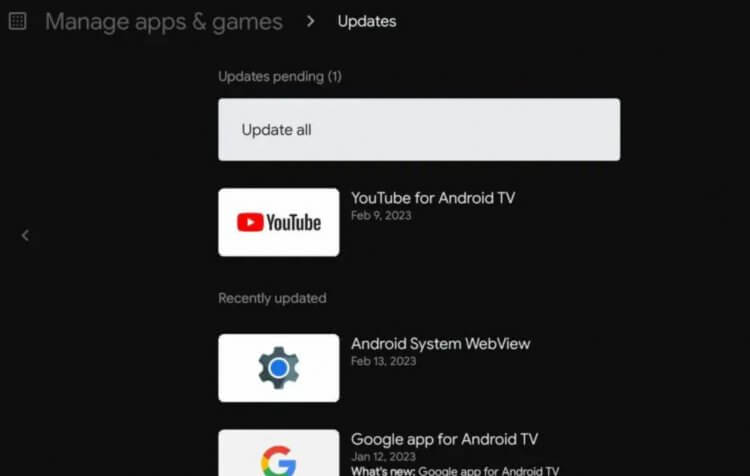
Обновлять приложения на телевизоре лучше всего вручную
А вот игры и другие утилиты обновлять не глядя не следует: нарваться на баги сложно, но сам апдейт будет скачиваться долго, из-за чего телевизор может начать глючить. Наиболее правильное решение — отключить автообновление приложений на Андроид ТВ, которое активировано по умолчанию, и скачивать новые версии выборочно.
Как отключить автообновление на Андроид ТВ
Как и мобильная версия, на Андроид ТВ есть автоматическое обновление приложений, причем найти его очень легко — пункт так же расположен в настройках Google Play.
- Зайдите в Play Market на телевизоре.
- В правом верхнем углу нажмите на иконку профиля.
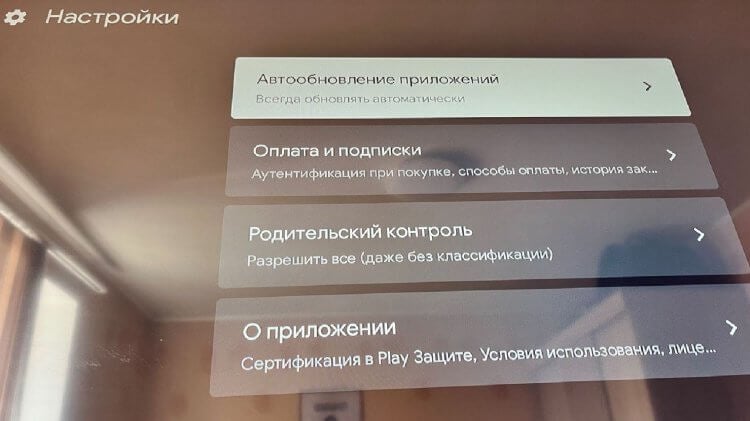
Автоматическое обновление приложений на телевизоре можно отключить
Теперь приложения из Плей Маркет на Андроид ТВ не будут обновляться при повторном включении, а у вас на телевизоре останутся старые версии. Обновить их можно самостоятельно.
Как вручную обновить приложение на Андроид ТВ
Выборочное обновление приложений на телевизоре — тоже палка о двух концах: вы можете попросту забыть о том, что нужно проверить наличие новых версий. Вот как этого избежать.
- Зайдите в Гугл Плей на Андроид ТВ.
- Нажмите на иконку профиля в правом верхнем углу.
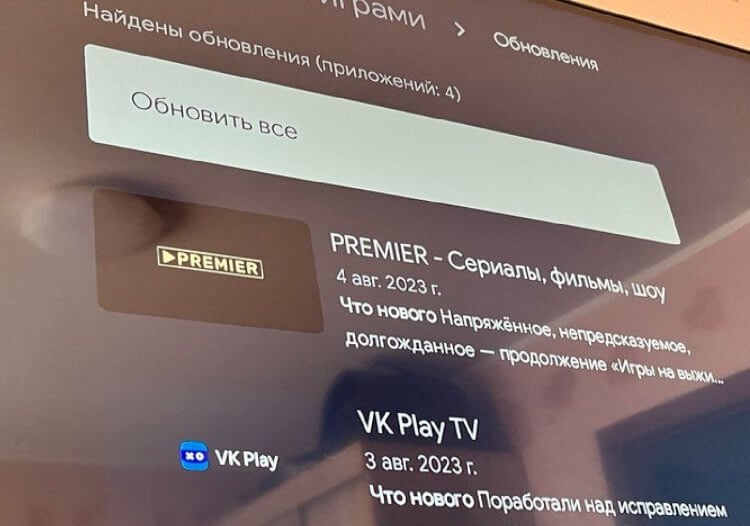
Проще и надежнее всего обновлять приложения на телевизоре вручную
В нем можно будет обновить все программы сразу, нажав «Обновить все» или выборочно. Среди предложенных также есть компоненты системы — их нужно установить в первую очередь, чтобы Android TV работал стабильно и без сбоев.
Можно ли обновить приложение на телевизоре без Гугл Плей
Преимущество Андроид ТВ — это возможность установить любое приложение на телевизор, даже если его нет в Плей Маркет. Однако их тоже нужно время от времени обновлять: в первую очередь, это касается браузеров и игр. Здесь придется немного помучаться, но в целом это займет не более 5 минут.
- Найдите и скачайте новую версию приложения с APK Mirror или любого другого надежного источника.
- Установите на смартфон/компьютер (смотря куда качали) и на телевизор приложение Send Files to TV, чтобы перекинуть APK-файл.
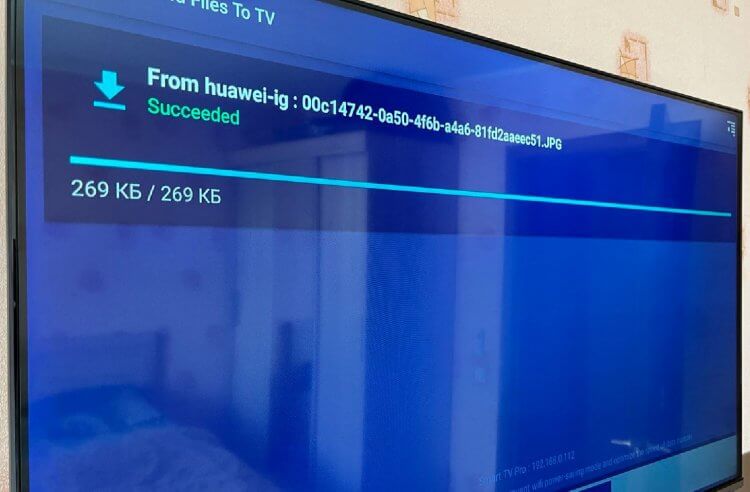
Передавать файлы с ПК на Андроид ТВ очень просто
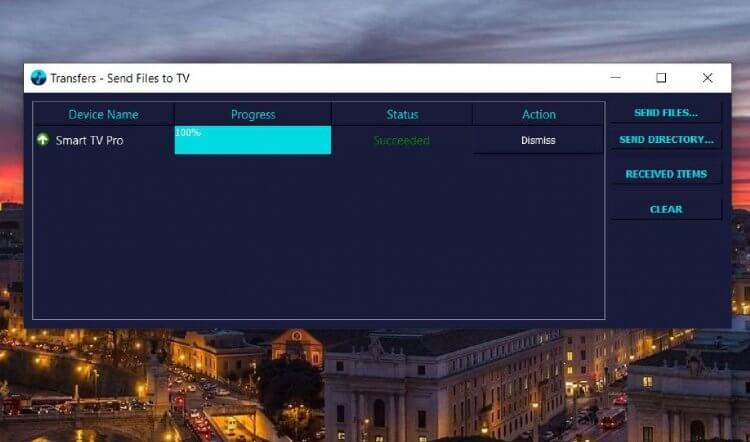
Send Files to TV на ПК скрывается в системном трэе
Как остановить обновление приложения на Андроид ТВ
Если вы случайно нажали на скачивание новой версии приложения или не отключили автообновление, а оно уже началось, всегда можно отменить установку обновления приложения. Действовать нужно как можно скорее, пока апдейт не скачался.
- Откройте главный экран Андроид ТВ.
- Нажмите на приложение на панели вверху, которое начало обновляться.
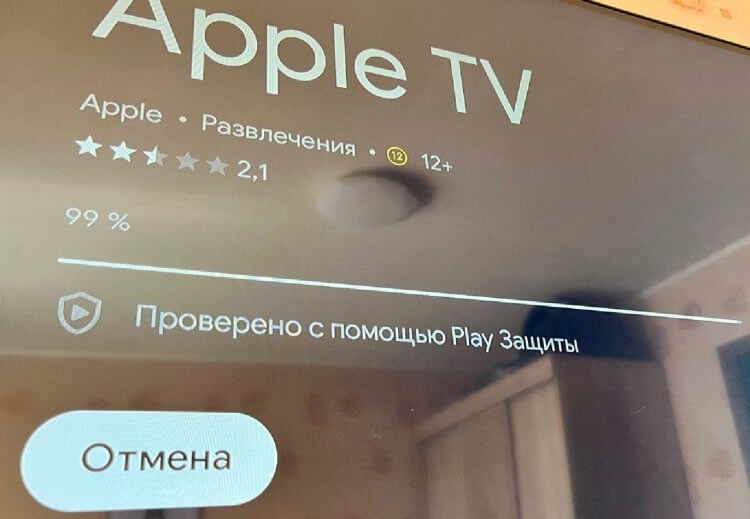
Можно успеть отменить установку обновления
После этого установка остановится, а приложением можно будет пользоваться как и раньше! Ну, а чтобы сделать просмотр максимально комфортным, присмотритесь к этим аксессуарам для телевизора — они точно не будут лишними.

Теги
- Android TV
- Новичкам в Android
- Приложения для Андроид
Наши соцсети
Новости, статьи и анонсы публикаций
Свободное общение и обсуждение материалов
Лонгриды для вас
Со смартфоном Xiaomi можно взаимодействовать не только через кнопки (физические и наэкранные). Также пользователям доступно жестовое управление, которое не отнимает полезную площадь матрицы и при должной сноровке является более удобным. Причем жесты на Xiaomi очень функциональные. Помимо стандартных действий вроде возвращения на главный экран или получения доступа к списку запущенных приложений на смартфонах китайского производителя есть другие полезные комбинации, которые вам точно пригодятся.

Несмотря на бесспорную пользу смартфонов, вокруг мобильных устройств, которыми пользуется подавляющее большинство жителей планеты, регулярно вспыхивают споры. Как правило, они касаются влияния гаджетов на здоровье людей. И самый частый вопрос — портится ли зрение от смартфона? Если вы тоже задаетесь этим вопросом, то ответ окажется неутешительным — да, при определенных условиях мобильное устройство действительно может быть опасно для глаз. Однако на днях в Google Play появилось приложение, способное это предотвратить.

Разговоры о пользе и вреде смартфонов идут постоянно. С одной стороны, мобильные устройства являются незаменимыми спутниками нашей жизни, помогая экономить время и решать огромное количество задач. С другой — смартфоны нередко становятся причиной возникновения разных заболеваний. Как бы то ни было, современный человек не может полностью отказаться от умного устройства, насколько бы пагубным ни было его влияние. Поэтому лучший способ снизить вред от смартфона — воспользоваться рекомендациями врачей, а также специальными функциями и приложениями Android.
Яндекс ТВ: модуль Плей Маркет – описание, возможности, преимущества
Яндекс ТВ – это уникальная платформа, которая предоставляет возможность пользователям пользоваться интерактивной телевизионной услугой. Одним из ключевых модулей Яндекс ТВ является Плей Маркет, который позволяет пользователям расширять функционал своего телевизора.
Модуль Плей Маркет предоставляет огромное количество возможностей. С его помощью пользователи могут скачивать и устанавливать различные приложения, как бесплатные, так и платные. Теперь на телевизоре можно смотреть любимые видео и сериалы в комфортном формате, играть в популярные игры, слушать музыку и многое другое.
Одним из главных преимуществ Плей Маркета является его удобство и интуитивно понятный интерфейс. Используя модуль, пользователи могут без проблем ориентироваться в огромном множестве приложений и быстро находить их. Плей Маркет также предлагает рекомендации, исходя из предпочтений каждого конкретного пользователя, что делает процесс поиска и установки приложений более персонализированным и удобным.
Плей Маркет также обновляется регулярно, предлагая новые приложения и обновления для уже установленных. Благодаря этому пользователи всегда могут оставаться в тренде и пользоваться самыми актуальными телевизионными сервисами и приложениями.
Яндекс ТВ: модуль Плей Маркет
С помощью модуля Плей Маркет пользователи могут устанавливать и запускать разнообразные приложения, включая видеосервисы, онлайн-кинотеатры, музыкальные приложения, игры и многое другое, на своем телевизоре без необходимости использовать компьютер или мобильное устройство.
Модуль Плей Маркет предлагает удобный интуитивно понятный интерфейс, с помощью которого пользователи могут легко и быстро находить и устанавливать интересующие их приложения. Каждое приложение имеет подробное описание, а также рейтинг и отзывы пользователей, что помогает выбрать наиболее подходящее приложение на основе рекомендаций и предпочтений других пользователей.
Одним из главных преимуществ модуля Плей Маркет является его доступность для всех пользователей Яндекс ТВ. Для использования модуля не требуется дополнительного оборудования или оплаты подписки. Всё, что нужно, это просто подключить телевизор к интернету и наслаждаться широким выбором приложений на экране своего телевизора.
Кроме того, модуль предлагает не только бесплатные приложения, но и платные. Это позволяет пользователям получить доступ к премиум-содержанию и качественным развлекательным приложениям, которые иначе были бы недоступны без использования модуля Плей Маркет.
 |
 |
Описание модуля Плей Маркет
Модуль Плей Маркет помогает пользователю легко и быстро найти нужные приложения и игры. С помощью удобного интерфейса и категорий, можно легко переходить между различными категориями и искать самые популярные или рекомендуемые приложения.
Помимо установки и запуска приложений, модуль Плей Маркет также предоставляет возможность просмотра трейлеров к фильмам и возможность их покупки или аренды прямо на вашем телевизоре. Таким образом, вы можете удобно выбирать фильмы, не отрываясь от просмотра.
Дополнительным преимуществом модуля Плей Маркет является его постоянное обновление. Новые приложения, игры и фильмы постоянно добавляются в библиотеку, чтобы вы всегда могли наслаждаться самыми новыми развлечениями на вашем ТВ.
Кроме того, модуль Плей Маркет поддерживает возможность синхронизации с мобильными устройствами. Вы можете управлять установками и приложениями на телевизоре, используя свой смартфон или планшет. Это удобно, особенно когда вы хотите установить новое приложение, но не хотите переключаться с телевизора на смартфон.
В целом, модуль Плей Маркет является полезным приложением для телевизоров Яндекс.ТВ, которое делает вашу жизнь более разнообразной и увлекательной.
Возможности модуля Плей Маркет
Полная гибкость настроек. Плей Маркет позволяет пользователю полностью настроить интерфейс телевизора под свои предпочтения. Вы можете выбрать, какие приложения отображать на главном экране, установить собственные обои и настроить порядок отображения каналов.
Широкий выбор контента. В модуле Плей Маркет представлен огромный выбор приложений, фильмов, сериалов и другого контента для просмотра. Вы можете смотреть популярные видеосервисы, играть в игры, слушать музыку и многое другое.
Возможность установки приложений. С помощью модуля Плей Маркет вы можете устанавливать различные приложения на свой телевизор. Вы сможете найти и установить приложения для просмотра фильмов и сериалов, слушать музыку, смотреть видео на YouTube и многое другое.
Рекомендации контента. Модуль Плей Маркет предлагает персональные рекомендации контента на основе ваших предпочтений. Вы сможете быстро найти интересные фильмы, сериалы и приложения, которые соответствуют вашим интересам.
Удобство использования. Плей Маркет имеет интуитивно понятный интерфейс, который позволяет легко найти нужное приложение или контент. Вы сможете быстро и легко настроить телевизор под себя и получать удовольствие от просмотра контента.
Преимущества модуля Плей Маркет
1. Широкий выбор приложений и игр
С модулем Плей Маркет вы получаете доступ к огромному разнообразию приложений и игр, которые можно установить на свой телевизор. Вы сможете наслаждаться любыми жанрами и категориями приложений, от просмотра фильмов и сериалов до игр и образовательных программ.
2. Удобный поиск и рекомендации
Модуль Плей Маркет предлагает удобный поиск по приложениям и играм. Вы можете найти нужное вам приложение по названию, ключевым словам или категории. Кроме того, модуль предлагает рекомендации персонализированных приложений на основе ваших предпочтений.
3. Простая установка
Установка приложений с помощью модуля Плей Маркет происходит очень просто и быстро. Вы можете выбрать интересующее вас приложение и установить его на свой телевизор всего в несколько кликов. Это значительно упрощает процесс установки и сэкономит ваше время.
4. Регулярные обновления
Разработчики постоянно добавляют новые приложения и игры в модуль Плей Маркет, чтобы вам было всегда чем заняться. Вы сможете получать обновления и установить самые свежие версии приложений, что позволит вам быть в курсе последних новинок и функций.
5. Возможность добавления своих приложений
Модуль Плей Маркет дает вам возможность предлагать свои собственные приложения для установки на телевизоры другим пользователям. Если вы являетесь разработчиком, вы можете загрузить свои приложения в модуль Плей Маркет и получить больше пользователей и популярности для своего продукта.
6. Безопасность и надежность
Модуль Плей Маркет гарантирует безопасность и надежность всех приложений, доступных для установки. Все приложения проходят проверку и аутентификацию перед публикацией, что гарантирует их качество и отсутствие вредоносных программ.
Все эти преимущества делают модуль Плей Маркет идеальным инструментом для установки и использования приложений на телевизоре. Он дает вам неограниченные возможности выбора и установки самых разнообразных приложений, что позволяет вам наслаждаться разнообразным контентом прямо на большом экране вашего телевизора.
Удобство использования модуля Плей Маркет
Модуль Плей Маркет от Яндекс ТВ предлагает пользователям множество удобных и полезных возможностей. Во-первых, благодаря этому модулю, вы можете получить доступ к огромному выбору приложений, игр, фильмов и сериалов, которые предлагает Плей Маркет. Вся необходимая информация о каждом приложении представлена в удобном формате: вы можете прочитать описание, оценки и отзывы других пользователей.
Кроме того, модуль Плей Маркет обладает простым и интуитивно понятным интерфейсом, который позволяет вам легко найти интересующее вас приложение или фильм. Вы можете использовать поиск по ключевым словам или просмотреть чарты самых популярных приложений в данный момент.
Одной из особенностей модуля является возможность добавления интересующих вас приложений в избранное. Это позволит вам быстро и легко найти их в следующий раз без необходимости проводить повторный поиск.
Кроме того, модуль Плей Маркет позволяет вам управлять установленными приложениями прямо со своего телевизора. Вы можете легко обновлять приложения и игры, устанавливать новые и удалять ненужные. Все это делается в несколько кликов, без необходимости использовать дополнительные устройства.
Таким образом, модуль Плей Маркет от Яндекс ТВ предлагает удобный и простой способ получить доступ к самым популярным приложениям и фильмам прямо с вашего телевизора. Благодаря его удобству использования, вы сможете насладиться новыми возможностями мгновенно!
Большой выбор контента в модуле Плей Маркет
В модуле Плей Маркет пользователь может найти контент различных жанров и тематик. Здесь есть все для любителей драмы, комедии, фантастики, ужасов, романтики и других жанров. Каждый пользователь может найти что-то для себя, вне зависимости от своих предпочтений.
Одной из главных особенностей модуля Плей Маркет является возможность просматривать контент в высоком качестве. Здесь представлены фильмы и сериалы в разрешении Full HD и Ultra HD, что позволяет насладиться каждой деталью изображения и получить максимум удовольствия от просмотра.
Кроме того, модуль Плей Маркет предлагает возможность просмотра контента в различных форматах, включая оригинальную версию с субтитрами, озвученную версию на русском языке, а также версии на других языках. Это позволяет выбрать подходящий вариант просмотра для каждого пользователя.
Для удобства пользователей модуль Плей Маркет предоставляет функцию поиска, с помощью которой можно быстро найти нужный контент. Также здесь представлены различные фильтры и сортировки, которые помогают отсортировать контент по жанру, году выпуска, рейтингу и другим параметрам.
В целом, модуль Плей Маркет в Яндекс ТВ предлагает огромный выбор контента для просмотра. Благодаря разнообразию жанров, широкому выбору качественного контента и удобным функциям поиска и сортировки, каждый пользователь может найти именно то, что ему интересно.
Интеграция с другими сервисами Яндекса
Модуль Плей Маркет в Яндекс ТВ позволяет пользователям получить доступ к множеству различных сервисов, разработанных Яндексом. Благодаря этой интеграции, пользователи могут управлять и использовать различные сервисы Яндекса, прямо с экрана телевизора.
Одним из главных преимуществ интеграции с другими сервисами Яндекса является возможность получить доступ к множеству контента различного формата. Так, например, с помощью модуля Плей Маркет можно установить приложение Яндекс.Музыка и наслаждаться музыкой в высоком качестве прямо на телевизоре.
Кроме того, интеграция позволяет использовать сервис Яндекс.Погода, чтобы всегда быть в курсе текущей погоды и прогноза на ближайшие дни. Благодаря этому, пользователи могут планировать свои выходные и заранее выбирать, какое снаряжение им необходимо для выхода на природу.
Другим примером интеграции является возможность использования сервиса Яндекс.Карты на экране телевизора. Это позволяет пользователям удобно планировать маршруты, искать нужные адреса и быть в курсе текущей ситуации на дорогах.
| Сервис Яндекса | Возможности |
|---|---|
| Яндекс.Музыка | Слушайте свою любимую музыку на телевизоре |
| Яндекс.Погода | Получайте актуальные данные о погоде |
| Яндекс.Карты | Ищите адреса и планируйте маршруты |
Инновации и обновления в модуле Плей Маркет
В последнее время модуль Плей Маркет получил значительные инновации и обновления, которые значительно расширяют его возможности и привносят новый уровень удобства для пользователей. Одним из ключевых обновлений является расширенный каталог различных приложений, где пользователи найдут игры, видео-сервисы, новости, спортивные приложения и многое другое.
Дополнительно, модуль Плей Маркет теперь предлагает персонализацию подпрограмм для использования в планшете или смартфоне. С помощью специальных настроек вы сможете создать свой собственный список приложений, а также выбрать желаемые категории или темы для отображения приложений.
Для улучшения поиска и навигации в модуле Плей Маркет предоставлены удобные фильтры, которые позволяют пользователям находить приложения по рейтингу, дате релиза, категории и многим другим параметрам. Это значительно сокращает время поиска и помогает быстро найти то, что нужно.
Одна из главных инноваций в модуле Плей Маркет – возможность установки приложений на внешние носители, такие как флеш-накопители или внешние жесткие диски. Это позволяет расширить внутреннюю память устройства и скачивать большое количество приложений без ограничений.
В целом, обновляя свой модуль Плей Маркет, Яндекс ТВ стремится предоставить пользователям самый высокий уровень комфорта и функциональности. Инновации и обновления в модуле Плей Маркет делают его не просто платформой для установки приложений, а полноценным и мощным инструментом для настройки, персонализации и улучшения опыта просмотра телевизионного контента.
Как обновить Яндекс Браузер на телевизоре?
Обновить Яндекс Браузер на телевизоре можно через основное меню: просто найдите название приложения через поисковую строку, затем нажмите на соответствующую кнопку. На некоторых устройствах процесс можно автоматизировать (эта опция также есть в настройках смарт-ТВ).
Что нужно делать?
Если у вас возник вопрос, как обновить Яндекс Браузер на смарт-телевизоре, значит, вы уже в курсе того, что можете устанавливать на устройство сторонние веб-обозреватели. Вовсе не обязательно пользоваться стандартным приложением, если оно вам не нравится!
Хорошая новость в том, что вы в любой минуту можете обновить браузер Яндекс на телевизоре Самсунг (или любой другой модели), если появилась новая доступная версия прошивки. Это несложно, абсолютно бесплатно, а сам процесс занимает буквально несколько минут. В этом обзоре все подробно расскажем, вы точно не запутаетесь.

Еще кое-что о том, как обновить Яндекс Браузер на телевизоре Samsung (или на ТВ-устройстве иной марки). Вам необходимо вручную проверять наличие новых версий и также вручную их и устанавливать. Однако на некоторых смарт-устройствах есть возможность активировать автоматическую загрузку обновлений (но не на всех), об этом мы тоже поговорим.
Почему важно своевременно делать апдейт текущего программного обеспечения? Есть сразу несколько причин:
- Можно получить доступ ко всем новым функциям;
- Это обеспечивает стабильную работу всех систем;
- Усиливается пользовательская безопасность.
Согласитесь, звучит достаточно весомо? Именно поэтому необходимо отслеживать появление новых версий браузера (кстати, это касается вообще всех приложений).

Итак, в качестве примера мы будем рассказывать о том, как обновить Яндекс Браузер на телевизоре LG.Разумеется, у вас может быть смарт-устройство другой марки – поэтому учитывайте, что в алгоритм придется внести некоторые изменения.
- Откройте хаб – или меню, если говорить иначе – для этого нужно нажать на значок в виде четырех квадратов или домика;
- Найдите на экране поисковую строку и впишите туда название программы, которая вас интересует;
- Нажмите на название, после чего кликните по иконке обновления. Загрузка начнётся автоматически, в это время нельзя выключать ТВ и пользоваться им.
Что здесь важно отметить: обновить Браузер Яндекс бесплатно на телевизоре можно отдельно от обновления «операционной системы». Иными словами, вы можете загрузить новую версию веб-обозревателя, не внося никаких изменений в прошивку. Это стороннее программное обеспечение, которое не зависит от настроек вашего смарт-устройства.
Как мы уже говорили, на некоторых устройствах можно активировать автоматическую загрузку новых версий ПО. Поэтому рассказываем, как вы можете бесплатно автоматически обновить браузер Яндекс на телевизоре.
- Откройте основное меню устройства, затем перейдите к разделу «Настройки» ;
- Найдите подраздел «Обновления» и выберите вариант «Автоматически» ;
- Закройте меню, сохранив все внесенные изменения.

Рассказали всё о том, как обновить Яндекс Браузер на телевизоре. Несмотря на то, что названия и расположение некоторых пунктов меню в интерфейсе могут меняться, суть остается неизменной. Воспользуйтесь нашей инструкцией как образцом, чтобы загрузить новую версию прошивки – и получить доступ ко всем нужным функциям! Удачи!