
Обучение работе с PowerPoint для Windows
Краткий обзор
Скачать шаблон >
Использование трехмерных моделей
Скачать шаблон >
Импорт трехмерных моделей
Скачать шаблон >
Другие версии
Дополнительная справка
Шаблоны


Нужна дополнительная помощь?
Нужны дополнительные параметры?
Изучите преимущества подписки, просмотрите учебные курсы, узнайте, как защитить свое устройство и т. д.




В сообществах можно задавать вопросы и отвечать на них, отправлять отзывы и консультироваться с экспертами разных профилей.



Найдите решения распространенных проблем или получите помощь от агента поддержки.
9 советов и подсказок по работе в PowerPoint, которые помогут вам стать лучшим докладчиком

Создаете свою первую презентацию в PowerPoint? Уже много лет работаете с PowerPoint, но никогда не были довольны своими слайд-шоу? Как бы там ни было, вы наверняка ищете какие-либо советы и подсказки по работе в PowerPoint.
Не волнуйтесь, мы обо всем позаботились!
В этой статье мы поделимся девятью полезными советами, которым вы можете следовать при работе в PowerPoint, чтобы сделать свои презентации более увлекательными и успешными. Звучит заманчиво? Тогда давайте приступим!
Table of Contents
1. Осознайте свои цели
Зачем вы создаете презентацию? Хотите донести важную информацию до коллег? Планируете использовать ее при продаже?
Зная, чего вы хотите добиться своей презентацией, можете быть уверенными, что ее содержание и дизайн будут направлены на достижение этой конкретной цели.
Например, если вы создаете внутреннюю презентацию для обмена информацией с руководителями компании, вам, возможно, не придется прилагать столько усилий к ее оформлению. Почему? Потому что в этом случае нет необходимости привлекать зрителей с помощью ярких визуальных эффектов. Важно, чтобы они просто понимали информацию, которую вы хотите до них донести.
Так что, перед тем, как приступить к созданию презентации, спросите себя, зачем вы ее создаете. Пусть ваш ответ задаст тон вашей работе в PowerPoint.
2. Узнайте свою аудиторию
Уже знаете, чего хотите добиться своей презентацией? Отлично, тогда самое время сосредоточиться на своей аудитории, которой вы будете ее представлять. Кто эти люди?
Найдите время, чтобы узнать людей, которые будут смотреть вашу презентацию. Так вы сможете подстроить ее под них и использовать в PowerPoint приемы, которые придутся им по душе.
Давайте вернемся к предыдущему примеру и представим, что вы создаете внутреннюю презентацию для руководства компании. У этих людей уже есть глубокое понимание продукции, которую вы продаете. Соответственно, вам, вероятно, не потребуется создавать в PowerPoint слайды, объясняющие особенности продукции, как если бы вы проводили продающую презентацию для потенциальных клиентов.
Это действительно важно! Один из лучших способов улучшить свои презентационные навыки – узнать свою уникальную аудиторию и подстроить свою презентацию под нее.
3. Не усложняйте
Вам, возможно, захочется всячески приукрасить свою презентацию, но это, как правило, ошибка. Вместо этого старайтесь по возможности упростить процесс и избегать осложнений.
Как это выглядит на практике? Вот несколько идей:
- Используйте маркированные списки: Никто не хочет читать кучу текста, особенно в презентации PowerPoint. Разбейте информацию на удобные для восприятия фрагменты с помощью маркированных пунктов.
- Добавьте больше слайдов: Если вам нужно передать много информации, увеличьте количество слайдов. Таким образом, ваши слайды не будут слишком перегружены информацией.
- Подберите качественные визуальные средства: Изображения и видео идеально подходят для презентаций PowerPoint, поскольку они быстро передают информацию. Подробнее о визуальном оформлении мы поговорим чуть позже. А пока просто имейте в виду, что они могут помочь вам легко упростить презентацию.
Приемы и советы по работе в PowerPoint не всегда должны быть мудреными. Порой лучшее решение – это упростить свою презентацию. Научитесь делать это, и ваши навыки по созданию презентаций обязательно улучшатся!
4. Выходите за рамки стоковых шаблонов
Нет ничего плохого в шаблонах в PowerPoint – они просто заезженные. Именно поэтому мы предлагаем не ограничиваться стандартными шаблонами, а создавать для своих презентаций индивидуальные слайды.
Не будем скрывать, что, чтобы добиться успехов в этом деле, нужно иметь наметанный глаз. Не помешает также и многолетний опыт. Но если это не ваш случай, не беспокойтесь. Вы можете легко повысить качество своих презентаций, загрузив премиум-шаблоны с сайта 24slides.com.
Вне зависимости от того, создаете ли вы собственные слайды с нуля или загружаете премиум-шаблоны от такой компании, как 24Slides, позаботьтесь о том, чтобы ваши презентации не выглядели как у всех.
5. Отдавайте предпочтение визуальному оформлению
Помните, мы обещали поговорить о визуальных средствах в PowerPoint? Пришло время обсудить это!
Визуальное оформление позволить вам более эффективно передавать информацию. Более того, это делает вашу презентацию более увлекательной. В самом деле, кто бы хотел смотреть на пустые белые слайды? К счастью, существует множество визуальных средств, которые вы можете использовать для своей следующей презентации:
- Изображения и видео: Самый простой способ добавить визуальные средства в презентацию PowerPoint – добавить неподвижные изображения. Но если вы хотите блеснуть, добавьте в презентацию слайд-шоу видео! На сайте Coverr.co вы найдете уйму стоковых видеоматериалов, которые можно использовать бесплатно.
- Диаграммы и графики: Презентация содержит много данных? Подумайте о включении нескольких графиков и диаграмм, чтобы аудитории было удобнее усваивать информацию.
- Фигуры и значки: Наконец, используйте PowerPoint Shapes для добавления фигур и значков в презентацию. Нет нужных визуальных средств в базе PowerPoint? Создавайте свои собственные, превращая готовые формы в индивидуальные творения. Это вовсе не сложно!
Из всех советов и рекомендаций по созданию презентаций PowerPoint этот – один из самых важных. Зачастую разница между убойной и занудной презентациями заключается в качественном визуальном оформлении. Усердно работайте над визуальным оформлением, и качество ваших презентаций резко возрастет.
6. Подбирайте правильные цвета и шрифты
Изображения, видео и диаграммы важны, но это не единственные имеющиеся элементы дизайна. Обратите внимание на цвета и шрифты, которые используете.
Выбирая цвет, отдавайте предпочтение оттенкам, которые соответствуют эмоциональному тону презентации. Так, например, делясь радостными и захватывающими новостями, используйте яркие цвета, такие как красный и оранжевый. Создавая презентацию об аспектах, которые требуют улучшения, выберите голубые и фиолетовые оттенки, которые, как известно, помогают людям успокоиться и расслабиться, а это именно те эмоции, которые вы хотите вызвать, сообщая не самые приятные новости.
А что со шрифтами? Опять же, подбирайте их в соответствии со своей презентацией.
Например, в слайд-шоу на маркетинговую тему можно использовать более вычурные шрифты, чем в продающей презентации. Почему? Дело в том, что маркетинг в целом считается более креативной областью, чем продажи, соответственно, причудливые шрифты более приемлемы для маркетологов, чем для специалистов по продажам.
Так или иначе, самое главное убедиться, что ваши шрифты читаемы! Если их тяжело разобрать, то каков смысл их применять?
7. Улучшайте свои презентации с помощью аудио
А вы знали, что в презентации PowerPoint можно добавлять звук?
Только представьте себе, насколько более привлекательны продающие презентации, в которые включены реальные интервью с клиентами, или же какое впечатление производит маркетинговое слайд-шоу, на заднем плане которого звучит саундтрек к вашему любимому боевику.
Аудио способно придать вашей презентации PowerPoint особое звучание, привлечь внимание аудитории и сделать ваше слайд-шоу запоминающимся. Вот почему это один из наших любимых советов по работе в PowerPoint. Попробуйте сами!
8. Будьте осторожнее с переходами
Переходы между слайдами могут оживить вашу презентацию PowerPoint, но они также могут сделать ее крайне топорной, поэтому стоит быть особенно осторожными.
PowerPoint предлагает множество различных переходов, начиная с простых появлений и заканчивая эффектами ряби и воронки. Добавить их очень легко. Нужно просто:
- Выбрав слайд, перейти во вкладку «Переходы».
- Выбрать нужный переход из выпадающего меню.
- Нажать «Параметры эффекта», чтобы отредактировать переход.
- Кликнуть «Предварительный просмотр», чтобы увидеть переход в действии.
Наш совет: выбирайте не более трех типов переходов для каждой презентации. Это придаст вашему слайд-шоу последовательность. И вовсе необязательно добавлять переход к каждому слайду, используйте их экономно, чтобы не утомлять аудиторию.
9. Репетируйте свою презентацию
И последнее, но, конечно, не менее важное: отрепетируйте свою презентацию перед тем, как представить!
Казалось бы, это вполне очевидно, однако очень многие люди забывают об этом шаге, что в итоге плохо сказывается на их результативности. Не допускайте, чтобы такое случилось с вами. Найдите время для практики – лучше всего перед зеркалом или, еще лучше, перед камерой. Так вы сможете увидеть себя и проанализировать свои выступления.
Может быть, окажется, что вы слишком часто говорите «эм» или, возможно, на протяжении всей презентации делаете отвлекающие движения пальцами У всех нас бывают странные повадки во время публичных выступлений. Записывая себя, вы сможете их уловить и поработать над этим.
Заключительные размышления
В интернете есть множество подсказок и советов по работе в PowerPoint. Девять из перечисленных выше — наши фавориты, потому что они просты в применении и способны полностью преобразить ваши слайд-шоу. Советуем вам опробовать их как можно скорее!
Вам нужно провести презентацию PowerPoint для удаленной аудитории? Используйте ClickMeeting! Наше решение для видеоконференций пришлось по вкусу десяткам тысяч счастливых клиентов в 125+ странах мира и обладает всеми необходимыми функциями.
Но самое приятно то, что в течение 30 дней вы можете пользоваться ClickMeeting совершенно бесплатно. Начните работу с бесплатной версией и получите доступ ко всем возможностям нашей платформы без необходимости вводить данные кредитной карты.
Основные задачи по созданию презентаций PowerPoint
Презентация PowerPoint — это слайд-шоу. Чтобы донести сообщение или рассказ, их нужно разбить на слайды. Представьте себе, что каждый слайд — это чистый холст для рисунков и слов, которые помогут вам изложить доклад.
Выбор темы
При открытии PowerPoint вы увидите несколько встроенных тем и шаблонов. Тема представляет собой макет слайда, который содержит сочетающиеся между собой цвета, шрифты и специальные эффекты, такие как тени, отражения и другие.
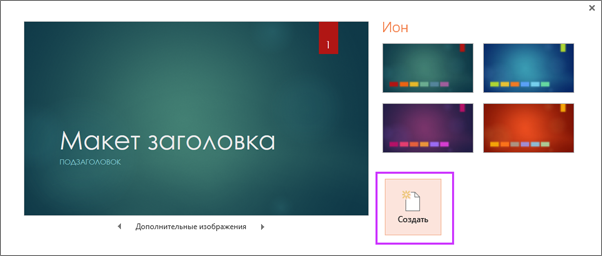
- На ленте на вкладке Файл выберите Создать, затем выберите тему. В PowerPoint будет показан предварительный вид темы. Справа можно выбрать один из четырех вариантов расцветок.
- Нажмите кнопку Создать или выберите цветовую схему, а затем нажмите кнопку Создать.
Вставка нового слайда
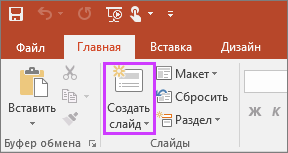
- На вкладке Главная щелкните нижнюю часть кнопки Создать слайд и выберите макет слайда.
Сохранение презентации
- На вкладке Файл нажмите кнопку Сохранить.
- Выберите папку.
- В поле Имя файла введите имя презентации, а затем нажмите кнопку Сохранить.
Примечание: Если вы часто сохраняете файлы в определенную папку, можно закрепить путь к ней, чтобы эта папка всегда была под рукой (как показано ниже).
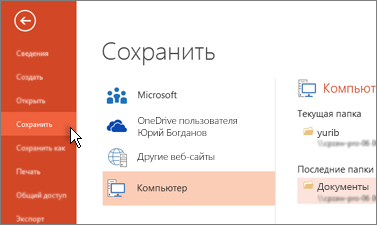
Совет: Сохраняйте работу по мере ее выполнения. Часто нажимайте клавиши CTRL+S или сохраните файл, чтобыOneDrive и позволить автосохранить его за вас.
Добавление текста
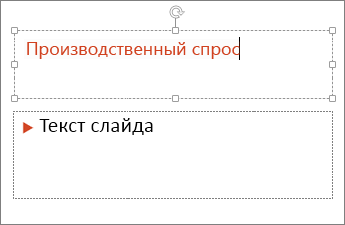
Выберите замещающий текст и начните печатать.
Форматирование текста
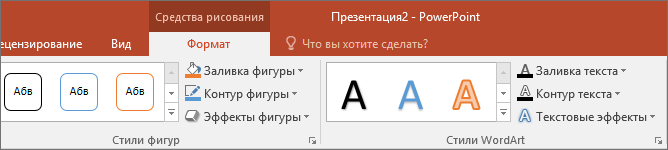
- Выделите текст.
- В разделе Средства рисования откройте вкладку Формат.
- Выполните одно из указанных ниже действий.
- Чтобы изменить цвет текста, нажмите кнопку Заливка текста и выберите нужный цвет.
- Чтобы изменить цвет контура текста, нажмите кнопку Контур текста и выберите нужный цвет.
- Чтобы применить к тексту тень, отражение, свечение, рельеф, поворот объемной фигуры или преобразование, нажмите кнопку Текстовые эффекты и выберите нужный эффект.
Подробнее об этом:
- Изменение шрифтов
- Изменение цвета текста на слайде
- Добавление маркеров или нумерации к тексту
- Применение надстрочного и подстрочного форматирования к тексту
Добавление рисунков
На вкладке Вставка выберите Рисунки, а затем выполните одно из следующих действий:

- Чтобы вставить рисунок, сохраненный на локальном диске или на внутреннем сервере, выберите Это устройство, найдите рисунок и нажмите кнопку Вставить.
- (Для подписчиков Microsoft 365) Чтобы вставить рисунок из нашей библиотеки, выберите Стоковые изображения, найдите рисунок, выберите его и нажмите кнопку Вставить.
- чтобы добавить рисунок из Интернета, выберите команду Изображения из Интернета и найдите подходящее изображение с помощью поля поиска. Выберите рисунок и нажмите кнопку Вставить.
Добавление фигур
Для иллюстрации слайда можно добавить фигуры.
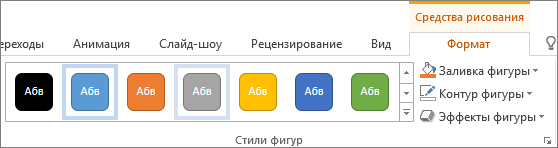
- На вкладке Вставка выберите Фигуры, затем выберите фигуру в появившемся меню.
- Щелкните и перетащите в области слайда, чтобы нарисовать фигуру.
- Нажмите вкладку Формат или Формат фигуры на ленте. Откройте коллекцию Стили фигур, чтобы быстро добавить цвет и стиль (включая затенение) к выбранной фигуре.
Добавление заметок докладчика
Слайды лучше не перегружать большим количеством информации. Вы можете поместить полезные факты и примечания в заметки докладчика и обращаться к ним по мере показа презентации.
- Чтобы открыть область заметок, щелкните надпись Заметки
 в нижней части окна.
 - Щелкните внутри области заметок под слайдом и начните вводить свои заметки.

- Добавление заметок докладчика в слайды
- Печать слайдов с заметками докладчика или без них
Показ презентации
Выберите вкладку Слайд-шоу, а затем:
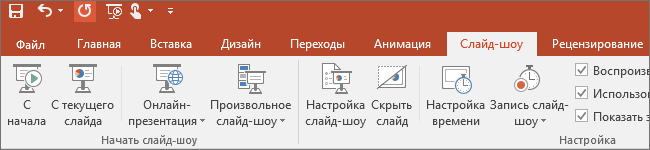
- чтобы начать презентацию с первого слайда, в группе Начать слайд-шоу нажмите кнопку С начала;
- если вы находитесь не на первом слайде и хотите начать показ с него, нажмите кнопку С текущего слайда;
- если нужно показать презентацию людям, которые находятся в другом месте, выберите пункт Онлайн-презентация, чтобы настроить показ презентации через Интернет, и выберите один из указанных ниже вариантов.
- Широковещательный показ презентации для удаленной аудитории
- Просмотр заметок докладчика во время слайд-шоу.
Выход из режима слайд-шоу
Чтобы выйти из режима слайд-шоу, вы можете в любой момент нажать клавишу ESC.
Выбор темы
Вы можете быстро применить тему при запуске новой презентации:
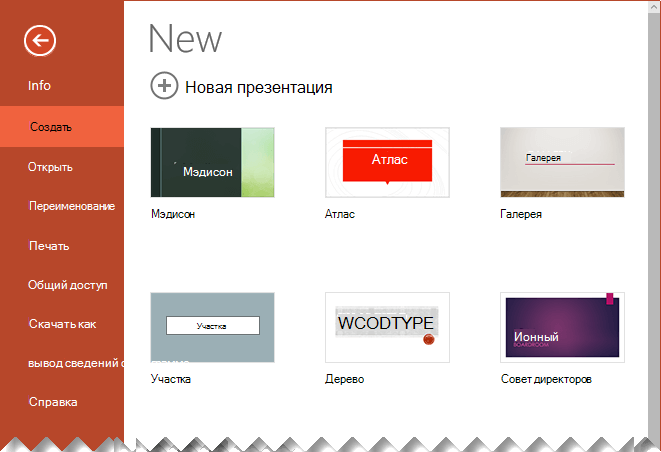
- На вкладке Файл нажмите кнопку Создать.
- Выбор темы.
Вставка нового слайда
- В области эскизов слайдов слева выберите слайд, на который вы хотите подписаться.
- На вкладке Главная выберите нижнюю часть элемента Создать слайд.
- В меню выберите нужный макет для нового слайда. Добавится новый слайд, и вы сможете начать добавлять содержимое, щелкая внутри заполнителей. Дополнительные сведения о макетах слайдов
Сохранение презентации
Веб-приложение PowerPoint автоматически сохраняет работу вOneDrive в облаке.
Чтобы изменить имя автоматически сохраненного файла, выполните следующие действия:
- В строке заголовка щелкните имя файла.
- В поле Имя файла введите имя, которое нужно применить к файлу.
- Если вы хотите изменить расположение облачного хранилища, в правой части поля Расположение щелкните символ со стрелкой, а затем перейдите в нужную папку и выберите Переместить сюда.
Добавление текста
Выберите замещающий текст и начните печатать.
Форматирование текста
- Выделите текст.
- На вкладке Главная используйте параметры Шрифт :
- Выполните одно из указанных ниже действий.
- Чтобы изменить цвет текста, выберите
 Цвет шрифта, а затем выберите цвет.
 - Чтобы постепенно изменять размер текста, выберите Увеличить размер шрифта или Уменьшить размер шрифта

- Выберите один из других параметров форматирования, например Полужирный, Курсив, Подчеркивание, Зачеркивание, Подстрочный и Надстрочный.
- Чтобы изменить цвет текста, выберите
Подробнее об этом:
- Добавление маркеров или нумерации к тексту
- Применение надстрочного и подстрочного форматирования к тексту
Добавление рисунков
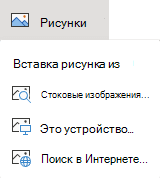
- На вкладке Вставка выберите Рисунки.
- В меню выберите место, из которого вы хотите вставить рисунок:
- Перейдите к нужному изображению, выберите его, а затем нажмите кнопку Вставить. После вставки изображения на слайд можно выделить его и перетащить его, чтобы изменить положение, а также выбрать и перетащить угловой маркер, чтобы изменить размер изображения.
Добавление фигур
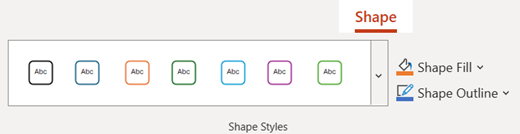
- На вкладке Вставка выберите Фигуры, затем выберите фигуру в появившемся меню.
- На холсте слайда щелкните и перетащите фигуру.
- Перейдите на вкладку Фигура на ленте. Откройте коллекцию Стили фигур, чтобы быстро добавить цвет и стиль (включая затенение) к выбранной фигуре.
Добавление заметок докладчика
- На вкладке Вид выберите Заметки
 . Горизонтальная область «Заметки» появится в нижней части окна под слайдом.
 - Щелкните в области, а затем введите текст. При необходимости область «Заметки» можно сделать больше. При наведении указателя мыши на верхнюю границу области он принимает вид двусторонней стрелки
 . Щелкните границу, а затем перетащите вверх или вниз, чтобы изменить размер области.
Показ презентации

- На вкладке Слайд-шоу выберите Воспроизвести с начала.
- Чтобы перемещаться по слайдам, просто щелкните мышь или нажмите пробел.
Совет: Вы также можете использовать клавиши стрелки вперед и стрелки назад на клавиатуре для навигации по слайд-шоу.
Остановка слайд-шоу
- Чтобы выйти из режима слайд-шоу, вы можете в любой момент нажать клавишу ESC. Полноэкранное слайд-шоу закроется, и вы вернелись в режим редактирования файла.
Советы по созданию эффективных презентаций
Следуйте перечисленным ниже подсказкам, чтобы удерживать внимание вашей аудитории.
Уменьшайте количество слайдов.
Чтобы материал был изложен четко и понятно, а внимание аудитории не ослабевало, число слайдов в презентации должно быть минимальным.
Выбирайте размер шрифта, удобный для просмотра.
Слайды должны быть удобочитаемы с некоторого расстояния. Скорее всего, зрителям будет трудно рассмотреть текст, если размер шрифта менее 30 пунктов.
Излагайте материал проще.
Нужно, чтобы зрители слушали ваш доклад, а не читали текст с экрана. Используйте пункты или короткие предложения. Старайтесь, чтобы каждый элемент списка занимал не больше одной строки.
Некоторые проекторы обрезают края слайдов, поэтому длинные предложения могут быть видны не полностью.
Делайте презентацию наглядной.
Изображения, графики, диаграммы и графические элементы SmartArt помогают аудитории лучше запоминать материал. Дополняйте текст на слайдах подходящими рисунками.
Но не забывайте, что не следует перегружать слайд ни текстом, ни графикой.
Старайтесь, чтобы подписи на диаграммах и графиках были понятными.
Лишнего текста быть не должно, только необходимый минимум.
Применяйте подходящий ненавязчивый фон.
Выберите привлекательный и согласованный шаблон или тема, которые бы не слишком бросались в глаза. Фон и оформление не должны отвлекать внимание от сути информации.
При этом что цвета фона и текста не должны сливаться. Во встроенных темах PowerPoint используется контраст светлого фона и темного текста или, наоборот, темного фона и светлого текста.
Дополнительные сведения об использовании тем см. в статье Применение тем и добавления цвета и стиля в презентации.
Проверяйте правописание и грамматику.
Чтобы не потерять уважения аудитории, всегда проверяйте орфографию и грамматику в презентации.
Работа с Microsoft PowerPoint
Вы можете схематически изобразить свои основные идеи на карте, создать слайды, чтобы отобразить выбранные темы, а затем экспортировать эти слайды в PowerPoint и добавить интересную графику и анимацию. Можно экспортировать все или только выбранные слайды в виде презентации или добавить слайды к уже готовой презентации. Темы на слайдах могут быть экспортированы как текст с маркерами списка или как объекты PowerPoint.
После начала экспорта в PowerPoint MindManager предложит выбрать некоторые параметры экспорта, а затем обратится непосредственно к PowerPoint и укажет ему создать презентацию. После этого, если необходимо, презентацию можно отредактировать с помощью PowerPoint.
Чтобы использовать эти функции, в вашей системе должно быть установлено приложение Microsoft PowerPoint 2003 или более поздней версии.
Онлайн-функции Mindjet
Вы можете сохранить презентацию PowerPoint в онлайн-хранилище Mindjet Files. Дополнительную информацию см. в разделе Сохранение карты в другом формате в Mindjet Files .
- Экспорт всех слайдов в PowerPoint
- Отправка выбранных слайдов в PowerPoint
Экспорт всех слайдов в PowerPoint
- Создайте слайды, которые планируете использовать в презентации.
Прочитать подсказку
Будут экспортированы только отображаемые темы. Это означает, что можно применить фильтр, чтобы скрыть темы, которые не нужно добавлять в презентацию.
- Выполните одно из следующих действий.
На вкладке Режим щелкните стрелку Презентация и в раскрывшемся меню выберите Экспорт слайдов в Microsoft PowerPoint . Или На вкладке Файл щелкните Экспорт , а затем щелкните Экспорт слайдов в Microsoft PowerPoint . Или На панели «Слайды» щелкните раскрывающееся меню Слайды и выберите Экспорт слайдов в Microsoft PowerPoint .
Если вы еще не создали слайды, откроется окно с вопросом, хотите ли вы, чтобы MindManager создал слайды.
Если команда Экспорт слайдов в Microsoft PowerPoint в этих меню не отображается, см. раздел Устранение неполадок надстроек Microsoft Office.
- В окне Параметры экспорта карты по умолчанию для презентации будет использовано имя карты, но его можно изменить, а также выбрать каталог для сохранения файла. Нажмите Сохранить .
- Откроется окно с общими настройками презентации. Выберите параметры, которые необходимо использовать.
- Нажмите Экспорт .
Изменения слайдов с использованием экспорта объектов PowerPoint
Вы можете увидеть следующие изменения для экспортированных слайдов:
- Изображения
- Значки
- Текст в формате RTF
- Электронные таблицы, свойства темы
- Информация о задании
- Примечания темы
- Вложения
- Ссылки
- Теги
- Комментарии темы
- Связи
- Границы
- Выноски
- Форма темы (каждая тема станет прямоугольной)
- Линии, соединяющие темы
Изменения в направлениях макета:
На картах, которые смещаются от одного направления макета темы в другом направлении макета для отдельных или всех подтем, вы можете наблюдать следующие изменения:
- Карта с организационной диаграммой в карту становится картой с организационной диаграммой для всех тем
- Древовидная карта в карту становится древовидной картой для всех тем
- Карта в карту с организационной диаграммой становится картой для всех тем

Начало страницы
Отправка выбранных слайдов в PowerPoint

- Выберите одну или несколько тем на карте.
- Щелкните правой кнопкой мыши значок слайда в теме, а затем выберите Отправить слайды в Microsoft PowerPoint .
Прочитать примечание
Прочитать подсказку
Если презентация PowerPoint уже открыта, слайды будут добавлены к уже имеющейся презентации; в противном случае будет создана новая презентация.
Если команда Отправить слайды в Microsoft PowerPoint в этих меню не отображается, см. раздел Устранение неполадок надстроек Microsoft Office.
- Откроется окно с общими настройками презентации. Выберите параметры, которые необходимо использовать.
- Нажмите Экспорт .
Начало страницы