
PowerPoint 2013/2016: продвинутый курс
Легко и непринуждённо составляйте презентации при помощи MS PowerPoint 2013/2016. Обретите помощника во время выступлений.
Добавлено в избранные
470 5 ч. 14 м.
- Как искусно работать с фигурами и рисунками.
- Что такое SmartArt.
- Как упрощать и упорядочивать сложную информацию с помощью таблиц и диаграмм.
- Как, зачем и когда в презентацию стоит добавлять аудио и видео.
- Как подчеркнуть смену темы с помощью различных переходов между слайдами.
- Как добавить динамику в презентацию с помощью эффектов анимации.
- Разные способы организовать показ презентации.
- 72 урока, около 5 часов материала.
- Каждый урок посвящен решению конкретных задач.
- Все возможности показаны на примере создания реальной презентации.
- Легкий стиль изложения.
- Разработанные интерактивные тренажеры, где Вы сможете применить полученные знания на практике.
- Вы сможете скачать материалы для каждого урока и создавать презентацию одновременно с нами.
[[comment.user.name]] [[comment.created_at]] [[ comment.message ]]
Создание презентации в PowerPoint за четыре простых действия
PowerPoint для Microsoft 365 PowerPoint для Microsoft 365 для Mac PowerPoint для Интернета PowerPoint 2021 PowerPoint 2021 для Mac PowerPoint 2019 PowerPoint 2019 для Mac PowerPoint 2016 PowerPoint 2016 для Mac PowerPoint 2013 PowerPoint 2010 Еще. Меньше
Вы можете быстро создать простую структуру презентации профессионального уровня, применив тему для единообразного внешнего вид, добавив новые слайды с различными макетами, а затем добавив визуальный интерес, применив переход к всем слайдам.
- На вкладке «Конструктор» выберите тему.
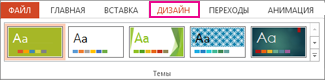 Чтобы увидеть другие темы, раз развернуть
  .
. - На вкладке Главная нажмите кнопку Новый слайд.
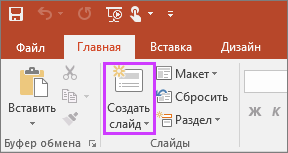 Чтобы выбрать макет, щелкните стрелку рядом с полем Создать слайд и выберите нужный вариант.
 - На вкладке Переходы выберите эффект перехода.
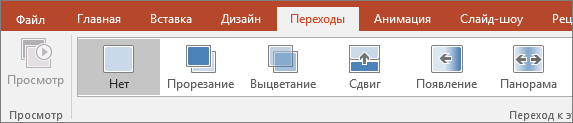 Чтобы увидеть другие переходы, раз развернуть .
 - На вкладке Переходы нажмите кнопку Применить ко всем.
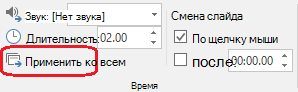
Теперь вы настроили в презентации согласованные темы и стили перехода. Затем добавьте другие слайды и заполните их текстом и визуальными эффектами, которые нужны для вашего сообщения.
- На вкладке «Конструктор» выберите тему.
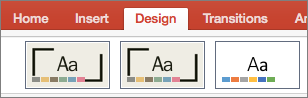 Чтобы увидеть другие темы, на выберите тему, а затем .
 - На вкладке Главная нажмите кнопку Новый слайд.
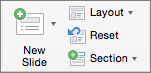 Чтобы выбрать макет, щелкните стрелку рядом с полем Создать слайд и выберите нужный вариант.
 - На вкладке Переходы выберите эффект перехода.
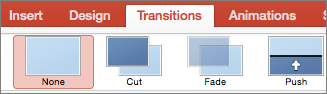 Чтобы просмотреть другие эффекты, наведите указатель мыши на переход и нажмите кнопку .
 - На вкладке Переходы нажмите кнопку Применить ко всем.

Теперь вы настроили в презентации согласованные темы и стили перехода. Затем добавьте другие слайды и заполните их текстом и визуальными эффектами, которые нужны для вашего сообщения.
- На вкладке «Конструктор» выберите тему.
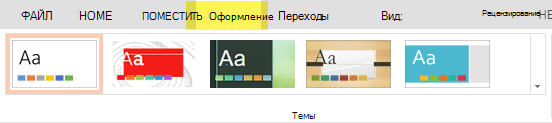 Чтобы увидеть другие темы, раз развернуть
  .
. - На вкладке Главная нажмите кнопку Новый слайд.
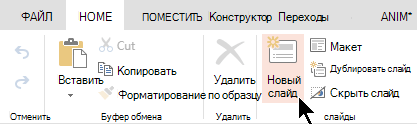 Чтобы выбрать другой макет слайда, щелкните «Макет», чтобы увидеть коллекции параметров, а затем выберите нужный макет.
 - На вкладке «Переходы» выберите нужный переход.
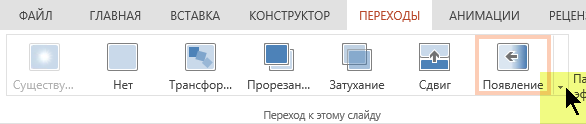 Чтобы увидеть другие переходы, раз развернуть .
 - На вкладке «Переходы» в группе «Время» нажмите кнопку «Применить для всех».
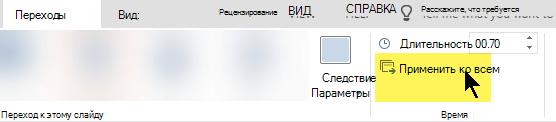
Теперь вы настроили в презентации согласованные темы и стили перехода. Затем добавьте другие слайды и заполните их текстом и визуальными эффектами, которые нужны для вашего сообщения.
Обучение работе с PowerPoint для Windows
Краткий обзор
Скачать шаблон >
Использование трехмерных моделей
Скачать шаблон >
Импорт трехмерных моделей
Скачать шаблон >
Другие версии
Дополнительная справка
Шаблоны


Нужна дополнительная помощь?
Нужны дополнительные параметры?
Изучите преимущества подписки, просмотрите учебные курсы, узнайте, как защитить свое устройство и т. д.




В сообществах можно задавать вопросы и отвечать на них, отправлять отзывы и консультироваться с экспертами разных профилей.



Найдите решения распространенных проблем или получите помощь от агента поддержки.
Онлайн курс Microsoft PowerPoint 2016 для профессионала: PowerPoint162PP
На этом курсе, слушатели приобретут практические навыки работы по созданию презентаций. Освоят методы оформления презентации в едином стиле путем настройки презентации в режимах образцов. Также приобретут практические навыки настройки тем и сохранения выполненных настроек как пользовательской темы и пользовательского шаблона. Научатся способам визуализизации текстовой и неколичественной информации на слайдах с использованием графических диаграмм SmartArt. Освоят использование эффектов анимации и переходов, создание презентаций с элементами мультимедиа. Рассмотрят работу с элементами навигации в презентации. Научатся выполнять настройки показа слайдов и использовать режим докладчика, а также создавать онлайн презентации. Кроме того освоят способы совместной работы с презентацией.
Курс рекомендуется для подготовки к сертификационному экзамену 77-729: PowerPoint 2016: Core Presentation Design and Delivery Skills сертификации Microsoft — Microsoft Office Specialist: Microsoft Office 2016.
Выберите форму обучения, чтобы увидеть актуальные даты:
ОБЛАЧНОЕ ПЕРСОНАЛЬНОЕ ОБУЧЕНИЕ

Цена курса по предоплате*:
*при постоплате цена увеличивается на 15%
Цена курса по предоплате*:
- ул. Доброслободская, д.5
 Бауманская
- Комсомольская
- Красные ворота
Цена курса:
Цена курса:
Цена курса:
*при постоплате цена увеличивается на 15%
Цена курса по предоплате*:
*при постоплате цена увеличивается на 15%
Цена курса по предоплате*:
- ул. Доброслободская, д.5
- Бауманская
- Комсомольская
- Красные ворота
Цена курса:
*при постоплате цена увеличивается на 15%
РАСПИСАНИЕ ЗАНЯТИЙ
После изучения курса вы сможете
- Настраивать параметры PowerPoint.
- Настраивать образцы слайдов заметок и выдач.
- Настраивать макеты слайдов.
- Настраивать колонтитулы слайдов, заметок и выдач.
- Создавать пользовательские темы.
- Сохранять пользовательские шаблоны.
- Работать с цветом в презентации.
- Использовать фон в презентации.
- Выбирать, добавлять и форматировать графические диаграммы SmartArt
- Добавлять и настраивать параметры анимации объектов и анимации переходов между слайдами.
- Добавлять и настраивать объекты мультимедиа (звук, фильмы, флэш-ролики), выполнять озвучивание презентации.
- Использовать презентационное оборудование.
- Настраивать демонстрацию презентации с участием и без участия докладчика.
- Добавлять элементы навигации на слайды (гиперссылки и управляющие кнопки).
- Выполнять онлайн показ презентации
- Использовать совместную работу с презентацией
- Выполнять рецензирование и завершать работу над презентацией.
- Работать в режиме показа презентации
- Основные параметры работы
- Интеллектуальные службы PowerPoint 2016
- Настройка параметров сохранения
- Настройка дополнительных параметров
- Отображение дополнительных вкладок
- Оформление презентации в едином стиле
- Образец слайдов
- Добавление/удаление образца слайдов Настройка образца слайдов
- Создание макета слайда
- Настройка маркированных списков
- Настройка маркеров списка
- Добавление колонтитулов на слайдах
- Настройка колонтитулов в образце слайдов
- Добавление колонтитулов на страницах заметок и выдач
- Настройка образца выдач
- Настройка образца заметок
- Печать раздаточных материалов
- Настройка компонентов темы
- Выбор и просмотр цветов темы
- Создание новых цветов темы
- Изменение шрифтов темы
- Выбор и изменение стиля фона
- Заливка фона цветом
- Использование градиента для фона
- Использование текстуры для фона
- Использование рисунка в качестве текстуры
- Узорная заливка фона
- Создание подложки
- Удаление подложки
- Сохранение пользовательской темы
- Сохранение пользовательского шаблона
- Вставка объектов SmartArt
- Работа с объектом SmartArt
- Изменение макета и стиля объекта SmartArt
- Форматирование объекта SmartArt
- Работа с фигурами в объектах SmartArt
- Вставка организационной диаграммы
- Вставка и форматирование диаграммы Венна
- Преобразование маркированного списка в объект SmartArt
- Преобразование объекта SmartArt в фигуры или текст
- Добавление анимации к объектам слайдов
- Область анимации
- Изменение/удаление эффекта анимации
- Настройка эффекта анимации
- Порядок воспроизведения эффектов анимации
- Настройка способа запуска и времени
- Пути перемещения
- Настройка путей перемещения
- Настройка анимации рисунков и фигур
- Настройка анимации текста
- Настройка анимации объектов SmartArt
- Настройка анимации диаграмм
- Копирование эффекта анимации
- Применение эффектов перехода между слайдами
- Настройка эффектов перехода между слайдами
- Добавление звукового сопровождения в презентацию
- Вставка звукового сопровождения
- Настройка воспроизведения звука
- Добавление в презентацию видео
- Вставка видео из Интернета
- Вставка видео из файла
- Форматирование видео объекта
- Настройка видеоизображения
- Настройка параметров воспроизведения видео
- Добавление закладок в видео
- Редактирование видео
- Вставка флеш-ролика
- Запись экрана
- Оптимизация и размер файлов мультимедиа
- Элементы навигации на слайдах презентации
- Создание гиперссылки для перехода по презентации
- Создание гиперссылки для связи с другим файлом
- Создание гиперссылки на слайд другой презентации
- Создание гиперссылки для связи с веб-страницей
- Редактирование и удаление гиперссылки
- Управляющие кнопки
- Привязка действия к тексту или объекту
- Добавление гиперссылки на все слайды презентации
- Интерактивное оглавление
- Произвольные показы
- Создание основного произвольного показа
- Создание произвольного показа с гиперссылками
- Настройка показа слайдов
- Скрытие слайдов
- Создание самовоспроизводящейся презентации
- Запись времени показа слайдов
- Отображение режима докладчика
- Режим докладчика
- Сохранение презентации в формате для демонстрации
- Онлайн презентация
- Показ онлайн-презентации
- Просмотр онлайн презентации
- Использование Тезауруса
- Совместная работа с презентацией
- Общий доступ к презентации через OneDrive
- Работа с общей презентацией
- Вставка примечаний в презентацию
- Сравнение и объединение презентаций
- Принятие и отклонение изменений
- Защита презентации
- Отправка презентации по электронной почте
- Свойства презентации
- Внедрение шрифтов
- Работа с инспектором документов
- Пометка презентации как окончательной
- Упаковка презентации
Предварительная подготовка
- Знание основ работы с персональным компьютером.
- Умение работать в среде ОС Windows.
- Базовые знания PowerPoint 2016, полученные путем самообразования или после прослушивания курса PowerPoint161 «Microsoft PowerPoint 2016 для специалиста».