
Удаление Revit
Для удаления программного обеспечения Revit используйте стандартный процесс удаления . Во время этого процесса из папки UserDataCache удаляются следующие файлы (если они не изменялись ранее):
- MaterialUIConfig.xml
- OmniClassTaxonomy.txt
- Revit.ini
- shxfontmap.txt
- UniformatClassifications.txt
Примечание Процесс удаления не влияет на файлы в папке профиля пользователя.
Тем не менее, в процессе стандартного удаления возможно сохранение некоторых файлов и параметров, которые могут помешать успешной переустановке программы. Для полного удаления программы Revit с компьютера, включая все остаточные файлы и параметры, используйте следующую процедуру.
В этих указаниях параметр %username% следует заменить на текущее имя пользователя Windows, а ENU — на соответствующий код языка. Кроме того, в путях необходимо указать название программы Autodesk Revit 2014 . При использовании другой версии программного обеспечения Revit замените соответствующие значения одним из приведенных ниже вариантов:
- Autodesk Revit Architecture 2014 или RAC 2014
- Autodesk Revit Structure 2014 или RST 2014
- Autodesk Revit MEP 2014 или RME 2014
- Autodesk Revit LT 2014 или RLT 2014
- Autodesk Revit 2014 или RVT 2014
Полное удаление программного обеспечения Revit
- Выполните резервное копирование пользовательских файлов семейства Revit или файлов шаблонов.
- Войдите в систему в качестве администратора локальной системы и отключите антивирусное программное обеспечение .
- Удалите Autodesk Revit 2014 и Autodesk Material Library 2014 с помощью стандартного процесса удаления .
- Воспользуйтесь Проводником Microsoft® Windows, чтобы найти и удалить следующие файлы, папки и, при необходимости, вложенные папки Revit 2014: В папке C:\Program Files\
- Autodesk\Revit 2014\AddIns
- Autodesk\Revit 2014
В папке C:\ProgramData\Autodesk\
- Revit\Addins\2014
- Revit\Macros\2014\Revit
- RVT 2014
- RVT\2014
- Structural
- AdLM\RVT2014ENUAdlm.log
В папке C:\Users\%username%\AppData\
Следующие папки (а также вложенные папки и файлы) могут различаться в зависимости от учетной записи пользователя Windows. Они создаются при запуске программы. Эти файлы не удаляются в процессе удаления программы, однако при необходимости их можно удалить вручную. При сохранении этих файлов большая часть пользовательских параметров будет использована при повторных установке и запуске программы.
- Local\Autodesk\Revit\Autodesk Revit 2014
- Roaming\Autodesk\Revit\Autodesk Revit 2014
- Roaming\Autodesk\Revit\Addins\2014
- Roaming\Autodesk\RVT\2014
В папке C:\All Users\Autodesk\
Следующие папки (а также вложенные папки и файлы) создаются при запуске программы пользователем. Они не удаляются в процессе удаления программы, но при необходимости их можно удалить вручную. При сохранении этих файлов большая их часть будет использована при повторных установке и запуске программы.
- Revit\Addins\2014
- Revit\Macros\2014\Revit
- RVT\2014
- RVT 2014
Внимание Удаление этих файлов и папок может помешать работе других приложений Autodesk, установленных на компьютере. Удаляйте их, только если вы уверены в том, что они больше не потребуются.
- Common Files\Autodesk Shared
В папке C:\ProgramData\Autodesk
- appIndex.xml
- appIndex.xsd
- AdLM\CascadeInfo.cas
- Adlm\RVT2014ENUAdlm.log
- ADUT
- INSTALLER
- MC3
- Structural\Common Data\2014\Data
В папке C:\Users\%username%\AppData\
- Local\Autodesk\Adlm
- Local\Autodesk\Web Services\Revit
- Roaming\Autodesk\ADUT
- Roaming\Autodesk\INSTALLER
- Roaming\Autodesk\MC3
В папке C:\All Users\Autodesk\
- AdLM
- ADUT
- INSTALLER
- MC3\Transcripts
- Structural\Common Data\2014\Data
Внимание Проблемы, вызванные неправильным редактированием реестра Windows, могут вывести операционную систему компьютера из строя. Microsoft предоставляет необходимую информацию о реестре в базе знаний Майкрософт по адресу http://support.microsoft.com. Используйте редактор реестра Microsoft® только с полным осознанием риска и только после сохранения резервной копии реестра, а также файлов system.dat и user.dat, как описано в указаниях к вашей операционной системе в базе знаний Майкрософт, а также в соответствующем решении по адресу TS66513. Дополнительные сведения о реестре также содержатся в разделах справки редактора реестра Microsoft.
- Windows 8: щелкните правой кнопкой мыши «Начальный экран» «Все приложения» «Выполнить» «Regedit».
- Windows 7: выберите меню «Пуск» «Выполнить» «Regedit».
Ключи реестра, относящиеся к Revit 2014
- HKEY_LOCAL_MACHINE\SOFTWARE\Autodesk\Revit\2014\ObjectDBX
- HKEY_LOCAL_MACHINE\SOFTWARE\Autodesk\Revit\2014
- HKEY_CURRENT_USER\Software\Autodesk\Revit\Autodesk Revit 2014 и все ключи этой ветви
- HKEY_CURRENT_USER\Software\Autodesk\Revit\2014\ObjectDBX\aecProfile\Macros
Ключи реестра, которые могут повлиять на работу других программ Autodesk
Примечание Следующие ключи можно удалять только в том случае, если на компьютере не установлены другие программы Autodesk.
- HKEY_LOCAL_MACHINE\SOFTWARE\Autodesk\Revit
- HKEY_LOCAL_MACHINE\SOFTWARE\Autodesk
- HKEY_CURRENT_USER\Software\Autodesk\Autodesk Sync
- HKEY_CURRENT_USER\Software\Autodesk\SendMiniDump\Settings
- HKEY_CURRENT_USER\Software\Autodesk\Structural\Common
- HKEY_CURRENT_USER\Software\Autodesk\WebServices
Примечание Не удаляйте саму папку Temp. Удалите только ее содержимое.
Теперь можно безопасно переустановить программу Revit.
См. также
- Установка Revit на одном компьютере
- Устранение неисправностей при установке Revit
Как удалить Автокад полностью
Рассмотрим на примере, как удалить Автокад с компьютера, найти скрытые папки, почистить реестр и подготовить компьютер к установке нового ПО.
Инструкция, как удалить AutoCAD
Бывают случаи, когда не всегда получается деинсталлировать программу, после чего возникает масса проблем при переустановке ПО (читайте, где можно скачать лицензионный Автокад бесплатно). Важно знать, как удалить Автокад полностью со своего компьютера.
Перед началом деинсталляции ПО рекомендуется перезагрузить компьютер.
Для большинства продуктов Autodesk на базе Windows процесс деинсталляции осуществляется через Панель управления. В меню Windows «Пуск» откройте «Панель управления» (см. рис.1).
Рис.1 Удаление программы AutoCAD через Панель управления
Выберите «Программы и компоненты» / «Удалить программу» (Windows 7 / Windows Vista) или «Установка и удаление программ» (Windows XP) в зависимости от вашей ОС (см. рис. 2).
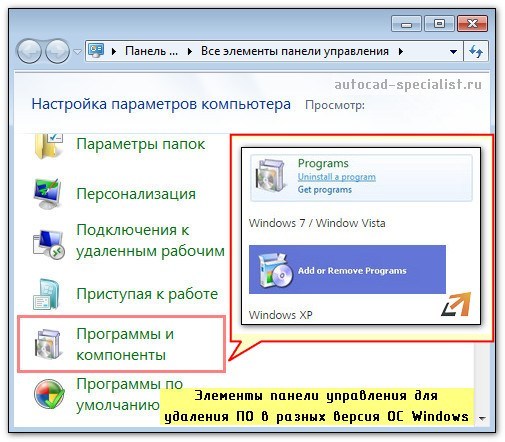
Рис. 2. Деинсталляция программ в Windows
Прежде чем деинсталлировать AutoCAD, следует удалить соответствующие вспомогательные компоненты Autodesk, относящиеся к основному приложению.
ПРИМЕЧАНИЕ: При удалении библиотек материалов Autodesk важно помнить, что они являются общими для всех продуктов данной компании и не должны быть удалены, пока вы не деинсталлируете все остальные приложения Autodesk из системы.
Выберите приложение AutoCAD и нажмите кнопку «Удалить / Изменить» (см. рис. 3)
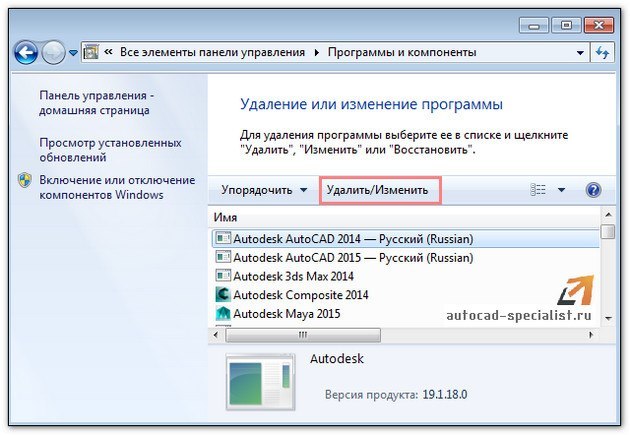
Рис.3. Как удалить AutoCAD 2014
Программа установки Autodesk откроется в режиме обслуживания, предлагая вам варианты, чтобы добавить или удалить компоненты, выполнить восстановление/переустановку приложения или удалить выбранный продукт.
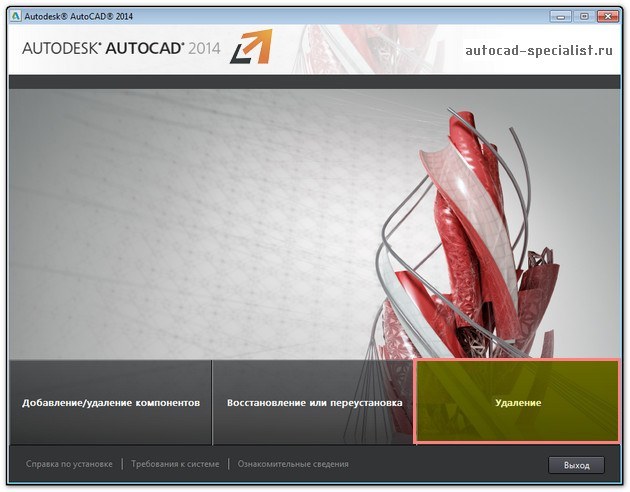
Рис. 4. Диалоговое окно AutoCAD в режиме обслуживания
Выберите опцию «Удалить» и нажмите кнопку «Далее», чтобы подтвердить, что вы хотите деинсталлировать данный продукт с вашего компьютера. Если вам будет предложено удалить общие файлы, то нажмите кнопку «Да, для всех».
После завершения удаления нажмите «Готово» для закрытия программы установки.
ПРИМЕЧАНИЕ: Процедура удаления для некоторых продуктов Autodesk может потребовать перезагрузить компьютер, когда удаление завершено. Если это так, то выполните перезагрузку.
Мы разобрались с тем, как удалить AutoCAD. Но что, если папка с Автокадом была случайно удалена или деинсталляция по вышеописанному алгоритму выполняется некорректно?
Даже если получилось выполнить удаление программы через «Панель управления» Windows, на вашем компьютере все равно останутся файлы и скрытые папки продукта Autodesk, которые смогут вызвать серьезные проблемы с дальнейшей переустановкой программы.
Как удалить Автокад полностью? Рассмотрим ниже.
Как удалить AutoCAD, если не срабатывает механизм корректной деинсталляции
Нижеописанный алгоритм поможет решить проблему.
ПРИМЕЧАНИЕ: Подробный пример описан для деинсталляции AutoCAD 2014.
Удалить все оставшиеся папки, связанные с приложением AutoCAD.
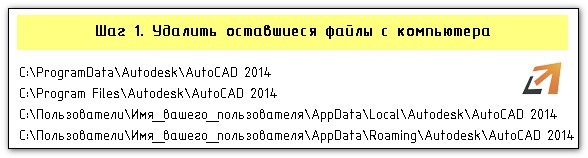
Рис. 5. Удаление с компьютера сопутствующих файлов AutoCAD
ПРИМЕЧАНИЕ: Папка AppData скрытая. Чтобы в нее перейти, включите отображение скрытых файлов.
Нажмите скачать инструкцию «Как удалить AutoCAD», и вы получите подробное описание в формате PDF, в котором пошагово указано, как удалить Автокад полностью со своего компьютера.
- как найти (Windows 7/ Windows 8) и удалить скрытую папку AppData;
- как почистить реестр от установочных ключей в Windows 7/ Windows 8;
- очистить папку с временными файлами;
- где скачать «хорошую» версию AutoCAD, без «глюков» и т.д.
Освойте профессию проектировщика
Научитесь быстрому черчению, освоите прикладное 3D, автоматизируете создание ведомостей и спецификаций.
Как удалить revit 2022 полностью
Файл с расширением .mpif – это специальный установочный файл ModPlus (ModPlus Install File).
Эти файлы позволяют устанавливать и обновлять все компоненты ModPlus используя модуль автообновлений в случае, когда отсутствует доступ к сети internet или сайту modplus.org
Значок
Связанные новости и статьи
- Новый плагин для Revit: Очистка модели
- Revit. Очистка модели: фильтры видов, спецификации и неиспользуемые общие параметры
- Revit. Очистка модели. Очистка видов, пустых рабочих наборов и неиспользуемых фильтров
Использование
Плагин содержит разные варианты очистки модели, отличающиеся способами использования. Варианты очистки разделены на отдельные вкладки.
Для каждого варианта очистки позиции в списке поддерживают множественный выбор с использованием зажатой клавиши Ctrl или Shift и кликом левой кнопкой мышки.
Окно настроек вкладки в верхней части содержит инструмент по настройке и использованию конфигураций очистки модели. Для создания новой конфигурации необходимо нажать на  и отметить необходимые позиции в списке. Для удаления конфигураций необходимо нажать на
  .
.
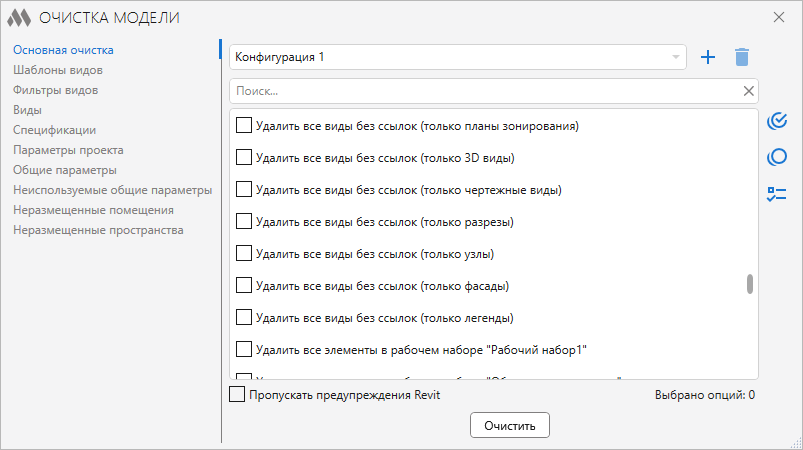
В средней части окна располагается список действий, которые можно осуществить для очистки данной модели. Этот список может меняться в зависимости от того где запущен плагин (в проекте или в редакторе семейств), а также от содержания проекта. Например, в файле, настроенном на совместную работу, будет доступна опция Удалить все элементы в рабочем наборе “. ” , а начиная с 2023 версии Revit будет присутствовать опция Удалить все пустые рабочие наборы . В списке необходимо отметить позиции, которые требуется применить для очистки модели.
Для более быстрой ориентации среди позиций можно воспользоваться поисковой строкой.
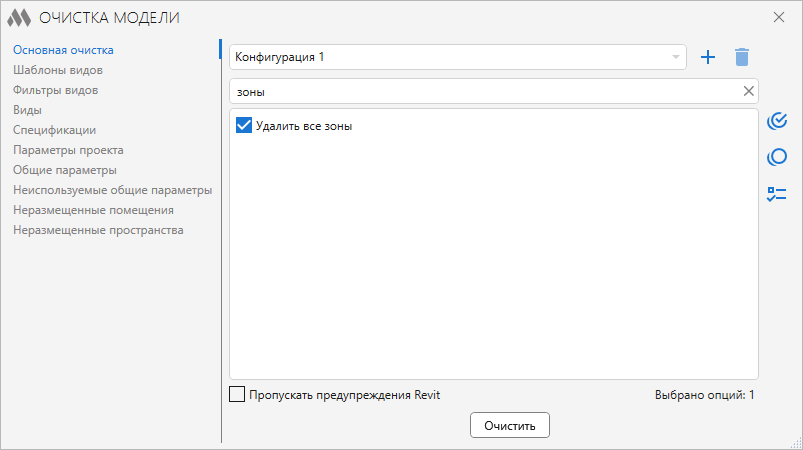
Для быстрого выбора нужных позиций имеются инструменты:

– выбрать все позиции в списке;

– снять выбор со всех позиций в списке;

– переключить (инвертировать) выбор позиций в списке.
В нижней части окна находятся инструменты:
Пропускать предупреждения Revit – при включении опции будет происходить подавление предупреждений Revit, которые могут возникнуть в процессе удаления элементов.
Очистить – запуск очистки по выбранным позициям в списке.
Удаление по некоторым позициям в списке не подлежит отмене.
Во вкладке имеется список шаблонов вида находящихся в проекте.
Можно узнать используются ли шаблоны видов в проекте и посмотреть к какому виду они применены при помощи нажатия на ссылку Показать . Данные во всех столбцах можно сортировать, кликнув левой кнопкой мыши по заголовку столбца.
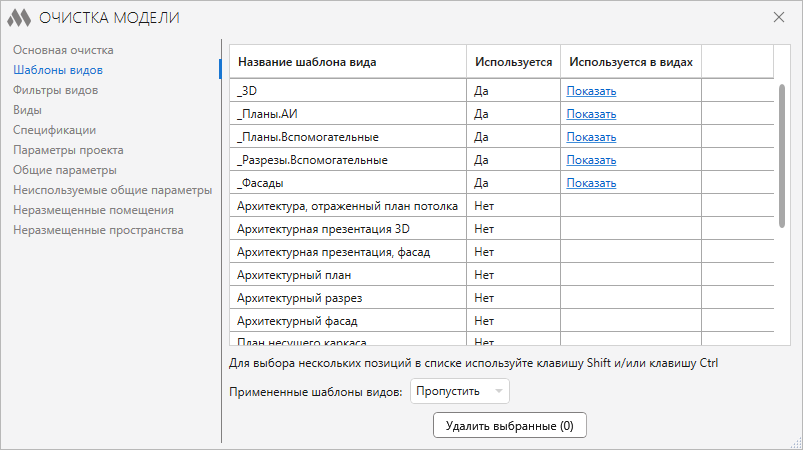
В нижней части окна находятся инструменты:
Примененные шаблоны видов – при запуске очистки шаблоны видов, которые применены к видам, либо пропускаются, либо удаляются вместе с ссылками шаблона вида.
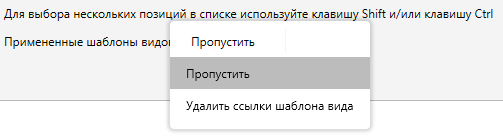
Удалить выбранные (…) – запуск очистки выбранных шаблонов вида.
Во вкладке имеется список всех фильтров видов, а также информация в каком шаблоне и на каких видах они используются.
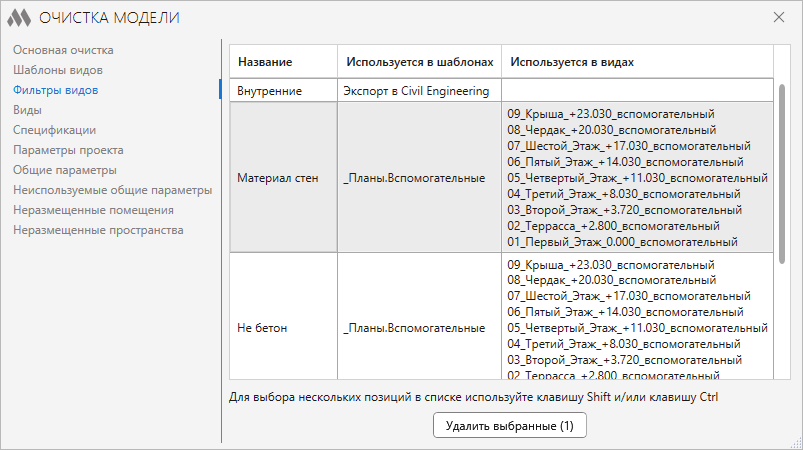
Для запуска очистки необходимо выбрать фильтры и нажать на кнопку Удалить выбранные (…) .
Во вкладке имеется список видов текущего документа, за исключением спецификаций. Для каждого вида отображается информация о листах, на которых размещен вид. Можно удалить все виды, кроме активного. Также с этой вкладки (и с вкладки Спецификации ) можно открыть вид двойным кликом.
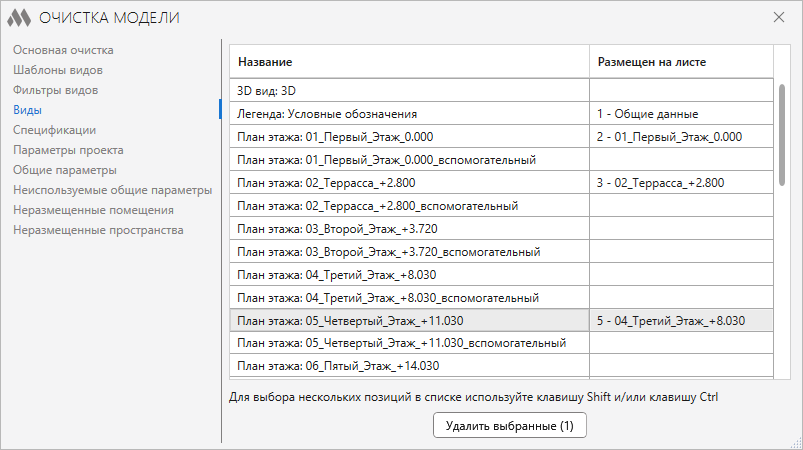
Для запуска очистки необходимо выбрать виды и нажать на кнопку Удалить выбранные (…) .
Во вкладке имеется список спецификаций, находящихся в проекте, а также информация на каких листах размещены спецификации.
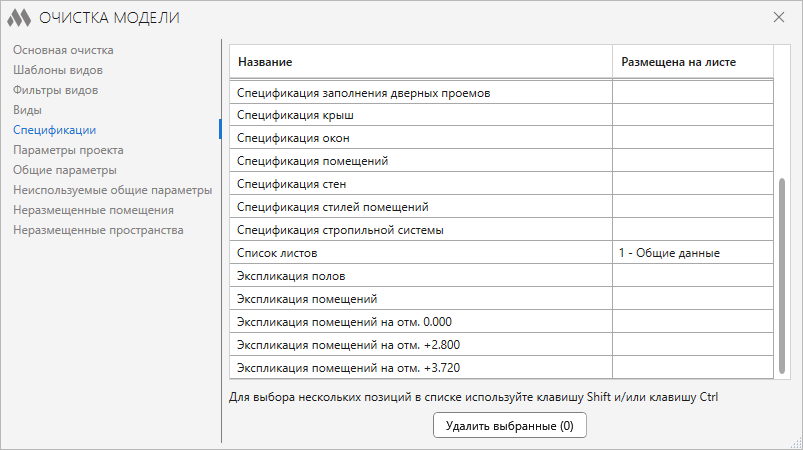
Для запуска очистки необходимо выбрать спецификации и нажать на кнопку Удалить выбранные (…) .
Во вкладке имеется список параметров проекта, а также есть опция поиска параметра в спецификациях, семействах (типоразмерах и экземплярах, размещенных в модели), сведениях о проекте и фильтрах по нажатию кнопки Искать .
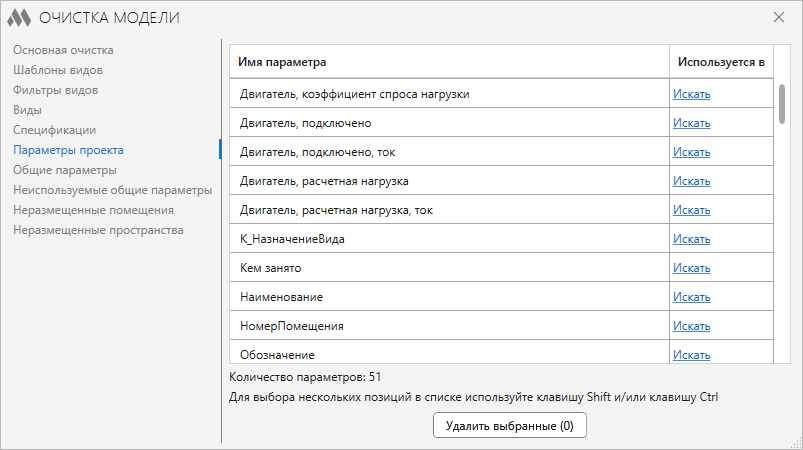
Для запуска очистки необходимо выбрать параметры и нажать на кнопку Удалить выбранные (…) .
Для формирования списка общих параметров необходимо нажать на кнопку Собрать .
Во вкладке появится список, в котором также присутствует информация о параметрах:
- Имя параметра;
- Guid – уникальный идентификатор параметра;
- В текущем ФОП по Guid – используется ли параметр в текущем ФОП по Guid (где ФОП – файл общих параметров);
- В текущем ФОП по имени – используется ли параметр в текущем ФОП по имени.
Также есть опция поиска параметра в спецификациях, семействах (типоразмерах и экземплярах, размещенных в модели), сведениях о проекте и фильтрах по нажатию кнопки Искать .
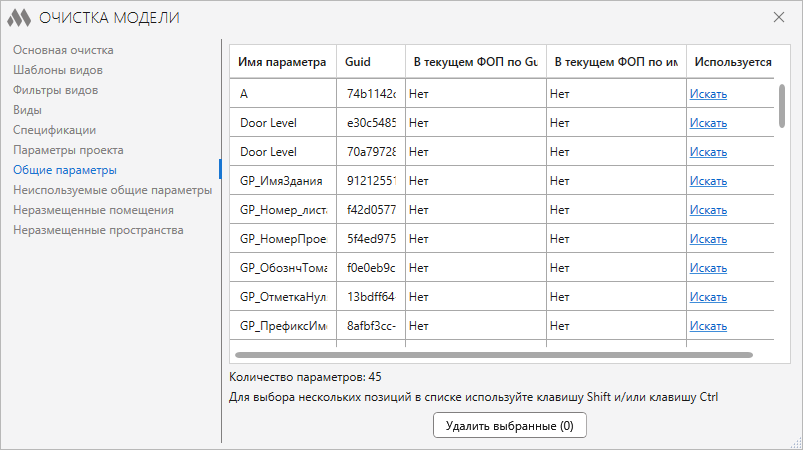
Для запуска очистки необходимо выбрать параметры и нажать на кнопку Удалить выбранные (…) .
НЕИСПОЛЬЗУЕМЫЕ ОБЩИЕ ПАРАМЕТРЫ
Для формирования списка неиспользуемых общих параметров необходимо нажать на кнопку Искать . Поиск неиспользуемых общих параметров может занять некоторое время, так как потребует открытия всех семейств в проекте. Во вкладке появится список, в котором также присутствует информация о параметрах:
- Имя параметра;
- Guid – уникальный идентификатор параметра;
- В текущем ФОП по Guid – имеется ли параметр в текущем ФОП по Guid;
- В текущем ФОП по имени – имеется ли параметр в текущем ФОП по имени.
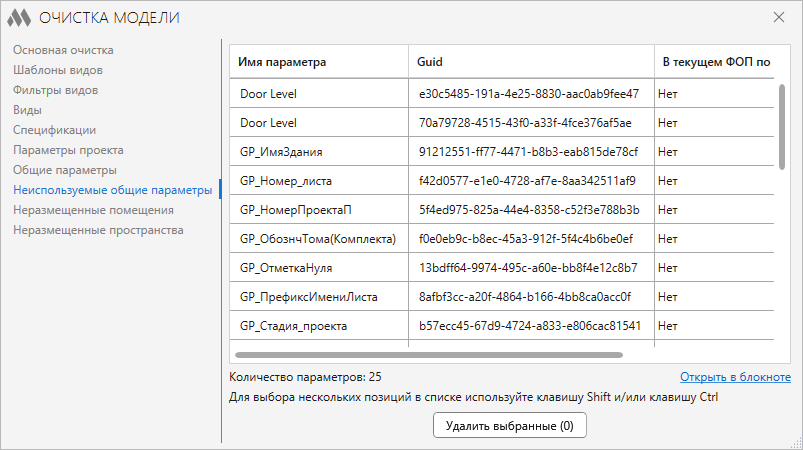
Можно открыть список неиспользуемых общих параметров в текстовом редакторе «Блокнот» при помощи кнопки Открыть в блокноте .
Для запуска очистки необходимо выбрать параметры и нажать на кнопку Удалить выбранные (…) .
Во вкладке имеется список помещений, которые не размещены и находятся в проекте.
Неразмещенные помещения – это помещения, которые были удалены с вида, но при этом они не удаляются из проекта и остаются в его базе данных. При необходимости эти помещения могут быть размещены повторно на другом виде с сохранением свойств помещения (имя, отделочные материалы).
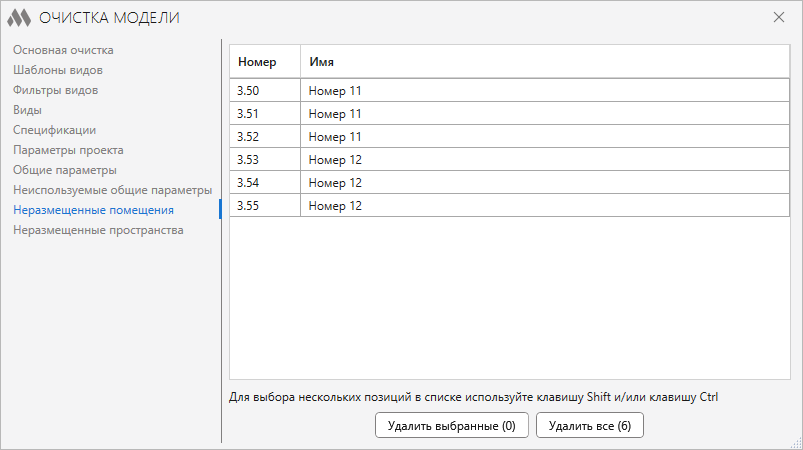
Для запуска очистки необходимо выбрать помещения и нажать на кнопку Удалить выбранные (…) , либо удалить все помещения кнопкой Удалить все (…) .
Во вкладке имеется список пространств, которые не размещены и находятся в проекте.
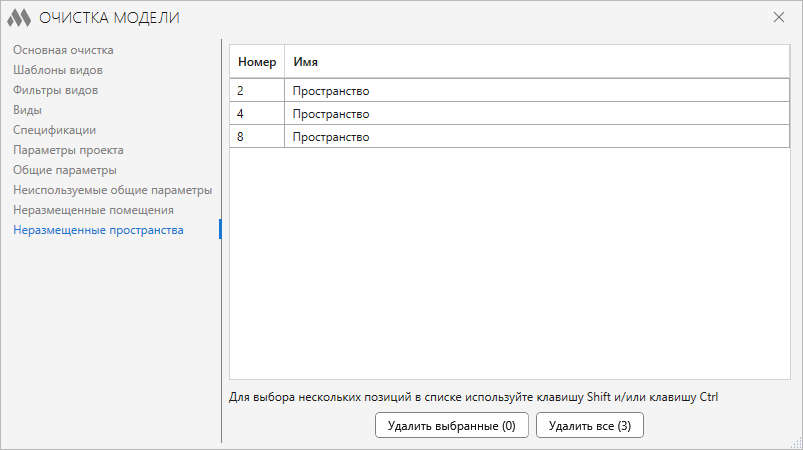
Для запуска очистки необходимо выбрать пространства и нажать на кнопку Удалить выбранные (…) , либо удалить все пространства кнопкой Удалить все (…) .
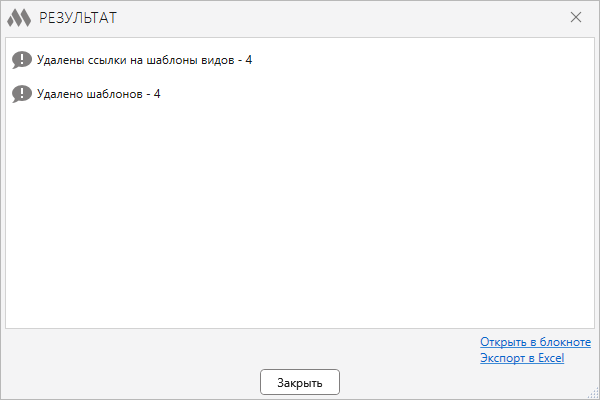
После применения каждого варианта очистки будет отображаться окно с результатом очистки.
Файлы с расширением .mpif используются для установки или обновления компонентов и плагинов в случае отсутствия доступа к сети internet! Установка ModPlus производится с помощью web-установщика
Удалить AutoCAD 2022
используя журнал установки

Запустите Revo Uninstaller Pro и откройте модуль «Журналы»
В поле поиска введит «AutoCAD 2022» вы увидите все журналы «AutoCAD 2022» в базе данных, совместимой с вашей версией Windows.

Выберите соответствующий журнал по версии из списка и нажмите кнопку «Удалить» на панели инструментов.
Вы увидите несколько всплывающих окон, показывающих загрузку и импорт журнала в Revo Uninstaller Pro, а затем главное окно удаления, которое показывает ход удаления AutoCAD 2022.
Примечание: Если на вкладке «Все программы» есть AutoCAD 2022 вы можете начать удаление с этой вкладки. Если Revo Uninstaller Pro обнаружит соответствующий журнал в своей базы данных, он будет автоматически использован для удаления.
Доступные журналы
AutoCAD 2022 24.1 on Windows 10 64-bit