
Как удалить resharper из visual studio
последнее обновление: 23 апреля 2020
Отключаем ReSharper
Открываем Visual Studio 2017 → меню ReSharper → Options
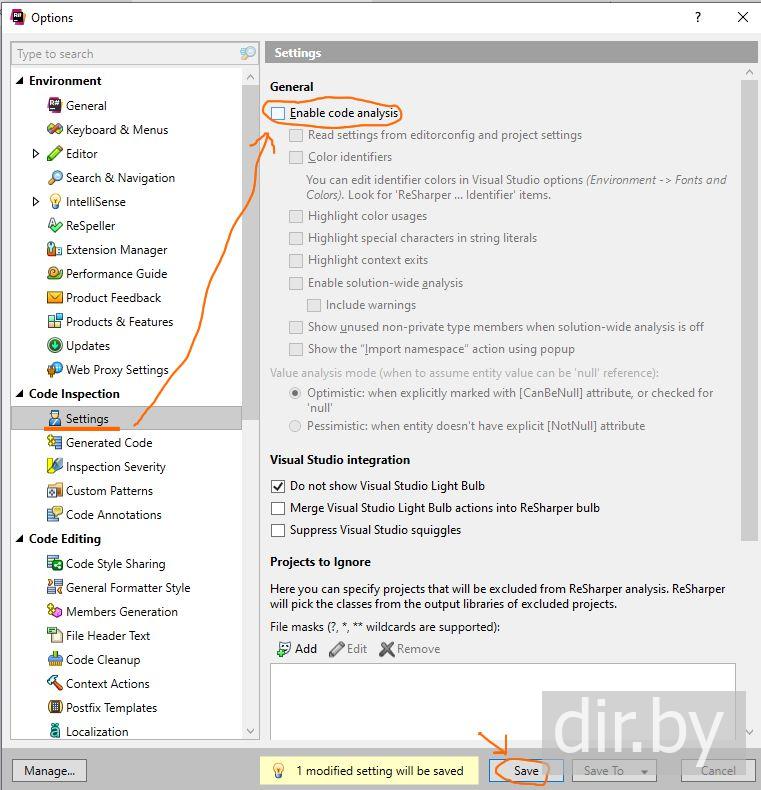
Открываем вкладку: Settings
Убираем галочку для опции: Enable code analysis
Нажимаем кнопку Save

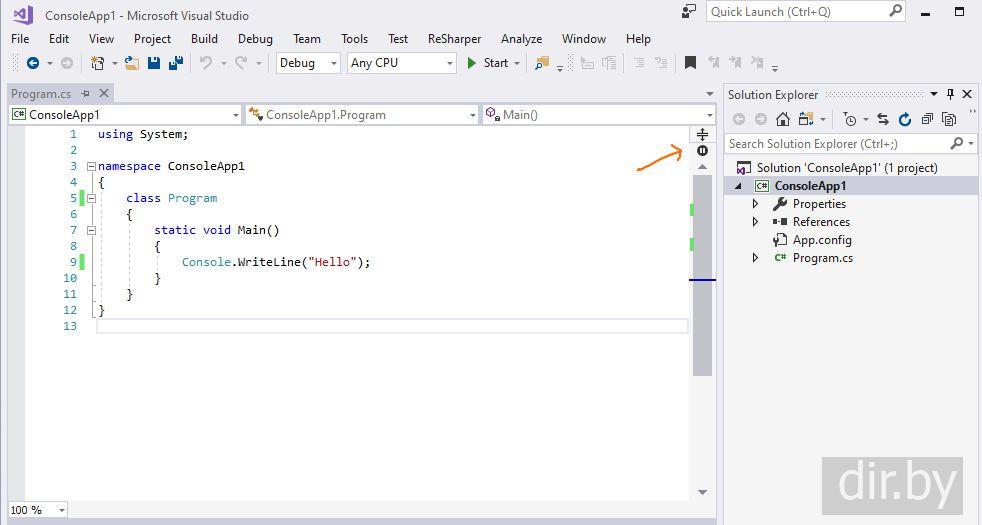
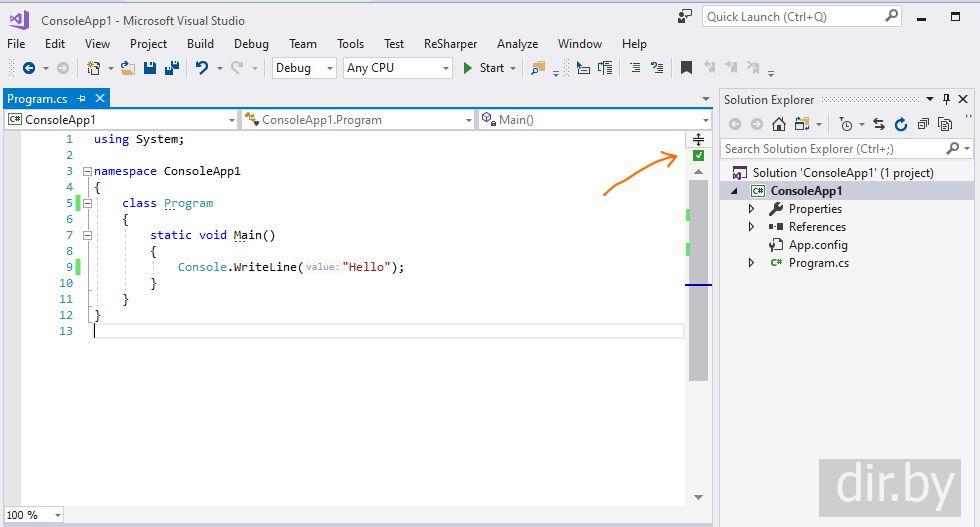
Появился значок на вертикальной послосе прокрутки это значит, что ReSharper не работает.
То есть ReSharper не анализирует код программы
Включаем ReSharper
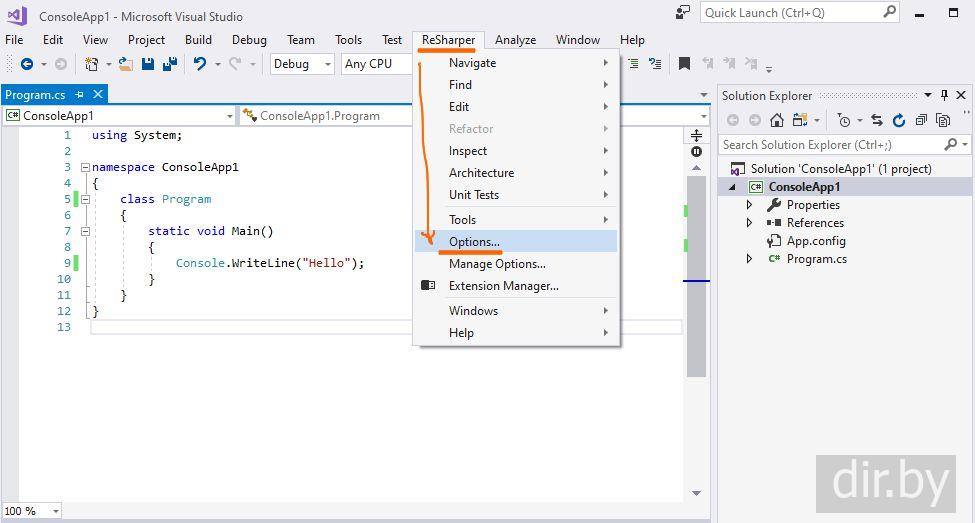
Открываем Visual Studio 2017 → меню ReSharper → Options
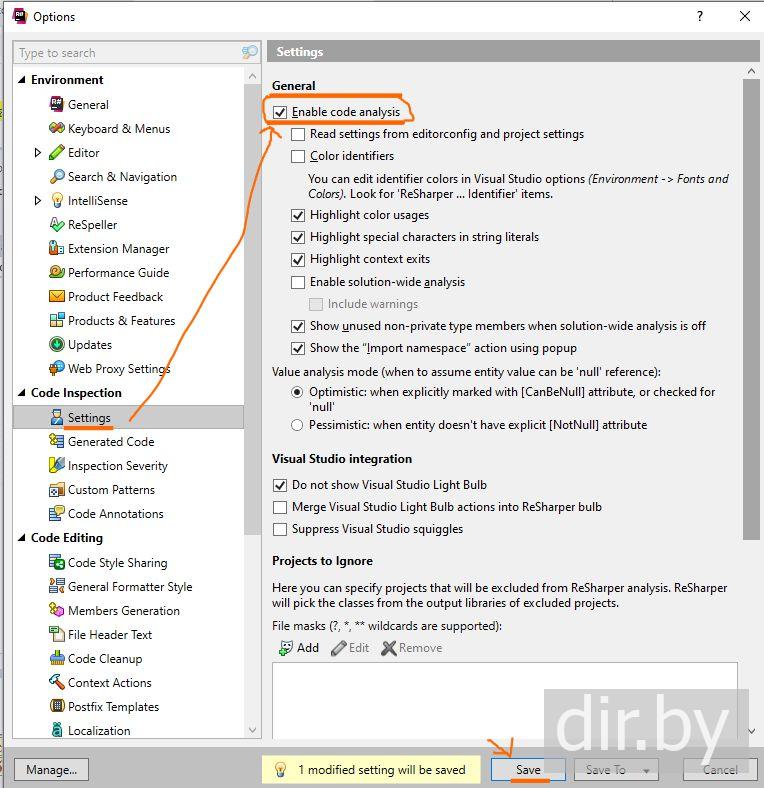
Открываем вкладку: Settings
Ставим галочку для опции: Enable code analysis
Нажимаем кнопку Save

Появился зеленый значок на вертикальной послосе прокрутки это значит, что ReSharper работает.
То есть ReSharper анализирует код нашей программы.
← Предыдущая тема
Настройки (settings) для ReSharper (JetBrains) в Visual Studio 2017 (C# приложение)
Удаление или удаление Visual Studio
Область применения: Visual Studio Visual Studio для Mac
  Visual Studio Code
На этой странице приведены пошаговые инструкции по удалению Visual Studio, интегрированного набора средств для эффективной работы разработчиков.
Если у вас возникли проблемы с экземпляром Visual Studio, попробуйте восстановить средство Visual Studio.
Чтобы изменить расположение для некоторых файлов Visual Studio, это можно сделать без удаления текущего экземпляра, как описано в разделе «Выбор расположений установки».
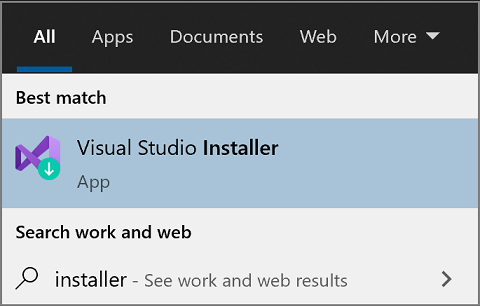
- Найдите Visual Studio Installer на своем компьютере. В меню «Пуск» Windows можно выполнить поиск по слову «installer».
Примечание. Кроме того, Visual Studio Installer можно найти в следующем расположении: C:\Program Files (x86)\Microsoft Visual Studio\Installer\setup.exe
Для продолжения работы может потребоваться обновление самого установщика. Если это так, следуйте инструкциям на экране.
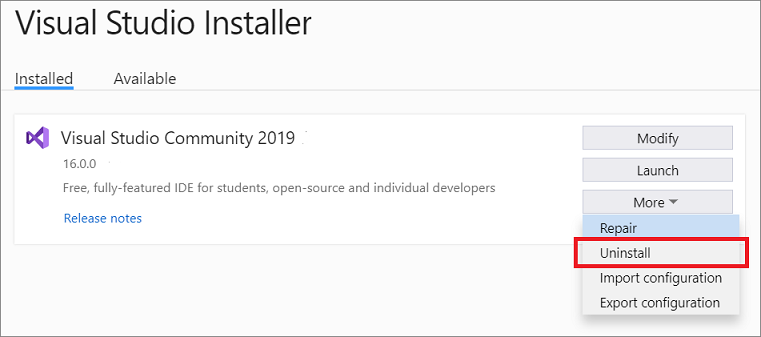
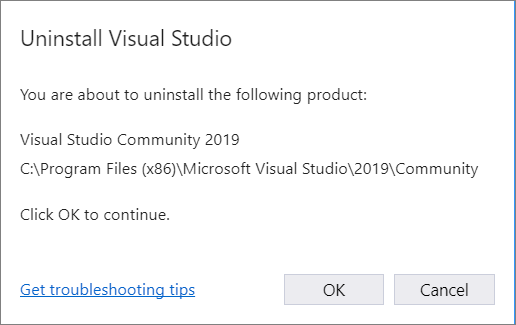
Если в будущем вы передумаете и захотите снова установить Visual Studio 2019, снова запустите Visual Studio Installer, выберите вкладку Доступно, выберите выпуск Visual Studio, который вы хотите установить, а затем нажмите Установка.
Удаление Visual Studio
Чтобы удалить все установки Visual Studio 2019 и Visual Studio Installer с компьютера, удалите его из установленных приложений.
- В Windows 10 или более поздней версии в поле «Введите здесь для поиска» введите или удалите программы .
- Найдите Visual Studio 2019.
- Выберите Удалить.
- Затем найдите Microsoft Visual Studio Installer.
- Выберите Удалить.
- Найдите Visual Studio Installer на своем компьютере. В меню «Пуск» Windows можно выполнить поиск по слову «installer».
Примечание. Кроме того, Visual Studio Installer можно найти в следующем расположении: C:\Program Files (x86)\Microsoft Visual Studio\Installer\setup.exe
Для продолжения работы может потребоваться обновление самого установщика. Если это так, следуйте инструкциям на экране.
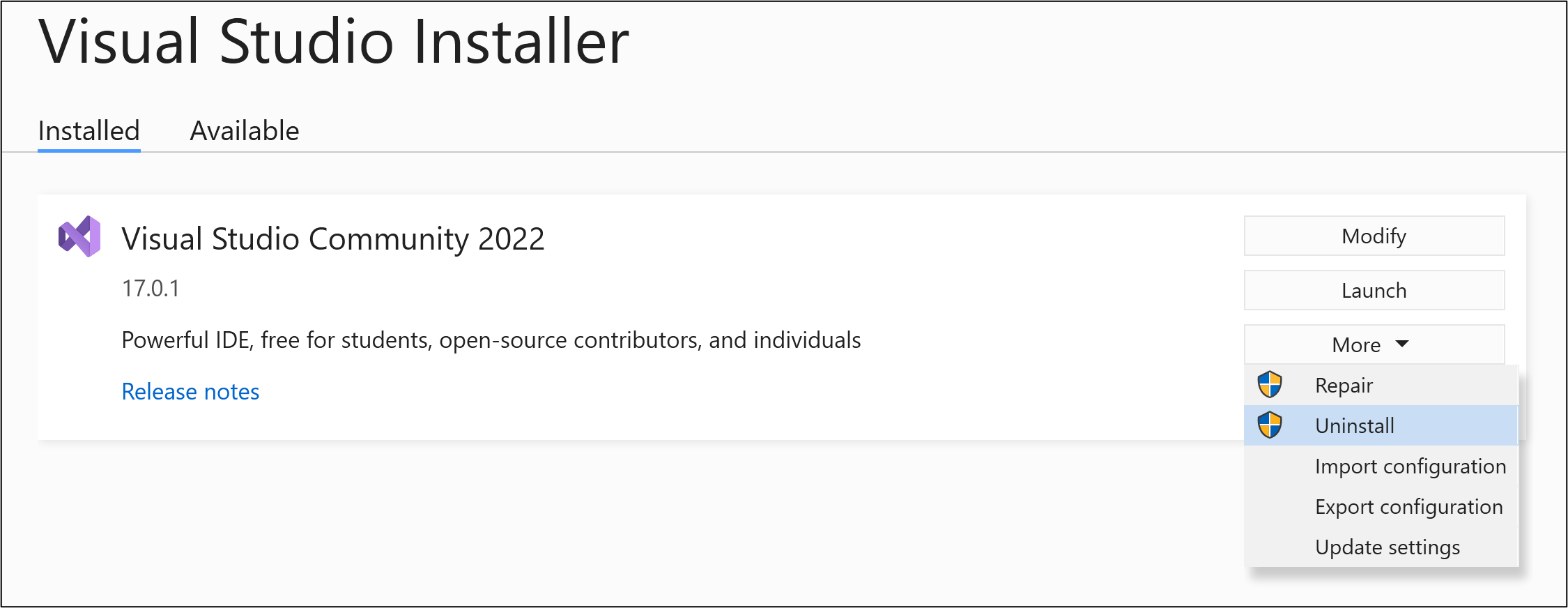
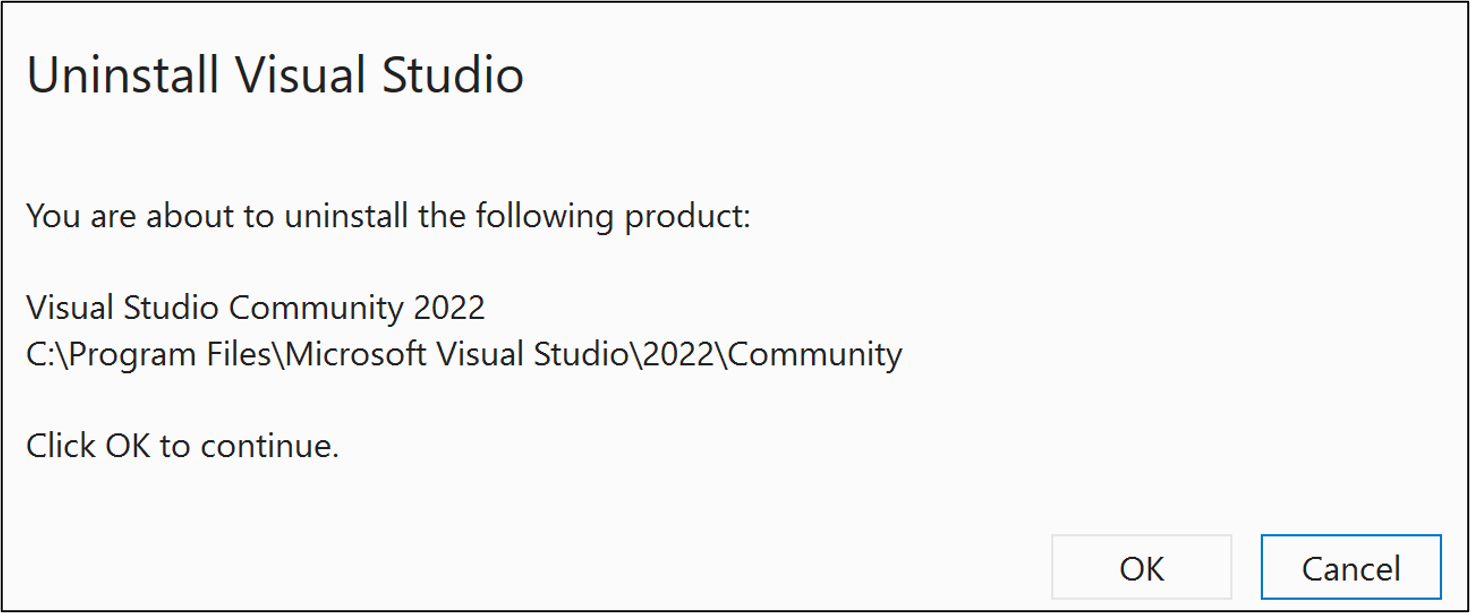
Если в будущем вы передумаете и захотите снова установить Visual Studio 2022, снова запустите Visual Studio Installer, выберите вкладку Доступно, выберите выпуск Visual Studio, который хотите установить, а затем нажмите Установить.
Удаление Visual Studio
Чтобы удалить все установки Visual Studio 2022 и Visual Studio Installer с компьютера, удалите его из установленных приложений.
- В Windows 10 или более поздней версии в поле «Введите здесь для поиска» введите или удалите программы .
- Найдите Visual Studio 2022.
- Выберите Удалить.
- Затем найдите Microsoft Visual Studio Installer.
- Выберите Удалить.
Удаление всех с помощью InstallCleanup.exe
Используйте средство InstallCleanup только в крайнем случае, если не удается выполнить восстановление или удаление. Это средство может удалить функции из других установок Visual Studio или других продуктов, которые затем, возможно, потребуется восстановить или переустановить.
Если возникает катастрофическая ошибка и не удается восстановить или удалить Visual Studio, можно запустить InstallCleanup.exe средство для удаления файлов установки и сведений о продукте для всех установленных экземпляров Visual Studio 2017, Visual Studio 2019 или Visual Studio 2022.
Ниже описано, как запустить средство InstallCleanup.exe .
- Закройте Visual Studio Installer.
- Откройте командную строку администратора. Чтобы открыть командную строку с правами администратора, выполните указанные ниже действия.
- Введите cmd в поле «Введите текст для поиска».
- Щелкните правой кнопкой мыши пункт Командная строка и выберите команду Запуск от имени администратора.
- Введите полный путь к средству InstallCleanup.exe и добавьте предпочитаемый параметр командной строки. По умолчанию путь средства выглядит следующим образом. В двойные кавычки заключаются команды, содержащие пробелы:
Примечание. Если вы не можете найти средство InstallCleanup.exe в каталоге Visual Studio Installer, который всегда находится в %ProgramFiles(x86)%\Microsoft Visual Studio , ниже описаны дальнейшие действия. Следуйте инструкциям для установки Visual Studio. Затем, когда отобразится экран выбора рабочих нагрузок, закройте окно и снова выполните шаги, описанные на этой странице.
| Switch | Поведение |
|---|---|
| -i [version] | Значение по умолчанию, если другой параметр не передается. Он приводит к удалению только главного каталога установки и сведений о продукте. Используйте этот параметр, если вы планируете переустановить ту же версию Visual Studio. Если указано значение [version] , будут удалены только продукты с версией, которая начинается с указанного строкового значения. Например, используйте переключатель -i 17, InstallCleanup.exe чтобы удалить все продукты версии 17. |
| -f | Удаляет основной каталог установки, сведения о продукте и большинство других компонентов, установленных за пределами каталога установки, которые также могут использоваться другими установками Visual Studio или другими продуктами. Используйте этот параметр, если вы планируете удалить среду Visual Studio и не устанавливать ее повторно. |
"C:\Program Files (x86)\Microsoft Visual Studio\Installer\InstallCleanup.exe" Поддержка или устранение неполадок
Иногда возникают проблемы. Если установить Visual Studio не удается, воспользуйтесь пошаговыми указаниями в статье Устранение неполадок при установке и обновлении Visual Studio.
Ниже приведены несколько дополнительных вариантов:
- Доступен чат по вопросам установки, где можно получить поддержку при проблемах с установкой (только на английском языке).
- Вы можете сообщить о проблемах с продуктом, используя средство Сообщить о проблеме. Оно доступно как в Visual Studio Installer, так и в IDE Visual Studio. Если вы являетесь ИТ-администратором и у вас не установлена программа Visual Studio, вы можете отправить отзыв ИТ-администратора здесь.
- Вы можете предлагать новые функции, просматривать описания проблем и искать решения в сообществе разработчиков Visual Studio.
См. также
- Изменение Visual Studio
- Обновление Visual Studio
- Установка Visual Studio
Uninstall ReSharper 4.5
I have ReSharper 4.5 in Visual Studio 2008. Now I want to install ReSharper 5, but I can’t do it before I uninstall ReSharper 4.5. How can I uninstall ReSharper 4.5?
- visual-studio
- visual-studio-2008
- installation
- resharper
- failed-installation
4,451 3 3 gold badges 28 28 silver badges 57 57 bronze badges
asked Dec 15, 2009 at 8:24
AndreyAkinshin AndreyAkinshin
18.7k 29 29 gold badges 97 97 silver badges 156 156 bronze badges
is there a simple upgrade feature? or do you need do install from scratch?
Dec 15, 2009 at 17:45
5 Answers 5
Control Panel
—> Add Remove Programs
—> JetBrains ReSharper 4.5
—> Uninstall
answered Dec 15, 2009 at 8:27
25.5k 43 43 gold badges 131 131 silver badges 202 202 bronze badges
Damn I was looking for everything but JetBrains. why to confuse users? it should be straight forward named «Resharper» or «ReSharper by jetbrains»or something 😀 ReSharper is nice but too expensive for a beginner or hobbyst.
Nov 10, 2011 at 8:02
Agreed that it might be confusing as you’d typically look for ReSharper — not Jetbrains.. Not too expensive though. I’d gladly buy this on my own if me company didn’t buy it for me. VS without R# is not the same..
Nov 10, 2011 at 8:55
Yes, it’s ironic that the answer is so simple. But, being able to uninstall from Add Remove programs. that’s insane. This is not a standalone program, this is a VS plugin. Why don’t they offer some Uninstall plugin menu on Visual Studio. Or even the ReSharper guys themselves.
Nov 1, 2013 at 17:48
Now it’s called «JetBrains Products in Visual Studio 20XX»
Jan 29, 2015 at 12:56
@Erandros to add insult to injury if your license server is (temporarily) down the plugin still sits there (you have to manually suspend it via Tools > Options) interfering with regular VS usage. Or maybe I just don’t remember how VS works without R# 😉
Apr 20, 2015 at 16:42
Can’t you just install Resharper 5 directly? It will override the Resharper 4.5
answered Dec 16, 2009 at 11:42
82k 146 146 gold badges 426 426 silver badges 602 602 bronze badges
After uninstalling Resharper from Control Panel, you might still see it in your visual studio.
So in order to remove it completely, follow these 2 steps :-
- Click on the Resharper 4.5 installer (exe file) and instead of «Install», select «Remove». It works just like how the Visual Studio installer works, same exe file is used to install/uninstall the software.
- Remove the Resharper files from «JetBrains» folder in AppData.
After doing this, visual studio will ask you to modify some settings. Restore it to default and then you’re good to go.
Тормозит Visual Studio? Как ускорить Visual Studio
В этой статье мы рассмотрим основные решения как можно ускорить Visual Studio. Надеемся, что ваша среда разработки будет меньше тормозить после принятия нижеуказанных мер.
Важно: применяйте эти способы оптимизации Visual Studio последовательно, а не сразу все скопом. Если что-то перестало работать – то откатываем изменения. Итак.
Для ускорения работы Visual Studio следует сделать следующее:
- удалить каталоги
C:\Users\krintoul\AppData\Local\Temp\Temporary ASP.NET Files\siteName
C:\Users\krintoul\AppData\Local\Microsoft\WebSiteCache - отключить опцию Edit & Continue
Tools -> Options -> Debugging -> Edit & Continue - снять галочку “Use Hardware Graphics Acceleration If Available”
Tools -> Options -> Environment -> под Visual Experience - удалить все папки с названием “Temporary ASP.net”
- снять галочку “Аllow add in components to load”
Tools -> Options -> Environment - снять галочку “Automatically Check for Updates”
Tools -> Options -> Enviroments and Updates - использовать встроенные средства очистки диска для Windows и удаляйте временные файлы
- для VS 2015 RTM обновить ReSharper до 9.1.3
Мы развиваем платформу Falcon Space. Суть – создание функциональных личных кабинетов в веб с использованием только MS SQL (бизнес-логика) и Bootstrap (для стилизации). Вся разработка осуществляется через личный кабинет разработчика на портале.
Демостенд с примерами кода
Описание веб-платформы для технического специалиста
Опубликовано в ASP.NET Меткой ASP.NET MVC, Visual Studio, Оптимизация
- Демонстрация компонентов Falcon Space
- Смотреть демо веб-платформы Falcon Space
- Подпишись на наш видеоканал в Youtube