
Как удалить программу на Mac OS X
Многие начинающие пользователи OS X задаются вопросом о том, как удалять программы на Mac. С одной стороны, это простая задача. С другой — многие инструкции на эту тему не дают полной информации, что порой вызывает сложности при удалении некоторых очень популярных приложений.
В этом руководстве — подробно о том, как правильно удалить программу с Mac в различных ситуациях и для разных источников программ, а также о том, как можно удалить встроенные системные программы OS X, если возникла такая необходимость.
Примечание: если вдруг вы просто хотите удалить программу из Dock (панель запуска снизу экрана), просто кликните по ней правым кликом или двумя пальцами по тачпаду, выберите «Параметры» — «Удалить из Dock».
Простой способ удаления программ с Mac
Стандартный и наиболее часто описываемый способ — простое перетаскивание программы из папки «Программы» в Корзину (или использование контекстного меню: правый клик по программе, пункт «Переместить в корзину».
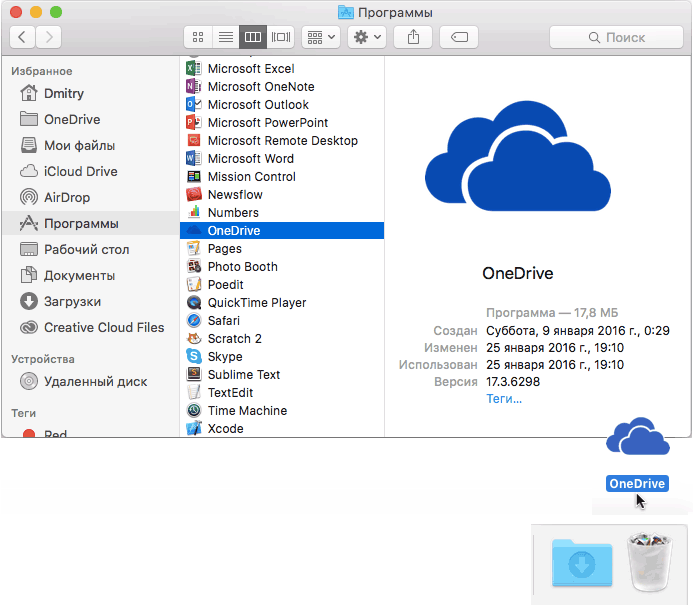
Данный способ работает для всех приложений, установленных из магазина App Store, а также для многих других программ Mac OS X, загруженных из сторонних источников.
Второй вариант этого же способа — удаление программы в LaunchPad (можно вызывать сведением четырех пальцев на тачпаде).
В Launchpad необходимо включить режим удаления, кликнув по любой из иконок и удерживая кнопку нажатой до тех пор, пока иконки не начнут «вибрировать» (или нажав и удерживая клавишу Option, она же Alt, на клавиатуре).
У иконок тех программ, которые можно удалить данным способом, появится изображение «Крестика», с помощью которого вы и можете произвести удаление. Работает это только для тех приложений, которые были установлены на Mac из App Store.

Дополнительно, выполнив один из описанных выше вариантов действий, имеет смысл зайти в папку «Библиотека» и посмотреть, не осталось ли там папок удаленной программы, их также можно удалить, если вы не собираетесь ее в дальнейшем использовать. Также проверьте содержимое вложенных папок «Application Support» и «Preferences»
Для перехода в данную папку используйте следующий способ: откройте Finder, а затем, удерживая клавишу Option (Alt) выберите в меню «Переход» — «Библиотека».
Сложный способ удаления программы в Mac OS X и когда его следует использовать
Пока все очень просто. Однако, некоторые программы, при этом достаточно часто используемые, вы не сможете удалить таким способом, как правило, это «объемные» программы, устанавливаемые со сторонних сайтов с помощью «Установщика» (наподобие такового в Windows).
Некоторые примеры: Google Chrome (с натяжкой), Microsoft Office, Adobe Photoshop и Creative Cloud в целом, Adobe Flash Player и другие.
Как быть с такими программами? Вот некоторые возможные варианты:
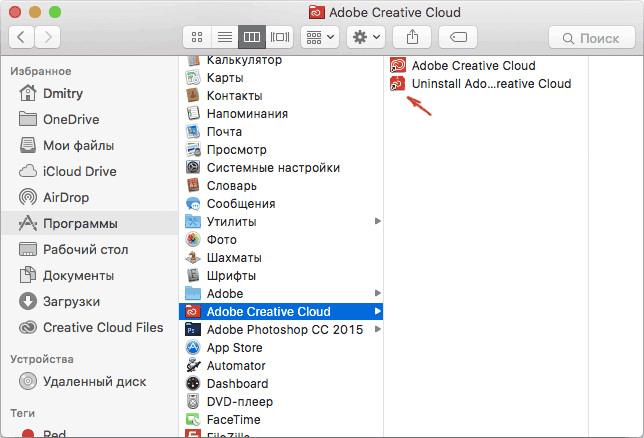
- Некоторые из них имеют собственные «деинсталляторы» (опять же, подобные тем, что присутствуют в ОС от Microsoft). Например, для программ Adobe СС, сначала нужно удалить все программы с помощью их утилиты, а затем использовать деинсталлятор «Creative Cloud Cleaner» для окончательного удаления программ.
- Некоторые удаляются стандартными способами, однако требуют дополнительных действий по окончательной очистке Mac от оставшихся файлов.
- Возможен вариант, когда работает «почти» стандартный способ удаления программы: тоже нужно просто отправить ее в корзину, однако после этого придется удалить и еще некоторые файлы программ, связанные с удаляемой.
И как в итоге все-таки удалить программу? Тут самым верным вариантом будет набрать в поиске Google «Как удалить Название программы Mac OS» — практически все серьезные приложения, требующие специфических шагов по их удалению, имеют официальные инструкции на этот счет на сайтах своих разработчиков, которым целесообразно следовать.
Как удалить встроенные программы Mac OS X
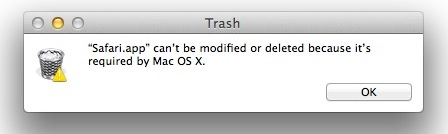
Если вы попробуете удалить какую-либо из предустановленных программ Mac, то увидите сообщение о том, что «Объект не может быть изменен или удален, так как он необходим OS X».
Я не рекомендую трогать встроенные приложения (это может послужить причиной неправильной работы системы), однако, удалить их возможно. Для этого потребуется использовать Терминал. Для его запуска можно использовать поиск Spotlight или папку «Утилиты» в программах.
В терминале введите команду cd /Applications/ и нажмите Enter.
Следующая команда – непосредственно удаление программы OS X, например:
- sudo rm -rf Safari.app/
- sudo rm -rf FaceTime.app/
- sudo rm -rf Photo\ Booth.app/
- sudo rm -rf QuickTime\ Player.app/
Думаю, логика ясна. Если потребуется ввести пароль, то при вводе символы отображаться не будут (но пароль все равно вводится). Во время удаления вы не получите каких-либо подтверждений удаления, программы просто будет удалена с компьютера.
На этом заканчиваю, как видите, в большинстве случаев, удаление программ с Mac является довольно простым действием. Реже приходится приложить усилия, чтобы найти, как полностью очистить систему от файлов приложений, но и это не очень сложно.
А вдруг и это будет интересно:
- Лучшие бесплатные программы для Windows
- Экран iPhone может быть слишком близко — как отключить?
- Контакты на случай ЧП на iPhone — как добавить и зачем?
- Действия при закрытии крышки MacBook — как настроить?
- Как принудительно закрыть программу на Mac
- Как изменить клавиши смены языка в Mac OS
- Windows 11
- Windows 10
- Android
- Загрузочная флешка
- Лечение вирусов
- Восстановление данных
- Установка с флешки
- Настройка роутера
- Всё про Windows
- В контакте
- Одноклассники
-
nuna 19.06.2017 в 20:25
- Dmitry 20.06.2017 в 10:10
Как удалить quicktime player mac
[Ответить]
maxxworld [23.08.2012 21:01] Проблема с Quick Time Player:
Не могу удалить Quick Time Player из Dock. Каждый раз после включения iMac он снова появляется. В автозагрузке его нет. Кроме этого, он не закрывается, только сворачивается в Dock.
——————————————
iMac 21» mid 2011
Mac OS X 10.8.1 Neo [23.08.2012 21:36] :
Как вы его закрываете? maxxworld [23.08.2012 22:13] :
Из меню Quick Time Player — Завершить Quick Time Player или в Docke. Neo [23.08.2012 22:31] :
И после этого он остаётся в Доке подсвеченным? maxxworld [23.08.2012 22:49] :
да? его даже не получается удалить от туда (путем перетаскивания в центр экрана) Neo [23.08.2012 23:06] :
Если приложение действительно запущено, удалить из Дока его не получится. Если же оно НЕ запущено, удалить можно перетаскиванием в Корзину или перетаскиванием ближе к центру экрана с непродолжительным удерживанием до появления облака пара. На экране, конечно. maxxworld [23.08.2012 23:08] :
Да, все верно, про это я знаю! Но не получается — оно возвращается в док Neo [23.08.2012 23:13] :
Тогда закройте приложение принудительно (удерживайте клавишу Option и щёлкните «правой кнопкой» на иконке в Доке — «Завершить» изменится на «Завершить принудительно»). maxxworld [23.08.2012 23:23] :
Это помогает, но после нового включения компа все повторяется Neo [23.08.2012 23:30] :
В пульте «Основные» (или как он там называется) снята галочка «Восстанавливать окна…»? [Ответить]
[Вперед >]
Как удалить Safari, Mail, FaceTime, Photo Booth и другие приложения Mac OS X по умолчанию

Если вы уже пытались удалить Safari, Mail, FaceTime, Chess, Photo Booth, Stickies, QuickTime или любое другое приложение Mac OS X по умолчанию, вы знаете, что Finder не позволяет вам это сделать. Попробуйте переместить одно из этих приложений в корзину, чтобы удалить его, и вы получите сообщение: «Safari.app не может быть изменен или удален, потому что он требуется Mac OS X».
Это сообщение больше отговаривает вас, чем что-либо еще, потому что есть способ удалить любое из этих приложений по умолчанию, которые требуются Mac OS X, но обычно это не рекомендуется делать.
Программы для Windows, мобильные приложения, игры — ВСЁ БЕСПЛАТНО, в нашем закрытом телеграмм канале — Подписывайтесь:)
Для таких приложений, как Safari и QuickTime Player, это особенно верно, поскольку другие приложения могут использовать Safari или его элементы для правильной работы (включая другие веб-браузеры), но для таких приложений, как Stickies, Chess, FaceTime и Photo Booth, вы можете безопасно удалить их без каких-либо вредных последствий.
Как удалить Safari, Mail, FaceTime, Photo Booth и другие приложения по умолчанию
Предупреждение: Удаление приложения невозможно отменить без переустановки отдельного приложения или Mac OS X. Это приведет к безвозвратному удалению указанных приложений и может привести к ненормальному поведению системы или неправильной работе. Если вы точно не знаете, что делаете и почему, это не рекомендуется. Заранее сделайте резервную копию и действуйте на свой страх и риск.
- Запустите Терминал, расположенный в / Applications / Utilities /
- Введите в командной строке следующее, чтобы перейти в каталог приложений:
Теперь, когда вы находитесь в папке «Приложения», вы можете начать удаление приложений. Вы не получите подтверждения удаления, приложение просто удалится полностью. Следующие команды будут работать только при использовании в каталоге / Applications /.
Удалить Safari
sudo rm -rf Safari.app/
Удалить почту
sudo rm -rf Mail.app/
Удалить FaceTime
sudo rm -rf FaceTime.app/
Удалить QuickTime Player
sudo rm -rf QuickTime Player.app/
Удалить стикеры
sudo rm -rf Stickies.app/
Удалить шахматы
sudo rm -rf Chess.app/
Удалить Photo Booth
sudo rm -rf Photo Booth.app
Если вы достаточно знакомы с командной строкой, вы можете указать полный путь к приложению с помощью /Applications/Appname.app, но, учитывая возможность катастрофической ошибки с помощью sudo rm -rf, мы использовали более безопасный метод.
Программы для Windows, мобильные приложения, игры — ВСЁ БЕСПЛАТНО, в нашем закрытом телеграмм канале — Подписывайтесь:)
Как ПОЛНОСТЬЮ удалить Quicktime?
Я установил Sound Forge вместе с ним установился и Quicktime.
Теперь когда я хочу скачать какой нибудь mp3 файл из инета-у меня он вместо этого воспроизводится через браузер (любой) а не скачивается.
Хочу удалить Quicktime. В «Выбор и значение программ по умрочанию» ненашел.
В программах нету нигдк. В общем не могу найти его что бы удалить.
Нашел в реестре. Но там куча папок и строк с именем Quicktime.
По одной удалять это гемор.
Скажите как его удалить?
Дополнен 14 лет назад
В «Замена и удаление программ» проги этой нету!!
Лучший ответ
Поставь анинсталлятор специальный. Например Your Uninstaller он тебе реестр почистит и удалит всё с потрохами. Про Revo не читай, голимо скопированная реклама с сайта. Деинсталлятор так себе, да и проблем с ним хватает.
Остальные ответы
Скачиваем эту програму устанавливаем на компьютер потом: Загружаемся в безопасном режиме, удерживая длительное время сразу после перезагрузки компьютера клавишу F8. Должно появиться меню с выбором вариантов загрузки. Нам нужен «Безопасный режим».Заходим под СВОЕЙ учеткой и этой програмой удаляем перезагружаемся!
Revo Uninstaller 1.80 http://www.izone.ru/sys/utilities/revo-uninstaller.htm
Программа для удаления нежелательных приложений, установленных на вашем компьютере. Revo Uninstaller имеет продвинутый алгоритм сканирования системы до и после инсталляции и позволяет удалять оставшиеся после деинсталляции программы файлы, папки и ключи реестра
Любым Uninstaller.
мой компьютер — установка и удаление программ (слева) . находишь прогу и нажимай удалить. потом на жёстком диске в разделе программы и файлы находишь папку с этой прогой — и в корзину её. всё
Подробно и по шагам, как правильно и полностью удалять любую игру или программу,
можете тут почитать windows-ten.ru/delete-programm
и, что делать если не удаляется или в списке программ нет, или ошибки пишет, и, даже, если понадобится, как в реестре все следы очистить.