
Как изменить валюту в google play?
Как изменить валюту, в которой указываются цены в google play?
У меня всё указано в долларах и с карты тоже снимается сумма в долларах.
Каким образом можно изменить валюту на рубли?
- Вопрос задан более трёх лет назад
- 75881 просмотр
Комментировать
Решения вопроса 1
Возможно, получится сменить валюту, сменив страну привязки аккаунта. Вот тут в ответе расписано как это сделать: habrahabr.ru/qa/39671/
Ответ написан более трёх лет назад
Комментировать
Нравится 1 Комментировать
Ответы на вопрос 0
Ваш ответ на вопрос
Войдите, чтобы написать ответ
- Android
- +2 ещё
Как визуализировать проигрываюмую музыку в наушниках, подключенных к андроид телефону, при помощи светодиодной ленты?
- 1 подписчик
- 2 часа назад
- 23 просмотра
Как изменить валюту в Google Play

Не знаете, как изменить предпочтительную валюту в магазине Google Play? Возможно, вы переехали за границу и вам нужно обновить настройки, или вы хотите узнать, сколько это стоит в другом регионе. Независимо от вашей причины, не смотрите дальше. В этой статье показано, как изменить валюту в Play Store и когда это можно сделать.
Как изменить валюту в Google Play
Переезжая в другую страну, вам потребуется изменить валюту в Google Play. Однако помните, что вы можете делать это только один раз в год.
Кроме того, когда вы меняете свою страну в Google Play, вы не сможете’использовать баланс из вашей предыдущей страны.
Кроме того, в зависимости от страны вы можете не иметь доступа к определенным книгам, приложениям, фильмам, телешоу или другому контенту .
Чтобы изменить валюту, выполните следующие действия:
- зайдите в “Google Play Store“ app.

- Нажмите на &ldquo ;значок профиля” (значок меню) в правом верхнем углу.

- Выберите “Настройки”.
- Выберите “Общие –> Настройки аккаунта и устройства”
- Перейдите в раздел “Страна и профили” раздел, затем выберите новую страну. Этот параметр отображается только в том случае, если вы находитесь в стране, отличной от настроек вашего текущего профиля.

- Если у вас еще нет способа оплаты для новой страны, вам придется сначала добавить его. Первоначальный способ оплаты должен быть из страны, которую вы добавляете в свой аккаунт.
- Магазин Google Play автоматически переключается на новую страну после ее установки, но это может занять до 48 секунд. часов, чтобы применить изменение.
Как добавить способ оплаты для новой страны
После того как вы успешно изменили свою страну в Google Play, вам нужно добавить способ оплаты. Вот как это добавить:
- Зайдите в приложение “Google Play Store“.

- Выберите значок “Меню”.

- В раскрывающемся списке выберите “Оплата и оплата& подписки”
- Выберите “Способы оплаты”

- В разделе “Добавить способ оплаты…” выберите тот, который вы хотите добавить.

- Заполните необходимую информацию для выбранного вами способа оплаты.

- Вы можете отредактировать имя и адрес (при необходимости) или изменить информацию о местоположении, если она доступна.

- Выберите “Сохранить”, и новый способ оплаты будет сохранен в вашей учетной записи Google.

Как изменить валюту в Google Play в Интернете
Изменить валюту в Google Play может быть удобнее с помощью браузера, если вы используете ПК или ноутбук. Вот как это сделать.
- Войдите в свой “аккаунт Google Play”

- Нажмите “значок профиля” в правом верхнем разделе.
- Выберите “Платежи и amp; подписки”
- Выберите “Добавить способ оплаты” внизу.

- Выберите способ оплаты, который хотите добавить.

- Введите необходимые платежные реквизиты в зависимости от выбранного вами способа оплаты.

- При необходимости измените имя или адрес.

- Нажмите “Сохранить”, чтобы добавить новую платежную информацию в свой аккаунт Google.

Часто задаваемые вопросы о валюте Google Play
Взимает ли Google плату за валюту?
Что касается валютных комиссий Google Play, Google не взимает комиссию ни за какой способ оплаты в валюте. Однако ваш банк может взимать комиссию за операции за границей, например за конвертацию покупок из индийских рупий в доллары США.
Если речь идет о взимании платежей в валюте, Google, по возможности, будет использовать валюту вашей страны. в соответствии с домашним адресом в вашем аккаунте Google.
Если Google не может взимать плату в валюте вашей страны, он будет использовать другую валюту. Если вы живете за пределами США, оплата, скорее всего, будет производиться в долларах США.
Однако перед завершением транзакции вы сможете увидеть валюту, которую будет использовать Google.
Кроме того, валюта, в которой вы платите, может меняться в зависимости от службы Google, которую вы используете для совершения покупки. Поэтому он не всегда может быть в валюте вашей страны, и ваш банк может добавить комиссию за обмен валюты.
Как я могу получить 1 доллар США в Google Play?
h3>
Есть много способов получить кредиты Google Play. Наиболее распространенными являются заполнение опросов, загрузка и тестирование бесплатных приложений или просмотр видео.
Вот несколько способов заработать кредиты Google Play:
· Проходите опросы в приложении Google Opinion Rewards и получайте кредиты Google Play на сумму до 1 доллара США.
· Swagbucks – это приложение, с помощью которого вы можете проходить опросы. Вы также можете установить приложение поисковой системы Swagbucks и просматривать его, чтобы зарабатывать баллы или делать покупки через портал Swagbucks. Сто очков составляют 1 доллар. Затем вы можете использовать их для покупки нужного контента в Google Play.
· Feature Points – это еще одно приложение, с помощью которого вы можете зарабатывать кредиты Google Play (и многое другое), выполняя опросы или загружая и тестируя различные приложения.
· Branded Surveys – это маркетинговое сообщество, в котором вы можете зарабатывать кредиты, заполняя опросы.
· Banamatic – это приложение, с помощью которого вы можете играть в игры, смотреть рекламу спонсоров, писать статьи, записывать видео или тестировать мобильные приложения. При этом вы зарабатываете “бананы” которые являются виртуальной валютой приложения. Затем вы можете обменять заработанные баллы и использовать их для покупки контента в Google Play.
· Вы также можете получить подарочные карты Google Play при покупке контента в Google Play.
Как изменить страну в Google Play Store?
Изменение страны в вашем магазине Google Play аналогично изменению валюты, и применяются те же правила.
• Если вы переезжаете в новую страну с другой валютой, вы должны изменить страну в Google Play. Однако помните, что менять страну в Google Play можно только раз в год. Если вы решите изменить его, вам придется подождать один год, чтобы изменить его обратно.
• Когда вы измените свою страну Google Play, вы не сможете использовать свой баланс Google Play из своей старой страны.
&бык; Вы также можете потерять доступ к определенным книгам, приложениям, фильмам, телешоу или другому контенту в зависимости от страны, в которой вы находитесь, поскольку контент в Google Play Store может различаться в зависимости от страны.
В “Настройки учетной записи” перейдите в “Страна & профили” чтобы изменить свое местоположение/страну.
Как изменить валюту покупки в приложении?
Валюта покупки в приложении будет автоматически меняться в соответствии с домашним адресом вашего аккаунта Google. Это означает, что вы сможете видеть цены в нужной вам валюте.
Если в приложении, которое вы покупаете, цены не указаны в валюте вашей страны, Google взимает плату. вы в том, который предлагает приложение. Конечно, вы сможете увидеть, какая это валюта, до завершения покупки.
Обслуживание многовалютной карты
Все дебетовые карты, выдаваемые к личным счетам банка PKO Bank Polski могут иметь многовалютную функцию. Достаточно подключить валютный счет из предложения банка в одной из валют: EUR, GBP, USD, CHF, DKK, NOK, SEK, CZK, HRK, HUF, и расчет транзакций на карте будет проводиться непосредственно в валютах подключенных валютных счетов, при условии обеспечения средств в валюте платежа, достаточных для его осуществления.
Благодаря этому Вы будете платить (в том числе через интернет) не оплачивая расходы конвертации валют*. Банк автоматически проводит расчет транзакций на подключенном счету в данной валюте – то же самое правило применяется тогда, когда Вы пользуетесь бесконтактным платежом телефоном.
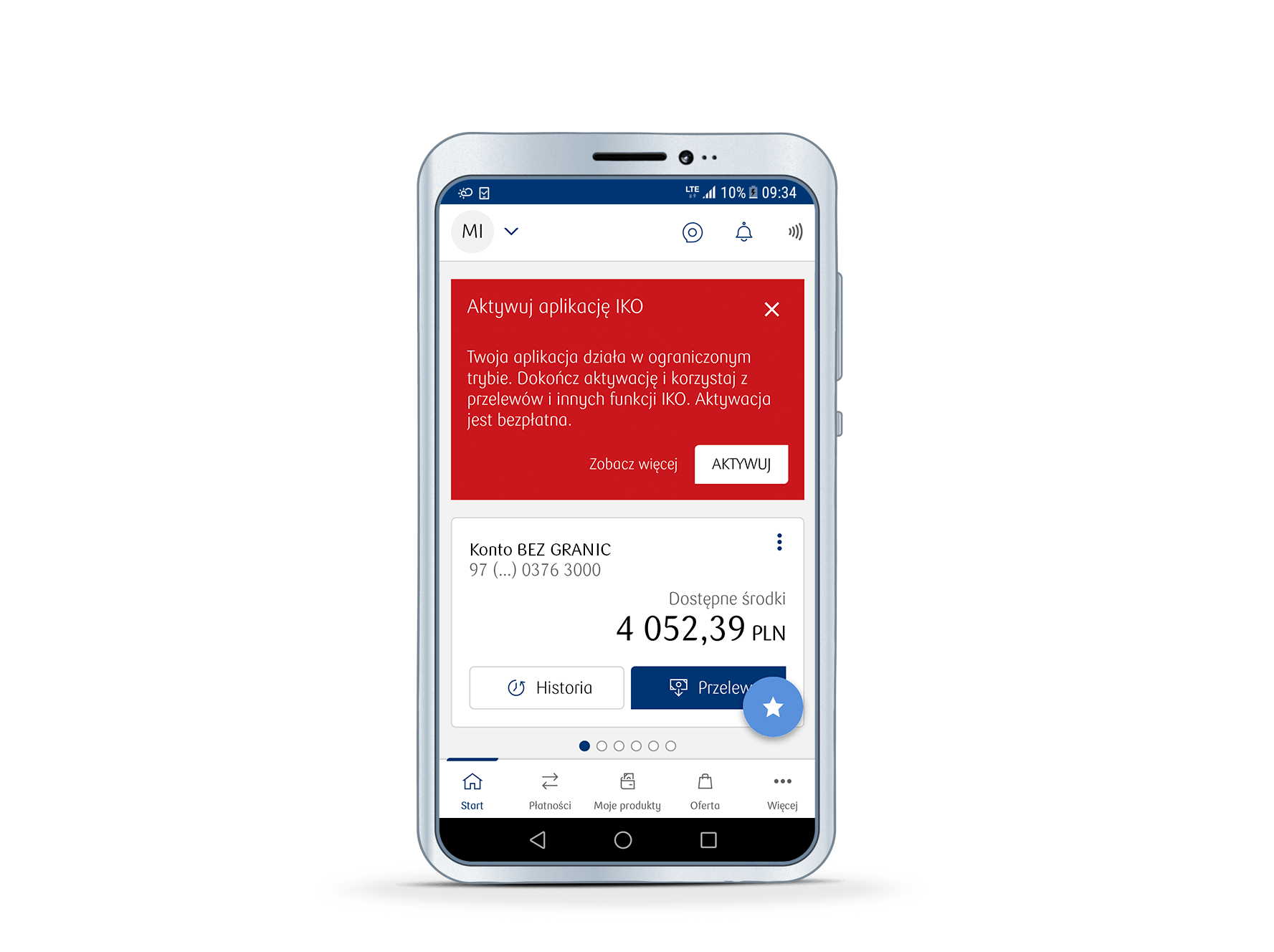
Как подключить новый валютный счет к платежной карте?
- Войдите в приложение IKO.
- Войдите в секцию Мой Банк >Карты и нажмите карту, к которой хотите подключить дополнительный счет.
- Из контекстного меню выберите поручение Подключить валютный счет.
- Выберите валютный счет, который хотите подключить к карте и подтвердите изменение ПИН-кодом к приложению IKO.
Как это работает?
- Пользование многовалютной картой в Польше
Когда хотите заплатить многовалютной картой за покупки в Польше в валюте PLN, средства будут всегда сняты со счета в злотых. - Пользование многовалютной картой в стране, в которой валюта такая же, как валюта подключенного валютного счета
Если хотите заплатить за покупки в стране, в которой валютой расчетов является евро, а к Вашей карте подключен валютный счет EUR, при платеже этой картой средства будут автоматически сняты с этого счета, без расходов по конвертации.
Если на валютном счету в EUR не будет достаточных средств, можете купить EUR в пункте обмена валют в iPKO или IKO. Если не купите валюты, платеж будет осуществлен средствами с основного счета в злотых. - Пользование многовалютной картой в стране, в которой валюта другая, чтем валюта подключенного валютного счета
Когда хотите заплатить за покупки в стране, в которой валюта расчетов другая, чем валюта счета, подключенного к Вашей многовалютной карте, средства будут переконвертированы и сняты со счета в злотых.
*Условия, которым надо удовлетворить, чтобы избежать конвертации: 1. Операция должна быть проведена в валюте EUR, GBP, USD, CHF, DKK, NOK, CZK, HRK, HUF или SEK.
2. Банк ведет для Клиента счет в валюте операции (одной из указанных выше), который подключен к карте в момент осуществления операции,
3. На таком счету должны находится средства, достаточные для проведения операции.
© 2023 PKO Bank Polski
Код BIC (Swift): BPKOPLPW
Мобильное приложение IKO и веб-сайт iPKO представляют собой услугу интернет-банкинга.
Aby świadczyć usługi na najwyższym poziomie, Internetowe serwisy informacyjne PKO Banku Polskiego wykorzystują pliki cookies zapisywane w pamięci przeglądarki. Szczegółowe informacje na temat celu ich używania oraz zmiany ustawień plików cookies w przeglądarce internetowej znajdują się w Polityce prywatności.
Dalsze korzystanie z serwisu bez zmiany ustawień dotyczących cookies w przeglądarce oznacza potwierdzenie zapoznania się z powyższymi informacjami i akceptację plików cookies.