
Как перенести текст в Телеграмме на другую строку или в другой абзац, на компьютере?
1. Использовать комбинации клавиш, находясь в текстовом поле Телеграм:
(Нажать Shift ,а затем Enter) или (Нажать Ctrl ,а затем Enter), и после комбинации, текст перенесется.
2. Правильно настроить Телеграм, выбрав в меню Настройки — Настройки чатов, где пролистав вниз, можно найти заголовок Сообщения.
Там вы можете выбрать галочку «Отправка по нажатию Ctrl+Enter».
Если выбрать эту опцию, текст будет переноситься по нажатию клавиши Enter, а отправляться при клике на значок Отправить(Стрелочка справа) или по нажатию Ctrl+Enter
Есть еще один интересный способ для Windows-версии, который подойдет для всех Windows-программ, где текст не переносится по нажатию клавиши Enter:
1. Напечатать в программе «Блокнот» нужный текст, где при нажатии клавиши Enter переносится текст.
2. Выделить весь текст в блокноте, скопировать, и вставить текст, в текстовое поле ввода, в Телеграм.
Правильно настроить Телеграм, выбрав в меню Настройки — Настройки чатов, где пролистав вниз, можно найти заголовок Сообщения. Там вы можете выбрать галочку «Отправка по нажатию Ctrl+Enter».
Как изменить надпись в сети в Телеграмме?
Для тех, кто ответственно подходит к вопросу собственной анонимности, Телеграм предоставляет много возможностей. Одной из них является тонкая настройка статуса, который видит собеседник под вашим именем в окне чата.
Этот статус, например «был недавно», показывает, когда вы последний раз заходили в Телеграм.
Виды статусов последнего онлайна
Варианты статуса последнего посещения приложения:
- «Для всех». Если вы установите этот вариант, любой пользователь в окне чата будет видеть, как давно вы заходили в Телеграм.
- «Мои контакты». Выбрав этот пункт, ваш статус будет виден только вашим контактам.
- «Никто». В этом случае вместо временной отметки в статусе Телеграм будут отображаться надписи «был(а) в сети недавно», «на этой неделе», «в этом месяце», «давно» — примерное значение даты последнего онлайна.
Настраиваем статус и выбираем исключения
Для каждого из трех вариантов можно настроить исключения. Определите конкретных людей из списка контактов, которые будут видеть всегда или же не будут видеть никогда ваш статус!
Итак, где найти настройки видимости и исключений:


| В Telegram для Android: | В Telegram для iOS: | В Telegram десктоп: |
| Основное меню → раздел «Конфиденциальность и безопасность» → пункт «Последняя активность» | Основное меню → раздел «Конфиденциальность» → пункт «Последняя активность» | Основное меню → подраздел «Конфиденциальность и безопасность» → пункт «Кто видит время последнего входа» |
Как изменить надпись в сети в Телеграмме? Лайфхак
Как работает статус при блокировке пользователя
Этот вопрос часто возникает, поэтому мы вынесли его отдельно: даже если у вас в Телеграме открыта видимость статуса для всех, заблокированный пользователь будет видеть под вашим именем «был в сети очень давно».
Поэтому если вы вдруг увидите такой статус у человека, с которым вы недавно общались, это может означать, что он по какой-то причине вас заблокировал.
Кстати, если вам первым написал человек, которого нет в списке контактов, рядом с его ником будет кнопка «Спам».
Аккаунты, получившие жалобы за спам, не смогут рассылать сообщения людям не из списка контактов.
Бан может продолжаться от недели до бесконечности, в зависимости от того, насколько часто поступали жалобы на аккаунт.
Поэтому, имея всё это в виду, стоит хорошо подумать, прежде чем писать незнакомому человеку.
Небольшая хитрость: определяем активность пользователя с выключенными отметками о времени посещения
Определить это можно, но приблизительно:
‣ Если вы видите статус «Был в сети недавно», это действительно означает, что пользователь был в Telegram не так давно — в течение месяца.
‣ А вот «Был в сети давно» говорит о том, что пользователь не заходил в Телеграм более одного месяца. Также такой статус будет показываться, если аккаунт был заблокирован администрацией мессенджера.
‣ Ещё один вариант — круглосуточно сидеть в Телеграм и смотреть на окно чата, чтобы увидеть надпись «онлайн». Она отображается несколько секунд даже при установленных настройках «не показывать никому».
Как мы видим, если пользователь отключил отображение точных временных отметок, его активность можно определить только примерно. Эта функция даёт определённую приватность, но только на неё полагаться не стоит.
20 фишек Telegram, которыми многие не пользуются, а зря. Например, умные папки

В закладки

В Telegram есть много разных настроек, про которые многие пользователи и не подозревают. А зря, ведь с ними пользоваться этим мессенджером гораздо удобнее.
Мы собрали целых 20 фишек, которые есть в Telegram. Все они будут интересны даже если вы думали, что знаете всё.
1. Перенесите В Telegram свои чаты из WhatsApp
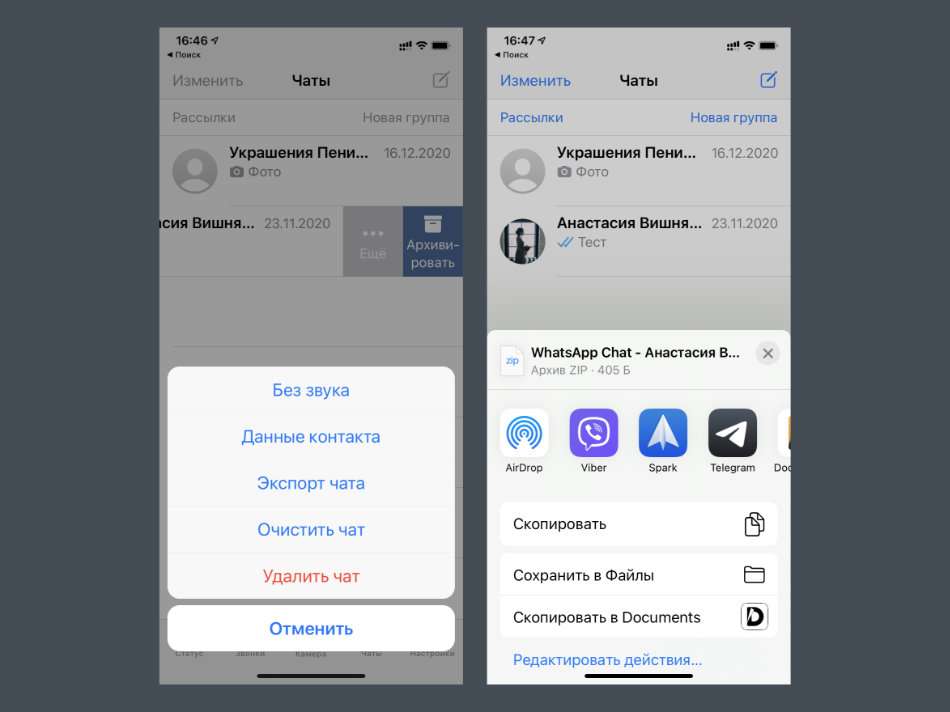
Что сделать: найдите необходимый чат в WhatsApp и свайпните по нему влево, выберите возможность «Еще» и воспользуйтесь функцией «Экспорт чата», определите параметры экспорта (с медиаконтентом или без него), выберите Telegram в меню «Поделиться».
В начале 2020-го Telegram научился импортировать диалоги из других популярных мессенджеров. Эта возможность наиболее актуальна в случае с WhatsApp, который продолжает пользоваться наибольшей популярностью в стране.
В Telegram получится перенести не только текстовые сообщения, но и мультимедийный контент.
В тему: Как перенести чат и историю переписки в Telegram из WhatsApp и других мессенджеров
2. Отправляйте беззвучные сообщения
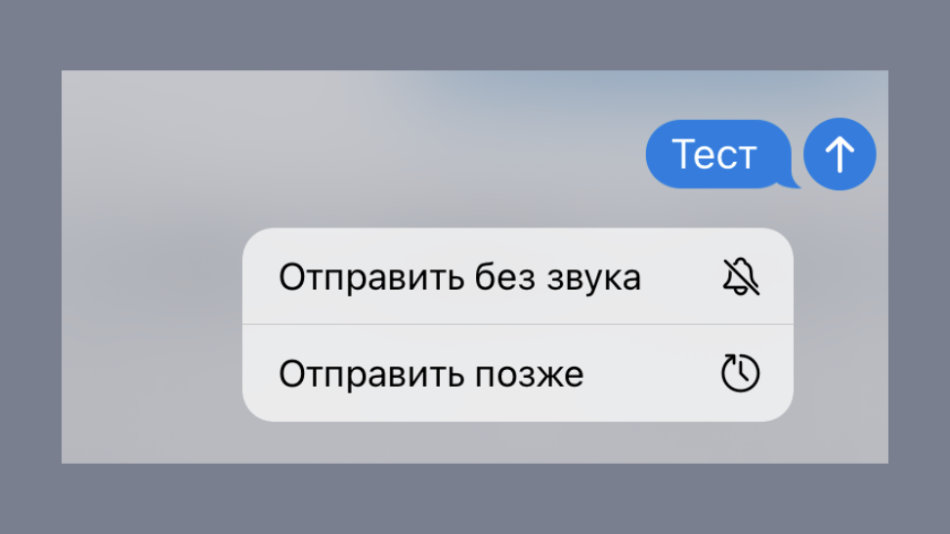
Что сделать: откройте необходимый диалог и зажмите кнопку отправки, выберите вариант «Отправить без звука».
В данном случае собеседник не будет отвлечен громким рингтоном нового сообщения. Это актуально в вечернее и ночное время суток, а также при отправке не самой полезной в данный момент информации. Рекомендуем взять на вооружение.
3. Закрепляйте важные сообщения в шапке чатов
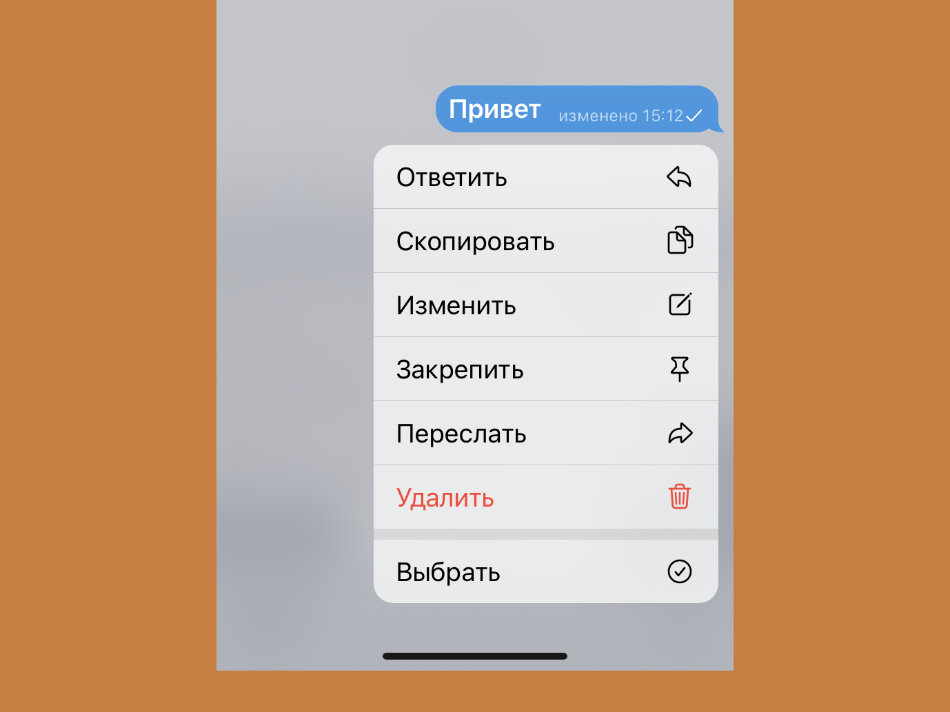
Что сделать: отправьте сообщение в диалог, зажмите его и выберите вариант «Закрепить».
В отличие от беззвучных, закрепленные сообщения привлекают больше внимания, и особенно в групповых диалогах. После этого действия уведомление с важными данными получат все участники общения, даже если у них выключены уведомления для чата.
4. Создавайте больше 3 учетных записей
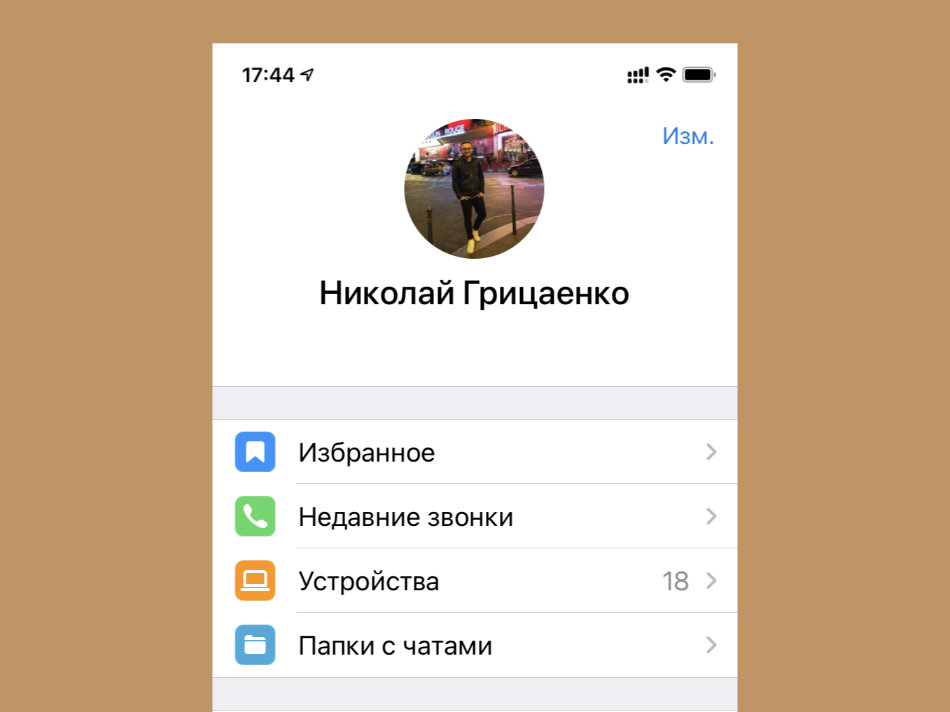
Что сделать: для этого можно использовать альтернативный мессенджер, основанный на API от Telegram — подойдет бесплатный Nicegram.
В официальное приложение Telegram можно добавить до трех учетных записей. Тем не менее, можно дополнительно использовать сторонние: они помогут расширить число своих аккаунтов, которые нужны активными.
Да, для обычных пользователей эта фишка не так актуальна. Но для бизнеса она становится настоящей находкой.
�� Обратите внимание: сторонние клиенты Telegram пробуйте на свой страх и риск. Обычно они работают на официальном API, поэтому должны быть безопасными, но проверить все невозможно.
5. Удалите подписи значков нижней панели
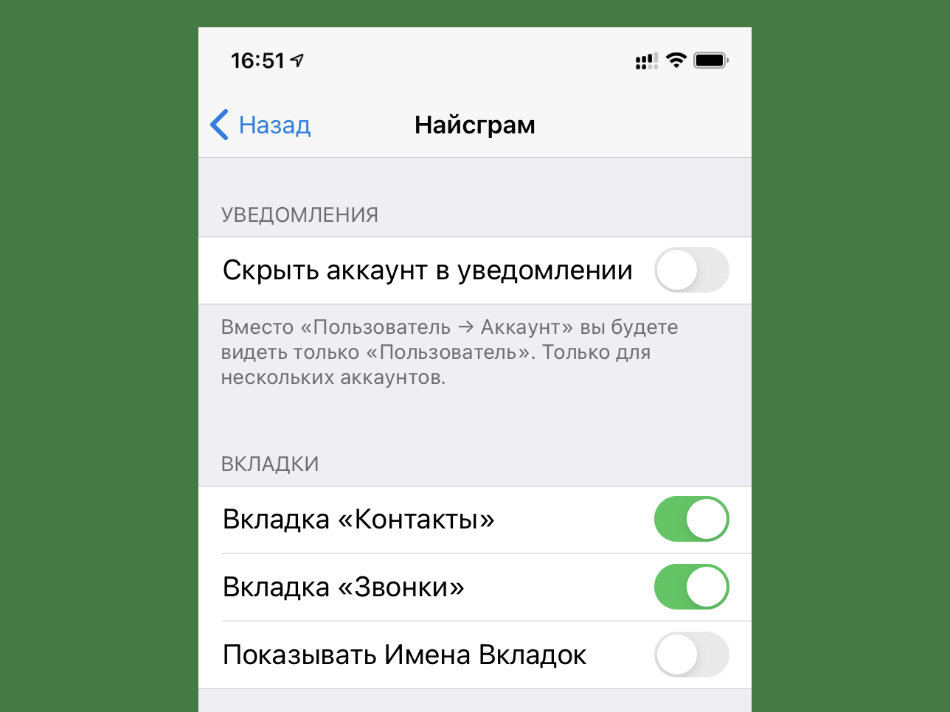
Что сделать: это также можно сделать в том же Nicegram — перейдите в раздел «Настройки», разверните меню «Найсграм» и переведите в неактивное положение переключатель «Показывать Имена Вкладок».
В сторонних приложениях есть интересные возможности, на которые можно обратить внимание. К примеру, интерфейс Nicegram получится сделать более минималистичным. Кому-то понравится.
6. Добавьте умные папки для новых и личных сообщений
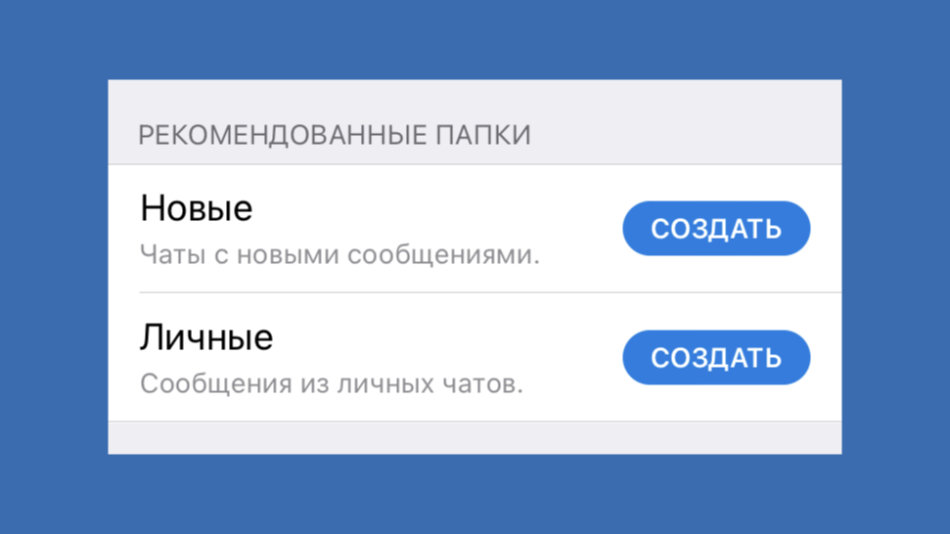
Что сделать: перейдите в раздел «Настройки», разверните меню «Папки с чатами» и нажмите на кнопку «Создать» возле интеллектуальных папок «Новые» и «Личные» в нижней части меню.
В «Новых» будут собираться все диалоги с непрочитанными сообщениями. Папка «Личные» будет собирать только чаты тет-а-тет.
7. Поменяйте внешний вид переключателя папок
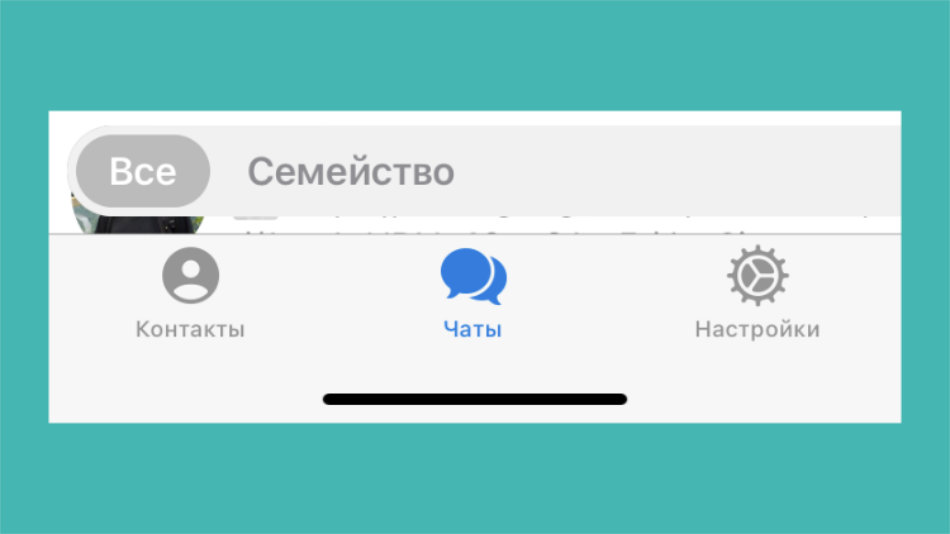
Что сделать: десять раз быстро нажмите на значок «Настроек» в нижнем меню, чтобы открыть секретное меню Telegram, переведите в активное положение переключатель Alternative Tabs.
Попробуйте альтернативное отображение переключателей папок: многим оно нравится больше, чем стандартное.
8. Просматривайте все свои папки одним списком
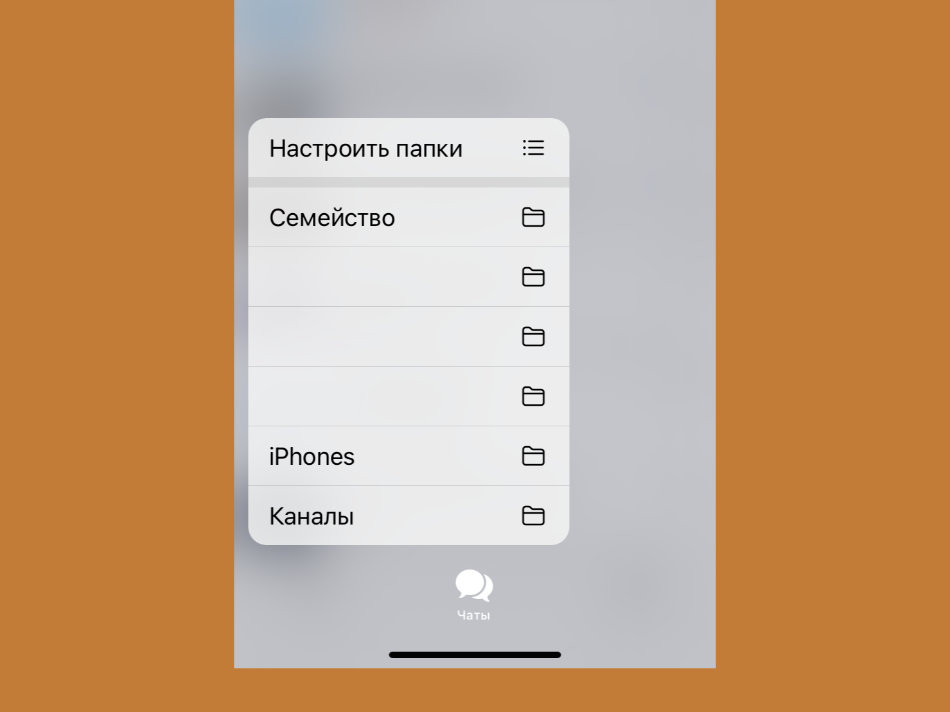
Что сделать: для этого достаточно просто зажать значок «Чаты» в нижнем меню.
Переключится на необходимую папку в данном случае получится, не отрывая палец от экрана.
9. Меняйте порядок папок в верхней панели
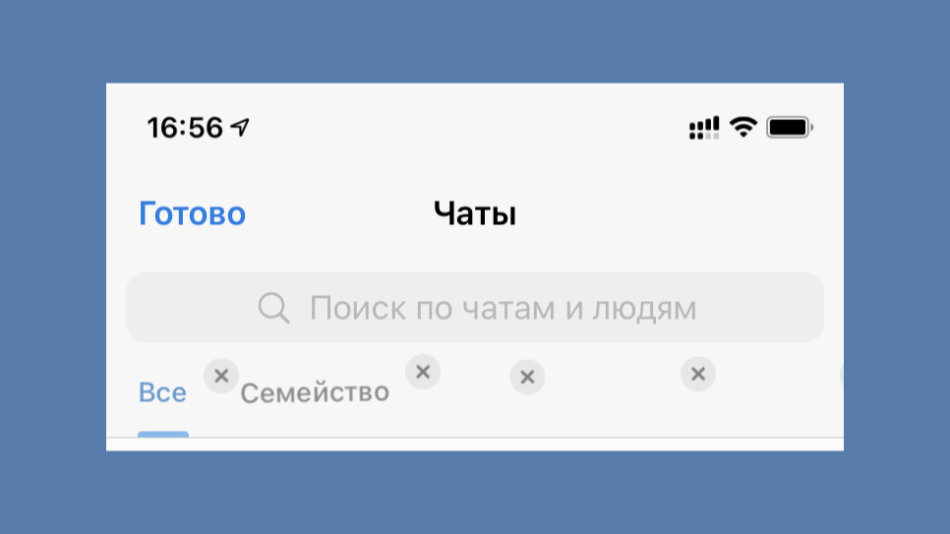
Что сделать: для этого достаточно зажать значок любой из папок в меню их переключения, выбрать вариант «Изменить порядок», а потом переместить ее в необходимое место.
Чтобы изменить порядок, не нужно копаться в «Настройках» приложения.
10. Защитите свои переписки облачным паролем
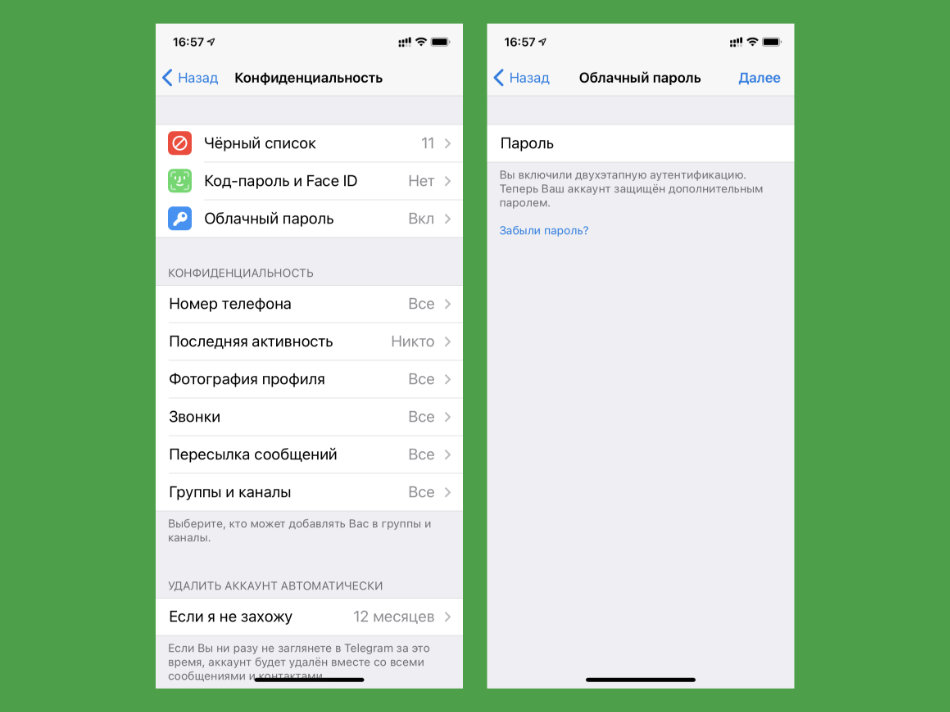
Что сделать: перейдите в раздел «Настройки», разверните меню «Конфиденциальность» и выберите пункт «Облачный пароль».
Облачный пароль выступает в роли двухфакторной аутентификации. Без него не получится войти в учетную запись на другом гаджете, даже если есть доступ к основному устройству или SIM-карте.
11. Не забывайте чистить кеш, чтобы освободить память смартфона
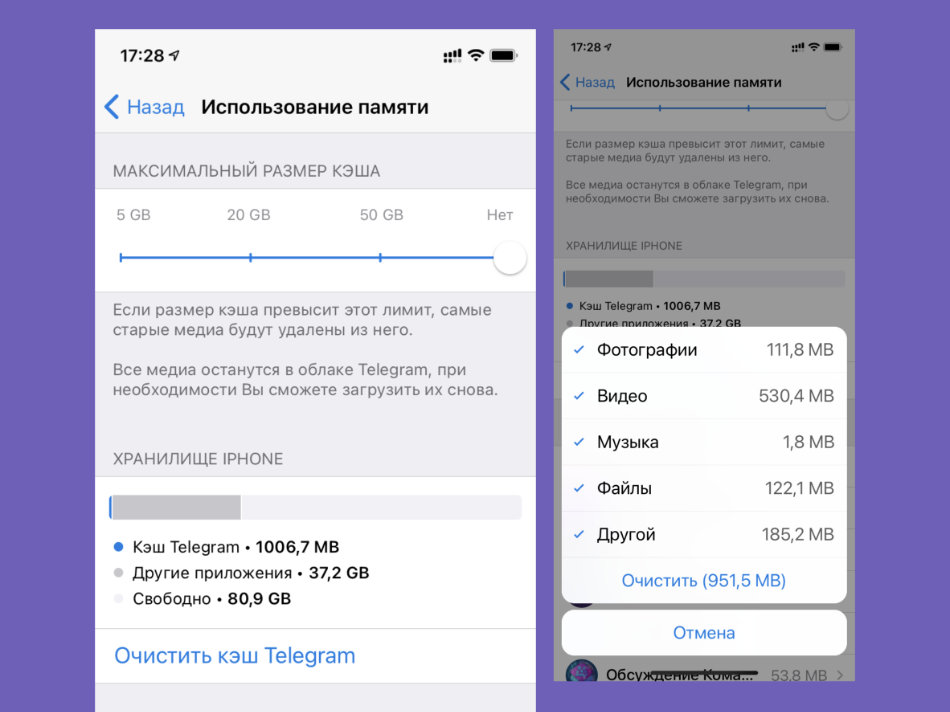
Что сделать: перейдите в раздел «Настройки», разверните меню «Данные и память», откройте пункт «Использование памяти» и воспользуйтесь возможностью «Очистить кэш Telegram».
Конкретно у меня за месяц собирается не меньше пары ГБ бесполезной информации, которую сам с удовольствием чищу.
12. Отвяжите темную тему Telegram от системной
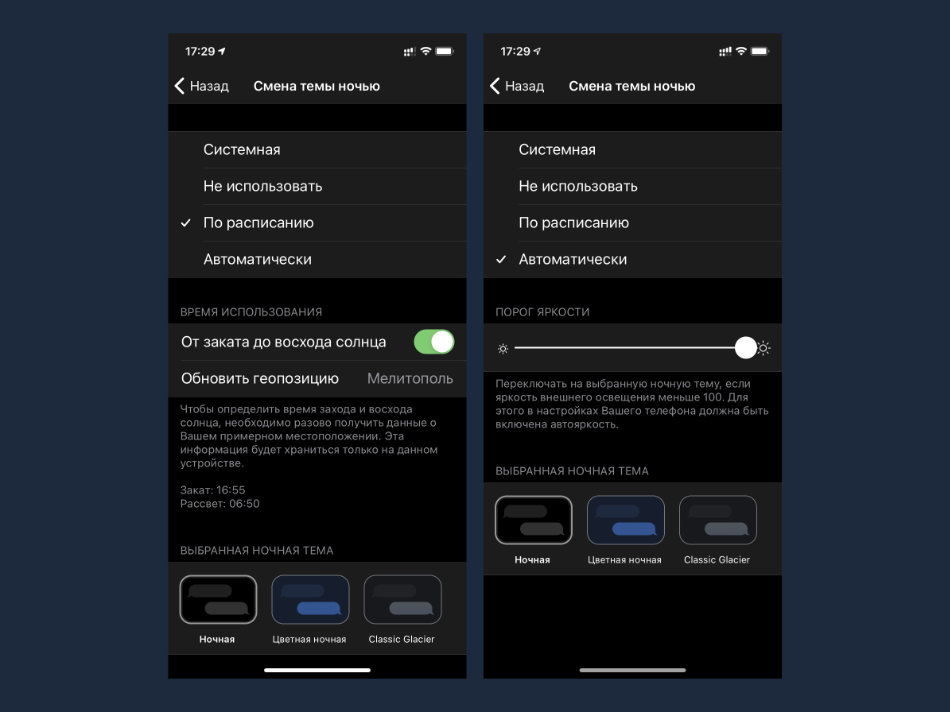
Что сделать: перейдите в раздел «Настройки», разверните меню «Оформление», выберите пункт «Настроить ночную тему», определите один из вариантов: «По расписанию» или «Автоматически».
Особенно удобно темную тему Telegram привязывать к условиям внешнего освещения, которые считываются встроенным в iPhone датчиком.
13. Выделяйте текст жирным, или курсивом
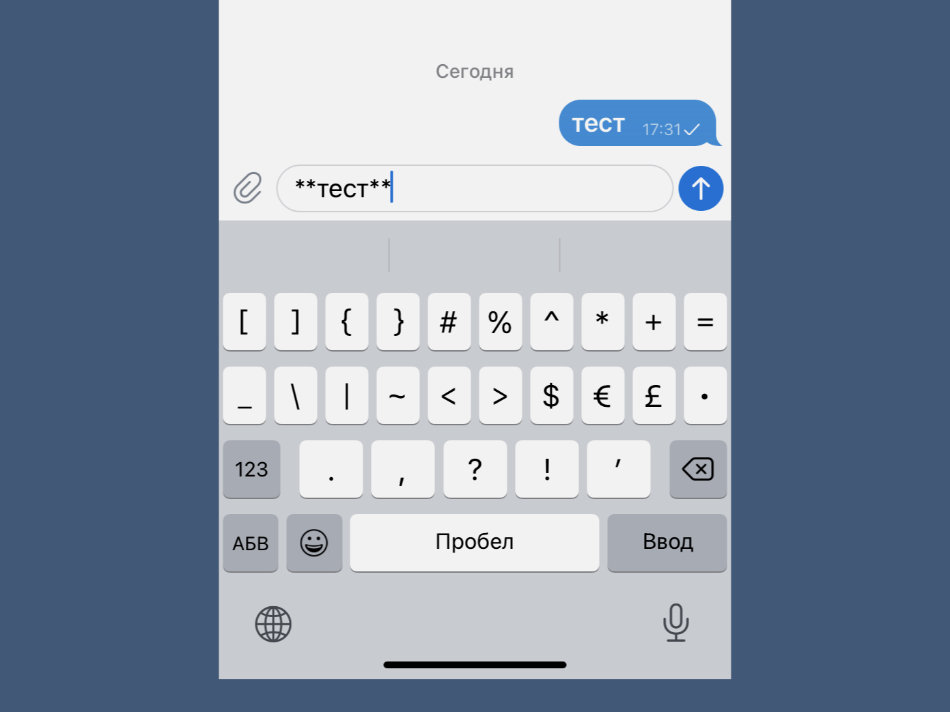
Что сделать: для этого нужно включить текст между двойными звездочками; вот так — **текст**.
Текст курсировом можно выделять с помощью пары символов подчеркивания (__текст__) с каждой стороны.
14. Смотрите, кто есть поблизости
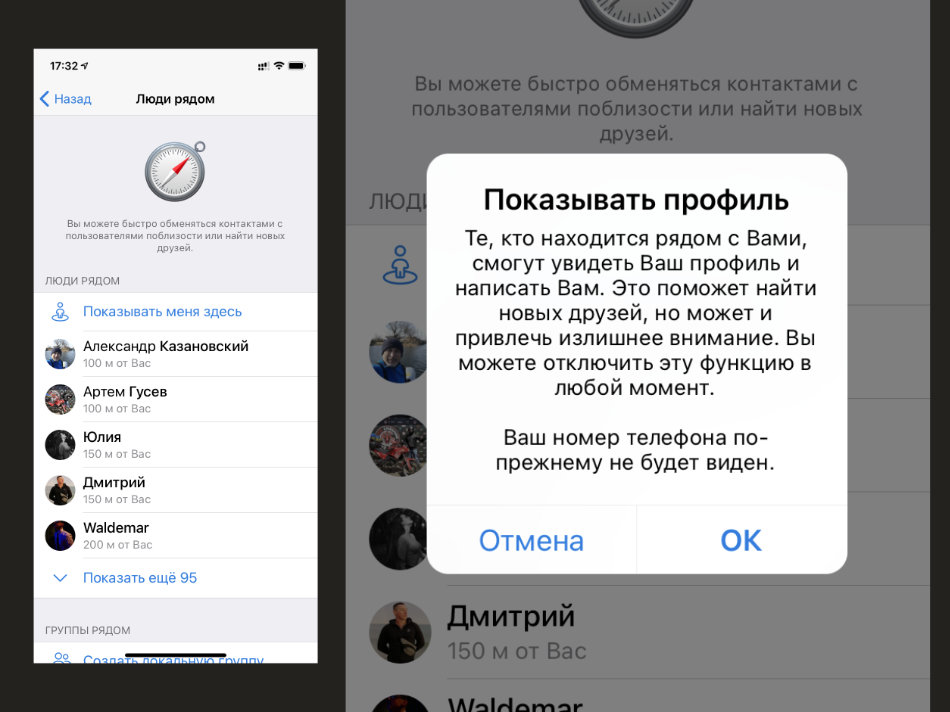
Что сделать: перейдите в раздел «Контакты» и нажмите на кнопку «Найти людей рядом»; кнопка «Показывать меня здесь» откроет вашу геолокацию для других пользователей.
Эта функция будет полезна для новых знакомств, а также непринужденного общения на досуге. Если будет скучно, попробуйте.
15. Задайте время отправки сообщения
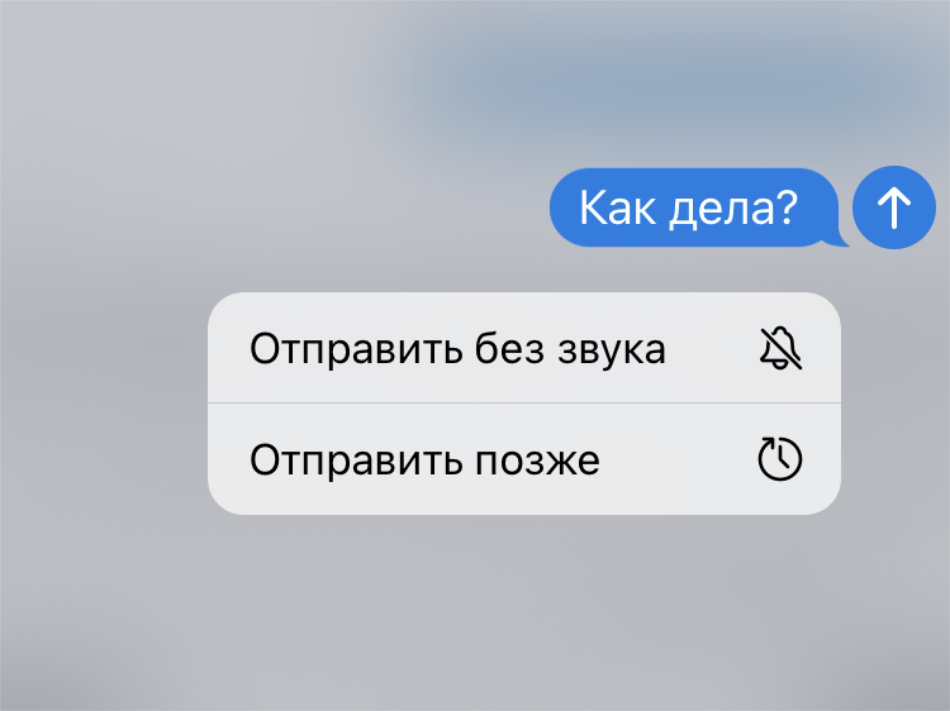
Что сделать: напишите сообщение и зажмите кнопку отправки, выберите вариант «Отправить позже» и определите время.
Сам пользуюсь этой штукой, чтобы напомнить коллегам про определенные задачи в конкретное время: например, утром.
16. Быстро переключайтесь между аккаунтами
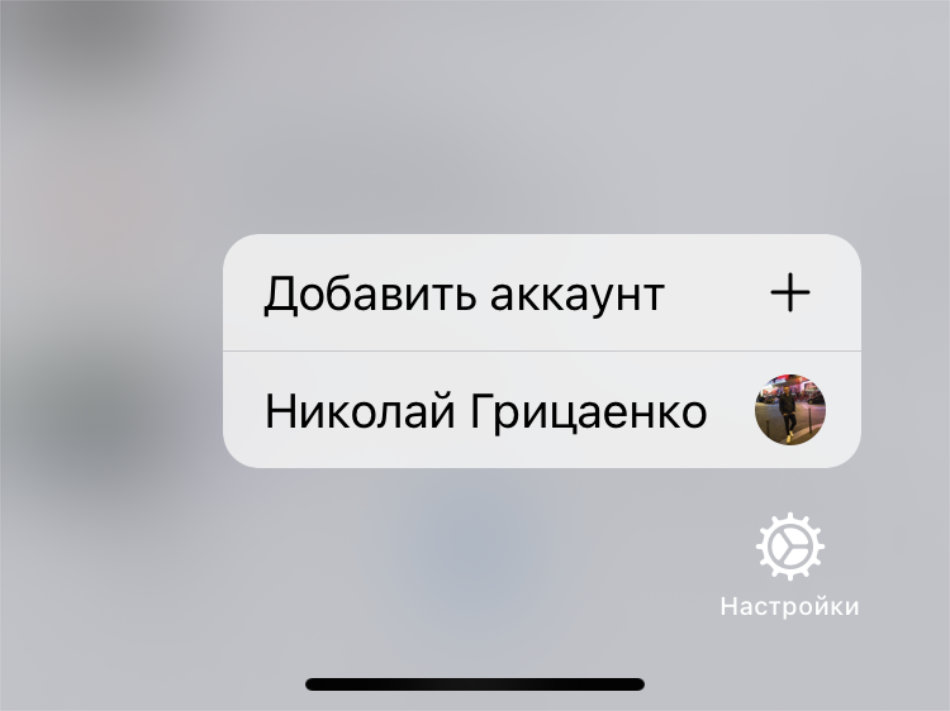
Что сделать: зажмите значок «Настройки» в нижнем меню приложения и выберите учетную запись.
Переходить в «Настройки» и менять там активную учетную запись не нужно.
17. Открывайте «Избранное» с домашнего экрана iPhone
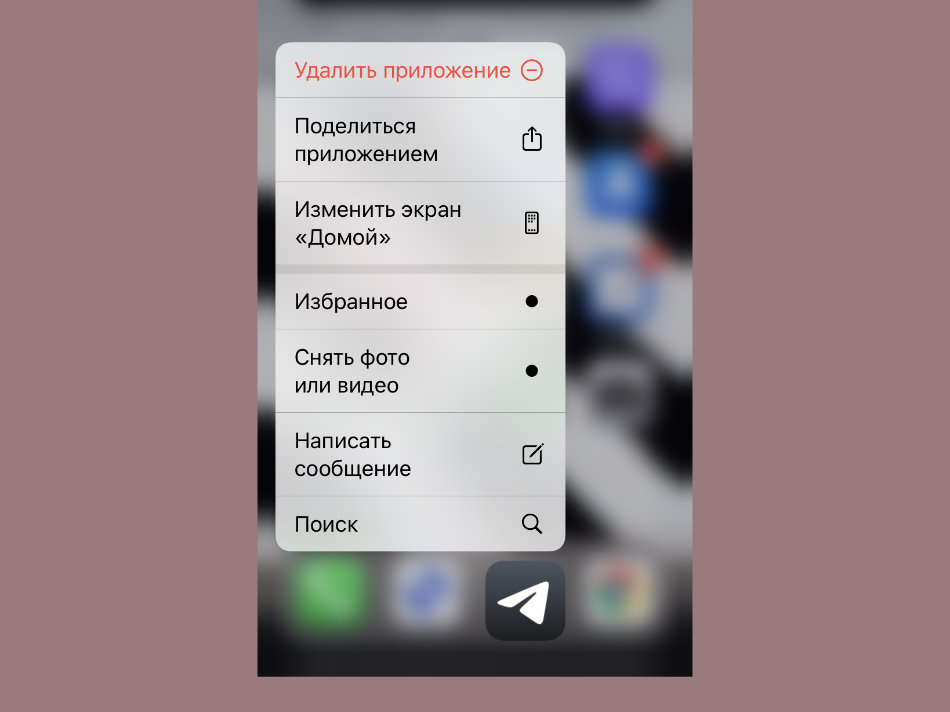
Что сделать: зажмите значок Telegram на домашнем экране iPhone и выберите вариант «Избранное».
Если используете «Избранное» вместо облачного хранилища и заметок, которые всегда под рукой, важно знать, как их можно максимально быстро запустить.
18. Настройте автоответы для Apple Watch
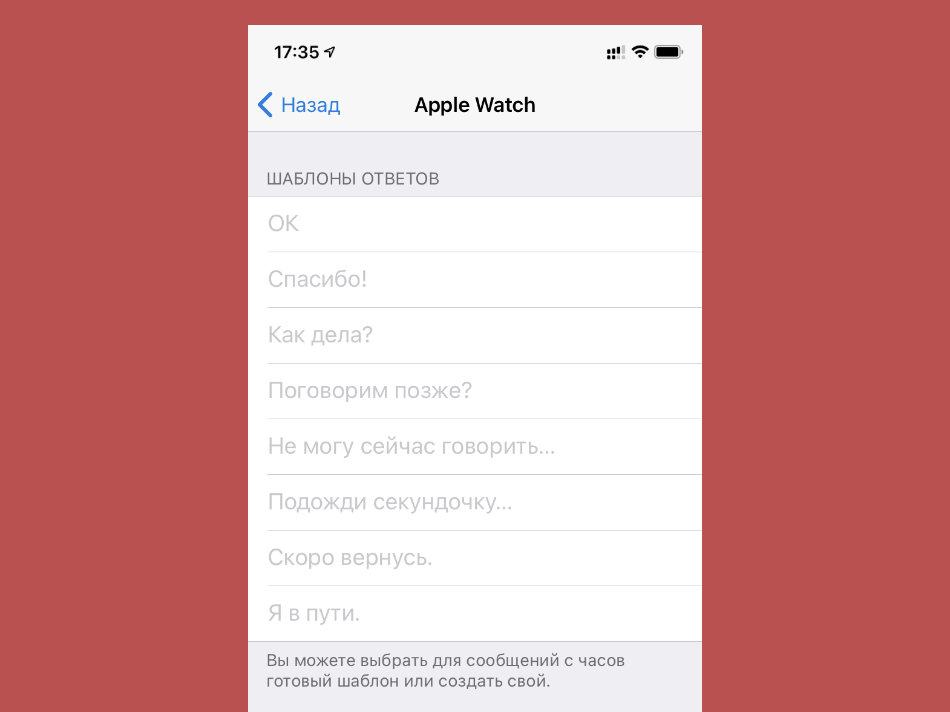
Что сделать: перейдите в раздел «Настройки», разверните меню Apple Watch и замените стандартные ответы собственными.
Для ответов на сообщения с часов Apple удобно использовать короткие шаблоны. Можно настроить свои вместо стандартных.
19. Используйте веб-приложение Telegram
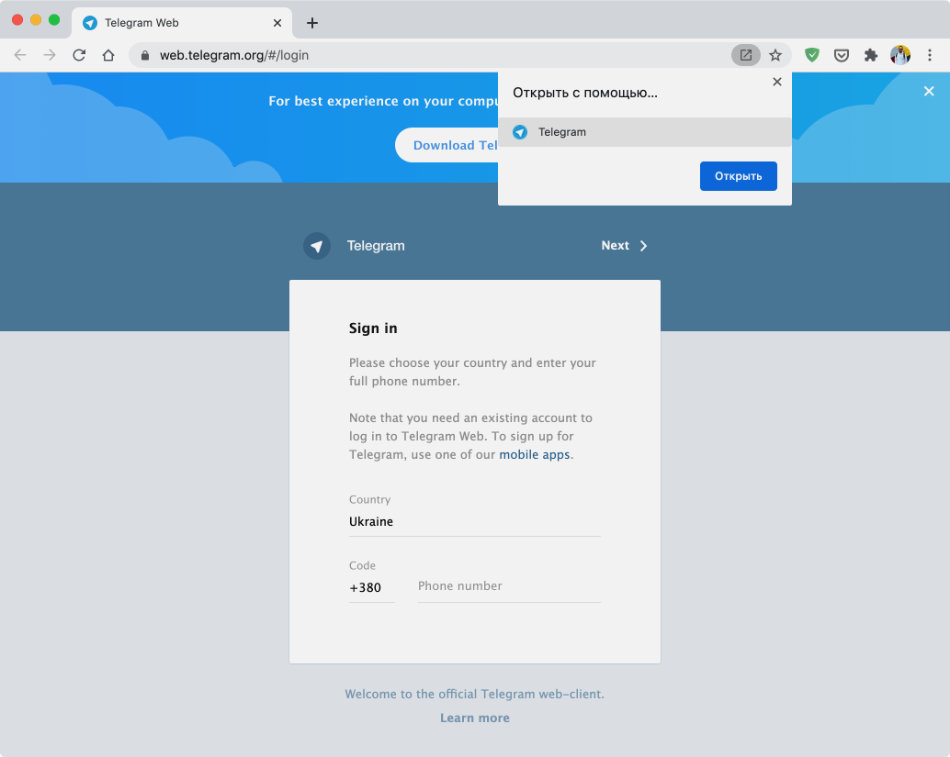
Что сделать: перейдите по ссылке в Chrome на Mac и выберите предложение установить веб-клиент Telegram в правой части адресной строки.
Это облегченная версия приложения Telegram для старых компьютеров. Попробуйте: есть вероятность, что будет работать быстрее полноценной.
20. Удаляйте ненужные аккаунты двумя разными способами
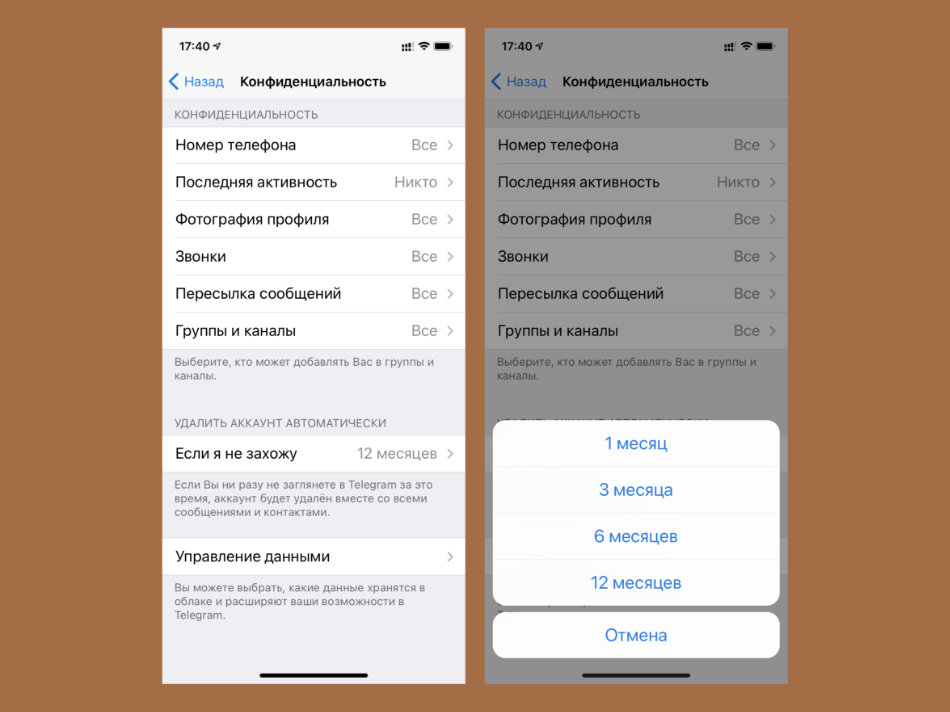
Что сделать: можно выбрать срок удаления в меню «Настройки» > «Конфиденциальность» > «Если я не захожу» или воспользоваться этой ссылкой.
Бесполезные аккаунты лучше удалять. Это особенно касается учетных записей бизнеса, которые могут переполняться сообщениями «в пустоту».
Видно ли в Telegram, что ты печатаешь, если у собеседника открыт чат?
Telegram — популярный мессенджер, который предоставляет возможности для общения и обмена сообщениями, также известный своей высокой степенью безопасности и конфиденциальности. Однако, пользователи иногда интересуются, видно ли другим пользователям, когда они печатают сообщение, особенно если у собеседника открыт чат.
Ответ на этот вопрос достаточно прост: да, если у собеседника открыт чат, то он может видеть в режиме реального времени, что ты печатаешь. Когда пользователь начинает печатать сообщение, Telegram отображает специальную иконку рядом с его именем в чате с открытым собеседником, указывая на то, что сообщение находится в процессе ввода.
При этом, следует помнить, что включение и отключение функции показа статуса «печатает» в Telegram осуществляется индивидуально для каждого собеседника. Пользователь может самостоятельно выбрать, хочет ли он отображать информацию о своем статусе «печатает», либо скрыть его. Для этого нужно зайти в настройки самого мессенджера и отключить или включить соответствующий параметр.
Как работает функция печати в Telegram?
Когда вы начинаете печатать сообщение в Telegram, ваш собеседник, у которого открыт чат с вами, видит над полем ввода сообщения надпись «Печатает…». Это позволяет собеседнику понять, что вы находитесь в процессе набора текста и скоро отправите сообщение.
Функция печати в Telegram особенно полезна при общении в групповых чатах, где не всегда видно, кто сейчас печатает. Она позволяет собеседникам быть в курсе того, что идет активное обсуждение и кто принимает в нем участие.
Но стоит отметить, что функция печати работает только в открытых чатах. Если у собеседника закрыт чат с вами или он не находится в нем, то он не будет видеть, что вы печатаете. Таким образом, вы можете набирать сообщение без опасения, что ваше действие будет осознанно замечено кем-то, кто не должен знать о вашем обсуждении.
Функция печати в Telegram демонстрирует внимательность разработчиков к деталям и обеспечивает удобство при общении. Она позволяет сократить время ожидания ответа и создает ощущение присутствия собеседника в чате, даже если вы находитесь на противоположных концах света.
Теперь, когда вы знаете, как работает функция печати в Telegram, вы можете использовать ее, чтобы общение стало еще более эффективным и комфортным.
Как узнать, видит ли собеседник, что ты печатаешь?
Однако, видит ли собеседник эту анимацию, зависит от настроек приватности. Если у собеседника открыт чат с вами, то он будет видеть анимацию, когда вы печатаете сообщение. Если же у собеседника закрыт чат, то он не увидит, что вы печатаете.
Если вам не хочется, чтобы собеседник видел, что вы печатаете, можно изменить настройки приватности. Для этого откройте настройки Telegram, выберите раздел «Конфиденциальность и безопасность» и далее «Поле просмотра активности». Здесь вы можете выбрать, кто будет видеть, что вы печатаете: все пользователи, только ваш список контактов или никто.
Таким образом, вы можете самостоятельно выбирать, видит ли собеседник, что вы печатаете, в зависимости от ваших предпочтений и потребностей в конкретной ситуации.
Возможности скрытия печати в Telegram
Telegram предоставляет несколько способов для скрытия печати во время общения:
- Отключение показа набора сообщений — в настройках приложения можно отключить функцию, которая показывает собеседнику, что вы печатаете. Это позволяет общаться в Telegram без отображения в реальном времени.
- Использование режима «не беспокоить» — в режиме «не беспокоить» ваши контакты не смогут видеть, что вы печатаете, и не получат уведомлений о входящих сообщениях от вас.
- Использование голосовых сообщений — если вам неудобно писать текст или хотите полностью скрыть свою активность, вы можете отправлять голосовые сообщения. В этом случае собеседник не узнает, что вы печатаете, и получит только аудиозапись.
Эти возможности позволяют сохранять конфиденциальность и контролировать видимость ваших действий в Telegram, обеспечивая комфортное общение без лишних наблюдений.
За что отвечает функция «Видно ли печать» в настройках Telegram?
Функция «Видно ли печать» в настройках Telegram отвечает за то, будет ли партнер в диалоге видеть, что вы печатаете сообщение. По умолчанию эта функция включена, и при наборе сообщения ваш партнер видит, что вы в данный момент печатаете.
Однако, если вам требуется больше конфиденциальности или вы просто не хотите, чтобы ваш партнер видел, что вы печатаете, вы можете отключить эту функцию. После отключения функции «Видно ли печать» ваш партнер больше не будет видеть в режиме реального времени, что вы набираете сообщение.
Отключить функцию «Видно ли печать» можно в настройках приложения Telegram. Для этого необходимо открыть настройки, затем выбрать «Конфиденциальность и безопасность» и найти раздел «Видимость печати». В этом разделе можно включить или выключить функцию «Видно ли печать».
| Действие | Шаги |
|---|---|
| Открыть настройки | Открыть приложение Telegram и нажать на иконку с настройками в верхнем левом углу экрана. |
| Перейти в раздел «Конфиденциальность и безопасность» | Прокрутить список настроек вниз и найти раздел «Конфиденциальность и безопасность». |
| Найти раздел «Видимость печати» | В разделе «Конфиденциальность и безопасность» найти раздел «Видимость печати». |
| Включить или выключить функцию «Видно ли печать» | Переключить соответствующий переключатель, чтобы включить или выключить функцию «Видно ли печать». |
После отключения функции «Видно ли печать» ваш партнер больше не будет видеть, что вы печатаете сообщение, и вы сможете поддерживать большую конфиденциальность в ваших диалогах в Telegram.
Как использовать функцию «Видно ли печать» для повышения приватности?
Telegram предлагает удобную функцию «Видно ли печать», которая позволяет пользователю контролировать видимость своей активности в чате. Эта функция может быть полезна для повышения приватности и сохранения конфиденциальности ваших сообщений.
Когда функция «Видно ли печать» включена, другие пользователи смогут видеть, что вы печатаете сообщение. Но при ее отключении никто не будет получать уведомления о том, что вы находитесь в процессе набора текста. Таким образом, вы можете писать сообщения без необходимости отвечать сразу же или оставаться незамеченным, если не хотите привлекать внимание.
Для использования функции «Видно ли печать» в Telegram, выполните следующие шаги:
| Шаг 1: | Откройте Telegram и перейдите в настройки. |
| Шаг 2: | Выберите «Конфиденциальность и безопасность». |
| Шаг 3: | Прокрутите вниз и найдите раздел «Видно ли печать». |
| Шаг 4: | Включите или выключите эту функцию, как вам удобно. |
Как только функция «Видно ли печать» будет включена, другие пользователи смогут видеть, что вы печатаете сообщение, когда вы начнете печатать. Если желаете сохранить приватность и избежать привлечения внимания, отключите эту функцию, и ваши собеседники не будут знать, когда вы печатаете текст.
Использование функции «Видно ли печать» поможет вам контролировать вашу видимость в чатах и улучшить вашу приватность при использовании Telegram.