
Как сделать стикеры в adobe illustrator
Появление новых стикеров в социальных медиа вызывает немалый ажиотаж и интерес. Наклейки добавляются в коллекции, используются в чате с собеседником и просто поднимают настроение делая переписку насыщеннее. Пользователь, создавший набор самостоятельно — становится популярным среди использующих стикеры.
Эти картинки помогают выразить эмоции ярче, чем текстовые или графические смайлы, а также используются для кратких ответов на вопросы в беседе (Да, Нет, Согласен и т. д.).


Создать пакет стикеров легко. Достаточно идеи и желания.
И так, в этой статье описаны принципы по которым создаются стикеры. Начинаем с идеи! Новичкам лучше использовать референсы.
Пример референса! Если хотите сделать стикеры супергероев, для вдохновения лучше использовать комиксы, мультфильмы или картинки из гугла.
Берите с каждого рефа (картинки) только то, что нужно:
- Композиционное решение
- Расположение объектов
- Цветовую гамму
- Типаж модели
- Стилистический образ
После нахождения необходимого образа, открываем знакомый редактор Adobe illustrator или Photoshop. Если эти программы не знакомы, создать собственный набор стикеров невозможно. Ситуация изменится, когда пробелы в знаниях будут заполнены. Стоит закончить курс графического дизайна или изучить отдельно программу на курсах Дизайн-класс.
Перед отрисовкой стикера, внимательно посмотрите на него, чтобы понять, какие инструменты и приемы подойдут.
- Создайте необходимый размер (ширина ровно 512 пикселей, а высота — не превышать этого же значения).
- Вес картинки не больше 350 килобайт
- Цветовое пространство RGB, так-как использоваться картинки будут только в программе
- Отрисовать можно с помощью инструмента перо
- Используйте сглаживание для контуров, чтобы убрать неровности
- Помните о настройках объективной кисти под задачу
Как делать отрисовку с помощью планшета или без него.
В дизайне внимание уделяется приложениям, которые облегчают работу с программами по графике. Лидирующие позиции среди устройств занимает графический планшет.
Планшет просто инструмент. По сути модернизированная мышка в форме карандаша. Им стоит пользоваться, если вы уверенно держите карандаш в руках.
Благодаря планшету, дизайнеры получили преимущества:
- Удобство в прорисовывании иллюстрации до мельчайших деталей (чего не возможно было бы добиться при использовании мышки).
- Контроль толщины линии пера в зависимости от силы нажима.
В Adobe Illustrator рисовать на планшете возможно кистью-кляксой, карандашом и кистью. Акцент сделаем на настройке инструментов для работы с графическим планшетом.
Хочу заметить, что кисть удобно использовать для рисунка из линий разной толщины, а карандаш больше подходит для отрисовки силуэтов. Чаще всего, для отрисовки используют перо, но прежде его нужно настроить.
Правильно настраиваем перо
- Открываем — Окно — Кисти и выбираем — Круглая кисть. Два раза кликаем по кисти, открывается окно с настройками. Устанавливаем параметры:
- диаметр — 10, Нажим пера —10 (максимальный диаметру кисти).
Эти настройки позволят в дальнейшем изменять толщину контура в зависимости от степени давления от 0 до удвоенного размера.
- Чтобы проверить что у вышло, выбираем Blob Brush Tool и ставим точки с разной степенью давления.
- Если не удалось выполнить рисование с разным давлением, то советую поиграться с настройками пера планшета, которые живут в меню Пуск — Все программы — Планшет Wacom — Свойства планшета Wacom. Регулируйте чувствительность.
Настраиваем инструмент — Кисть (Paintbrush Tool).
- Два раза нажимаем по иконке инструмента на — Панель инструментов, чтобы всплыло окно с настройками. Теперь знакомимся с параметрами инструмента — Кисть.
- Точность — показывает, на какое расстояние перемещается кисть прежде чем программа автоматически добавит новую опорную точку.Доступны значения от 0,5 до 20 пикселей. Чем выше значение ставите, тем создаваемый контур будет менее сложным (с меньшим количеством опорных точек) и соответственно будет гладким.
- Сглаживание — показываем степень сглаживания при рисовании. Доступны значения от 0 до 100%. Чем выше процентное значение выбрали, тем сглаженные контур получится при рисовании.
- Чтобы вернуть настройки «по умолчанию» стоит просто нажать кнопку — Восстановить.
Настраиваем инструмент Карандаш (Pencil Tool)
Два раза нажимаем по иконке инструмента на — Панель инструментов, чтобы появилось окно с настройками. Знакомимся с настройками инструмента — Карандаш.
- Отклонение — отвечает за частоту добавления опорных точек при рисовании карандашом. Чем выше значение, тем углы будут менее острые.
- Плавность — отвечает за сглаживание при рисовании. Чем выше значение, тем плавнее и сглаженнее будет созданный контур.
Выполняем заливку штрихов карандашом — параметр дает программе применить заливку к обводке. Перед рисованием не выберете цвет заливки.
Оставлять контур выделенным — выбор этого параметра позволяет сохранять контур выделенным после создания.
Зона редактирования выделенных контуров определяет, можно ли изменять или объединять контур, когда указатель находится на расстоянии заданном следующим параметром.
Отрисовка без планшета.
- В меню Слои ставим галочку Шаблон. Это закрепит текущий слой с рисунком, чтобы тот не двигался. Также изображение станет бледным, чтобы удобно было отрисовывать исходный вариант.
- Создаём новый слой. Цвет обводки возьмем яркий, чтобы отличать от эскиза и цвета направляющих, так лучше видно. Инструмент перо отрисовывает линии.
- Если в картинке изображении кучу линий, на обводку уйдет много времени. Чтобы быстро перейти к созданию новой линии, нажимаем клавишу — P Перо на клавиатуре.
- Можно сделать кисть из эллипса. Для этого нарисуйте узкий эллипс, который больше похож на полоску. Эллипс искажается с помощью Warp Tool (Shift+R). Затем перетаскиваем эллипс в панель кисти. Тип кисти выбираем Art Brush, окно настроек остается без изменений.
- Когда кисть готова, выделяем контуры на артборде и применяем. Просто нажмите на кисть в панели Brushes, и она заменит стандартные обводки рисунка.
- Если образовались неаккуратности на некоторых линиях, это исправляется. Пройдитесь по этим местам инструментом — Warp Tool (Shift+R), или сгладьте через Smooth Tool (второй инструмент в карандаше).
- Чтобы линии были разной толщины, применяем инструмент Width Tool (shift+W). Выделяем линию, которую хотим изменить, и тянем в сторону этим инструментом.
- Width Tool (shift+W) применяется к одному контуру в нескольких местах, тогда добиваемся неравномерного профиля линии, она будет как бы гуляющая. Результат возможно разгруппировать для дальнейшего редактирования Object — Ungroup (ctrl+shift+G).
Если в векторе появилось очень много лишних точек, то их количество сокращается через упрощение контура Object — Path — Simplify.
Для создания стикеров, важно понимать основные принципы контуринга. Динамические контуры.
У динамических контуров главная черта – толщина. Линии варьируется в зависимости от выбранной логики. У постоянного контура толщина линии соответственно постоянна.
- Свето-теневой контур. В тени нарисованный объект будет жирным, на свету же линия стремится к истончению.
- Комиксовый контур. Комиксовым контурам характерно утолщаться к сочленению линий. Часто в контуровке такой стилистики линии переходят в теневые пятна.
- Кистевой контур. Линии будто рисуются кистью. При таком методе рисунка толщины линий варьируются хаотично, по велению души, и создают легкий и артистичный контур.
Как получить нужный цвет!
- Curves – простой инструмент для обработки цветов изображения. Когда нужно осветлить или затемнить, добавить контраста. На глаз или используя гистограмму кадра, выставляем нужный контраст картинки, изгибая линию в окне Curves.
- Selective Color — Selective Color позволяет работать с каждым цветом отдельно, добавляя или убирая из него оттенки других цветов. Открыв окно Selective Color, сразу переключаемся в режим Relative – теперь все изменения цветов будут проходить мягко и плавно, нежели в режиме Absolute.
- Hue Saturation — Главная особенность этого инструмента – пользоваться аккуратно. Если переборщить, цвета сразу станут чрезмерно насыщенными. В Hue Saturation можно, как и в Selective Color, работать с отдельными цветами.
Используйте Библиотеки смесевых цветов.
Запускаем в работу наши изображения.
Если уже есть заготовки к картинкам и установлен Telegram (не мобильная, а десктопная версия), нужно написать любое сообщение специальному боту — @Stickers. В ответ он предложит следующий набор команд:
- /newpack – создать новый набор стикеров/addsticker – добавить стикер в набор.
- /delsticker – удалить стикер из набора.
- /ordersticker – переставить местами.
- /cancel – отменить предыдущее действие
Выбираем первую команду и отправляем ее боту. Далее он предложит выбрать имя для нового пакета стикеров (просто введите название в строке чата и нажмите клавишу ввода), а следом прислать эмодзи, которое будет соответствовать первому стикеру.
Стоит отметить, что бот устанавливает ограничения на разрешение загружаемых картинок: их ширина должна составлять ровно 512 пикселей, а высота – не превышать этого же значения. Максимальный вес картинки не может превышать 350 килобайт. Изображение для будущего стикера нужно прикрепить через меню File, которое появляется при нажатии на изображение скрепки.
Не стоит переживать, если сразу не будет получаться – на каждом этапе создания стикера бот подскажет, как нужно действовать.
Когда первый стикер будет готов, необходимо выбрать эмодзи для второго стикера и снова загрузить нужную картинку. Повторять эти шаги придется, пока все «наклейки» не будут готовы. Для того чтобы опубликовать новый набор, отправьте команду
В ответ бот предложит придумать короткое название (с ним могут возникнуть проблемы) ссылки, которую в дальнейшем можно будет отправлять друзьям или публиковать в соцсетях.
Если вы создавали стикеры конкретно для Telegram, помните, эти же стикеры в мессенджере тоже будут актуальны.
Освойте азы работы в Adobe Illustrator, создав свой авторский стикерпак
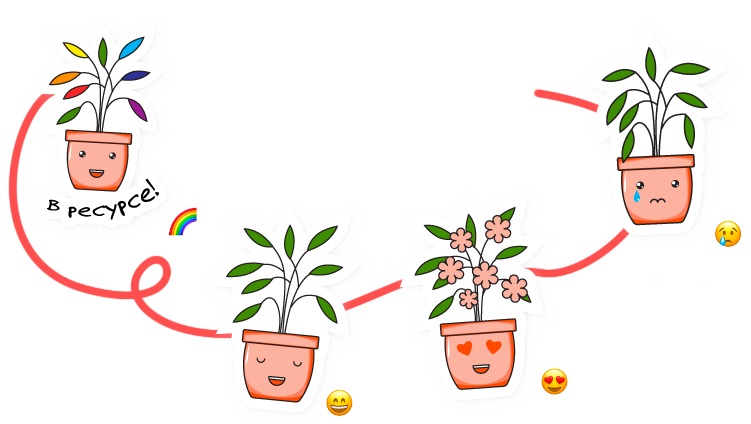
Для того, чтобы нарисовать стикерпак в Adobe Illustrator в рамках этого курса,
вам не обязательно уметь рисовать и иметь опыт работы в программе.
Достаточно хорошего настроения и немного свободного времени.
Уровень
Программа
Adobe Illustrator 2020 или более новый
В портфолио
Лектор
Adobe Certified Instructor Александр Сераков
Одни плюсы!
3 ч.
+ Его можно пройти за 3 часа (проверено)!
0+
+ Для прохождения не нужны навыки, все объясняется на курсе.
299 р.
+ Это не «ударит по карману».
0+
+ У вас будет свой авторский стикер-пак для Telegram или WhatsApp!
Что в курсе?
Из уроков вы узнаете:
Что в курсе?
Из уроков вы узнаете:
- Какие инструменты используются для создания плоской графики.
- Как из простых фигур делать сложные.
- Как окрашивать объекты и их контуры.
- Как правильно и быстро сохранять стикеры в формате PNG.
- Какие требования нужно выполнить для успешной публикации стикеров в Telegram.
- Как опубликовать ваш авторский стикерпак.
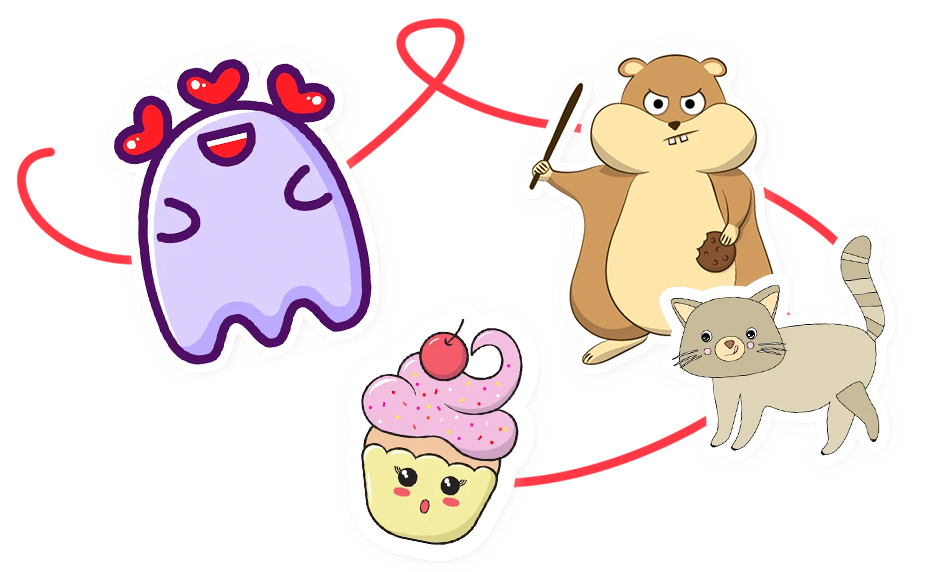
Стикеры из наборов, созданных на курсе.
Авторы: Наталья Маныч, Ксения Сбитнева, Ксения Байсунгурова, Елизавета Федорова
По завершении курса вы создадите авторский набор стикеров и опубликуете его в Telegram или Whatsapp. Мы рекомендуем оформить эту работу как проект в вашем портфолио со ссылкой на стикеры, что поможет вашему продвижению.
- Какие инструменты используются для создания плоской графики.
- Как из простых фигур делать сложные.
- Как окрашивать объекты и их контуры.
- Как правильно и быстро сохранять стикеры в формате PNG.
- Какие требования нужно выполнить для успешной публикации стикеров в Telegram.
- Как опубликовать ваш авторский стикерпак.
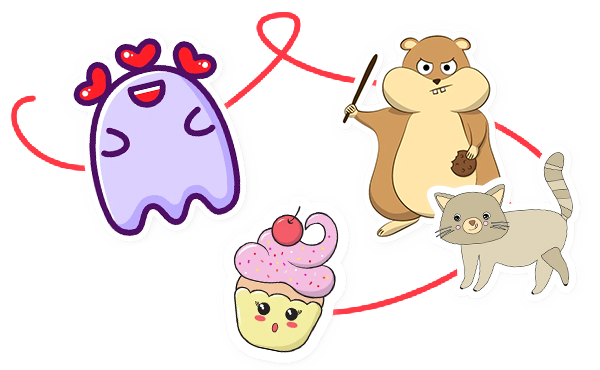
Стикеры из наборов, созданных на курсе.
Авторы: Наталья Маныч, Ксения Сбитнева, Ксения Байсунгурова, Елизавета Федорова
По завершении курса вы создадите авторский набор стикеров и опубликуете его в Telegram или Whatsapp. Мы рекомендуем оформить эту работу как проект в вашем портфолио со ссылкой на стикеры, что поможет вашему продвижению.
Оплата курса
Полный доступ на 14 дней
5 уроков по 15–25 минут
1 домашнее задание
1 проект в портфолио
Купить за 299 р.
Кто сделал курс?

У школы 3000+ выпускников. Мы, её основатели, профессионалы своего дела: Инара Агапова, дизайнер, Adobe Certified Expert и Александр Сераков, преподаватель, дизайнер, Adobe Certified Instructor, официальный спикер Adobe в России. Мы авторы десяти книг по работе в дизайнерских программах и нескольких десятков курсов для начинающих дизайнеров, фотографов и иллюстраторов.
Примеры работ выпускников курса
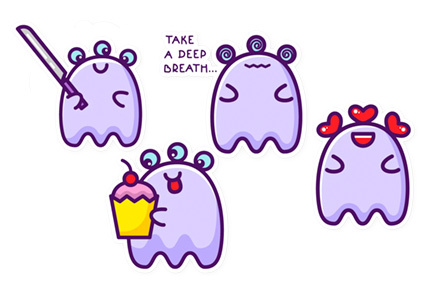
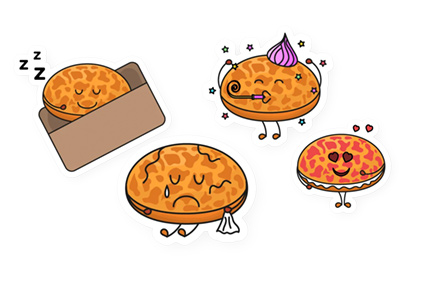
Булочка со сливками
Есть вопросы?
Задайте их нам, используя иконку чата в углу экрана.
Она видна, если в браузере выключена блокировка рекламы.
- О нас
- Реквизиты
- Политика конфиденциальности
- Публичная оферта
©2011–2022 Школа цифровых искусств «Юниверс»
ИП Cераков Александр Васильевич. Юридический адрес: 750065, Кыргызская Республика, г. Бишкек, пр-т. Ч. Айтматова, д. 82/1, кв. 19
СГРИП НС № 159349 от 14.04.2022 г.
Продолжая работу с сайтом universtudio.ru, вы подтверждаете использование сайтом cookies вашего браузера, а так же данных об IP-адресе с целью улучшить предложения и сервис на основе ваших предпочтений и интересов.
Ok Подробнее
Privacy & Cookies Policy
Privacy Overview
This website uses cookies to improve your experience while you navigate through the website. Out of these, the cookies that are categorized as necessary are stored on your browser as they are essential for the working of basic functionalities of the website. We also use third-party cookies that help us analyze and understand how you use this website. These cookies will be stored in your browser only with your consent. You also have the option to opt-out of these cookies. But opting out of some of these cookies may affect your browsing experience.
Always Enabled
Necessary cookies are absolutely essential for the website to function properly. This category only includes cookies that ensures basic functionalities and security features of the website. These cookies do not store any personal information.
Non-necessary
Any cookies that may not be particularly necessary for the website to function and is used specifically to collect user personal data via analytics, ads, other embedded contents are termed as non-necessary cookies. It is mandatory to procure user consent prior to running these cookies on your website.
Создаем в Adobe Illustrator стикеры для iMessage и зарабатываем деньги!
Возможно вы заметили повальное увлечение стикерами для iMessage, которые были введены в iOS 10. Благодаря этому уроку сможете нарисовать свои стикеры, которые можно использовать вместо предустановленных вариантов, и продать их.
Стикеры iMessage — это крутой и веселый способ выражения своих мыслей и мнения. Для этого достаточно просто выбрать подходящий и вставить в чат!
Если вы задумывались над тем, как же они создаются, то в данном уроке узнаете это. Начнем мы с эскиза стикеров, которые затем отрисуем линиями и фигурами в Adobe Illustrator, которые, в свою очередь, потом раскрасим. После этого вкратце познакомимся с iTunes Connect и Xcode, благодаря которым и запустим свой набор стикеров для iMessage в продажу на App Store.
Ну а если вам не хватает вдохновения относительно того, что можно изобразить на стикере, то вы можете найти его на GraphicRiver.
1. Придумываем концепцию и подготавливаем файл со стикерами для отрисовки в Adobe Illustrator
Шаг 1
Я часто отсутствую дома. Независимо от того, насколько мне нравится путешествие, мой желудок постоянно желает «домашней» пищи. Потому я посвятил свой набор «Ливанской кухне». Потому что вы нигде более не найдете такого разнообразия.
Итак. Начинаем с наброска идеи на бумаге или в цифровом виде.
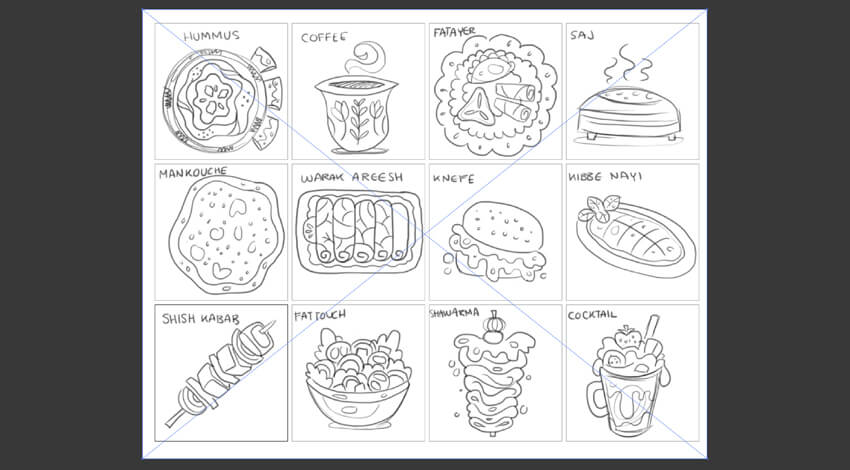
Я нарисовал 12 «стикеров» с представителями ливанской кухни. Каждый из них я для удобства назвал соответствующим именем.
В оригинальный набор входит 24 стикера, но для урока я покажу лишь 12.
Эти 12 элементов будут распределены по сетке 4×3 как показано ниже.
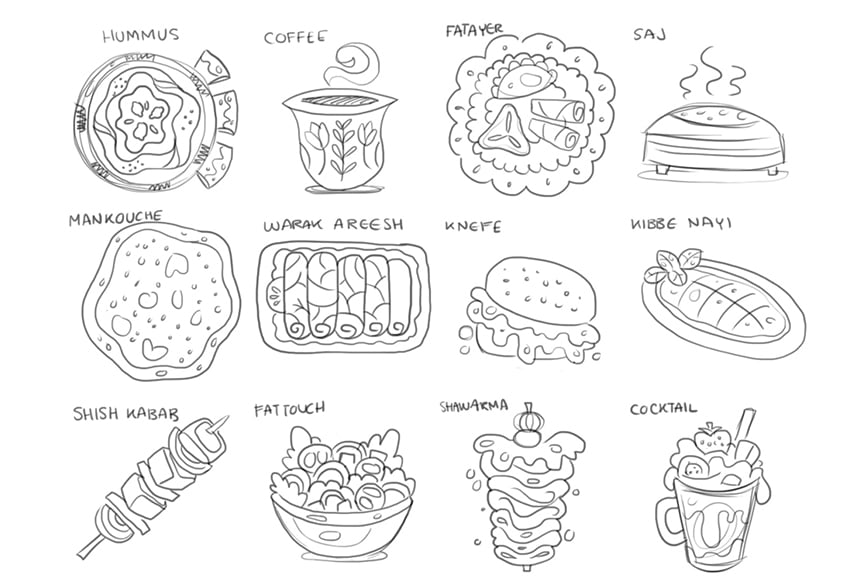
Когда набросок будет готов, отсканируйте его, чтобы чуть позже перенести в Adobe Illustrator.
Шаг 2
Запустите Adobe Illustrator CC .
Командой File> New ( Ctrl+N) создайте новый документ с профилем Custom:
Название: «Lebanese_Food_iMessage_Stickers».
- Количество артбордов: 12 (зависит от количества стикеров; по одному артборду на стикер)
Сами стикеры могут иметь три размера:
- Маленький: 300×300 пикселей
- Средний: 408×408 пикселей
- Большой: 618×618 пикселей
Я буду работать с размером 618×618. Соответственно настройки нового документа изменятся так:
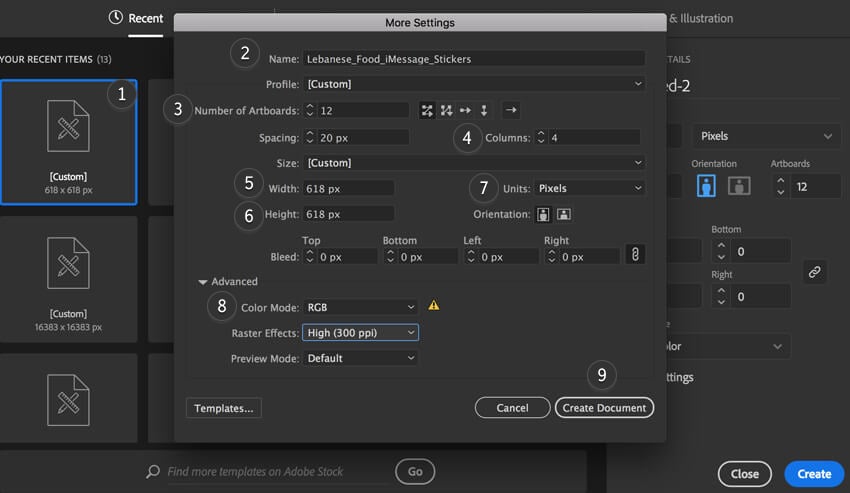
- Столбцов: 4
- Ширина: 618 пикселей
- Высота: 618 пикселей
- Единицы измерений: пиксели
- Цветовой режим: RGB
- И нажмите кнопку Create Document
Шаг 3
Командой Place (Shift+Ctrl+P) добавьте набросок в документ и расположите его так, чтобы рисунки соответствовали каждый своему артборду.
Теперь нам необходимо создать слой, на котором будем рисовать лайн-арт.
Откройте панель Layers (Window> Layers).
Создайте на панели Layers новый слой:
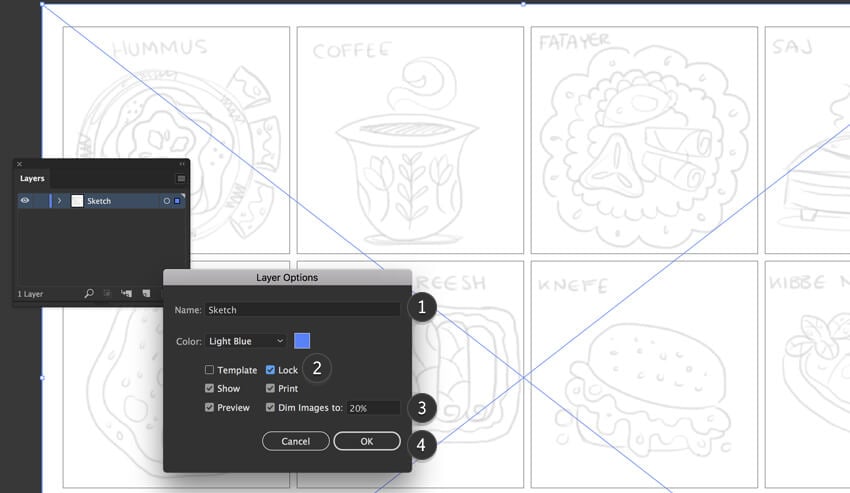
- Название: Sketch
- Заблокируйте (Lock) его
- Ослабить изображение (Dim Images to): 20%
- OK
После блокировки слоя «Sketch«, создайте новый слой, который именуйте «Linework» и расположите выше «Sketch«.
Командой File> Save (Ctrl+S) сохраните файл.
2. Рисуем лайн-арт
Шаг 1
Но прежде чем начать, необходимо сделать некоторые приготовления.
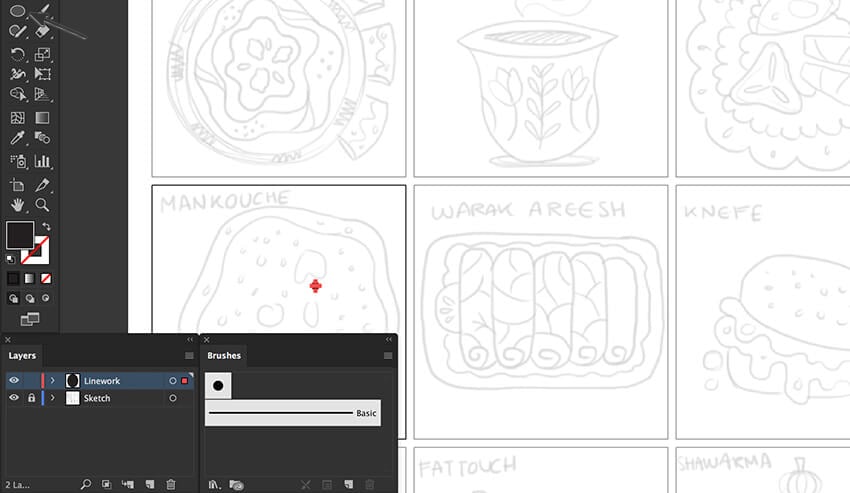
Откройте панель Brushes (Window> Brushes).
Инструментом Ellipse Tool (L) нарисуйте небольшой овал с черной заливкой и без обводки.
Шаг 2
Перенесите этот овал на панель Brushes.
В появившемся диалоговом окне New Brush выберите пункт Art Brush, после чего нажмите OK.
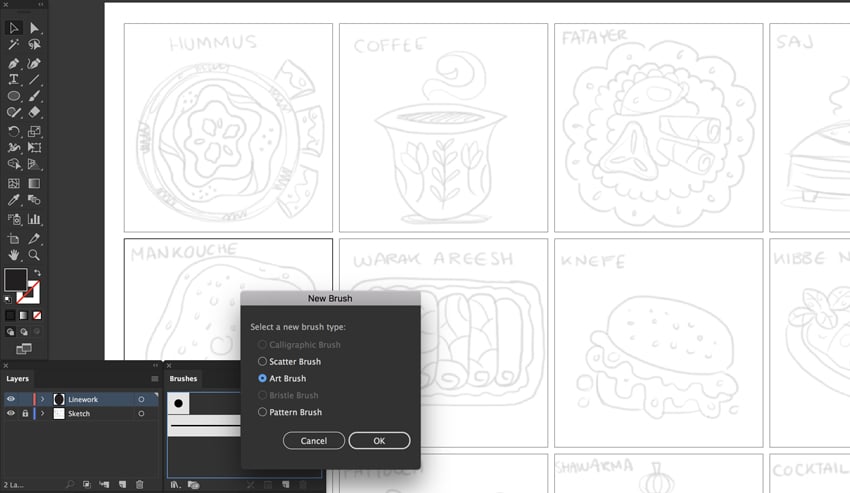
Откроется окно настройки кисти (Art Brush Options).
Примечание. Если у вас есть графический планшет, то наилучшим вариантом будет создать кисть чувствительную к нажатию пера.
В том же окне Art Brush Options задайте следующие параметры:
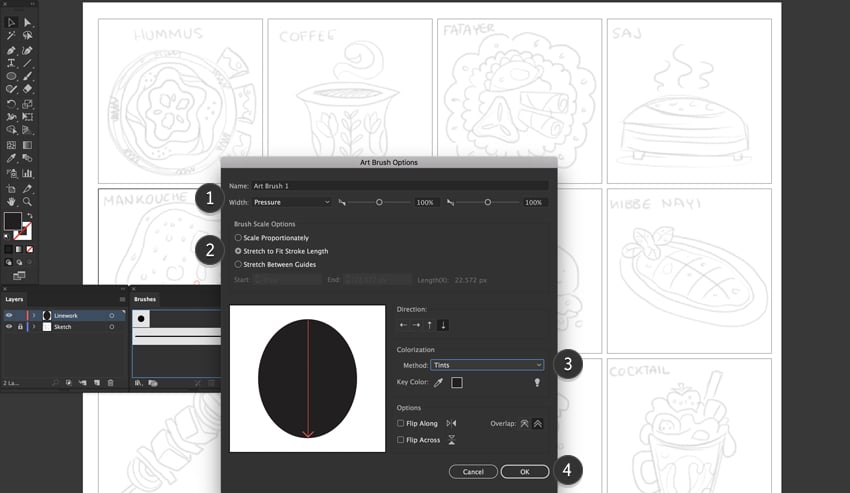
- Ширина (Width): Pen Pressure
- Параметры масштаба кисти (Brush Scale Options): Stretch to Fit Stroke Length
- Параметры окраски (Colorization Method):Tints; это позволит нам изменять цвет кисти в будущем
- Нажмите кнопку OK
Теперь, когда кисть готова, удалите оригинальный овал.
Мы получили искомую кисть, чувствительную к нажатию!
Шаг 3
Можно переходить к отрисовке наброска.
- Откройте панель Stroke (Windows> Stroke).
- На панели Brushes выделите созданную чуть ранее кисть.
- Активируйте PaintbrushTool (B) на панели инструментов.
- На панели Stroke задайте обводке толщину 0,5 pt, заливку удалите.
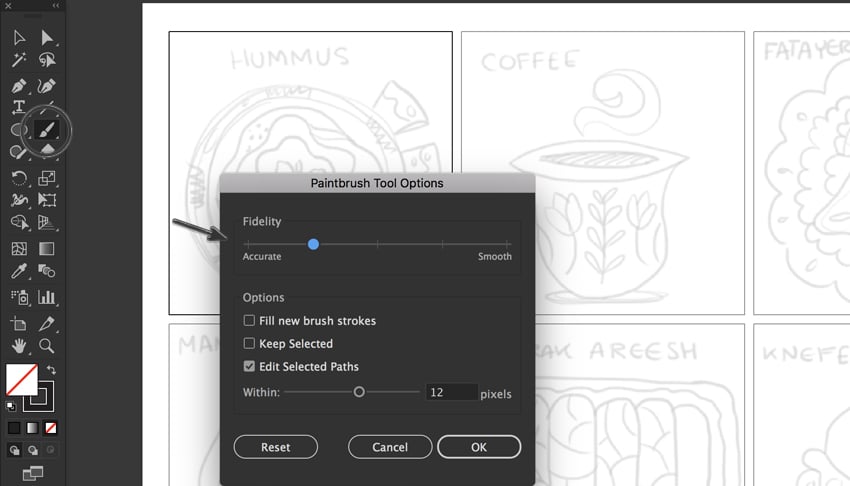
Убедитесь, что «мазки» кистью не будут очень сглаженными. Они должны давать ощущение нарисованных вручную. Сделать это можно дважды кликнув по Paintbrush Tool (B) на панели инструментов. Откроется диалоговое окно Paintbrush Tool Options.
Установите ползунок Fidelity на вторую слева позицию.
Шаг 4
Начнем отрисовку инструментом Paintbrush Tool (B).
Ориентируясь по эскизу, нарисуйте лайн-арт для стикеров. Он не должен быть очень уж точным — работа должна выглядеть, выполненной от руки.
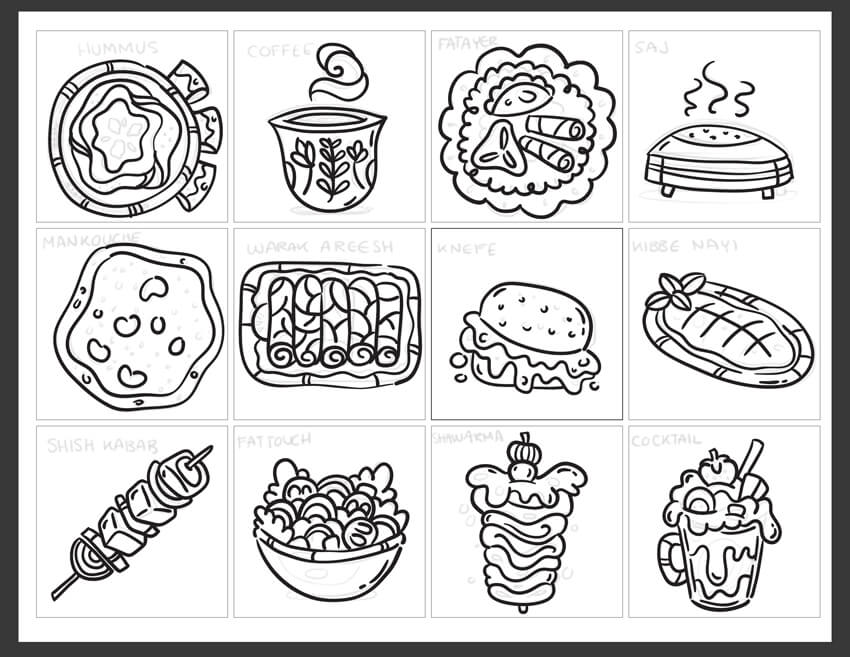
Когда лайн-арт будет готов, заблокируйте слой «Linework» на панели Layers.
Создайте новый слой выше «Linework«. Назовите его «Color«. На нем мы будем, собственно, раскрашивать наш лайн-арт.

Обязательно сохраните файл (команда File> Save (Ctrl+S)).
3. Раскрашиваем стикеры
Шаг 1
На панели инструментов активируйте Blob Brush Tool (Shift+B). Blob Brush очень похожа на маркер.
Теперь просто назначайте обводке желаемый цвет (убедитесь в отсутствии заливки) и раскрашивайте иконки.
- Совет: быстро уменьшать размер Blob Brush Tool можно клавишей «открывающая квадратная скобка» ([), увеличивать — «закрывающая квадратная скобка» (]).
- Наряду с Blob Brush Tool (Shift+B) используйте и Eraser Tool (Shift+E), которым можно стереть лишнее.
«Окраска», как и вся работа, не должна быть идеальной.
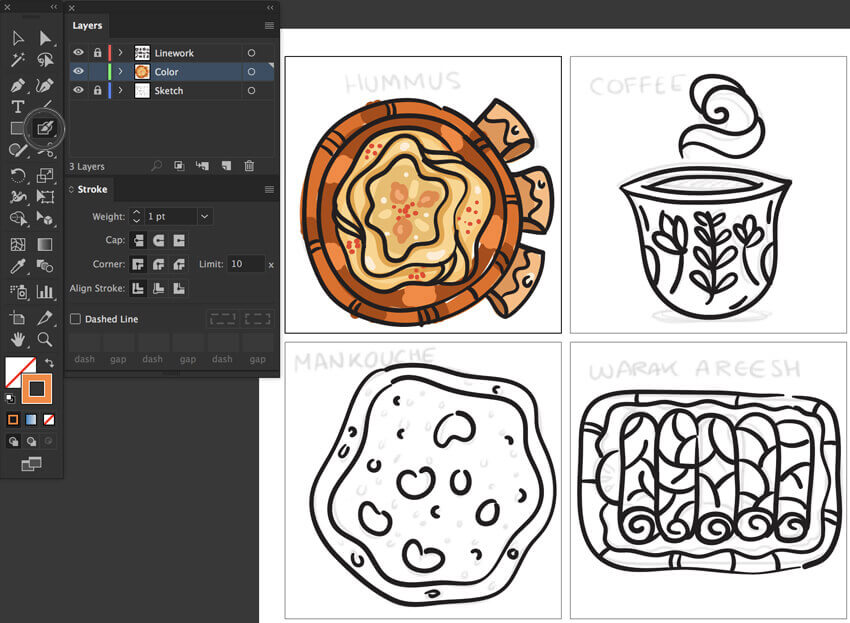
Как вы видите при помощи Blob Brush Tool можно добиться многого, просто изменяя ее размер и цвет. Ко всему прочему, это еще и быстро.
Таким же образом раскрасьте остальные стикеры.
Шаг 2
В процессе раскрашивания некоторые объекты будут нуждаться в упорядочивании (Arrange). Чтобы ускорить процесс, используйте следующие клавиатурные сокращения:
- Arrange> Bring to Front (Shift+Ctrl+]) — отправить на самый передний план
- Arrange> Bring Forward (Ctrl+]) — отправить на передний план (один шаг)
- Arrange> Send Backward (Ctrl+[) — отправить на задний план (один шаг)
- Arrange> Send to Back (Shift+Ctrl+[) — отправить на самый задний план
В результате получится красочный набор иконок, в котором все элементы должным образом упорядочены.
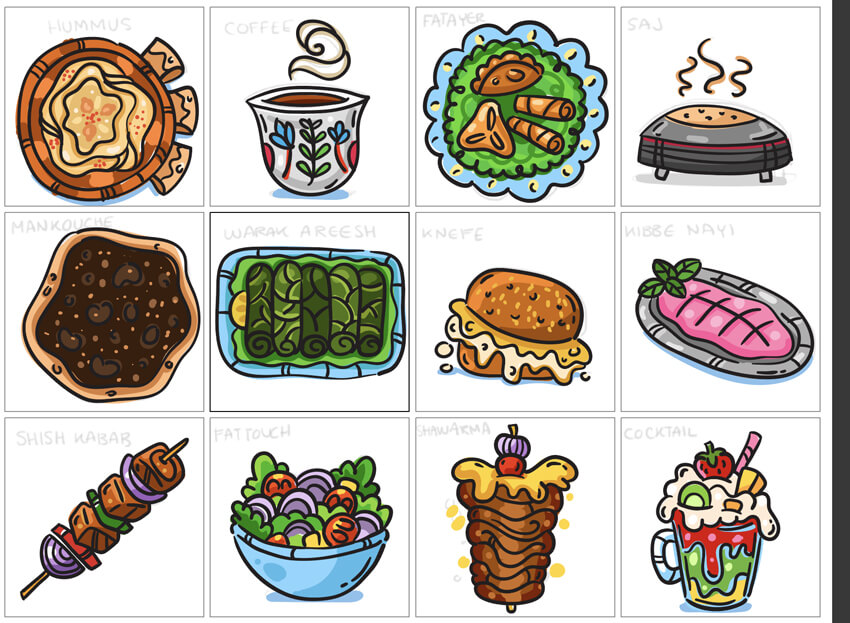
Шаг 3
Почистим наши артборды.
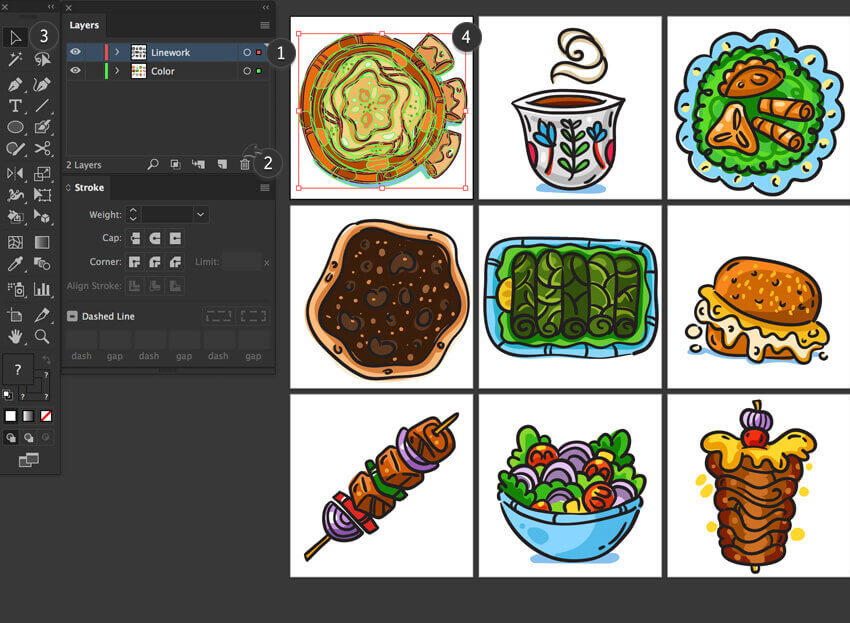
- На панели Layersразблокируйте слой «Linework«.
- Удалите слой «Sketch«, просто перетащив его на иконку мусорной корзины на панели Layers.
- Инструментом Selection Tool (V) выделите лайн-арт и окраску каждой иконки.
- Сгруппируйте (Ctrl+G) их. Полученная группа автоматически переместиться на слой «Linework«.
- Каждую иконку центрируйте по своей монтажной области.
Увеличьте иконки, оставив совсем небольшой отступ от границ артборда. Чтобы соблюсти пропорции, удерживайте в процессе клавишу Shift.
Когда размеры всех иконок будут изменены, удалите слой «Color«, так как он пуст.
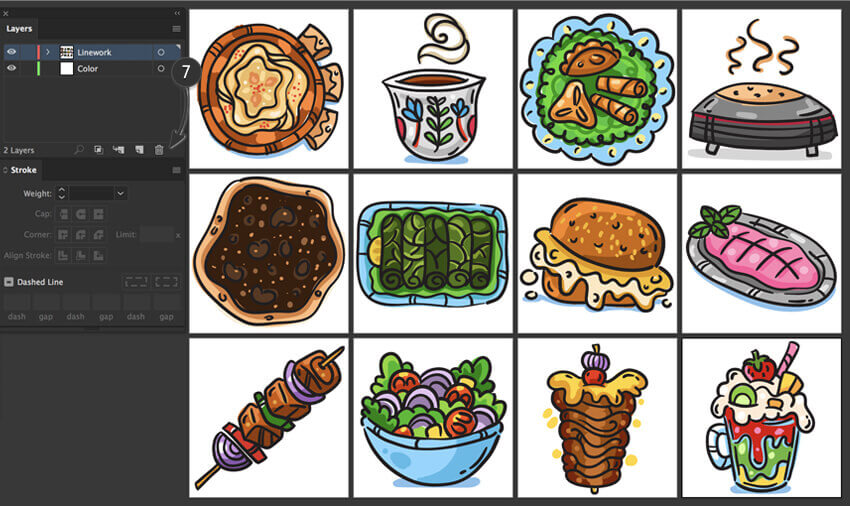
File> Save (Ctrl+S).
4. Экспортируем иконки
Шаг 1
Экспортируем файл командой Export for Screens (File> Export> Export for Screens).

- Формат: PNG.
- Кликнув по иконке Advanced Settings, укажите место сохранения файлов, а также задайте масштаб (Scale) 1x.
- Цвет фона (Background Color): Transparent.
- Export Artboard.
Шаг 2
У вас есть два варианта для размещения стикеров: использовать сторонний магазин вроде LINE Creators Market или сделать это самостоятельно при помощи аккаунта Apple Developers.
Я вам расскажу как открыть аккаунт на Apple Developers, который стоит $100 в год. Процесс подачи заявки прост, а ее одобрение происходит быстро. Учтите, что вам необходимо войти в iTunes Connect и задать определенные настройки в разделе Tax and Banking, если вы планируете продавать свои стикеры (для бесплатных наборов этого не требуется).
Более подробно данная информация изложена в iTunes Connect Developer Guide. Обязательно ознакомьтесь с ним.
Шаг 3
Для генерации стикеров вам потребуется Xcode.
Скачайте версию Xcode 8 непосредственно из Mac App Store и установите ее.
Шаг 4
Загрузим стикеры в Xcode. Делается это так:
Запустите Xcode.
Залогиньтесь в Xcode, используя ваш Apple ID.
Preference> Account> Sign in.
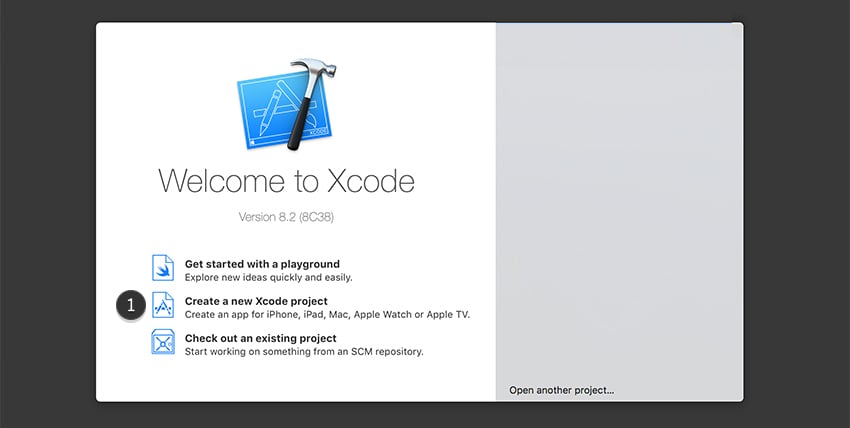
- Создайте новый проект Xcode.
- Выберите шаблон Sticker Pack Application.
- Нажмите Next.
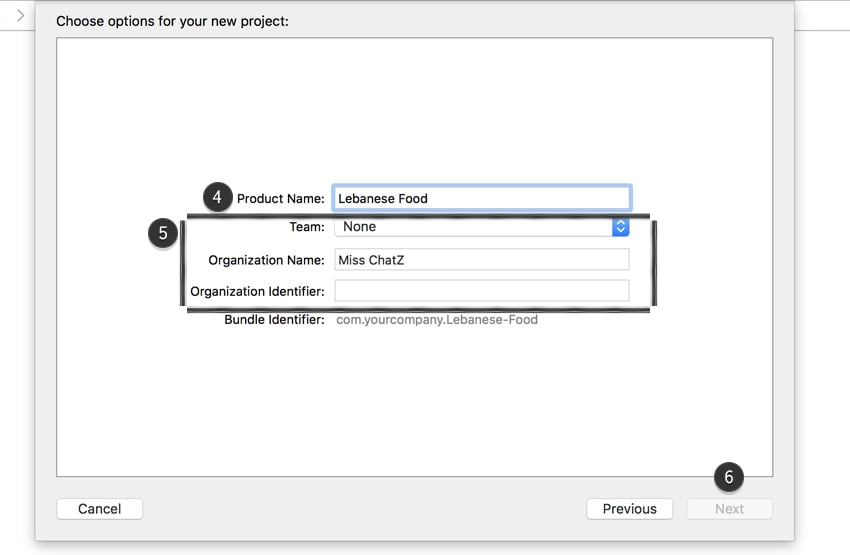
- В поле Product Name введите название набора стикеров. В моем случае это: «Lebanese Food«.
- Также заполните поля Team, Organization Name и Identifier(com.yourcompany.ProductName).
- Нажмите Next.
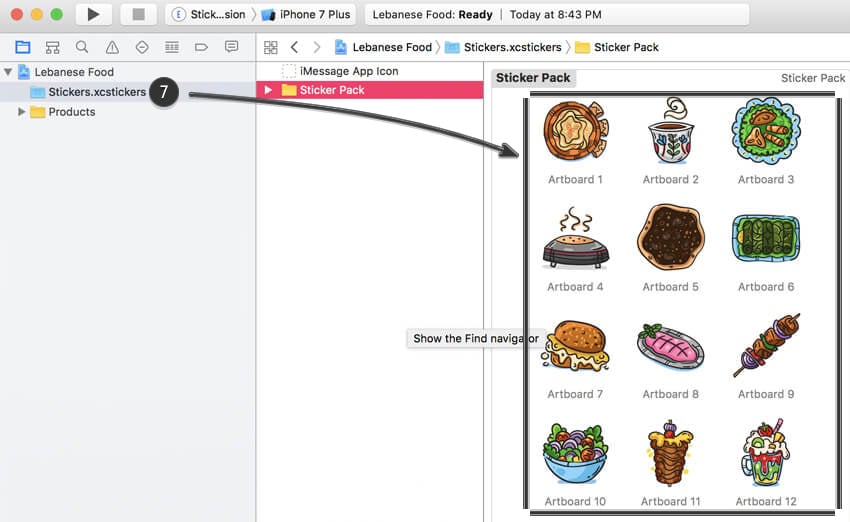
- Командой Stickers.xcstickers> Sticker Pack укажите папку, в который находятся стикеры, и затем перетаскиванием добавьте их в программу.

Шаг 5
Теперь загрузим иконки для iMessage App.
Укажите родительскую папку для директории «Sticker Pack«.
Выберите одно изображение из набора, которое станет иконкой приложения (App Icon), и в Adobe Photoshop конвертируйте его в JPG с белым фоном. Переименуйте этот файл: «Lebanese_Food_App_Icon.jpg«.
Всего нам понадобится 12 иконок для Xcode и 1 для iTunes Connect. Чтобы облегчить задачу генерации иконок, посетите сайт MakeAppIcon.
Загрузите файлы на сайт, введите ваш email и спустя некоторое время получите иконки всех необходимых размеров.
Скачать их можно будет непосредственно из пришедшего письма.
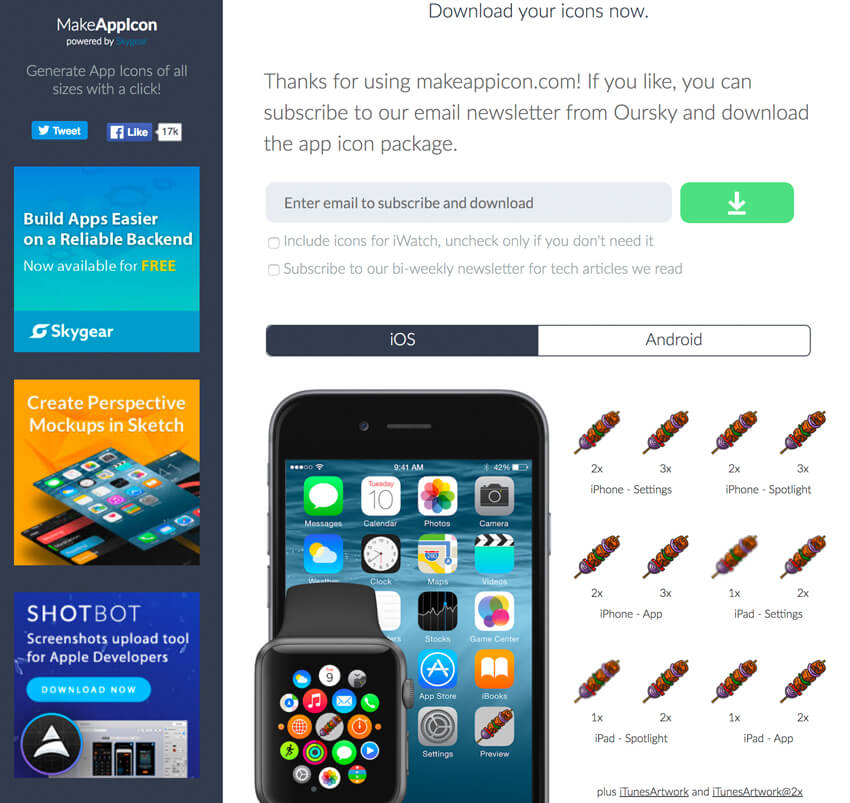
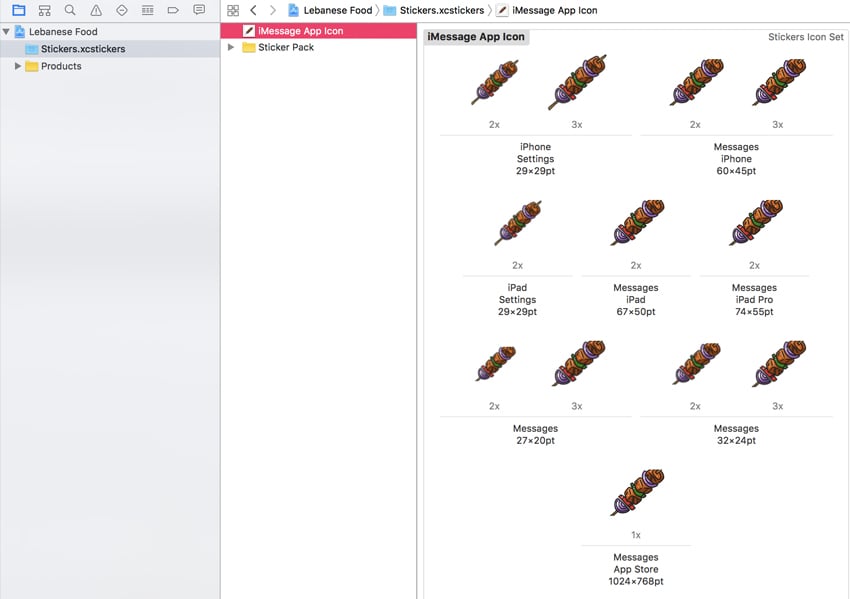
Скачанные изображения добавьте в Xcode, просто перетащив их.
После загрузки картинок в Xcode должно получится примерно так:
5. Настраиваем и регистрируем стикеры
Шаг 1
Теперь стикеры необходимо протестировать («Test the Build») в Xcode, чтобы они смотрелись хорошо в реальном использовании. Для этого вы можете использовать Xcode Simulator или просто запустить их на собственном устройстве. Вам необходимо:
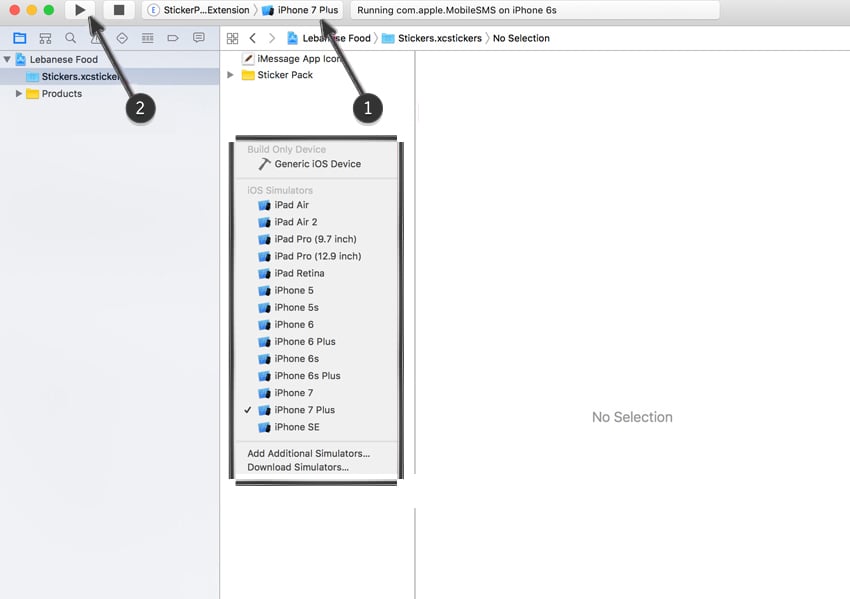
- В секции Set the Active Scheme укажите своё мобильное устройство.
- Нажмите кнопку Run.
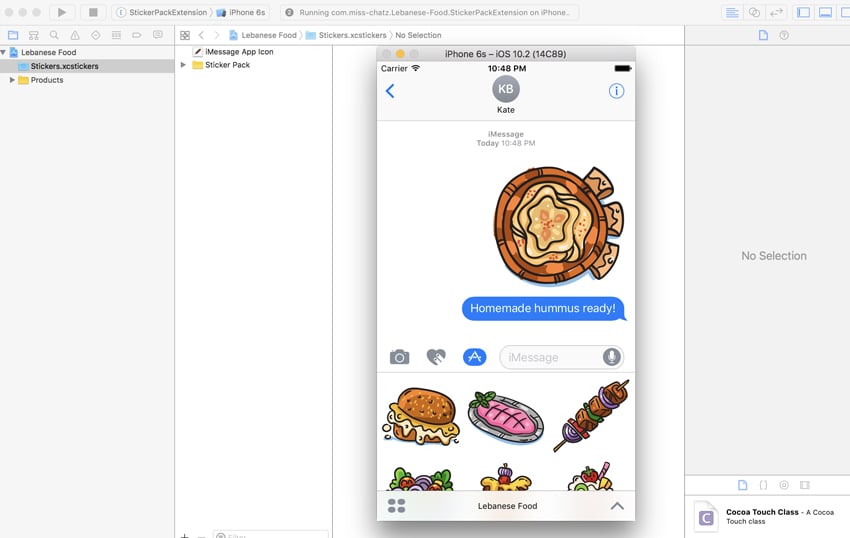
Если вы получили сообщение об ошибке, то сделайте необходимые изменения, вновь экспортируйте и загрузите исправленные версии иконок.
Чтобы протестировать стикеры в Xcode Simulator, щелкните по кнопке Run. Выглядит отлично!
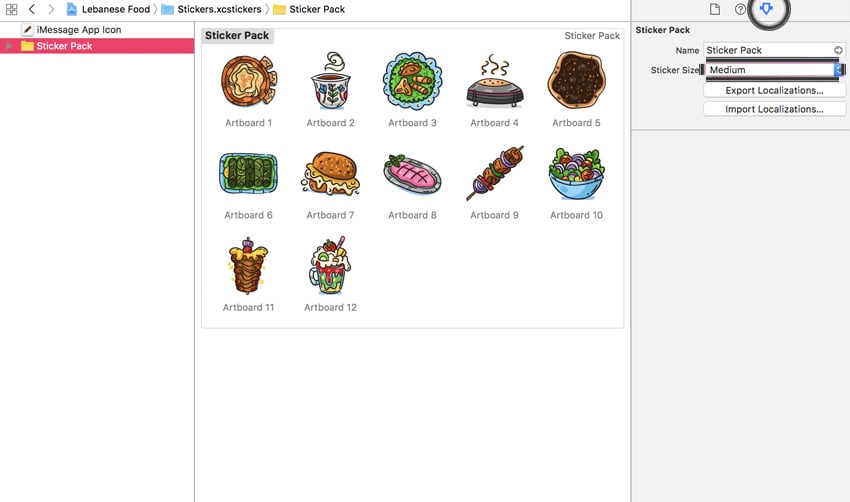
Изменить размер отображаемых в iMessage стикеров можно на панели справа, как показано ниже.
Размеры «Medium» или «Small» работают хорошо.
В завершение для стикеров необходимо зарегистрировать App ID.
Шаг 2
Войдите в свой аккаунт Apple Developer. Для регистрации App ID сделайте следующее:
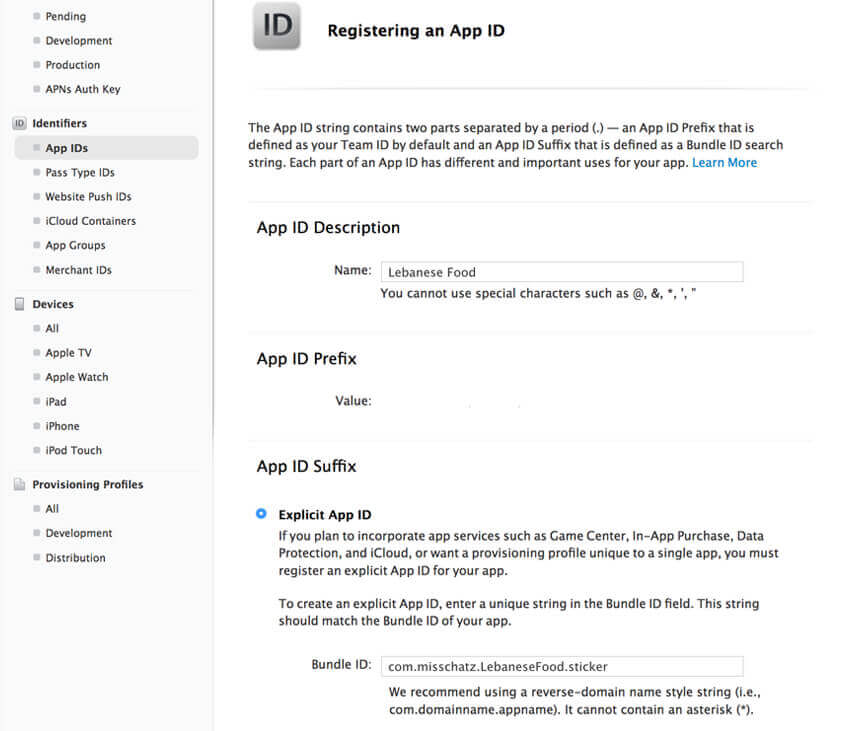
- В меню Account> Identifiers> App ID> нажмите на +
- Укажите требуемые данные и нажмите Register
Шаг 3
Наконец, экспортируем и загрузим (Export & Upload) наш «набор» в iTunes Connect.
Вернитесь в Xcode.
- В меню Set the Active Scheme выберите пункт «Generic iOS device«.
- Выделите папку «Stickers.xcstickers» и при помощи команды Product> Archiveархивируйте набор.
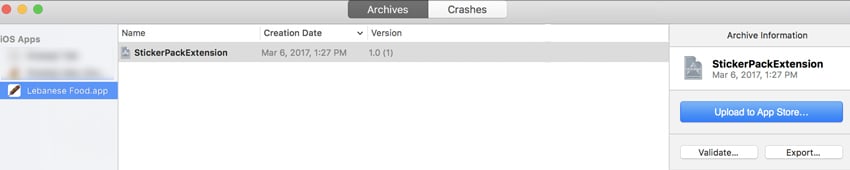
Появится новое окно, в которое будет показан архивированный «набор«. Сами стикеры можно увидеть на панели слева.
Нажмите кнопку Validate, чтобы еще раз удостовериться в качестве стикеров. В случае проблем, Xcode отобразит уведомление красного цвета в верхней части окна.
Если с «набором» всё хорошо, то вам нужно загрузить его в iTunes Connect для рассмотрения (Review).
Для этого нажмите кнопку Upload to App Store. Вот мы и загрузили стикеры в iTunes Connect. Через несколько минут они появятся в вашем аккаунте iTunes Connect.
Шаг 4
Пришло время добавить стикеры в App Store!
В iTunes Connect:
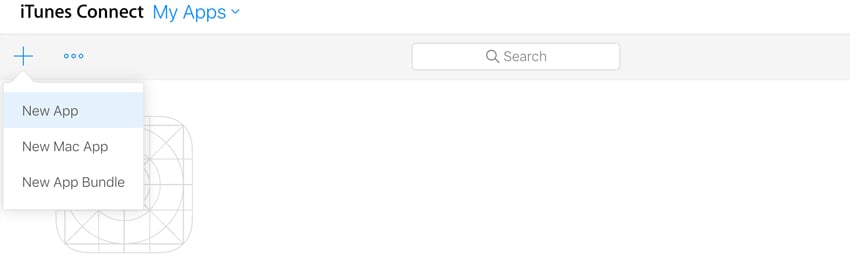
- Выберите пункт My Apps
- Далее нажмите +> New App и укажите «набор«, который мы загрузили ранее.
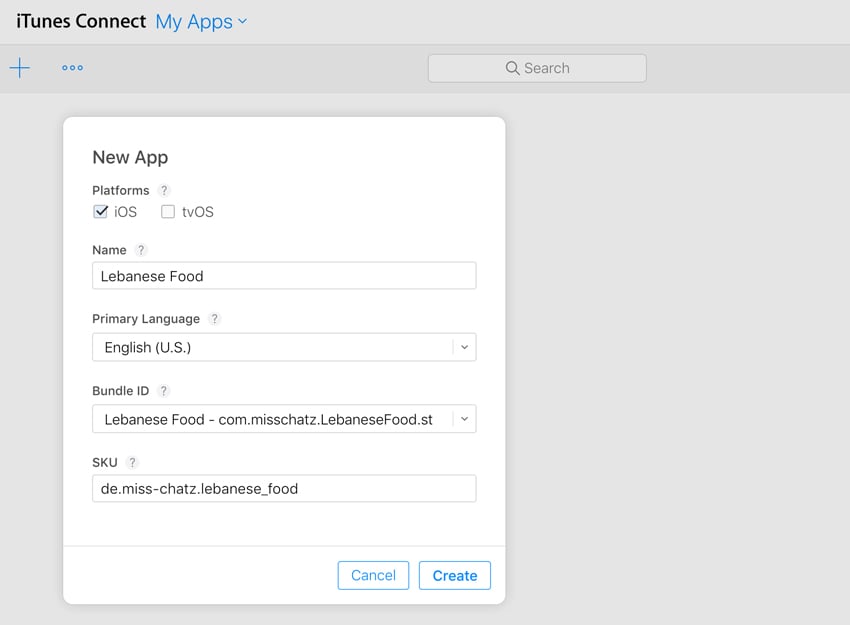
- Выберите платформу iOS.
- Название:Lebanese Food.
- Укажите язык (Language) и Bundle ID.
- Создайте уникальный идентификатор (SKU) «eg.location.com.bundle_title».
- Создать (Create)!
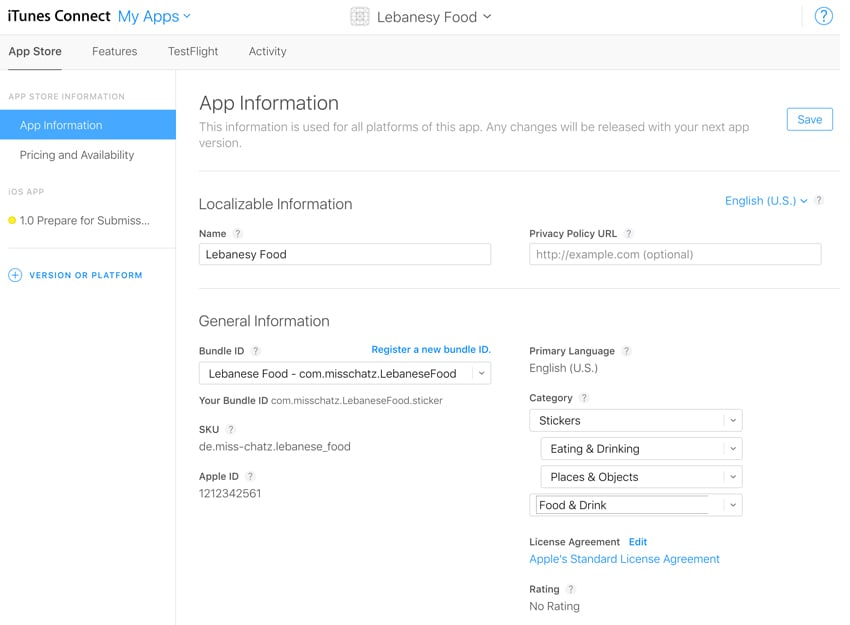
В разделах App information и Pricing & Availability с левой панели укажите описание приложения, язык, категории и цену. Не буду вдаваться в подробности, потому что там и так всё понятно. Выглядеть же оно будет так:
Шаг 5
При помощи Xcode Simulator и Adobe Photoshop сделайте несколько скриншотов своего набора. Загрузите их в iTunes Connect, чтобы показать пользователям примеры реального использования в iMessage. Сделайте 5 скриншотов для iPhone с дисплеем 5,5 дюймов (1242×2208 пикселей). Остальные размеры будут сгенерированы автоматически.
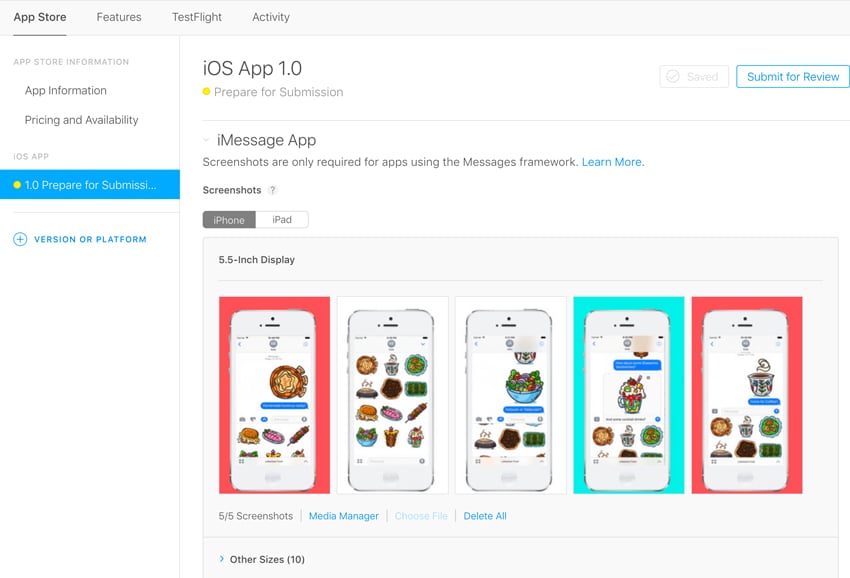
Наконец, нажмите кнопку Submit for Review.
Теперь вам нужно несколько дней подождать принятия вашей заявки.
Пока же стикеры находятся на рассмотрении, вы можете при помощи TestFlight рассылать вашим фанатам тестовые приглашения (Test invitations), давая им возможность пользоваться стикерами бесплатно в течение 60 дней. Или вы можете использовать это время, чтобы уточнить в Apple про налоги, договор о продажах, сертификаты и банковские реквизиты.
Это отнимет некоторое время и в процессе у вас могут возникнуть затруднения, но, проявив терпение, вы всё преодолеете.
Поздравляю! Наш набор стикеров «Lebanese Food» для iMessage готов!
Надеюсь, вам понравился этот урок. Дизайн стикеров — это весело, особенно если вы можете заработать на этом!
Приобрести полный набор стикеров «Lebanesy Food» можно на iTunes.
Обязательно поделитесь своими стикерами в комментариях.
Как сделать стикеры в adobe illustrator
Сложность: Легкая Тэги: вектор легкая персонаж

- 10 180
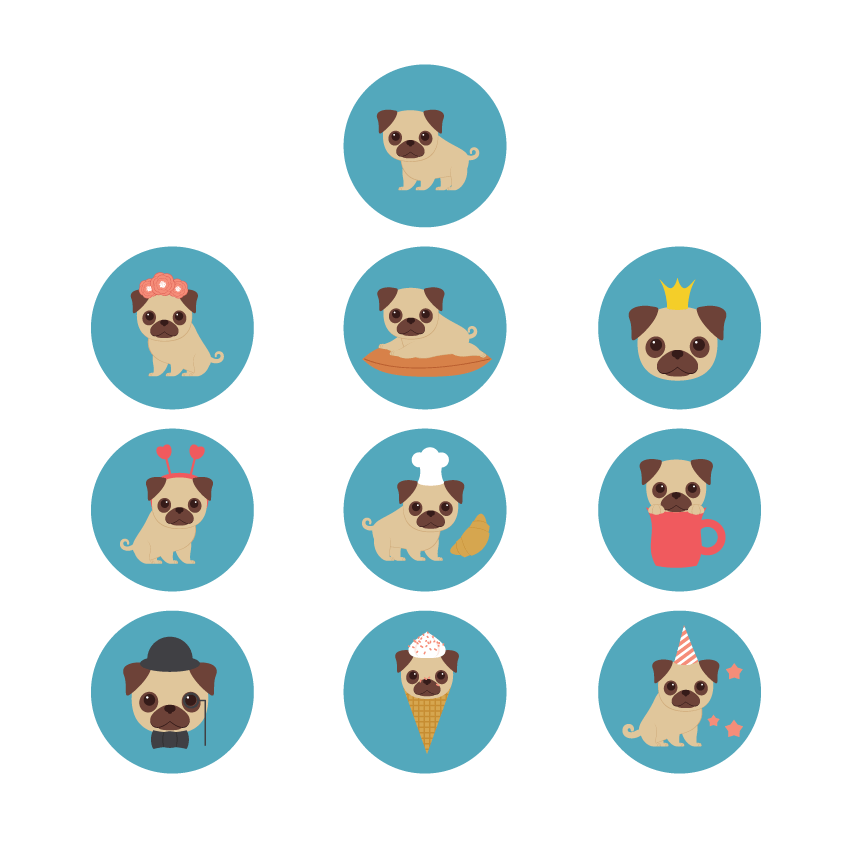
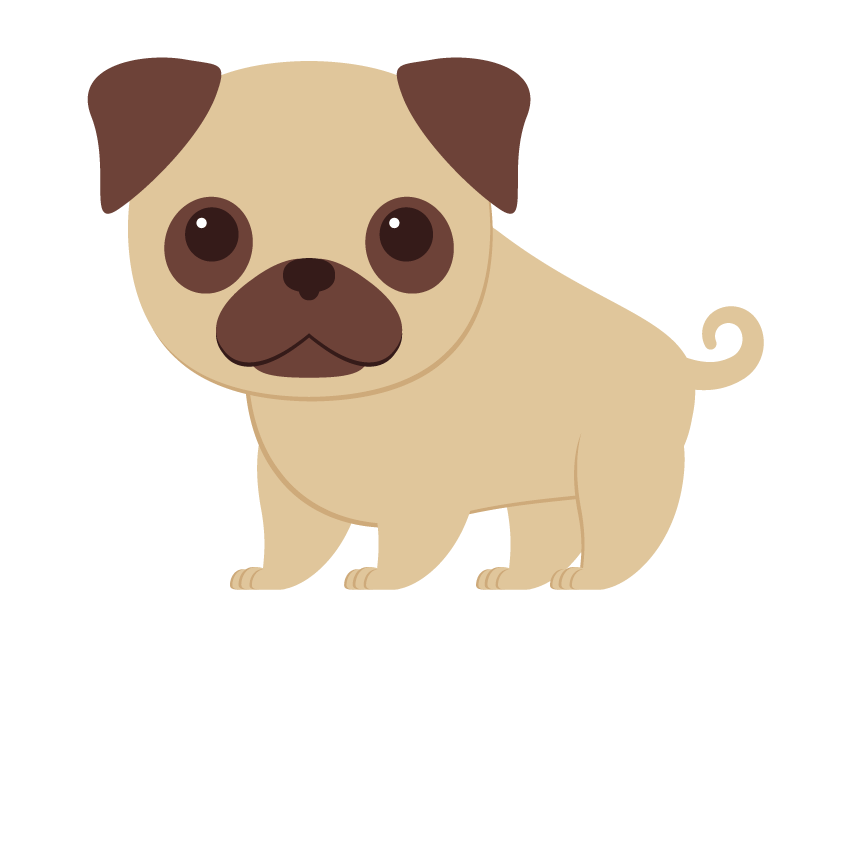
В этом уроке я покажу вам, как нарисовать стикеры поэтапно в Adobe Illustrator. Нашим главным персонажем будет милый мопс. Всего мы создадим 10 стикеров с разными ситуациями. Урок рассчитан на новичков, поэтому вам вовсе не обязательно быть профессиональным иллюстратором для его выполнения.
Если вам нужно вдохновение, советую посетить сайт GraphicRiver, где вы найдете большое количество картинок с мопсами, которые могут пригодиться в работе. Начнем!
Рисуем голову мопса
Шаг 1
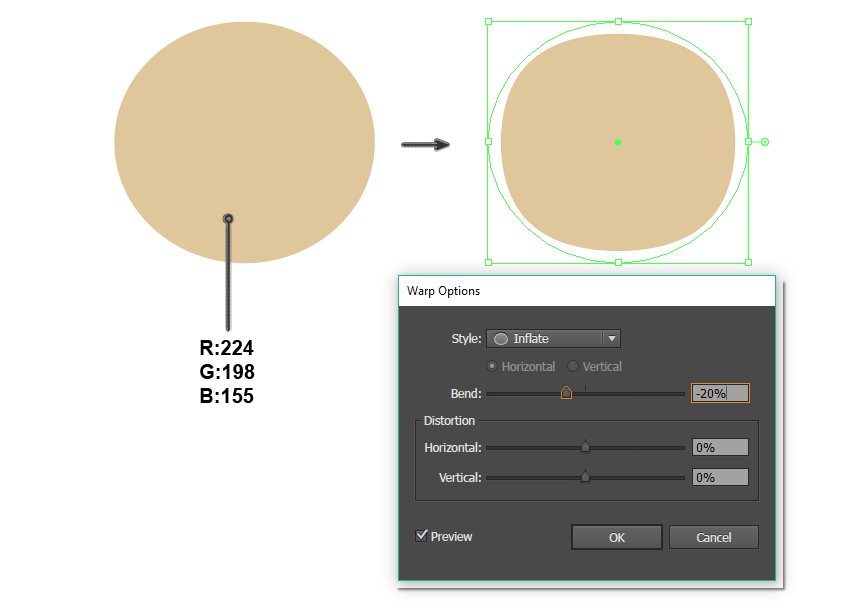
Создаем новый документ File – New (Файл — Новый) размером 850 х 850 пикселей. Берем Ellipse Tool (L) (Овал) и рисуем практически круглый овал светло-коричневого цвета. Далее применяем эффект Effect – Warp – Inflate (Эффект – Деформация – Раздувание). Настраиваем его, как показано ниже.
Шаг 2
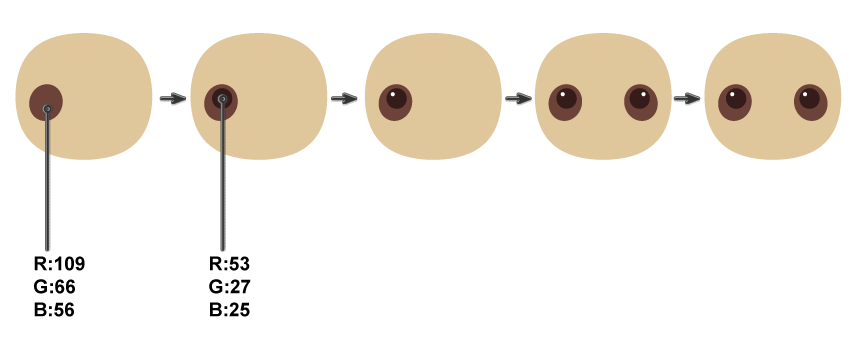
Для глаз рисуем коричневый овал, используя Ellipse Tool (L) (Овал). Затем внутри овала добавляем более темную окружность. Во время создания фигуры зажимаем клавишу Shift, чтобы получить идеальную окружность. Это будет зрачок глаза. После этого рисуем блик в виде маленькой белой точки. Закончив, размещаем готовый глаз в левой части головы.
Чтобы создать второй глаз, выделяем первый и активируем Reflect Tool (O) (Зеркальное отражение). Затем, зажав клавишу Alt, кликаем в области лба, чтобы получить зеркально отраженную копию глаза. Скопировав глаз, передвигаем копию блика влево.
Шаг 3
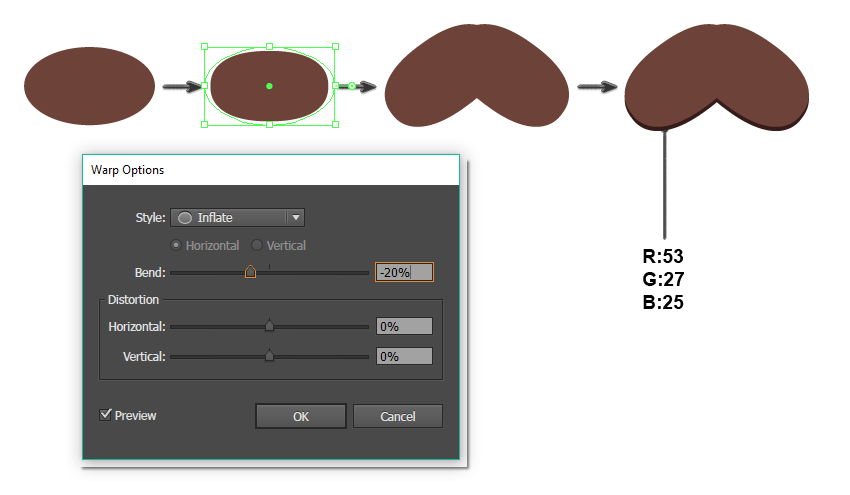
Теперь нарисуем мордочку. Используя Ellipse Tool (L) (Овал) рисуем коричневый овал. Выделяем его и переходим Effect – Warp – Inflate (Эффект – Деформация – Раздувание), в появившемся окне вводим настройки, как показано ниже.
Теперь применяем к мордочке Object – Expand Appearance (Объект – Разобрать оформление) и поворачиваем ее против часовой стрелки примерно на 30-40 градусов. После этого выделяем овал и кликаем по нему правой кнопкой мышки. В появившемся меню выбираем Transform – Reflect (Трансформировать – Зеркальное отражение) и в появившемся окне Axis (Ось) устанавливаем на Vertical (Вертикальная), Angle (Под углом) – на 90 градусов и нажимаем кнопку Copy (Копировать). Переносим копию вправо и получаем основу мордочки.
Выделяем обе копии овала и группируем их, кликнув по ним правой кнопкой и выбрав Group (Сгруппировать). Выделяем мордочку и дублируем ее (Ctrl+C, затем Ctrl+B). С помощью стрелок на клавиатуре сдвигаем дубликат слегка вниз и меняем цвет на темно-коричневый, чтобы получить тень.
Шаг 4
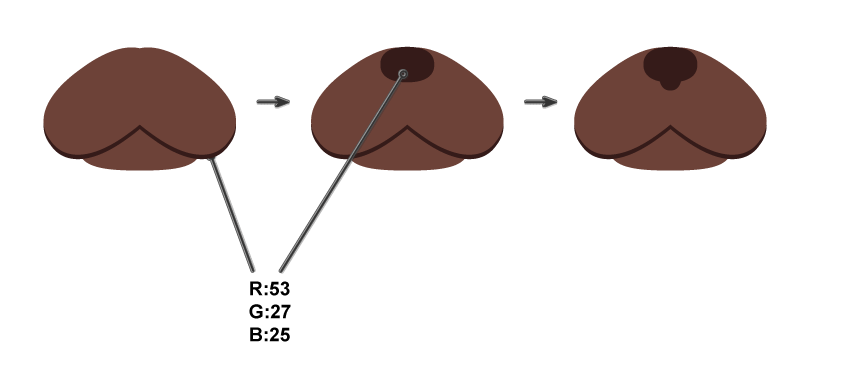
Чтобы закончить создание мордочки, добавляем под ней еще один овал.
Затем рисуем нос. Сначала создаем маленький закругленный прямоугольник и размещаем его в верхней части мордочки. После этого в нижней части прямоугольника рисуем маленькую окружность.
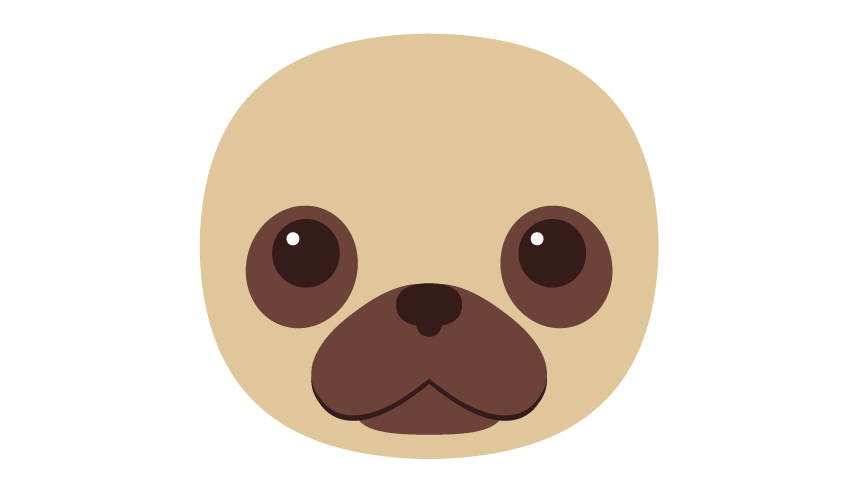
Размещаем мордочку на голове мопса.
Шаг 5
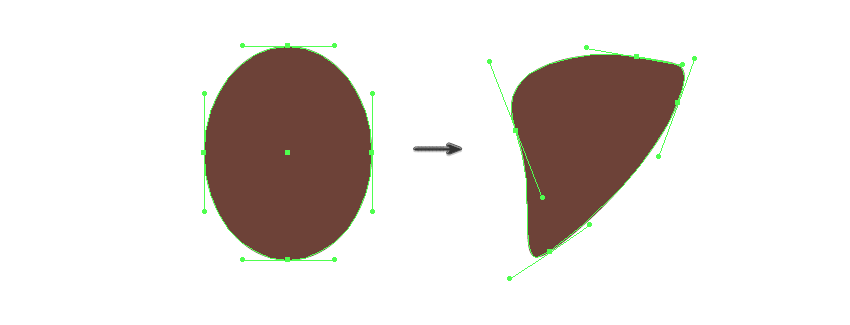
Для ушей рисуем еще один коричневый овал. Затем активируем Direct Selection Tool (A) (Частичное выделение) и двигаем опорные точки, чтобы деформировать овал и получить фигуру, как показано ниже.
Шаг 6
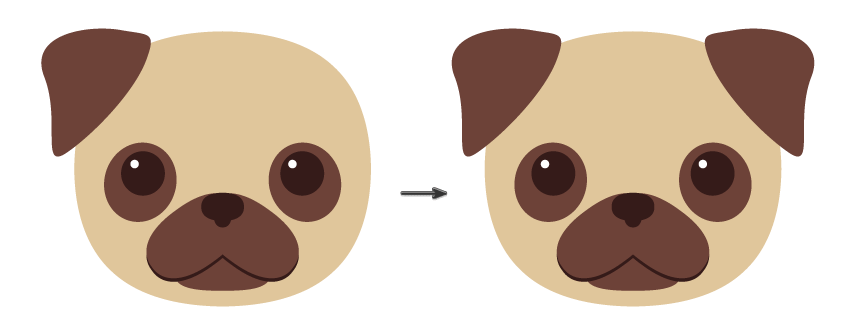
Размещаем ухо в левой части головы. Чтобы создать второе ухо, используем инструмент Reflect Tool (O) (Зеркальное отражение). Во время дублирования убедитесь, что удерживаете нажатой кнопку Alt. Теперь кликаем по лбу мопса (в открывшемся диалоговом окне выбираем Vertical (Вертикальная), Angle (Под углом) 90 градусов и нажимаем Copy (Копировать)). Голова нашего мопса готова!
Рисуем тело мопса
Шаг 1
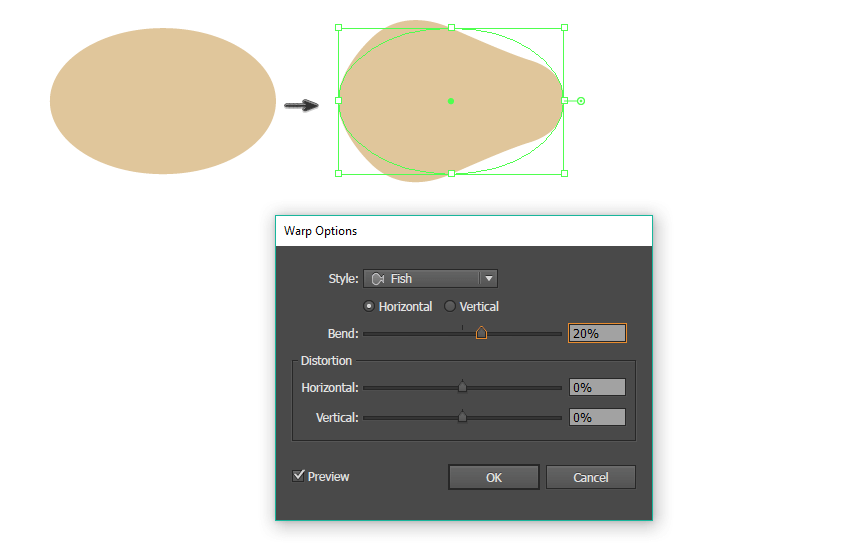
Теперь давайте нарисуем тело. Используя Ellipse Tool (L) (Овал), создаем овал. Затем трансформируем его. Для этого используем эффект Effect – Warp – Fish (Эффект – Деформация – Рыба) и вводим параметры, как показано ниже. После этого применяем к фигуре Object – Expand Appearance (Объект – Разобрать оформление).
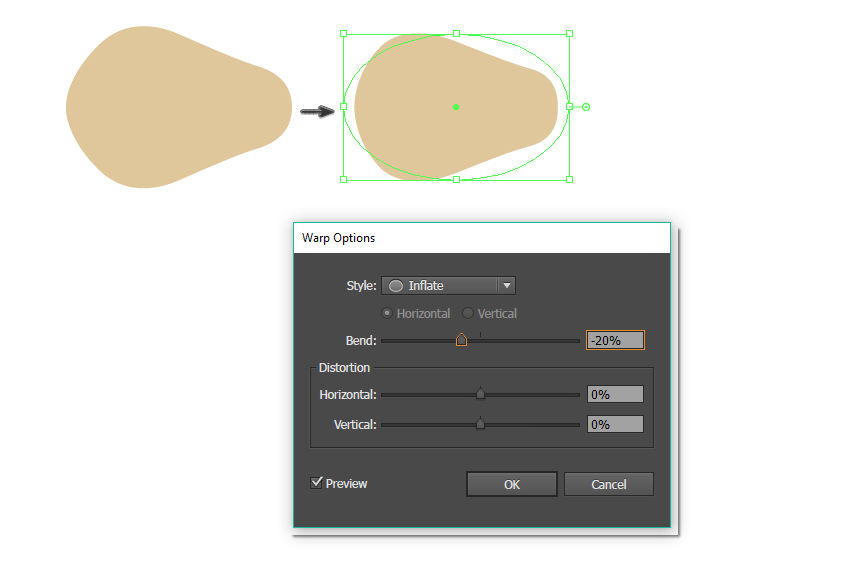
Продолжаем трансформировать фигуру и применяем Effect – Warp – Inflate (Эффект – Деформация – Раздувание). Вводим параметры, как показано ниже. И, наконец, снова применяем к фигуре Object – Expand Appearance (Объект – Разобрать оформление).
Шаг 2
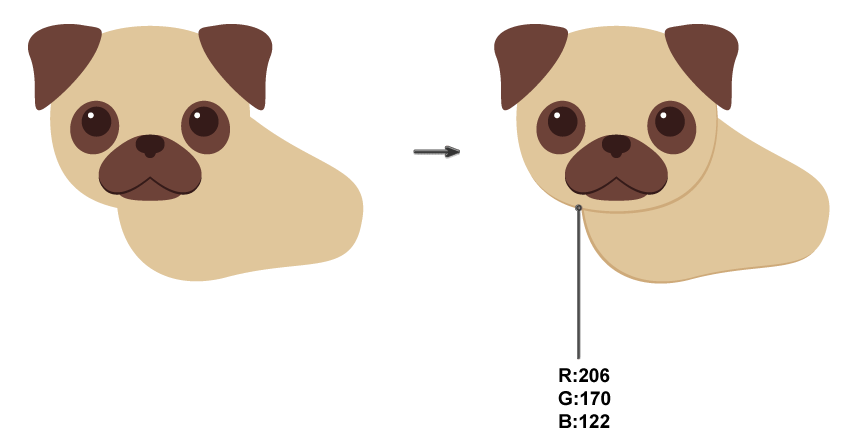
Вставляем тело под головой (Ctrl+X, затем Ctrl+B). Давайте добавим немного объема. Копируем голову и вставляем ее под оригиналом (Ctrl+C, затем Ctrl+B). Слегка сдвигаем копию по диагонали вправо и меняем ее цвет на более темный оттенок.
Выделяем тело, копируем его и вставляем под оригиналом (Ctrl+C, затем Ctrl+B). Сдвигаем его по диагонали.
Шаг 3
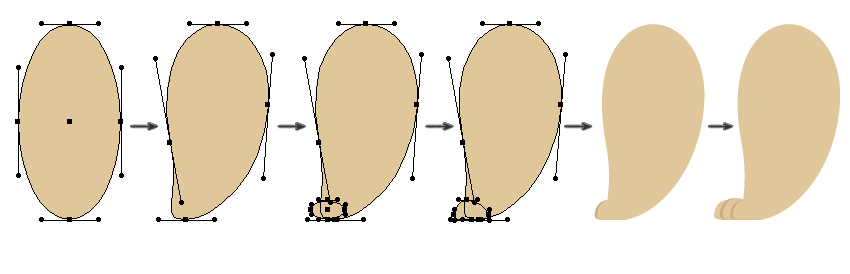
Чтобы нарисовать ноги, снова начинаем с овала. Рисуем большой вертикальный светло-коричневый овал. Берем инструмент Direct Selection Tool (A) (Частичное выделение) и двигаем опорные точки, чтобы создать фигуру, похожую на второе изображение на скриншоте.
Затем в нижней части предыдущей фигуры добавляем небольшой горизонтальный овал. Выбираем левую и правую опорные точки нового овала и с помощью Direct Selection Tool (A) (Частичное выделение) и перемещаем их вниз, используя клавишу со стрелкой вниз на клавиатуре.
Теперь нарисуем пальцы. Копируем маленький овал (Ctrl+C, Ctrl+B), меняем цвет на более темный и слегка сдвигаем влево. Теперь у нас готов один палец, который состоит из двух фигур – темной и светлой.
Копируем обе фигуры (светлую и темную), переносим ее на задний план и сдвигаем правее. Для последнего пальца дублируем только светло-коричневую фигуру и сдвигаем ее влево.
В результате у вас должна получиться лапа, как показано на картинке ниже.
Шаг 4
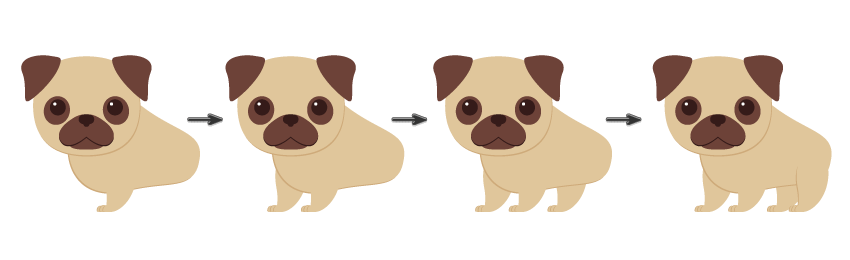
Переносим эту лапу на мопса. Зажав клавиши Shift и Alt, тянем лапу влево. Благодаря зажатой клавише Alt, мы дублировали первую лапу и за счет клавиши Shift переместили ее четко по горизонтали. Далее размещаем копию под телом (Ctrl+X, Ctrl+B).
Еще раз дублируем лапу и перемещаем ее вправо, не забываем при этом удерживать клавиши Shift и Alt. Теперь у нас есть третья лапа.
Выбираем самую первую ногу, зажимаем Shift и Alt и переносим ее вправо. Это будет четвертая лапа.
После этого мы должны добавить тень на четвертой лапе. Копируем ее и переносим под оригинал. Затем меняем цвет на более темный оттенок и немного сдвигаем влево.
Шаг 5
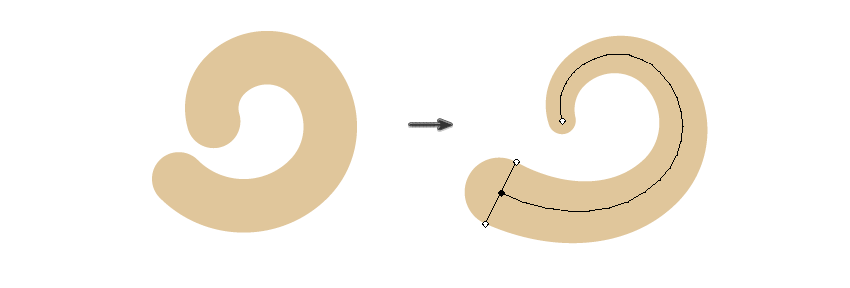
Для рисования хвоста мы будем использовать Spiral Tool (Спираль). Если вы не находите этот инструмент у себя в программе, зажмите кнопку мышки на инструменте Line Segment Tool (\) (Отрезок линии) и в результате появится дополнительное меню, в котором выбираем Spiral Tool (Спираль).
Кликаем левой кнопкой по рабочему полотну. В результате появится новое окно, в котором вам нужно выбрать значения для Radius (Радиус), Decay (Рост) и Segments (Число сегментов). Попробуйте поиграть с настройками и выбрать подходящий вариант. Кроме того, на панели Stroke (Обводка) можно изменить Weight (Толщина) обводки. Также убираем цвет заливки, а для обводки выбираем тот же цвет, которым мы заполняли тело собаки. Также на панели Stroke (Обводка) устанавливаем Cap (Концы) на Round Cap (Скругленные концы).
Далее настраиваем толщину концов спирали. Для этого берем Width Tool (Shift+W) (Ширина) и двигаем направляющие опорной точки, чтобы один конец линии сделать толще, а другой – тоньше. Закончив, применяем Object – Expand (Объект – Разобрать).
Добавляем хвост и получаем первого мопса готового для дальнейших перевоплощений.
Рисуем мопса на подушке
Шаг 1
Дублируем всего мопса.
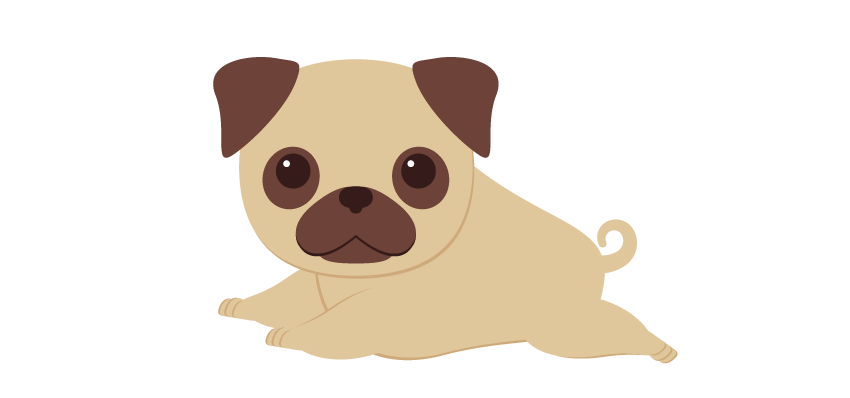
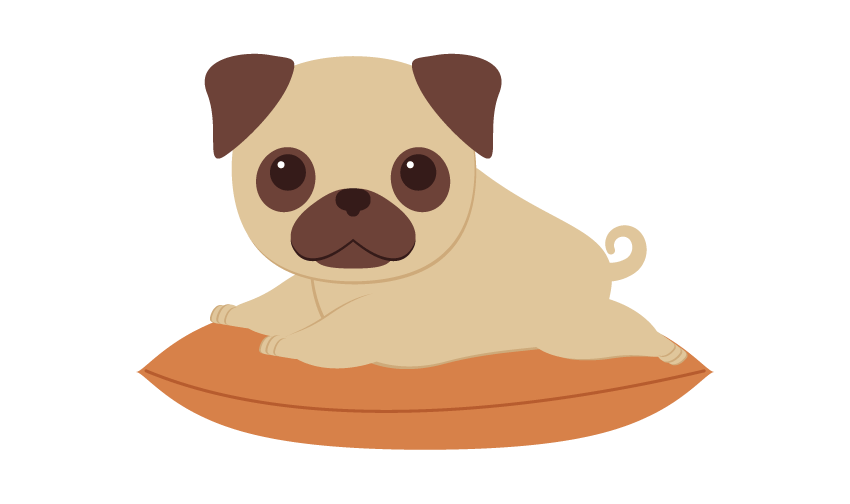
Сейчас мы научим собаку команде «лежать». Для этого поворачиваем передние лапы влево, а задние – вправо. В таком положении будут видны только три лапы, поэтому удаляем заднюю правую.
Шаг 2
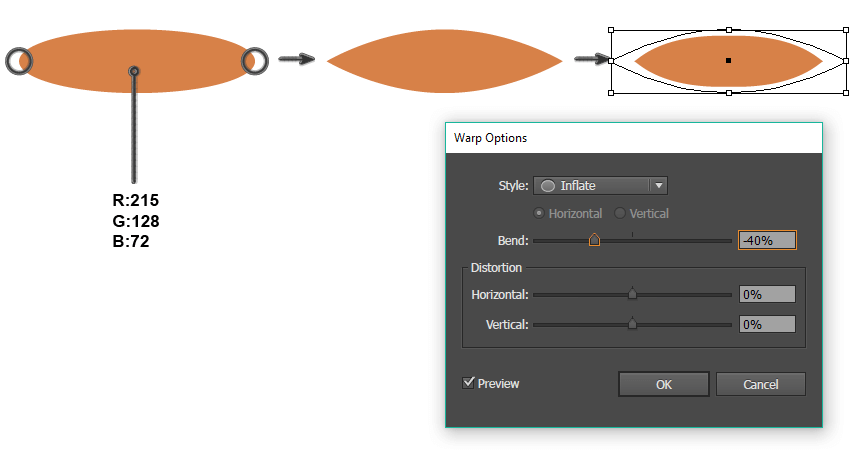
Для создания подушки рисуем овал. Затем берем Convert Anchor Point Tool (Shift+C) (Опорная точка) и кликаем по боковым опорным точкам, чтобы создать острые углы.
Далее применяем к фигуре Effect – Warp – Inflate (Эффект – Деформация – Раздувание). Вводим настройки, как показано ниже, затем применяем Expand Appearance (Разобрать оформление).
Шаг 3
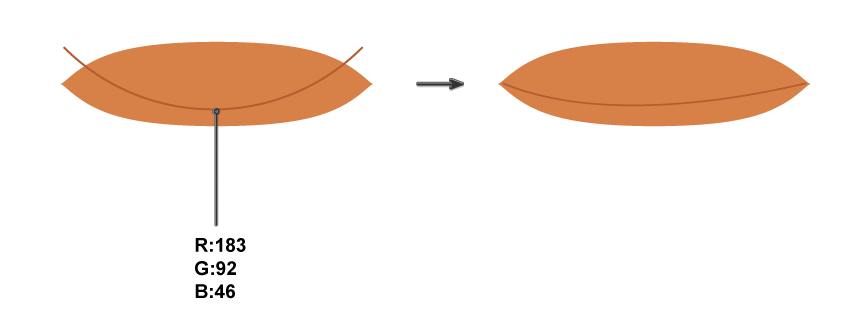
После этого на верхней панели удаляем цвет заливки, а для обводки выбираем темно-оранжевый. Также на панели Stroke (Обводка) выбираем Round Cap (Скругленные концы). Затем, используя Arc Tool (Дуга), рисуем дугу. С помощью Direct Selection Tool (A) (Частичное выделение) перемещаем концы дуги так, как показано ниже, чтобы создать шов на подушке. Теперь у мопса есть местечко для отдыха!
Переносим собаку на подушку и второй стикер готов!
Рисуем мопса с цветочным венком
Шаг 1
Копируем первого мопса.
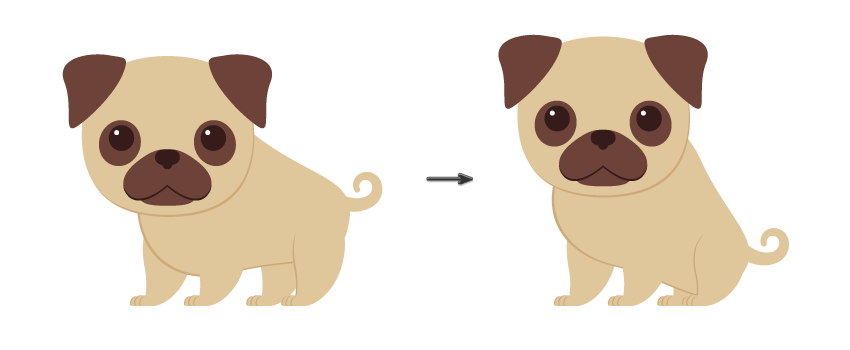
Поворачиваем тело пса и опускаем хвост, чтобы «научить» его команде «сидеть». Затем слегка расширяем задние лапы.
Шаг 2
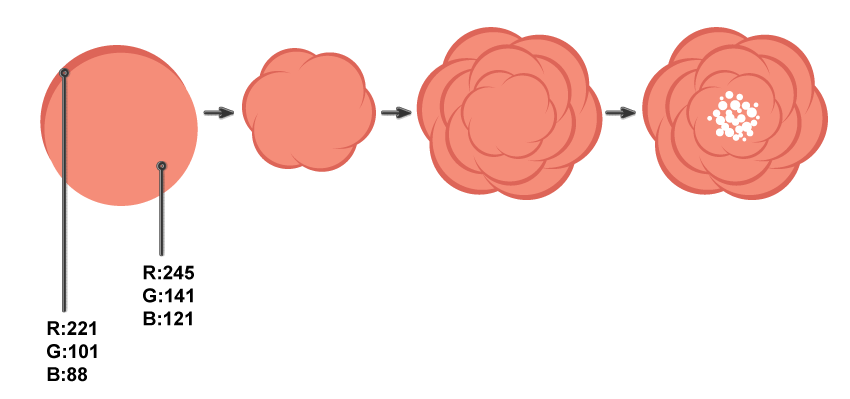
Далее мы нарисуем цветы. Создаем две розовые окружности: одну темнее, а вторую светлее (для этого используем инструмент Ellipse Tool (L) (Овал), также во время создания фигуры зажимаем клавишу Shift, чтобы получилась идеальная окружность). Темный круг должен находиться под светлым.
Выбираем обе окружности и группируем их (Ctrl+G). Далее копируем группу (для этого выделяем ее, зажимаем клавишу Alt и тянем группу мышкой) и поворачиваем ее вправо, чтобы она перекрывала оригинал. Теперь у нас есть два лепестка.
Повторяем действия столько раз, сколько лепестков вы хотите получить на цветке. Закончив с первым слоем, группируем его.
Дублируем группу (Ctrl+C, Ctrl+B) и увеличиваем ее. Теперь у нас есть второй слой лепестков. Таким же образом создаем второй слой: копируем, увеличиваем масштаб и немного поворачиваем.
Закончив с лепестками, добавляем в центре группу белых точек. Для удобства, группируем готовый цветок (Ctrl+G).
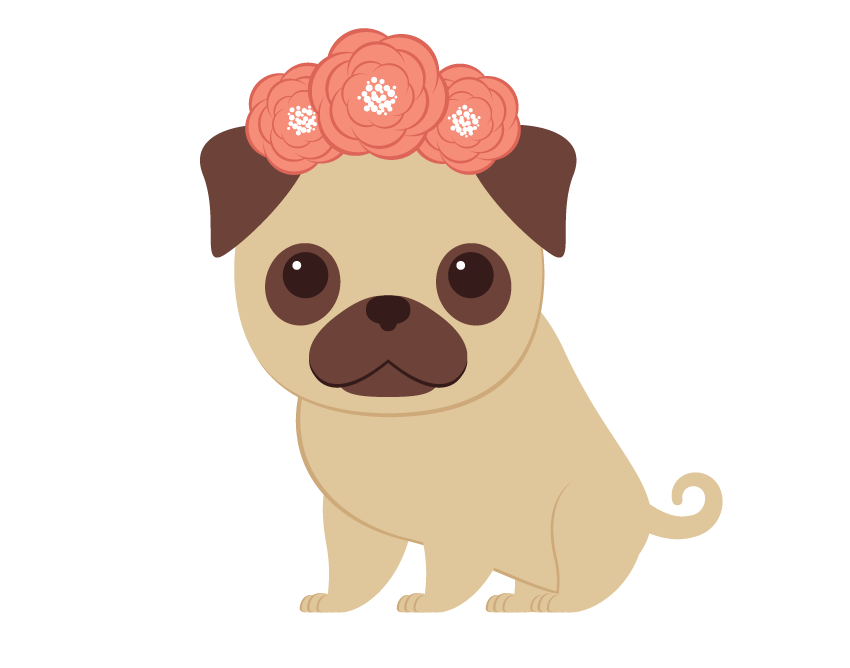
Дважды дублируем цветок и слегка уменьшаем обе копии. Размещаем цветы на голове мопса. Вуаля! Третий стикер с мопсом готов.
Рисуем мопса с короной
Шаг 1
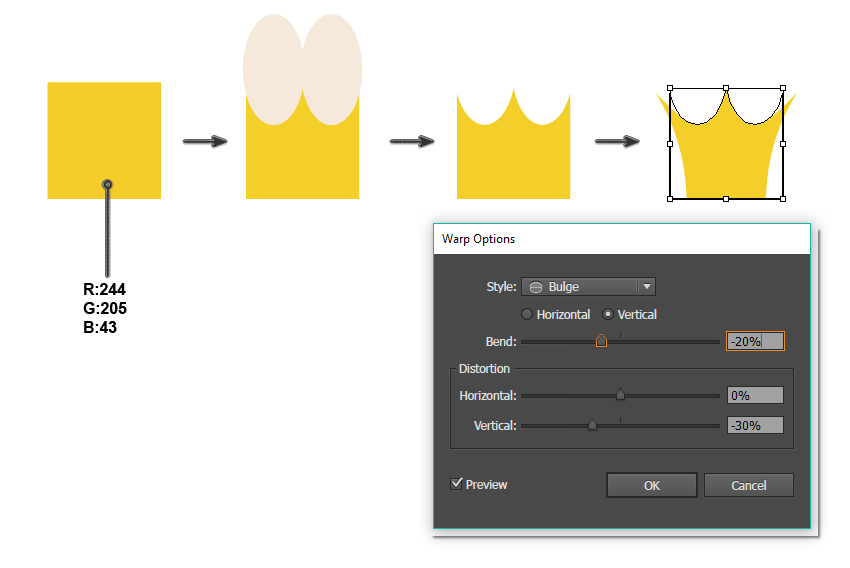
Начнем с рисования короны. Активируем Rectangle Tool (M) (Прямоугольник) и создаем желтый прямоугольник. После этого в верхней части рисуем два овала, перекрывающих прямоугольник. Цвет овалов не имеет значения. Главное убедитесь, что они перекрывают прямоугольник, как показано ниже. Выбираем все три фигуры и на панели Window – Pathfinder (Окно – Обработка контуров) нажимаем на кнопку Minus Front (Минус верхний). В результате мы отрежем часть прямоугольника по форме овалов.
Выбираем получившуюся фигуру и переходим Effect – Warp – Bulge (Эффект – Деформация – Выпуклость). В появившемся окне настраиваем эффект.
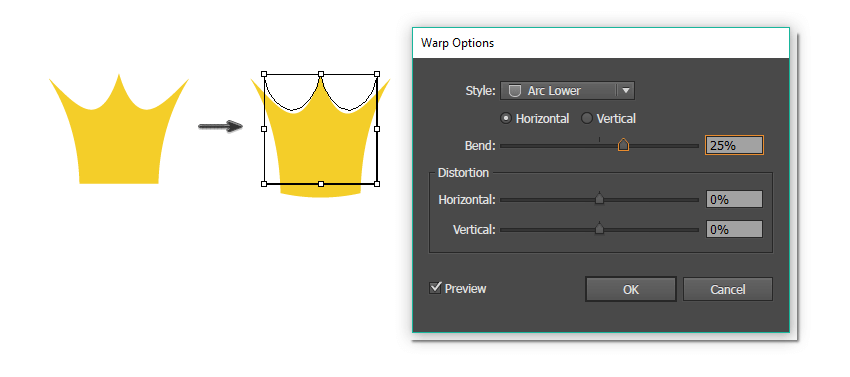
Применяем еще один эффект для короны Effect – Warp – Arc Lower (Эффект – Деформация – Дуга вниз) с настройками, как показано ниже. В конце не забываем применить к фигуре Expand Appearance (Разобрать оформление). Корона готова!
Шаг 2
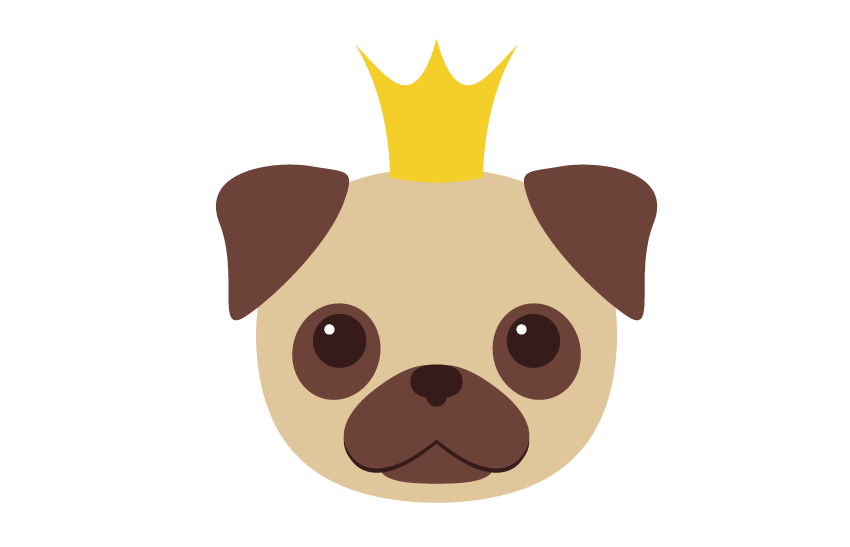
Копируем голову мопса.
Размещаем корону на копии головы и четвертый стикер готов.
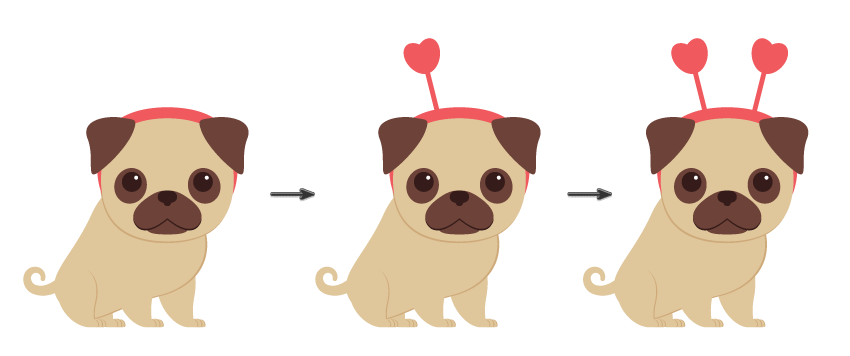
Рисуем мопса с повязкой
Шаг 1
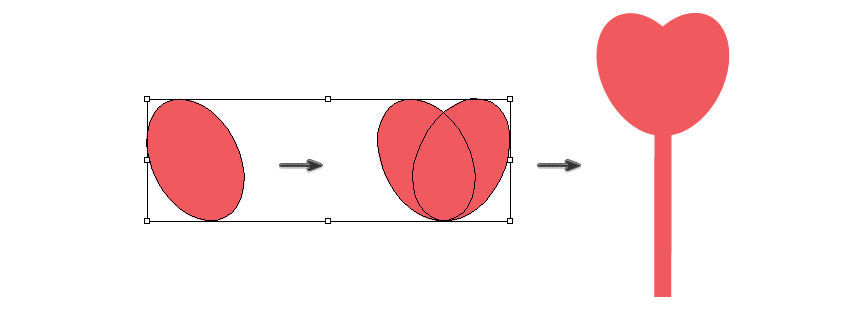
Сначала нарисуем сердце. Создаем красный овал и слегка поворачиваем его против часовой стрелки. Копируем эллипс, активируем Reflect Tool (O) (Зеркальное отражение) и с зажатой клавишей Alt кликаем в центре овала. В открывшемся окне выбираем Vertical (Вертикальная), Angle (Под углом) 90 градусов и нажимаем на кнопку Copy (Копировать).
Скопировав и зеркально отразив дубликат овала, размещаем его, как показано ниже. Выделяем оба овала и на панели Window – Pathfinder (Окно – Обработка контуров) нажимаем на кнопку Unite (Объединить). После этого с помощью Rectangle Tool (M) (Прямоугольник) рисуем черенок.
Шаг 2
Копируем сидящего мопса. Под головой рисуем овал и переносим его на задний план (Ctrl+C, Ctrl+B), затем немного сдвигаем фигуру вверх и меняем цвет на красный. Далее размещаем сердце с черенком на повязке и копируем его по вертикали. Пятый стикер готов.
Рисуем мопса-повара с круассаном
Шаг 1
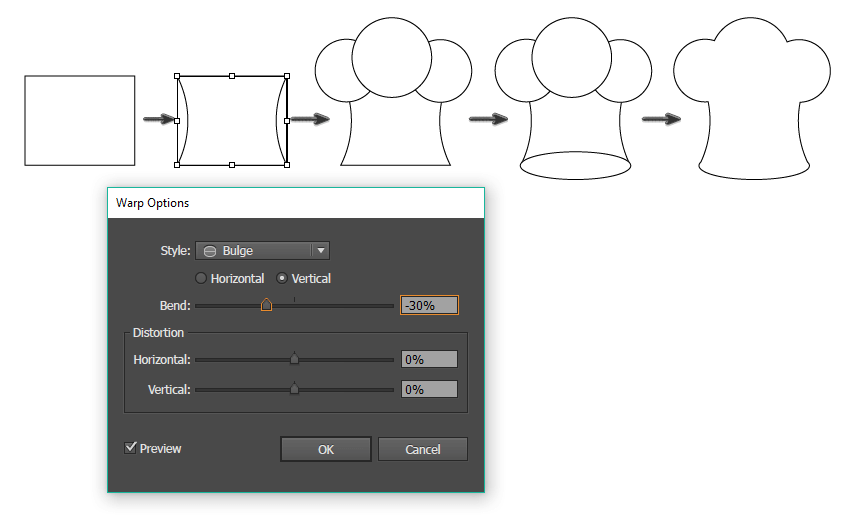
Для создания поварского колпака рисуем прямоугольник. Обратите внимание, что черная обводка включена только для того, чтобы лучше было видно рисунок. Убедитесь, что у вас она отключена.
Применяем к прямоугольнику эффект Effect – Warp – Bulge (Эффект – Деформация – Выпуклость). В появившемся окне вводим параметры, как показано ниже и применяем Expand Appearance (Разобрать оформление).
В верхней части прямоугольника добавляем три окружности, а в нижней – белый овал. Выделяем все фигуры и объединяем их, нажав на кнопку Unite (Объединить) на панели Pathfinder (Обработка контуров). Колпак готов!
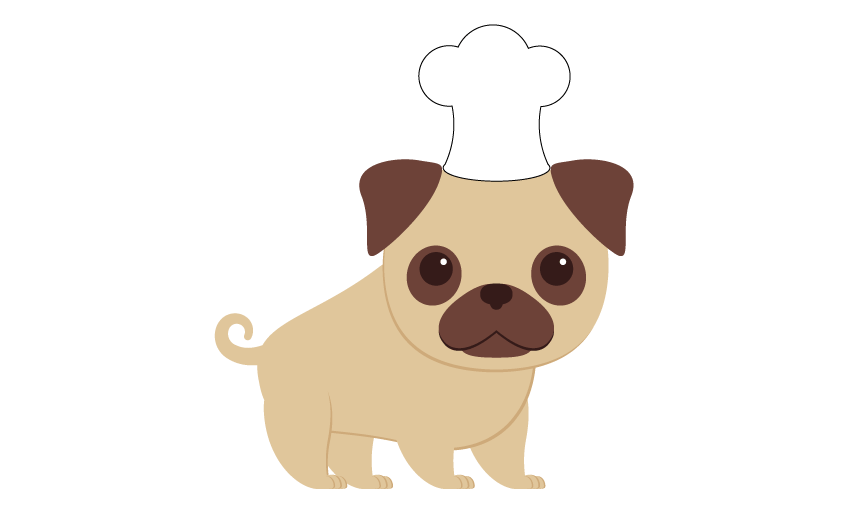
Размещаем его на голове мопса.
Шаг 2
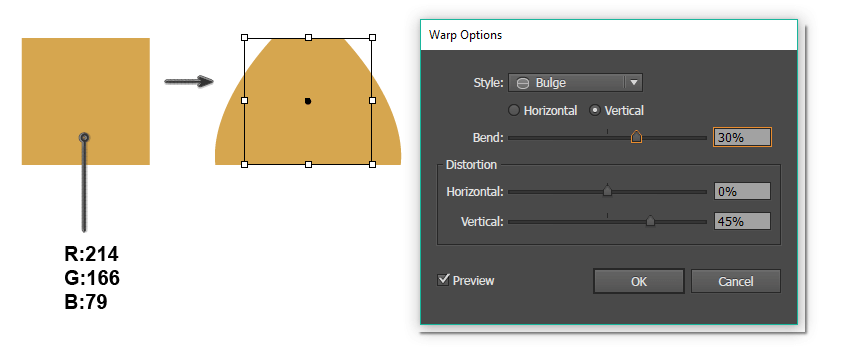
Рисование круассана начинаем с создания светло-коричневого прямоугольника. Для этого используем инструмент Rectangle Tool (M) (Прямоугольник). С помощью эффекта Effect – Warp – Bulge (Эффект – Деформация – Выпуклость) слегка деформируем фигуру. В окне с настройками вводим нужные значения и после этого применяем Expand Appearance (Разобрать оформление).
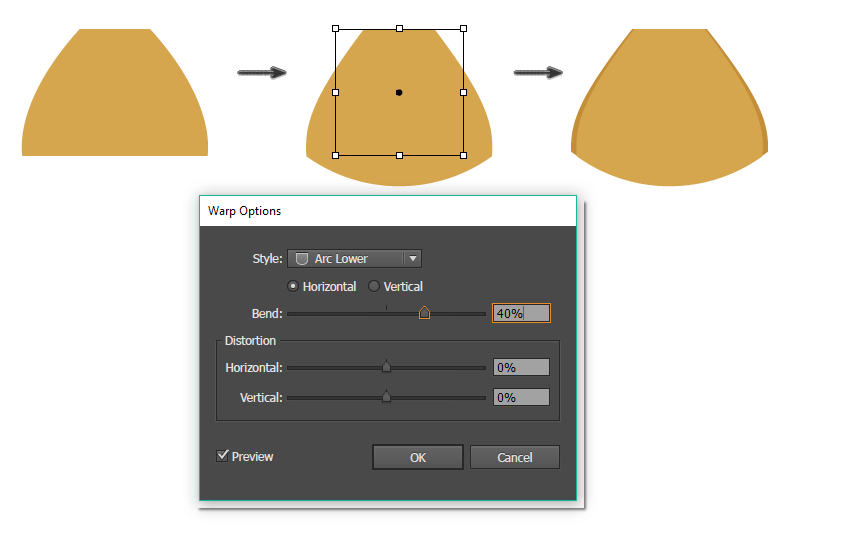
Далее применяем еще один эффект к фигуре Effect – Warp – Arc Lower (Эффект – Деформация – Дуга вниз) с настройками, как на скриншоте ниже. Затем применяем Object – Expand Appearance (Объект – Разобрать оформление). Копируем получившуюся фигуру и переносим на задний план (Ctrl+C, Ctrl+B). Слегка расширяем ее по бокам и меняем цвет на более темный оттенок.
Шаг 3
Повторяем действия из предыдущего шага и применяем эффект Effect – Warp – Bulge (Эффект – Деформация – Выпуклость) (выбираем Vertical (По вертикали), Bend (Изгиб) 40% и жмем ОК).
Затем переходим Effect – Warp – Arc (Эффект – Деформация – Дуга) (выбираем Horizontal (По горизонтали), Bend (Изгиб) -20%, Distortion Vertical (Искажение – По вертикали) 8% и жмем ОК).
После этого применяем Effect – Warp – Arc Lower (Эффект – Деформация – Дуга вниз) (выбираем Horizontal (По горизонтали), Bend (Изгиб) 10% и жмем ОК).
Для создания тени, дублируем фигуру, меняем ее цвет на более темный и слегка расширяем по бокам.

Шаг 4
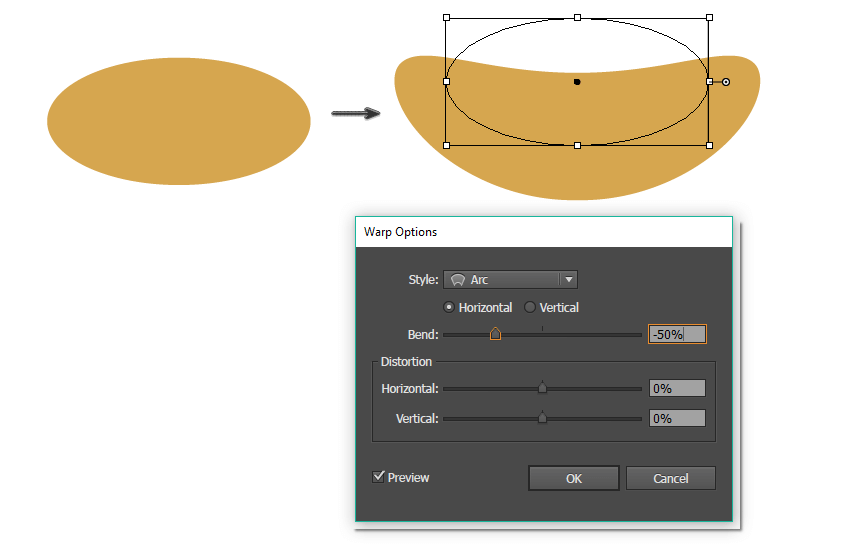
Для последней детали круассана рисуем овал и применяем к нему деформацию. Переходим Effect – Warp – Arc (Эффект – Деформация — Дуга) и вводим нужные значения. После этого применяем Expand Appearance (Разобрать оформление).
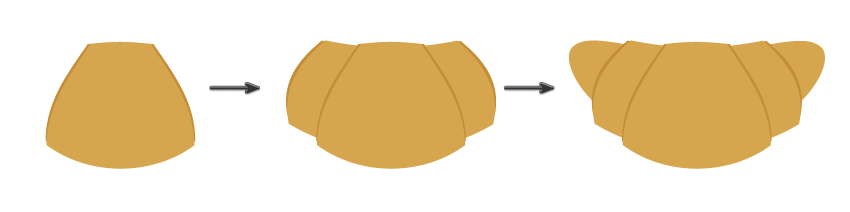
Собираем все части круассана вместе, как показано ниже.
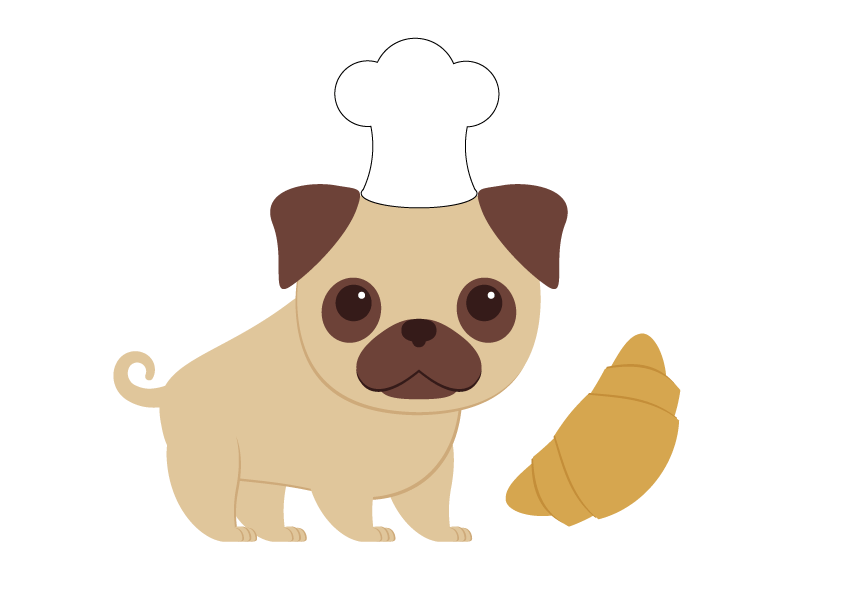
Размещаем готовый круассан возле мопса и шестой стикер готов.
Рисуем мопса в чашке
Шаг 1
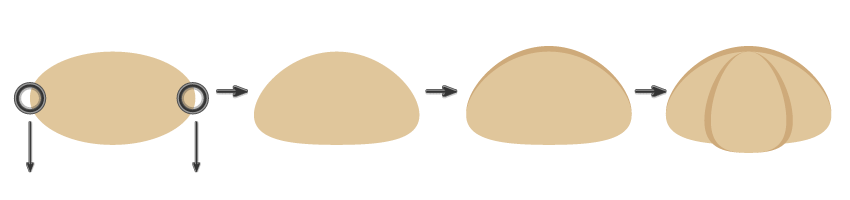
Начнем с рисования лапы. Создаем овал и с помощью Direct Selection Tool (A) (Частичное выделение) опускаем боковые опорные точки вниз. Копируем фигуру, переносим на задний план, слегка сдвигаем вверх и меняем цвет на темный, чтобы получить тень.
Копируем самый первый овал и размещаем поверх оригинала (Ctrl+C, Ctrl+F). Меняем цвет копии на темный (с помощью Eyedropper Tool (I) (Пипетка) берем тот же оттенок, который мы использовали для тени) и сжимаем его по горизонтали (для этого используем Selection Tool (V) (Выделение)). Не снимая выделение с этой фигуры, копируем ее на передний план (Ctrl+C, Ctrl+F), слегка сжимаем по горизонтали и делаем светлее (для этого снова используем Eyedropper Tool (I) (Пипетка)).
Шаг 2
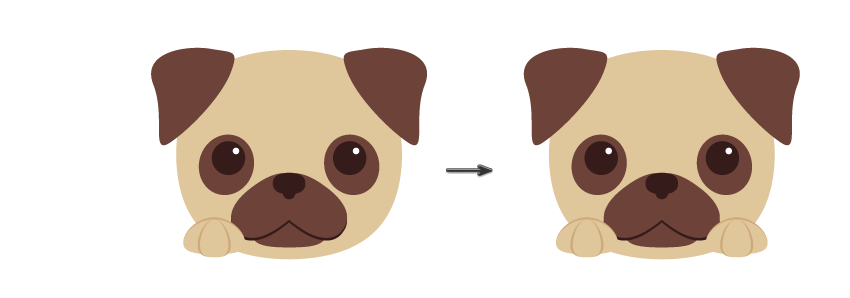
Размещаем лапу под головой мопса, которую мы предварительно скопировали. Создаем дубликат лапы: зажав клавиши Alt и Shift, тянем лапу вправо. В результате у нас есть копия лапы, выровненная по горизонтали.
Шаг 3
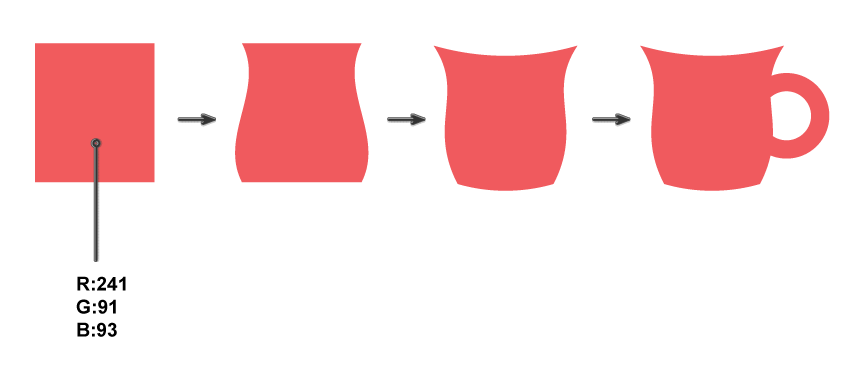
Рисуем чашку. Создаем прямоугольник кораллового цвета. Затем переходим Effect – Warp – Fish (Эффект – Деформация – Рыба) (устанавливаем Bend (Изгиб) на -10% и жмем ОК). После этого применяем Effect – Warp – Arc (Эффект – Деформация – Дуга) (устанавливаем Bend (Изгиб) на -20%, Vertical Distortion (Искажение – По вертикали) – на -20% и жмем ОК). Для ручки рисуем окружность без заливки и с широкой обводкой (для обводки настраиваем параметр Weight (Толщина) на панели Stroke (Обводка)).
Шаг 4
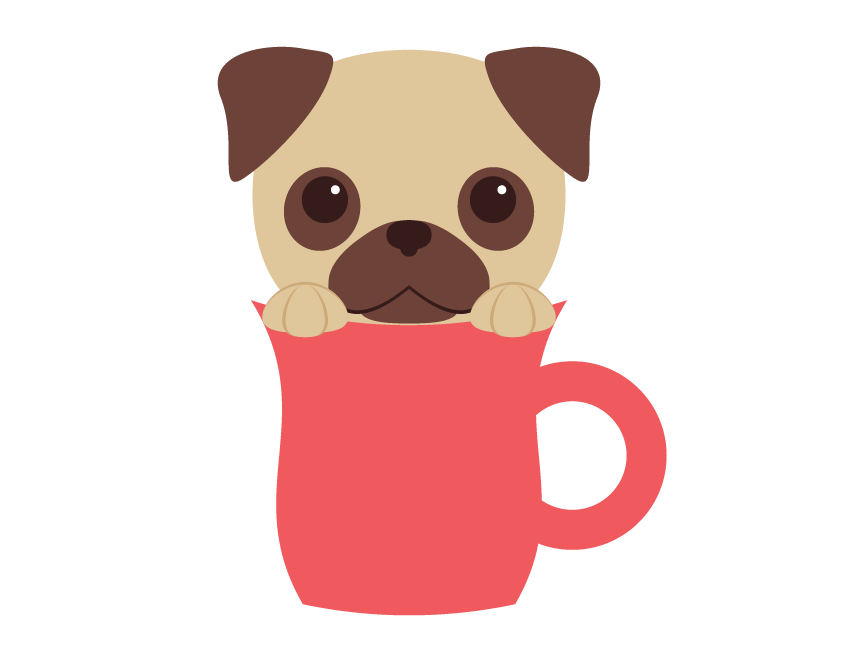
Размещаем голову с лапами поверх чашки. Седьмой стикер готов!
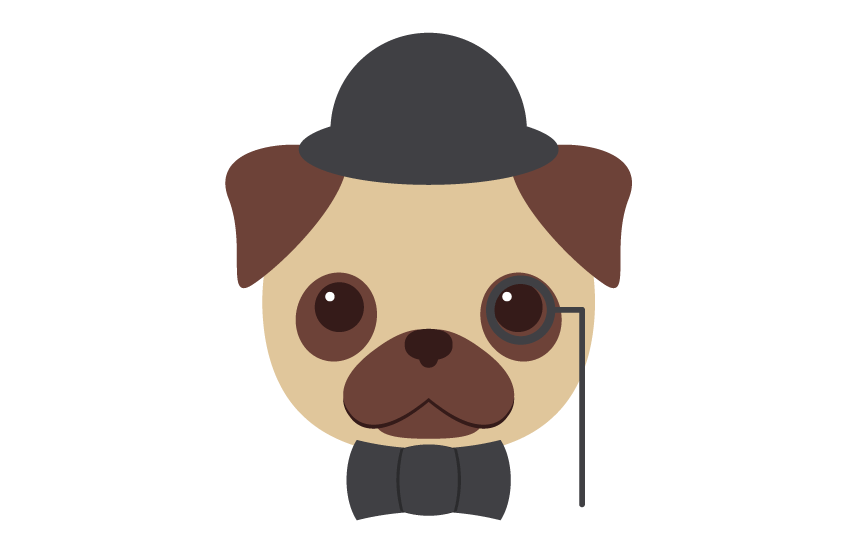
Рисуем мопса-джентльмена
Шаг 1
Начинаем с рисования шляпы. Создаем темно-серую окружность. С помощью Direct Selection Tool (A) (Частичное выделение) выделяем нижнюю опорную точку и поднимаем ее вверх. После этого внизу создаем овал такого же цвета. Шляпа готова!
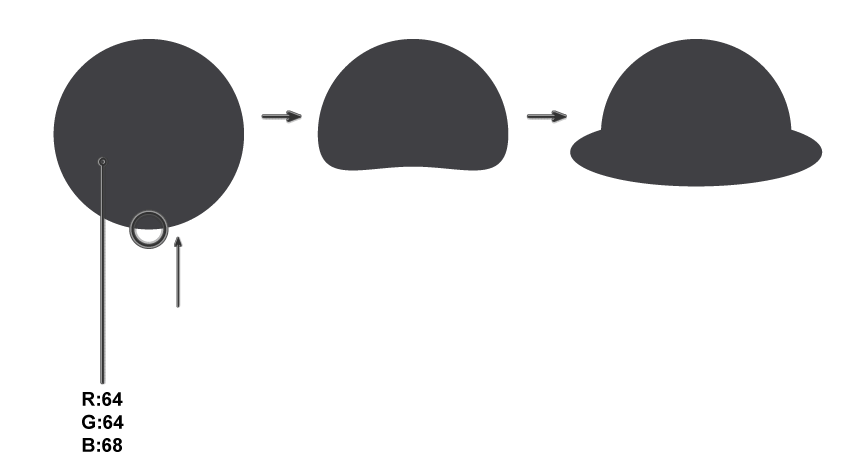
Размещаем шляпу на голове мопса.
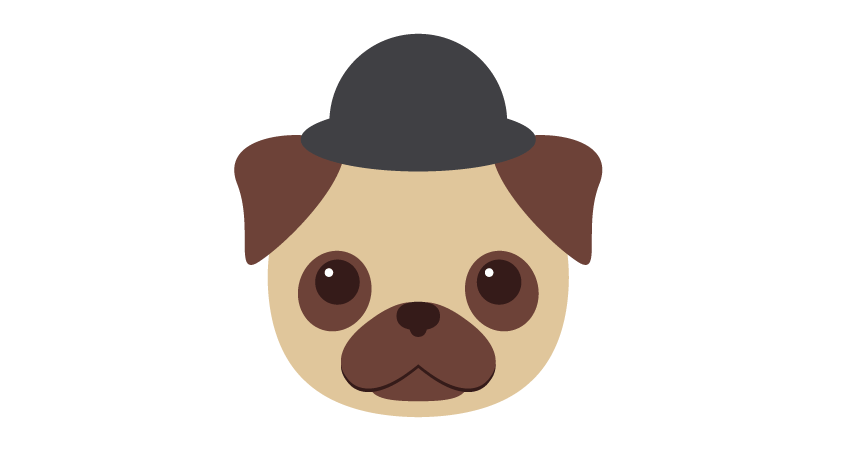
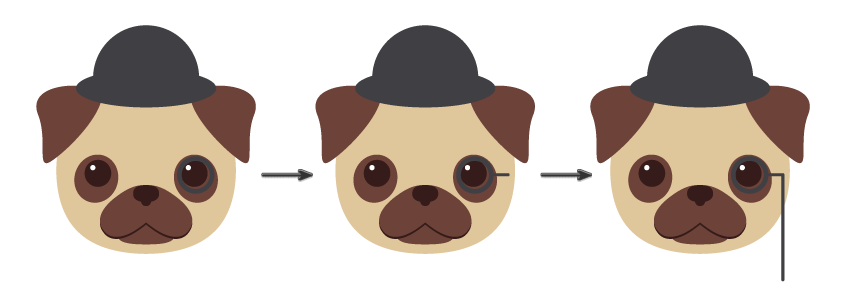
Шаг 2
Конечно же, ни один джентльмен не обходится без монокля. Над глазом рисуем окружность без заливки и с темно-серой обводкой. Затем добавляем два очень узких прямоугольника: короткий по горизонтали и длинный по вертикали.
Шаг 3
Кроме монокля, у настоящего джентльмена должен быть галстук-бабочка. Рисуем темно-серый прямоугольник (используем тот же цвет, что и для шляпы). Затем применяем Effect – Warp – Bulge (Эффект – Деформация – Выпуклость) (выбираем Horizontal (По горизонтали), Bend (Изгиб) -20% и жмем ОК).
Снова применяем Effect – Warp – Bulge (Эффект – Деформация – Выпуклость) (выбираем Vertical (По вертикали) и устанавливаем Bend (Изгиб) на 30%). И, как обычно, не забываем применить к фигуре Expand Appearance (Разобрать оформление).

Шаг 4
Для центральной части галстука рисуем небольшой прямоугольник и применяем к нему эффект Effect – Warp – Inflate (Эффект – Деформация – Раздувание) (устанавливаем Bend (Изгиб) на 30% и жмем ОК). Размещаем эту фигуру в центре предыдущей на переднем плане. Для удобства позиционирования можете воспользоваться View – Smart Guides (Просмотр – Быстрые направляющие) (Ctrl+U).
Копируем центральную фигуру и переносим ее на задний план (Ctrl+C, Ctrl+B), затем слегка расширяем по горизонтали и меняем цвет на темный.
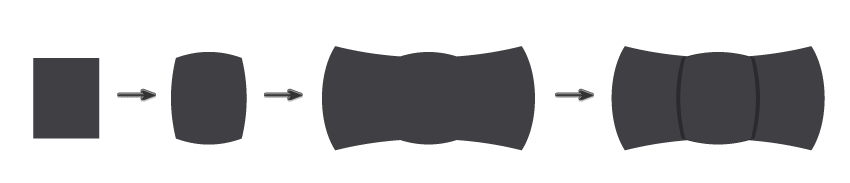
Собираем все детали вместе и получаем восьмой стикер!
Рисуем мопса в мороженом
Шаг 1
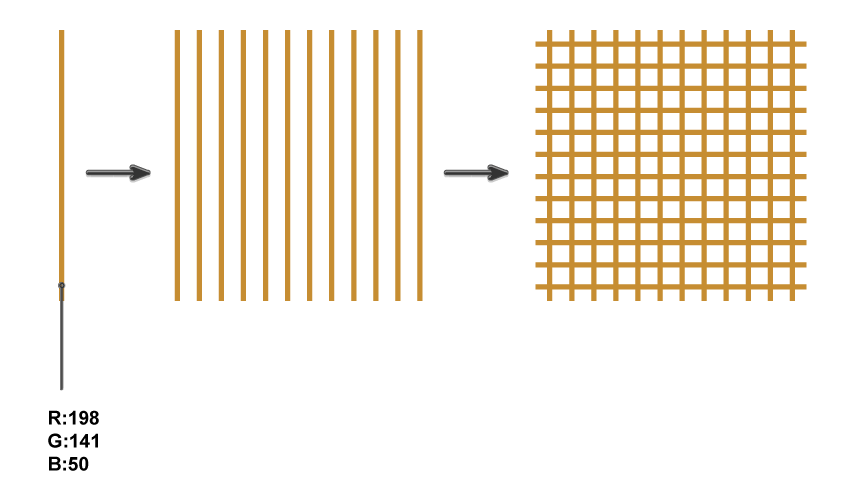
Для начала нарисуем вафельную текстуру. Создаем длинный и узкий коричневый прямоугольник. Не снимая с него выделение, зажимаем клавиши Shift и Alt и перемещаем прямоугольник вправо, чтобы дублировать и выровнять по горизонтали.
Затем нажимаем сочетание клавиш Ctrl+D, чтобы повторить последние действия и создать дополнительные копии прямоугольника. Выделяем все прямоугольники, активируем инструмент Rotate Tool (R) (Поворот) и нажимаем клавишу Enter. В появившемся окне вводим 90 градусов и нажимаем кнопку Copy (Копировать). В итоге получаем сетчатый узор. Выделяем его и для удобства группируем (Ctrl+G).
Шаг 2
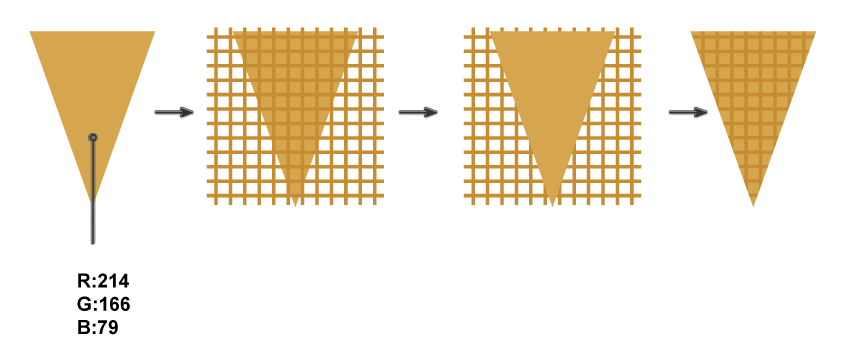
Берем Polygon Tool (Многоугольник) и кликаем по рабочей области. В появившемся диалоговом окне устанавливаем Sides (Число сторон) на 3 и подбираем подходящий Radius (Радиус). Закончив, жмем ОК.
Регулируем размеры треугольника, чтобы получить форму рожка из-под мороженого. Вставляем этот треугольник под сетчатый узор. Затем копируем его (Ctrl+C, Ctrl+F), вырезаем (Ctrl+X) и переносим на передний план (Ctrl+F). Не снимая выделение с треугольника, выделяем сетчатый узор. Затем на панели Pathfinder (Обработка контуров) нажимаем на кнопку Crop (Обрезка).
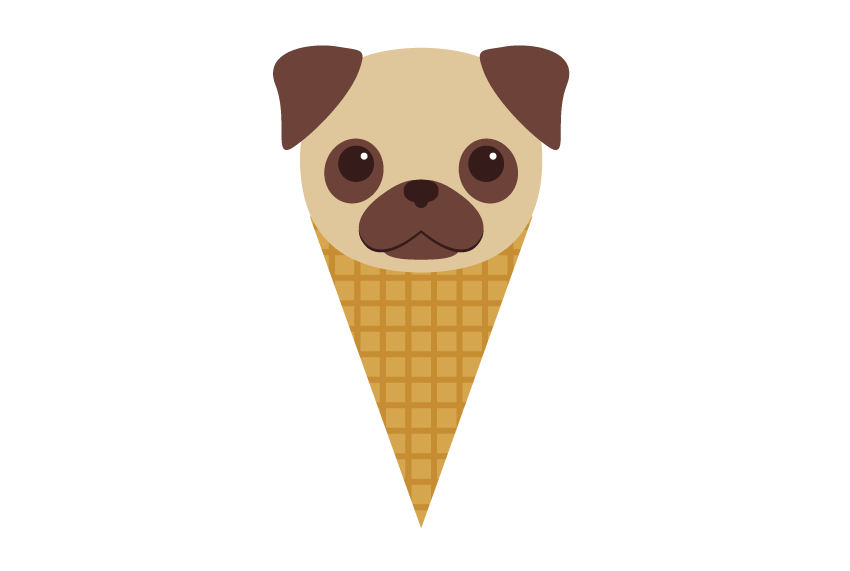
Размещаем голову мопса поверх рожка.
Шаг 3
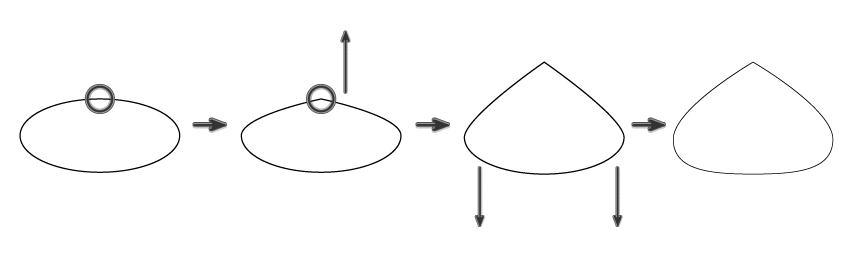
Теперь добавим мороженое. Рисуем овал (черная обводка включена для наглядности). Используя Convert Anchor Point Tool (Shift+C) (Опорная точка), кликаем по верхней опорной точке, чтобы создать острый угол. Поднимаем эту опорную точку выше. С помощью Direct Selection Tool (A) (Частичное выделение) опускаем боковые опорные точки ниже и получаем результат, как показано на скриншоте.
Шаг 4
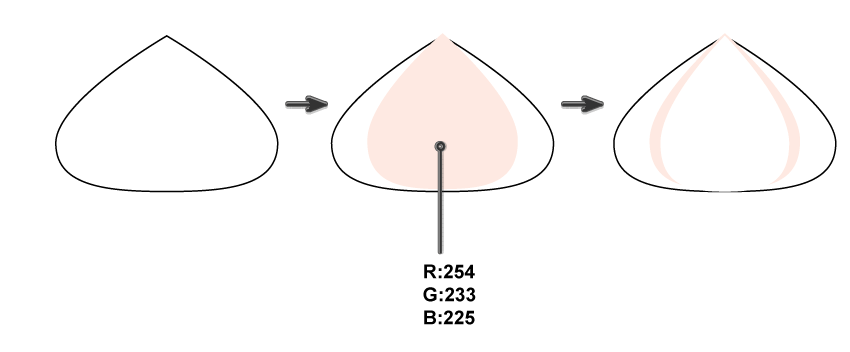
Копируем созданную фигуру и размещаем ее на переднем плане, затем уменьшаем по горизонтали и меняем цвет на светло-розовый. Затем еще раз дублируем фигуру, слегка уменьшаем ее по горизонтали и меняем цвет на белый.
Шаг 5
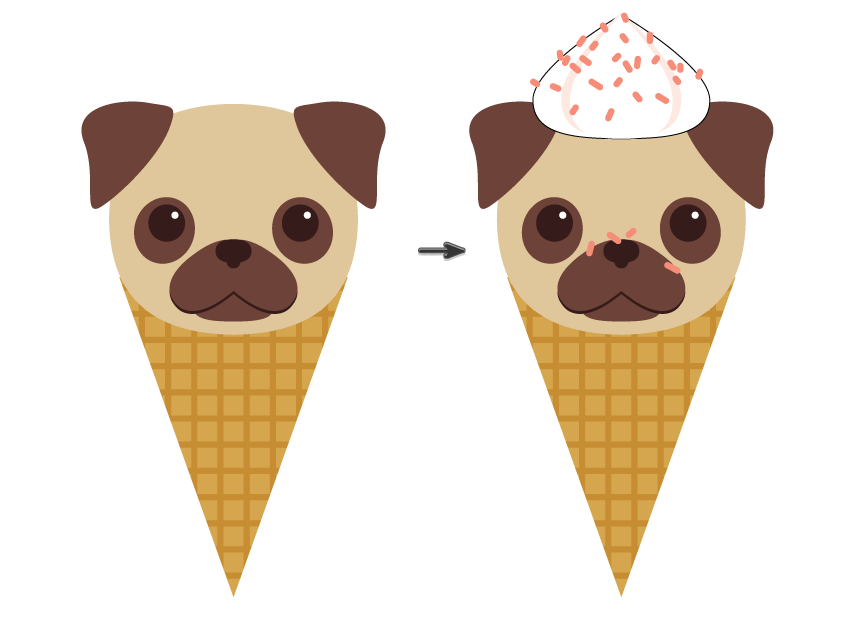
Размещаем мороженое на голове мопса. Добавляем посыпку в виде маленьких закругленных прямоугольников кораллового цвета. Несколько штук можно добавить на носу собаки. Девятый стикер готов!
Рисуем мопса на вечеринке
Шаг 1
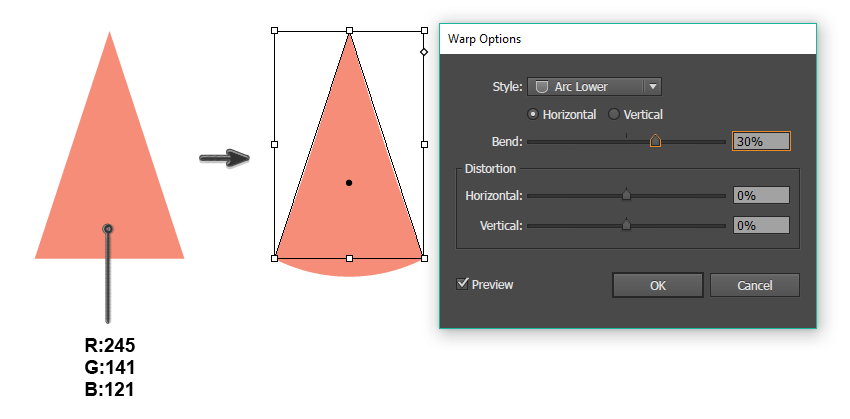
Начнем с колпака. Рисуем треугольник: берем Polygon Tool (Многоугольник) и кликаем по рабочему полотну. В появившемся диалоговом окне устанавливаем Sides (Число сторон) на 3 и подбираем любой радиус. Затем нажимаем ОК и выбираем цвет заливки фигуры.
Переходим Effect – Warp – Arc Lower (Эффект – Деформация – Дуга вниз). В появившемся окне вводим настройки и нажимаем ОК. После этого применяем к фигуре Expand Appearance (Разобрать оформление).
Шаг 2
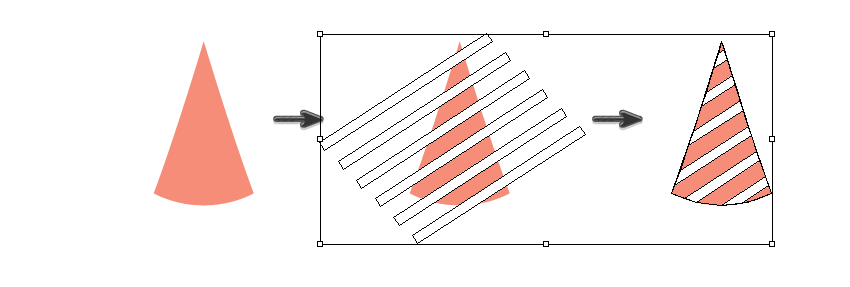
Узор на колпаке создаем таким же образом, как мы делали это для рожка. Сначала рисуем белый прямоугольник и поворачиваем его по диагонали. Затем с зажатой клавишей Alt перемещаем фигуру вниз и правее.
Теперь жмем Ctrl+D, чтобы создать несколько копий прямоугольника с одинаковым расстоянием между ними. После этого группируем прямоугольники (Ctrl+G).
Копируем треугольник на передний план (Ctrl+C, Ctrl+F), вырезаем копию (Ctrl+X) и переносим наверх (Ctrl+F). Не снимая выделения с треугольника, выделяем прямоугольники. На панели Pathfinder (Обработка контуров) нажимаем на кнопку Crop (Обрезка). Колпак готов!
Шаг 3
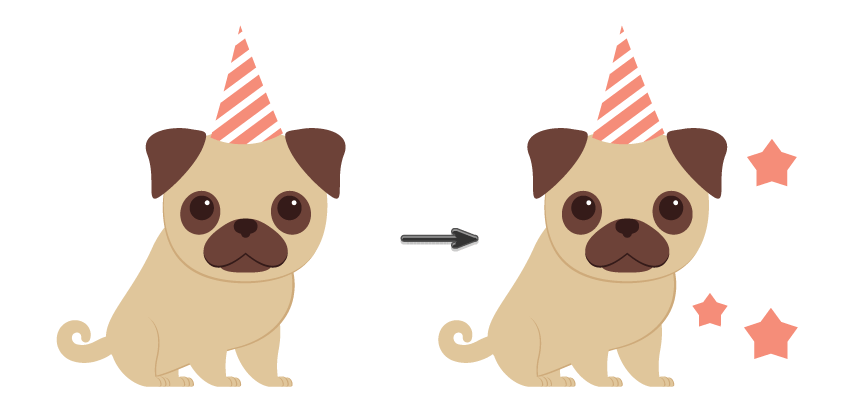
Копируем сидящего мопса и размещаем колпак на его голове. С помощью инструмента Star Tool (Звезда) добавляем несколько звездочек. Десятый стикер готов!
Финальный штрих: рисуем синюю окружность и переносим ее на задний план (Ctrl+X, Ctrl+B), размещаем копию фигуры под каждым мопсом в качестве контрастного фона. Готово!
Теперь вы знаете, как нарисовать стикеры в Illustrator. Кроме того, вы смогли создать не просто обычную собаку, а целого представителя породы мопс. Надеюсь, вам понравился этот урок. Не забывайте оставлять комментарии и делиться уроком с друзьями. Приятного творчества!