
Создание организационной диаграммы в PowerPoint


Изучите преимущества подписки, просмотрите учебные курсы, узнайте, как защитить свое устройство и т. д.




В сообществах можно задавать вопросы и отвечать на них, отправлять отзывы и консультироваться с экспертами разных профилей.
Создание организационной диаграммы в PowerPoint с помощью шаблона
PowerPoint для Microsoft 365 PowerPoint для Microsoft 365 для Mac PowerPoint 2021 PowerPoint 2021 для Mac PowerPoint 2019 PowerPoint 2019 для Mac PowerPoint 2016 PowerPoint 2016 для Mac PowerPoint 2013 Еще. Меньше
Чтобы быстро приступить к созданию организационной диаграммы, скачайте готовый шаблон организационной диаграммы, а затем настройте его.
Получение шаблона для диаграммы
- В PowerPoint на вкладке Файл нажмите кнопку Создать.
- В поле Поиск шаблонов и тем в интернете введите организационную диаграмму и щелкните
 .
. - Выберите организационную диаграмму в результатах поиска.
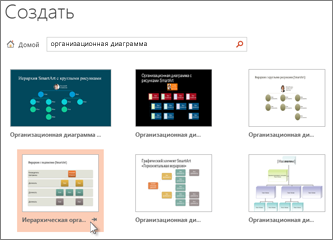 Многие аспекты диаграммы можно настроить, поэтому не стесняйтесь выбирать одну только из-за ее цвета или макета.
 - Щелкните Создать.
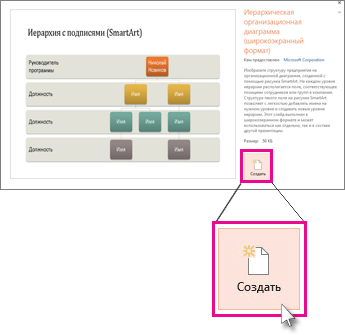 Если вы копируете и вставляете слайд организационной диаграммы в другую презентацию, то для использования формата конечной презентации в меню Параметры вставки выберите Использовать конечную тему.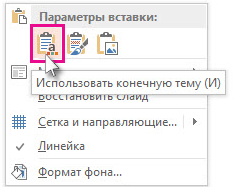
- Чтобы заменить замещающий текст собственным, щелкните внутри каждой фигуры, выделите текст, который вы хотите заменить, а затем введите свой текст.
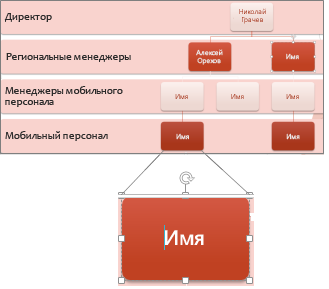
Настройка организационной диаграммы
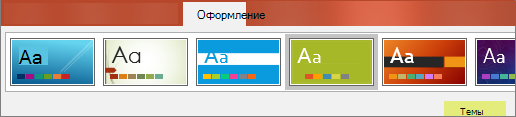
- (Необязательно) Чтобы применить другой цвет и схему оформления ко всему открытому шаблону, перейдите на вкладку Конструктор на ленте и выберите тему из коллекции тем.
- Щелкните фигуру на организационной диаграмме и, когда на ленте появятся средства SmartArt , перейдите на вкладку Конструктор или Формат .
- Выполните одно или несколько из указанных ниже действий.
- На вкладке Конструктор:
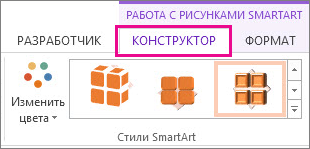
- Добавьте больше фигур в свою организационную диаграмму (чтобы указать больше имен) или передвиньте фигуры с помощью кнопок в группе Создание рисунка.
- Измените стиль организационной диаграммы с помощью параметров в группе Стили SmartArt.
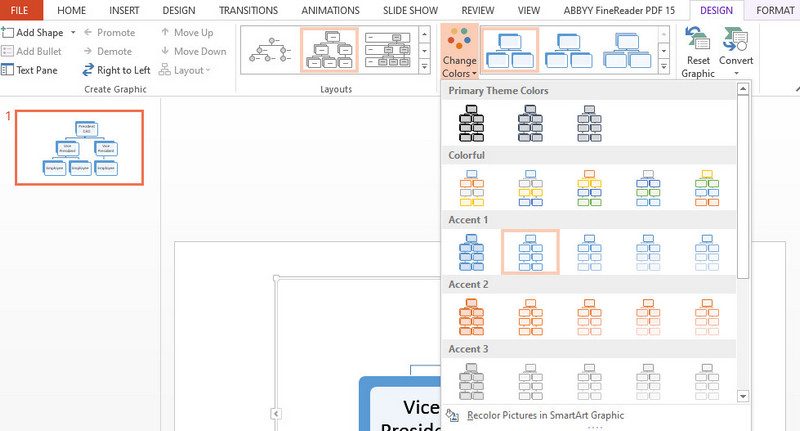
- Измените цвета организационной диаграммы, нажав кнопку Изменить цвета.
- Измените макет организационной диаграммы с помощью параметров в группе Макеты.
- На вкладке Формат:
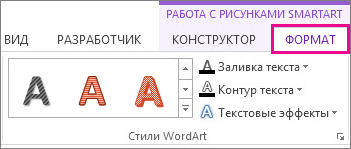
- Переформатируйте текст с помощью параметров в группе Стили WordArt.
- Измените фигуры с помощью параметров в группе «Стили фигур».
- Переставьте фигуры в организационной диаграмме с помощью группы Упорядочение.
- Измените размер фигур в группах Размер и Фигуры.
- На вкладке Конструктор:
Создайте организационную диаграмму в PowerPoint и используйте отличную альтернативу
Вы пришли в организацию или компанию, где все остальные вам незнакомы? Вы планируете поговорить с начальником отдела кадров, но не знаете с кем. Вот где в игру вступает организационная схема. Деловой персонал организации отображается визуально с помощью организационных диаграмм. Более того, он отображает обязанности и ответственность каждого человека. В соответствии с этим вы узнаете о каждом отделе фирмы, в которую вы вошли.
Возможно, вы работаете в компании и хотите составить схему, отражающую структуру обязанностей и прав каждого человека в вашей компании. Хорошей новостью является то, что вы можете сделать это, просто используя одно из приложений для повышения производительности, которые, возможно, уже использует ваша команда. Мы говорим о PowerPoint. Здесь мы поможем вам как создать организационную диаграмму в PowerPoint. Читайте дальше, чтобы узнать больше.

- Часть 1. Как сделать организационную диаграмму с помощью лучшей альтернативы PowerPoint
- Часть 2. Пошаговое руководство по созданию организационной диаграммы в PowerPoint
- Часть 3. Часто задаваемые вопросы о создании организационной диаграммы в PowerPoint
Часть 1. Как сделать организационную диаграмму с помощью лучшей альтернативы PowerPoint
Прежде чем мы приступим к основному инструменту для создания PowerPoint, мы хотели бы сначала заняться отличной программой, которая в первую очередь разработана для таких нужд. MindOnMap ваш лучший помощник при создании графических иллюстраций. Это поможет вам создавать организационные диаграммы, древовидные карты, интеллект-карты и так далее. Кроме того, инструмент предлагает различные макеты для рисования желаемого визуального инструмента.
Кроме того, в приложении удобно создавать стильную организационную диаграмму. Есть несколько тем или шаблонов на выбор. Поэтому вам не придется думать о дизайне самостоятельно. Кроме того, вы можете настроить диаграмму, изменив цвет заливки узла, стиль шрифта, фон и т. д. Другими словами, инструмент предлагает основные функции и функции, которые вам нужны.
Вот как сделать организационную диаграмму в альтернативе PowerPoint:
Посетите веб-сайт программы
Откройте страницу программы, введя ее ссылку в адресную строку браузера. На главной странице нажмите кнопку Создайте свою ментальную карту для начала работы с инструментом.

После этого вы попадете на панель инструментов, где представлен набор макетов. Вы можете выбрать между Карта организационной структуры (внизу) или Карта организационной структуры (вверху) . Как только вы решите, какая организационная диаграмма, вы попадете на главную панель редактирования.

Начните создавать свою организационную диаграмму
Далее нажмите на Узел кнопку в верхней части интерфейса, чтобы разветвиться. Вы также можете нажать кнопку Вкладка ключ для добавления ветвей. После этого дважды щелкните узел и введите необходимую информацию. Теперь начните настраивать свою организационную диаграмму, развернув Стиль меню. Затем отредактируйте цвет узла, цвет линии, ширину линии, цвет ветви, свойства текста и т. д.
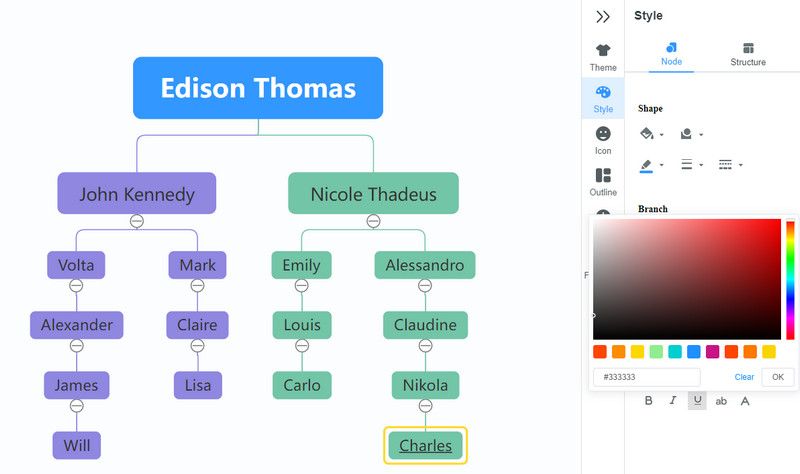
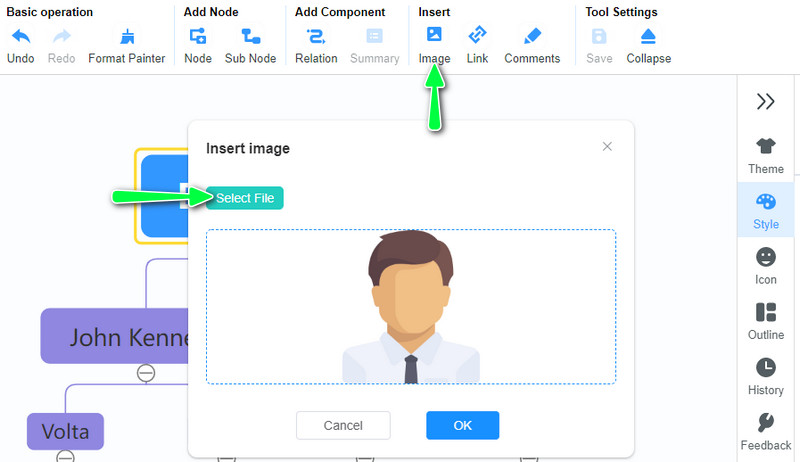
Возможно, вы захотите прикрепить фотографии к каждой коробке. Итак, чтобы добавить нужные картинки, отметьте кнопку «Изображение» в верхнем меню и нажмите кнопку Вставить изображение вариант. нажмите Выбрать файл или перетащите его прямо в окно загрузки, чтобы вставить изображения.
Экспорт организационной диаграммы
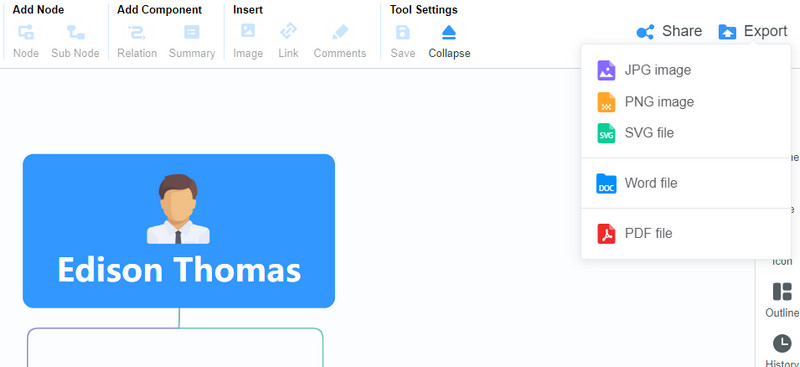
В качестве последнего штриха выберите фон в меню «Тема». Под фоном выберите сплошной цвет или текстуру сетки. Затем нажмите на Экспорт Кнопка в правом верхнем углу интерфейса.
Часть 2. Пошаговое руководство по созданию организационной диаграммы в PowerPoint
Научиться строить организационную диаграмму в PowerPoint не так уж сложно. Помимо презентаций, вы также можете использовать эту программу для создания организационной диаграммы. Точно так же он поставляется с шаблонами для организационных диаграмм и других иллюстраций. Он имеет SmartArt, который предлагает различные шаблоны для начала. Кроме того, добавление текста или информации намного проще. Элементы будут автоматически скорректированы, или текст автоматически впишется в элемент.
Это действительно здорово создатель организационных диаграмм также для создания иллюстраций. Кроме того, вы можете создать организационную диаграмму вручную, если не хотите придерживаться предварительно разработанных шаблонов. Он поставляется с библиотекой фигур, которые помогут вам создавать различные диаграммы и карты. Вы можете выполнить следующие шаги, чтобы узнать, как сделать организационную диаграмму в PowerPoint.
Запустите PowerPoint на своем компьютере. Затем откройте пустую презентацию.
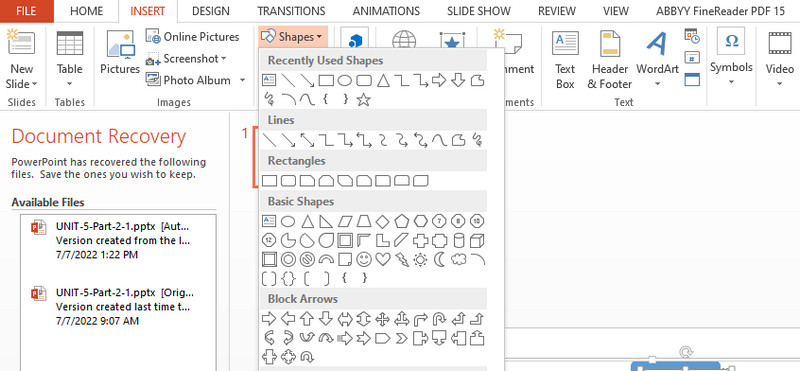
Далее перейдите на ленту программы. Затем выберите Вставлять вкладку, чтобы увидеть СмартАрт особенность. Отметьте эту опцию, и появится диалоговое окно. Вы также можете найти здесь библиотеку фигур. Перетащите фигуры, необходимые для создания организационной диаграммы. Здесь вы также узнаете, как рисовать линии организационной диаграммы в PowerPoint.
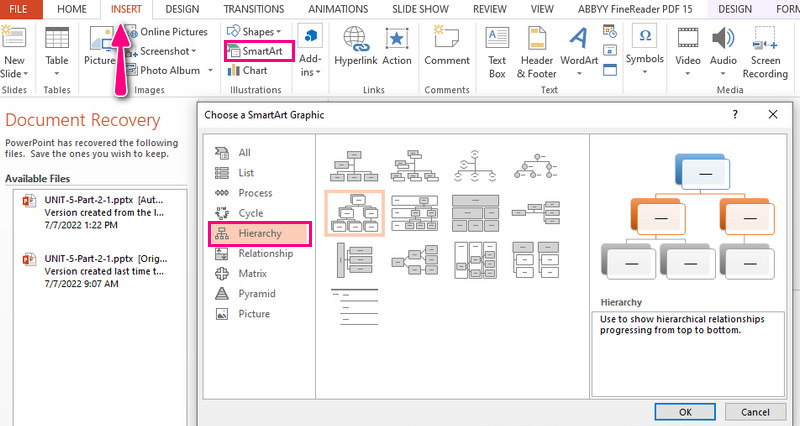
Выберите вариант иерархии и выберите один из представленных шаблонов. После этого нажмите ХОРОШО чтобы начать редактирование шаблона.
Нажмите на каждое поле или элемент, затем добавьте необходимый текст и изображения. После этого вы можете настроить свою организационную диаграмму.
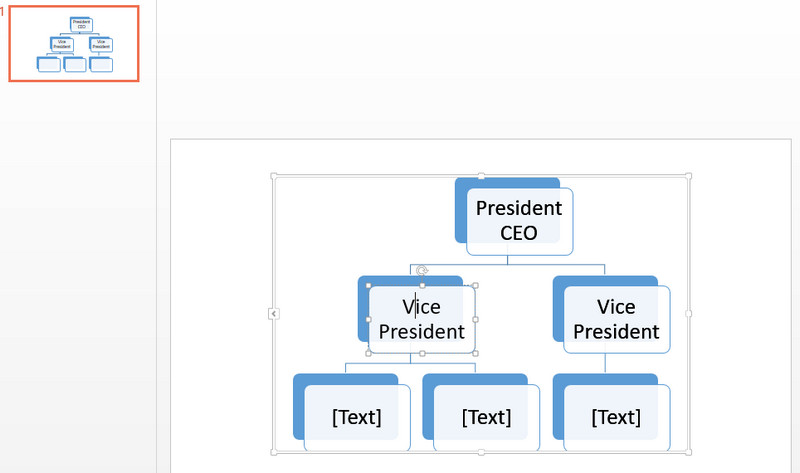
Чтобы создать организационную диаграмму, перейдите на страницу Дизайн вкладка Затем щелкните раскрывающийся список и выберите предпочтительный стиль.
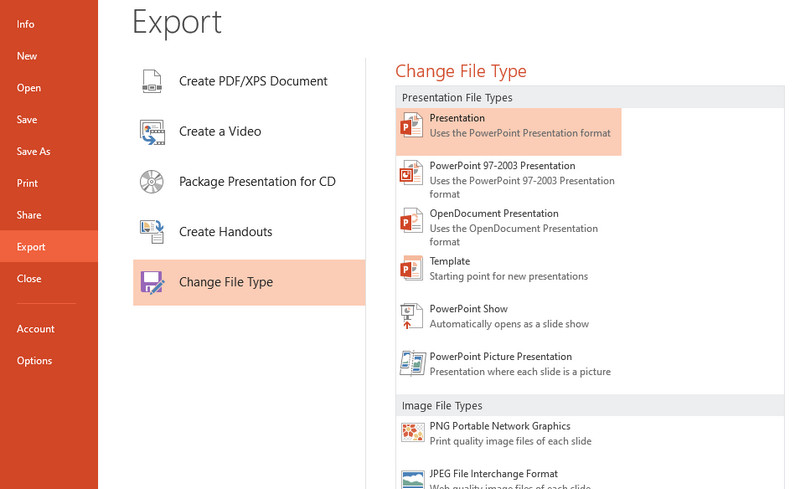
После внесения всех изменений перейдите к Файл . Затем выберите Экспорт , а затем Изменить тип файла вариант. Наконец, выберите подходящий формат в соответствии с вашими потребностями. Вот как можно создать организационную диаграмму в PowerPoint.
- Как сделать интеллект-карту в PowerPoint для презентации
- Организационная диаграмма lucidchart: практическое руководство с отличной альтернативой
Часть 3. Часто задаваемые вопросы о создании организационной диаграммы в PowerPoint
Какие существуют типы организационных диаграмм?
Существует четыре широко используемых типа организационных диаграмм. Это включает в себя функциональную структуру сверху вниз, матричную организационную схему, структуру подразделений и плоскую организационную схему. Это зависит от типа организации и от того, на какой информации вы хотите сосредоточиться при выборе правильной организационной схемы.
Когда использовать организационные диаграммы?
Организационная диаграмма имеет основные области применения. Вы будете использовать его, чтобы показать структуру управления организацией, рекомендации сотрудников и каталог сотрудников. Кроме того, люди используют его как способ визуализации планов при попытке восстановить рабочую силу.
Что представляет собой типичная организационная схема?
Типичная организационная структура обычно выглядит как пирамида с руководителями высшего звена на самом верху. Их нижестоящими являются сотрудники уровня персонала. Так выглядит типичная организационная схема.
Вывод
Организационная схема действительно является необходимым визуальным инструментом для каждой фирмы или бизнеса. Каждый человек осознает свои обязанности и ответственность. Кроме того, новички будут знать, с кем поговорить. Если вы не знаете, как его сделать, мы представили выше как создать организационную диаграмму в PowerPoint. Более того, альтернатива представлена для ваших вариантов. С MindOnMap, у вас будет все необходимое для создания иллюстраций.

Создайте свою карту разума, как вам нравится
Как сделать организационную диаграмму в Power Point

Power Point Это один из наиболее часто используемых инструментов как отдельными людьми, так и дизайнерами.. Одна из самых распространенных задач — узнать, как сделать организационную диаграмму в Power Point. А вы знали, как это сделать?
Если у вас нет идеи, и она вам нужна, не волнуйтесь, потому что здесь мы собираемся помочь вам шаг за шагом построить ее легко и за очень короткое время. Когда вы изучите и освоите инструмент, вы сможете работать намного лучше, как с шаблонами, так и без них. Может начнем?
- 1 Для чего нужны организационные диаграммы?
- 2 Шаги, чтобы сделать организационную диаграмму в Power Point
- 2.1 открыть powerpoint
- 2.2 Откройте новый документ
- 2.3 Вставка/смарт-арт
- 2.4 Работа со смарт-артом
- 2.5 Заполнить организационную схему
- 2.6 Измените макет своей организационной диаграммы
Для чего нужны организационные диаграммы?
организационная структура это визуальный инструмент, который позволяет сразу увидеть всю структуру компании или из другой организации.
Обычно это относится к структуре создания компании и очень похоже на генеалогическое древо. То есть наверху будет генеральный директор (глава семьи), а по мере того, как вы спускаетесь вниз, у вас есть разные отделы, их начальники, менеджеры и рабочие.
Цель организационной схемы — представить вам на бумаге или на слайде, как формируется эта компания. в качестве резюме, поскольку обычно больше нет данных, которые помогли бы прояснить каждого из тех, кто является его частью. Тем не менее, это позволяет вам увидеть, какой уровень контроля будет у каждого человека.
Шаги, чтобы сделать организационную диаграмму в Power Point

Мы должны исходить из того, что, хотя Power Point является обычной программой для многих, в действительности, и, по крайней мере, когда дело доходит до диаграмм и организационных схем, он несколько ограничен с которыми иногда используются другие программы, дающие большую свободу. Хотя, если вам нужно что-то быстрое и функциональное, нет сомнений, что создание организационной схемы в Power Point удовлетворит ваши потребности.
И как это делается? Следуй этим шагам:
открыть powerpoint

Первое, что вам нужно сделать, это открыть программу PowerPoint на вашем компьютере.
Убедитесь, что у вас есть необходимая информация под рукой потому что, если у вас ее нет, программа не принесет вам никакой пользы, потому что у вас не будет информации, необходимой для нанесения на диаграмму.
Откройте новый документ
Если у вас есть все необходимое, теперь, когда PowerPoint открыт вы должны пойти, чтобы открыть новый слайд и когда он попросит вас выбрать формат, который должен быть Мы рекомендуем вам выбрать вариант «Пусто»..
А заключается она в том, что то, что вы там собираетесь строить, это диаграмма, которая может занимать весь лист, поэтому лучше делать это на эксклюзивном слайде для этой цели.
Вставка/смарт-арт

У вас уже открыт пустой слайд и документы (и ваши руки) готовы все расшифровать. Но прежде чем это сделать, вам нужно перейти в строку меню, и там вы получите доступ к подменю опции «Вставка».
Среди всех инструментов, которые выйдут Вы должны перейти к SmartArt. Это позволит вам увидеть умную графику в программе и позволит нам вставить графический элемент для визуального отображения информации.
Работа со смарт-артом
В смарт-арте Первое решение, которое вы должны принять, — это выбрать иерархию, которую будет иметь ваша организационная диаграмма.. Сам инструмент предлагает вам несколько вариантов, и вам просто нужно выбрать тот, который лучше всего соответствует вашим потребностям. Но имейте в виду, что позже вы можете добавить или удалить по своему выбору.
Среди показанных у вас будет:
- классическая организационная структура. Это тот, который ограничивается перечислением должностей компании (отделов) в порядке от наиболее важных к наименее.
- Организационная схема с именами и должностями. Несколько более подробный, чем предыдущий, так как позволяет добавить как должности, так и имена работников.
- сделанный полукругами. Это, пожалуй, самое странное, потому что вы не видите много организационных диаграмм, сделанных таким образом (прямоугольники — это классика).
Когда вы уже выбрали тот, который подходит вам лучше всего, вам придется принять его, и вы перейдете к следующему шагу.
Заполнить организационную схему
Последний шаг, который вам нужно было бы выбрать каждое из полей, чтобы иметь возможность писать имена и / или должности людей которые являются частью этой компании, и дополните ее, добавив больше ящиков.
Это вопрос добавления или удаления там, где они вам нужны, и немного больше.
Но правда в том, что он очень «пресный» и наверняка в итоге вам не слишком понравится дизайн. Так почему бы нам не улучшить его?
Измените макет своей организационной диаграммы
Лучше всего это делать, когда вся информация уже введена в вашу организационную диаграмму, потому что она автоматически изменит все для вас, и вам не придется играть снова. Что является довольно большим преимуществом.
И что делать? ну чИтак, перейдите в главное меню Power Point и оттуда на вкладку «Дизайн»., тогда вы должны нажать на часть организационной диаграммы потому что таким образом будут отображаться инструменты SmartArt. Теперь вам просто нужно коснуться вкладки «Дизайн».
Здесь вы можете изменить цвета и дизайн организационной структуры, чтобы было красивее (а не сине-белое, которое будет по умолчанию). Зачем менять? Ну, например, заставить его носить фирменные цвета.
Следующее, что вы можете изменить, это формат. Здесь он позволит вам изменить текст (типографику), а также формы организационной диаграммы и даже упорядочить фигуры и изменить размер каждого поля.
Уловки, чтобы сделать организационную диаграмму в Power Point быстро
Если у вас мало времени или вам не нужно что-то «оригинальное», чтобы подарить ему это, вы можете сделать следующее:
- Используйте шаблон организационной диаграммы для PowerPoint. В интернете можно найти множество, как бесплатных, так и платных. Вам просто нужно выбрать тот, который лучше всего подходит для вашей работы, и настроить его с учетом данных, которые вы получили от компании.
- Когда компании очень большие и нужно ввести много данных, лучше обратиться к конкретным, то есть назвать отделы и еще немного. Затем единым способом вы можете разбить каждый из отделов. Вы даже можете создать интеллектуальную организационную диаграмму, то есть при нажатии на каждый отдел отображается иерархия, которая у него внутри. Таким образом, вы не покажете ему всю информацию сразу. Проблема в том, что это можно было сделать только до цифровой презентации; если он распечатан, эти функции недоступны.
- Делайте ставку на цвета. Они могут помочь вам различать отделы, и, таким образом, это будет намного лучше визуально.
Теперь вы знаете, как сделать организационную диаграмму в Power Point. Если у вас есть какие-либо вопросы, мы протянем вам руку.
Содержание статьи соответствует нашим принципам редакционная этика. Чтобы сообщить об ошибке, нажмите здесь.
Полный путь к статье: Интернет-объявления » Общие » Учебники » Как сделать организационную диаграмму в Power Point
Будьте первым, чтобы комментировать