
Документ в 1С 8.3: настройка, проведение, формирование
Документы – это объекты конфигурации и метаданных в системах учета 1С Предприятие 8.3. В основном используются для хранения информации о различных совершенных операциях, либо же о событиях, которые, так или иначе, произошли на предприятии в целом. Это, как правило: приказы о приеме на работу, платежные и отгрузочные документы, выписки по зарплатам, отпускам и прочее. В данной статье мы рассмотрим различные формы документов, их ввод, формирование, параметры, настройку и изменение.
Структура документа
Каждому документу в 1С система автоматически присваивает порядковый номер, дату и время создания документа. Помимо автоматической нумерации в 1С 8.3 предусмотрена уникальность номеров, которая не позволит запутаться и создать документы с одинаковыми номерами.
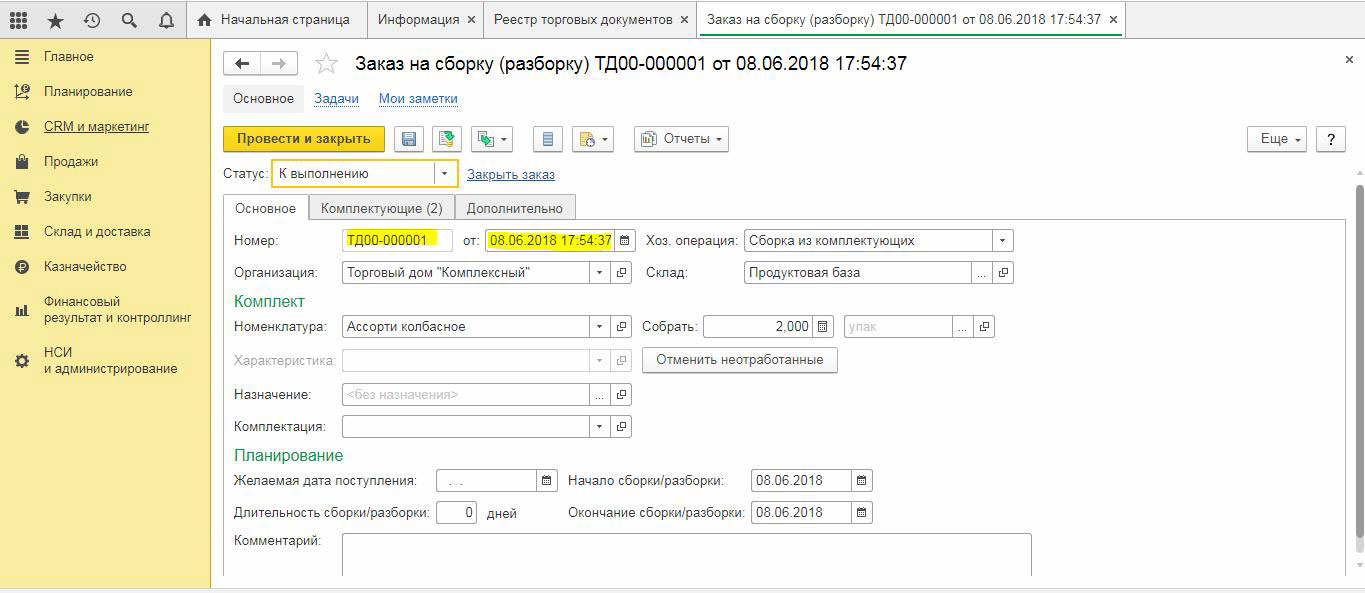
Одна из важных характеристик любого документа в 1С – время, то есть дата документа. Благодаря этой характеристике всегда можно увидеть, какой из документов был сделан раньше либо позднее.
В 1С Бухгалтерия есть три вида документов: входящие, исходящие и внутренние. Каждый из них содержит реквизиты, в которых пользователь должен ввести подробную информацию по документу. Например, тип документа «Заказ Поставщику» отражает наименование поставщика, склада, на который будут приходоваться товары, наименование товара либо материала, а также контрагента и вид хозяйственной операции.
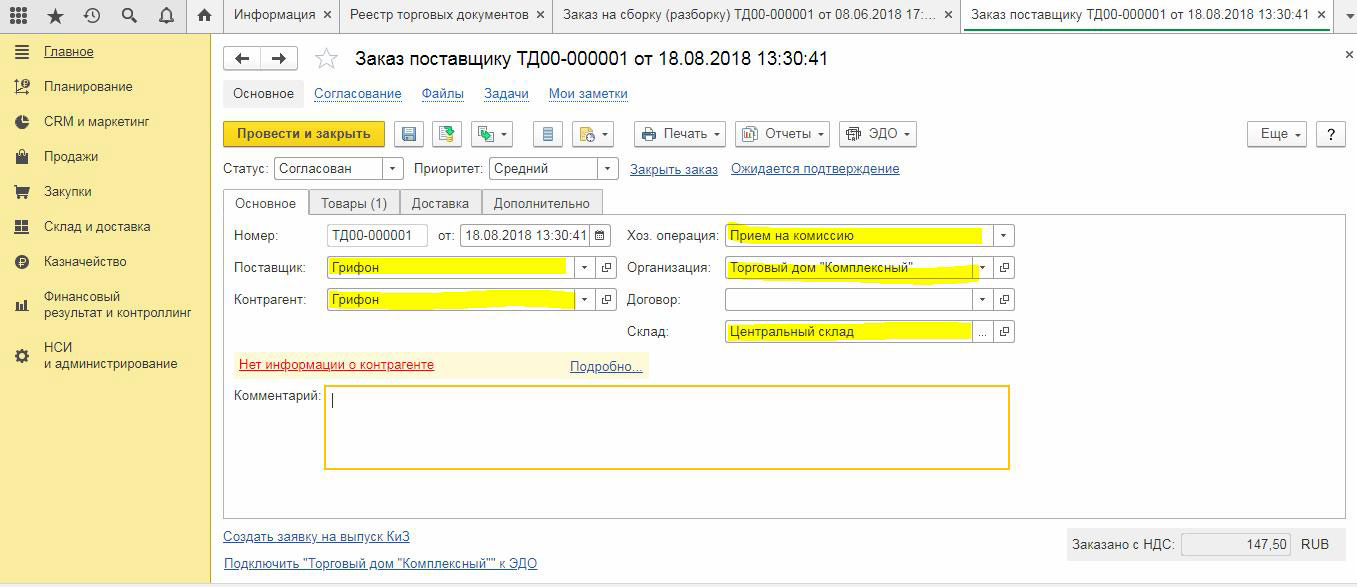
Данные характеристики присущи всем видам документов такого типа. Каждый документ содержит определенный набор информации, которая однотипна по своей структуре, но различна по количеству.
Зачастую в документах имеется табличная часть, в которой можно удобно прописать однотипные данные, например, перечень, количество и цены приобретаемых или отгружаемых товаров.

Дополнительные сведения документа
Пользователь может добавлять в документы дополнительные сведения, не меняя конфигурацию. Назначать документам дополнительные сведения может только пользователь с полными правами. В качестве примера рассмотрим, как добавить дополнительные сведения в «Заказ поставщику». Сначала заполним настройки. Для этого заходим в меню «Администрирование-Общие настройки».
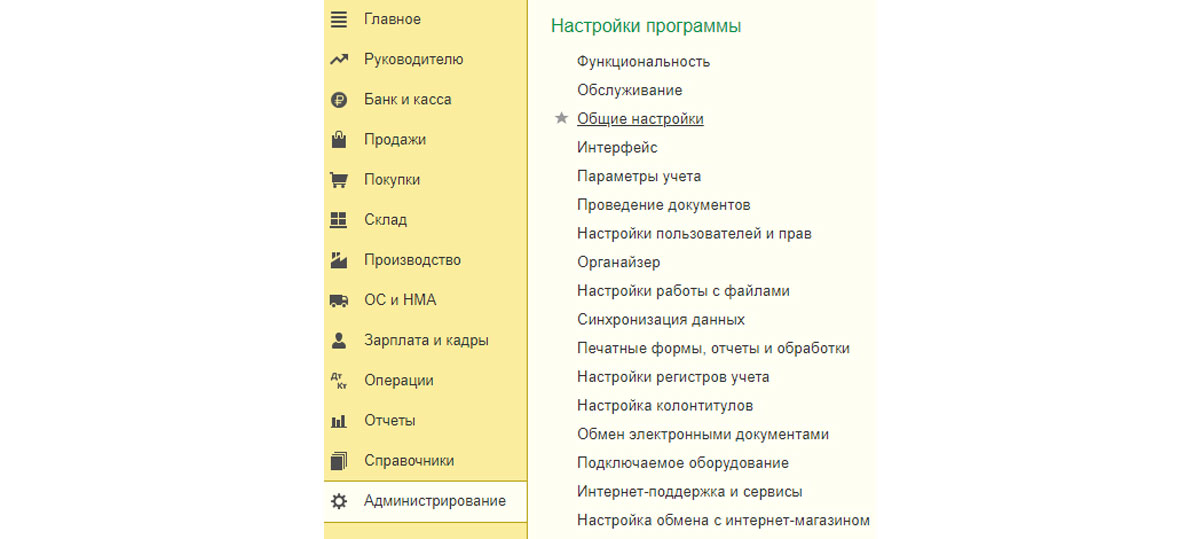
В форме «Общие настройки» выбираем вкладку «Дополнительные реквизиты и сведения» и ставим галочку в одноименном поле. Затем из меню «Администрирование-Формы-Дополнительные сведения».
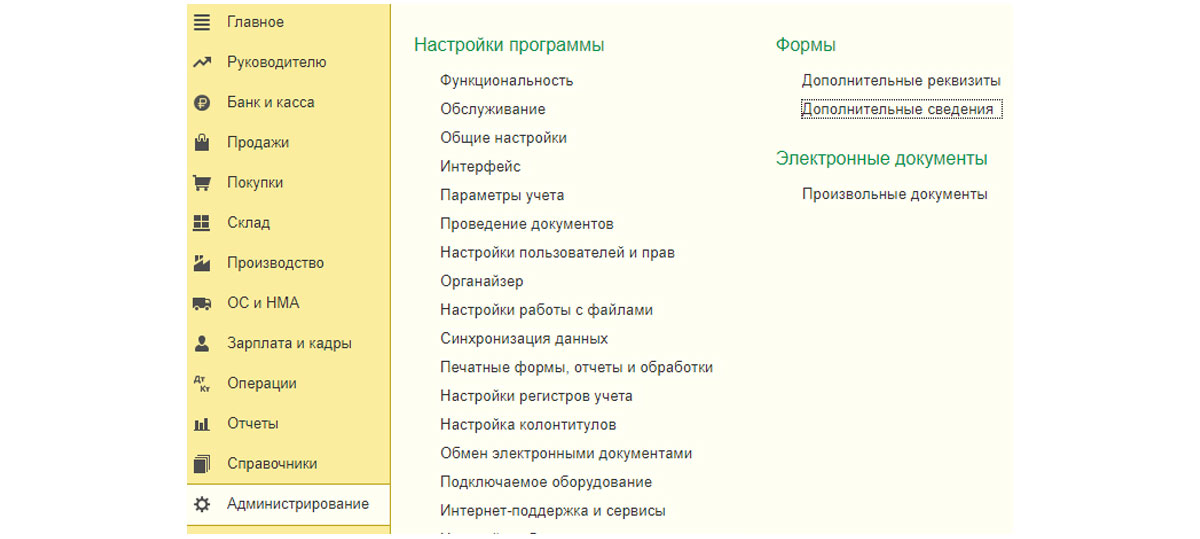
Перед нами появляется список документов, которым мы можем добавить дополнительные сведения. Например, нам нужно добавить сведения в документ «Поступление (акты, накладные)». Выделяем нужный документ и нажимаем кнопку «Создать».
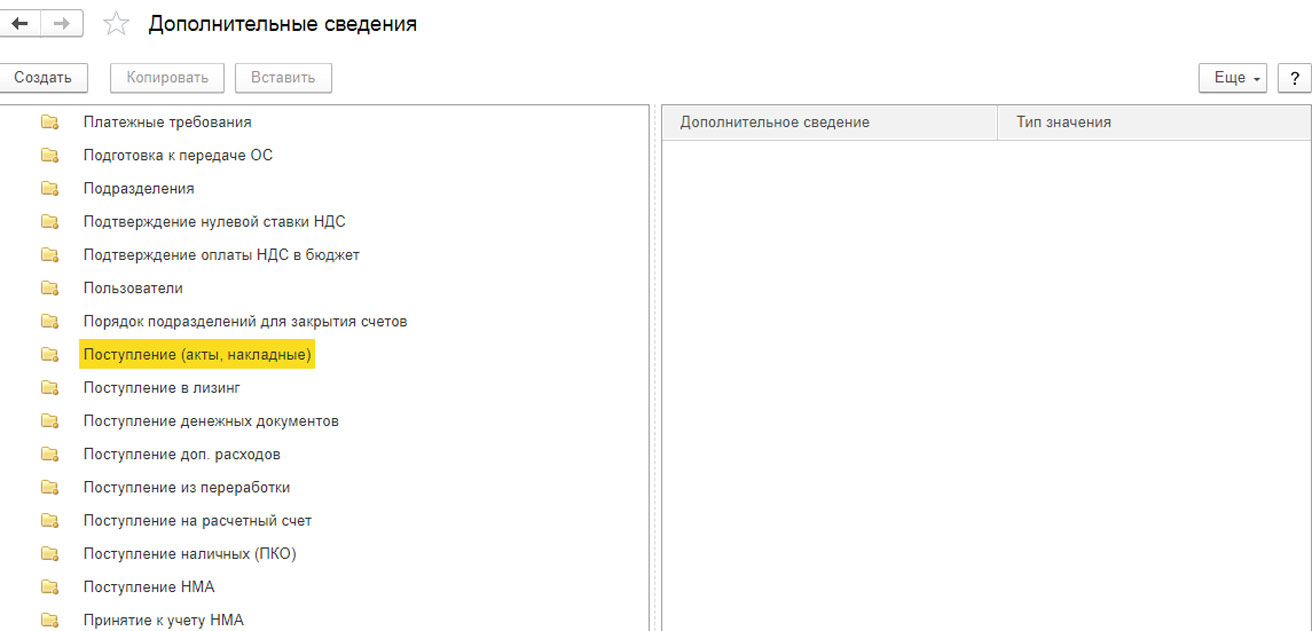
Перед нами появляется таблица создания дополнительного сведения. Заполняем ее. Указываем наименование сведения, а также тип значения. Тип значения может иметь различные варианты: дата, строка, число, валюта, договор и т.д.

Далее переходим на вкладку «Значения», и при помощи кнопки «Создать» заполняем нужные нам значения сведений.
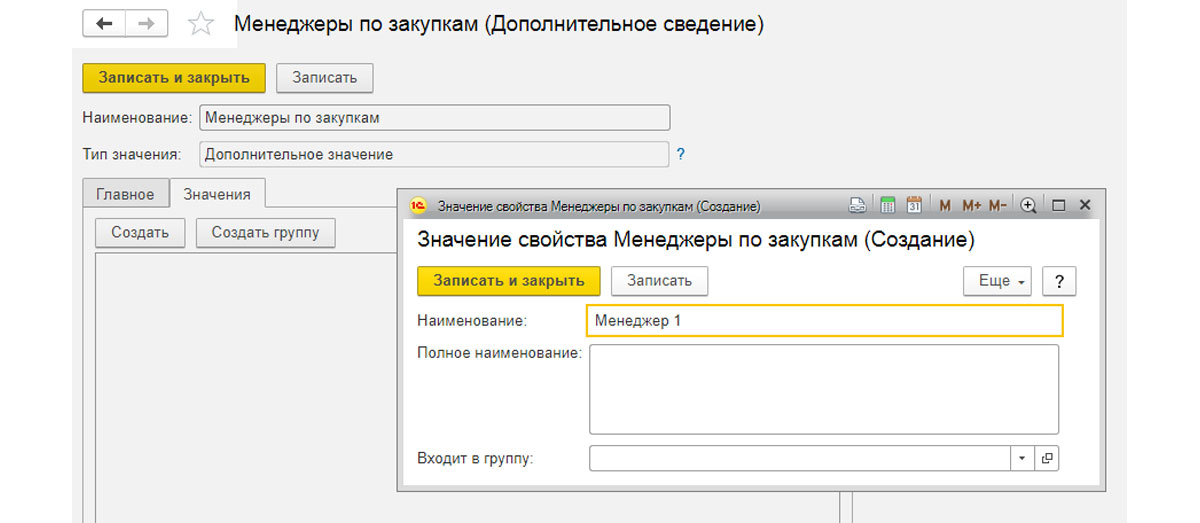
Созданные дополнительные сведения отображаются в списке.

Нажимаем «Записать и закрыть». Теперь в документе «Поступление (акты, накладные)» появилась возможность присоединить конкретного менеджера по закупкам, который ведет заказ.
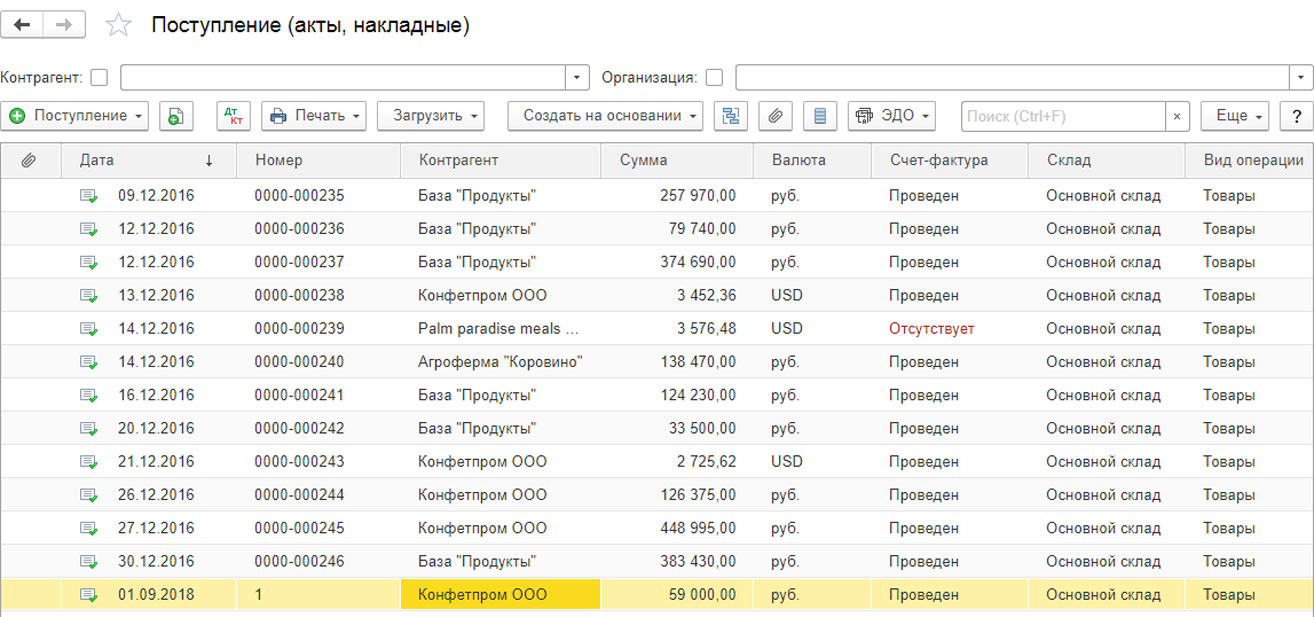
Для проверки зайдем в «Покупки-Покупки-Поступление (акты, накладные)». Открывается список документов поступления. В шапке списка находим значок «Дополнительные сведения», который появился после нашей настройки.
Проведение документов в 1С
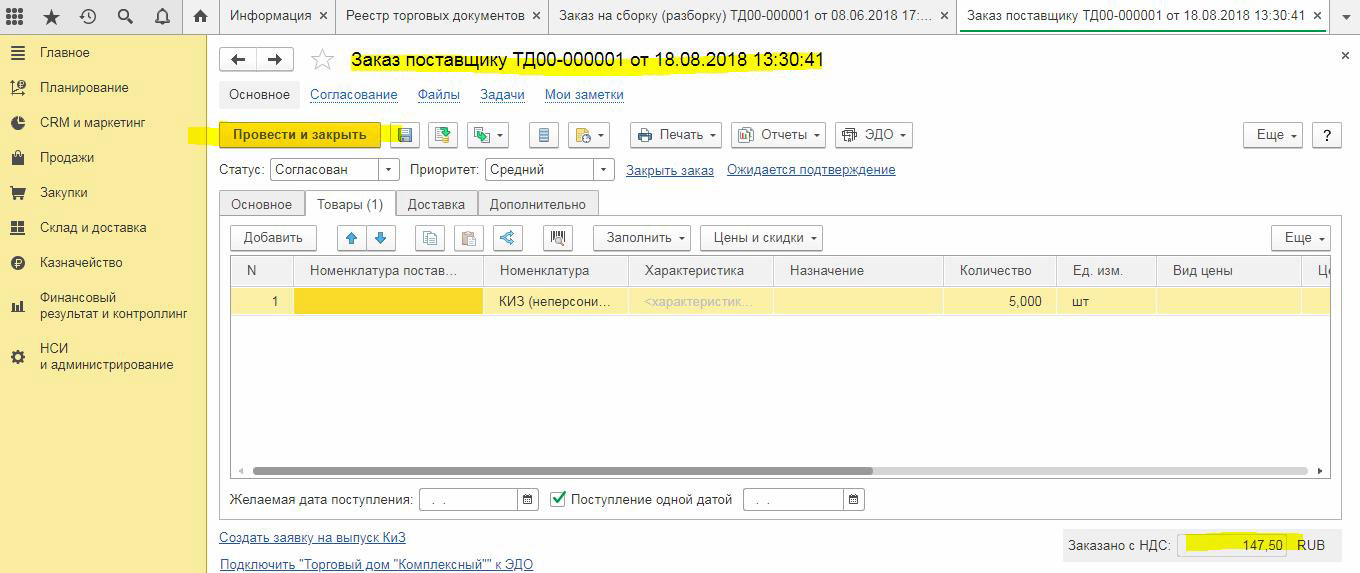
Одной из самых важных частей документа является возможность его записи и проведения. Если документ просто записывается, то значит, он никак не влияет на учет тех или иных данных. В этом случае движение по регистрам не происходит. Если документ имеет свойство проведения, то он может вносить изменения в учет предприятия.
В верхней части каждого документа можно увидеть кнопки типа «Провести и закрыть», либо же «Записать и закрыть». Документ «Заказ Поставщику» может вносить изменения в состояние расчета с поставщиками, в состояние текущих заказов и складских остатков, так как имеет свойство проведения. Для того чтобы это произошло, у документа должен быть статус «проведен».
Формы документа
Для удобства пользователя, чтобы можно было спокойно просматривать и изменять данные в документах, программа поддерживает несколько форм одного и того же документа. Также 1С генерирует все необходимые для документа формы. Разработчики имеют возможность конфигурировать различные формы необходимых им документов самостоятельно. Для того чтобы просмотреть формы документа необходимо зайти в конфигуратор системы и в окне конфигурации выбрать нужный объект, раскрыть его ветку, и именно она отображает все формы документа.

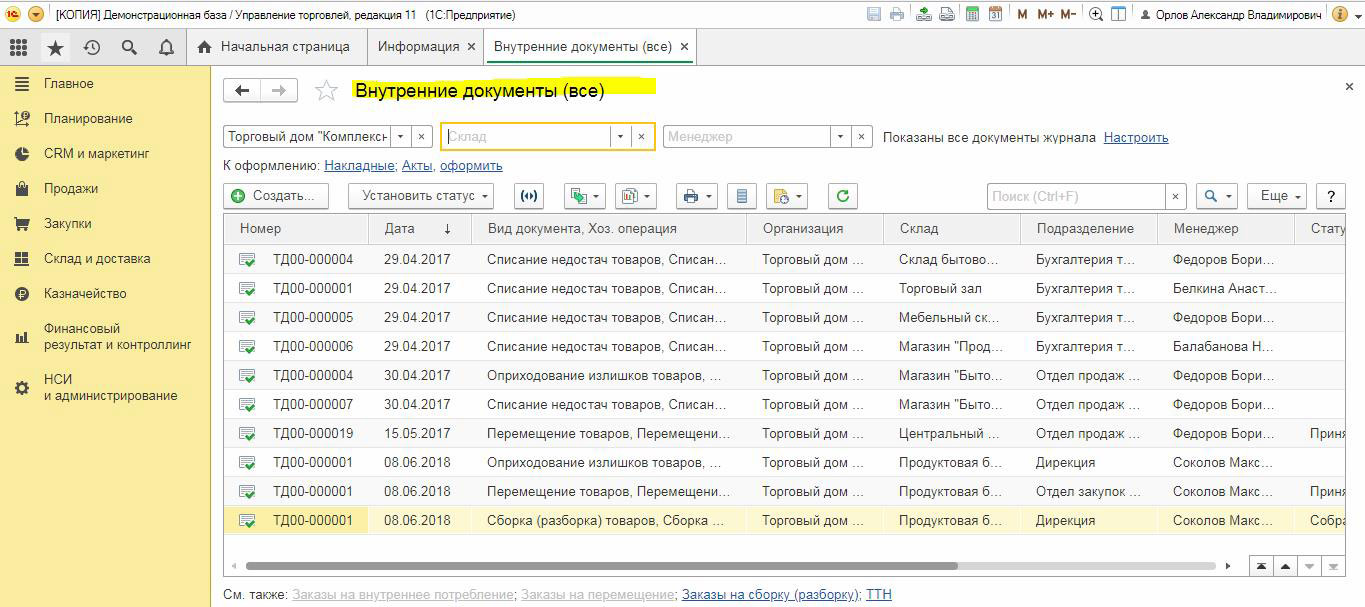
Чтобы просмотреть весь перечень документов либо документы определенного типа в 1С предусмотрена «Форма списка». Данные списки позволяют делать отбор по необходимым документам, а также быстро изменять, либо искать данные.
Макеты документов
Ко всем документам в 1С составлены макеты, которые содержат всю информацию, внесенную в документ. Эти макеты необходимы для составления печатной формы документа.
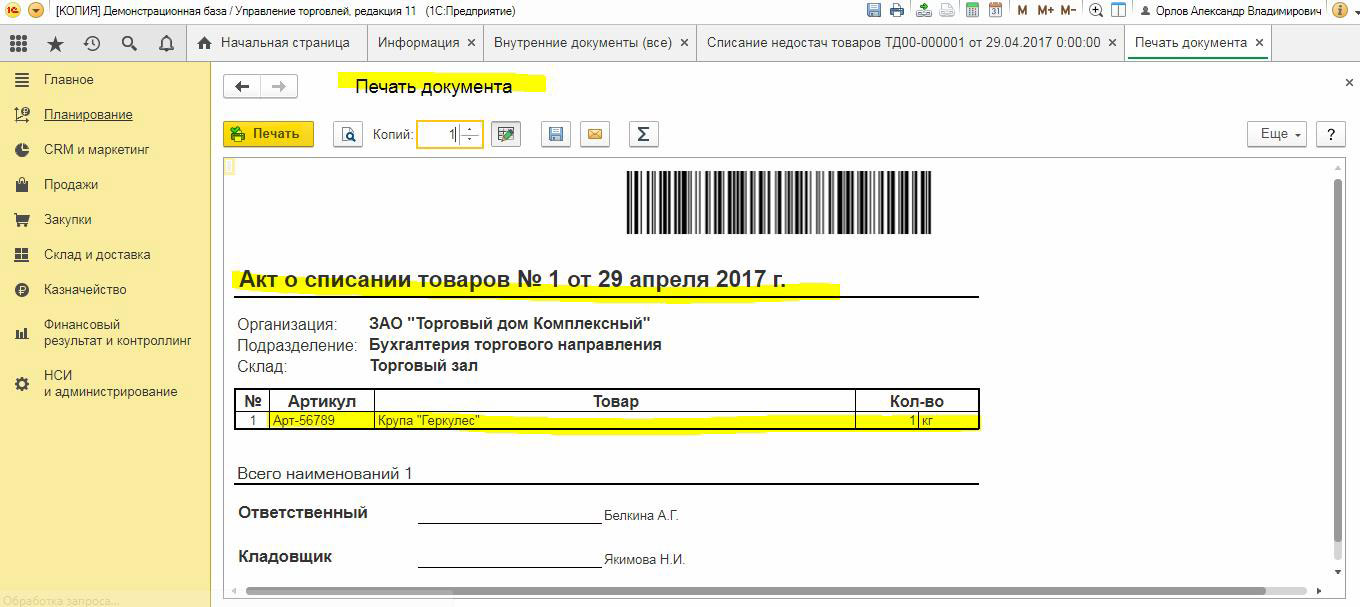
Макеты используются не только для печати, но и для просмотра дополнительной информации, имеющей отношение к данному типу документа.
В них подробно описывается вся хозяйственная деятельность предприятия, которая связана как с налоговым учетом, так и покупкой, продажей и прочими операциями, а все документы в совокупности представляют собой единый учет компании.
Программное создание документов в 1с
Документы в конфигурациях 1с являются ключевыми объектами. Весь учет в системе 1с ведется от документа. Программное создание документов в 1с значительно упрощает работу пользователя. Логически процесс создания можно разделить на три шага:
- Создаем документ
- Заполняем реквизиты документа
- Заполняем табличную часть документа.
Рассмотрим пример создания документа на примере “Приходная накладная” в каркасной конфигурации
Во-первых создаем обработку для заполнения документов. Для этого в обработку добавим 2 подчиненных объекта-реквизита СуммаПоДокументу и Склад.

Во-вторых создаем документ на сервер. Затем заполняем его информацией. Для заполнения Даты используем функцию ТекущаяДата()

В-третьих создаем процедуру на клиенте для программного создания документа.

Выведем поиск по элементу справочника Номенклатура в отдельной функции. Представим код функции ниже.

Итого весь код создания выглядит так

Количество строк в табличной части документа.
Нахождение количества строк в табличной части документа.

&НаКлиенте Процедура PC_МетодОтделКоманда1После(Команда) КолвоСторок=Объект.PC_МетодОтделДисциплины.Количество(); Сообщить(«Колво wp-block-image»>
Программное создание документов в 1с. Открыть форму документа 1с.
Как создать документ и открыть его форму?
В 1С Предприятии 8.2 для этих целей существует два возможных сценария работы:
- открыть форму нового документа и предоставить пользователю самому интерактивно записать данные объекта в базу данных.
- создать новый документ программно, программно заполнить его данными и программно записать. Затем, если нужно, показать его пользователю.
В первом сценарии проще всего использовать метод глобального контекста ОткрытьФорму(). Это можно сделать на клиенте.
Для открытия формы документа 1с применяется команда ОткрытьФорму.
Приведем код открытия формы документа используя команду ОткрытьФорму():
Создание видов документов в 1С Документооборот. Пошаговая инструкция.

Для эффективного использования системы 1С Документооборот необходимо создание и настройка видов документов, папок, в которых они хранятся, а также настройка шаблонов. Для того, чтобы вам было проще разобраться в этом вопросе, предлагаем воспользоваться нашей пошаговой инструкцией.
В системе 1С Документооборот все документы делятся на 3 основных вида: внутренние, входящие и исходящие, которые доступны в разделе «Документы и файлы». Входящие и исходящие документы используются для переписки с другими организациями, внутренние — для ведения документации своей организации (или нескольких своих организаций).
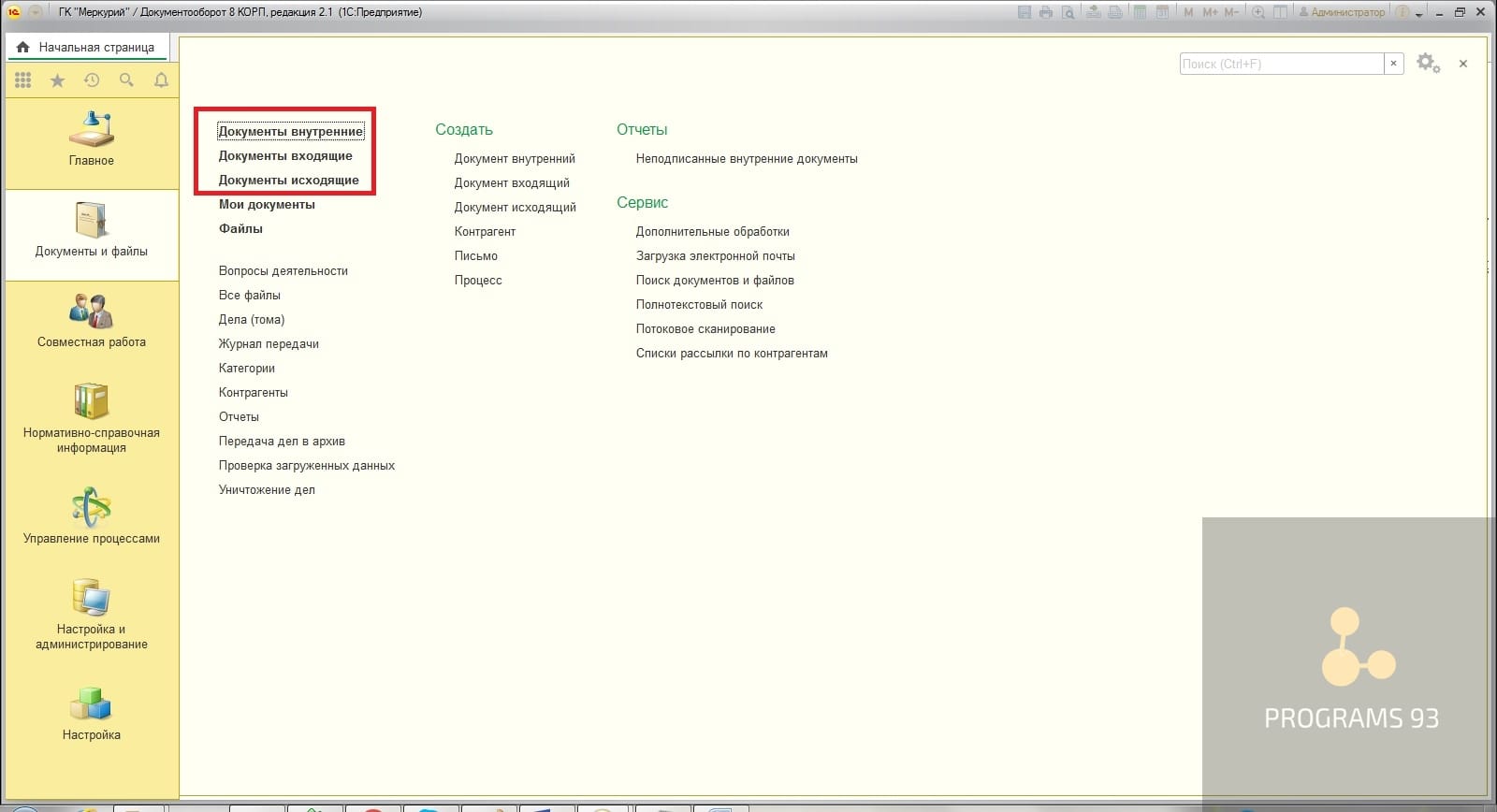
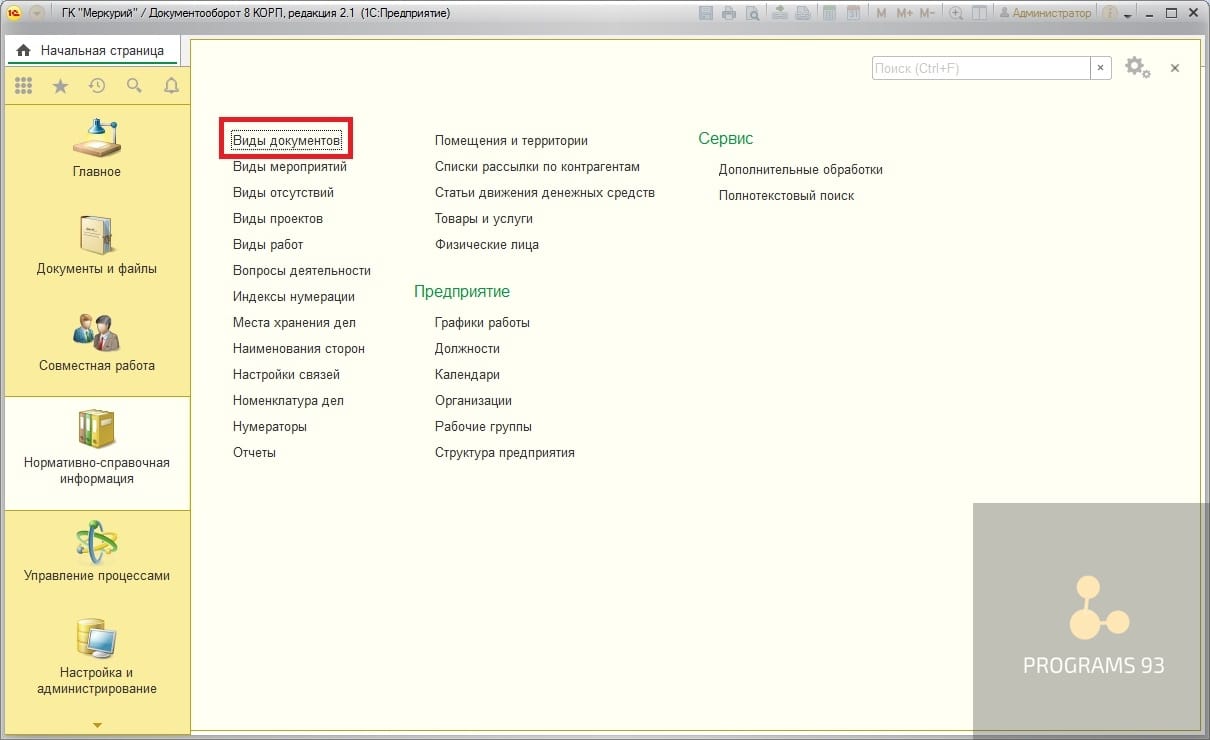
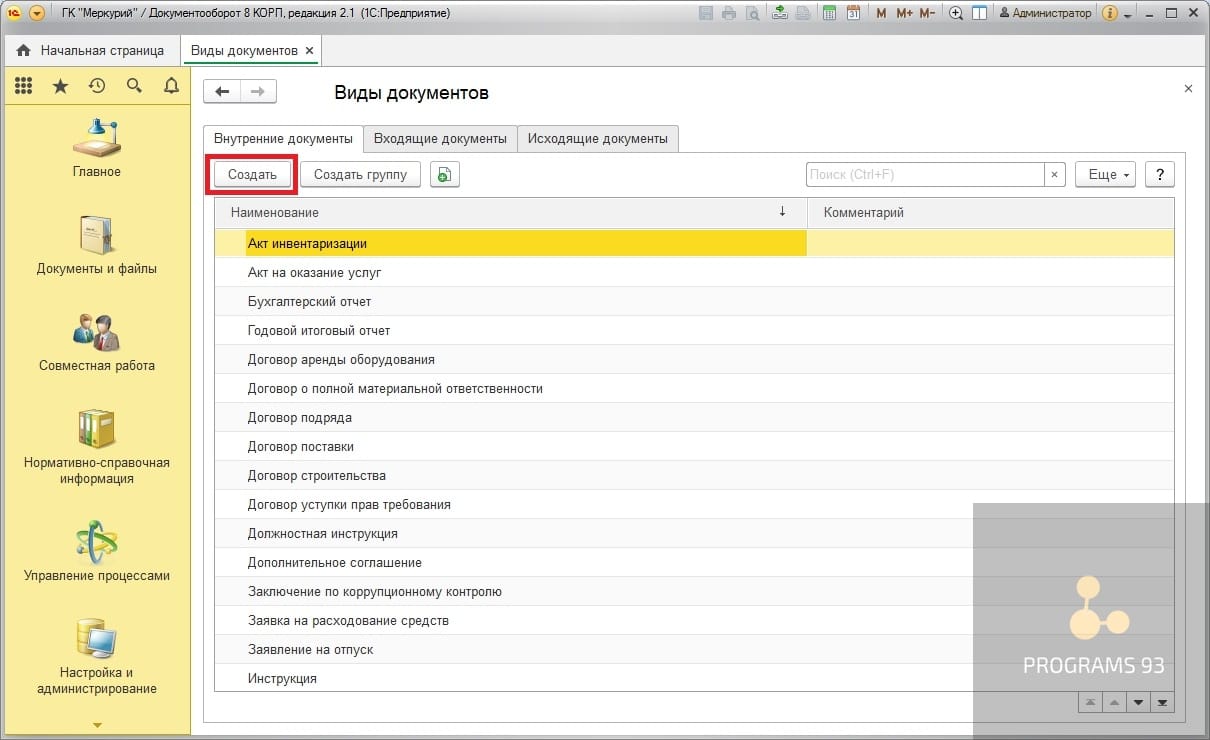
Настройка видов документов доступна в разделе «Нормативно-справочная информация» по ссылке «Виды документов».
Виды документов разделены на три группы вкладками «Внутренние документы», «Входящие документы» и «Исходящие документы». Для удобства использования виды документов можно разделять на группы. Чтобы создать новый вид документа, нажимаем «Создать».
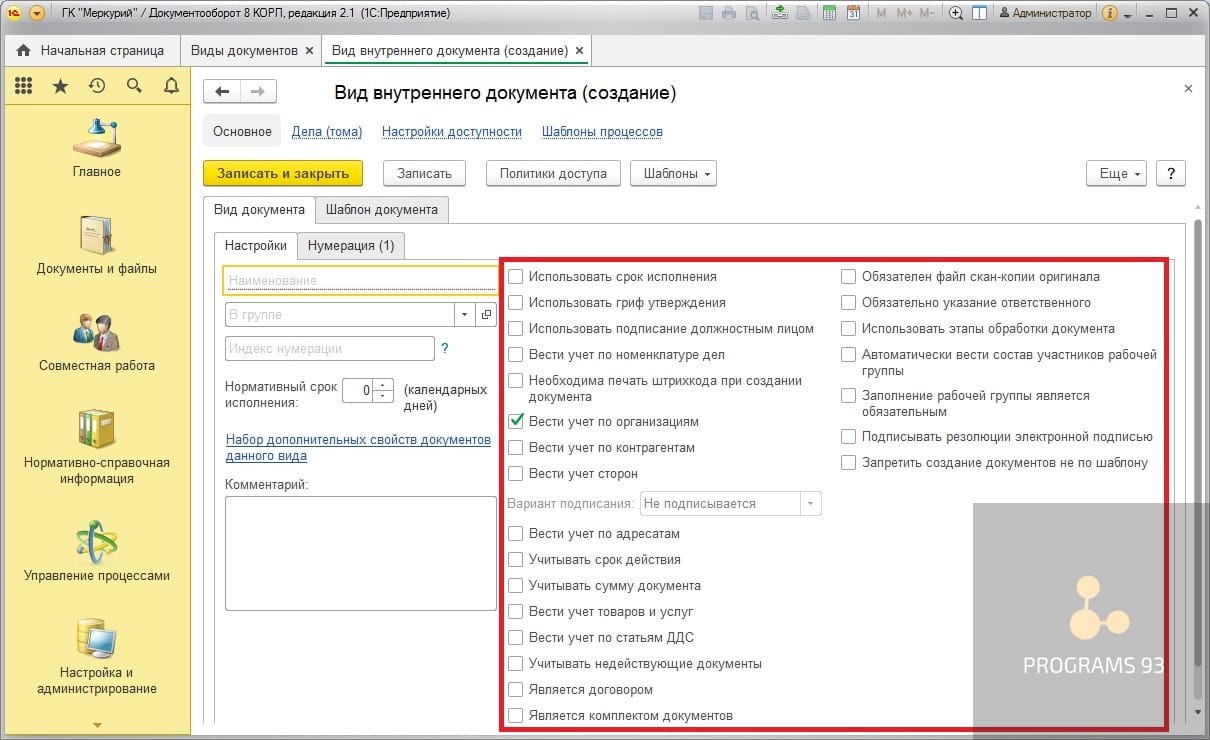
В открывшемся окне создания нового вида документа требуется выбрать необходимый набор реквизитов, которые будут использоваться в документах данного вида.
Выделяем флажком те реквизиты, которые будут использоваться. Если каких-то реквизитов не хватает, их можно добавить с помощью обращения к ссылке «Набор дополнительных свойств документов данного вида».
Рассмотрим подробнее каждый из доступных реквизитов:
- «Использовать срок исполнения» — если этот вид документа подразумевает исполнение, (как, например, приказ) то могут понадобиться данные по срокам, которые можно будет увидеть в карточке документа, не открывая приложенный к документу файл.
- «Использовать гриф утверждения» — при включенной опции, документам такого вида будет доступен статус «Утвержден». Проставляется статус в результате отправки «На утверждение» ответственному должностному лицу.
- «Использовать подписание должностным лицом» — при включенной опции, документам будет доступен статус «Подписан», а также будет проставляться должностное лицо, подписавшее этот документ. Проставляется данный статус в результате отправки «На подписание» ответственному должностному лицу, либо вручную в документе.
- «Вести учет по номенклатуре дел» — если в организации используется ведение учета документов по номенклатуре дел, то включаем данную опцию, заполняем номенклатуру дел, а в документах будет обязательна к указанию номенклатура дел.
- «Вести учет по организациям» — в документах будет доступен выбор организации к которой относится документ.
- «Вести учет по контрагентам» — в документах будет доступен выбор контрагента.
- «Вести учет сторон» — включает выбор сторон: указание контрагента, его роли, выбор лица, подписавшего данный документ со стороны контрагента, а также проставление аналогичных данных со стороны нашей организации.
- «Вести учет по адресатам» — в документах будет выбираться адресат.
- «Учитывать срок действия» — в документе будет указываться срок действия. Актуально для договоров.
- «Учитывать сумму документа» — включает проставление суммы документа.
- «Вести учет товаров и услуг» — добавляет табличную часть товаров и услуг в документ.
- «Вести учет по статьям ДДС» — включает проставление статей ДДС в документе.
- «Учитывать недействующие документы» — если установлен, то документы данного вида могут быть отменены или расторгнуты. При установке в карточке документа появляется флаг «Не действует» и ссылка на документ, который делает его не действующим.
- «Является договором» — включает сразу несколько опций, необходимых для учета договоров: «Вести учет по контрагентам», «Учитывать срок действия», «Учитывать сумму документа», «Учитывать недействующие документы» и сбрасывается признак «Является комплектом документов».
- «Является комплектом документов» — признак означает, что документы с этим видом являются комплектами других документов и файлов. Установить его можно при условии что не установлен ни один из признаков: Является договором, Вести учет по номенклатуре дел, Учитывать срок действия, Учитывать недействующие документы.
- «Обязателен файл скан-копии оригинала» — в списке файлов появляется столбец, в котором можно указать, что данный файл является скан-копией оригинала. Если данный флажок не будет проставлен ни одному из прикрепленных файлов, то при попытке регистрации система предупредит, что скан-копия не прикреплена к документу.
- «Обязательно указание ответственного» — включение проверки на заполнение реквизита «Ответственный».
- «Использовать этапы обработки документов» — для документов будет доступна таблица с указанием этапов обработки документа. При прохождении определенного этапа, пользователь проставляет отметку о выполнении этапа, заполняется дата выполнения. Эта опция удобна для отслеживания документов, находящихся на определенном этапе обработки.
- «Автоматически вести состав участников рабочей группы» — в случае если пользователь отсутствует в рабочей группе документа, но ему отправили задачу на согласование документа (или исполнение и т.д.), то система автоматически добавит данного пользователя в рабочую группу документа.
- «Заполнение рабочей группы является обязательным» — для документов соответствующего вида рабочая группа заполняется автоматически при записи вида документа.
- «Подписывать резолюции электронной подписью» — включает использование электронной подписи при проставлении резолюции.
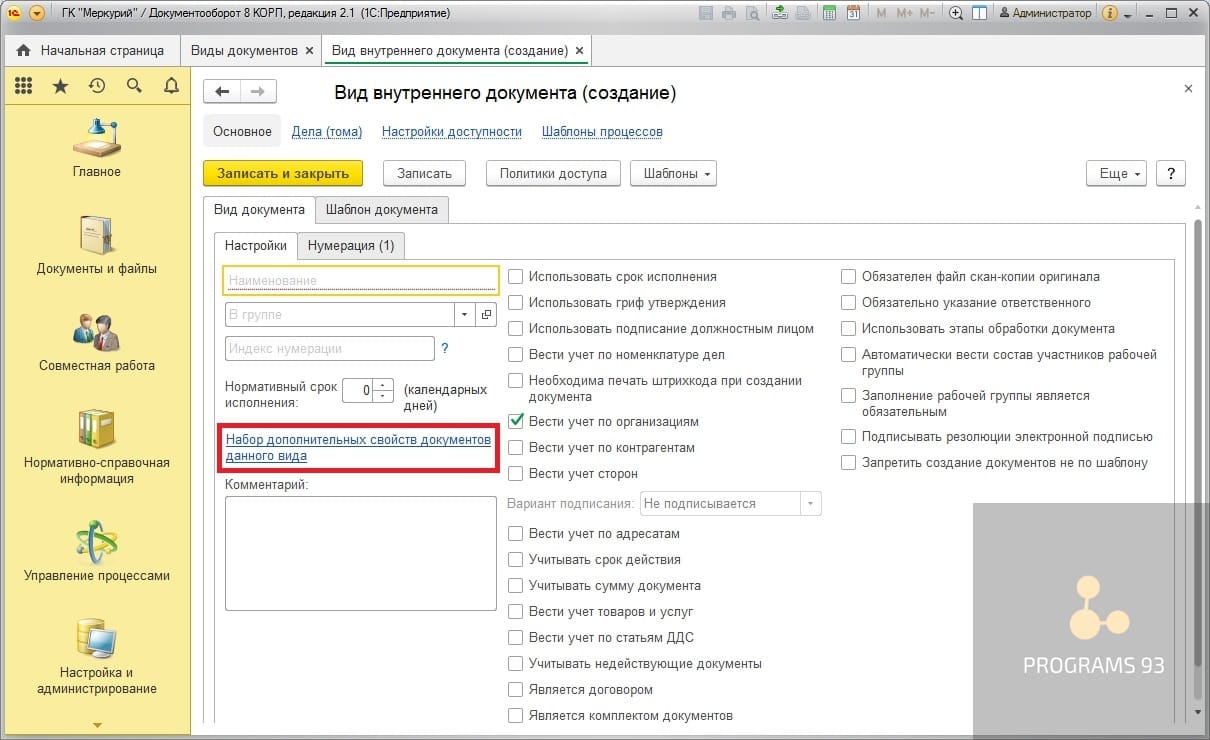
Для добавления дополнительных свойств перейдем по ссылке «Набор дополнительных свойств документов данного вида».
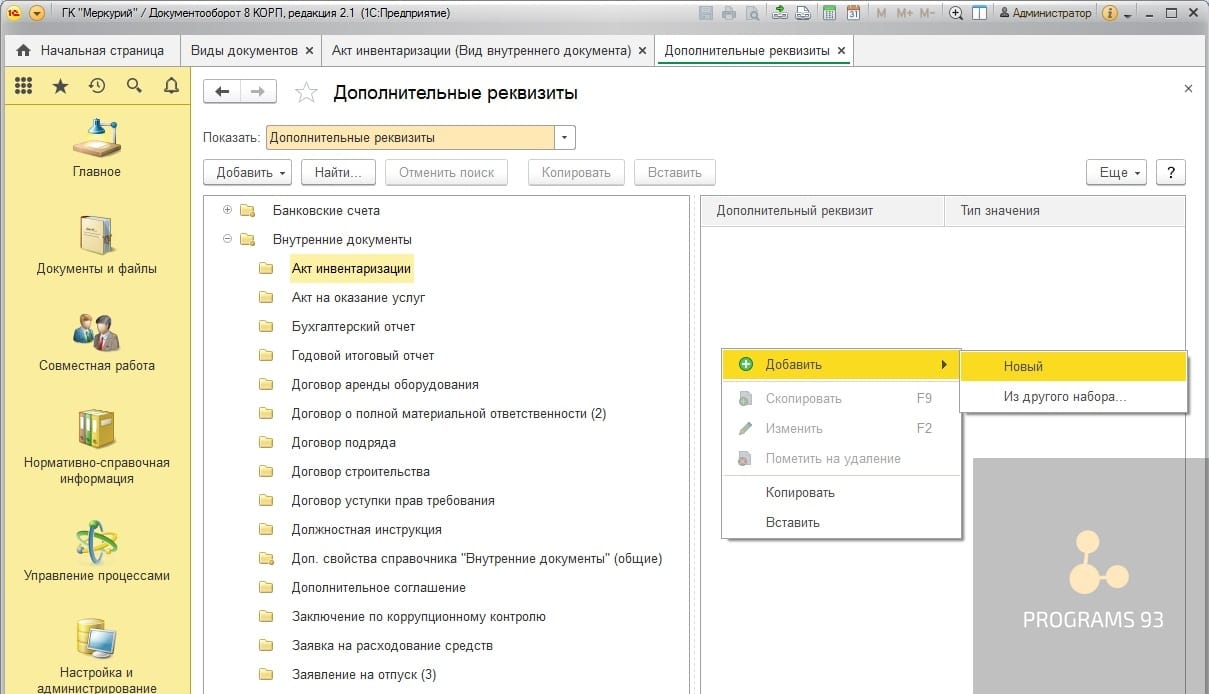
В открывшемся окне слева представлены объекты базы, которым доступно использование дополнительных свойств, справа — набор дополнительных свойств для выбранного объекта.
Для добавления нового дополнительного свойства нажимаем правой кнопкой мыши, выбираем «Добавить» — «Новый».
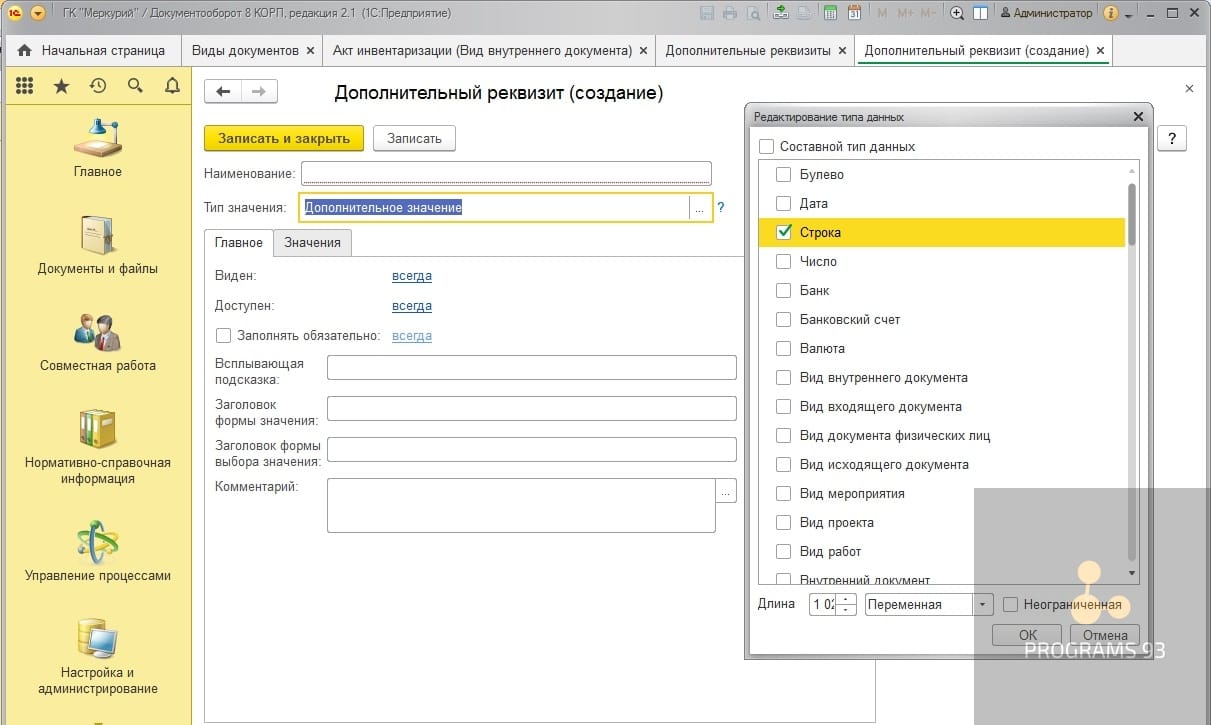
Задаем наименование реквизита, указываем «Тип значения» путем выбора из списка. Если «Тип значения» оставить «Дополнительное значение», то на вкладке «Значения» можно задать список доступных для выбора значений.
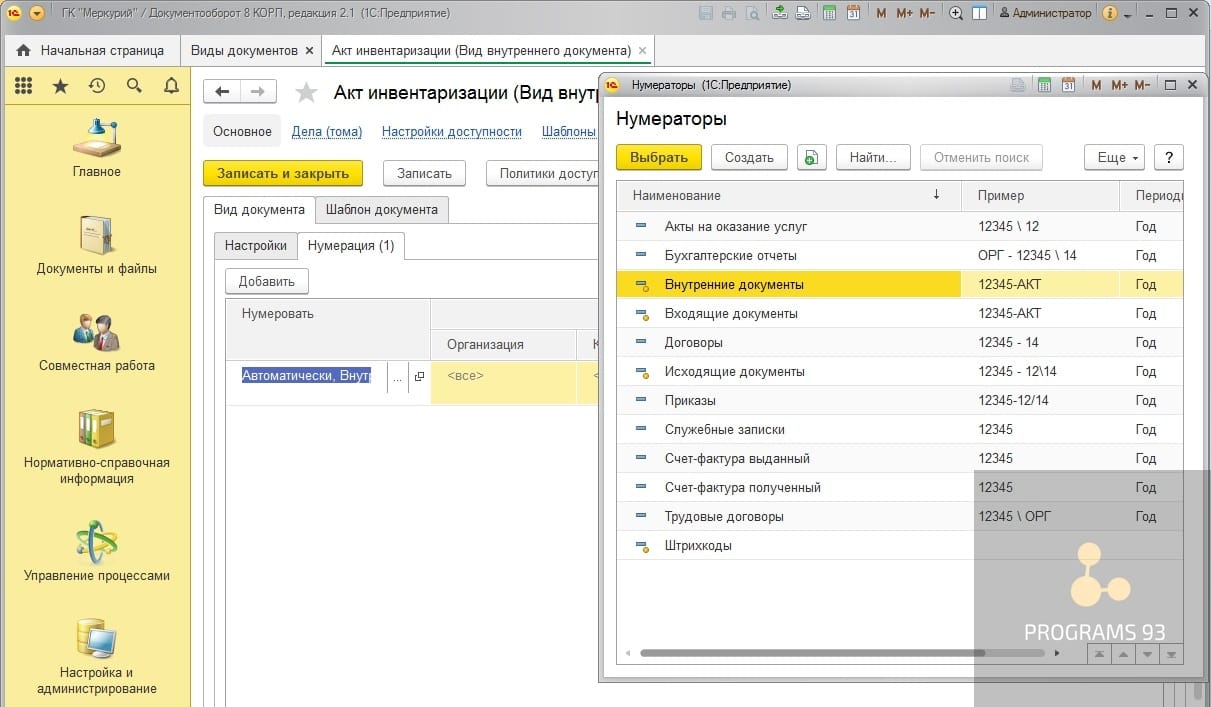
Настройки нумерации доступны на вкладке «Нумерация» раздела «Вид документа». Нумераторы для документов настраиваются отдельно, в форме настройки вида документа можно выбрать один из созданных вариантов нумерации.
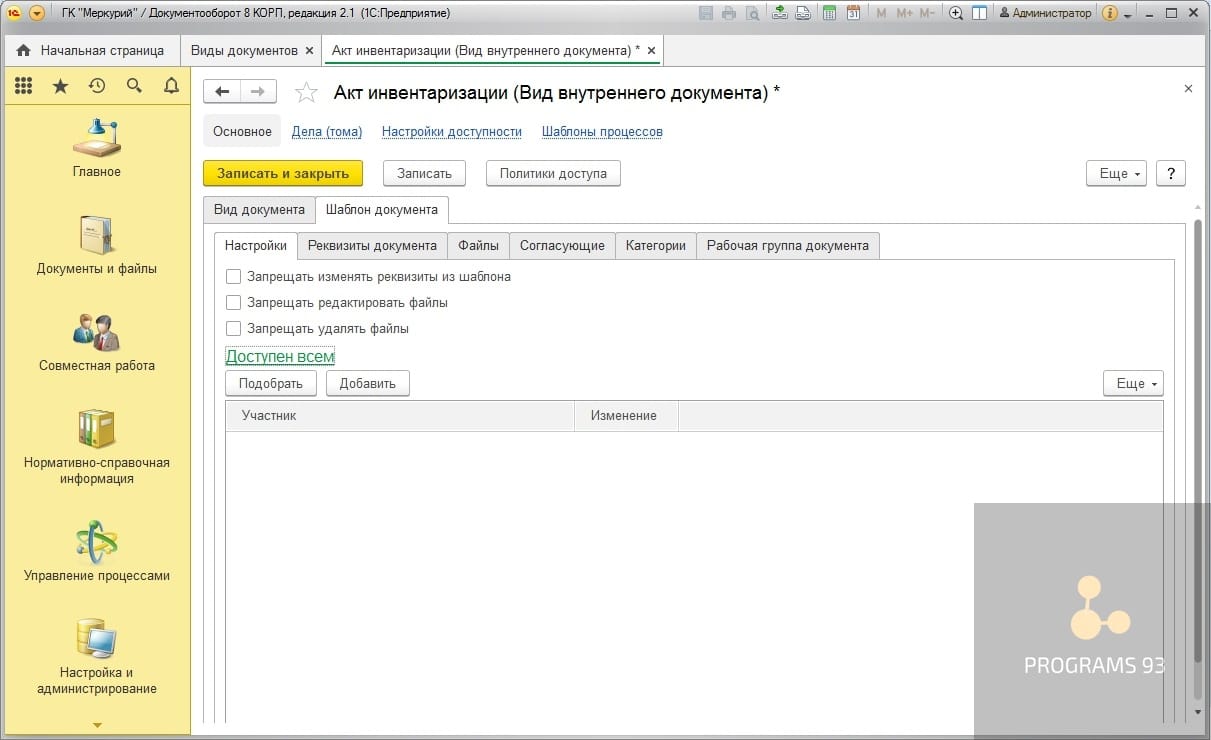
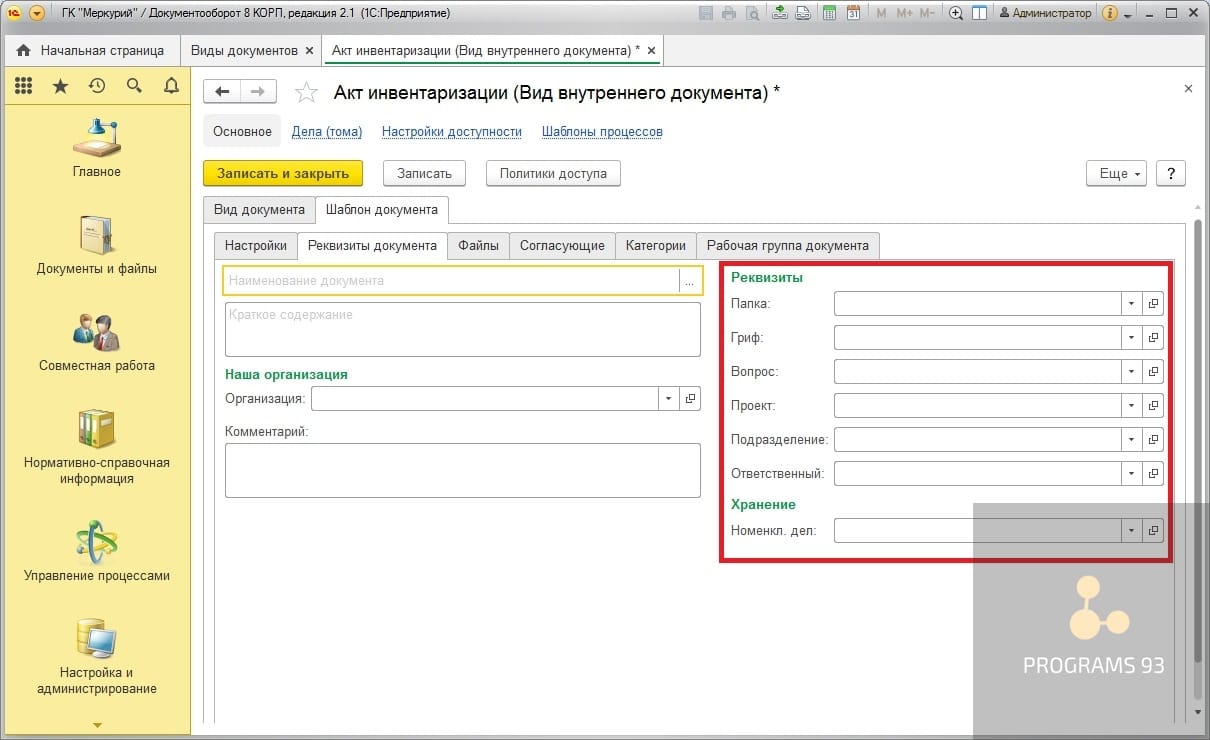
На вкладке «Шаблон документа» можно задать значения реквизитов документа по умолчанию. На вкладке «Настройки» можно настроить доступность шаблона и установить некоторые запреты.
На вкладке «Реквизиты документа» доступны значения реквизитов по умолчанию. Можно задать правило присвоения наименования документа по введенным реквизитам, выбрать организацию, которая будет проставляться в данном виде документов по умолчанию.
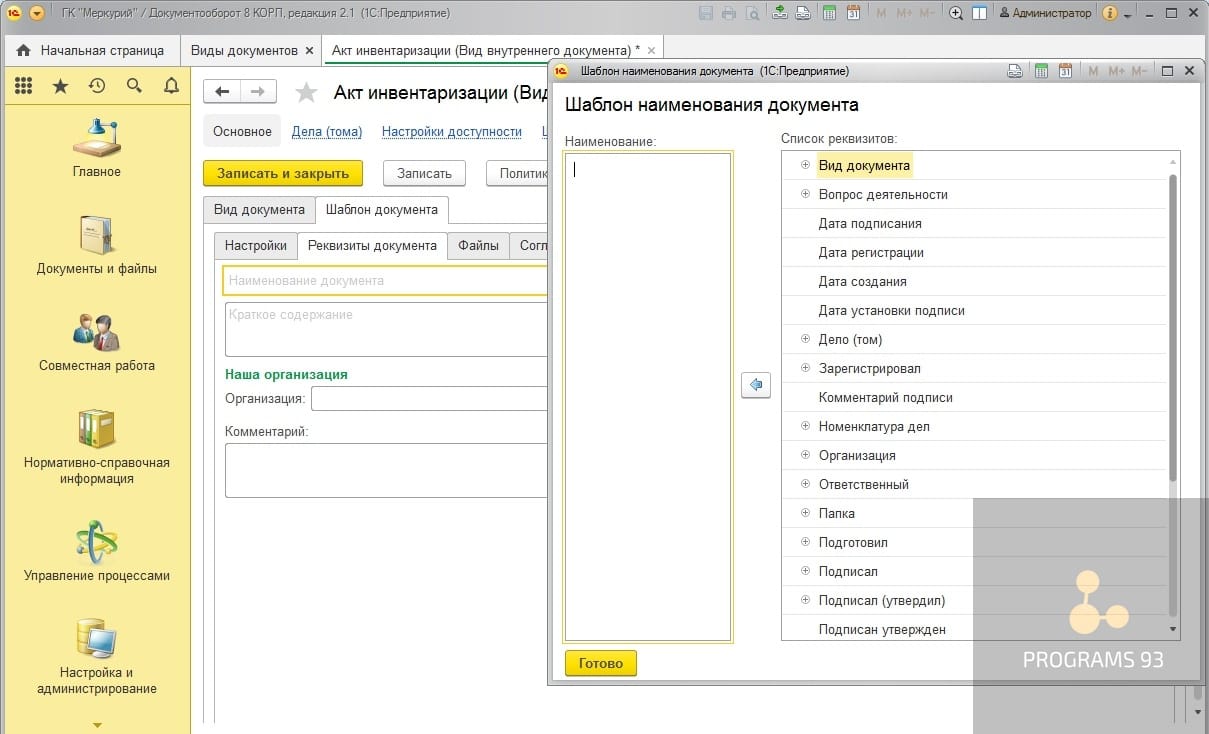
Также на вкладке «Реквизиты документа» можно задать папку, в которую будет по умолчанию сохраняться документ, подразделение, ответственный и другие реквизиты.
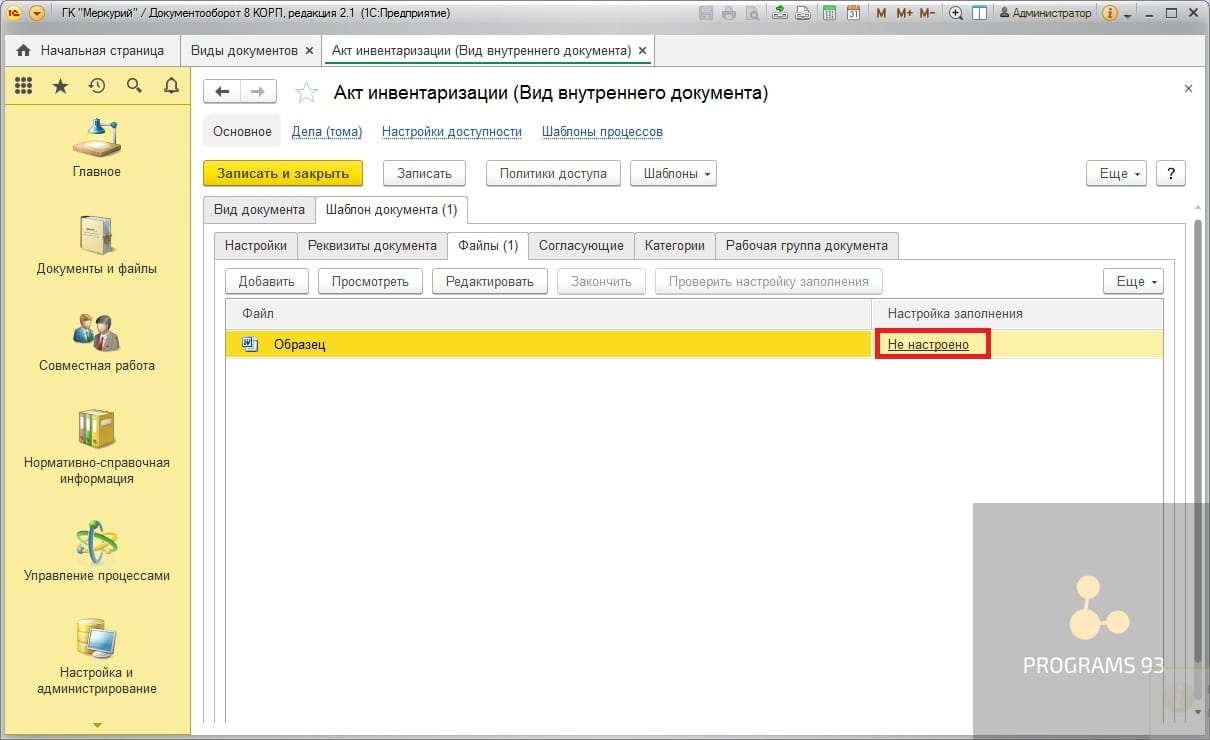
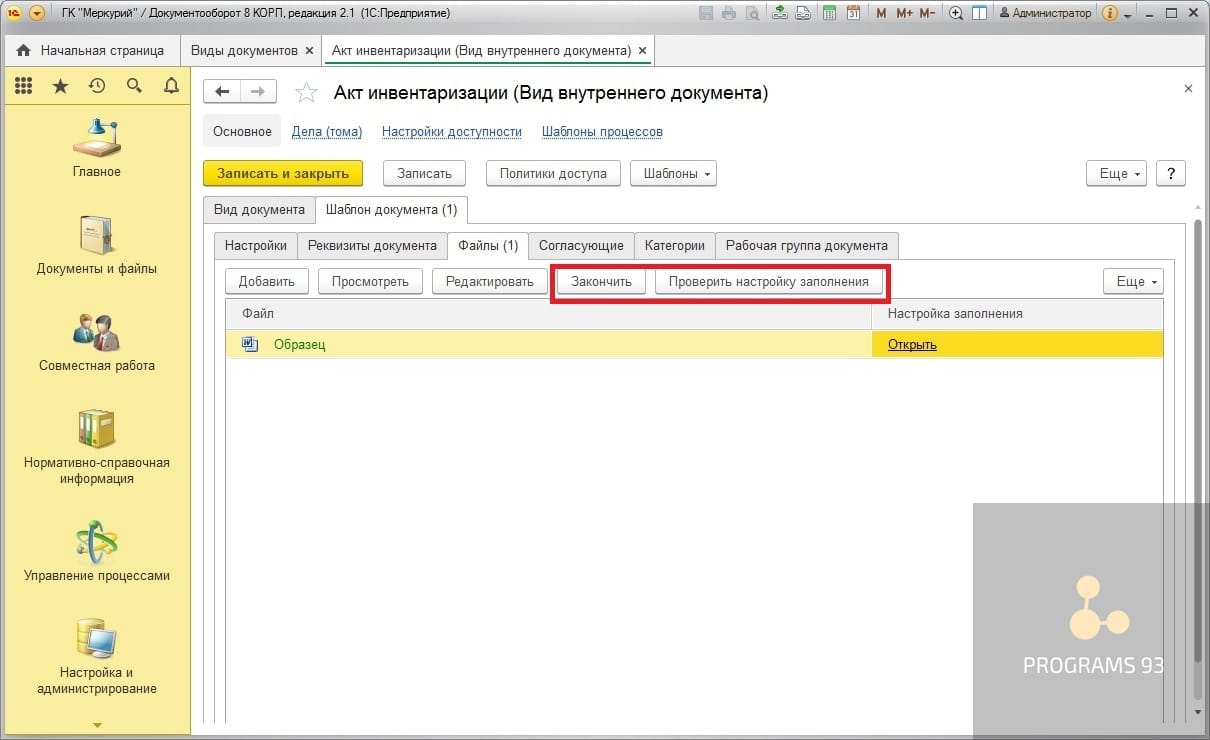
В разделе «Файлы» можно добавить файлы, которые будут заполняться реквизитами, введенными в документ. Удобно для использования с договорами: в документ достаточно ввести реквизиты, а система сама сформирует файл договора по шаблону. Для настройки заполнения шаблона файла нажимаем на значение в колонке «Настройка заполнения».
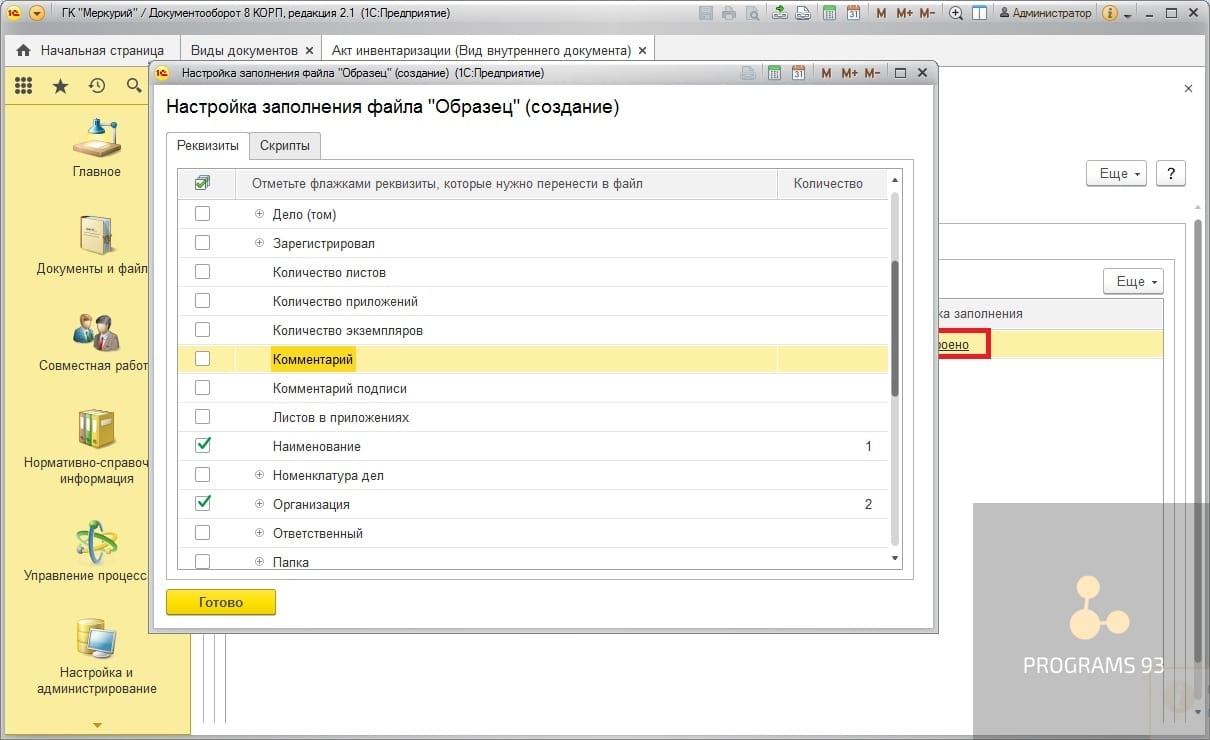
После нажатия в поле «Настройка заполнения» откроется окно, в котором будет предложено выбрать реквизиты документа, а также в каком количестве мест их нужно вставить в шаблоне файла. Когда все необходимые реквизиты выбраны, нажимаем «Готово».
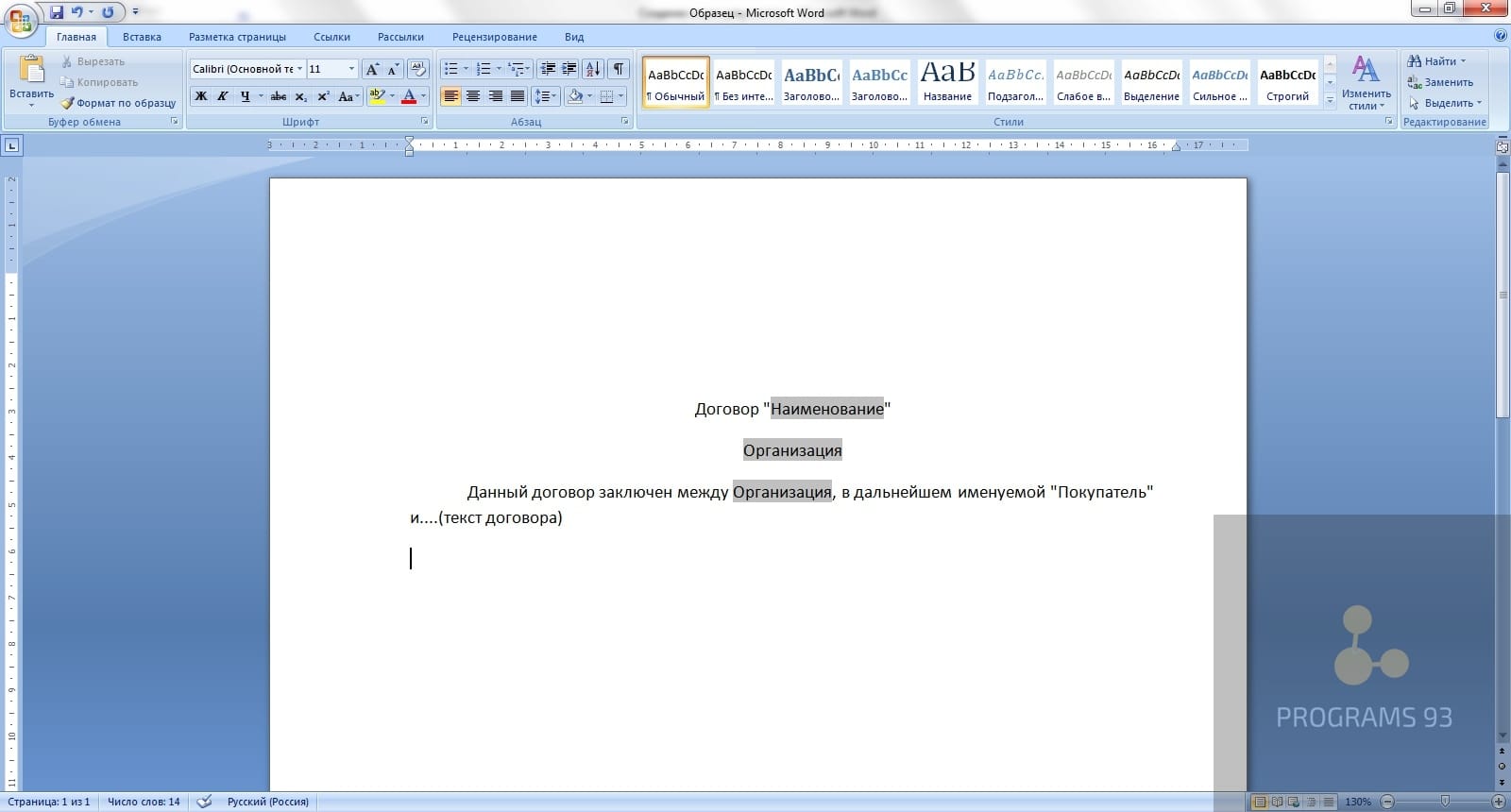
После нажатия на кнопку «Готово», открывается редактор файла, в котором созданы гиперссылки, вместо которых будут стоять в документе выбранные реквизиты. Данные гиперссылки можно переместить в нужные места документа, отредактировать формат. Сохраняем отредактированный шаблон, закрываем файл.
Когда документ открывается для редактирования, он становится недоступным для изменения другим пользователям. До тех пор пока редактирующий не нажмет «Закончить», введенные настройки не будут применены. Чтобы проверить как сработали настройки, можно нажать «проверить настройку заполнения» и выбрать документ на основе которого будет заполнен шаблон.
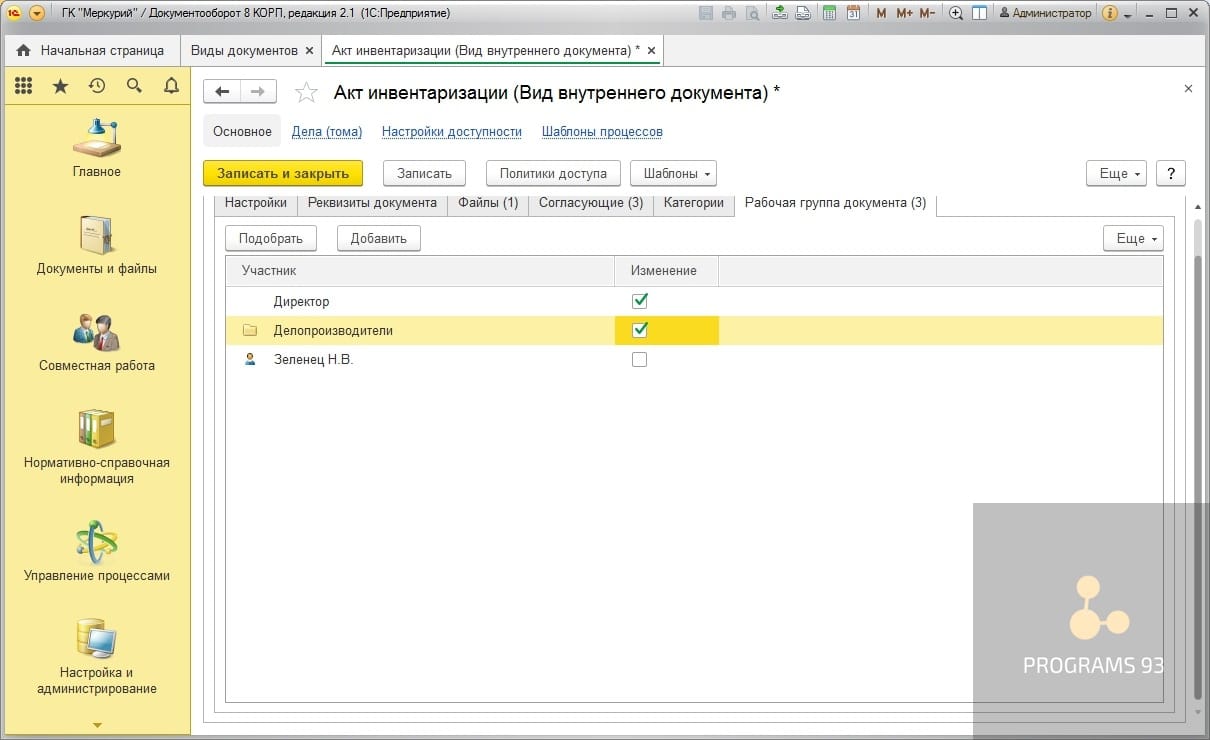
На вкладке «Согласующие» можно установить список согласующих, в «Категориях» можно проставить категории, к которым по умолчанию будет относиться данный документ. Следующая вкладка — рабочая группа. В виде документа можно установить список пользователей, которым будет по умолчанию предоставлен доступ к данному документу. В рабочей группе могут быть выбраны пользователи, группы пользователей, роли.
Как оптимизировать работу с программой?
Кроме решений текущих вопросов или возникновения ошибок, существует также необходимость обновления 1С, подключение программы к периферическим устройствам и много других задач, отнимающих время ваших сотрудников и замедляющих рабочие процессы.
Для того, чтобы обновления происходили без проблем, а на все вопросы вы могли получать ответы, предлагаем обратиться за сопровождением 1С к профессионалам, в компанию «ПРОГРАММЫ 93».
Почему нас выбирают?
ООО «ПРОГРАММЫ 93» — это компания с большим штатом сотрудников, в который входят не только специалисты 1С, но и бухгалтера, юристы и множество других экспертов смежных областей. Вы больше не зависите от одного сотрудника и вам не нужно тратить деньги на приглашенных специалистов для решения каждой задачи.
Мы рады предложить вам:
- внедрение и настройку 1С Документооборот;
- доработку программы под ваши нужды;
- поддержку продуктов 1С;
- интеграцию программы с сайтом;
- внедрение других продуктов 1С;
- сопровождение бухгалтерского и налогового учета.
Позвоните по номеру телефона, указанному на сайте или заполните форму обратной связи, чтобы мы могли ответить на все возникающие вопросы и рассказать о том, как начать сотрудничество!
Программная работа с документами в 1С
В этой статье научимся приемами программного создания и заполнения документов в 1С 8.3, кроме того, мы узнаем, как программно записывать и проводить документ 1С, а также узнаем, как программно открыть основную форму документа.
Прежде чем мы начнем разбирать вопросы программной работы с документами в 1С 8.3, хочу обратить Ваше внимание, что на управляемой форме в режиме тонкого клиента мы можем программно работать (создавать, записывать и проводить) с документами только в серверном контексте. То есть, ваша процедура или функция должна выполняться под директивами &НаСервере или &НаСервереБезКонтекста.
Все примеры в этой статье я буду показывать на управляемой форме обработки, которую создал «за кадром».
Создать документ 1С программно
В моей учебной конфигурации 1С имеется простенький документ с небольшим набором реквизитов, а также с одной табличной частью.

Для программного создания документов, я сделал обработку. У этой обработки , я разработал форму и создал команду управляемой формы, которую назвал «Создать документ прихода», поместив её на форму обработки.

Для этой команды, я сделаю обработчики на клиенте и на сервере.

В серверном обработчике мы и напишем код, который и будет создавать документ..
&НаСервере Процедура СоздатьДокументПриходаНаСервере() ДокПриход = Документы.ПриходТовара.СоздатьДокумент(); КонецПроцедуры &НаКлиенте Процедура СоздатьДокументПрихода(Команда) СоздатьДокументПриходаНаСервере(); КонецПроцедуры
В этом коде я обратился к менеджеру документа ПриходТовара (строка Документы.ПриходТовара), и использовал функцию менеджера документа СоздатьДокумент, которая и создает документ-объект. Переменная ДокПриход, которую мы создали будет иметь тип ДокументОбъект.ПриходТовара.
Следующим шагом, я присвою дату этому документу, для простоты, это будет текущая дата.
ДокПриход = Документы.ПриходТовара.СоздатьДокумент(); ДокПриход.Дата = ТекущаяДата();
Номер я присваивать не буду, потому что у объекта моего документа включено свойство Автонумерация.

В принципе, этого вполне достаточно, чтобы наш документ существовал. Но создав его при помощи функции СоздатьДокумент, мы не записали его непосредственно в базу. После выполнения кода выше, ни какого документа в базе не появится!
Записать документ 1С программно
Для того, чтобы документ 1С появился в базе, его необходимо записать. Делается это при помощи метода документа-объекта Записать. Этот метод позволяет и записать, и провести документ. Он имеет два параметра, которые я разберу ниже. Но, метод Записать также можно использовать и без параметров, тогда он будет просто записывать документ. Что мы и сделаем.
ДокПриход = Документы.ПриходТовара.СоздатьДокумент(); ДокПриход.Дата = ТекущаяДата(); ДокПриход.Записать();
Все теперь документ появится в базе.
Мы его можем создать, и это будет абсолютно пустой документ, без всяких реквизитов и без заполненной табличной частью.

Для того, чтобы что-то в нем появилось, нам необходимо заполнить этот документ.
Заполнить документ 1С программно
У нашего документа два реквизита «шапки» – Склад и Комментарий. Создадим на форме обработки реквизит управляемой формы Склад с соответствующим типом, для последующей записи его в шапку документа, а реквизит комментарий заполним в ручную.

Присвоим реквизитам созданного объекта-документа нужные значения, просто обратившись через точку к этим реквизитам.
ДокПриход = Документы.ПриходТовара.СоздатьДокумент(); ДокПриход.Дата = ТекущаяДата(); ДокПриход.Склад = Склад; ДокПриход.Комментарий = "#Документ создан автоматически обработкой" ДокПриход.Записать();
Так мы заполнили реквизиты «шапки», но у нас имеется еще табличная часть документа, необходимо заполнить и её. Для её заполнения, я создам таблицу значений в качестве реквизита формы обработки, и помещу её на эту форму.

Мы будем в цикле обходить эту таблицу значений, создавая в каждой итерации цикла новую строку табличной части документа и заполняя её данными.
ДокПриход = Документы.ПриходТовара.СоздатьДокумент(); ДокПриход.Дата = ТекущаяДата(); ДокПриход.Склад = Склад; ДокПриход.Комментарий = "#Документ создан автоматически обработкой"; Для Каждого стрТЗ Из ТЗ Цикл НовСтрТЧДокумента = ДокПриход.СписокТоваров.Добавить(); НовСтрТЧДокумента.Номенклатура = стрТЗ.Номенклатура; НовСтрТЧДокумента.Количество = стрТЗ.Количество; НовСтрТЧДокумента.Цена = стрТЗ.Цена; НовСтрТЧДокумента.Сумма = НовСтрТЧДокумента.Количество*НовСтрТЧДокумента.Цена; КонецЦикла; ДокПриход.Записать();
В этом коде я обращаюсь к табличной части документа-объекта посредством точки (строка ДокПриход.СписокТоваров), получаю табличную часть этого объекта, и используя метод Добавить, создаю новую строку табличной части. А потом заполняю реквизиты табличной части документа данными из таблицы значений. Поскольку у нас названия реквизитов табличной части и таблицы значений совпадают, мы можем упростить код заполнения табличной части, используя метод ЗаполнитьЗначенияСвойств.
Для Каждого стрТЗ Из ТЗ Цикл НовСтрТЧДокумента = ДокПриход.СписокТоваров.Добавить(); ЗаполнитьЗначенияСвойств(НовСтрТЧДокумента,стрТЗ); НовСтрТЧДокумента.Сумма = НовСтрТЧДокумента.Количество*НовСтрТЧДокумента.Цена; КонецЦикла;
Всё! Мы можем смело создать документ, который будет заполнен.


Провести документ 1С программно
Все документы, которые мы создавали ранее были не проведены. Если мы хотим, чтобы документ был записан проведенным, то необходимо записывать его немного по-другому. Если раньше мы использовали метод Записать объекта документа без параметров, то теперь необходимо применять параметры этого метода. Данный метод имеет следующий синтаксис.
Оба параметра это системные перечисления. Первый параметр это перечисление РежимЗаписиДокумента, которое может принимать следующие значения:
РежимЗаписиДокумента.Запись РежимЗаписиДокумента.Проведение РежимЗаписиДокумента.ОтменаПроведения
Т.е. мы можем записать документ, провести документ и отменить проведение документа.
Во втором параметр РежимПроведения необходимо указывать системное перечисление РежимПроведениеДокумента, которое может принимать следующие значения:
РежимПроведенияДокумента.Неоперативный РежимПроведенияДокумента.Оперативный
Т.е. мы можем провести документ как в оперативном режиме, так и в неоперативном. Если этот параметр не указан, то документ проводится в неоперативном режиме.
Изменим запись нашего документа: пусть он проводится в оперативном режиме.
ДокПриход.Записать(РежимЗаписиДокумента.Проведение, РежимПроведенияДокумента.Оперативный);
Теперь документ будет сразу проведен при создании.
Изменить документ 1С программно
Часто возникают задачи, когда нужно поменять уже созданный документ, или провести документ, который был только записан. Для этого необходимо из ссылки на документ получить его объект. Для примера, я опять создам «за кадром» новую обработку, на форме которой размещу ссылку на документ, поле с типом Склад и команду. При выполнение этой команды, будет меняться склад документа, а потом этот документ будет проводиться.

Как и в прошлый раз, я создам обработчик команды на сервере и на клиенте. И в серверном обработчике напишу код получения объекта из ссылки документа.
&НаСервере Процедура ИзменитьДокументНаСервере() ДокОбъект = ДокументПрихода.ПолучитьОбъект(); КонецПроцедуры &НаКлиенте Процедура ИзменитьДокумент(Команда) ИзменитьДокументНаСервере(); КонецПроцедуры
Мы получили объект документа, используя метод ссылки на документ ПолучитьОбъект. Имейте в виду, что этот метод можно использовать или на сервере, или клиенте в режиме толстого клиента. Переменная, которую мы создали будет иметь тип ДокументОбъект.ПриходТовара.
Изменим склад и проведем документ. В этот раз проведем в неоперативном режиме.
ДокОбъект = ДокументПрихода.ПолучитьОбъект(); ДокОбъект.Склад = Склад; ДокОбъект.Записать(РежимЗаписиДокумента.Проведение, РежимПроведенияДокумента.Неоперативный);
Открыть документ 1С программно
Научимся открывать документ 1С программно. Для этого мы доработаем предыдущую обработку: после изменения документа откроем основную форму этого объекта для просмотра и возможного редактирования. Для открытия формы документа, мы будем использовать метод ОткрытьФорму, в котором будем использовать параметр Ключ, где укажем ссылку на открываемый документ.
&НаСервере Процедура ИзменитьДокументНаСервере() ДокОбъект = ДокументПрихода.ПолучитьОбъект(); ДокОбъект.Склад = Склад; ДокОбъект.Записать(РежимЗаписиДокумента.Проведение, РежимПроведенияДокумента.Неоперативный); КонецПроцедуры &НаКлиенте Процедура ИзменитьДокумент(Команда) ИзменитьДокументНаСервере(); ПараметрыОткрытия = Новый Структура("Ключ",ДокументПрихода); ОткрытьФорму("Документ.ПриходТовара.ФормаОбъекта", ПараметрыОткрытия,,,,,, РежимОткрытияОкнаФормы.БлокироватьВесьИнтерфейс); КонецПроцедуры
Если мы сейчас выполним этот код, то откроется форма документа, с уже измененным реквизитом Склад.

Более подробно и основательно разработка в 1С дается в моей книге: «Программировать в 1С за 11 шагов»

Изучайте программирование в 1С в месте с моей книги «Программировать в 1С за 11 шагов»
- Книга написана понятным и простым языком — для новичка.
- Книга посылается на электронную почту в формате PDF. Можно открыть на любом устройстве!
- Научитесь понимать архитектуру 1С;
- Станете писать код на языке 1С;
- Освоите основные приемы программирования;
- Закрепите полученные знания при помощи задачника;
О том как разрабатывать под управляемым приложением 1С, читайте в книге Книга «Основы разработки в 1С: Такси»

Отличное пособие по разработке в управляемом приложении 1С, как для начинающих разработчиков, так и для опытных программистов.
- Очень доступный и понятный язык изложения
- Книга посылается на электронную почту в формате PDF. Можно открыть на любом устройстве!
- Поймете идеологию управляемого приложения 1С
- Узнаете, как разрабатывать управляемое приложение;
- Научитесь разрабатывать управляемые формы 1С;
- Сможете работать с основными и нужными элементами управляемых форм
- Программирование под управляемым приложением станет понятным
Промо-код на скидку в 15% — 48PVXHeYu
Вступайте в мои группы:
10 Replies to “Программная работа с документами в 1С”
Евгений :
Ошибки в падежах и склонениях. Типично для 1Совца.
Судя по этой статье, здесь много что выкинуто за кулису и непонятно. Если и книжки так написаны, то зачем они нужны, тем более новичкам.
Это классика: 99% «профессоров» пишут книжки для себя, хотя утверждают обратное. Молодец, написал сам себе памятку. Подсчёт суммы в первом варианте неправильный из-за округления.
Всё названо одинаково и реквизиты и элементы….всё по 1Совски, чтобы вообще нихера не понять.
До УЧИТЕЛЯ дорасти надо, хотя при капитализме каждый суслик мнит себя агрономом.
Одинаковые имена для реквизитов и элементов — это норма. Любую типовую открой и посмотри, как там сделано.
И о какой ошибке округления идет речь? Ты что здесь округлять собрался? В момент записи значения в поле Сумма округление производится автоматически в соответствие с заданной точностью в Конфигураторе.
Владимир :
По поводу книг. Читал книгу «Программировать в 1С за 11 шагов», книга написана очень понятным и доступным языком. Это первая книга, читая которую, я начал что-то понимать в 1С.
Ильяс, спасибо за статью. Что касается падежей — это не самое страшное. Плохо то, что сразу нарисовываются какие — то «умники», которых будут волновать округления и падежи. А вот если бы в статье о программной работе с документами учитывались округления, попытки, исключения — это была бы действительно статья типичного 1С — ника, которых полно и толку от которой — ноль. Не обращай на таких внимания. Основная масса, к сожалению, такая.
Падежи можно, конечно, и пропустить. Хотя, лучше все эти склонения и жиши перепроверить. Читающие оценят. Однако, ошибка в округлении — выдаёт безалаберность в прикладной области. Это важно. Автору — радуйтесь поддержке, но обращайте особое внимание на критику, она делает Вас лучше.
Ты где здесь ошибку в округлении нашел?
Ну и запятые проверь у себя в сообщении.
Как обработкой создать сразу много документов?чтобы данные табЧасти заполнялись например,из самописного регистра или табличногодок-та?на каждую строчку новый документ?
Екатерина :
Ильяс, спасибо за статью! Всё доступно и понятно!
«Программировать в 1С за 11 шагов», прочел! Как пишут выше, что книга «ниочем и все убрано за кулису», все не так! Для меня книга как шпаргалка, и написана легче для понимания чем «ХрусталевРадченко», плюсом короткие видосы на канале — в общем и целом ресурс для начинающего хороший отличный. Ильяс, СПАСИБО ! очень помогает твой труд.