
Как подключить фитнес-браслет Xiaomi Mi Smart Band 5 к телефону
Как подключить фитнес-браслет Xiaomi Mi Band 5 к телефону
4 шага подключения фитнес-трекера Xiaomi Mi band 5 к смартфону:
1. Скачайте, установите мобильное приложение для фитнес-браслета Xiaomi Mi Band 5 и запустите его
Приложение для умного браслета Xiaomi Mi Band 5 называется «Mi Fit» или «Xiaomi Mi Wear». Это приложение можно скачать двумя способами:
Способ 1
Найдите «Mi Fit» в магазине приложений Google Play или App Store и выполните загрузку
✓ Для пользователей Android: «Mi Fit» APK, версия Android 4.4 или более новая.
✓ Для пользователей iOS: «Mi Fit» APP, требуемая версия iOS 9.0 или более новая.
Способ 2
Отсканируйте QR-код, чтобы скачать приложение Mi Fit

Запустите приложение и войдите в свой аккаунт или создайте новый, нажав «Создать аккаунт»
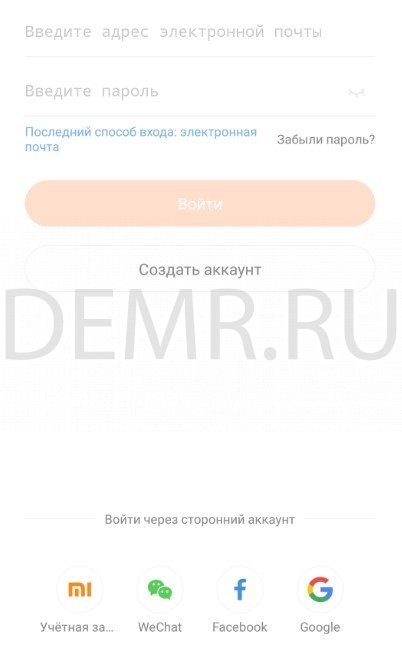
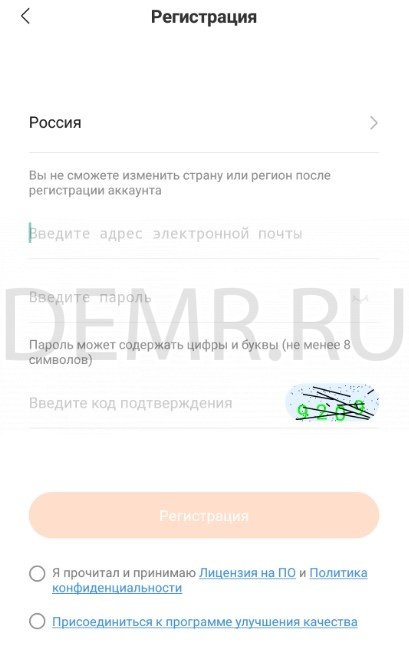
Если приложение запросит разрешение на включение Bluetooth в смартфоне, нажмите кнопку «Разрешить».
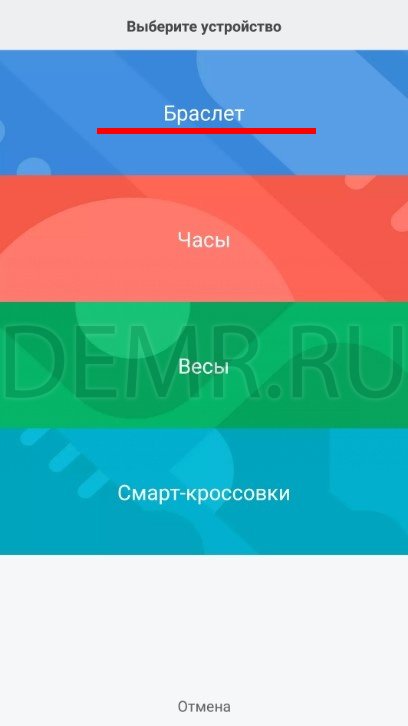
2. В приложении нажмите «Профиль» (profile), «Добавить устройство» (Add device) и выберите «Band»
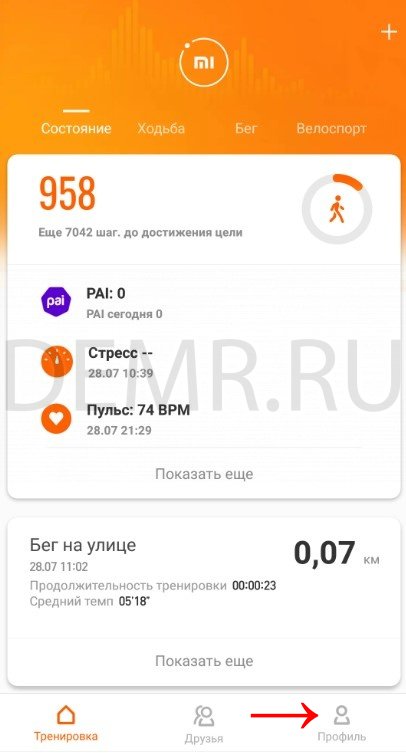
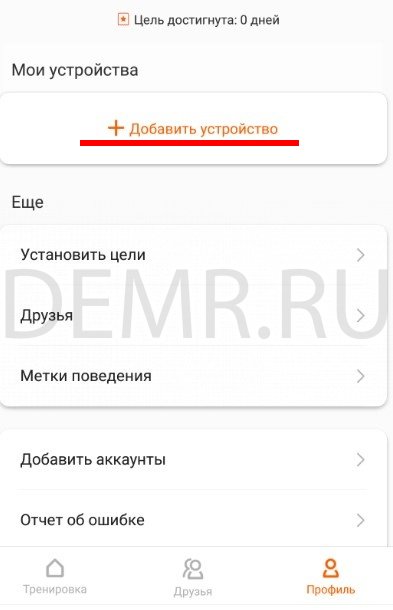
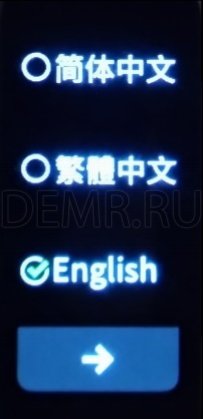
На Xiaomi Mi Band 5 выберите язык и нажмите стрелочку «Далее»
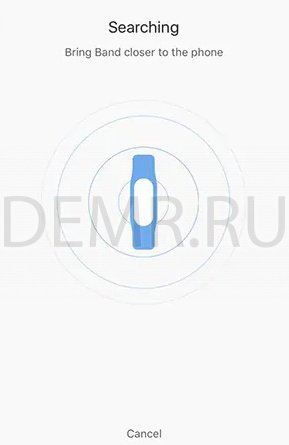
Трекер перейдет в режим первого сопряжения

3. Поднесите фитнес-браслет Xiaomi Mi Band 5 к телефону
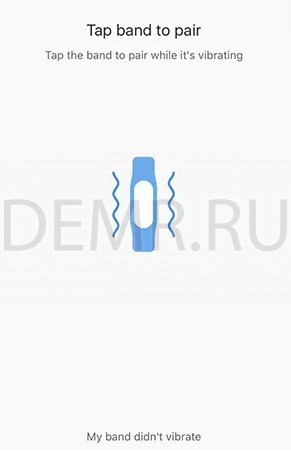
4. Когда браслет Xiaomi Mi Band 5 будет вибрировать, тапните экран, чтобы подтвердить соединение со смартфоном
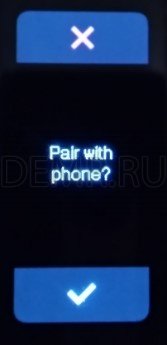
Подключение браслета Xiaomi Mi Band 5 к телефону выполнено. После подключения Mi Band 5 может начать обновляться. В этом случае дождитесь окончания всех обновлений.
Если подключение выполнить не удалось, убедитесь, что на Вашем смартфоне установлена последняя версия приложения «Mi Fit» и повторите 4 шага подключения, описанные выше.
Читайте также
Как подключить Mi Band 5 к телефону
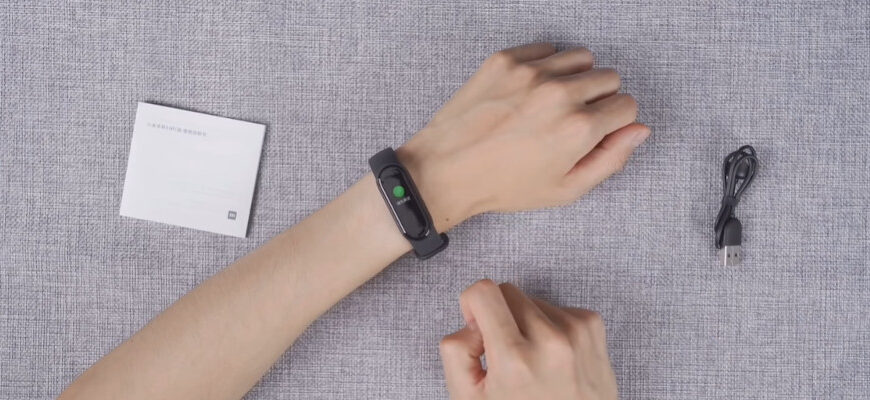
Фитнес-трекеры пятого поколения от Xiaomi удивили пользователей, как и обещал производитель. Существенные отличия от предшествующих моделей здесь присутствуют, но начало работы с устройством неизменно – для полноценной эксплуатации трекер требуется синхронизировать со смартфоном. В статье мы рассмотрим способы, как подключить Mi Band 5 к телефону (Android и iOS), какие приложения можно использовать и как решить проблемы, возникающие в ходе этого процесса.
- Подготовка
- Требования к ОС и Bluetooth
- Приложения для синхронизации трекера с телефоном
- Инструкция по подключению браслета Xiaomi Mi Smart Band 5
- К Андроиду
- К Айфону
- Правильная настройка Ми Бэнд 5 (нового)
- На самом трекере
- В приложении Mi Fit
- Почему Mi Band 5 не синхронизируется с телефоном
- Проблемы с фитнес-браслетом
- Проблемы с телефоном или приложением
- Видео-инструкция
- FAQ
Подготовка
Процедура подключения фитнес-браслета к телефону обязательна, поскольку без нее трекер никак не станет реагировать на команды пользователя. Правильная подготовка к синхронизации обеспечит ускорение процесса. Она предполагает следующие действия со стороны владельца браслета:
- Зарядить Ми Бенд 5 минимум до 50%.
- Установить на смартфон приложение для подключения.
Требования к ОС и Bluetooth
Представители пятого поколения браслетов от Xiaomi подключаются к двум операционным системам – Android 6.0 и выше и iOS 10.0 и выше. Трекеры поддерживают Bluetooth версии 5.0.
Версия приложения Mi Fit не имеет значения, но лучше всего скачивать утилиту со всеми обновлениями в Play Market или App Store, чтобы избежать неполадок в дальнейшем.

Приложения для синхронизации трекера с телефоном
Браслет Mi Band 5 неспособен работать без синхронизации со смартфоном, которая осуществляется через специальное приложение. Управлять и настраивать гаджет возможно при помощи следующих утилит:
- Mi Fit.
- Master for Mi Band (Mi Band Master).
- Notify & Fitness for Mi Band.
- Tools & Mi Band.
Инструкция по подключению браслета Xiaomi Mi Smart Band 5
Официальным способом подключения фитнес-трекера к смартфону является использование приложения Mi Fit. Далее мы рассмотрим процедуру синхронизации гаджетов именно посредством этой утилиты.
К Андроиду
Связать Ми Бэнд 5 с телефоном на базе Android удастся по следующей схеме:
- Запустить приложение на смартфоне и активировать Bluetooth.
- Создать аккаунт или войти в уже существующий.
- Предоставить запрашиваемые разрешения (местоположение, доступ к мультимедиа и т.д.).
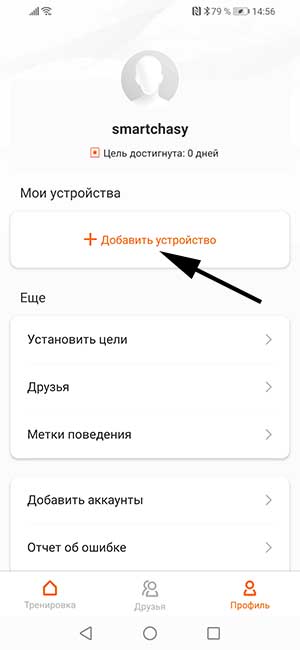
- Перейти в профиль и нажать «Добавить устройство».
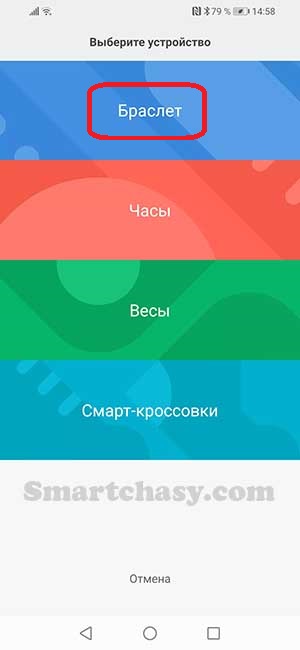
- Выбрать «Браслет» и дать согласие на сбор трекером информации о физических показателях.
- Расположить браслет как можно ближе к телефону и дождаться завершения процедуры подключения.
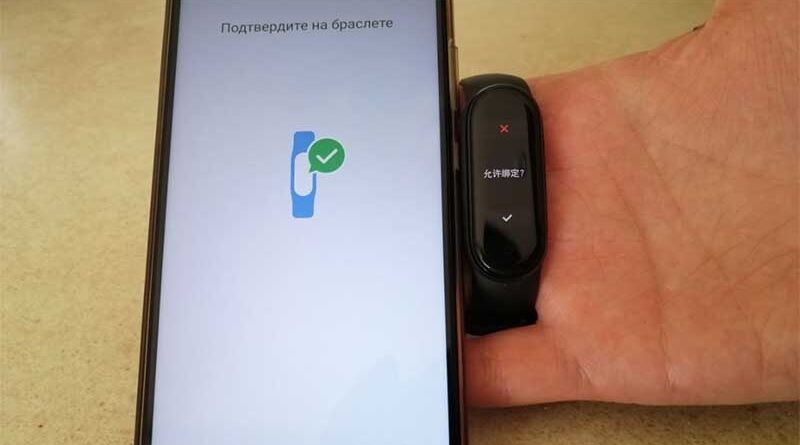
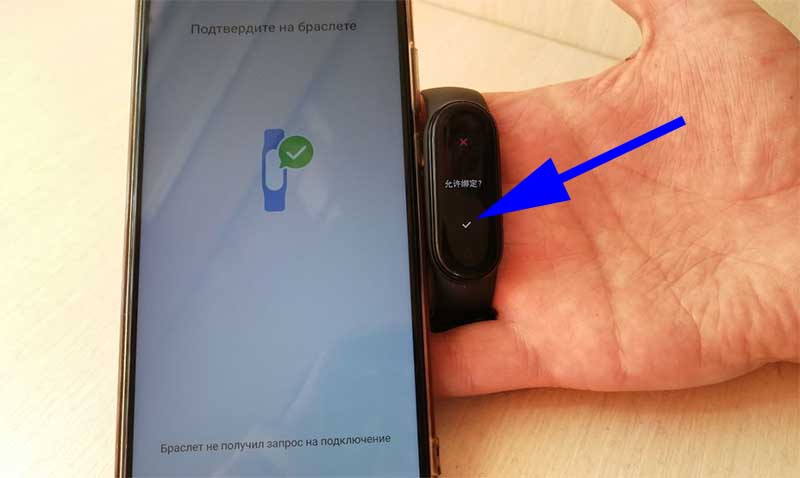
- Подтвердить действие нажатием на экран Ми Бенд 5.
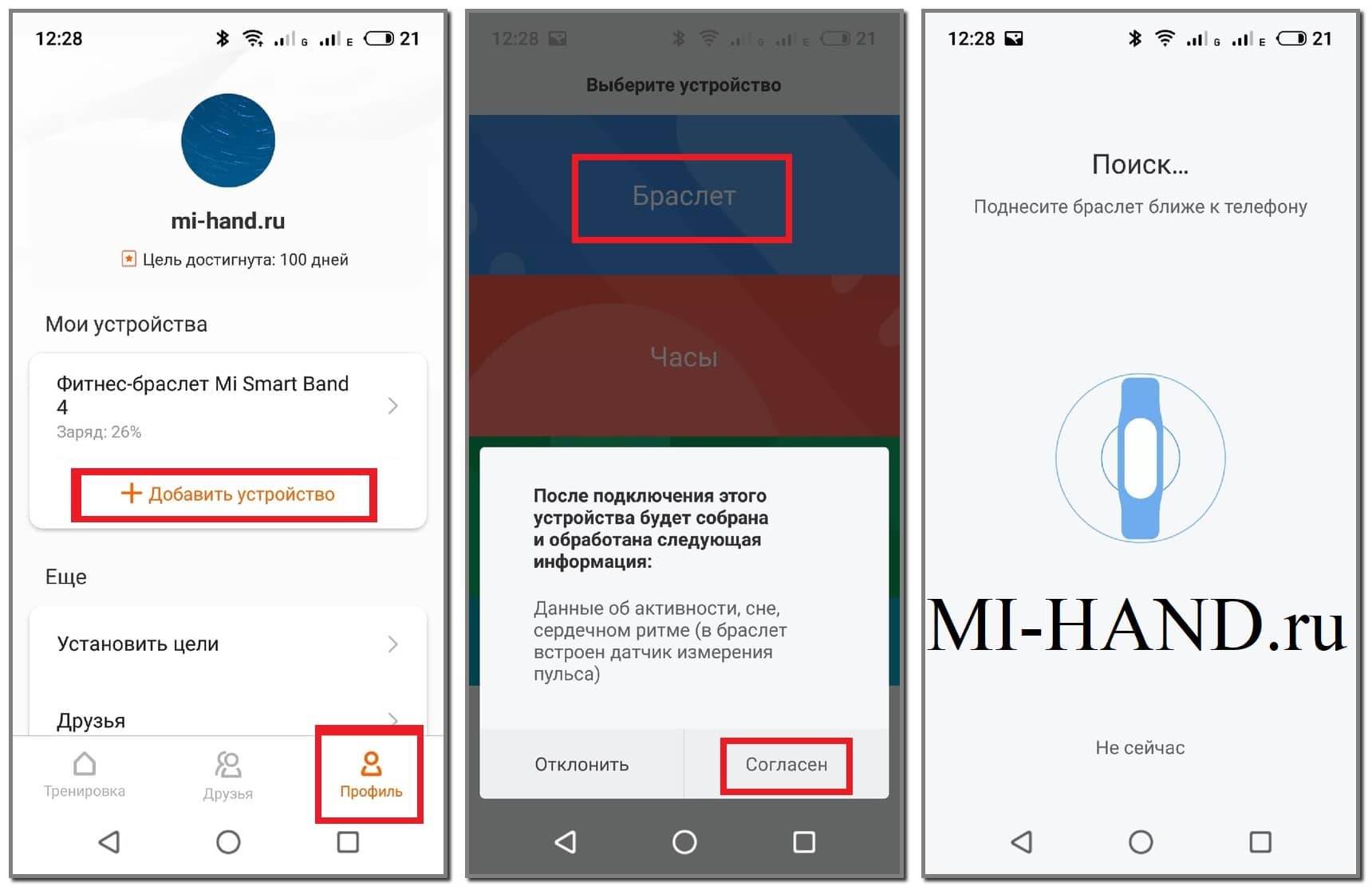
Смартфоны разных марок и моделей сопрягаются с трекерами одинаково, главное – соответствие версии Bluetooth. Наименование подключенного гаджета отображается во вкладке «Профиль» в Mi Fit. Для настройки потребуется нажать именно на него.
Фитнес-трекер также разрешается подключать к сервису Google Fit, чтобы отслеживать больше показателей.
К Айфону
Xiaomi Mi Band 5 одинаково подключается к смартфонам на двух доступных ОС. Поэтому владельцам iPhone стоит воспользоваться инструкцией, представленной выше. Для расширения функционала трекера его можно подключить к сервису Apple Здоровье через настройки телефона.
Правильная настройка Ми Бэнд 5 (нового)
После синхронизации гаджетов пользователю открывается множеством возможностей Mi Smart Band 5. Производить настройку возможно как на нем самом, так и через приложение. Рассмотрим, какие изменения можно внести.
На самом трекере
Имея на руках Ми Бенд 5, владельцу доступны следующие настройки:
- установление времени будильника;
- изменение яркости дисплея;
- автоблокировка экрана;
- установка циферблата.
Внести изменения по перечисленным пунктам удастся всего в несколько кликов. Но более подробная настройка устройства доступна в официальной программе от производителя.
В приложении Mi Fit
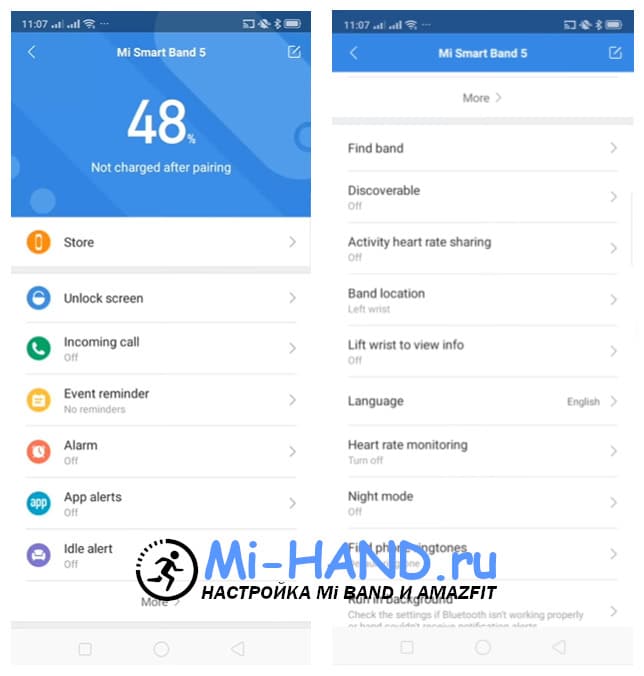
Расширенный функционал пятой версии трекеров говорит и о большем количестве доступных пользователю параметров. Так, Mi Fit дает возможность настроить цели активности, отображение элементов на экране часов, добавить друзей и т.д.
Помимо этого стоит отметить наличие трех основных вкладок в программе:
- «Профиль». Раздел с основными параметрами позволяет установить данные о возрасте, весе пользователя, изменить имя, пол и т.д.
- «Статус». Здесь удастся настроить продолжительность сна, текущий вес, пульс и т.д. К каждому параметру прилагается статистика, с помощью которой удобно отслеживать собственный прогресс.
- «Уведомления». В данном разделе пользователь может настроить события, о которых часы будут оповещать вибрацией. Это может быть: входящий звонок, сообщения в социальных сетях, уведомления из приложений и т.д. В этом же окне рекомендуется активировать оповещение о бездействии – оно не даст владельцу длительное время проводить без движений.
Почему Mi Band 5 не синхронизируется с телефоном
Проблема с тем, что Mi Band 5 не подключается к телефону, не нова. Несмотря на множество улучшений трекер все еще не стал идеальным, а потому неполадки с ним вполне могут случаться. Это касается и этапа подключения гаджета к смартфону.
Неполадки происходят не только с Ми Бенд 5, но также с телефоном и приложением.
Проблемы с фитнес-браслетом
Невозможность подключения трекера к смартфону появляется в следующих случаях:
- Не оригинальный Mi Band 5. Подделка не будет подключаться к смартфону ни при каких обстоятельствах. В данном случае следует вернуть товар продавцу или потратиться на новый, уже оригинальный, трекер. Ознакомьтесь с инструкций по проверке подлинности трекера на примере Mi Band 4.
- Ми Бэнд 5 не реагирует на смартфон. Вероятнее всего, проблема в зарядке. Следует подключить трекер к ПК или Power Bank и дождаться восполнения заряда (в среднем, 90 минут). Также возможен брак, если первый метод не помог — обратитесь к продавцу.
Проблемы с телефоном или приложением
Мобильное устройство или приложение также могут периодически давать сбой. В данном случае проблемы бывают следующие:
- Не работает Bluetooth. Необходимо перейти в настройки Bluetooth на смартфоне и удалить устройства, которые давно не подключаются. Затем следует перезапустить телефон, а вместе с ним Bluetooth и GPS.
- Телефон не видит трекер. Очистить кэш приложения Mi Fit в настройках телефона.
- Проверить работу 3 основных пунктов: Wi-Fi (мобильный интернет), Bluetooth и GPS.
Видео-инструкция
FAQ
Ниже вы найдете ответы на вопросы, которые чаще всего задают наши пользователи в комментариях после прочтения статьи (основано на опыте с Mi Band 4).
Как правильно отвязать старый Xiaomi Mi Band 3/4 перед привязкой нового?
Отвязка трекеров предыдущих версий осуществляется по соответствующим инструкциям: для Mi Band 3 и для Mi Band 4.
Ошибка подключения: «выполните сброс браслета», что делать?
Нужно выполнить сброс настроек на фитнес-трекере. Если ошибка появляется при первом же подключении гаджета, следует обратиться с ним к продавцу – Ми Бенд 5 может оказаться подделкой.
Как выключить Mi Band 5?
- полная разрядка;
- отвязка от приложения на смартфоне;
- сброс настроек.
Как переподключить Mi Band 5 к другому телефону?
Первым делом трекер следует отвязать от первого смартфона, а затем привязать к новому устройству в соответствии с инструкцией в нашей статье.
Возможно ли подключить к приложению 2 браслета?
Да, сделать это реально. Но если к смартфону подключено два браслета, они не смогут использоваться владельцем одновременно. Для пользования трекером придется постоянно переключаться между ними в настройках приложения.
Синхронизация Xiaomi Mi Band 5 со смартфоном (Андроид и Айфон) занимает минимум времени. Правильная подготовка – залог успешного подключения без возникновения неполадок. Но если проблемы все же появились, устранить их будет не сложно, поскольку варианты решения уже давно представлены в нашем блоке ответов на популярные вопросы.
⚙️ Как подключить Xiaomi Mi Band 5 к смартфону
Фитнес-браслеты от компании Xiaomi можно назвать легендарными. Совсем недавно компания выпустила новую версию трекера Mi Smart Band 5. Большой экран, новые спортивные возможности и множество интересных нововведений значительно расширяют его функциональность. А сейчас мы разберемся, как подключить Ми Бэнд 5 к смартфону.

Для синхронизации фитнес-браслета Сяоми со смартфоном используется фирменное приложение Mi Fit, доступное как в «Play Маркете», так и в App Store.
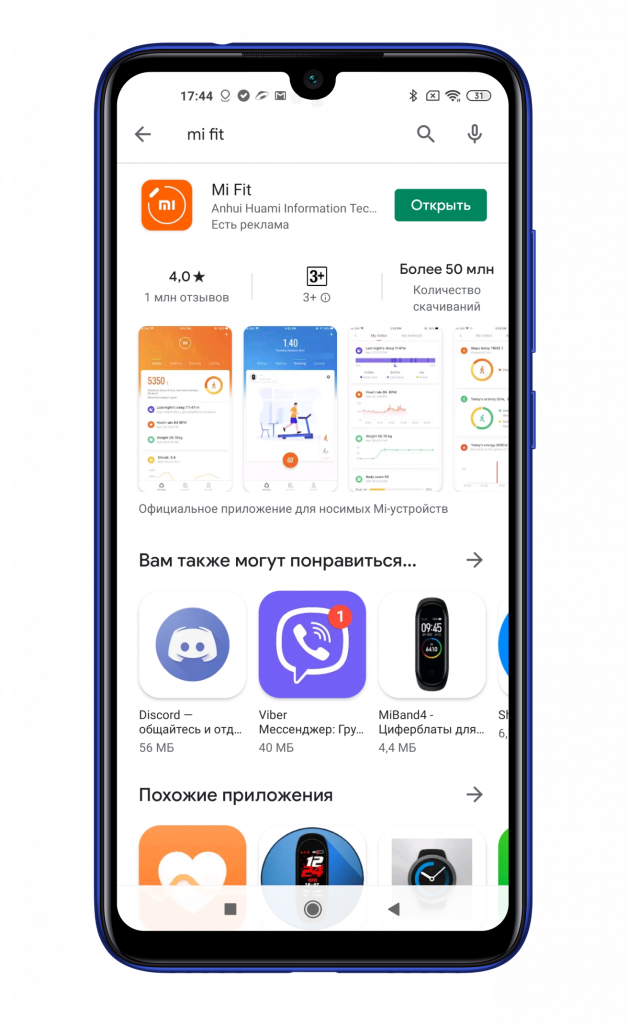
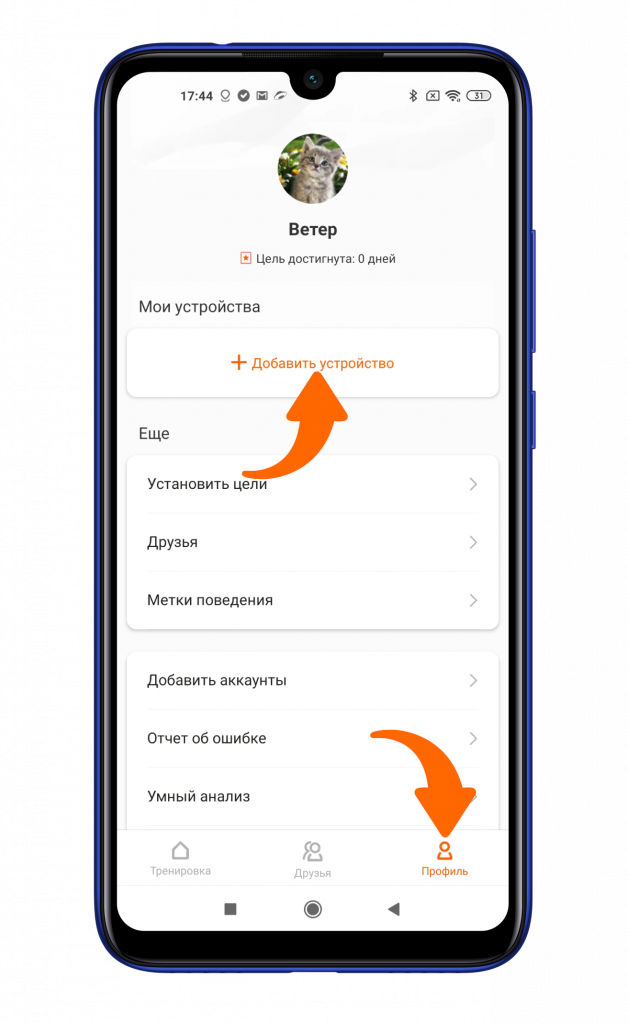
После установки приложения запустите его и пройдите процесс авторизации или регистрации. Попав на главный экран приложения, необходимо нажать на клавишу «Профиль», а затем — «Добавить устройство».
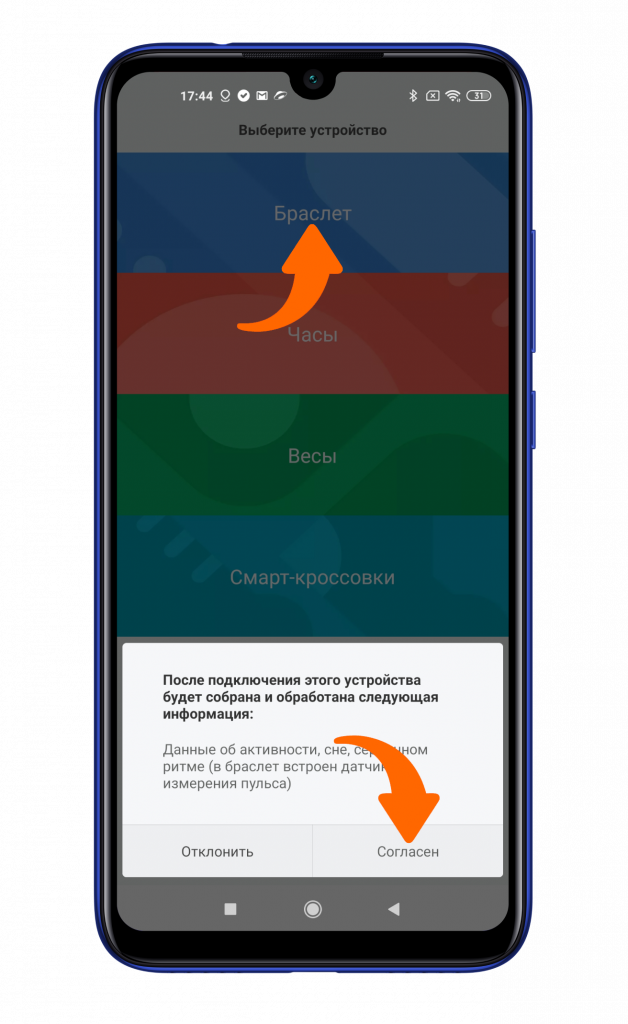
Из списка устройств выберите «Браслет» и согласитесь со сбором данных об активности.
После небольшого ожидания смартфон покажет уведомление о необходимости подтвердить подключение на самом браслете. Для этого нажимаете на появившуюся галочку на дисплее Mi Band 5.
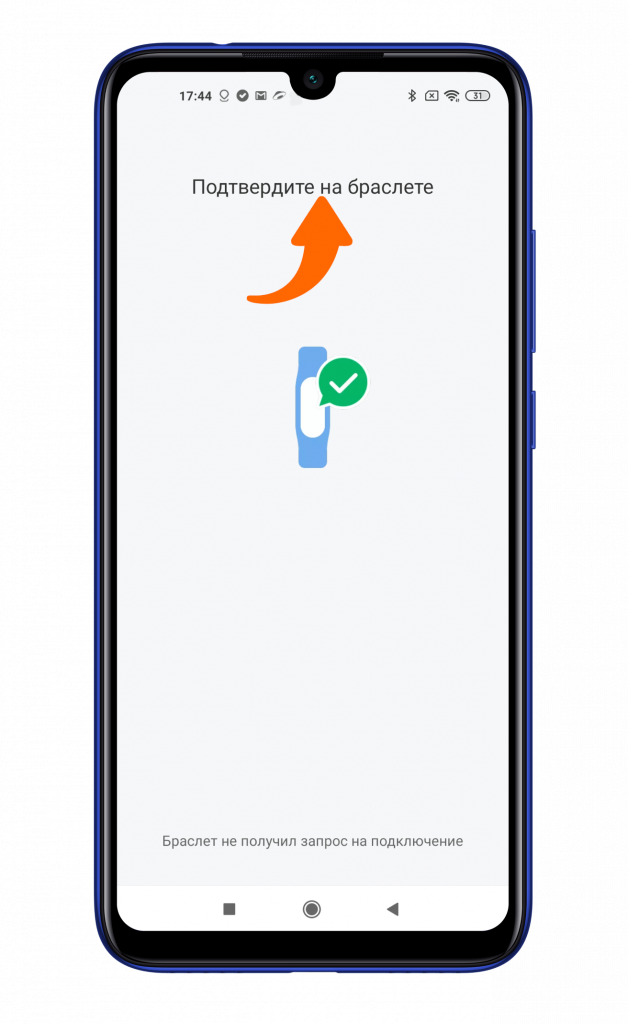
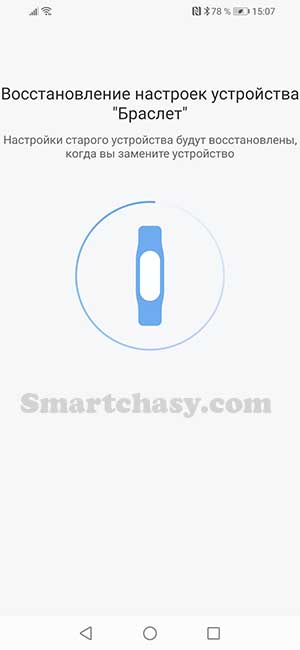
Пару секунд ожидания.
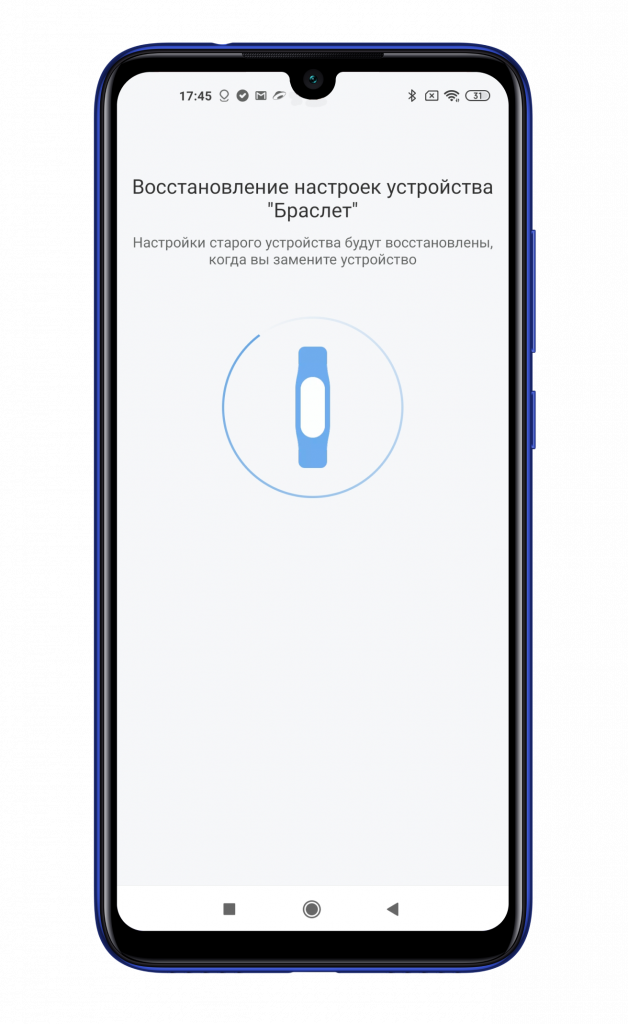
И ваш новый фитнес-браслет успешно подключен, о чем свидетельствует всплывающая информация о новых возможностях.
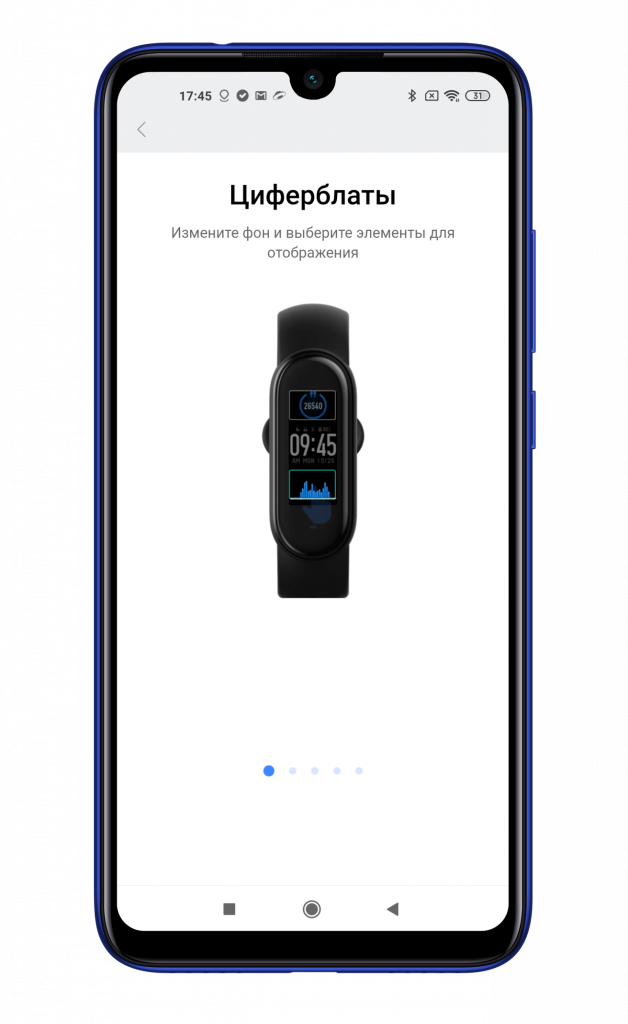
Также вы можете посмотреть, как это сделать:
Автор: Андрей Калиновский
Как подключить Mi Band 5 (Mi Smart Band 5) к телефону. Пошаговая инструкция
Не так давно Xiaomi представила новую версию браслета Mi Band 5. В этом руководстве мы подробно расскажем, как подключить его к смартфону под управлением операционных систем ANDROID и IOS.
Для подключения Xiaomi Mi Band 5 к телефону потребуется фирменное приложение Mi Fit. Есть, конечно, и альтернативы от сторонних разработчиков, но мы рекомендуем использовать «родное» приложение.
Mi Fit является бесплатным софтом, а скачать его можно с Google Play или AppStore, в зависимости от операционной системы устройства.
Ссылки для скачивания Mi Fit
Также приложение можно найти по названию приложения в строке поиска или отсканировав QR-код ниже:

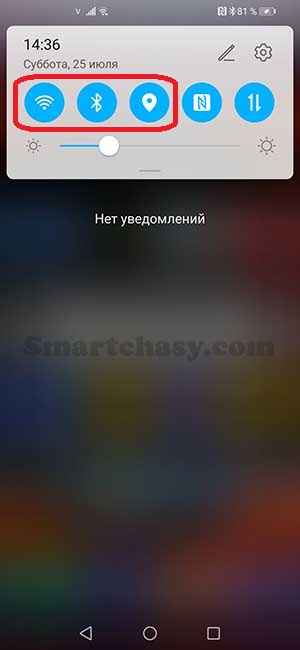
Шаг 1. Включаем на смартфоне Wi-Fi, Bluetooth и GPS.
Шаг 2. Скачиваем, устанавливаем и запускаем приложение Mi Fit на смартфоне.
Шаг 3. Авторизуемся в приложении. Авторизоваться в Mi Fit можно несколькими способами:
- Через учетную запись Mi Fit
- Через Mi аккаунт;
- Через WeChat;
- Через профиль в Facebook;
- Через аккаунт Google;
- С помощью Apple ID.
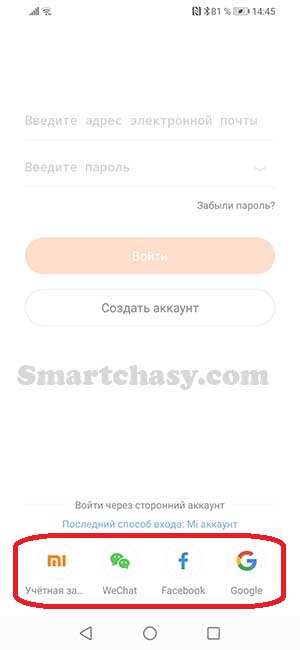
Если ни одного из этих аккаунтов нет, жмем «Создать аккаунт» и, следуя подсказкам регистрируемся. Подробно процесс регистрации Mi-аккаунта мы рассматривали в инструкции к Mi Fit, поэтому останавливать на нем не будем.
Шаг 4. Начинаем подключение браслета. Для этого можно нажать «+» в правом верхнем углу главного экрана или уведомление о том, что нет подключенных устройств внизу.
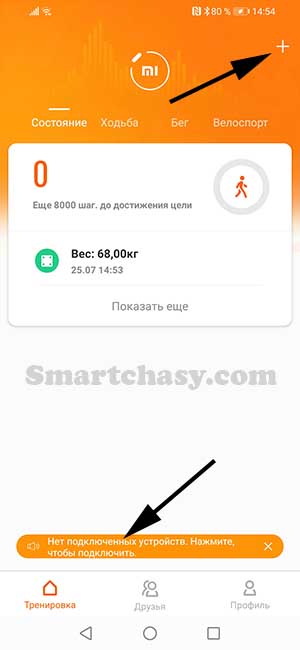
Также можно перейти во вкладку «Профиль» и нажать «Добавить устройство».
Шаг 5. В открывшемся списке выбираем «Браслет»
Шаг 6. Даем приложению все необходимые разрешения: на сбор информации, к медиафайлам, фото и т.д. Если вы пропустили первый пункт, то на этом этапе будет предложено включить Bluetooth и GPS.
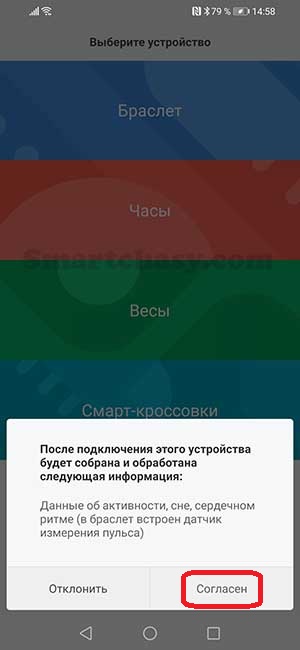
Шаг 7. Приложение начнет поиск устройства. После того, как браслет будет найден (уведомит вибрацией), необходимо подтвердить сопряжение на экране браслета, коснувшись экрана.
Шаг 8. Ждем, пока будут установлены все необходимые настройки и обновления.
Шаг 9. Затем приложение покажет некоторые особенности Mi Band 5. Листаем до последнего слайда и жмем кнопку «Попробовать».
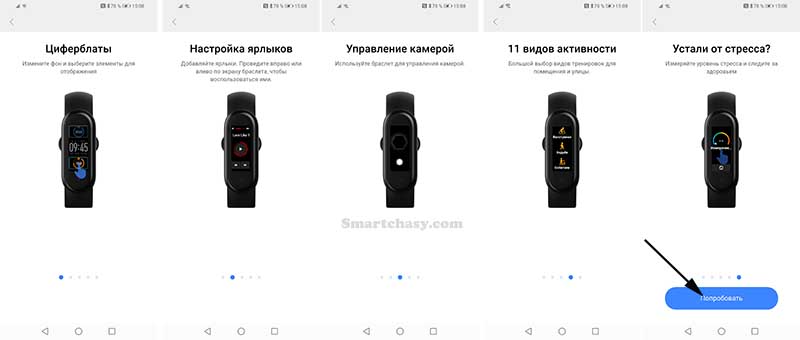
Все, браслет подключен и готов к настройке. Все настройки Mi Band 5 (Mi Smart Band 5) мы разберем подробно в этой инструкции.
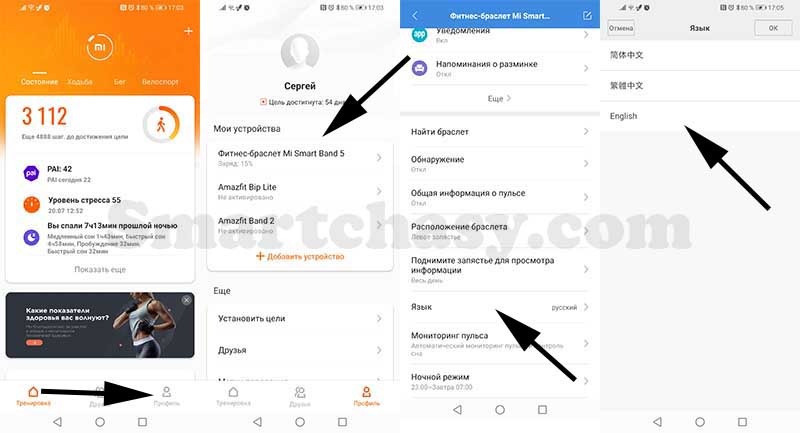
В случае если после подключения интерфейс браслета не перевелся на нужный язык, переходим на вкладку «Профиль», выбираем устройство, затем «Язык». Из открывшегося списка выбираем нужный и жмем «ОК». Если у вас китайская версия браслета и русского языка в списке нет, воспользуйтесь для перевода этой инструкцией.
Реклама
Сергей Васильев
Интересуюсь всем, что касается умных часов, фитнес-браслетов и другой носимой электроники. С удовольствием поделюсь последними событиями в мире гаджетов, постараюсь помочь подобрать оптимальную модель и разобраться с основными настройками.