
Как создавать смарт-плейлисты Apple Music прямо с iPhone
Многие не по наслышке знают, что у Apple Music есть один существенный минус — это система персональных рекомендаций. Несмотря на то, что сервис присутствует на рынке уже больше 4-х лет, система автоматического подбора композиций оставляет желать много лучшего. Именно поэтому, многие пользователи предпочитают составлять плейлисты самостоятельно. Это занимает немало времени, и есть более оптимальный вариант — это «умные» списки воспроизведения.
Что же такое смарт-плейлисты?
Не все знают, но iTunes может создавать плейлисты на основе указанных правил, которые автоматически обновляются при изменении медиатеки.
Например, можно создать список воспроизведения исключительно из песен определенного исполнителя. При настройке смарт-плейлиста можно указать год, предпочитаемый жанр, рейтинг, темп композиции, тот или иной альбом и другие правила. Перечень доступных фильтров довольно обширный.
Но проблема в том, что подобные списки воспроизведения возможно создать только с компьютера при помощи iTunes (или в приложении «Музыка» в macOS Catalina).
Несмотря на то, что Apple не предусмотрела опцию создания смарт-плейлистов в iPhone, мы всегда можем воспользоваться приложениями от сторонних разработчиков.
В App Store можно найти приложение Miximum. Данная программа позволяет тонко и детально настроить смарт-плейлисты прямо на iPhone и iPad, а затем экспортировать их в приложение «Музыка». К сожалению, «умные» списки воспроизведения перестают быть таковыми после процедуры экспорта. Впрочем, созданные смарт-плейлисты можно прослушивать и в самом приложении Miximum.
Итак, как создавать смарт-плейлисты?

- Загружаем приложение Miximum;
- Зайдя в программу, жмём на кнопку «+ New Mix»;
- Выбираем источник;
- Переходим во вторую вкладку и указываем все необходимые критерии. После этого жмём на «Done»;
- Всё готово! Плейлист будет основан на тех правилах, которые были указаны при его создании.
Вот так легко и просто можно создавать «умные» списки воспроизведения прямо на iPhone.
Название: Miximum
Цена: Бесплатно
Совместимость: Универсальное приложение
Ссылка: Установить
Предлагаем подписаться на наш канал в «Яндекс.Дзен». Там вы сможете найти эксклюзивные материалы, которых нет на сайте.
Как создать плейлист в Apple Music на iPhone, iPad или Mac

Если вы новичок в Apple Music или просто нуждаетесь в обновлении, вот как вы можете создать плейлист в сервисе потоковой музыки Apple и поделиться им с друзьями на вашем iPhone, iPad или Mac.
Если вы готовитесь к работе, отдыхаете дома или ищете идеальный саундтрек для утренних поездок, хороший список воспроизведения поможет вам сосредоточиться и ускорить время. Создать свой идеальный плейлист легко, если у вас есть подписка на Apple Music, и это займет всего несколько минут.

Как создать плейлист в Apple Music на вашем iPhone или iPad
Откройте приложение Apple Music
Выберите песню, которую хотите добавить в плейлист
Нажмите и удерживайте песню
Выберите Добавить в плейлист
Нажмите Новый список воспроизведения
Назовите свой плейлист
Поиск или поиск другой песни
Нажмите и удерживайте песню
Нажмите Добавить в список воспроизведения
Выберите плейлист, который вы только что создали
Как создать плейлист в Apple Music на вашем Mac
Откройте Apple Music
Выберите песню, которую хотите добавить в плейлист
Нажмите кнопку «…»
Выберите Добавить в плейлист
Нажмите Новый плейлист
Назовите свой плейлист
Поиск или поиск другой песни
Нажмите кнопку «…»
Нажмите Добавить в плейлист
Выберите плейлист, который вы только что создали
Теперь просто продолжайте заполнять свой плейлист идеальными мелодиями. Практически нет ограничений на количество песен, которые вы можете добавить в список воспроизведения, и вы можете добавлять песни, если у вас есть подписка на Apple Music.
Конечно, половина удовольствия от создания плейлиста — делиться ими с другими. Если у вас есть активная подписка на Apple Music, вы можете отправлять свои плейлисты своим друзьям.

Как поделиться плейлистом из Apple Music на iPad или iPhone
Откройте приложение Apple Music
Выберите плейлист, которым вы хотите поделиться
Нажмите кнопку «…»
Нажмите Поделиться
Как поделиться плейлистом из Apple Music на Mac
Откройте Apple Music
Выберите плейлист, которым вы хотите поделиться
Нажмите кнопку «…»
Нажмите Поделиться
Вы сможете скопировать ссылку в список воспроизведения, поделиться ею через iMessage, отправить ее по электронной почте или даже встроить в любую страницу, поддерживающую HTML.
Как создать плейлист Apple Music на iPhone, iPad: редактирование, обмен плейлистами
Плейлист – это решение №1 для воспроизведения любого количества песен без ограничений, когда вы находитесь в пути, за рулем автомобиля и на вечеринках с ди-джеями. Итак, теперь я объясняю, как создавать и редактировать плейлисты на iPhone, iPad, iPod Touch в музыкальном приложении Apple. Довольно путаница по сравнению с музыкальным приложением, но легко создавать список воспроизведения Apple Music, добавлять песни и перемещать песни из одного списка воспроизведения в другой на устройстве iOS. Нет никаких ограничений на количество плейлистов или количество песен, добавленных в один плейлист.
Вы, ребята, используя следующее нижнее руководство, вы можете создать количество плейлистов, таких как Apple Music house Playlist, Halloween Playlist, Hip Hop, для бега, Студент может сделать плейлист для бега, для вечеринки, Club Playlist, For Плейлист для бега трусцой, джазовый плейлист и многое другое. Такая замечательная галочка, чтобы добавить всю хитовую музыку в плейлист.
Примечание. Уловка Apple Music полезна для всех пользователей iPhone X, iPhone 8/8 Plus, iPhone 7/7 Plus, iPhone 6S / 6S Plus / SE и iPad Pro, Air и Mini.
Руководство по созданию плейлиста Apple Music на iPhone, iPad под управлением iOS 11 или новее
Шаг 1. Запустите приложение Apple Music на своем iPhone или iPad.
Программы для Windows, мобильные приложения, игры — ВСЁ БЕСПЛАТНО, в нашем закрытом телеграмм канале — Подписывайтесь:)
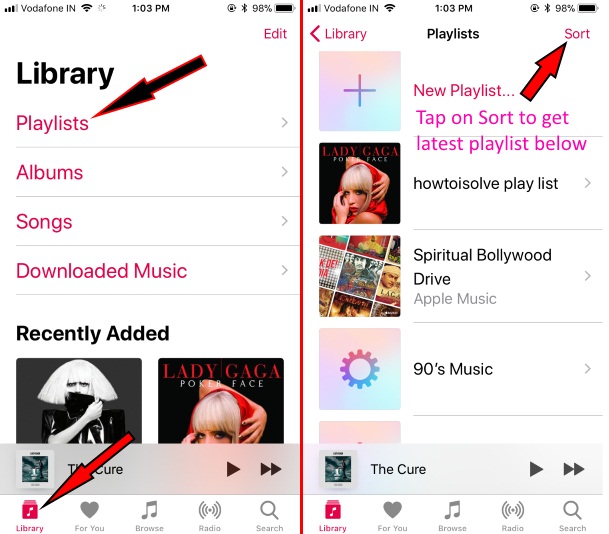
Шаг 2. Нажмите на Библиотеку в нижнем левом углу.
Шаг 3. Затем нажмите на список воспроизведения, затем нажмите на новый список воспроизведения …

Примечание. Включите «Показать» в моем профиле и в поиске, если это необходимо или невозможно создать новый список воспроизведения в музыкальном приложении. Если вы уже включили, игнорируйте это объявление и переходите к следующему шагу.

Шаг №4. Нажмите «Добавить музыку» и начните поиск музыки с помощью верхней панели поиска (Apple Music и / или Музыкальная библиотека), которую вы хотите добавить в список воспроизведения.
Шаг №5. Чтобы добавить песню или вставить полный альбом в свой последний плейлист, вам нужно будет нажать на знак (+) рядом с музыкой или рядом с альбомом.

Шаг №6. В конце не забудьте нажать Готово увидеть в правом верхнем углу.
Наслаждайтесь любимым музыкальным плейлистом везде, где хотите.
Интересно то, что вы можете поделиться плейлистом Apple Music со своими друзьями, членами семьи и друзьями.
Вы знаете, какой плейлист исполнителей всегда в тренде? Я счастлив поделиться с вами тем, что плейлист Дуэйна Джонсона и Керри Вашингтон – самые популярные.
Шаги по созданию и редактированию списка воспроизведения на iPhone и iPad одинаковы. В другом пользовательском интерфейсе. Если у вас возникли проблемы с созданием списка воспроизведения Apple Music на вашем устройстве Apple, не стесняйтесь спрашивать нас в комментариях.
Как редактировать плейлист на iPhone, iPad, iPod Touch в приложении Apple Music: iOS 11
Шаг 1. Откройте приложение «Музыка» на своем iPhone или iPad.
Шаг 2. Нажмите на Библиотеку в нижнем левом углу.
Шаг 3. Затем нажмите на список воспроизведения, чтобы найти список воспроизведения, который вы хотите отредактировать.
Шаг №4. После открытия списка воспроизведения на экране нажмите «Изменить» в верхнем левом углу.
Шаг №5. Теперь вы можете добавить песню, удалить песню, изменить порядок воспроизведения музыки Apple и т. Д.
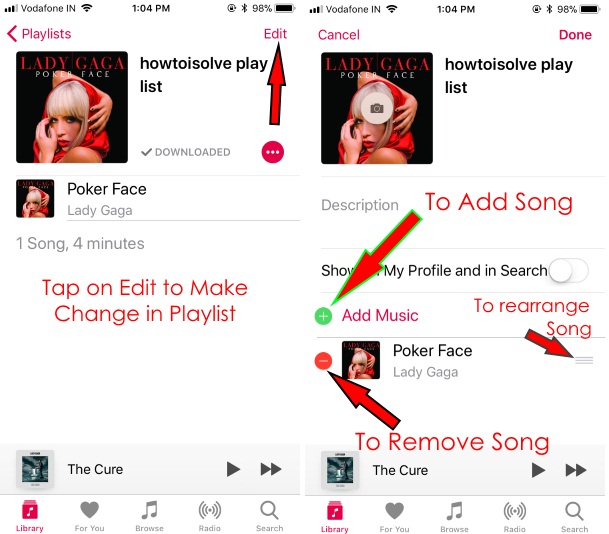
Нажмите Готово, чтобы сохранить процедуру.
Вышеупомянутые шаги работают в музыкальном приложении Apple для создания и редактирования списка воспроизведения на iPhone, iPad под управлением iOS 11. Вы также можете создать список воспроизведения в VLC media и других музыкальных приложениях. Вы также можете легко настроить и отредактировать список воспроизведения в iTunes на Mac и Windows.
Программы для Windows, мобильные приложения, игры — ВСЁ БЕСПЛАТНО, в нашем закрытом телеграмм канале — Подписывайтесь:)
Три эффективных метода для создания плейлиста iPhone
Какая функция iPhone наиболее часто используется в свободное время? Вы можете слушать разнообразные музыкальные стили, такие как фолк, рок, джаз, соул, латынь и другие, и любить сохранять все виды песен в музыкальной библиотеке, чтобы удовлетворить ваши различные потребности. В то время как количество песен увеличивается, в определенные моменты поиск и воспроизведение одной конкретной песни становится для вас довольно трудным делом. На данный момент создание списка воспроизведения iPhone особенно важно.
Плейлист iPhone — это просто список песен в вашей музыкальной библиотеке. Вы можете создать столько плейлистов, сколько захотите в зависимости от вашего настроения. Это позволяет редактировать / добавлять / удалять / удалять песни, чтобы организовать вашу музыку. Далее мы предложим три метода, которые помогут вам создать плейлист на iPhone.
- Часть 1. Создайте новый плейлист прямо на вашем iPhone
- Часть 2. Создание плейлиста на iPhone с профессиональным программным обеспечением
- Часть 3. Создание списка воспроизведения iPhone на iTunes
Часть 1. Создайте новый плейлист прямо на вашем iPhone
Если вы хотите создать новый плейлист для iPhone, первым делом вы должны создать плейлист прямо на вашем iPhone. Вот шаги:
Шаг 1 Нажмите значок «Музыка», нажмите значок «Списки воспроизведения» в нижней части экрана. Нажмите «+ Новый плейлист».
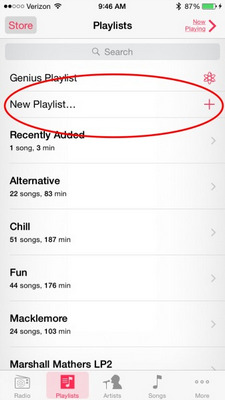
Шаг 2 Назовите новый плейлист на вашем iPhone.
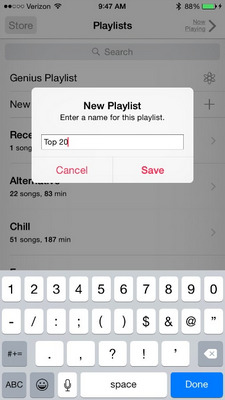
Шаг 3 Нажмите значок «Камера», чтобы добавить свою фотографию. Выберите «Добавить песни», чтобы добавить песни в новый плейлист.
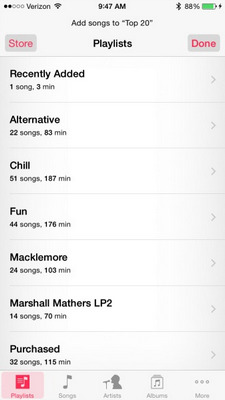
Шаг 4 Нажмите «Вниз», когда закончите добавлять музыку.
1. Вы не можете переименовать плейлист на вашем iPhone.
2. Вы можете удалять свои песни только одну из списка воспроизведения.
3. Этот метод применяется к другим устройствам iOS, таким как iPhone X / 8/7 / SE / 6s Plus / 6s / 6 Plus / 6 / 5s / 5c / 5 / 4S, iPad Pro / Air 2 / mini 4, iPod и так далее.
Часть 2. Создание плейлиста на iPhone с профессиональным программным обеспечением
- Aiseesoft FoneTrans — это профессиональный инструмент синхронизации iPhone для передачи данных между устройствами iOS, перемещения данных с iPhone на Mac / iTunes и синхронизации данных с Mac на iPhone.
- Передача локальных файлов, таких как видео / музыка / изображения и т. Д. Между iPad и ПК.
- Синхронизируйте фотографии, музыку, плейлист и т. Д. С iPhone / iPad / iPod в iTunes напрямую.
- Получайте контакты, календарь, фотографии и т. Д. С iPhone на компьютер (Windows и Mac).
- Перенос данных с компьютера на iPhone / iPad / iPod.
- Совместим с любым продуктом Apple, таким как iPhone, iPad Pro / Air / mini и iPod touch с iOS.
Создание музыкального плейлиста в iTunes всегда намного лучше, но иногда, когда вы хотите добавить плейлист в iPhone без запуска iTunes или хотите, чтобы на вашем iPhone был автономный плейлист, это было бы не очень удобно. Здесь мы представим Создатель списка воспроизведения iPhone чтобы помочь вам создавать и управлять плейлистами iPhone без iTunes.
Шаг 1 Загрузите и установите программное обеспечение для создания музыкального плейлиста, а затем запустите его на своем ПК / Mac. Подключите ваш iPhone к ПК / Mac с помощью USB-кабеля. Он автоматически распознает ваше устройство.
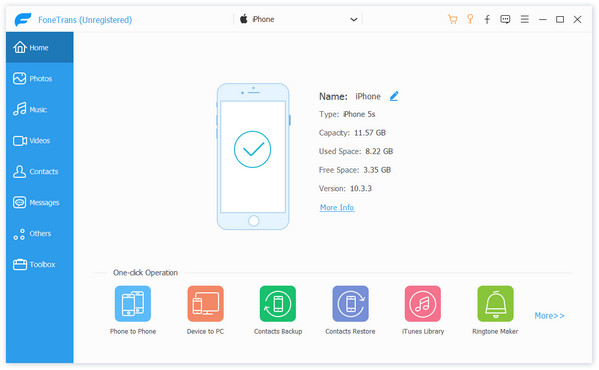
Шаг 2 Нажмите «Плейлисты» на панели дерева слева. Затем вы перейдете в интерфейс редактирования плейлиста. Щелкните правой кнопкой мыши «Плейлисты» и нажмите «Новый плейлист», или нажмите «Добавить» в верхнем списке и выберите «Новый плейлист», вы можете создать новый плейлист на вашем iPhone.
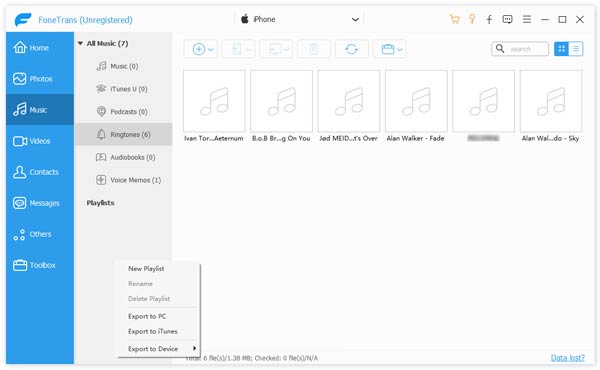
Шаг 3 Введите название определенного списка воспроизведения слева, вам разрешено добавлять новые, переименовывать или удалять список воспроизведения одним щелчком мыши.
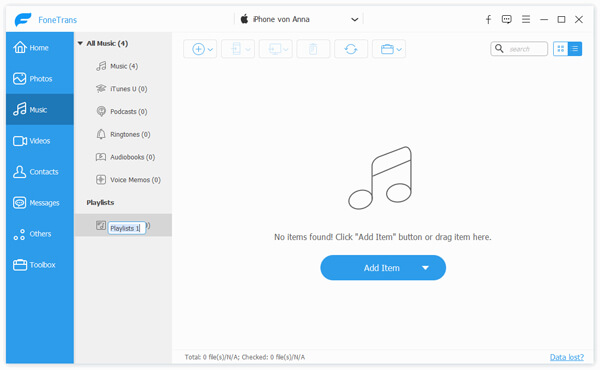
Шаг 4 Нажмите «Добавить» или «Добавить элемент», чтобы добавить песни или всю папку с песнями в плейлист, который вы открываете.
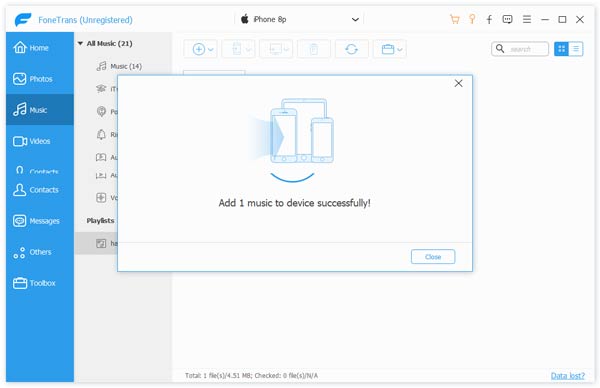
Шаг 5 Кроме того, вы можете переносить песни из списков воспроизведения iPhone на ПК / Mac, в iTunes или на другое устройство iOS. Просто нажмите «Экспорт в», и вы найдете варианты экспорта. Проверьте песни и нажмите «Удалить» вверху, вы можете легко удалить песни из этого плейлиста.
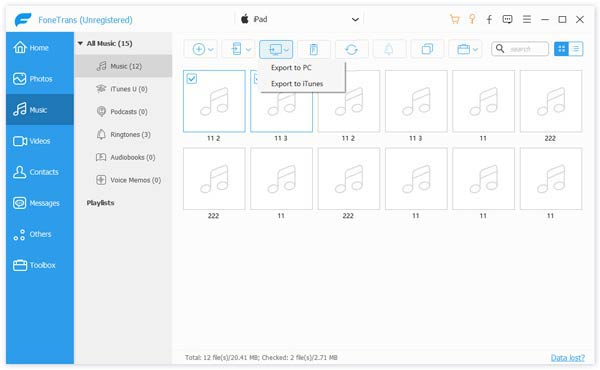
Всего за несколько кликов вы можете получить хорошо подобранный плейлист для iPhone.
1. Этот мощный создатель списка воспроизведения iPhone позволяет вам проверить подробную информацию о каждой песне и воспроизвести ее.
2. Помимо списка воспроизведения, он может редактировать различные данные, такие как видео, фотографии, контакты, SMS-сообщения и многое другое.
3. Он может работать в качестве программного обеспечения для передачи данных iOS для передачи файлов между ПК / Mac и устройствами iOS, такими как iPhone 7 / SE / 6s Plus / 6s / 6 Plus / 6 / 5s, iPad Pro / Air 2 / mini4, iPod и скоро.
Часть 3. Создание списка воспроизведения iPhone на iTunes
Если вы хотите создавать списки воспроизведения iPhone на вашем ПК / Mac, iTunes предоставляет вам другой способ его создания.
Шаг 1 Запустите iTunes на вашем ПК / Mac. Нажмите «Файл»> «Новый»> «Новый плейлист». Назовите новый список воспроизведения.
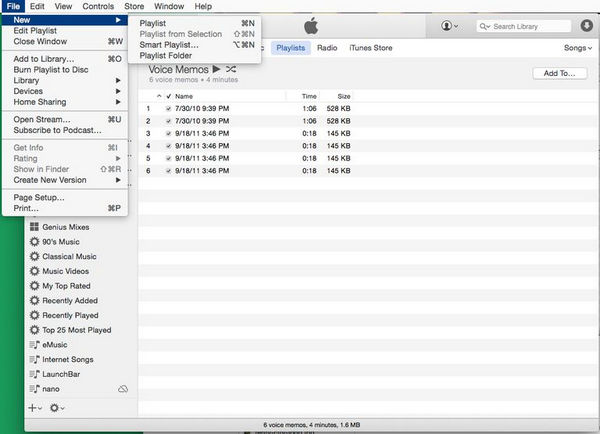
Шаг 2 Нажмите кнопку «Редактировать плейлист», чтобы добавить песни в плейлист iTunes. Синхронизируйте песни iTunes с iPhone приложением iTunes.
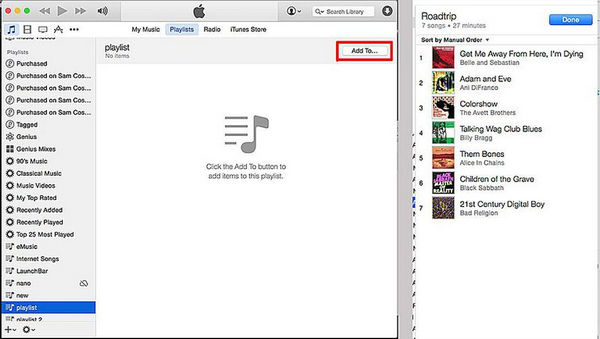
После создания списка воспроизведения в iTunes вы можете синхронизировать iPhone с iTunes, чтобы получить тот же список воспроизведения музыки.
1. Вы можете изменить его имя в любое время, нажав на название плейлиста.
2. Вы можете добавлять песни в список воспроизведения, перетаскивая песни в окно списка воспроизведения справа.
3. Помимо списка воспроизведения для iPhone, вы также можете использовать iTunes для поделиться плейлистом iTunes.
Что вы думаете об этом посте.
Рейтинг: 4.8 / 5 (на основе рейтингов 95)
27 июня 2018 г. 10:28 / Обновлено Луиза Уайт в Передача данных iOS