
«Яндекс.Музыка» – функции, о которых мало кто знает
Даже самые продвинутые меломаны не знают всех прелестей музыкального сервиса от компании Яндекс, ограничиваясь лишь поиском песен и их прослушиванием. А между тем, Яндекс.Музыка представляет собой действительно многофункциональный инструмент с огромным количеством возможностей, которые могут сделать прослушивание музыки гораздо более интересным и простым. Как раз об этих функциях вы и узнаете, прочитав эту статью.
«Импорт треков» – переносим свою фонотеку с других платформ
Функцию «Импорт треков» можно найти:
- на веб-странице https://music.yandex.ru/import;
- в официальном мобильном приложении «Яндекс.Музыка» («Настройки» — «Импорт треков»).
Первый вариант удобен, когда у вас есть список с названием композиций. Импорт в таком случае представляет собой копирование и вставку названий с другого сайта. Заходим, например, во ВКонтакте – раздел «Музыка». Выделяем те треки, которые хотим импортировать.

Вставляем названия в соответствующую форму «Яндекс.Музыки» и нажимаем кнопку «Найти».

После этого появится надпись: «Ваш запрос обрабатывается», а затем мы получаем список готовых треков, которые можно добавить в свою коллекцию. Иногда система дает сбой и добавляет парочку лишних песен, но запрашиваемые пользователем она отобразит точно.

Второй вариант – это официальное мобильное приложение Яндекс.Музыку. Оно работает со звуковыми файлами в памяти пользовательского устройства. То есть вы скачали сотню песен на флэшку или во внутреннюю память устройства, после чего их можно импортировать в музыкальную платформу Яндекса.

«Распознавание музыки» – когда « Shazam» уже не нужен
Все знают, как работает Shazam: слышишь трек, жмешь на кнопку, система проверяет запрос по базе данных и находит нужную песню. Яндекс создал аналогичный инструмент и внедрил его в работу Яндекс.Музыки.
В приложении открываем раздел «Поиск» (справа внизу). Нажимаем на кнопку «Распознать музыку», подносим устройство как можно ближе к источнику звука и ожидаем ответа от сервиса.

«Умные плейлисты» – слушаем любимое, узнаем о новом
Умные плейлисты – это автоматическая подборка музыкальных композиций, составленная на основе анализа истории прослушивания пользователя, отображаемая на главной странице сайта/приложения Яндекс.Музыка.
Система определяет ваши предпочтения: жанр, артисты, эпоха, темп и множество других параметров. На основе анализа она формирует умные плейлисты:
- плейлист дня – ежедневное обновление песен и подкастов;
- премьера – когда ваш любимый артист сделал релиз альбома или трека;
- дежавю – вы слушали песни на «Яндекс.Музыке» месяц, и система предлагает повторно прослушать эти композиции;
- подкасты недели – даже если речь идет не о треках, а о подкастах, Яндекс в любом случае посоветует вам что-то дельное.

«Жанровый поиск» – для тех, кто слишком избирателен в музыке
На главной странице сервиса «Яндекс.Музыка» вы можете перейти в раздел «Жанры». Жанровый поиск – это возможность самостоятельно сформировать для себя подборку интересующих вас композиций или аудиокниг. Открываем страницу «Жанры», нажимаем на «Весь список».

Здесь поиск разделен на множество разнообразных критериев:
- для занятий – выбираем музыку для посиделок на балконе во время дождя или для бега трусцой в солнечное утро;
- под настроение – подбираем саундтрек под свои ощущения от жизни в данный момент;
- поп, рок, инди и т.п. – все это разбито на подкатегории (например, металл или инди);
- аудиокниги – выбираем «аудиочтиво» по жанрам (художественная литература, о бизнесе и т.д.).

«КиноПлейлист» — связь музыки и кино
«Кинопоиск» — это сервис, приобретенный Яндексом уже достаточно давно. Разработчики умело использовали его и в сфере музыки. Теперь, купив билет через «Кинопоиск», сходив на фильм, и поставив ему хорошую оценку, пользователь может получить доступ к OST фильма – то есть официальному сборнику саундтреков и музыки.
Внимание! Плейлист обновляется не сразу, а в течение суток. После того, как вы посмотрели фильм на «Кинопоиске» или в кинотеатре.

Темная тема, местоположение, плейлист с «Алисой»
В «Яндекс.Музыке» очень много небольших «фишек».
Например, « Темная тема » — ищем ее в «Настройках» приложения. Нажимаем на тумблер, и экран тут же станет более удобным для просмотра в ночное время.

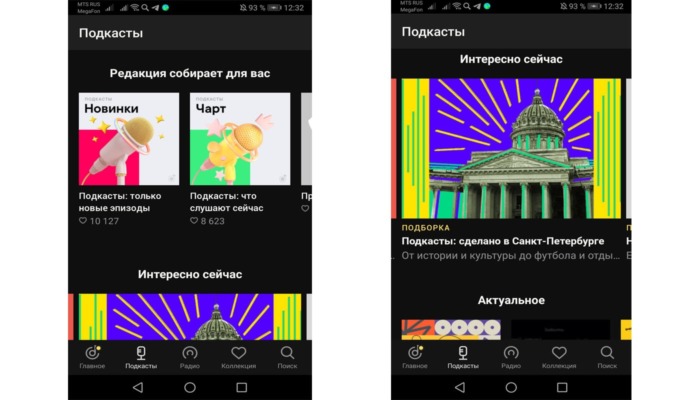
Второй момент – местоположение . Это скорее относится к подкастам. Когда вы приезжаете в экскурсию в какой-нибудь крупный город, например, в Санкт-Петербург — включите местоположение. Приложение от Яндекс.Музыки предложит вам прослушать познавательную информацию о том месте, в котором вы находитесь.
« Плейлист с Алисой » — удобная система для тех, у кого дома есть Яндекс.Станция, а также тех, кто часто пользуется голосовым поиском. Вы всю неделю просили «Алису» включить тот или иной трек? Она все запомнит и составит для вас интересный плейлист.
Кроме того, «Алиса» предоставляет интересную информацию об артистах – так называемые «шоты».

«Яндекс.Музыка» — что мы имеем в итоге
«Яндекс.Музыка» — это очень интересный набор мультимедийных инструментов, предназначенных для комфортабельного прослушивания музыки, который будет расширяться снова и снова. Старайтесь заходить на сайт и в приложение Яндекс.Музыки как можно чаще, и тогда в один прекрасный день вы сможете обнаружить, что поисковая система нашла идеальный вариант для вас фактически без какого-либо вашего вмешательства. Пользуйтесь «Яндекс.Музыкой» на полную катушку!
Комментарии
Оставьте свой комментарий
Вы вошли как | Выйти
Не представляю свою жизнь без музыки. Слушаю музыку разных жанров и направлений, но, при этом, только самое лучшее. Слушал на разных интернет ресурсах, например, на ВК, Зайцев.нет и т.д. Там,можно найти всё, можно скачать или добавить к себе, притом, совершенно бесплатно. Поэтому думал, зачем мне ещё Яндекс.Музыка. Но подписку подарил сын, уже год слушаю. Действительно, удобно. Нет рекламы, качество треков хорошее, можно скачать, добавить в плейлисты. Если в рекомендациях на нелюбимых исполнителях исполнителях ставишь дизлайк, они больше не появляются, и наоборот, в так называемой «Моей волне» будут предлагать только ту музыку, которую ты предпочитаешь. Есть один такой минус, скачанные треки хранятся глубоко в памяти телефона, слушать их можно только через приложение (и без интернета), но переносить их на другое устройство невозможно. Слышал, что их можно «достать» оттуда с помощью тотал коммандер, но это уже лишняя морока, к тому же, они там будут без названий (цифирки вместо названий). В общем, плюсов, несомненно, больше.
Можно ли в Яндекс музыке сделать общий плейлист
Как пользоваться: перейти к нужному плейлисту в браузерной версии сервиса, нажать на «…» и «Добавить соавтора». Полученной ссылкой можно сразу поделиться удобным способом. Коллективный плейлист — это подборка, которую вы можете составить с друзьями перед вечеринкой или путешествием.
- Сервис Яндекс.Музыка позволяет создавать совместные плейлисты, которые можно делиться с друзьями и участниками вашей группы в социальных сетях.
- Для создания совместного плейлиста на Яндекс.Музыке нужно перейти к нужному плейлисту в браузерной версии, нажать на «…» и «Добавить соавтора».
- Чтобы создать свой плейлист, можно использовать несколько способов — вручную создать свой или сохранить себе чужой. В разделе Коллекция откройте вкладку Плейлисты и нажмите на строку Создать плейлист.
- В мобильном приложении Яндекс.Музыки можно создать плейлист на двоих, скопировать ссылку и отправить участникам беседы.
- Если вы хотите добавить плейлист другого человека в Яндекс.Музыку, нужно перейти на вкладку Плейлисты и под названием плейлиста нажать кнопку и отключить опцию Приватный плейлист. Затем нажмите Поделиться и скопируйте ссылку на плейлист.
- Чтобы добавить весь плейлист в Яндекс.Музыку, нужно нажать значок в строке трека, плеере, на обложке или странице подборки или альбома, а затем выбрать Добавить в плейлист.
- Совместные музыкальные плейлисты также появились в социальной сети ВКонтакте. Функция позволяет совместно создавать и в режиме реального времени обновлять подборки треков.
- Чтобы пригласить человека в Яндекс.Музыку, нужно войти в личный кабинет, пролистать страницу до блока Входит в вашу подписку, нажать Пригласить и на открывшейся странице ввести номер телефона или почту того, кому хотите отправить приглашение.
- Друзья и другие пользователи Яндекс.Музыки могут просматривать вашу фонотеку по ссылке вида https://music.yandex.ru/users/login.
- Как сделать свой плейлист для всех в Яндекс музыке
- Как создать плейлист на двоих
- Как добавить плейлист другого человека в Яндекс музыке
- Как сделать соавтора в Яндекс музыке
- Как добавить весь плейлист в Яндекс музыке
- Где можно сделать общий плейлист
- Как добавить человека в Яндекс музыку
- Можно ли в Яндекс музыке слушать плейлист друга
- Как добавить соавтора в плейлист Яндекс
- Как добавить плейлист друга в Яндекс музыке
- Как сделать плейлист в Яндекс музыке приватным
- Как настроить плейлист в Яндекс музыке
- Сколько треков можно добавить в плейлист Яндекс музыка
- Можно ли создавать общие плейлисты в Яндекс музыке
- Можно ли скрыть плейлист в Яндекс музыке
- Можно ли в Яндекс музыке перенести плейлист
Как сделать свой плейлист для всех в Яндекс музыке
Создать плейлист можно несколькими способами — создать вручную свой или сохранить себе чужой. Количество плейлистов в приложении не ограничено. В разделе Коллекция откройте вкладку Плейлисты. Нажмите на строку Создать плейлист и укажите его название.
Как создать плейлист на двоих
Функция доступна в мобильном приложении — для этого нужно в разделе «Музыка» создать плейлист и скинуть ссылку участникам беседы, тогда они смогут добавлять в подборку свои композиции.
Как добавить плейлист другого человека в Яндекс музыке
На вкладке Плейлисты нажмите название нужного плейлиста. Под названием плейлиста нажмите кнопку и отключите опцию Приватный плейлист. Нажмите Поделиться и скопируйте ссылку на плейлист. Выйдите из аккаунта и войдите с помощью нового логина.
Как сделать соавтора в Яндекс музыке
1. В левом верхнем углу главной страницы нажмите значок и откройте коллекцию, в которую хотите пригласить соавтора.
2. В верхней части страницы нажмите Поделиться.
3. Влючите опцию Открыть доступ по ссылке.
4. Выберите Ссылка для соавторов.
5. Нажмите Поделиться ссылкой.
6. Скопируйте ссылку и отправьте любым удобным способом.
Как добавить весь плейлист в Яндекс музыке
Нажмите значок в строке трека, плеере, на обложке или странице подборки или альбома, а затем выберите Добавить в плейлист. На компьютере вы также можете использовать контекстное меню — нажмите правой кнопкой мыши в строке трека или на обложке подборки или альбома, а затем выберите Добавить в плейлист.
Где можно сделать общий плейлист
Во «ВКонтакте» появились совместные музыкальные плейлисты:
Функция позволяет совместно создавать и в режиме реального времени обновлять подборки треков.
Как добавить человека в Яндекс музыку
Войдите в личный кабинет. Пролистайте страницу до блока Входит в вашу подписку. Нажмите Пригласить. На открывшейся странице введите номер телефона или почту того, кому хотите отправить приглашение.
Можно ли в Яндекс музыке слушать плейлист друга
Для каждой фонотеки в Яндекс Музыке автоматически создается ссылка вида https://music.yandex.ru/users/login. По этой ссылке вашу фонотеку могут просматривать друзья и другие пользователи сервиса.
Как добавить соавтора в плейлист Яндекс
1. В левом верхнем углу главной страницы нажмите значок и откройте коллекцию, в которую хотите пригласить соавтора.
2. В верхней части страницы нажмите Поделиться.
3. Влючите опцию Открыть доступ по ссылке.
4. Выберите Ссылка для соавторов.
5. Нажмите Поделиться ссылкой.
Как добавить плейлист друга в Яндекс музыке
Нажмите Поделиться и скопируйте ссылку на плейлист. Выйдите из аккаунта и войдите с помощью нового логина. Перейдите по ссылке на плейлист. Нажмите кнопку, затем Добавить в плейлист и выберите плейлист, в который будут добавлены треки.
Как сделать плейлист в Яндекс музыке приватным
Чтобы закрыть доступ к вашей музыке всем, кроме вас:
1. На странице Коллекция нажмите кнопку Настройки.
2. В настройках перейдите на вкладку Прочее.
3. Отключите опцию Публичный доступ к моей фонотеке.
Как настроить плейлист в Яндекс музыке
Откройте плейлист. В правом верхнем углу плейлиста нажмите значок. Выберите строку Редактировать плейлист. Справа от трека нажмите и удерживайте значок, затем перенесите трек на нужное место.
Сколько треков можно добавить в плейлист Яндекс музыка
Размер плейлиста — не больше 10 000 треков. Один и тот же трек можно включать в разные плейлисты.
Можно ли создавать общие плейлисты в Яндекс музыке
Как пользоваться: перейти к нужному плейлисту в браузерной версии сервиса, нажать на «…» и «Добавить соавтора». Полученной ссылкой можно сразу поделиться удобным способом.
Можно ли скрыть плейлист в Яндекс музыке
Если вы хотите скрыть плейлист от друзей и других пользователей Яндекс Музыки, нажмите кнопку и включите опцию Приватный плейлист.
Можно ли в Яндекс музыке перенести плейлист
Вы можете перенести плейлисты, созданные в старом аккаунте, в новый: Войдите на сайт Яндекс Музыки с помощью старого логина. В правом верхнем углу страницы нажмите кнопку Коллекция. На вкладке Плейлисты нажмите название нужного плейлиста.
02.05.2023 Можно ли в Яндекс музыке сделать общий плейлист
Яндекс Музыка — популярный музыкальный сервис, который позволяет слушать и создавать плейлисты. Одной из интересных функций является создание совместных плейлистов, которые можно делиться с друзьями и использовать на вечеринках или путешествиях.
Чтобы создать совместный плейлист в Яндекс Музыке, нужно перейти к нужному плейлисту в браузерной версии сервиса, нажать на «…» и «Добавить соавтора». Полученной ссылкой можно поделиться с друзьями. Это очень удобно, так как каждый участник может добавлять свои любимые треки и создавать совместный список воспроизведения.
Чтобы создать плейлист на двоих, нужно в мобильном приложении в разделе «Музыка» создать плейлист и скинуть ссылку участникам беседы.
Если нужно добавить плейлист другого человека в Яндекс Музыке, можно на вкладке Плейлисты нажать название нужного плейлиста, отключить опцию Приватный плейлист и скопировать ссылку на плейлист. После этого нужно выйти из аккаунта и войти с помощью нового логина.
Чтобы сделать соавтора в Яндекс Музыке, нужно в левом верхнем углу главной страницы нажать значок и открыть коллекцию, в которую хотите пригласить соавтора. Затем нужно нажать на кнопку «Поделиться» и выбрать опцию «Открыть доступ по ссылке». Затем нажмите «Поделиться ссылкой» и скопируйте ссылку, чтобы отправить ее удобным способом.
В Яндекс Музыке можно создавать неограниченное количество плейлистов. Чтобы создать плейлист, нужно открыть вкладку Плейлисты в разделе Коллекция и нажать на строку «Создать плейлист», указав его название.
Если же нужно добавить весь плейлист в Яндекс Музыке, то нужно нажать значок в строке трека, плеере, на обложке или странице подборки или альбома, а затем выбрать «Добавить в плейлист». На компьютере можно использовать контекстное меню — нажмите правой кнопкой мыши в строке трека или на обложке подборки или альбома, а затем выберите «Добавить в плейлист».
Во «ВКонтакте» также появилась функция совместного создания плейлистов. Эта функция позволяет совместно создавать и в режиме реального времени обновлять подборки треков.
Если хотите пригласить друга в Яндекс Музыку, нужно войти в личный кабинет, пролистать страницу до блока «Входит в вашу подписку» и нажать на кнопку «Пригласить». Затем нужно ввести номер телефона или почту того, кому хотите отправить приглашение.
Для каждой фонотеки в Яндекс Музыке автоматически создается ссылка, по которой можно просматривать фонотеку друзей и других пользователей. По этой ссылке можно просматривать содержание чужих плейлистов и использовать их для прослушивания своей любимой музыки.
Все эти функции делают Яндекс Музыку одним из удобных и популярных музыкальных сервисов в России. Он предоставляет не только возможность прослушивать музыку, но и создавать совместные плейлисты с друзьями, делиться музыкой и следить за коллекцией своих друзей.
Как создать новый плейлист в Яндекс Музыке: подробное руководство
Яндекс Музыка — это популярный музыкальный сервис, который позволяет слушать любимые треки онлайн, создавать плейлисты и делиться ими с друзьями. Создание собственного плейлиста – это прекрасный способ организовать свою музыкальную коллекцию и сохранить понравившиеся треки на будущее.
Создать новый плейлист в Яндекс Музыке очень просто. Для того чтобы сделать это, вам понадобится открыть приложение Яндекс Музыки на вашем устройстве или зайти на официальный сайт сервиса. Затем вам необходимо найти треки, которые вы хотите добавить в свой плейлист, и щелкнуть на кнопку +, которая находится рядом с названием трека.
Далее, выберите пункт «Добавить в плейлист» и нажмите кнопку «Создать новый плейлист». Придумайте название для вашего плейлиста, добавьте описание, и выберите обложку для него. После этого плейлист будет создан и вы сможете добавлять в него любые треки, а также делиться им с друзьями.
Регистрация и установка приложения Яндекс Музыка
Перед тем, как создать новый плейлист в Яндекс Музыке, необходимо зарегистрироваться и установить приложение на своё устройство. Далее представлены пошаговые инструкции:
- Откройте браузер и перейдите на официальный сайт Яндекс Музыки: https://music.yandex.ru/.
- Нажмите на кнопку «Регистрация».
- Заполните форму регистрации, указав свой номер мобильного телефона или адрес электронной почты. При использовании номера телефона будет отправлено SMS-сообщение с кодом подтверждения.
- После получения кода подтверждения, введите его в соответствующее поле.
- При необходимости создайте пароль для дальнейшей авторизации.
После успешной регистрации вы можете подключить Яндекс Музыку на своём устройстве:
- Для компьютера: откройте браузер и введите адрес https://music.yandex.ru/, затем введите свои данные для авторизации.
- Для мобильного устройства на платформе iOS: перейдите в App Store, найдите приложение Яндекс Музыка и установите его. Затем запустите приложение и введите свои данные для авторизации.
- Для мобильного устройства на платформе Android: перейдите в Google Play Store, найдите приложение Яндекс Музыка и установите его. После установки запустите приложение и введите свои данные для авторизации.
После установки и авторизации в приложении Яндекс Музыка вы получите доступ ко всей музыкальной библиотеке и сможете создавать свои собственные плейлисты.
Вход в аккаунт и открытие раздела «Плейлисты»
Для создания плейлиста с музыкой в Яндекс Музыке, вы должны иметь аккаунт в Яндексе. Если у вас уже есть аккаунт, выполните следующие шаги, чтобы сделать плейлист:
- Откройте веб-браузер и введите адрес Яндекса в строке поиска.
- В верхней правой части страницы нажмите на кнопку «Войти».
- Введите свой логин и пароль для входа в аккаунт Яндекса.
- Нажмите на кнопку «Войти».
После успешного входа в аккаунт Яндекса, вы будете перенаправлены на главную страницу Яндекс Музыки.
Чтобы открыть раздел «Плейлисты», выполните следующие шаги:
- На главной странице Яндекс Музыки найдите меню слева.
- В меню найдите и нажмите на ссылку «Плейлисты».
После нажатия на ссылку «Плейлисты», вы перейдете в раздел, где вы можете просматривать и управлять своими плейлистами. Здесь вы можете создавать новые плейлисты, добавлять песни в существующие плейлисты и удалять плейлисты, если это необходимо.
| Меню | Ссылка |
|---|---|
| Главная страница | https://music.yandex.ru/ |
| Войти | https://passport.yandex.ru/auth?origin=music&retpath=https%3A%2F%2Fmusic.yandex.ru%2Fhome&backpath=https%3A%2F%2Fmusic.yandex.ru%2Fhome |
| Плейлисты | https://music.yandex.ru/users/ваш_логин/playlists |
Надеемся, что данная информация поможет вам создать новые плейлисты и полностью наслаждаться прослушиванием музыки в Яндекс Музыке!
Создание нового плейлиста
Плейлист – это способ организации и сохранения музыкальной коллекции в Яндекс Музыке. Вы можете создать свой собственный плейлист, состоящий из любимых треков, альбомов или артистов.
Чтобы создать новый плейлист в Яндекс Музыке, следуйте инструкциям ниже:
- Откройте приложение Яндекс Музыка или перейдите на сайт music.yandex.ru.
- В разделе «Мои плейлисты» выберите пункт «Создать плейлист».
- Введите название для своего нового плейлиста.
- Нажмите на кнопку «Сохранить».
Поздравляю, вы только что создали новый плейлист в Яндекс Музыке! Теперь вы можете добавить свои любимые треки в него, чтобы всегда иметь доступ к ним в удобное время. Для этого вы можете использовать различные методы, такие как поиск по названию песни, альбому или исполнителю, а также просмотр рекомендаций и плейлистов, созданных другими пользователями.
Не стесняйтесь экспериментировать с созданием плейлистов, пробовать различные комбинации музыкальных жанров и настроений. Это поможет вам открыть новых исполнителей и альбомы, а также насладиться музыкой в полной мере.
Добавление музыки в плейлист и настройка проигрывания
Чтобы добавить музыку в плейлист в Яндекс Музыке и настроить проигрывание, следуйте следующим шагам:
- Откройте приложение Яндекс Музыка и авторизуйтесь в своей учетной записи.
- На главной странице приложения найдите раздел «Моя музыка» или «Плейлисты» и выберите плейлист, в который вы хотите добавить музыку.
- В открывшейся странице плейлиста нажмите на кнопку «Добавить трек» или «Добавить альбом», в зависимости от того, что вы хотите добавить.
- В поисковой строке введите название трека или альбома, который вы хотите добавить, и нажмите Enter.
- Выберите нужный трек или альбом из результатов поиска, нажав на соответствующую кнопку «Добавить» или «Добавить все» рядом с ними.
- Добавленные треки или альбомы появятся в вашем плейлисте.
Теперь вы можете настроить проигрывание музыки в своем плейлисте:
- Для перемещения по трекам в плейлисте используйте кнопки «Вперед» и «Назад» на панели управления проигрывателем.
- Чтобы изменить порядок треков в плейлисте, удерживайте нужный трек и перетаскивайте его на новую позицию.
- Чтобы удалить трек из плейлиста, щелкните на кнопку «Удалить» рядом с ним.
- Если вы хотите повторять проигрывание плейлиста, нажмите на кнопку «Повторять» на панели управления проигрывателем.
- Для настройки случайного воспроизведения треков в плейлисте нажмите на кнопку «Случайный» на панели управления проигрывателем.
Теперь вы знаете, как добавлять музыку в плейлист и настраивать проигрывание в Яндекс Музыке. Приятного прослушивания!
Как Сделать Плейлист в Яндекс Музыка
Яндекс Музыка предлагает возможность создавать плейлисты, чтобы упорядочить музыкальные композиции по своему вкусу. Это легко сделать, следуя простым инструкциям:
- Откройте приложение Яндекс Музыка на своем устройстве или перейдите на веб-сайт Музыки.
- В верхнем меню найдите вкладку «Плейлисты».
- Нажмите на кнопку «+ Создать плейлист» или «+ Добавить новый плейлист».
- Введите название плейлиста в соответствующее поле.
- Для того чтобы плейлист был доступен другим пользователям, включите опцию «Делиться плейлистом».
- Выберите иконку для плейлиста или загрузите собственное изображение.
- Нажмите «Готово», чтобы завершить создание плейлиста.
После завершения процесса создания плейлиста, вы можете начать добавлять в него любимые треки и альбомы. Для этого:
- Откройте созданный плейлист в Музыке.
- Нажмите на кнопку «+ Добавить трек» или «+ Добавить альбом».
- Выберите интересующий вас трек или альбом из библиотеки Яндекс Музыки.
- Повторите шаги 2-3 для добавления дополнительных треков и альбомов.
Плейлисты Яндекс Музыки предлагают различные функции, например, вы можете переместить треки в плейлисте для изменения порядка воспроизведения или удалить треки, которые вам больше не нравятся. Также вы можете добавить плейлисты других пользователей в свою коллекцию или поделиться своими плейлистами с друзьями.
Теперь вы знаете, как создать плейлист в Яндекс Музыке и заполнить его своими любимыми композициями. Получайте удовольствие от прослушивания вашей собственной музыкальной подборки!
Регистрация и установка приложения Яндекс Музыка
Для того чтобы создать новый плейлист в Яндекс Музыке, вам необходимо сделать регистрацию и установку приложения. Это можно сделать следующим образом:
Шаг 1. Регистрация
- Откройте веб-браузер и перейдите на сайт Яндекс Музыки, либо скачайте приложение на свой смартфон или планшет через официальный магазин приложений (App Store или Google Play).
- Нажмите на кнопку «Регистрация» или «Войти» (если у вас уже есть аккаунт Яндекса).
- Заполните необходимые поля для регистрации, включая ваше имя, электронную почту и пароль.
- Подтвердите свою регистрацию, следуя инструкциям, отправленным на вашу электронную почту.
- После успешной регистрации вы получите доступ к своему аккаунту в Яндекс Музыке.
Шаг 2. Установка приложения
Если вы регистрировались на сайте Яндекс Музыки, то воспользуйтесь следующими инструкциями:
- Загрузите Яндекс Музыка на свой смартфон или планшет.
- Откройте приложение и введите свой логин и пароль, указанные при регистрации.
- После успешного входа в приложение вы сможете приступить к использованию Яндекс Музыки и созданию новых плейлистов.
Если вы регистрировались через приложение, то включите уведомления и подпишитесь на рекомендации от Яндекс Музыки, чтобы всегда быть в курсе новых треков и альбомов.
Теперь, когда вы прошли процесс регистрации и установки приложения Яндекс Музыка, вы можете смело приступать к созданию своих плейлистов и наслаждаться любимой музыкой!
Получите онлайн ответы от профессионалов
Как попасть в пользовательские Плейлисты
Попасть в редакторские плейлисты может каждый артист, для этого нужно отгрузить свой трек и сделать питчинг релиза. Сделать это можно двумя способами, либо самостоятельно, там где это возможно, либо через лейбл или издательство, предоставив маркетинг план по релизу и всю необходимую информацию.
Как пользоваться: перейти к нужному плейлисту в браузерной версии сервиса, нажать на «…» и «Добавить соавтора». Полученной ссылкой можно сразу поделиться удобным способом. Коллективный плейлист — это подборка, которую вы можете составить с друзьями перед вечеринкой или путешествием.
Однако в Яндекс Музыке есть ограничение на одновременное воспроизведение одного и того же трека на разных устройствах. Если у вас возник такой случай, то музыку можно запустить только на одном устройстве. Единственный вариант проиграть один трек на двух устройствах одновременно — воспроизвести его на разных аккаунтах.
Как поделиться плейлистом
- Откройте нужный плейлист.
- Нажмите на значок меню рядом с плейлистом.
- Нажмите Поделиться.
- Ссылку на плейлист можно разместить в социальных сетях или отправить по электронной почте. Вы также можете встроить плейлист прямо на свой сайт.
Перейдите на страницу Управления подпиской в Яндекс ID. Нажмите «Добавить» в разделе «Близкие в подписке». Введите в специальном поле номер телефона или почту того, кому хотите отправить приглашение. Нажмите «Отправить».
Создание плейлиста на iPhone, iPod touch или устройстве Android
Как поделиться своим плейлистом?
- Откройте нужный плейлист.
- Нажмите на значок меню рядом с плейлистом.
- Выберите Поделиться.
- Ссылку на плейлист можно разместить в социальных сетях или отправить по электронной почте. Вы также можете встроить плейлист прямо на свой сайт.
Слушайте музыку вместе с друзьями. Все участники группового сеанса могут управлять воспроизведением треков….Примечание.
Если вы хотите сделать свой плейлист открытым в Яндекс.Музыке, то необходимо перейти на сайт приложения и нажать на «Настройки» в разделе «Коллекция». Затем перейдите на вкладку «Прочее» и включите опцию «Публичный доступ к моей фонотеке».
Как сделать чтобы Алиса отвечала голосом
- Откройте видео, которое хотите добавить в плейлист.
- Нажмите Сохранить под проигрывателем.
- Выберите один из существующих плейлистов (например, «Смотреть позже») или нажмите Новый плейлист. Если вы создаете новый плейлист, введите его название.
- Выберите тип доступа.
- Нажмите Создать.
Создать плейлист можно несколькими способами — создать вручную свой или сохранить себе чужой. Количество плейлистов в приложении не ограничено. В разделе Коллекция откройте вкладку Плейлисты. Нажмите на строку Создать плейлист и укажите его название.
Яндекс.Музыка предоставляет возможность создавать собственные плейлисты, в которых можно собрать любимые треки для прослушивания в удобном порядке. Чтобы создать плейлист, следуйте инструкциям ниже:
Как создать плейлист на двоих
Функция доступна в мобильном приложении — для этого нужно в разделе «Музыка» создать плейлист и скинуть ссылку участникам беседы, тогда они смогут добавлять в подборку свои композиции.
На вкладке Плейлисты нажмите название нужного плейлиста. Под названием плейлиста нажмите кнопку и отключите опцию Приватный плейлист. Нажмите Поделиться и скопируйте ссылку на плейлист. Выйдите из аккаунта и войдите с помощью нового логина.
Как Создать Новый Плейлист в Яндекс Музыке
На вкладке Плейлисты нажмите название нужного плейлиста. Под названием плейлиста нажмите кнопку и отключите опцию Приватный плейлист. Нажмите Поделиться и скопируйте ссылку на плейлист. Выйдите из аккаунта и войдите с помощью нового логина.
Как настроить плейлист в Яндекс музыке
Откройте плейлист. В правом верхнем углу плейлиста нажмите значок. Выберите строку Редактировать плейлист. Справа от трека нажмите и удерживайте значок, затем перенесите трек на нужное место.
Вся музыка на сервисе размещена по лицензионным договорам с владельцами авторских прав. Если вам не удалось найти нужные треки, значит они не вошли ни в один из таких договоров. Кроме того, по требованию правообладателей часть каталога доступна только подписчикам Яндекс Музыки.
Как Создать Новый Плейлист в Яндекс Музыке
1. Откройте сайт Яндекс Музыки.
2. Нажмите Коллекция наверху.
3. Нажмите кнопку Настройки.
4. Перейдите на вкладку Прочее.
5. Пролистайте вниз и включите опцию Публичный доступ к моей фонотеке.
Как составить свой плейлист?
- Откройте видео, которое хотите добавить в плейлист.
- Нажмите Сохранить под проигрывателем.
- Выберите Новый плейлист .
- Введите название плейлиста.
- Задайте настройки конфиденциальности. Если вы ограничите доступ к плейлисту, пользователи не будут видеть его в результатах поиска.
- Нажмите Создать.
- Войдите на сайт Яндекс. .
- В правом верхнем углу страницы нажмите кнопку Моя коллекция.
- На вкладке Плейлисты нажмите название нужного плейлиста.
- Под названием плейлиста нажмите кнопку и отключите опцию Приватный плейлист.
- Нажмите Поделиться и скопируйте ссылку на плейлист.
Как Создать Новый Плейлист в Яндекс Музыке
Если же нужно добавить весь плейлист в Яндекс Музыке, то нужно нажать значок в строке трека, плеере, на обложке или странице подборки или альбома, а затем выбрать «Добавить в плейлист». На компьютере можно использовать контекстное меню — нажмите правой кнопкой мыши в строке трека или на обложке подборки или альбома, а затем выберите «Добавить в плейлист».
Как сделать совместный плейлист Споти
Создать: нажмите на клавишу «Создать «Синтез»» в хабе «Для тебя» в приложении на смартфоне. Пригласить: затем нажмите на кнопку «Пригласить» и выберите друга, с которым хотите запустить «Синтез», приглашение будет отправлено в виде текстового сообщения.
Нажмите значок в строке трека, плеере, на обложке или странице подборки или альбома, а затем выберите Добавить в плейлист. На компьютере вы также можете использовать контекстное меню — нажмите правой кнопкой мыши в строке трека или на обложке подборки или альбома, а затем выберите Добавить в плейлист.
Как сделать плейлист Яндекс музыка
В строке плеера нажмите значок. Нажмите кнопку Сохранить как плейлист:
1. В строке с треком или на странице альбома или плейлиста нажмите →.
2. В строке Найти или создать плейлист введите название плейлиста.
3. Нажмите на клавиатуре клавишу Enter.
Как Создать Новый Плейлист в Яндекс Музыке
Если пользователь хочет создать свой плейлист, нужно в строке плеера нажать значок, затем кнопку «Сохранить как плейлист», в строке «Найти или создать плейлист» ввести название плейлиста и нажать на клавиатуре клавишу Enter.
Как добавить плейлист другого человека в Яндекс музыке
На вкладке Плейлисты нажмите название нужного плейлиста. Под названием плейлиста нажмите кнопку и отключите опцию Приватный плейлист. Нажмите Поделиться и скопируйте ссылку на плейлист. Выйдите из аккаунта и войдите с помощью нового логина.
На вкладке Плейлисты нажмите название нужного плейлиста. Под названием плейлиста нажмите кнопку и на кнопке-переключателе настроек приватности выберите значение Публичный. Нажмите кнопку и скопируйте ссылку на плейлист.
Однако, если Алиса говорит «Включаю» в ответ на просьбу запустить музыку, но дальше ничего не происходит, нужно перезагрузить Станцию, перезагрузить роутер, отключив его питание на 5-10 секунд, а также настроить подключение к интернету заново.
Чтобы прокомментировать или ответить, прокрутите страницу вниз ⤓
Добавление альбома исполнителя в сервисе Яндекс.Музыка
Как все уже знают, на днях Яндекс анонсировал замечательное приложение Яндекс.Музыка для платформы iOS. На мой взгляд, самая главная киллер-фича данного приложения — это его способность воспроизводить музыку в off-line режиме.
Т.е. дома, открыв music.yandex.ru, добавляете в плейлисты любимую музыку, открываете приложение на iPhone и синхронизируете плей-листы.
Единственный момент, который меня напрягал во всей этой истории — это невозможность работать с музыкой на уровне альбомов. Нужно создать плейлист, назвать его, потом добавить туда все треки из альбома. Когда добавил плейлист — нет обратной ссылки на альбом.
Поэтому я быстро набросал bookmarklet, который позволяет в вашем любимом броузере, находясь «внутри» альбома (например music.yandex.ru/#!/album/435218), нажатием одной кнопки создать плейлист, который будет назваться как Название артиста + Название альбома и в него уже будут добавлены все треки из текущего альбома (например в варианте по ссылке плейлист будет называться Madonna — MDNA и содержать все 12 треков).
Выражаю благодарность хабраюзеру Graber за консультации при написании bookmarklet