
Как в Microsoft Excel извлечь число из ячейки с текстом самый простой и быстрый способ
Excel это очень мощный и функциональный инструмент, с помощью которого можно создавать целые проекты, с интерфейсом, запрограммированными кнопками и многим другим. Но в большинстве случаев с его помощью создают обычные таблицы, в которых с помощью простеньких формул производят различные вычисления. Рассказать про все возможности Excel просто не реально, особенно в рамках одной статьи. Поэтому Я периодически пишу небольшие заметки, посвященные различным полезным функциям и возможность электронных таблиц, которые могут существенно ускорить и упростить работу с ними. В сегодняшней статье расскажу про то как можно извлечь число из ячейки в которой оно напечатано вместе с текстом. Способов это сделать несколько, чаще всего все рекомендую использовать для это специальные функции (формулы), но есть вариант намного проще.
Excel извлекаем число из текста
И так допустим в таблице есть ячейки в которых числа напечатаны вместе с текстом.
Для того чтобы из таких ячеек извлечь только числа нужно выполнить простое действие. В первой ячейки набираем число с клавиатуры, курсор ставить в следующею ячейку.
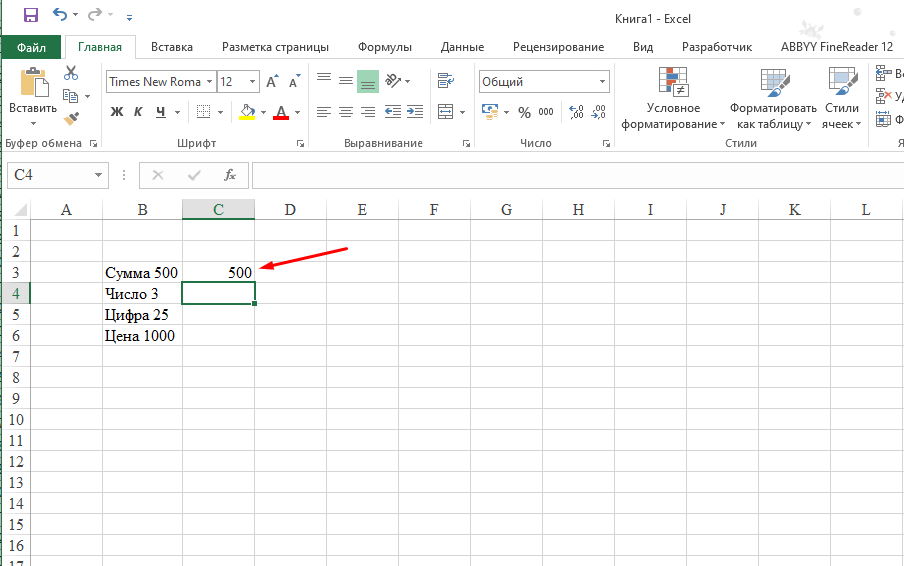
И нажимаем сочетание клавиш «Ctrl+E», буква «Е» английская, после этого автоматически из всех оставшихся ячеек будет извлечено только число.

Это самый простой и быстрый способ извлечь число из ячейки с текстом в офисном пакете Microsoft Excel, но если Вы знаете другой то обязательно напишите об этом.
Как из ячейки извлечь цифры в excel
Всем привет.
Задача такая:
есть ячейки с таким содержимым:
123234234
kvjndkfvjn123123123dfvmldfvm
123123123klsjdnksdjcn
sdkjvndkfjvn123123123
Как выбрать из них только цифры?
02.09.2008 21:10:46
Вот на примитивном уровне
Прикрепленные файлы
- post_29761.xls (39.5 КБ)
Пользователь
Сообщений: 950 Регистрация: 01.01.1970
02.09.2008 22:17:29
а вот сюда еще загляните. взято с форума, автора к сожалению не записал.
Прикрепленные файлы
- post_29762.xls (25 КБ)
Пользователь
Сообщений: 950 Регистрация: 01.01.1970
02.09.2008 22:20:14
а вот и автор — Лузер™
вот и та тема
http://www.planetaexcel.ru/forum.php?thread_id=5245
Пользователь
Сообщений: 732 Регистрация: 01.01.1970
02.09.2008 22:32:07
Пользовательская функция из ячейки «выцепляет» цифры и полученный String преобразует в число.
Public Function число(смесь As String) Dim i As Long For i = 1 To Len(смесь) Select Case Asc(Mid(смесь, i, 1)) Case 48 To 57 число = число & Mid(смесь, i, 1) End Select Next число = Val(число) End Function
С уважением, Александр.
Пользователь
Сообщений: 732 Регистрация: 01.01.1970
02.09.2008 23:51:54
И в продолжение предыдущего поста.
Переделал название функции.
Public Function ТолькоЦифра(смесь As String) Dim i As Long For i = 1 To Len(смесь) Select Case Asc(Mid(смесь, i, 1)) Case 48 To 57 ТолькоЦифра = ТолькоЦифра & Mid(смесь, i, 1) End Select Next ТолькоЦифра = Val(ТолькоЦифра) End Function А эта функция оставляет только текст. Public Function ТолькоТекст(смесь As String) Dim i As Long For i = 1 To Len(смесь) Select Case Asc(Mid(смесь, i, 1)) Case 32 To 47 ТолькоТекст = ТолькоТекст & Mid(смесь, i, 1) Case 58 To 255 ТолькоТекст = ТолькоТекст & Mid(смесь, i, 1) End Select Next End Function
С уважением, Александр.
03.09.2008 07:16:07
///всё формулы массива, строка в А4///
1. позиция последней цифры в строке
=МАКС(ЕЧИСЛО(ПСТР(A4;СТРОКА(ДВССЫЛ(«1:»&ДЛСТР(A4)));1)*1)*СТРОКА(ДВССЫЛ(«1:»&ДЛСТР(A4))))
2. позиция первой цифры в строке
=ПОИСКПОЗ(ИСТИНА;ЕЧИСЛО(ПСТР(A4;СТРОКА(ДВССЫЛ(«1:»&ДЛСТР(A4)));1)*1);0)
3. всего цифр в строке
=СУММ(ЕЧИСЛО(ПСТР(A4;СТРОКА(ДВССЫЛ(«1:»&ДЛСТР(A4)));1)*1)*1)
/здесь первое *1 переводит текст цифры в число, второе *1 истину в 1/
4. если цифры следуют друг за другом без разрывов, то извлечь текст числа из строки
=ПСТР(A4;ПОИСКПОЗ(ИСТИНА;ЕЧИСЛО(ПСТР(A4;СТРОКА(ДВССЫЛ(«1:»&ДЛСТР(A4)));1)*1);0);СУММ(ЕЧИСЛО(ПСТР(A4;СТРОКА(ДВССЫЛ(«1:»&ДЛСТР(A4)));1)*1)*1))
/извлечь из строки символы(начиная от первой цифры, всего столько символов сколько цифр)/
5. задача Лузера — извлечь текст от первой до последней цифры (если между цифрами есть буквы или знаки они сохраняются)
=ПСТР(ЛЕВСИМВ(A4;МАКС(ЕЧИСЛО(ПСТР(A4;СТРОКА(ДВССЫЛ(«1:»&ДЛСТР(A4)));1)*1)*СТРОКА(ДВССЫЛ(«1:»&ДЛСТР(A4)))));ПОИСКПОЗ(ИСТИНА;ЕЧИСЛО(ПСТР(A4;СТРОКА(ДВССЫЛ(«1:»&ДЛСТР(A4)));1)*1);0);ДЛСТР(A4))
Преобразование чисел из текстового формата в числовой
Иногда числа форматируются и сохраняются в ячейках как текст, что впоследствии может привести к проблемам при вычислениях или нарушению порядка сортировки. Эта проблема может возникнуть при импорте или копировании данных из базы данных или другого внешнего источника данных.
Числа, отформатированные как текст, выравниваются в ячейках по левому, а не по правому краю, а также часто обозначаются индикатором ошибки.
В этой статье
- Способ 1. Преобразование чисел в текстовом формате с помощью функции проверки ошибок
- Способ 2. Преобразование чисел в текстовом формате с помощью функции «Специальная вставка»
- Способ 3. Применение числового формата к числам в текстовом формате
- Отключение проверки ошибок
Способ 1. Преобразование чисел в текстовом формате с помощью функции проверки ошибок
При импорте данных в Excel из другого источника, а также при вводе чисел в ячейки, которые ранее были отформатированы как текст, в левом верхнем углу ячейки можно заметить маленький зеленый треугольник. Этот индикатор ошибки указывает на то, что число хранится в текстовом виде, как показано в данном примере.
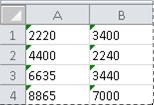
Если это нежелательно, выполните указанные ниже действия, чтобы преобразовать число в текстовом формате в обычное число.
- Выделите любую ячейку или диапазон смежных ячеек с индикатором ошибки в верхнем левом углу . Выделение ячеек, диапазонов, строк и столбцов
Чтобы выделить Выполните следующие действия Отдельную ячейку Щелкните ячейку или воспользуйтесь клавишами со стрелками, чтобы перейти к нужной ячейке. Диапазон ячеек Щелкните первую ячейку диапазона, а затем перетащите указатель мыши на его последнюю ячейку. Или удерживая нажатой клавишу SHIFT, нажимайте клавиши со стрелками, чтобы расширить выделение. Кроме того, можно выделить первую ячейку диапазона, а затем нажать клавишу F8 для расширения выделения с помощью клавиш со стрелками. Чтобы остановить расширение выделенной области, еще раз нажмите клавишу F8. Большой диапазон ячеек Щелкните первую ячейку диапазона, а затем, удерживая нажатой клавишу SHIFT, щелкните последнюю ячейку диапазона. Чтобы перейти к последней ячейке, можно использовать полосу прокрутки. Все ячейки листа Нажмите кнопку Выделить все. Чтобы выделить весь лист, также можно нажать клавиши CTRL+A. Если лист содержит данные, при нажатии клавиш CTRL+A выделяется текущий диапазон. Повторное нажатие клавиш CTRL+A приведет к выделению всего листа. Несмежные ячейки или диапазоны ячеек Выделите первую ячейку или диапазон ячеек, а затем, удерживая нажатой клавишу CTRL, выделите другие ячейки или диапазоны. Вы можете также выбрать первую ячейку или диапазон ячеек, а затем нажать клавиши SHIFT+F8 для включения в выделение других несмежных ячеек или диапазонов. Чтобы остановить включение ячеек и диапазонов, снова нажмите клавиши SHIFT+F8. Отменить выделение отдельных несмежных ячеек или диапазонов без отмены всего выделения невозможно. Столбец или строку целиком Щелкните заголовок сроки или столбца. 1. Заголовок строки 2. Заголовок столбца Вы можете также выделить ячейки в строке или столбце, выделив первую ячейку, а затем нажав сочетание CTRL+SHIFT+клавиша со стрелкой (СТРЕЛКА ВПРАВО или СТРЕЛКА ВЛЕВО — для строк, СТРЕЛКА ВВЕРХ или СТРЕЛКА ВНИЗ — для столбцов). Если в строке или столбце содержатся данные, при нажатии сочетания CTRL+SHIFT+клавиша со стрелкой будет выделена строка или столбец до последней заполненной ячейки. Повторное нажатие этого сочетания приведет к выделению строки или столбца полностью. Смежные строки или столбцы Протащите указатель мыши по заголовкам строк или столбцов. Либо выделите первую строку или первый столбец, а затем, удерживая нажатой клавишу SHIFT, выделите последнюю строку или последний столбец. Несмежные строки или столбцы Щелкните заголовок первой строки или столбца выделения, а затем, удерживая нажатой клавишу CTRL, щелкните заголовки столбцов или строк, которые требуется добавить в выделение. Первую или последнюю ячейку в строке или столбце Выделите ячейку в строке или столбце, а затем нажмите клавиши CTRL+СТРЕЛКА (ВПРАВО или ВЛЕВО — для строк, ВВЕРХ или ВНИЗ — для столбцов). Первую или последнюю ячейку на листе или в таблице Microsoft Office Excel Чтобы выделить первую ячейку на листе или в списке Excel, нажмите сочетание клавиш CTRL+HOME. Чтобы выделить последнюю ячейку, содержащую данные или форматирование, на листе или в списке Excel, нажмите сочетание клавиш CTRL+END. Ячейки до последней используемой ячейки листа (нижний правый угол) Выделите первую ячейку, а затем нажмите клавиши CTRL+SHIFT+END, чтобы расширить выделенную область до последней используемой ячейки листа (нижний правый угол). Ячейки до начала листа Выделите первую ячейку и нажмите сочетание клавиш CTRL+SHIFT+HOME, чтобы расширить выделение до начала листа. Больше или меньше ячеек, чем имеется в активном выделении Удерживая нажатой клавишу SHIFT, щелкните последнюю ячейку, которую нужно включить в новую выделенную область. В эту область войдет прямоугольный диапазон между активная ячейка и выделенной ячейкой. Чтобы отменить выделение ячеек, щелкните любую ячейку на листе.
- Нажмите появившуюся рядом с выделенной ячейкой или диапазоном ячеек кнопку ошибки.
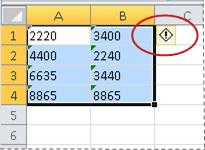
- Выберите в меню пункт Преобразовать в число. (Чтобы просто избавиться от индикатора ошибки без преобразования, выберите команду Пропустить ошибку.)
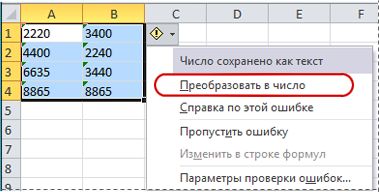 Эта команда преобразует числа из текстового формата обратно в числовой.
 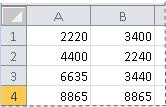 После преобразования чисел из текстового формата в числовой можно изменить способ их отображения в ячейках, применив к ним числовой формат или настроив текущий формат. Дополнительные сведения см. в разделе Доступные числовые форматы.
Способ 2. Преобразование чисел в текстовом формате с помощью функции «Специальная вставка»
При использовании этого способа каждая выделенная ячейка умножается на 1, чтобы принудительно преобразовать текст в обычное число. Поскольку содержимое ячейки умножается на 1, результат не меняется. Однако при этом приложение Excel фактически заменяет текст на эквивалентные числа.
- Выделите пустую ячейку и убедитесь в том, что она представлена в числовом формате «Общий». Проверка числового формата
- На вкладке Главная в группе Число нажмите стрелку в поле Числовой формат и выберите пункт Общий.
- Введите в ячейку число 1 и нажмите клавишу ВВОД.
- Выделите ячейку и нажмите сочетание клавиш CTRL+C, чтобы скопировать значение в буфер обмена.
- Выделите ячейки или диапазоны ячеек, содержащие числа в текстовом формате, которые необходимо преобразовать. Выделение ячеек, диапазонов, строк и столбцов
Чтобы выделить Выполните следующие действия Отдельную ячейку Щелкните ячейку или воспользуйтесь клавишами со стрелками, чтобы перейти к нужной ячейке. Диапазон ячеек Щелкните первую ячейку диапазона, а затем перетащите указатель мыши на его последнюю ячейку. Или удерживая нажатой клавишу SHIFT, нажимайте клавиши со стрелками, чтобы расширить выделение. Кроме того, можно выделить первую ячейку диапазона, а затем нажать клавишу F8 для расширения выделения с помощью клавиш со стрелками. Чтобы остановить расширение выделенной области, еще раз нажмите клавишу F8. Большой диапазон ячеек Щелкните первую ячейку диапазона, а затем, удерживая нажатой клавишу SHIFT, щелкните последнюю ячейку диапазона. Чтобы перейти к последней ячейке, можно использовать полосу прокрутки. Все ячейки листа Нажмите кнопку Выделить все. Чтобы выделить весь лист, также можно нажать клавиши CTRL+A. Если лист содержит данные, при нажатии клавиш CTRL+A выделяется текущий диапазон. Повторное нажатие клавиш CTRL+A приведет к выделению всего листа. Несмежные ячейки или диапазоны ячеек Выделите первую ячейку или диапазон ячеек, а затем, удерживая нажатой клавишу CTRL, выделите другие ячейки или диапазоны. Вы можете также выбрать первую ячейку или диапазон ячеек, а затем нажать клавиши SHIFT+F8 для включения в выделение других несмежных ячеек или диапазонов. Чтобы остановить включение ячеек и диапазонов, снова нажмите клавиши SHIFT+F8. Отменить выделение отдельных несмежных ячеек или диапазонов без отмены всего выделения невозможно. Столбец или строку целиком Щелкните заголовок сроки или столбца. 1. Заголовок строки 2. Заголовок столбца Вы можете также выделить ячейки в строке или столбце, выделив первую ячейку, а затем нажав сочетание CTRL+SHIFT+клавиша со стрелкой (СТРЕЛКА ВПРАВО или СТРЕЛКА ВЛЕВО — для строк, СТРЕЛКА ВВЕРХ или СТРЕЛКА ВНИЗ — для столбцов). Если в строке или столбце содержатся данные, при нажатии сочетания CTRL+SHIFT+клавиша со стрелкой будет выделена строка или столбец до последней заполненной ячейки. Повторное нажатие этого сочетания приведет к выделению строки или столбца полностью. Смежные строки или столбцы Протащите указатель мыши по заголовкам строк или столбцов. Либо выделите первую строку или первый столбец, а затем, удерживая нажатой клавишу SHIFT, выделите последнюю строку или последний столбец. Несмежные строки или столбцы Щелкните заголовок первой строки или столбца выделения, а затем, удерживая нажатой клавишу CTRL, щелкните заголовки столбцов или строк, которые требуется добавить в выделение. Первую или последнюю ячейку в строке или столбце Выделите ячейку в строке или столбце, а затем нажмите клавиши CTRL+СТРЕЛКА (ВПРАВО или ВЛЕВО — для строк, ВВЕРХ или ВНИЗ — для столбцов). Первую или последнюю ячейку на листе или в таблице Microsoft Office Excel Чтобы выделить первую ячейку на листе или в списке Excel, нажмите сочетание клавиш CTRL+HOME. Чтобы выделить последнюю ячейку, содержащую данные или форматирование, на листе или в списке Excel, нажмите сочетание клавиш CTRL+END. Ячейки до последней используемой ячейки листа (нижний правый угол) Выделите первую ячейку, а затем нажмите клавиши CTRL+SHIFT+END, чтобы расширить выделенную область до последней используемой ячейки листа (нижний правый угол). Ячейки до начала листа Выделите первую ячейку и нажмите сочетание клавиш CTRL+SHIFT+HOME, чтобы расширить выделение до начала листа. Больше или меньше ячеек, чем имеется в активном выделении Удерживая нажатой клавишу SHIFT, щелкните последнюю ячейку, которую нужно включить в новую выделенную область. В эту область войдет прямоугольный диапазон между активная ячейка и выделенной ячейкой. Чтобы отменить выделение ячеек, щелкните любую ячейку на листе.
- На вкладке Главная в группе Буфер обмена щелкните стрелку под кнопкой Вставить и выберите команду Специальная вставка.
- В группе Операция выберите вариант умножить и нажмите кнопку ОК.
- Чтобы удалить содержимое ячейки, введенное на этапе 2, после успешного преобразования всех чисел выделите ячейку и нажмите клавишу DEL.
Некоторые программы бухгалтерского учета отображают отрицательные значения как текст со знаком минус (—) справа от значения. Чтобы преобразовать эти текстовые строки в значения, необходимо с помощью формулы извлечь все знаки текстовой строки кроме самого правого (знака минус) и умножить результат на -1.
Например, если в ячейке A2 содержится значение «156-«, приведенная ниже формула преобразует текст в значение «-156».
Способ 3. Применение числового формата к числам в текстовом формате
В некоторых случаях не нужно преобразовывать числа из текстового формата обратно в числовой, как было показано выше. Вместо этого можно просто применить числовой формат и получить тот же результат. Например, при вводе чисел в книгу и последующем форматировании этих чисел как текста в левом верхнем углу ячейки не появится зеленый индикатор ошибки. В этом случае можно применить числовой формат.
- Выделите ячейки, которые содержат числа, сохраненные в виде текста. Выделение ячеек, диапазонов, строк и столбцов
Чтобы выделить Выполните следующие действия Отдельную ячейку Щелкните ячейку или воспользуйтесь клавишами со стрелками, чтобы перейти к нужной ячейке. Диапазон ячеек Щелкните первую ячейку диапазона, а затем перетащите указатель мыши на его последнюю ячейку. Или удерживая нажатой клавишу SHIFT, нажимайте клавиши со стрелками, чтобы расширить выделение. Кроме того, можно выделить первую ячейку диапазона, а затем нажать клавишу F8 для расширения выделения с помощью клавиш со стрелками. Чтобы остановить расширение выделенной области, еще раз нажмите клавишу F8. Большой диапазон ячеек Щелкните первую ячейку диапазона, а затем, удерживая нажатой клавишу SHIFT, щелкните последнюю ячейку диапазона. Чтобы перейти к последней ячейке, можно использовать полосу прокрутки. Все ячейки листа Нажмите кнопку Выделить все. Чтобы выделить весь лист, также можно нажать клавиши CTRL+A. Если лист содержит данные, при нажатии клавиш CTRL+A выделяется текущий диапазон. Повторное нажатие клавиш CTRL+A приведет к выделению всего листа. Несмежные ячейки или диапазоны ячеек Выделите первую ячейку или диапазон ячеек, а затем, удерживая нажатой клавишу CTRL, выделите другие ячейки или диапазоны. Вы можете также выбрать первую ячейку или диапазон ячеек, а затем нажать клавиши SHIFT+F8 для включения в выделение других несмежных ячеек или диапазонов. Чтобы остановить включение ячеек и диапазонов, снова нажмите клавиши SHIFT+F8. Отменить выделение отдельных несмежных ячеек или диапазонов без отмены всего выделения невозможно. Столбец или строку целиком Щелкните заголовок сроки или столбца. 1. Заголовок строки 2. Заголовок столбца Вы можете также выделить ячейки в строке или столбце, выделив первую ячейку, а затем нажав сочетание CTRL+SHIFT+клавиша со стрелкой (СТРЕЛКА ВПРАВО или СТРЕЛКА ВЛЕВО — для строк, СТРЕЛКА ВВЕРХ или СТРЕЛКА ВНИЗ — для столбцов). Если в строке или столбце содержатся данные, при нажатии сочетания CTRL+SHIFT+клавиша со стрелкой будет выделена строка или столбец до последней заполненной ячейки. Повторное нажатие этого сочетания приведет к выделению строки или столбца полностью. Смежные строки или столбцы Протащите указатель мыши по заголовкам строк или столбцов. Либо выделите первую строку или первый столбец, а затем, удерживая нажатой клавишу SHIFT, выделите последнюю строку или последний столбец. Несмежные строки или столбцы Щелкните заголовок первой строки или столбца выделения, а затем, удерживая нажатой клавишу CTRL, щелкните заголовки столбцов или строк, которые требуется добавить в выделение. Первую или последнюю ячейку в строке или столбце Выделите ячейку в строке или столбце, а затем нажмите клавиши CTRL+СТРЕЛКА (ВПРАВО или ВЛЕВО — для строк, ВВЕРХ или ВНИЗ — для столбцов). Первую или последнюю ячейку на листе или в таблице Microsoft Office Excel Чтобы выделить первую ячейку на листе или в списке Excel, нажмите сочетание клавиш CTRL+HOME. Чтобы выделить последнюю ячейку, содержащую данные или форматирование, на листе или в списке Excel, нажмите сочетание клавиш CTRL+END. Ячейки до последней используемой ячейки листа (нижний правый угол) Выделите первую ячейку, а затем нажмите клавиши CTRL+SHIFT+END, чтобы расширить выделенную область до последней используемой ячейки листа (нижний правый угол). Ячейки до начала листа Выделите первую ячейку и нажмите сочетание клавиш CTRL+SHIFT+HOME, чтобы расширить выделение до начала листа. Больше или меньше ячеек, чем имеется в активном выделении Удерживая нажатой клавишу SHIFT, щелкните последнюю ячейку, которую нужно включить в новую выделенную область. В эту область войдет прямоугольный диапазон между активная ячейка и выделенной ячейкой. Чтобы отменить выделение ячеек, щелкните любую ячейку на листе.
- На вкладке Главная в группе Число нажмите кнопку вызова диалогового окна, расположенную рядом с надписью Число.

- В поле Категория выберите нужный числовой формат. Для успешного выполнения данной процедуры числа, которые хранятся как текст, не должны содержать внутри или вне себя лишние пробелы или непечатаемые знаки. Лишние пробелы и непечатаемые знаки могут появиться при копировании или импорте данных из базы данных или другого внешнего источника данных. Для удаления лишних пробелов из нескольких чисел, которые хранятся в виде текста, можно воспользоваться функцией СЖПРОБЕЛЫ или функцией ПЕЧСИМВ. Функция СЖПРОБЕЛЫ удаляет из текста пробелы за исключением одиночных пробелов между словами. Функция ПЕЧСИМВ удаляет из текста все непечатаемые знаки.
Отключение проверки ошибок
Если проверка ошибок в Excel включена, при вводе числа в ячейку с текстовым форматом отображается маленький зеленый треугольник. Если отображать индикаторы ошибок не требуется, их можно отключить.
- Откройте вкладку Файл.
- В группе Справка нажмите кнопку Параметры.
- В диалоговом окне Параметры Excel выберите категорию Формулы.
- Убедитесь, что в разделе Правила поиска ошибок установлен флажок Числа, отформатированные как текст или с предшествующим апострофом.
- Нажмите кнопку ОК.
Как извлечь число из ячейки Excel
Для этого мы будем опираться на новые функции Excel 365: ФИЛЬТР и ПОСЛЕДОВАТЕЛЬНОСТЬ.
Логика, используемая для создания функции
Чтобы иметь возможность извлекать цифры и буквы из одной и той же ячейки, у нас нет другого выбора, кроме как разделить каждый элемент ячейки на один элемент.
- Эта работа стала возможной благодаря новому Функция ПОСЛЕДОВАТЕЛЬНОСТЬ и Функция STXT.
- Далее мы проведем тест, чтобы выяснить, является ли каждый из этих символов числом или нет.
- Наконец, когда тест верен, мы сохраняем только числа.
Шаг 1. Извлеките каждый символ из ячейки.
Функция STXT позволяет извлечь часть строки символов. Связан с Функция ПОСЛЕДОВАТЕЛЬНОСТЬвы создаете таблицу, в которой каждая ячейка будет представлять один из символов ячейки, как описано в разделе эту статью.

Шаг 2. Проверьте, является ли контент цифровым или нет.
Далее нам нужно выполнить проверку каждой ячейки, чтобы узнать, является ли ее содержимое числовым или нет.
Затем мы напишем следующую функцию. Только это не сработает ��

Фактически Excel рассматривает каждый элемент как ТЕКСТ ��Но благодаря CNUM-функция, каждая часть будет пониматься как текст или число.
С помощью следующей формулы мы правильно построим наш тест.

Шаг 3. Изолируйте только цифры
Теперь, чтобы сгруппировать только числа, чтобы, если проверка ВЕРНА, просто используйте Функция ФИЛЬТР.
Итак, мы должны написать в качестве списка для фильтрации деление нашей ячейки (первая формула этой статьи) и в качестве критерия фильтрации тест на числа.

Шаг 4: Сгруппируйте числа вместе
Наконец, остается только сгруппировать все числа в одну ячейку. Для этого мы будем использовать Функция СОЕДИНЕНИЕ.ТЕКСТ

Найдите другие примеры с помощью функции ПОСЛЕДОВАТЕЛЬНОСТЬ В этой секции или сайт Майкрософт
23 комментариев
Раньше это было так просто с cnum()
-
Фредерик ЛЕ ГЕН
25 в 08:2023
Нет, CNUM преобразует текст в число (если содержимое числовое). Здесь я объясняю, как извлечь числа из строки, содержащей как текст, так и число.
Привет,
Можно ли сохранить минимум 10 символов, а не серию цифр?
Exemple:
‘ам-23557569000 RF08-08-3
Ожидаемый ответ: 23557569000. Или отдельные числа с помощью ;
Exemple:
‘ам-23557569000 RF08-08-3
Ожидаемый ответ: 23557569000;08;08. Merci пар Avance
Вы можете просто добавить left((данную функцию);10)
Привет, Ваши уроки превосходны, немного мази поможет.
После извлечения я хотел бы подсчитать сумму этих чисел, однако в результате получается 0. Что мне не хватает??
-
Фредерик ЛЕ ГЕН
14 в 07:2023
Это связано с тем, что результат по-прежнему считается текстом. Вам нужно поместить всю формулу в функцию N(твоя формула)
здравствуйте, мне кажется, что эта формула Excel =STXT(B2;SEQUENCE(;NBCAR(B2));1) не совместима с Google Sheets, хотя и переведена на язык Sheets
=СРЕДНИЙ(B2;ПОСЛЕДОВАТЕЛЬНОСТЬ(1;ДЛСТР(B2));1) можете ли вы дать мне правильную формулу на листе
Заранее спасибо
Я ХОЧУ ИЗВЛЕЧИТЬ 6 ИЗ 6 ЧАСОВ. КАКАЯ ФУНКЦИЯ БУДЕТ ВЫПОЛНЯТЬ БИЗНЕС? СПАСИБО
-
Фредерик ЛЕ ГЕН
25 в 05:2023
Используйте инструмент «Заменить» (Ctrl + H), чтобы удалить буквы, которые вы не хотите сохранять.
Здравствуйте! Большое спасибо за руководство.
Знаете ли вы, можно ли изолировать числа И десятичный разделитель (точку или запятую), который встречается в последовательности чисел? Мне удается получить только серию чисел, но я теряю информацию об разграничении десятичных знаков. Par avance merci
-
Фредерик ЛЕ ГЕН
19 в 05:2023
Здравствуйте, я не понимаю, в чем проблема. У вас есть конкретный пример?
МОЖЕМ МЫ УВИДЕТЬ ФАЙЛ EXCEL С ФОРМУЛОЙ?
-
Фредерик ЛЕ ГЕН
05 в 05:2023
Просто скопируйте формулу. Для этого не нужен файл.
Тем, кто использует французский Excel во Франции, не забудьте заменить «,» на «;» в формулах.
Привет,
Я пытаюсь извлечь «YQ -13000,00». элементы ячейки разделяются знаком «;».
DF -5000,00;HP -2800,00;KQ -3000,00;YQ -13000,00;ZE -5000,00;VH -0,00;
-
Фредерик ЛЕ ГЕН
12 в 05:2023
функция ТЕКСТ.ПЕРЕДНЯЯ делает эту работу без проблем
Привет,
Я хочу извлечь «YQ -13000» в ячейку, содержащую следующие символы:
DF -5000,00;HP -2800,00;KQ -3000,00;YQ -13000,00;ZE -5000,00;VH -0,00;
-
Фредерик ЛЕ ГЕН
20 в 01:2023
Вы должны либо использовать мгновенное заполнениеили используйте функцию РАЗДЕЛИТЬ.ТЕКСТ
Привет,
Я пытаюсь найти в списке от 100 до 200, сколько их 2
заранее спасибо
Превосходно ваш [электронная почта защищена]
Привет, Я хотел бы извлечь число 030 из следующей ячейки.
ГП-030-010-080-001 Палец крюка. У вас есть формула, чтобы сделать это, пожалуйста? meilleures приветствий
-
Фредерик ЛЕ ГЕН
31 в 05:2022
Да, с функция ПОИСК и объединить его с ЛЕВАЯ функция
Здравствуйте, я использовал функцию «Фильтр», и она работает, за исключением одной ячейки, в которой много символов, и она не отображает результат.
Можете ли вы мне посоветовать
-
Фредерик ЛЕ ГЕН
11 в 02:2022
Я считаю, что функция ФИЛЬТР ограничена 256 символами.
Оставить комментарий Отменить ответ
Этот сайт использует Akismet для уменьшения нежелательности. Узнайте больше о том, как используются ваши комментарии.