
Lepzon.ru
В мобильном телефоне можно искать при помощи картинки. Поиск работает и для браузера, и через мобильное приложение Яндекс. Рассмотрим эти два варианта.
Поиск по фото в Яндекс через мобильный браузер
Если вы хотите найти человека по изображению, воспользуйтесь браузером. Причём эта функция будет работать на любом браузере. Нужно лишь перейти на главную страницу поисковика и открыть раздел с изображениями. На примере Google Chrome:
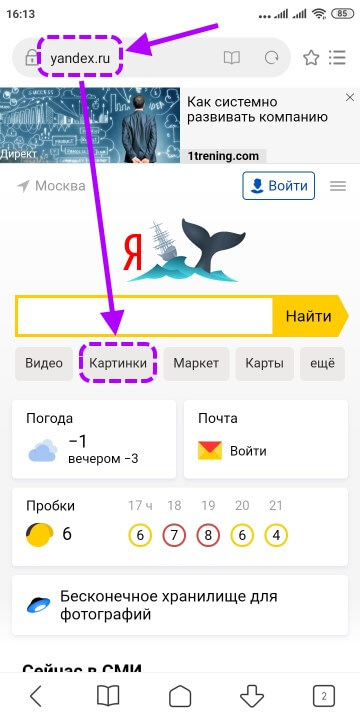
- Открываем главную https://yandex.ru.
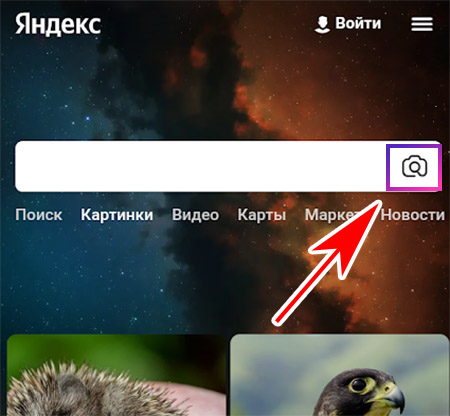
- В меню под строкой выберите Картинки.
- В окне для поиска нажмите кнопку для загрузки фото.
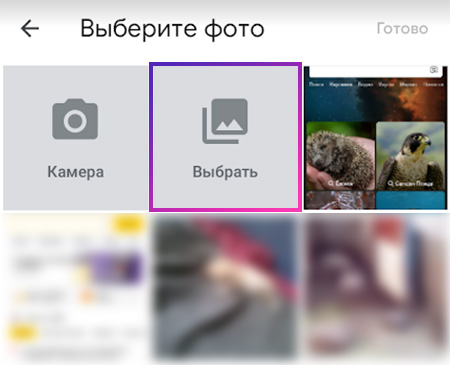
- Выберите в галерее файл, по которому нужно искать.
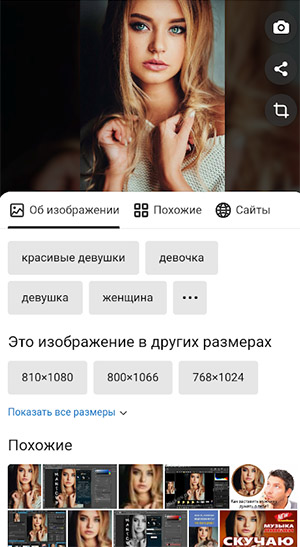
Окно с результатами покажет все лица людей, похожие на то, что предоставили вы. Возле загруженной фотки находится кнопка с фотоаппаратом. С её помощью загружайте другие файлы для нового поиска.
Как загрузить фото в поиск через Яндекс.Браузер
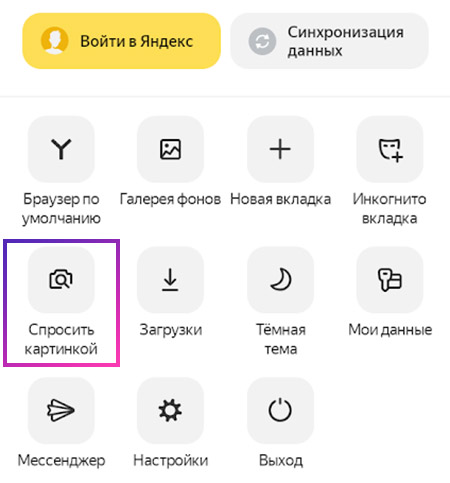
В меню Яндекс.Браузера на телефоне находится кнопка для загрузки фото, которая называется Спросить картинкой. Откройте стартовую страницу и нажмите на три точки. Выберите эту кнопку и загрузите в поиск изображение.
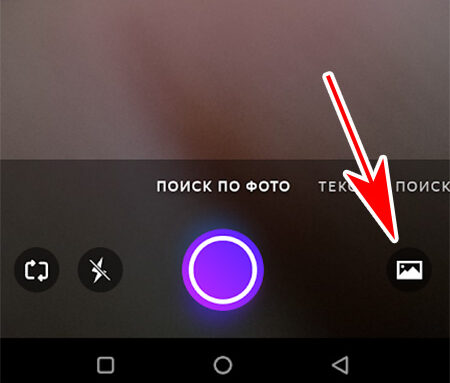
Браузер попросит разрешения к камере. Можно сфотографировать предмет для поиска или нажать на правую кнопку и добавить картинку из галереи. А Алиса будет угадывать, что находится на фото.
Таким способом могут быть найдены любые предметы, сайты, продукты, товары, звери или растения. Полезно для тех, кто часто в интернете спрашивает, как называется тот или иной цветок.
Искать картинкой через мобильное приложение Яндекс
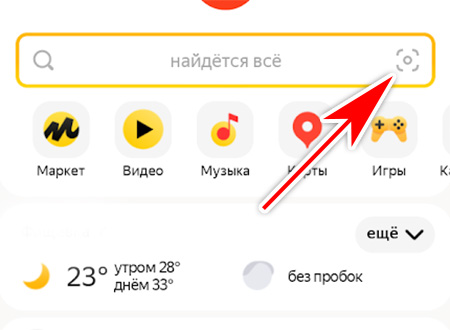
Яндекс.Поиск на Айфоне или Андроиде тоже даёт возможность искать изображениями. В поисковой строке вы можете видеть кнопку в виде объектива. Нажав на неё, откроется окно с помощником Алиса. Чтобы загрузить свою картинку, выберите кнопку с пейзажем в правом нижнем углу.
Как загрузить фотографии из галереи телефона на Яндекс.Диск
Свои файлы удобно хранить в облачном хранилище. Яндекс предлагает 10 Гб свободного пространства бесплатно. Требуется только создать аккаунт. Входим в приложение Диска.
- В меню есть кнопки: Альбомы, Ещё, Лента и т.д. Выберите Файлы.
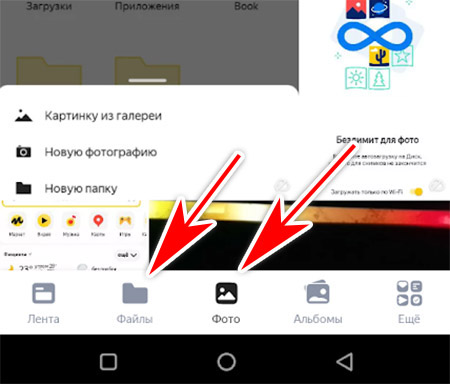
- Появятся папки с вашими файлами и кнопка для загрузки.
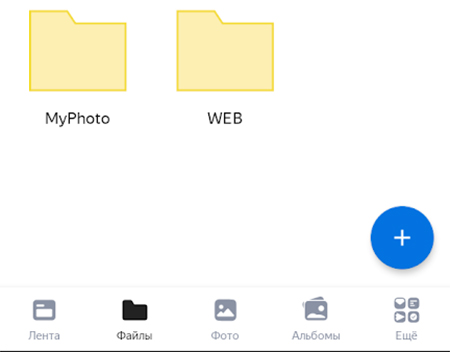
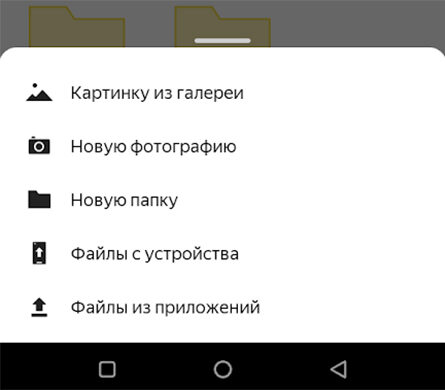
- Нажмите её и выберите что вы желаете добавить в Яндекс.Диск – фотографии, файлы, папку.
В меню Фото если автозагрузка отключена, вы увидите это уведомления вверху окна. Коснувшись его, появится предложение включить. После активации параметра все новые фотографии сами будут выгружаться на Диск при подключении к интернету. Изображения с хорошим качеством могут частично терять его. В бесплатном аккаунте этого не избежать.
Как работает безлимит на фото
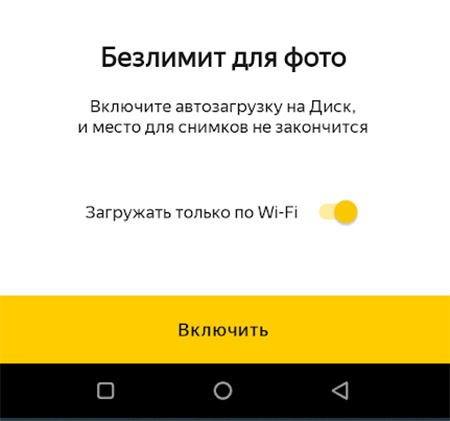
Яндекс может предложить безлимит на место хранения видео и изображений с телефона. Не бесплатно, с подпиской Диск Про или 360. После подключения файлы будут автоматически загружаться с мобильного и храниться в специальной папке. Они не будут видны с компьютера, хотя можно перекопировать их в «видные» папки для ПК. Если интересно, подробнее можете прочитать на странице поддержки Яндекса.
Как скачать файлы с Яндекс Диска на телефон
Чтобы переправить картинки с Диска обратно в память телефона, включите синхронизацию. По отдельности картинки можно загрузить из меню окна просмотра. Выберите её, чтобы файл открылся на всё окно и нажмите кнопку – три точки вверху. Найдите строку Скачать. Если такая же картинка уже есть в памяти телефона, этого пункта в контекстном меню не будет. Используйте кнопку Поделиться, чтобы переправить фото в мессенджеры или социальные сети.
Скидывать фото для поиска в Яндексе можно из Диска или других папок. Или по ссылке из интернета. Появились вопросы – задавайте их в комментариях.
Как бесплатно скачать видео с Яндекс Диска на телефон в галерею
Яндекс Диск — это популярный облачный сервис, который позволяет пользователям хранить и обмениваться файлами различных форматов. Одним из достоинств этой платформы является возможность загрузки и скачивания видеофайлов.
Если вы хотите бесплатно скачать видео с Яндекс Диска на свой телефон и сохранить его в галерею, то вам потребуется всего несколько простых шагов. Важно отметить, что данный метод работает как на Android-устройствах, так и на устройствах iOS.
Первым делом необходимо открыть приложение Яндекс Диск на вашем мобильном устройстве. После этого найдите видеофайл, который вы хотите скачать, в списке ваших файлов на Диске. Вы можете воспользоваться функцией поиска или найти нужный файл в соответствующей папке.
Когда вы нашли нужное видео, нажмите на него и удерживайте несколько секунд. После этого появится контекстное меню, в котором следует выбрать опцию «Скачать». После нажатия на эту опцию видео начнет скачиваться на ваше мобильное устройство. Завершите процесс скачивания, выбрав папку в своей галерее, где хотите сохранить видеофайл.
Методы скачивания видео с Яндекс Диска
Яндекс Диск предоставляет несколько методов для скачивания видео с их платформы. Вот несколько вариантов:
| 1. Использование встроенной функции скачивания |
| На Яндекс Диске каждое видео имеет функцию скачивания. Чтобы воспользоваться этой функцией, откройте видео на Диске и нажмите на кнопку «Скачать» или иконку со стрелкой вниз. Файл будет загружен на ваше устройство. |
| 2. Использование стороннего онлайн-сервиса |
| Если вам не удобно использовать встроенную функцию скачивания, вы можете воспользоваться сторонними онлайн-сервисами, которые позволяют скачивать видео с Яндекс Диска. Просто скопируйте ссылку на видео с Диска и вставьте ее на соответствующей странице онлайн-сервиса. Затем следуйте инструкциям для скачивания видео на ваше устройство. |
| 3. Использование приложений для скачивания |
| Если вы хотите иметь возможность скачивать видео с Яндекс Диска на своем телефоне или планшете, вы можете установить специальные приложения, разработанные для этих целей. Некоторые из таких приложений включают Yandex.Disk (для Android и iOS) и Яндекс.Диск (для iOS). |
Безопасность всегда находится важным аспектом при скачивании видео с Интернета, поэтому убедитесь, что вы скачиваете видео только с надежных и безопасных источников. Пользуйтесь официальными сервисами и приложениями, чтобы избежать риска загрузки вредоносного контента на свое устройство.
Подготовка телефона к скачиванию видео
Шаг 1: Убедитесь, что на вашем телефоне установлено приложение Яндекс.Диск. Если нет, скачайте и установите его из официального магазина приложений для вашей операционной системы.
Шаг 2: Войдите в приложение Яндекс.Диск, используя свои учетные данные.
Шаг 3: Найдите видео, которое вы хотите скачать, и откройте его.
Шаг 4: В правом нижнем углу экрана нажмите на иконку «Еще» (три точки), чтобы открыть дополнительные параметры.
Шаг 5: В открывшемся меню выберите «Сохранить видео».
Шаг 6: Выберите папку, в которую вы хотите сохранить видео на телефоне. Если вы не нашли нужную папку, создайте новую.
Шаг 7: Нажмите кнопку «Сохранить», чтобы начать скачивание видео на ваш телефон.
Шаг 8: Дождитесь окончания скачивания. После этого вы сможете найти скаченное видео в галерее вашего телефона.
Перенос видео с Яндекс Диска на телефон
Если у вас есть видеофайлы на Яндекс Диске и вы хотите сохранить их на свой телефон, это можно сделать бесплатно и без особых усилий. В этой статье мы расскажем, как перенести видео с Яндекс Диска на телефон в галерею.
Существует несколько способов скачать видео с Яндекс Диска на телефон:
| Способ | Описание |
|---|---|
| Скачивание через официальное приложение «Яндекс.Диск» | С помощью приложения можно скачать видео с Яндекс Диска на свой телефон. Для этого необходимо установить приложение на свой телефон, войти в аккаунт Яндекса, открыть нужный файл, выбрать опцию «Скачать» и сохранить файл на телефоне. |
| Использование сторонних сервисов | Есть множество онлайн-сервисов, которые позволяют скачивать видео с Яндекс Диска на телефон. Для этого необходимо скопировать ссылку на видео файл, вставить ее в сервис и скачать файл на свой телефон. Некоторые из этих сервисов предлагают скачивать видео в различных форматах и качестве. |
| Использование специального программного обеспечения | Если вы хотите иметь больше возможностей при скачивании видео с Яндекс Диска на телефон, вы можете воспользоваться специальным программным обеспечением, которое позволяет скачивать видео в разных форматах, качестве и добавлять дополнительные настройки. |
Теперь, когда вы знаете несколько способов скачивания видео с Яндекс Диска на телефон, вы сможете без проблем сохранить видеофайлы на своем телефоне и наслаждаться просмотром в любое удобное время.
Сохранение видео в галерее телефона
Шаг 1: Откройте приложение Яндекс Диск на вашем телефоне и найдите видео, которое вы хотите сохранить в галерее.
Шаг 2: Нажмите на видео, чтобы открыть его полную версию.
Шаг 3: В правом верхнем углу экрана нажмите на иконку «Еще» (три точки).
Шаг 4: В появившемся меню выберите опцию «Скачать».
Шаг 5: Подождите, пока видео полностью скачается на ваше устройство. Продолжительность этого процесса зависит от размера видео и скорости вашего интернет-соединения.
Шаг 6: После завершения загрузки, найдите скачанное видео в папке «Загрузки» или в любой другой указанной папке.
Шаг 7: Откройте галерею вашего телефона и найдите скачанное видео в разделе «Видео».
Теперь у вас есть видео, сохраненное в галерее вашего телефона, и вы можете просматривать его в любое удобное время без доступа к интернету.
Проверка успешности загрузки видео
После загрузки видео с Яндекс Диска на телефон, следует проверить, что файл был успешно сохранен в галерее устройства. Для этого можно выполнить следующие шаги:
- Откройте галерею на своем телефоне.
- Пролистайте список файлов в галерее до момента, когда должно быть загружено видео.
- Если видео было успешно загружено, вы увидите его превью-изображение.
- Нажмите на превью-изображение, чтобы воспроизвести видео в галерее. Если видео воспроизводится без проблем, это означает, что загрузка прошла успешно.
Если же видео не отображается в галерее или не воспроизводится, есть несколько возможных причин:
- Загрузка видео не была завершена. В этом случае попробуйте повторить процесс загрузки с Яндекс Диска.
- Формат видео не поддерживается вашим устройством. Проверьте совместимость формата файла с вашим телефоном и, если необходимо, конвертируйте видео в другой формат.
- Возможно, вы не выбрали правильную папку для сохранения видео в галерее. Убедитесь, что вы выбрали правильное место для загрузки файла.
Если проблемы с загрузкой все еще не решены, рекомендуется связаться с технической поддержкой Яндекс Диска или производителя вашего устройства для получения дополнительной помощи.
Поиск по фото с телефона в Яндексе через приложение и без него
Не за горами тот день, когда искусственный интеллект поработит человечество, но пока мы можем эксплуатировать его по полной. Например, заставлять кремниевые мозги поисковых систем рассматривать картинки, искать похожие и выдавать информацию по изображенным на них объектам. Сегодня рассмотрим поиск по картинке с телефона через Яндекс с помощью стандартного браузера или используя мобильное приложение.

Содержание:
- Как найти информацию в Яндексе по картинке через приложение;
- Поиск по фото с телефона в Яндексе без установки приложений через стандартный браузер;
- Как скачать картинку из Интернета на телефон в галерею.
Прежде чем перейдем к инструкция, отмечу, что поиск по картинкам далёк от идеала, если фото плохое или сделано с такого ракурса, с которого в базе поисковой системы нет других изображений, адекватных данных не получите.
Чтобы поиск сработал хорошо, исходное изображение должно быть сделано крупным планом и при хорошем освещении. Особенно высоки требования, если вы хотите найти по фотографии человека.
Поиск по картинке через приложение Яндекс
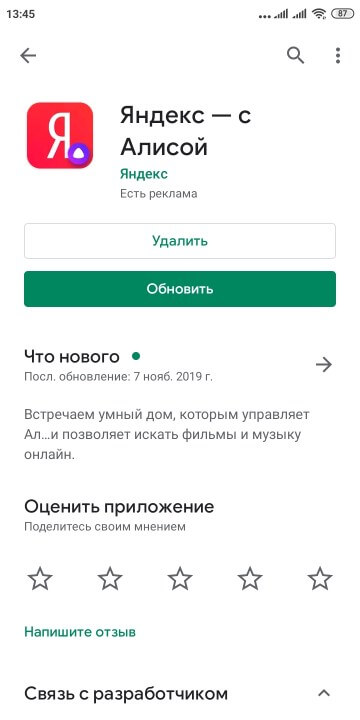
Для работы необходимо приложение «Яндекс — с Алисой», если оно уже стоит на вашем смартфоне, то шаг 1 пропускаете.
Шаг 1. Установка приложения
В магазине приложений Google Play или AppStore находим «Яндекс — с Алисой» и устанавливаем его на устройство:
Шаг 2. Запуск поиска по картинке
Открываем приложение и в строке поиска нажимаем на значок в виде фотоаппарата:
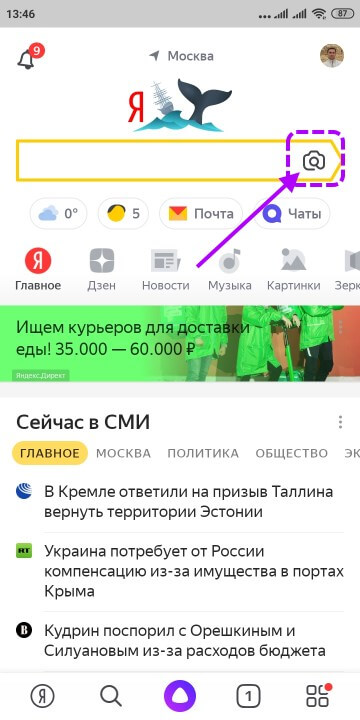
В результате откроется камера телефона.
Шаг 3. Выбор источника изображения
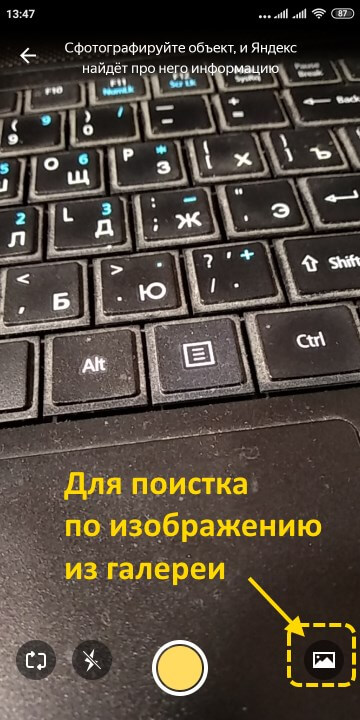
Если нужно сделать поиск по уже существующей картинке, то открываем список источников в правом нижнем углу. Или жмем желтую круглую кнопку по центру — будет сделано фото и Яндекс сразу начнет искать по нему информацию.
У меня доступны следующие источники (Галерея, Фото, Проводник, Google Фото):
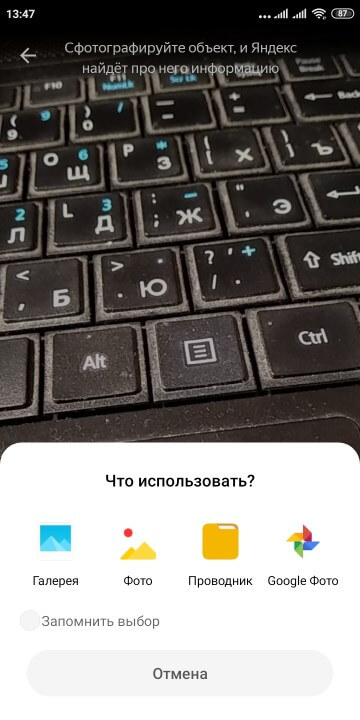
Для примера возьму «Галерею», в ней хранятся все картинки с телефона.
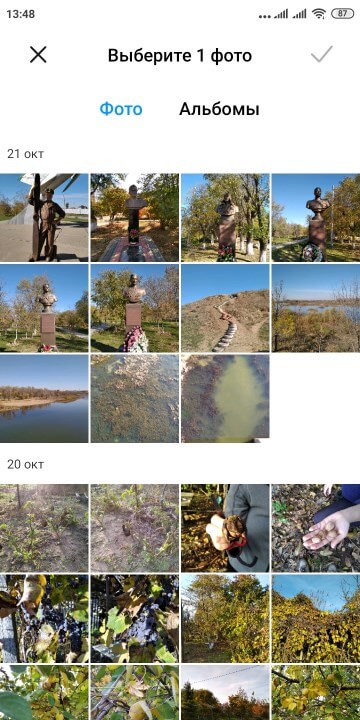
Шаг 4. Выбор фото из галереи
Просто нажимаем на нужное изображение, поиск начнется.
Шаг 5. Результаты и уточнение поиска
Если снимок велик, а поиск информации нужен по его отдельной части, можно выбрать фрагмент изображения, нажав соответствующую надпись.
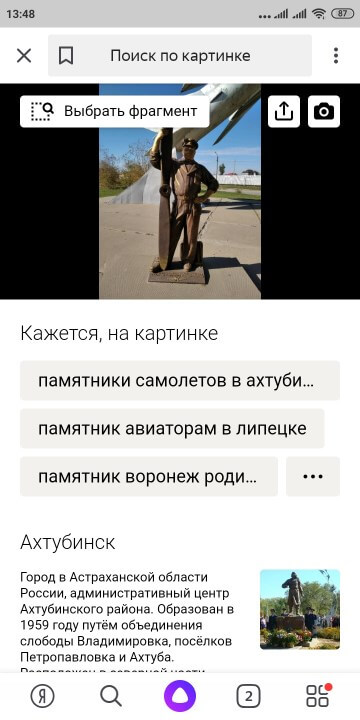
В данном случае Яндекс всё определил правильно, на моей фотографии памятник самолетов в Ахтубинске, но на всякий случай поисковик подстраховался и дал еще пару похожих, по его мнению, вариантов.
Поиск по фото с телефона без установки приложений
Приложение Яндекса удобно для работы, но для нашей цели (поиск по картинке), оно не обязательно. Можно использовать любой стандартный браузер в смартфоне и сайт Яндекса.
Шаг 1. Запуск браузера
Открываем любой браузер и переходим на сайт yandex.ru. Под строкой поиска ищем раздел «Картинки» и кликаем на него.

Шаг 2. Переход к поиску по картинкам
В разделе картинок поисковая строка снабжена пиктограммой фотоаппарата, её нажатие переводит сайт в режим поиска по картинкам.

Шаг 3. Источник изображения
Выбираем откуда брать изображение — из памяти смартфона или сделать новое фото.
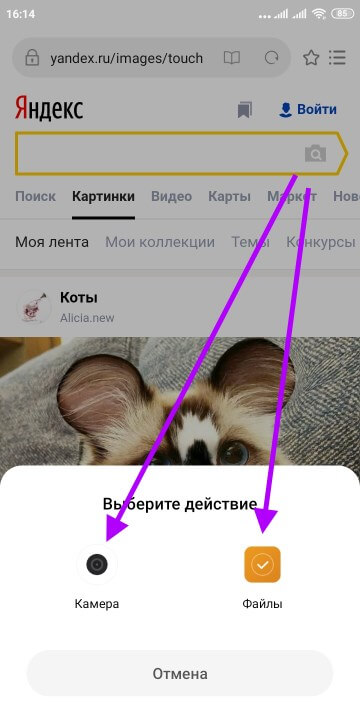
Фотография с камеры сразу отправится в поиск, а иконка «Файлы» откроет картинки на телефоне, среди них выбираем нужную.
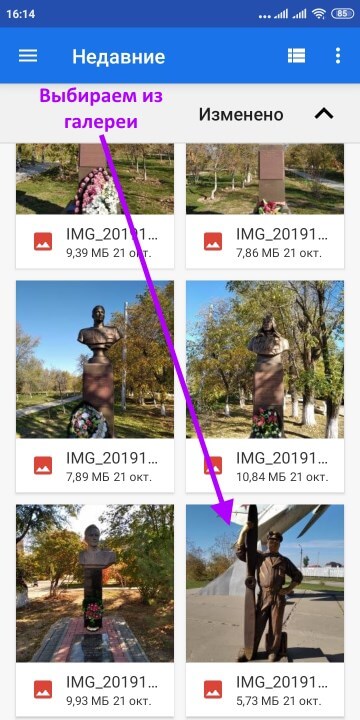
Шаг 4. Результаты поиска
Результаты поиска по фото или картинке появятся в браузере и выглядят почти также как в приложении. С помощью функции «Выбрать фрагмент» можно выделить важную часть изображения и Яндекс проведет поиск только по ней.
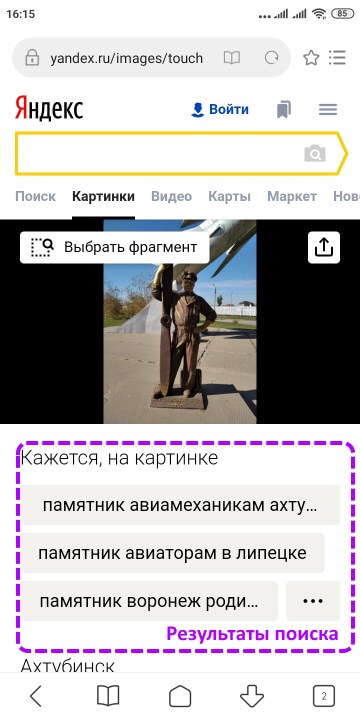
Как видите, не обязательно устанавливать дополнительные приложения, чтобы провести поиск по фото в Яндексе, с этой задачей прекрасно справляется любой браузер.
Как скачать картинку из Интернета на телефон в галерею
Искать информацию по своим фото это одно, но иногда нужно получить информацию по чужим изображениям, например из Интернета с какого-либо сайта. Для этого картинка скачивается с сайта в телефон, она появляется в галерее и поиск по ней ведется любым из описанных выше способов.
Чтобы скачать картинку нужно открыть нужную страницу в сети, нажать и удерживать на ней палец до появления меню с вариантами действий. В зависимости от браузера или приложения вид меню может отличаться, но в нем будет пункт «Сохранить изображение».
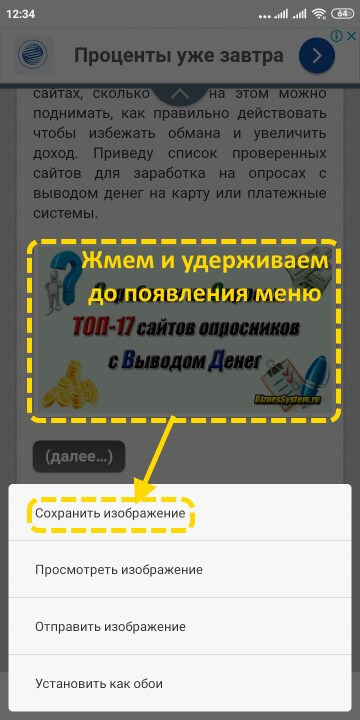
На этом всё, теперь вы умеете искать в Яндексе не только текст, но и информацию по фото и другим изображениям.
Статьи из этой же рубрики:
- Как уменьшить размер фото онлайн?
- Как преобразовать документ Word в PDF формат
- Как в Windows удалить файл, который не удаляется
- Как сделать презентацию в PowerPoint — пошаговая инструкция
- Как отключить Дзен в Яндекс Браузере
- Плагин Adobe Flash Player – как бесплатно установить, обновить устаревший, удалить нерабочий и скачать последнюю версию?
- Как обрезать фото онлайн — ТОП-5 сервисов
Как сохранить картинку с интернета на телефон Android?
В сети интернет огромное количество всевозможных фотографий и изображений. Многие из них защищены авторским правом, а потому если вы решите скачать и сохранить такое изображение, помните, что пользоваться им можно только в личных целях. Если вы решите использовать картинку в коммерческих целях, это нарушит авторские права, что может привести к негативным последствиям.
Итак, как же скачать изображение на смартфон/телефон на базе Android? На самом деле все очень даже просто. Допустим, вы пользуетесь поисковой системой и увидели здесь картинки.
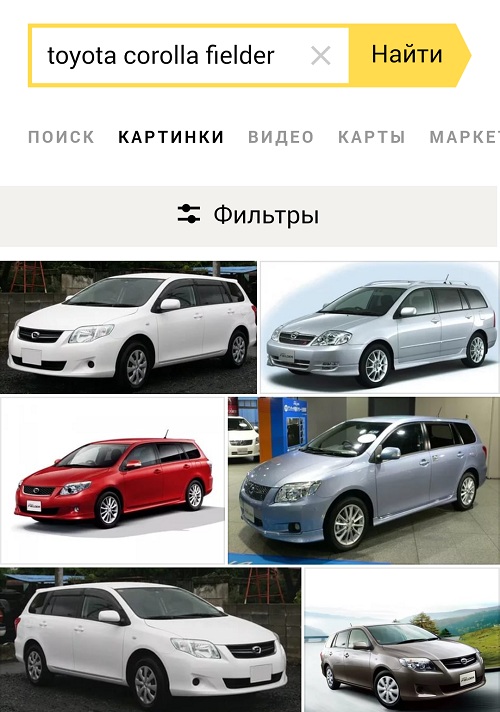
Нажмите на то изображение, которое вам необходимо скачать, например:

Поскольку здесь используется сервис Яндекса, имеется отдельная кнопка для скачивания картинок, она выделена стрелкой на предыдущем скриншоте. Нажав на эту кнопку, изображение будет скачано и сохранено в телефоне, о чем он сам вас оповестит.

Если вы не наблюдаете такую кнопку, например, загружаете изображение с другого ресурса, вам нужно тапнуть на картинку и удерживать палец, пока не появится меню. В меню нажмите “Скачать изображение”.
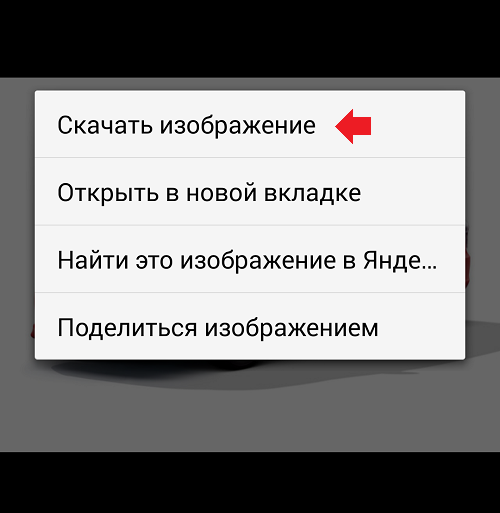
Картинка была загружена.

Теперь другой вопрос – куда сохранилось изображение? Это зависит от версии прошивки вашего устройства. В нашем случае картинки сохраняются сразу в галерее:
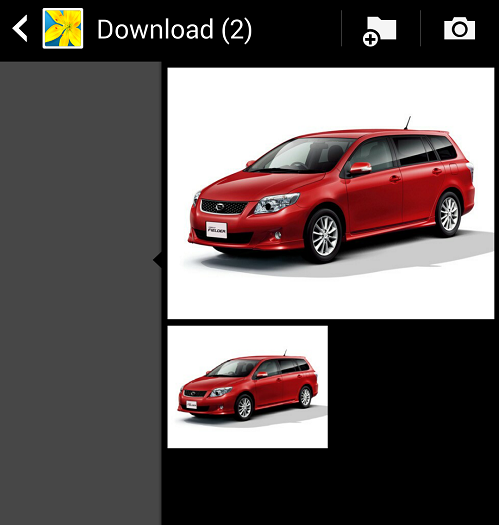
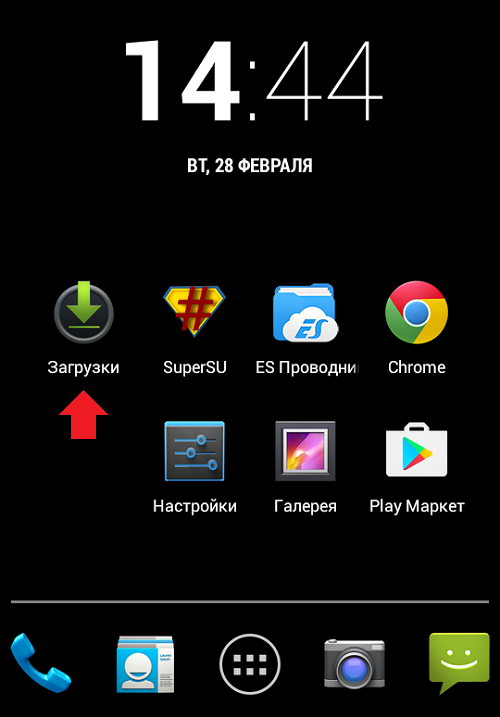
На других прошивках для этого есть папка “Загрузки” (Downloads) – в ней вы найдете все файлы, которые были вами загружены с интернета.
- Оставить комментарий к статье.
- Подписаться на наш канал на YouTube.
- Подписаться на наш канал в Телеграме.
- Подписаться на нашу группу ВКонтакте.
- Подписаться на наш канал в Дзене.
Другие интересные статьи:
- Как смотреть ТВ на планшете или телефоне?
- Что такое ММС-сообщение?
- Как сделать скриншот на телефоне Андроид?
- Где находится корзина на телефоне Андроид?
- Как скачать приложение ВКонтакте на телефон Android?
- Как установить игру с кэшем на Андроид?
- Как подключить телефон на Android к телевизору через HDMI?