
Помощник, ускоряющий выполнение различных задач
Классический клиент Project Online Visio, план 2 Excel для Интернета Word для Интернета OneNote для Интернета PowerPoint для Интернета Excel 2021 Word 2021 Outlook 2021 PowerPoint 2021 Access 2021 Project профессиональный 2021 Project стандартный 2021 Visio профессиональный 2021 Excel 2021 для Mac Word 2021 для Mac PowerPoint 2021 для Mac Excel 2019 Word 2019 Outlook 2019 PowerPoint 2019 Access 2019 OneNote для Windows 10 Project профессиональный 2019 Project стандартный 2019 Visio профессиональный 2019 Excel 2019 для Mac Excel 2016 Word 2016 Outlook 2016 PowerPoint 2016 Access 2016 Project профессиональный 2016 Project стандартный 2016 Visio профессиональный 2016 Excel для iPad Word для iPad PowerPoint для iPad Excel для iPhone Word для iPhone PowerPoint для iPhone Word для планшетов c Android Excel для планшетов с Android PowerPoint для планшетов с Android Excel для телефонов с Android Excel Mobile Outlook для iOS PowerPoint для телефонов с Android PowerPoint Mobile Word для телефонов с Android Word Mobile Еще. Меньше

Совет. Видео не на вашем языке? Попробуйте выбрать Скрытые субтитры .
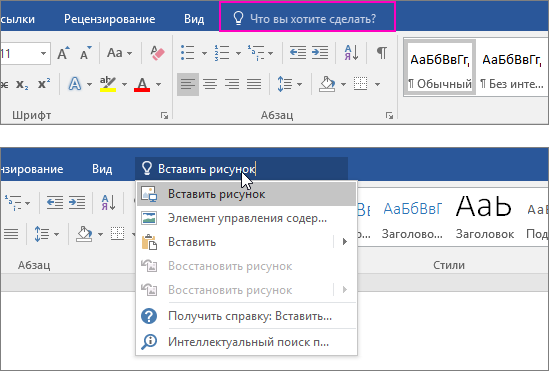
На ленте в Office 2016 есть текстовое поле Что вы хотите сделать? В него можно вводить слова и фразы, описывающие то, что вы хотите сделать, чтобы быстро переходить к соответствующим функциям или действиям. Вы также можете использовать помощник для поиска справки о нужной функции или искать определения введенных терминов с помощью интеллектуального поиска.
Примечание: Корпорация Майкрософт постоянно тестирует новые возможности, которые помогут вам достичь большего с помощью Office. По этой причине на ленте вместо «Что вы хотите сделать? вместо «Что вы хотите сделать? Функциональные возможности идентичны, мы просто пробуем новые идеи, чтобы сделать их более обнаруживаемыми. Дополнительные сведения об использовании поиска см. в Поиск (Майкрософт) в Office.
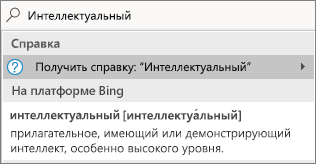
Определения
Если вы используете Office 2016, вы решили использовать интеллектуальные службы и подключены к Интернету, вы можете ввести любое слово в поле поиска Bing и вы попытайтесь найти его определение.
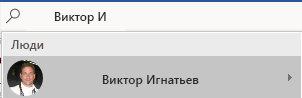
Люди
Если вы используете Office 2016 в своей организации и сейчас подключены к Интернету, вы можете ввести имя любого человека из вашей организации в поле поиска «Мне», и мы постараемся найти их контактные данные в каталоге. Наведите курсор на его имя, и вы увидите карточку контакта, а также сможете поделиться с ним текущим файлом.
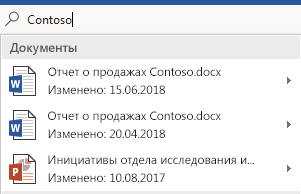
Документы
Если вы используете Office 2016 в своей компании и сейчас подключены к Интернету, вы можете ввести имя любого файла, сохраненного в OneDrive или SharePoint. Наведите курсор на имя файла, и вы сможете вставить элемент в текущий файл или открыть его отдельно в соответствующем приложении, например Word или Excel.
Дополнительные сведения
- Узнайте, что вам нужно с помощью Поиск (Майкрософт) в Office
- Почему не сделайте это?
- Как оставить отзыв по Microsoft Office?
Tell me — это текстовое поле, в котором можно вводить слова и фразы о том, что вы хотите сделать дальше, и быстро переходить к нужным функциям или действиям.
Чтобы открыть помощник при редактировании файла в Office Online, можно коснуться лампочки справа от вкладок, как показано на приведенном ниже рисунке.
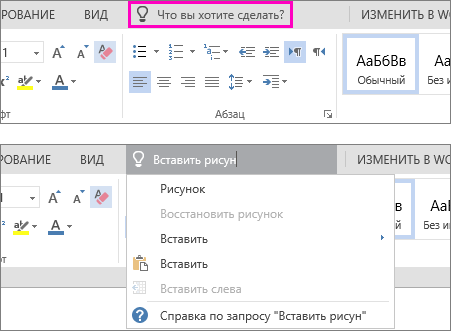
Tell me — это текстовое поле, в котором можно вводить слова и фразы о том, что вы хотите сделать дальше, и быстро переходить к нужным функциям или действиям.
При редактировании файла в Office для Mac вы можете получить доступ к tell me, щелкнув лампочку справа от вкладок и введите запрос, как по видно на рисунке ниже.
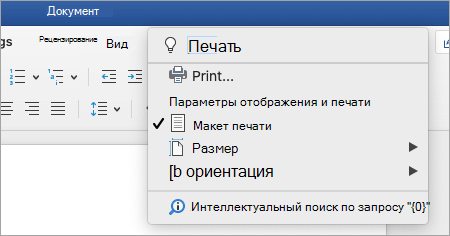
Tell me is a tool where you can enter words and phrases about what you want to do next, and quickly get to features you want to use or actions you want to perform.
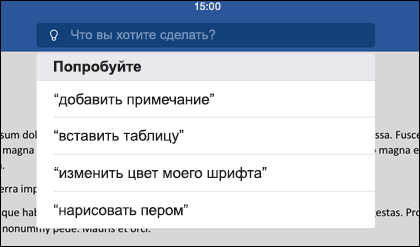
Чтобы открыть помощник на iPhone, можно коснуться лампочки справа от вкладки «Главная» на палитре. На iPad лампочка находится в правом верхнем углу экрана, как показано на приведенном ниже рисунке.
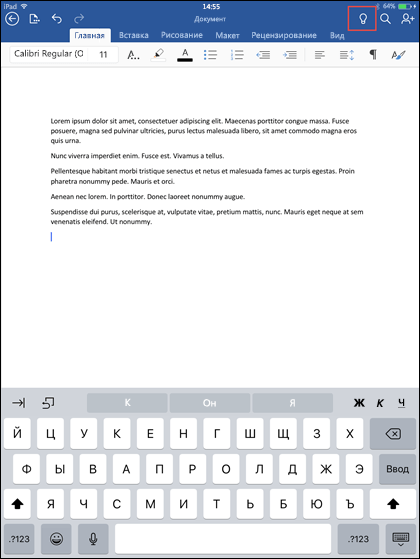
Tell me is a tool where you can enter words and phrases about what you want to do next, and quickly get to features you want to use or actions you want to perform.
Чтобы открыть помощник на телефоне или планшете с Android, нажмите кнопку с лампочкой, как показано на рисунке.
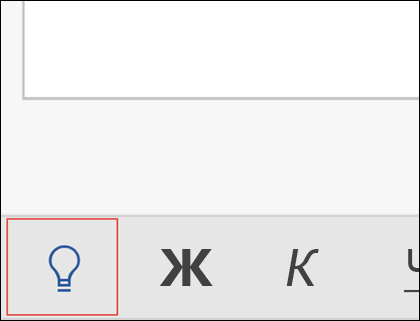
На телефоне она будет находиться на палитре в левом нижнем углу экрана. На планшете она будет находиться на ленте в верхней части экрана.
Tell me — это текстовое поле, в котором можно вводить слова и фразы о том, что вы хотите сделать дальше, и быстро переходить к нужным функциям или действиям. Вы также можете использовать помощник для поиска справки о нужной функции или искать определения введенных терминов с помощью интеллектуального поиска.
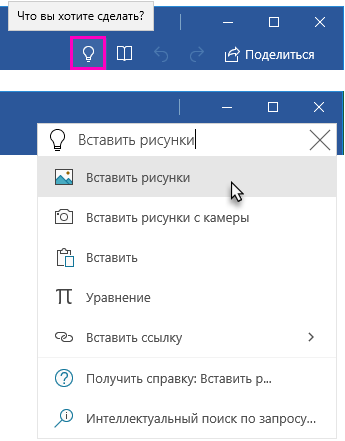
Чтобы открыть помощник на компьютере или планшете, можно коснуться лампочки в правом верхнем углу окна, как показано на приведенном ниже рисунке.
Обратная связь
Эта статья была обновлена Дмитрием 13 апреля 2020 г. с помощью ваших комментариев. Если она оказаться полезной для вас (а особенно, если нет), используйте элементы управления отзывами ниже, чтобы мы могли ее доработать.
Использование программы Помощник по установке Windows 11 для обновления моего компьютера с Windows 10 до Windows 11
- Посетите официальный веб-сайт Microsoft (https://www.microsoft.com/ru-ru/software-download/windows11) и нажмите Скачать под надписью Помощник по установке Windows 11 .
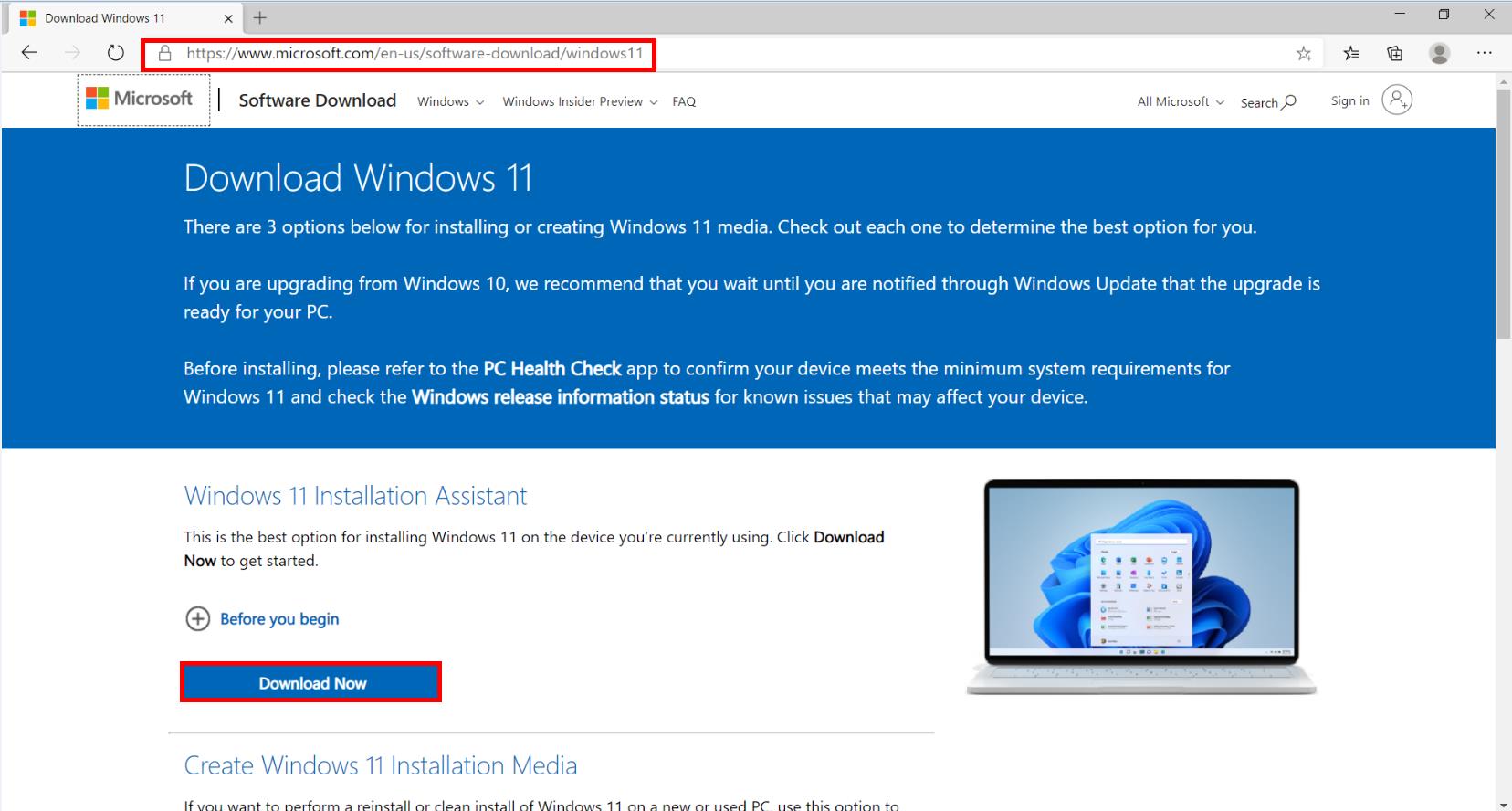
- По окончании загрузки откройте папку, в которой находится файл, правой кнопкой мыши нажмите на программный пакет и выберите Запустить от имени администратора в контекстном меню.

- Нажмите Принять и установить . Помощник по установке автоматически загрузит и установит Windows 11.
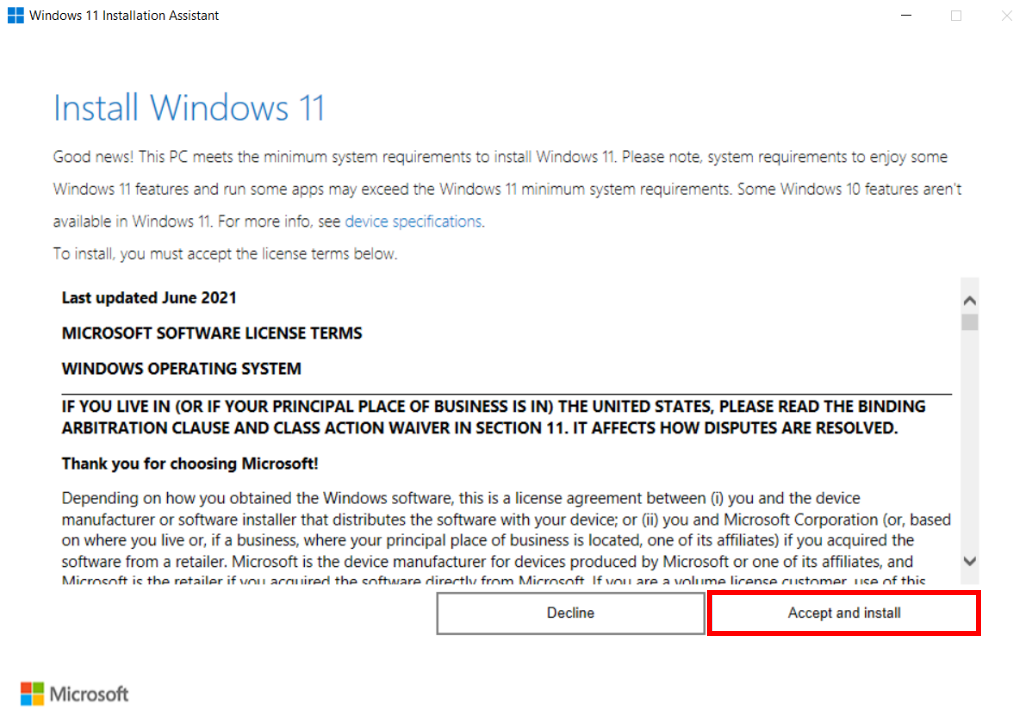
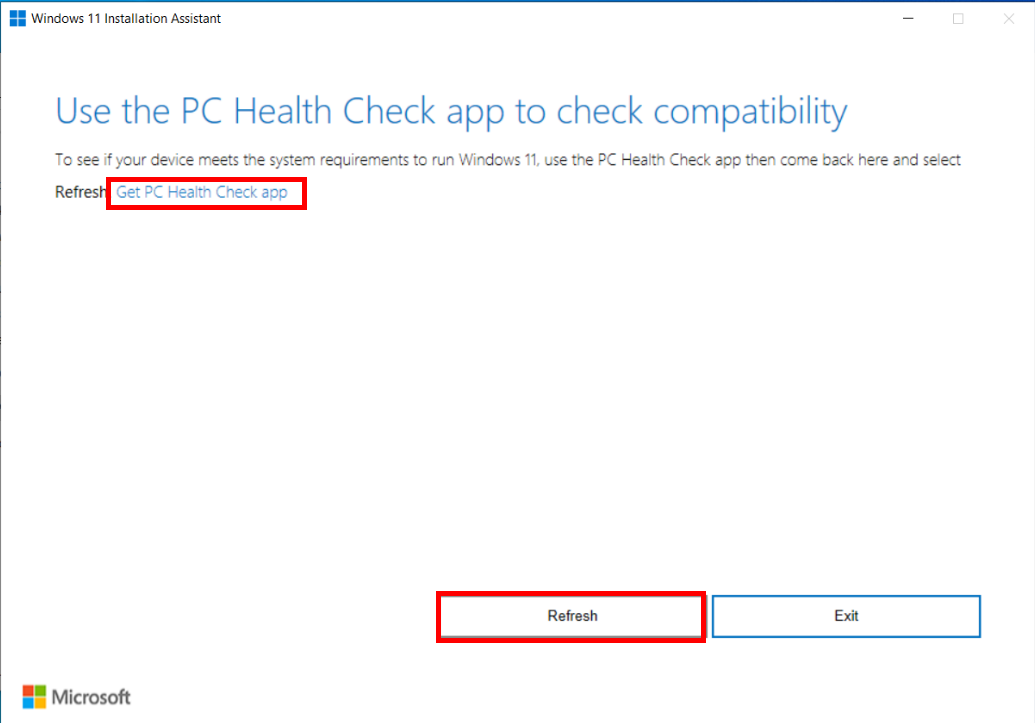
Если приложение Проверка работоспособности ПК от Microsoft не установлено на вашем компьютере, будет отображена надпись Используйте приложение Проверка работоспособности ПК для проверки совместимости . Нажмите Загрузить приложение Проверка работоспособности ПК , следуйте инструкциям на экране, чтобы загрузить и установить приложение. Используйте приложение для проверки возможности обновления компьютера до Windows 11. Если ваш компьютер может быть обновлен до Windows 11, нажмите Обновить , чтобы перейти на экран установки Windows 11.
Создание установочного носителя для Windows
Можно использовать установочный носитель (USB-накопитель или DVD-диск), чтобы установить новую копию Windows, выполнить чистую установку или переустановить Windows.
Чтобы создать установочный носитель, перейдите на веб-сайт скачивания ПО, где вы найдете пошаговые инструкции. На этом веб-сайте вы можете выбрать версию Windows и создать собственный установочный носитель с помощью USB-устройства флэш-памяти или DVD-диска. Чтобы перейти непосредственно к одной из версий, выберите одну из следующих ссылок:
- Windows 7
- Windows 8.1
- Windows 10 (Затем выберите Скачать сейчас.)
- Windows 11 (Затем выберите Скачать.)
Важно: Создайте резервную копию файлов перед установкой и переустановкой Windows на компьютере. Узнайте, как это сделать.
Чтобы создать установочный носитель, необходимо следующее:
- Компьютер с надежным подключением к Интернету. Время скачивания зависит от скорости подключения к Интернету.
- USB-устройство флэш-памяти, внешний жесткий диск или DVD-диск. Пустое USB-устройство флэш-памяти или внешний жесткий диск объемом не менее 8 ГБ либо пустой DVD-диск (и устройство для записи на DVD-диски). Рекомендуем использовать чистый носитель, поскольку все его содержимое будет удалено. Если при записи DVD-диска из ISO-файла отображается сообщение о том, что файл образа диска слишком большой, необходимо использовать DVD-носитель с двумя слоями (DL).
- Ключ продукта. 25-значный ключ продукта (не требуется для цифровых лицензий). Если вам требуется помощь, см. раздел Как найти ключ продукта Windows.
После создания установочного носителя вы можете сбросить или переустановить Windows. Дополнительные сведения см. в статье Параметры восстановления в Windows.
FAQ — ответы на часто задаваемые вопросы
SaveFrom.net делает скачивание из интернета простым и удобным. С нашей помощью можно бесплатно скачать аудио, видео и другие файлы с различных сайтов и социальных сетей: youtube.com, vk.com, vimeo.com и других.
Как использовать сервис »
1-й способ: Введите адрес веб-страницы в соответствующее поле вверху главной страницы и нажмите клавишу Enter. 2-й способ: Добавьте перед адресом веб-страницы, с которой необходимо скачать, строку «savefrom.net/» или «sfrom.net/» и нажмите клавишу Enter. пример: sfrom.net/http://youtube.com/watch?v=u7deClndzQw 3-й способ: Используйте короткие домены: ssyoutube.com. 4-й способ: Используйте удобные пользовательские инструменты. Примечание: чтобы узнать особенности скачивания с определенного ресурса, щелкните по его названию в списке поддерживаемых ресурсов.
Как установить расширение на компьютер »
Скачайте установщик на нашем сайте, закройте браузер, запустите установщик и следуйте инструкции. Чтобы установить расширение отдельно для своего браузера, откройте страницу и кликните по ссылке рядом с названием своего браузера. Наше расширение работает в браузерах: Google Chrome, Яндекс.Браузер, Mozilla Firefox, Opera, Safari, Chromium. Чтобы отключить расширение на любом сайте, зайдите в меню расширения (зелёная стрелка) и выберете пункт «Отключить на этом сайте».
Как скачивать с Youtube.com и Rutube.com в формате 480p, 1080рHD, 1440рHD, 2160рHD со звуком, а также MP3 »
Установите бесплатную программу Ummy Video Downloader и скачивайте видео и MP3 с Youtube.com и Rutube.com.
Список поддерживаемых ресурсов »
Достоинства сервиса Savefrom.net »
- Быстрый и удобный доступ из адресной строки.
- Качайте видео напрямую с любой интернет странички, на которой оно выложено.
- Получите список ссылок для скачивания, если на странице размещено несколько видео-роликов.
- При скачивании с youtube.com вы получаете ссылки на видео высокого качества.
- При скачивании с файлообменников вам не придется ждать, не нужно устанавливать дополнительные программы с рекламными модулями.
- Возможность интеграции сервиса на Ваш web-сайт: пользователи Вашего сайта будут получать прямые ссылки для скачивания. Если вы вебмастер, смотрите эту информацию.
Как установить расширение в браузер Google Chrome »
Если по какой-то причине у вас не устанавливается расширение OrangeMonkey — есть альтернативное решение:
- Установите расширение Chameleon.
- В расширение Chameleon установите SaveFrom.net помощник из каталога расширений Opera.
В остальных случаях:

- Перейдите на страницу расширения и найдите ссылку «установить расширение» для вашего браузера.
- Сохраните файл расширения в любую папку или на рабочий стол.
- Нажмите значок на панели инструментов браузера, затем выберите меню «Инструменты» — «Расширения».
- Перетащите сохраненный файл расширения «helper_last.crx» на страницу расширений.
- Нажмите кнопку «Добавить».
Ошибка: «Подозрительные расширения отключены» в Google Chrome »
Ошибка возникает в связи с тем, что браузер Google Chrome запрещает установку всех расширений, которые не зарегистрированы в Интернет-магазине Chrome. Мы рекомендуем установить Яндекс.Браузер. Он создан на основе браузера Chromium, поэтому очень похож на Google Chrome, и поддерживает расширение SaveFrom.net помощник. Или выберите другой браузер, в который можно установить SaveFrom.net помощник: Mozilla Firefox, Opera.
Как установить «SaveFrom.net помощник» на мобильный телефон или планшет »
На данный момент SaveFrom.net помощник работает только в браузере Firefox для Android. Чтобы установить SaveFrom.net помощник в браузер Firefox для Android, откройте страницу расширения и нажмите кнопку «Установить». Вы также можете использовать наше приложение для пользователей Android, которое можно скачать здесь.
Не работает расширение «SaveFrom.net помощник» »
Пожалуйста, перед тем как сообщать о неработоспособности, посмотрите инструкцию использования.
-
Возможные причины неполадок:
- Установлена старая версия расширения
Что делать: убедитесь, что у вас установлена последняя версия расширения. Посмотреть версию расширения можно на странице настроек расширений вашего браузера. Найти и установить последнюю версию SaveFrom.net помощника можно, перейдя по ссылке. - Расширение было выключено в меню помощника
В таком случае, кнопка расширения отображается серым цветом
Что делать: откройте выпадающее меню помощника и выберите пункт Включить. - Не отображается кнопка
 помощника (расширение было отключено в браузере)
Что делать: зайдите на страницу настроек расширений вашего браузера и убедитесь, что SaveFrom.net помощник включен:
Mozilla Firefox: выберите пункт главного меню Firefox > Дополнения.
Google Chrome: перейдите по ссылке chrome://chrome/extensions/ или выберите в меню Инструменты > Расширения.
Opera: в главном меню выберите пункт Расширения > Управление расширениями…
Safari: откройте окно настроек и выберите вкладку «Расширения».
Как докачать файл в случае обрыва закачки »
Если возникают проблемы с закачкой, рекомендуем пользоваться менеджером закачек, к примеру, бесплатным Download Master. В случае неработоспособности ссылки, вы сможете получить новую через наш сайт и заменить в свойствах закачки ссылку на новую. Закачка продолжится с прерванного места.
Где хранятся скачанные файлы »
Это зависит от операционной системы и настроек браузера. Как правило, можно посмотреть список последних закачек, нажав комбинацию клавиш Ctrl + J на клавиатуре. Там вы сможете посмотреть куда сохраняются файлы. Так же попробуйте воспользоваться функцией поиска файлов на вашем компьютере.
Почему мы ввели ограничения для видео с YouTube.com »
YouTube.com изменил формат ссылок, из-за чего мы больше не можем выдавать прямые ссылки на файлы. Теперь мы отдаем файлы с YouTube.com через свои сервера. Т.к. нагрузка выросла в разы, мы были вынуждены ввести ограничения. Без этих ограничений наш сервис попросту перестал бы работать. Приносим свои извинения и надеемся на ваше понимание. Скачивать с YouTube.com без ограничений можно, установив SaveFrom.net помощник.
Вместо скачивания, музыка или видео воспроизводится в QuickTime плеере »
- Щелкните на ссылке правой кнопкой мышки и выберите пункт «Сохранить объект как. «. В некоторых браузерах также помогает удерживание клавиш Alt или Ctrl при щелчке по ссылке.
- Отключите плагин QuckTime в браузере. (В FireFox: меню Инструменты -> Дополнения, вкладка Плагины).
- Удалите QuickTime плеер из вашей системы.
Чем смотреть *.FLV видео »
Скачайте и установите бесплатный плеер Videolan с официального сайта (9,2 Mb) Программа переведена на многие языки, в том числе Русский.
Как конвертировать FLV видео в AVI, MPEG и WMV »
- Скачайте конвертер с официального сайта.
- Установите его и запустите.
- Нажмите кнопку «Add»(добавить) и добавьте исходные *.flv видео ролики.
- Нажмите кнопку «Settings» (настройки) и выбирете формат, в который нужно конвертировать («output format») и нажмите ОК.
- Выберете папку, в которую программа сохранит отконвертированное видео («output directory») и нажмите «Start».
Зачем нужен Советник Яндекс.Маркета в SaveFrom.net помощнике »
Советник подскажет, где дешевле купить нужный вам товар. Если вам мешают подсказки советника, отключите его в настройках расширения.
Правообладателям »
Уважаемые правообладатели, ресурс SaveFrom.net не размещает файлы на своих серверах, и не публикует ссылки. Если ваши авторские права были нарушены, обращайтесь к администрации сайтов, хранящих ваши файлы: youtube.com.