
Как перенести закладки из Opera на другой компьютер
Персональная информация – главная слабость пользователей популярных браузеров. Благодаря ей достигается высокая скорость интернет-серфинга и комфорт практического использования. Сегодня мы поговорим о том, как перенести закладки из Оперы, в процессе повествования также рассмотрим несколько вариантов достижения желаемого.
Инструкция
На официальном сайте разработчиков есть информация, касающаяся добавления и извлечения закладок из Оперы. Для удобства восприятия разобьем дальнейшее повествование на несколько логических блоков.
Системный подход
Этот метод использует встроенные возможности системы и чуть-чуть затрагивает интернет-технологии.
Для претворения задуманного в жизнь достаточно воспользоваться следующей инструкцией:
- Запускаем Оперу и переходим в системною меню (клик ЛКМ по главной кнопке в левом верхнем углу экрана).
- В новом окне выбираем пункт «Синхронизация», после чего используем левую кнопку мыши для создания новой учетной записи.
- Далее вводим адрес электронной почты и пароль, после чего подтверждаем серьезность намерений.
Таким нехитрым способом можно экспортировать закладки из Оперу, пароли и историю. Секрет успеха – использование облачного хранилища для сохранения персональной информации.
Используем Проводник
Для импортирования закладок в Opera можно воспользоваться и стандартным инструментарием Windows.
Для претворения задуманного в жизнь:
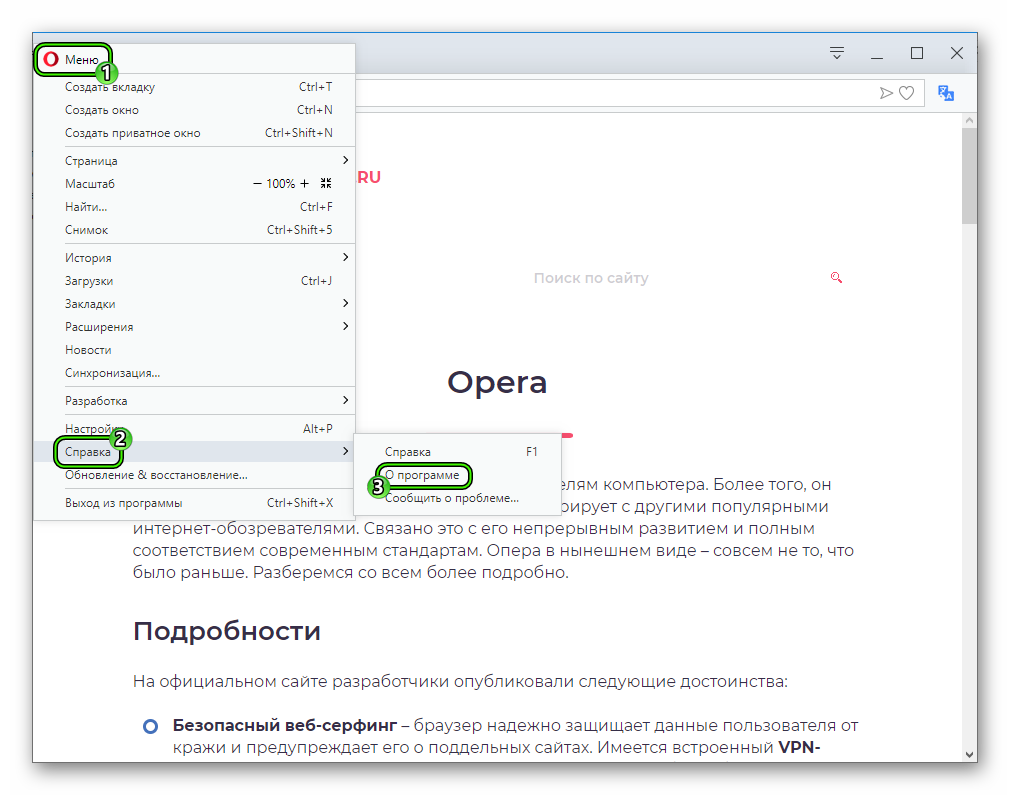
- Открываем браузер и переходим в раздел «Справка – О программе» (клик ЛКМ по главной кнопке в левом верхнем углу экрана).
- Копируем адрес хранения папки профиля.
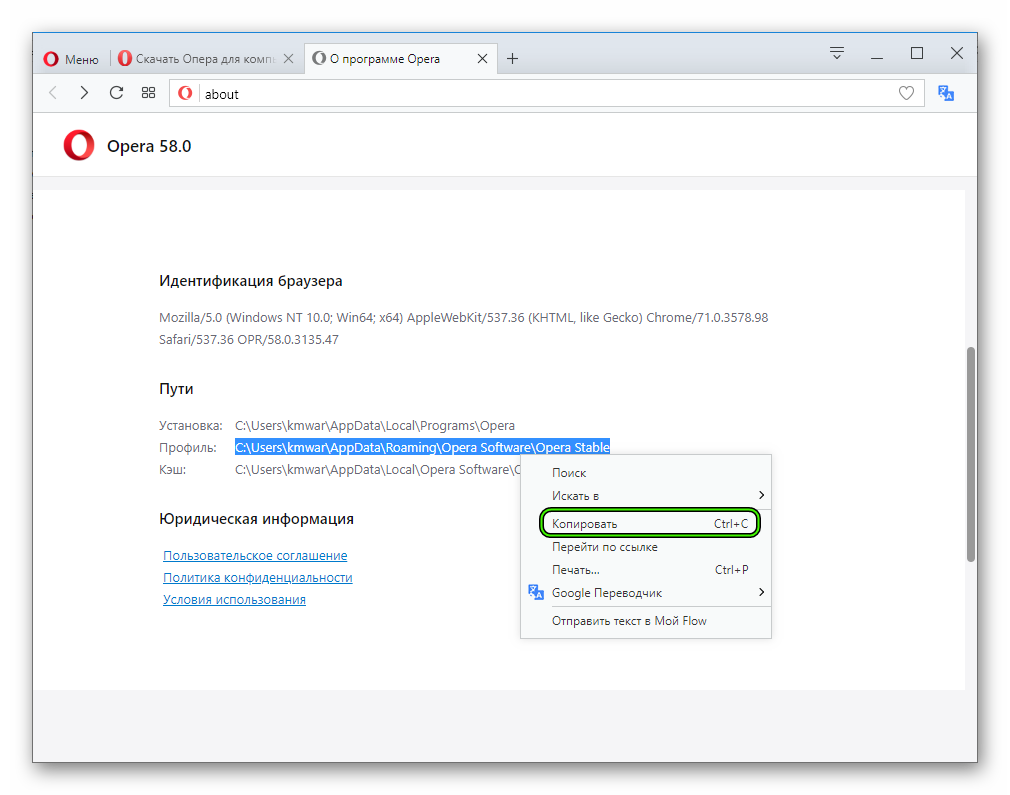
- Вставляем его в любой файловый менеджер.
- В корневой папке проекта находим файл Bookmarks, копируем его и отправляем на любой электронный носитель.
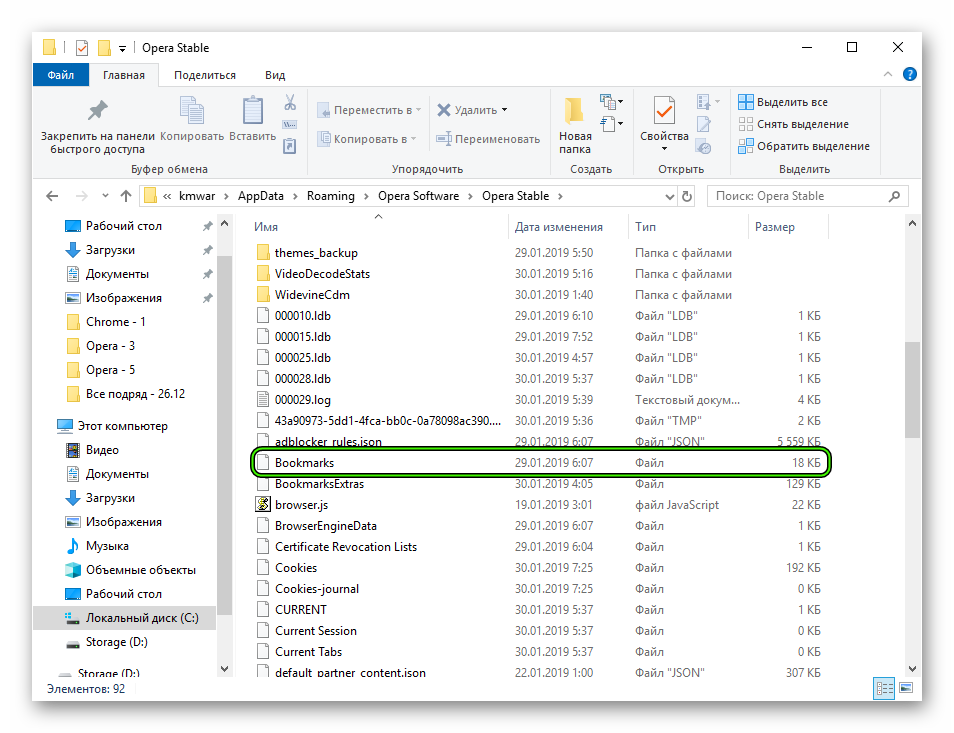
- Для добавления пользовательских закладок в новую копию Оперы достаточно скопировать имеющийся файл в директорию другой настольной платформы.
Подведем итоги
Существует несколько способов переноса персональной информации из Opera с одного компьютера на другой. Каждый из них не отличается сложностью, доступен для читателя с любым уровнем владения настольной платформой.
Как синхронизировать закладки и многое другое в Opera?
Когда вы переключаетесь между несколькими устройствами, вам нет необходимости беспокоиться о том, что вы можете потерять из виду ту или иную интересную веб-страницу.
C функцией синхронизации в браузерах Opera вы можете видеть ваши закладки, экспресс-панель, открывать вкладки с любого компьютера, а также с Android или iOS-девайса!
Прошел почти год с того момента, как мы представили синхронизацию в наших новых браузерах, и в одном из предыдущих постов мы рассказывали, как можно синхронизировать закладки в Opera. Сегодня мы хотели бы ответить на некоторые наиболее частые вопросы о синхронизации.
Что именно синхронизируется между моими устройствами?
С учетной записью в Opera вы можете синхронизировать ваши закладки, вкладки, экспресс-панель и многое другое!
В Opera для компьютеров:
Вы можете синхронизировать ваши закладки, историю, вкладки и экспресс-панель между вашим компьютером и мобильными устройствами. В дополнение, вы можете синхронизировать ваши настройки и пароли между компьютерами.
На Android:
В Opera для Android вы можете синхронизировать ваши закладки, вкладки, экспресс-панель и историю браузера.
В Opera Mini для Android можно синхронизировать закладки, открытые вкладки и экспресс-панель.
На iOS:
Если вы используете Opera Mini на iPhone или iPad, вы сможете синхронизировать закладки, вкладки и экспресс-панель.
Можно ли импортировать закладки из Chrome / Safari / Firefox ?
Да, конечно. В вашем компьютере вы можете легко импортировать ваши закладки и другие данные со всех основных браузеров, включая Opera 12. Вот, как вы можете это сделать:
- Зайдите в настройки Opera и выберите раздел Браузер.
- В строке Браузер по умолчанию кликните на Импорт закладок и настроек.
- Выберите браузер, с которого вы хотели бы произвести импорт, и нажмите Импортировать.
Вот и все! Вы найдете импортированные закладки в специальной папке Импортированные закладки в разделе закладок. Эта папка видна только в Opera для компьютеров, но как только вы переместите ваши импортированные закладки в Мои папки или Несортированные закладки, вы сможете просматривать их с любого устройства.
Как насчет Opera Link?
К сожалению, функция Opera Link была закрыта в декабре 2015 года. Так что убедитесь, что у вас установлена последняя версия браузера, чтобы начать синхронизировать!
Как я могу сохранить закладки, синхронизированные со старой учетной записью Opera Link?
- Скачайте Opera 12.
- Импортируйте закладки Opera Link в Opera 12.
- Нажмите Файл > Импорт и экспорт > Экспортировать закладки Opera.
- Открыть/импортировать файл с закладками в самую последнюю версию Opera.
- Войдите в учетную запись и синхронизируйте
Где я могу найти синхронизированные вкладки?

Вы можете найти ваши синхронизированные вкладки с помощью менеджера вкладок в браузере Opera.
Могу ли я войти в свою учетную запись не со своего компьютера или телефона?
Безусловно, и не важно где вы находитесь, вы всегда сможете найти ваши синхронизированные закладки, экспресс-панель и вкладки по ссылке https://sync.opera.com/web.
Возможна ли синхронизация в режиме реального времени?
Ваши действия на одном устройстве синхронизируются с вашим другим устройством за считанные секунды!
Если закладки синхронизируются между всеми устройствами, то экспресс-панель и вкладки синхронизируются с каждым отдельным устройством. Это позволяет вам иметь разные экспресс-панели и открытые вкладки на вашем компьютере и телефоне. Но вы по-прежнему можете открывать их с других ваших устройств. История вашего браузера синхронизируется между компьютером и Opera для Android, тогда как сохраненные пароли синхронизируются только между компьютерами.
Как импортировать закладки в Opera из других браузеров
Менять привычки непросто. Но если речь идет о смене браузера и переходе на Opera – мы позаботились о том, чтобы это было максимально удобно для вас. Начиная с 26-й версии в Opera для компьютера появилась возможность легко импортировать закладки и прочие настройки из других браузеров. Так что независимо от того, каким браузером вы пользовались до этого, важные данные вы теперь можете перенести в Opera всего в пару кликов.

Эта функция работает для переноса данных из всех основных браузеров – Internet Explorer, Safari, Google Chrome, Mozilla Firefox. В первую очередь, вы можете импортировать закладки, чтобы любимые сайты оставались под рукой. Также, вы можете импортировать в Opera из свою историю посещений из этих браузеров, сохраненные в них пароли (кроме Safari) и cookies.
А если вы переходите на новую Opera с версии Opera 12, вы можете автоматически импортировать все нижеперечисленное:
- закладки
- историю посещений
- сохраненные пароли
- настройки ваших поисковиков
- cookies
- настройки экспресс-панели
- последний сеанс в браузере.
Вы сохранили свои закладки из предыдущего браузера в html-формате? Возможность импорта предусмотрена и для этого случая.
Если Opera уже установлена у вас на компьютере, вы найдете импортер в основном меню: Другие инструменты -> Импорт закладок и настроек. Если же вы только собираетесь перейти на Opera, то вы сможете импортировать закладки и другие данные из предыдущего браузера автоматически прямо по ходу установки.
Вы еще не с нами? Самое время попробовать Opera для компьютера, сохранив всю самую важную информацию под рукой!
Как перенести закладки из Оперы в Оперу на другой компьютер

Закладки являются важной частью нашей работы в интернете. Они позволяют нам быстро находить нужные веб-страницы и возвращаться к ним в любое время. Однако, когда мы меняем компьютеры или переустанавливаем операционную систему, мы теряем все наши закладки. В этой статье мы рассмотрим, как перенести закладки из Оперы в Оперу на другой компьютер.
Перенос закладок из одного браузера в другой может показаться сложной задачей, но на самом деле это довольно просто, если знать правильные шаги. Вот подробная инструкция, как перенести ваши закладки из Оперы в Оперу на другой компьютер:
- Сначала откройте Оперу на первом компьютере, откуда вы хотите перенести закладки.
- Затем найдите меню браузера. Обычно оно располагается в верхнем левом углу окна. Нажмите на иконку меню и выберите «Закладки».
- В выпадающем меню выберите «Показать все закладки» или нажмите комбинацию клавиш «Ctrl+Shift+B».
- Откроется окно «Управление закладками». В этом окне вы увидите список всех ваших закладок.
Подробнее о том, как перенести закладки из Оперы в Оперу на другой компьютер, читайте далее в статье!
Создание резервной копии закладок
Перед тем, как перенести закладки из одной версии браузера Opera в другую на другом компьютере, важно создать резервную копию ваших текущих закладок. Это поможет избежать потери ценной информации в случае непредвиденных ситуаций.
Для создания резервной копии закладок в Opera выполните следующие шаги:
- Откройте браузер Opera на вашем компьютере.
- Нажмите на иконку «Меню» в верхнем левом углу окна браузера. Иконка выглядит как три горизонтальные полоски.
- В выпадающем меню выберите пункт «Закладки».
- В появившемся подменю выберите «Показать все закладки».
- Откроется боковая панель с вашими закладками.
- Нажмите правой кнопкой мыши на папке с закладками, которую вы хотите скопировать.
- В контекстном меню выберите пункт «Экспорт закладок».
- Выберите место на вашем компьютере, куда вы хотите сохранить файл резервной копии закладок. Желательно выбрать надежное и безопасное хранилище, чтобы избежать потери данных.
- Укажите имя файла для резервной копии закладок.
- Нажмите кнопку «Сохранить».
Теперь у вас есть резервная копия ваших закладок, которую можно использовать для переноса на другой компьютер или для восстановления в случае необходимости.
Экспорт закладок из Оперы
Если вы хотите перенести свои закладки из одной версии браузера Опера на другую (например, с одного компьютера на другой), вам потребуется воспользоваться функцией экспорта закладок. Это позволит вам сохранить свою коллекцию закладок и импортировать ее в другую версию Оперы.
- Откройте браузер Опера на компьютере, с которого вы хотите экспортировать закладки.
- Щелкните на кнопке «Меню» в верхнем левом углу окна браузера. Вы увидите выпадающее меню.
- В выпадающем меню выберите пункт «Закладки» и выберите «Показать все закладки». Откроется новая вкладка с вашей коллекцией закладок.
- В открывшемся окне закладок нажмите на кнопку «Организовать» в верхней части окна. Выпадающее меню отобразит дополнительные опции.
- В меню «Организовать» выберите пункт «Экспортировать закладки в HTML…». Откроется диалоговое окно, предлагающее выбрать место сохранения файла.
- Укажите место, где вы хотите сохранить файл с закладками, и введите имя файла. Например, «bookmarks.html».
- Нажмите кнопку «Сохранить», чтобы завершить процесс экспорта закладок.
Теперь у вас есть файл со всеми вашими закладками, который можно легко импортировать в другую версию браузера Опера на другом компьютере.
Импорт закладок в Оперу на другом компьютере
Чтобы импортировать закладки из Оперы на другом компьютере, необходимо выполнить несколько простых шагов.
- На компьютере, с которого вы хотите экспортировать закладки, откройте браузер Опера.
- В правом верхнем углу окна браузера нажмите на иконку «Настройки», которая выглядит как шестеренка, и выберите пункт «Импорт и экспорт» в выпадающем меню.
- В появившемся окне выберите пункт «Экспорт закладок» и укажите место, куда нужно сохранить файл экспортированных закладок.
- На компьютере, на который вы хотите импортировать закладки, откройте браузер Опера.
- Снова нажмите на иконку «Настройки» в правом верхнем углу окна и выберите пункт «Импорт и экспорт».
- В появившемся окне выберите пункт «Импорт закладок» и найдите файл экспортированных закладок на вашем компьютере.
- Выберите файл и нажмите кнопку «Открыть».
- Подождите, пока браузер импортирует закладки. По окончании процесса вы увидите сообщение о успешном импорте.
После завершения этих шагов в браузере Опера на новом компьютере должны появиться все ваши закладки. Вы можете убедиться в этом, открыв панель закладок и просмотрев весь список.