
Объединение ячеек таблицы в одну ячейку
Несколько ячеек, расположенных в одной строке или в одном столбце, можно объединить в одну. Например, можно объединить несколько ячеек по горизонтали, чтобы создать заголовок таблицы, равный по ширине нескольким столбцам.
-
Выделите ячейки, которые нужно объединить.
Примечание: Если ячейки в таблице с невидимыми границами, то можно отобразить сетку. Выберите Работа с таблицами > Макет > Отобразить сетку.
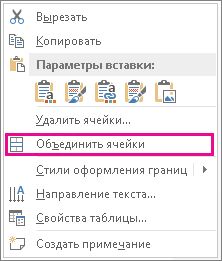
- Щелкните выделенные ячейки правой кнопкой мыши и выберите команду Объединить ячейки.
Объединение и отмена объединения ячеек — Excel
Вы не можете разделить отдельную ячейку, но вы можете сделать так, чтобы она выглядела так, как если бы ячейка была разделена путем слияния ячеек над ней.

Объединение ячеек
- Выделите ячейки для объединения.
- Выберите Объединить центр &.
Важно: В объединенной ячейке отображается содержимое только одной ячейки (верхней левой ячейки для языков с направлением письма слева направо или правой верхней ячейки для языков с направлением письма справа налево). Данные в других объединенных ячейках удаляются.
Отмена объединения ячеек
- Нажмите стрелку вниз рядом с кнопкой Объединить и поместить в центре.
- Выберите Отменить объединение ячеек.
- Ячейку, которая не была создана путем объединения, невозможно разделить. Если вам нужны сведения о том, как разделить содержимое несоединяемой ячейки на несколько ячеек, см. раздел Распределение содержимого ячейки по смежным столбцам.
- Ячейку, полученную путем объединения, можно снова разделить на отдельные ячейки. Если вы не помните, где вы объединили ячейки, можно использовать команду Найти , чтобы быстро найти объединенные ячейки.
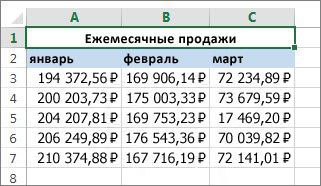
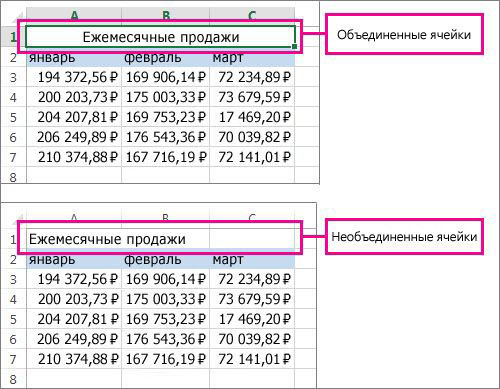
Объединив несколько ячеек, можно создать одну новую, более крупную ячейку. Это отличный способ сделать, например, подпись для нескольких столбцов.
В приведенном ниже примере ячейки A1, B1 и C1 объединены для создания подписи «Продажи за месяц», чтобы описать информацию, указанную в строках 2–7.
Объединение ячеек
Объедините две или более ячеек, выполнив указанные ниже действия.
-
Выделите несколько смежных ячеек, которые вы хотите объединить.
Важно: Убедитесь, что данные, которые требуется сохранить, хранятся в левой верхней ячейке, и помните, что все данные в других объединенных ячейках будут удалены. Чтобы сохранить данные из остальных ячеек, скопируйте их в другое место на листе перед объединением.

- Если параметр Объединить & Центр отключен, убедитесь, что ячейка не редактируется, а ячейки, которые требуется объединить, не форматируются как таблица Excel. Ячейки, отформатированные как таблица, обычно имеют чередующийся цвет заливки строк и иногда стрелки фильтры в заголовках столбцов.
- Чтобы объединить ячейки без центрирования, щелкните стрелку рядом с элементом Объединить & центр, а затем выберите Объединить поперек или Объединить ячейки.
Отмена объединения ячеек
Если необходимо отменить объединение ячеек, щелкните объединенную ячейку и выберите пункт Отменить объединение ячеек в меню Объединить и выровнять по центру (см. рисунок выше).
Разделение текста по нескольким ячейкам
Вы можете взять текст в одной или нескольких ячейках и распределить его по нескольким ячейкам. Это действие является обратным относительно операции объединения (конкатенации), когда вы можете объединить текст из нескольких ячеек в одной.
Например, столбец, содержащий полные имена, можно разделить на отдельный столбец с именами и отдельный столбец с фамилиями следующим образом.
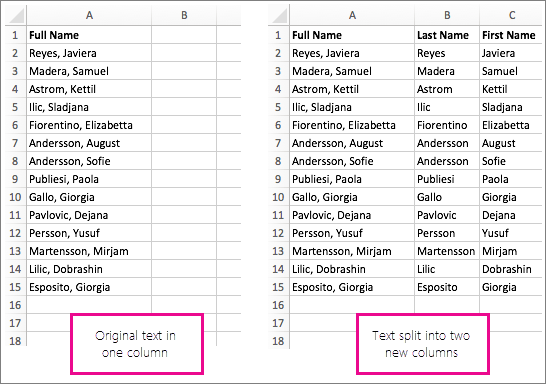
Выполните указанные ниже действия, чтобы разделить текст на несколько столбцов.
-
Выделите ячейку или столбец с текстом, который вы хотите разделить.
Примечание: выделите любое количество строк, но не более одного столбца. Кроме того, убедитесь, что справа достаточно пустых столбцов, чтобы ни один из ваших данных не был удален. При необходимости добавьте пустые столбцы.
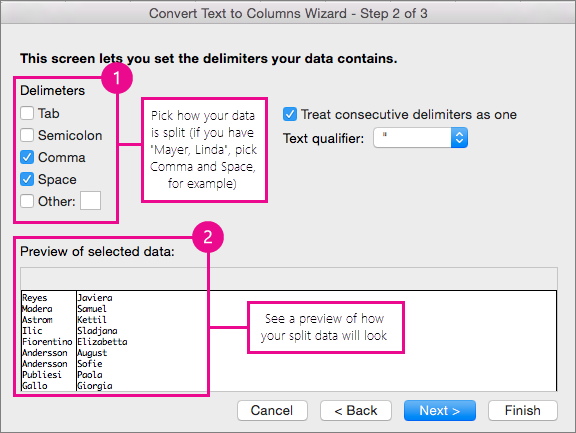
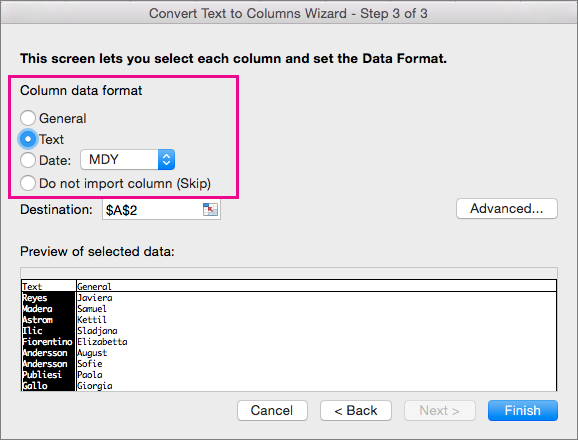
 справа от поля Назначение , чтобы свернуть всплывающее окно.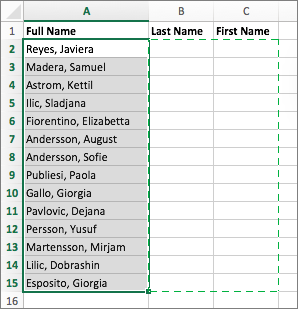
 , чтобы снова развернуть всплывающее окно, а затем нажмите кнопку Готово.
Объединив несколько ячеек, можно создать одну новую, более крупную ячейку. Это отличный способ создания подписи, которая охватывает несколько столбцов. В данном примере ячейки A1, B1 и C1 объединены для создания подписи «Продажи за месяц», чтобы описать данные во 2–7 строках.
Объединение ячеек
- Выделите первую ячейку и нажмите клавишу SHIFT , выбрав последнюю ячейку в диапазоне, который требуется объединить.
Важно: Убедитесь, что только одна из ячеек в диапазоне содержит данные.
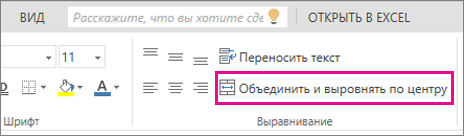
Выберите Главная >Объединить центр &. Если параметр Merge & Center неактивен, убедитесь, что ячейка не редактируется или ячейки, которые требуется объединить, не содержатся в таблице.
Совет: Чтобы объединить ячейки без отцентрирования данных, выберите объединенную ячейку, а затем выберите параметры выравнивания слева, по центру или по правому краю рядом с элементом Объединить & центр.
Отмена объединения ячеек
Чтобы отменить объединение ячеек сразу после слияния, нажмите клавиши CTRL+Z. В противном случае сделайте следующее:
- Выберите объединенную ячейку и выберите Главная >Объединить центр &. Данные в объединенной ячейке перемещаются в левую ячейку при разделении ячеек.
Дополнительные сведения
Вы всегда можете задать вопрос эксперту в Excel Tech Community или получить поддержку в сообществах.
Почему не работает объединение ячеек в Excel?
В Excel не активна функция «Объединения ячеек»- почему? Как исправить?
Не активна кнопка объединения ячеек в Excel. Почему?
комментировать
в избранное
Рождё нный в С С С Р [625K]
6 лет назад
Довольно редко встречающаяся проблема, но всё же не настолько редко, чтобы в Сети ничего об этом не было написано.
Чаще всего рекомендуется проверить — нет ли общего доступа к книге.
Если есть — необходимо отключить, если нужно объединять ячейки.

система выбрала этот ответ лучшим
в избранное ссылка отблагодарить
Сыррожа [186K]
Еще лист или книга могут быть банально (в смысле без каких-либо настроек) защищены от модификации. Надо снять защиту. — 6 лет назад
комментировать
Alex2 837 [116K]
2 года назад
Если в какой-нибудь компьютерной программе не работает определенная функция, для начала нужно просто закрыть эту программу и запустить ее заново. Не исключено, что в программе произошел некий сбой в работе и обычная перезагрузка может решить проблему.
Это также относится к популярной офисной программе Excel.
Если первый вариант не сработал, придется разбираться с проблемой более детально.
Возможно, страница или весь файл защищены от изменений. Для того, чтобы снять защиту, нужно зайти во вкладку «Рецензирование» и проверить кнопки «Защитить страницу» и «Защитить книгу». Если возле этих кнопок стоят галочки, снимаем их и продолжаем работать с таблицей.
Почему в Excel не объединяются ячейки?
Microsoft Excel является одним из наиболее популярных инструментов для работы с табличными данными. Он обладает множеством функций и возможностей, которые позволяют пользователям эффективно организовывать и анализировать информацию. Однако, иногда пользователи могут столкнуться с проблемой, когда не могут объединить ячейки в Excel. Почему это происходит?
Основной причиной невозможности объединения ячеек в Excel может быть наличие данных или форматирования внутри ячеек. Если хотя бы одна ячейка из выбранного диапазона содержит текст, число или формулу, то объединение будет невозможно. Также, если в ячейке есть форматирование, такое как границы или заливка цветом, то это может помешать объединению.
Еще одной причиной может быть наличие объединенных ячеек внутри выбранного диапазона. В Excel нельзя объединять ячейки, если внутри выбранного диапазона уже есть объединенные ячейки. Для решения этой проблемы необходимо сначала разъединить уже объединенные ячейки, а затем выполнить объединение.
Также стоит учитывать, что некоторые функции и инструменты Excel могут работать некорректно с объединенными ячейками. Например, при использовании функций суммы или среднего значения для объединенного диапазона, Excel может некорректно обработать данные. Поэтому перед объединением ячеек рекомендуется убедиться, что это не повлияет на работу других функций и инструментов программы.
Почему не объединяются ячейки в Excel?
Если вы столкнулись с проблемой, когда не получается объединить ячейки в Excel, есть несколько возможных причин, которые могут вызывать эту проблему.
Во-первых, возможно, вы пытаетесь объединить ячейки, которые уже содержат данные или формулы. Excel не позволяет объединять ячейки, если они уже содержат информацию. Проверьте, нет ли в ячейках, которые вы хотите объединить, данных или формул. Если они есть, удалите их или переместите в другую ячейку.
Во-вторых, проверьте, что у вас нет фильтров или сортировки в таблице. Если у вас активированы фильтры или таблица отсортирована, Excel может не позволить объединить ячейки. Отключите фильтры или сортировку перед попыткой объединения ячеек.
Еще одной возможной причиной может быть наличие ячеек с отличающимися объемами текста в диапазоне, который вы пытаетесь объединить. Если текст в разных ячейках занимает разное количество символов, то Excel может не позволить объединить их. Убедитесь, что текст во всех ячейках, которые вы хотите объединить, имеет одинаковую длину или скорректируйте размеры ячеек вручную.
Также обратите внимание, есть ли в диапазоне, который вы пытаетесь объединить, скрытые или защищенные ячейки. Если есть скрытые или защищенные ячейки, Excel не позволит объединять ячейки. Проверьте наличие скрытых или защищенных ячеек и в случае необходимости снимите с них защиту или сделайте их видимыми.
Наконец, убедитесь, что у вас установлена последняя версия Excel и вы не используете ограничения или настройки, которые препятствуют объединению ячеек. Если у вас установлена устаревшая версия Excel или вы используете специальные настройки, может потребоваться обновить программное обеспечение или настроить параметры, чтобы позволить объединение ячеек.
- Удалите данные или формулы из ячеек, которые вы хотите объединить.
- Отключите фильтры или сортировку в таблице.
- Убедитесь, что текст в ячейках имеет одинаковую длину.
- Проверьте наличие скрытых или защищенных ячеек.
- Установите последнюю версию Excel и проверьте настройки.
Неправильное выделение ячеек
Одной из причин, по которой в Excel не объединяются ячейки, может быть неправильное выделение ячеек. Чтобы объединить ячейки, нужно выделить их все одновременно. Часто пользователи выделяют только часть ячеек и пытаются объединить их, что может приводить к ошибкам. Проверьте, что вы правильно выделили все нужные ячейки перед объединением.
Еще одной ошибкой при выделении ячеек может быть случайное выделение нескольких разрозненных ячеек, вместо нескольких ячеек, образующих прямоугольник. Если вы случайно выделили лишние ячейки, то объединение ячеек может быть не доступно. Внимательно проверьте выделение ячеек перед объединением, чтобы исключить такую ошибку.
Если вам нужно объединить ячейки, которые находятся не на одном листе, то также возможны проблемы с объединением. В этом случае вам нужно перейти на нужный лист и повторить процесс объединения ячеек.
Если все выделение ячеек выполнено правильно, а объединение ячеек все равно не работает, возможно, что у вас отключена функция объединения ячеек в настройках Excel. Убедитесь, что эта опция включена, прежде чем пытаться объединить ячейки. Для этого откройте меню “Формат”, выберите “Ячейки” и убедитесь, что опция “Объединить ячейки” активирована.
Применение пустых ячеек в диапазоне
При работе с электронными таблицами Excel иногда возникает необходимость объединить несколько ячеек в одну, чтобы улучшить визуальное представление данных или создать компактный отчет. Однако, если в Excel не получается объединить ячейки, возможно, применение пустых ячеек в диапазоне является причиной данной проблемы.
В Excel, объединение ячеек позволяет создавать более широкие или более высокие ячейки путем объединения нескольких соседних ячеек в одну. Однако, при объединении ячеек необходимо учитывать, что все объединяемые ячейки должны быть пустыми. Если хотя бы одна из ячеек в диапазоне содержит данные, то объединение ячеек будет невозможно выполнить, и Excel не будет объединять ячейки.
Пустые ячейки в диапазоне применяются для создания единого визуального элемента данных, который может быть использован для лучшего представления информации. Это может быть полезно при создании заголовков таблиц или создании отчетов, где необходимо выделить определенную часть данных.
Например, представим таблицу с информацией о продажах по категориям товаров. Каждая категория товара имеет свои конкретные данные. Чтобы сделать таблицу более наглядной и выделить группы товаров, можно объединить несколько ячеек для каждой категории товара и вписать название категории в объединенную ячейку. Таким образом, данные будут легче читаемыми и понятными для пользователя.
В заключение, применение пустых ячеек в диапазоне позволяет создавать более наглядные и компактные таблицы в Excel. Однако, необходимо помнить, что все объединяемые ячейки должны быть пустыми, иначе Excel не будет выполнять объединение.