Как отправить геолокацию в WhatsApp на Android
Несмотря на то что сам я пользуюсь Telegram в качестве своего основного мессенджера, игнорировать популярность WhatsApp практически невозможно. Сегодня, если нужно с кем-то связаться, практически наверняка вам предложат написать в WhatsApp. Не потому, что он особенно удобен или функционален – вовсе нет, у этого мессенджера даже нет инструмента редактирования сообщений, — а потому что им пользуются все. Очень похоже на карточку Сбербанка, которая есть у всех, но которой никто никогда не платит. Но справедливости ради отмечу, что функционально WhatsApp довольно неплох и даже позволяет с удобством поделиться геолокацией.
В WhatsApp очень просто поделиться геолокацией
Как пользоваться WhatsApp на Android сразу с двух номеров
Поделиться геолокацией в WhatsApp может быть необходимо в самых разных жизненных ситуациях. Чаще всего это требуется, когда кто-то, с кем вы собираетесь встретиться, не может вас найти, а вы уже битый час ждёте его появления. Тогда вы просто открываете чат в WhatsApp, отправляете собеседнику своё местоположение и ждёте, надеясь, что он умеет читать карту и не страдает топографическим кретинизмом. Потому что в противном случае вам придётся искать его самостоятельно, и никакая геолокация и объяснения о том, куда именно нужно свернуть, тут не помогут.
Как отправить геоданные через WhatsApp
- Чтобы отправить геолокацию в WhatsApp, откройте чат с нужным собеседником;
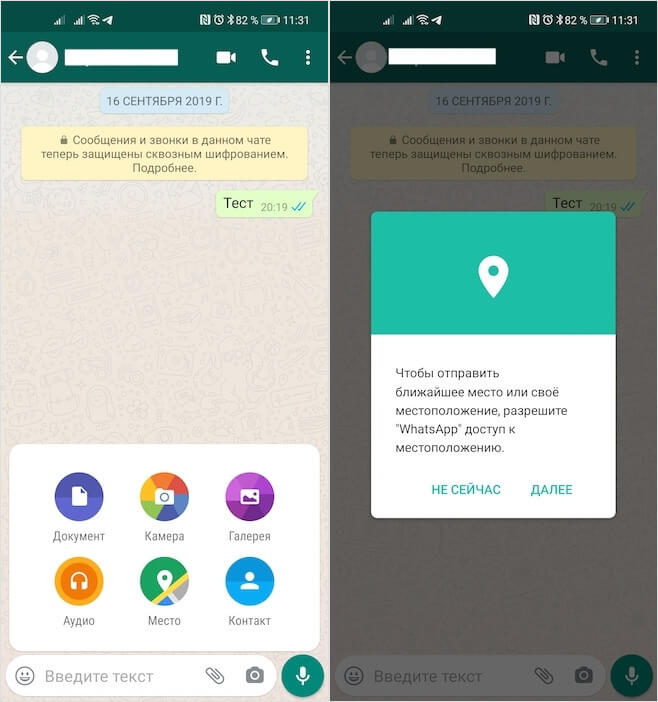
Поделиться геолокацией без специального разрешения не выйдет
- Нажмите на иконку скрепки по правую сторону от строки набора сообщения;
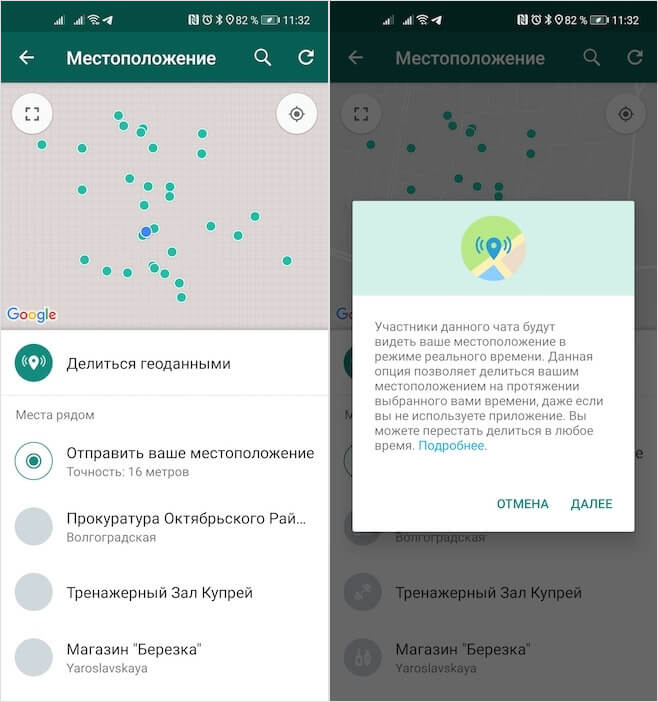
Вы можете поделиться не только точной геолокацией, но и ближайшими местами, рядом с которыми находитесь
- В открывшемся окне нажмите «Место» и разрешите WhatsApp доступ к вашему местоположению;
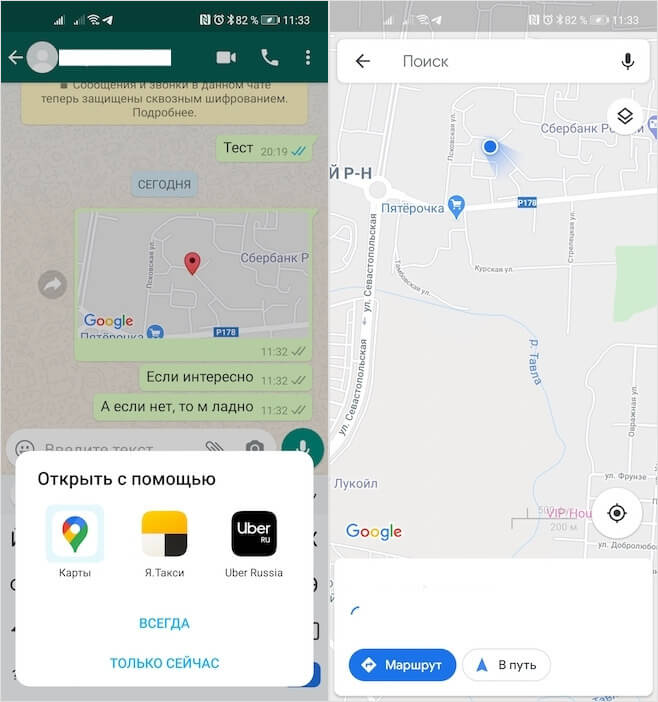
Геолокацию из WhatsApp можно открыть в приложениях карт и такси
- Выберите «Отправить ваше местоположение» или какое-нибудь место, где вам будет удобно встретиться.
Удобно, что можно делиться не точным местоположением, а одним из ближайших объектов инфраструктуры. Таким образом, например, можно назначить место встречи, если вы ещё находитесь в пути. Просто выбираете один из предложенных вариантов, ставите на нём точку и отправляете собеседнику. Тот получит сообщение в виде небольшого окна с картой, нажатие на которое позволит открыть его либо в приложении карт, которое у него установлено, либо в одном из приложений служб вызова такси. Это особенно круто, поскольку адрес следования применится автоматически и тут же будет видна цена поездки.
Геолокация в ватсапе
Будьте аккуратны и не раздавайте свою геопозицию кому попало
Для тех, кому совсем нечего скрывать предусмотрена возможность добавить текущее местоположение в статус, чтобы его видели все, кто заходит к вам в профиль. Такой себе перманентный чек-ин. Правда, не уверен, что это так уж безопасно. В конце концов, никогда не знаешь, у кого может быть сохранён твой номер телефона и у кого ты сохранён в списке контактов в WhatsApp. Одно дело, если это знакомые, и совершенно другое, если это злоумышленники, которые хотят выудить какие-то данные. Информация о вашем местоположении может использована ими для реализации мошеннических схем и даже угроз.
Правда, нужно учитывать, что определение местоположения в WhatsApp зависит не от самого приложения, а от точности GPS-трекера, встроенного в смартфон, сотовых данных или Wi-Fi, к которому он подключен. Поэтому не удивляйтесь, если точка, которую вы указали, будет отправлена к собеседнику с небольшим смещением. Чаще всего это некритично, но иногда может стать причиной проблем с поисками, например, если вы стоите по разные стороны какого-нибудь небольшого здания или глухого забора и не видите друг друга физически.

Теги
- Мессенджеры для Android
- Новичкам в Android
- Операционная система Android
- Приложения для Андроид
Как скинуть точку геолокации по WhatsApp
Отправка медиафайлов, в том числе точки геолокации, является одной из самых полезных функций в мессенжере Whatsapp. Возможность отправлять пользователям свое точное местонахождение в реальном времени будет полезна людям, которые хотят наглядно объяснить собеседнику, как добраться до них или поделиться своей геопозицией с друзьями или родными. Послать геоданные можно как отдельным собеседникам, так и всем участникам внутри группового чата. Данная функция является абсолютно безопасной, так как находится под защитой сквозного шифрования, а значит, никто не увидит ваше местонахождение, кроме нужных людей.
Как собеседники видят отправленную информацию о местоположении
Пользователи, с которыми вы поделились геоданными, будут видеть статическое изображение. Если кликнуть по нему, то откроется картинка, на которой подробно можно посмотреть вашу геопозицию (точку геолокации), вплоть до номера дома, а также время последнего обновления. Кроме того, собеседник увидит соседние с вами объекты, которые разработчик нанес на карту.
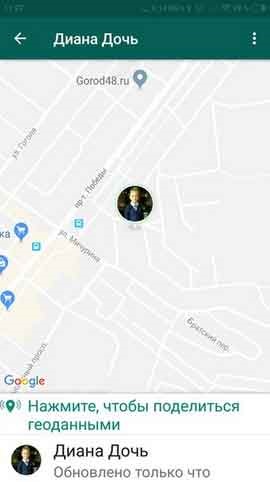
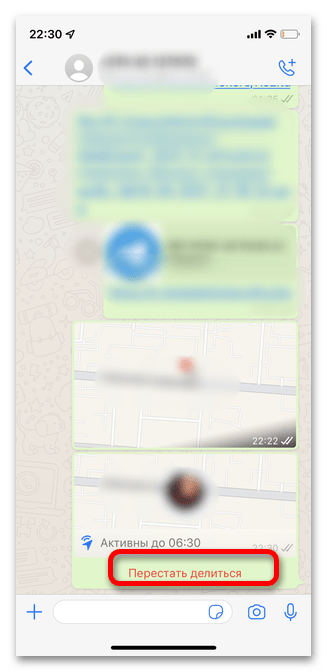
Прекратить передачу данных можно в любой момент. Собеседники будут продолжать видеть картинку с изначальным местоположением.
Что нужно для отправки геолокации с устройства на платформе Android
Скинуть геолокацию собеседнику по whatsapp станет возможно только после того, как пользователь задаст устройству разрешение получать доступ к службам геолокации. Для этого нужно:
• Войти в раздел «Настройки» на вашем устройстве андроид.
• Найти раздел «Местоположение».
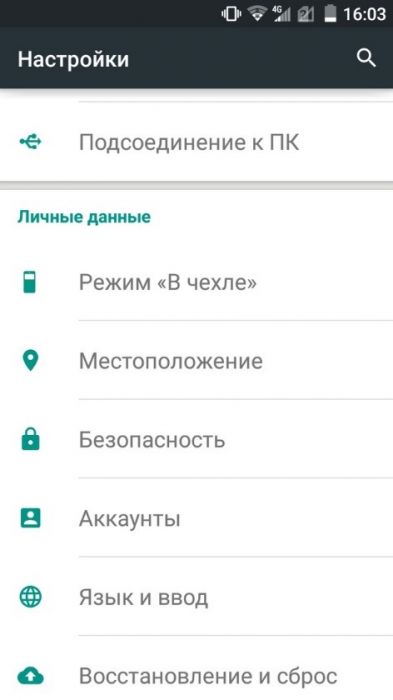
• Поставить галочки напротив функций «Разрешить приложениям использовать данные о вашем местоположении» и «Использовать GPS» (На разных устройствах названия функций могут отличаться, но смысл остается один).
После активации данных функций (или если они уже были активированы ранее) можно без проблем отправить свою геолокацию.
1. Необходимо войти в Whatsapp.
2. Выбрать нужный групповой чат, собеседника или начать новый чат.
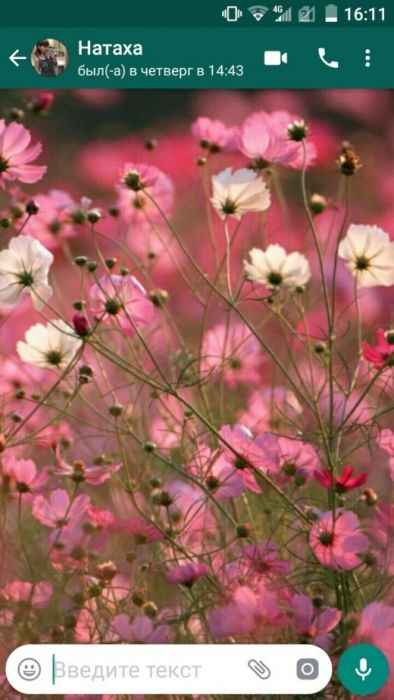
3. Нажать на значок скрепки в правом нижнем углу.
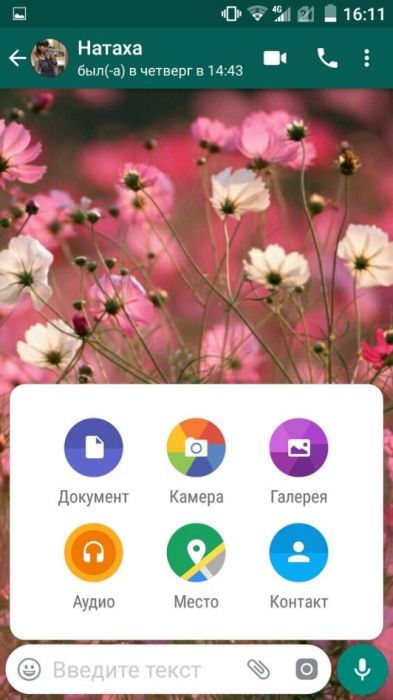
4. Выбрать «Место».
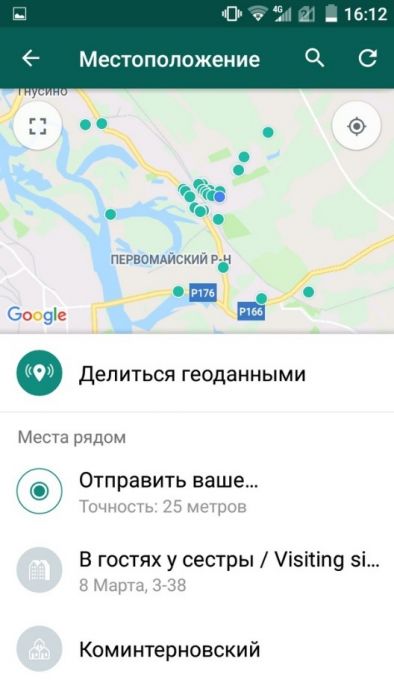
5. Подождать, пока определится ваше местоположение.
6. Выбрать «Делиться геоданными».
Передача данных о местоположении с Айфона
Перед тем как отправить данные с iphone, необходимо в настройках задать разрешение на получение доступа к данным конкретным приложениям, т.е. Ватсап:
- Зайти в настройки айфон.
- Найти пункт «Конфиденциальность».
- Далее перейти в раздел «Службы геолокации».
- Кликнуть по кнопке «Включить».
- Ниже откроется список, в котором нужно найти и кликнуть по «Whatsapp».
- После этого установить параметр «При использовании программы» или «Всегда».
Теперь можно переходить к отправке геопозиции.
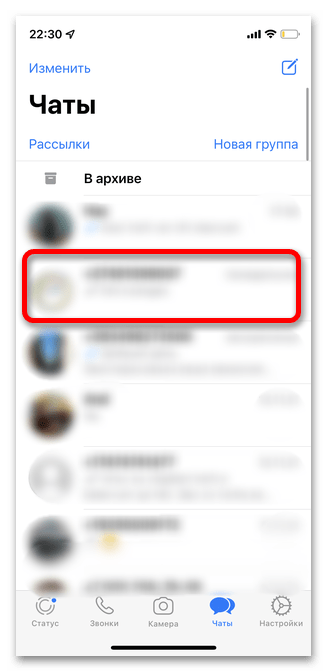
- Нужно запустить приложение Вацап.
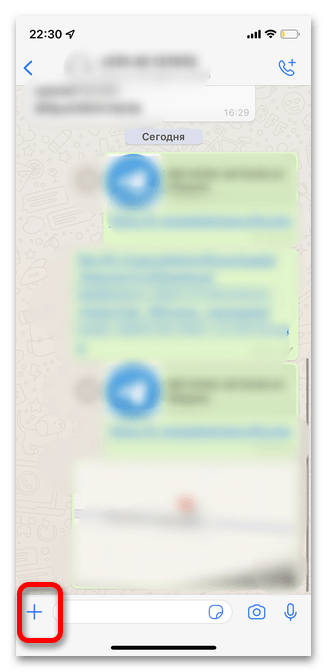
- Найти нужный контакт и кликнуть по нему, чтобы начать диалог.
- Далее выбрать кнопку «+».
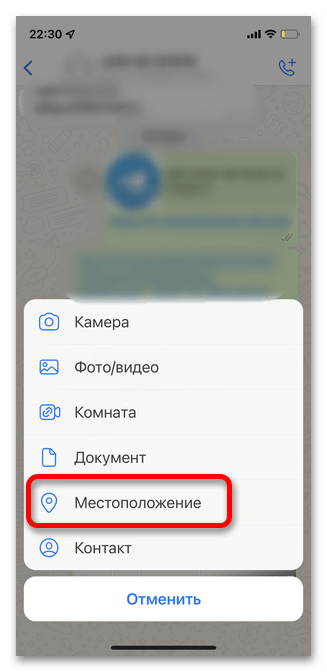
- Кликнуть по функции «Местоположение».
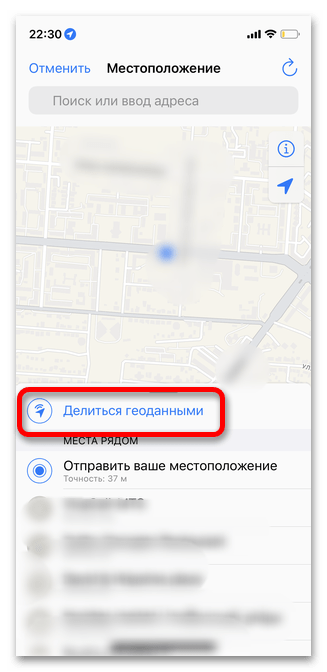
- Подождать несколько секунд, пока определится местонахождение, а затем нажать кнопку «Отправить текущую геопозицию».
Дополнительные возможности
В обновленном месенжере есть функция, которая позволяет делиться геопозицией на протяжении определенного времени. На устройствах Android и iOS данную возможность можно включить почти одинаково.
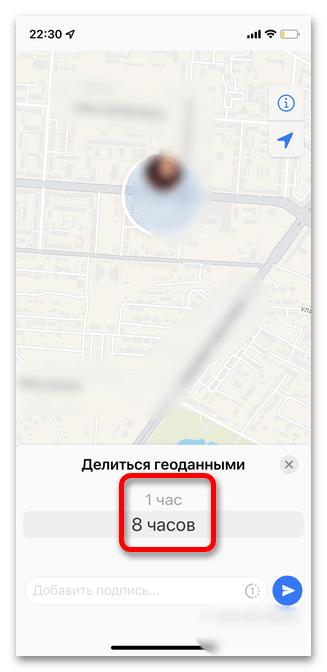
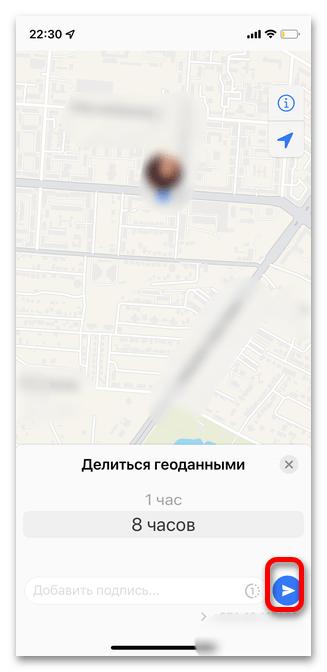
После нажатия на кнопку «Отправить текущую позицию» или «Делиться геоданными» на экране откроется поле, в которое необходимо ввести временной интервал, в течение которого вы хотите делиться местоположением. Это может быть 15 минут, 1 час и 8 часов. После истечения данного времени или остановки передачи в принудительном порядке собеседник перестает видеть ваши передвижения.
Также вместе с геопозицией можно отправить получателю фото или видео. Для этого нужно разрешить доступ к камере или альбомам. Снятый видеоматериал должен длиться не более 90 секунд. Уже имеющийся видеоролик должен весить меньше 18 Мб.
Опция отправки геолокации является очень полезной и важной. Если вы едете в дальнюю поездку или садитесь в машину к незнакомому водителю, функция может позволить вашим родным видеть все передвижения и быть уверенными в вашей безопасности. Делиться геоданными можно с любого устройства, в котором присутствует поддержка GPS.
Как отправить геолокацию в WhatsApp
Prostobank.ua рассказывает своим читателям о том, как в WhatsApp поделиться своим местоположением.
Как в WhatsApp отправить свое местоположения
Прежде чем отправить кому-то геолокацию, пользователь WhatsApp должен предоставить мессенджеру доступ к своему местоположению. Для этого ему необходимо:
- Зайти в раздел «Настройки» своего мобильного устройства
- Перейти в подраздел «Приложения и уведомления»
- Нажать «Дополнительно»
- Выбрать «Разрешения приложений»
- Нажать «Местоположение»
- Включить для WhatsApp
- Зайти в раздел «Настройки» на своем смартфоне
- Перейти в подраздел «Конфиденциальность»
- На открывшейся странице выбрать «Службы геолокации»
- Найти в списке приложений WhatsApp и нажать на него
- Выбрать «Всегда»
После того, как WhatsApp будет предоставлен доступ к местоположению, нужно сделать следующее:
- Запустить приложение WhatsApp
- Открыть чат, в рамках которого нужно поделиться геолокацией
- Нажать «Добавить»

- Выбрать «Место»
- Нажать «Делиться геоданными»
- Указать, в течение какого времени будут активными геоданные
- Нажать кнопку «Отправить» (кнопка в виде бумажного самолетика в кружочке)

- Запустить приложение WhatsApp
- Открыть чат, в рамках которого нужно поделиться геолокацией
- Нажать «Добавить»

- В открывшемся меню выбрать «Местоположение»
- Нажать «Делиться геоданными»
- Указать, в течение какого времени будут активными геоданные
- Нажать кнопку «Отправить» (кнопка в виде бумажного самолетика в кружочке)

Интересно узнать:
- Ответы на популярные вопросы пользователей WhatsApp
- Как создать чат в WhatsApp
- Как отправить, отслеживать и удалить сообщения в WhatsApp
- Как отправлять медиафайлы в WhatsApp
Включение геолокации в WhatsApp
На мобильных устройствах с актуальной версией iOS и Android при установке практически любого приложения возникает запрос на открытие доступа к местоположению. Не является исключением и мессенджер WhatsApp. Рассмотрим, как включить геолокацию, и методы, с помощью которых можно делиться этой информацией с другими пользователями.
Вариант 1: iOS
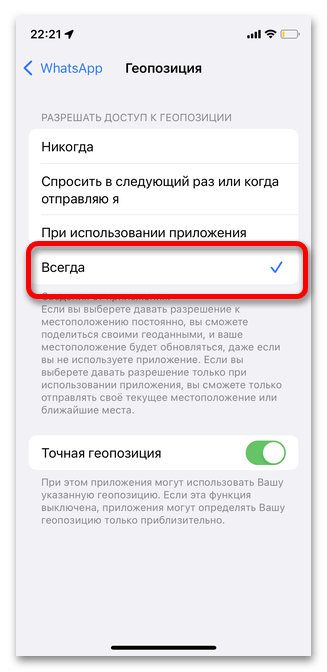
Чтобы в любое время иметь возможность делиться с другими пользователями Ватсап на Айфоне своим местоположением, необходимо предварительно открыть доступ приложению к этой информации. Нередко функция активна по умолчанию, однако рекомендуем на всякий случай проверить настройки, чтобы в дальнейшем не тратить время на дополнительные действия.
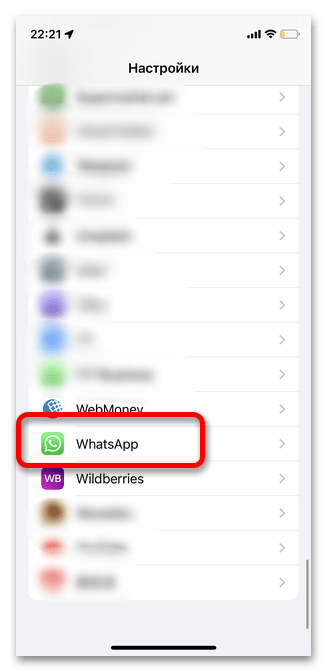
- Откройте раздел «Настройки», прокрутите их вниз до списка с приложениями и тапните по «WhatsApp».
- Перейдите в раздел «Геопозиция».
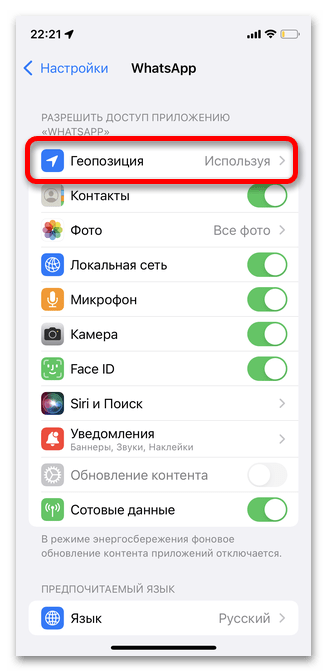
- Если вы планируете один раз поделиться местоположением, но не хотите, чтобы в дальнейшем у мессенджера был доступ к этой информации в фоновом режиме, воспользуйтесь вариантом «При использовании приложения». Для тех, кто готов постоянно делиться с другими людьми сведениями геолокации через Ватсап, необходимо отметить вариант «Всегда». Также обратите внимание на пункт «Точная геопозиция» — отключив его, вы будете предоставлять собеседнику лишь ориентировочное расположение. Для отправки более точных данных оставьте опцию включенной.
Вариант 2: Android
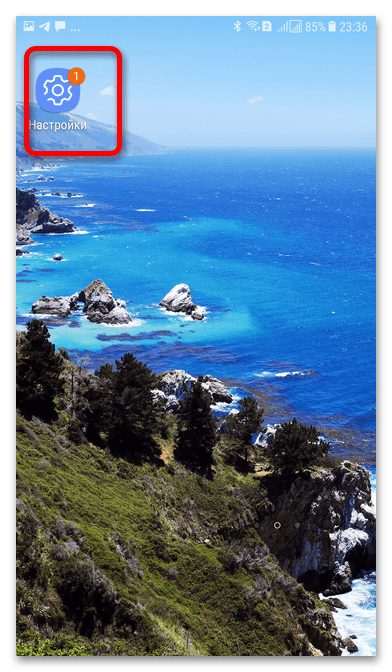
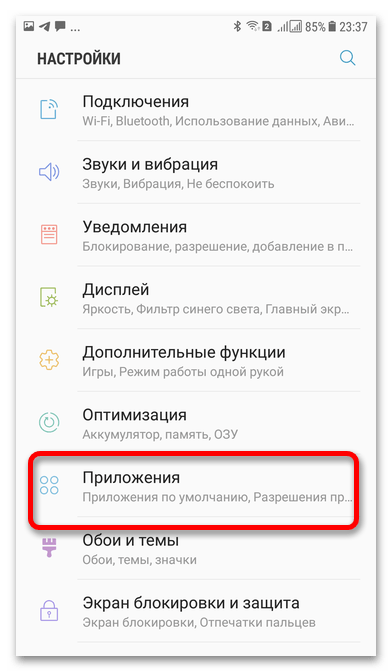
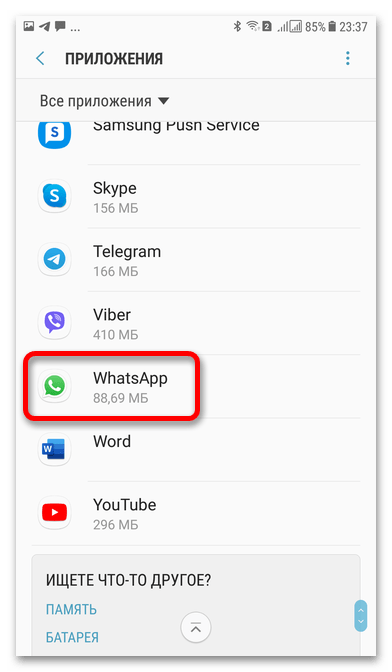
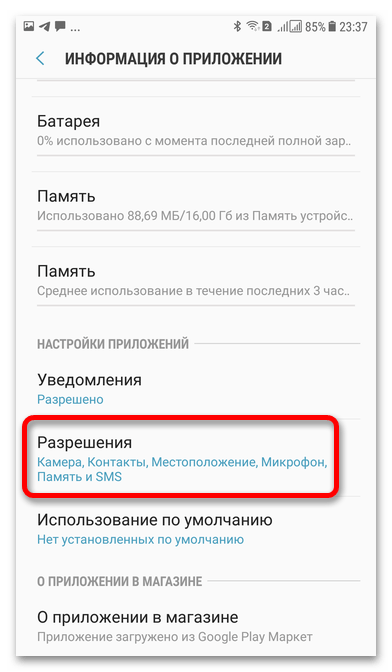
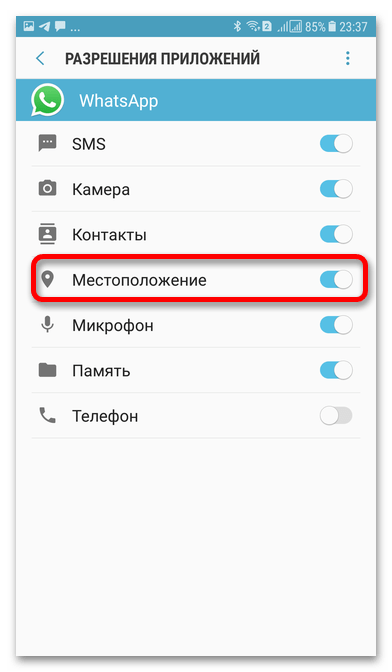
В приложении WhatsApp для Android включение геолокации осуществляется единожды (зачастую при первой настройке) и не меняется до тех пор, пока вы лично не решите закрыть доступ к этой информации. Очевидно, что если параметр не активен, вы не сможете делиться с другими пользователями сведениями о своем местоположении. В зависимости от версии и/или оболочки ОС Android можно выбрать, предоставлять ли мессенджеру доступ к данным всегда или только во время активного использования.
-
Откройте на смартфоне раздел «Настройки». В различных версиях операционной системы некоторые названия могут слегка отличаться, но это не должно вызывать трудностей.
Единоразовое предоставление доступа к местоположению
Если вы не желаете на постоянной основе предоставлять другому человеку информацию о своем местоположении через Ватсап, воспользуйтесь именно этой инструкцией. После отправки получатель больше не сможет узнавать, где вы находитесь.
-
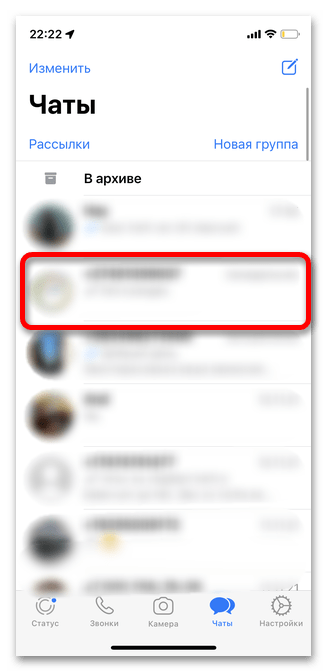
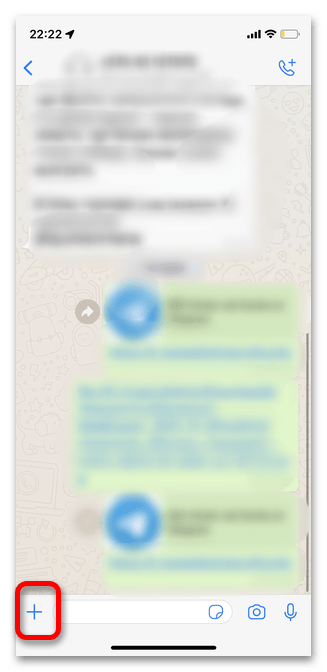
Запустите приложение и выберите человека, с которым хотите поделиться местоположением.
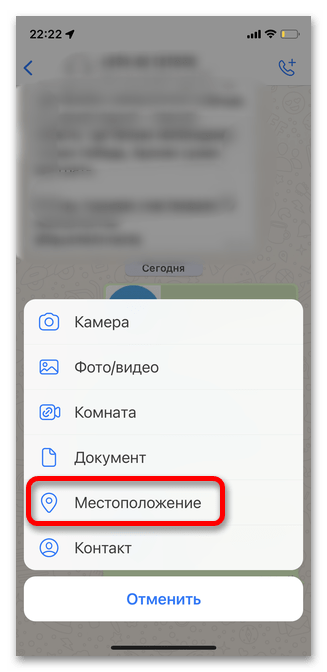
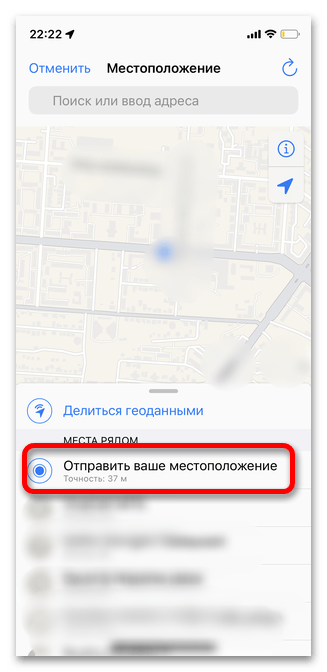
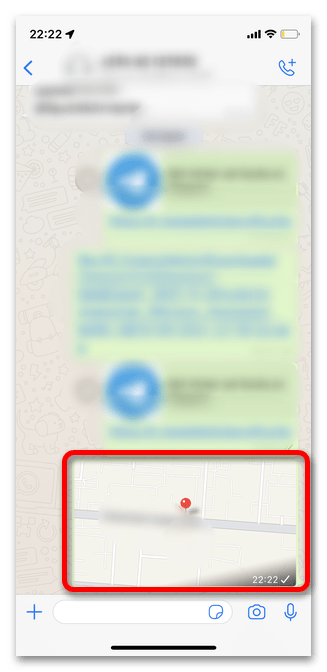
Демонстрация местоположения в фоновом режиме
Ватсап предоставляет своим пользователям очень удобную и полезную возможность: в течение определенного времени вы можете делиться с собеседником информацией о том, где находитесь. Это позволяет при необходимости постоянно быть под контролем без использования дополнительных сервисов. Инструкция подойдет для владельцев смартфонов на любых операционных системах. Единственное, важно предварительно включить геолокацию по инструкции, которая указана выше. К сожалению, делиться расположением в ПК-версии WhatsApp на сегодняшний день невозможно.
-
Запустите приложение и выберите чат для отправки геопозиции.