
Как увеличить количество столбцов в Google Таблицах?
Алиса Соколова дорогой пользователь, настоятельно рекомендуем еще раз обратить самое пристальное внимание на п. 3.1 регламента работы сервиса (и, в особенности, на его последний абзац).
В противном случае ваши вопросы будут удаляться по причине тег-спама, а систематические нарушения приведут к блокировке учетной записи.
Решения вопроса 1

Alexander Ivanov @oshliaer Куратор тега Google Sheets
Google Products Expert
Правой кнопкой на заголовках колонок — Вставить справа/слева: N.
Преобразование строки в столбец (или наоборот) в электронных таблицах Документов Google
Если вам приходится иметь дело с большим количеством таблиц, вероятно, вам сейчас очень скучно. Вам также может быть интересно, как превратить строку в столбец или столбец в строку. Вот как это сделать с помощью таблиц Документов Google.
Если вы пользователь Excel, вам тоже повезло, потому что мы уже показали вам как превратить строку в столбец, или наоборот . Впрочем, скучать от этого не станет.
Преобразовать строку в столбец (или наоборот)
Первое, что вам понадобится, это столбец или строка информации, которую вы хотите преобразовать в противоположную. В нашем примере у нас есть набор данных, который мы создали с помощью параметров автозаполнения в Google Документах .

Теперь в другой ячейке вам нужно будет использовать функцию TRANSPOSE, которую вы можете использовать, просто набрав следующее:
Затем выберите ячейки с помощью мыши или вручную введите диапазон ячеек, который вы хотите скопировать. Последней функцией в этом примере была:

Завершите это последним символом), чтобы завершить функцию, нажмите клавишу Enter, и вот мы . столбец был перемещен вправо.

Вы можете использовать то же самое, чтобы превратить столбцы в строки или строки в столбцы — просто измените диапазон, который вы ищете.
Умное автозаполнение вниз и вправо
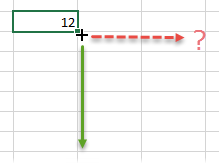
До сих пор иногда с улыбкой вспоминаю один из своих первых выездных корпоративных тренингов лет 10 назад. Представьте: огромный как футбольное поле опенспейс-офис российского представительства международной FMCG-компании. Шикарный дизайн, дорогая оргтехника, дресс-код, экспаты курлыкают по углам — вот это вот все 🙂 В одной из переговорок начинаю двухдневный тренинг продвинутого уровня по текущей тогда версии Excel 2003 для 15 ключевых сотрудников экономического департамента вместе с их руководителем. Знакомимся, расспрашиваю их о бизнес-задачах, проблемах, прошу показать несколько типовых рабочих файлов. Показывают километровой длины выгрузки из SAP, простыни отчетов, которые они по этому всему делают и т.д. Ну, дело знакомое — мысленно прикидываю темы и тайминг, подстраиваюсь под аудиторию. Краем глаза замечаю, как один из участников, демонстрируя кусочек своего отчета, терпеливо тянет ячейку с формулой вниз за черный крестик в правом нижнем углу на несколько тысяч строк, потом проскакивает с лету конец таблицы, тянет обратно и т.д. Не выдержав, прерываю его кёрлинг мышью по экрану и показываю двойной щелчок по черному крестику, объясняя про автозаполнение вниз до упора. Вдруг понимаю, что в аудитории подозрительно тихо и все как-то странно на меня смотрят. Незаметно окидываю себя взглядом где могу — все ОК, руки-ноги на месте, ширинка застегнута. Мысленно отматываю назад свои последние слова в поисках какой-нибудь жуткой оговорки — не было ничего криминального, вроде бы. После этого главный в группе молча встает, жмет мне руку и с каменным лицом говорит: «Спасибо, Николай. На этом тренинг можно закончить.» Ну, короче говоря, выяснилось, что никто из них не имел понятия про двойной щелчок по черному крестику и автозаполнение. Как-то исторически так сложилось, что некому им было показать такую простую но нужную штуку. Тянули всем отделом формулы вручную на тысячи строк, бедолаги. И тут я. Сцена маслом. Руководитель отдела потом очень просил название их компании никому не озвучивать 🙂 Несколько раз потом были похожие ситуации, но только с отдельными слушателями — большинство сейчас эту функцию, конечно, знает. Вопрос в другом. После первой радости от освоения столь прекрасной функции большинство пользователей доходит до понимания того, что у автоматического копирования формул двойным щелчком по черному кресту (маркеру автозаполнения) есть при всех положительных моментах и отрицательные:
- Копирование не всегда происходит до конца таблицы. Если таблица не монолитная, т.е. в соседних столбцах есть пустые ячейки, то не факт, что автозаполнение сработает до конца таблицы. Скорее всего процесс остановится на ближайшей пустой ячейке, не дойдя до конца. Если ниже по столбцу есть занятые чем-то ячейки, то автозаполнение остановится на них совершенно точно.
- При копировании портится дизайн ячеек, т.к. по-умолчанию копируется не только формула, но еще и формат. Для исправления надо щелкать по кнопке параметров копирования и выбирать Только значения (Fill without format) .
- Не существует быстрого способа также удобно протянуть формулу не вниз, а вправо, кроме как тянуть вручную. Двойной щелчок по черному крестику — это только вниз.
Давайте попробуем исправить эти недостатки с помощью простого макроса.
Нажмите сочетание клавиш левый Alt+F11 или кнопку Visual Basic на вкладке Разработчик (Developer) . Вставьте новый пустой модуль через меню Insert — Module и скопируйте туда текст этих макросов:
Sub SmartFillDown() Dim rng As Range, n As Long Set rng = ActiveCell.Offset(0, -1).CurrentRegion If rng.Cells.Count > 1 Then n = rng.Cells(1).Row + rng.Rows.Count - ActiveCell.Row ActiveCell.AutoFill Destination:=ActiveCell.Resize(n, 1), Type:=xlFillValues End If End Sub Sub SmartFillRight() Dim rng As Range, n As Long Set rng = ActiveCell.Offset(-1, 0).CurrentRegion If rng.Cells.Count > 1 Then n = rng.Cells(1).Column + rng.Columns.Count - ActiveCell.Column ActiveCell.AutoFill Destination:=ActiveCell.Resize(1, n), Type:=xlFillValues End If End Sub
- умеют заполнять не только вниз (SmartFillDown), но и вправо (SmartFillRight)
- не портят формат ниже- или справа стоящих ячеек — копируется только формула (значение)
- игнорируют пустые соседние ячейки и копирование происходит именно до конца таблицы, а не до ближайшего разрыва в данных или первой занятой ячейки.
Для пущего удобства можно назначить этим макросам сочетания клавиш, используя кнопку Макросы — Параметры (Macros — Options) там же на вкладке Разработчик (Developer) . Теперь достаточно будет ввести нужную формулу или значение в первую ячейку столбца и нажать заданное сочетание клавиш, чтобы макрос автоматически заполнил весь столбец (или строку):
P.S. Частично проблема с копированием формул до конца таблицы была решена в Excel 2007 с появлением «умных таблиц». Правда, не всегда и не везде они уместны. И вправо Excel самостоятельно копировать так и не научился.
Ссылки по теме
- Что такое макросы, как их использовать, где брать код на Visual Basic и куда его вставлять.
- Умные таблицы в Excel 2007-2013
- Копирование формул без сдвига ссылок
Как в Гугл Таблице добавить столбцы и увеличить количество строк?
Как добавить столбцы в Гугл Таблице и увеличить количество строчек, если в документ нужно внести некоторые изменения? Есть сразу несколько специальных опций, которые значительно облегчат вам рабочие процессы!
Инструкция
Вопрос, как добавить столбец в Гугл Таблице, появляется во время редактирования массива данных. Например, вы хотите внести новую информацию. Но как это сделать, если цифры уже теснятся стройными колонками?
Есть простой способ, как добавить больше столбцов в Гугл Таблице. Давайте для начала попробуем расширить наш документ всего на одну полосу.
Сделать округление в таблицах — легко! Инструкция в прошлой статье.
- Откройте документ, куда будете вносить изменения;

- Выберите колонку, рядом с которой хотите поставить новую полосу;

- Нажмите на нее правой кнопкой мышки.
Важно! Нажимать нужно на букву, которая находится наверху, то есть на название колонки. Кликать по содержимому ячеек не нужно.
- Появится небольшое меню, где вы увидите несколько вкладок;
- Кликайте «Добавить справа» или «… слева» .

Вот как увеличить количество столбцов в Гугл Таблицах! То же касается и увеличения числа строчек.
- Находим нужную строку и кликаем по ней правой кнопкой мышки;

- Из открывшегося меню выбираем нужное действие – «Вставить выше» или «Вставить ниже» .

Этот способ идеально подходит, если нужно вставить одну или несколько колонок/строчек. А как добавить много столбцов в Гугл Таблицах одним махом?
Сначала нам нужно выделить ровно то количество колонок, которое мы хотим вставить в документ. Для этого воспользуемся инструментом быстрого выделения.
- На macOS зажмите клавишу Command или Shift, а затем начните кликать по буквам на верхней панели;
- На Windows удерживайте клавишу Ctrl и отмечайте нужное количество полос.

После того, как вы закончите выделять буквы, убедитесь, что посчитали все верно. Все хорошо, можем продолжать?
- Нажмите на выделенную область правой кнопкой мышки, если у вас Windows;
- Если пользуетесь macOS, кликните кнопкой Ctrl;
- Появится окно, где вы увидите инструмент «Вставить…» с указанием количества полос.

Теперь вам лишь остается выбрать, в какую сторону будут добавлены новые колонки – справа или слева от выделенной области.
Понимаете, как добавить несколько столбцов в Гугл Таблице? Аналогичным образом можно поступить и со строчками! Зажимая клавишу, выделяем нужное количество строк. Затем жмем правой кнопкой мышки (или кликаем по Ctrl на Маке) и выбираем, сверху или снизу будут стоять новые строчки.