
ТОП 5 способов восстановить Ватсап переписку Android
Общение с помощью Интернета очень популярно в наши дни– вы с легкостью можете отправить сообщение или сделать видео звонок человеку, который находится на другом конце земного шара при помощи мессенджера WhatsApp. Один из плюсов WhatsApp – это отсутствие платы за пользование, вы бесплатно можете делиться файлами, вести переписки и многое другое. Можно ли восстановить переписку ватсап, если вы ее удалили? Однозначно, да. Не стоит переживать из-за утерянных переписок в WhatsApp на Android. Ознакомьтесь с этой статьей, и вы узнаете 5 эффективных способов, которые помогут вам восстановить переписку на Android.
- Способ 1. Восстановить переписку Ватсап с помощью собеседника
- Способ 2. Восстановить переписку в Ватсапе из Гугл Диска
- Способ 3. Восстановить Ватсап переписку из резервной копии Google через официальный сайт
- Способ 4. Восстановить WhatsApp из локальной резервной копии
- Способ 5. Восстановить удаленную переписку Ватсап путём Tenorshare UltData WhatsApp Recovery
Способ 1. Восстановить переписку Ватсап с помощью собеседника
Начнем с самого простого способа, для которого нам не нужно использовать сторонние программы. В ходе диалога можно нечаянно удалить сообщение – это довольно часто происходит и этому есть решение. Ваши переписки сохраняется не только у вас, но и у вашего собеседника. Поэтому вы можете попросить его перенаправить те сообщения, которые вы удалили.
Чтобы восстановить переписку ватсап, необходимо сделать следующее:
- Нажмите и долго удерживайте то сообщение, которое необходимо переслать.
- Затем сообщения выделятся, и вы сможете их переслать при помощи стрелочки, которая находится в самом верху.
- Нажмите на эту стрелочку и выберите собеседника, которому необходимо отправить сообщения.
Готово. Мы восстановили сообщения очень быстро и просто, не используя дополнительных сторонних программ. Этот способ можно применить, если у вашего собеседника сохранились ваши переписки.
Способ 2. Восстановить переписку в Ватсапе из Гугл Диска
Сервис, который предлагает Google Диск, является очень популярным среди пользователей гаджетов. Вы можете бесплатно хранить данные, создавать и редактировать документы. Кроме того, с помощью Google Диск вы можете создавать резервные копии. Если вы этого еще не сделали, то включите эту функцию: Нажмите Другие опции> Настройки> Чаты> Резервная копия чатов> Резервное копирование на Google Диск
Чтобы восстановить переписку whatsapp android, нужно выполнить эти шаги:
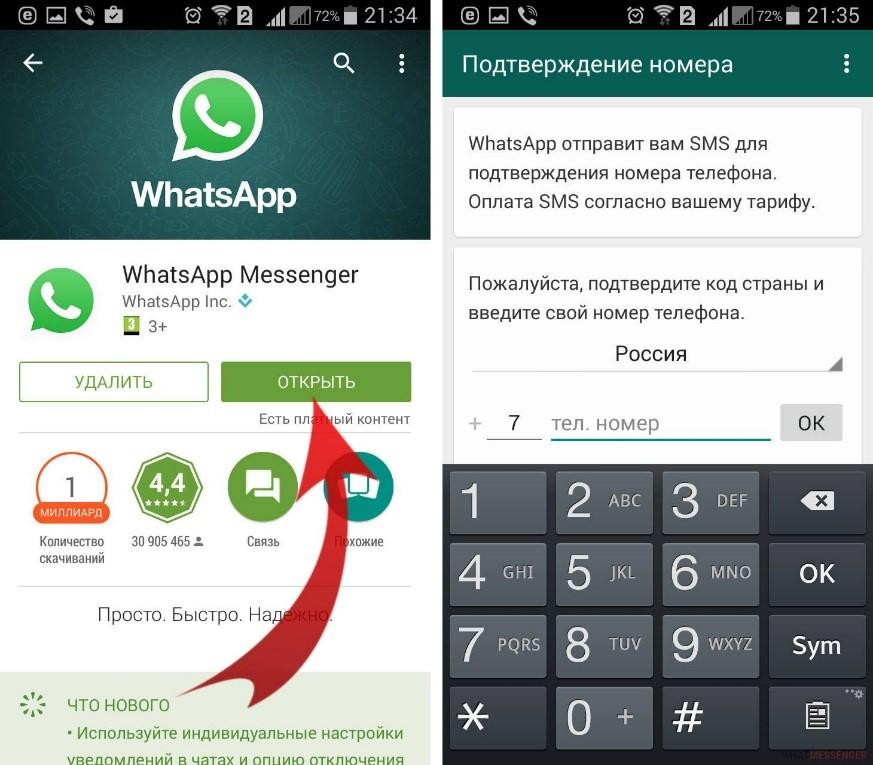
- Удалите приложение WhatsApp, если оно установлено на вашем устройстве.
- Затем заново скачайте в Google Play и установите на андроид.
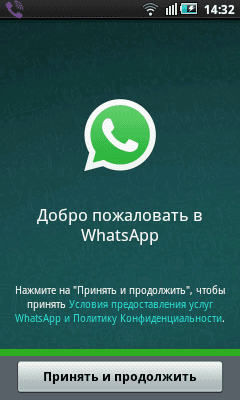
- Нажмите «Принять и продолжить», чтобы принять условия предоставления услуг.
- Далее вам потребуется ввести номер телефона. Необходимо ввести тот номер телефона, который вы использовали ранее.
- Затем вам придет смс из 6 цифр. Введите комбинацию в поле.
Способ 3. Восстановить Ватсап переписку из резервной копии Google через официальный сайт
Можно ли в ватсапе восстановить переписку? Конечно, да. В данном способе мы рассмотрим, как это сделатьиз резервной копии Google через официальный сайт. Чтобы восстановить восстановить удаленную переписку в ватсап Android через официальный сайт Google, необходимо помнить номер телефона и учетную запись Google, которые Вы указывали при создании резервной копии. Данный способ поможет восстановить Ваши контакты, если с момента их удаления прошло не более 30 дней.
Выполните следующие шаги:
- Шаг 1. Откройте браузер на Вашем компьютере или телефоне и перейдите на страницу https://contacts.google.com/. Введите логин и пароль.
- Шаг 2. Вызовите левую боковую панель и в перечне доступных опций нажмите на «Еще».
- Шаг 3. В развернутом списке выберите опцию «Отменить изменения».
- Шаг 4. Далее укажите временной отрезок, за который необходимо восстановить контакты устройства. Вы можете выбрать один из предложенных вариантов либо настроить свой. Затем нажмите на кнопку «Подтверждение».
- Шаг 5. Дождитесь синхронизации контактов с телефонной книгой на Вашем телефоне Android, после чего в приложении «Контакты» и, следовательно, в приложении WhatsApp появятся имена владельцев номеров.
Способ 4. Восстановить WhatsApp из локальной резервной копии
Убедитесь в том, что у вас есть файловый менеджер. Он будет необходим для того, чтобы переименовать резервные копии. Обратите внимание, что если после удаления переписки прошло более 7 дней, то восстановить ватсап переписку из резервной копии будет невозможно.

- Переходим в файловый менеджер устройства Android;
- Далее заходим в содержимое файла мессенджера WhatsApp. Если файлы с резервными копиями хранятся на SD-карте устройства Android, то перейдите в /sdcard/WhatsApp/
- Теперь переходим в папку Databases, в ней содержатся резервные копии всех чатов, фотографий, видео и т.д. с названием msgstore-ГГГГ-ММ-ДД.1.db.crypt12. Обратите внимание на то, что папка Databases хранит все данные за последние семь дней;
- Теперь выберите необходимый файл для восстановления в соответствии с датой его создания, а затем переименуйте его в в msgstore.db.crypt12;
Способ 5. Восстановить удаленную переписку Ватсап путём Tenorshare UltData WhatsApp Recovery
Рассмотрим способ — как восстановить удаленную переписку WhatsApp Android, используя такую программу как Tenorshare UltData WhatsApp Recovery. Нельзя не отметить преимущества данной утилты: поддержка восстановления практически всех типов данных WhatsApp Android/iOS, такие как контакты, смс, история звонков, фотографии, видео, заметки и многое другое. Программа функционирует на многих моделях смартфонов Android, таких как Samsung, Huawei, Xiaomi, LG, Sony, Google. Даже если вы давно удалили переписку, программа сможет ее обнаружить и восстановить за считанные минуты. Утилита полностью совместима с Android 12/11/10/9/ 8.1/ 8/7/6/5/4.4.
Следуйте данному руководству:
-
После установки и запуска UltData WhatsApp Recovery на вашем компьютере, нажмите на Устройство.


Подключите к нему iPhone с помощью USB-кабеля. Когда он обнаружит ваш iPhone, нажмите «Начать сканирование».

Программа начнет сканирование данных WhatsApp на вашем телефоне. А отсканированные сообщения будут отображаться в категориях.

Выберите сообщения, которые вы хотите, и нажмите «Восстановить».
Итак, мы успешно восстановили удаленные переписки за пару кликов.
Заключение
Удаленная переписка может создать массу проблем, если в ней хранились важные данные. К счастью, существуют способы, которые могут устранить эту неприятную ситуацию. Один из проверенных способов является способ с помощью программы Tenorshare UltData WhatsApp Recovery. Программа способна быстро восстановить переписку ватсап без резервного копирования и root за считанные минуты. Даже если вы купили новый смартфон и вам необходимо восстановить переписки на Андроиде, то это совершенно не трудно сделать. Кроме того, если сбой привел к удалению чатов, вы сможете их восстановить. Вам всего лишь нужно установить программу на компьютер и с помощью встроенной инструкции восстановить данные.
Обновление 2023-03-20 / Обновление для Android восстановление данных
Как восстановить историю чата в WhatsApp на Android и iOS

Если вы удалили переписки в WhatsApp, вы можете восстановить их за несколько шагов. Рассказываем, что можно сделать на айфоне и Android-смартфоне.

Рассматриваем в статье проверенные способы восстановления информации. Жмите на ссылку, чтобы перейти сразу к интересующему пункту.
- С помощью стороннего ПО
- С помощью Google
- Из резервной копии
- Без привязки к Google
- На iPhone через iCloud
Восстанавливаем чат с помощью стороннего ПО
Одним из надежных и простых способов восстановления информации в вотсап остается использование ПО сторонних разработчиков. Но оно часто требует рут-прав, а рутировать смартфон довольно рискованно (почитайте, почему). Поэтому стоит поискать программы, способные работать и со штатной прошивкой. Например, Tenorshare UltData.
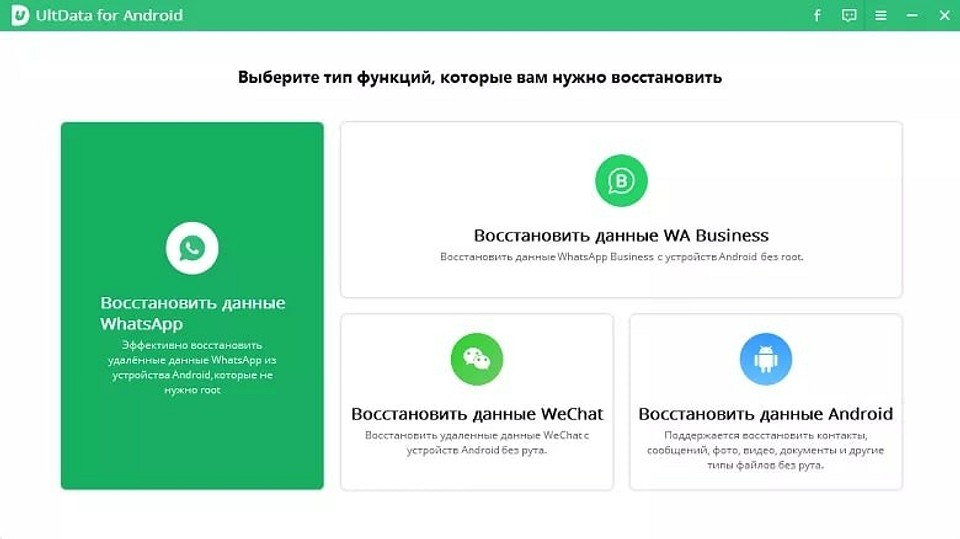
Работает программа просто: нужно запустить ее и нажать кнопку «Восстановить данные WhatsApp».
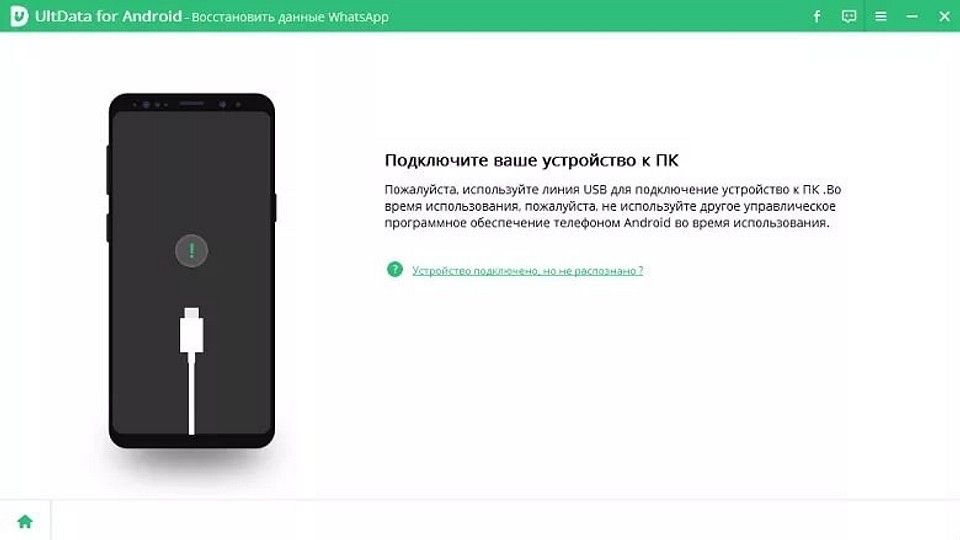
Затем подключить смартфон к компьютеру кабелем. Перед этим желательно сделать резервную копию сообщений — на всякий случай.
Хотя рут-права не требуются, но нужно открыть доступ к меню разработчика. Это безопасно (если не менять параметры вручную). Обычно нужно пройти по пути «Настройки > Система > О телефоне» и нажимать пальцем на «Номер сборки» до тех пор, пока не появится сообщение о входе в режим.
Если вы не создали резервную копию, программа предложит это сделать сама. Через несколько шагов вы увидите удаленные сообщения и картинки — их можно восстановить, нажав на соответствующую кнопку.
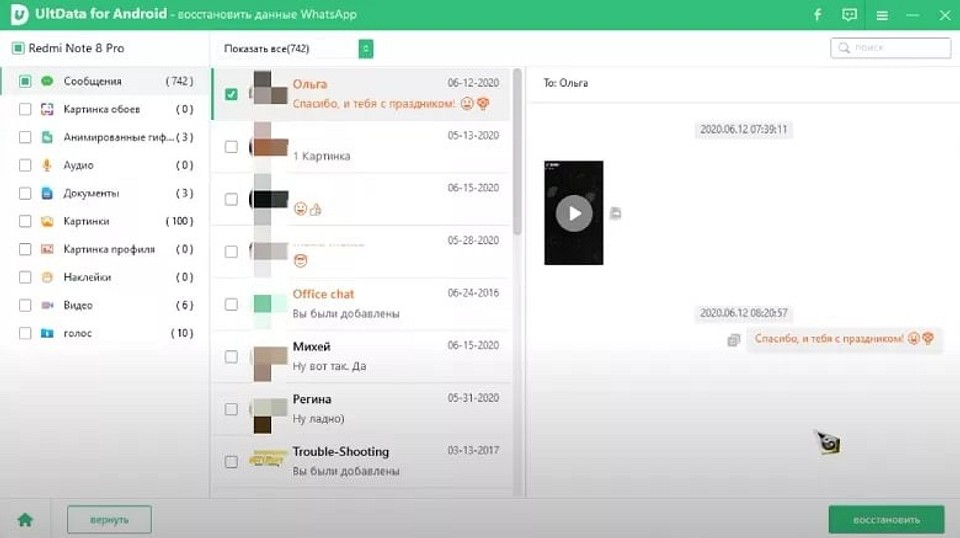
Аналогичным образом можно восстановить переписку и на iPhone/iPad, в том числе и с использование резервной копии на iCloud. Для этого нужно будет скачать Ultdata iOS.
Как восстановить историю в WhatsApp с помощью Google
Возможно, самый простой способ сохранить историю переписки в WhatsApp — автоматически создавать резервную копию в облачном хранилище. Всё, что вам для этого нужно, это учетная запись Google и доступ к Диску (Google Drive). Если вы еще не привязали облако к WhatsApp, выполните следующие действия:
- Откройте WhatsApp и выберите «Настройки», нажав на три точки в правом верхнем углу.
- Теперь выберите «Чаты» — «Резервная копия чатов».
- В разделе «Аккаунт Google» укажите свою учетную запись для Google Диска.
- Также в настройках можно установить, как части будут загружаться резервные копии на облако: ежемесячно, еженедельно, ежедневно, при нажатии кнопки «Резервное копирование» или никогда.
- Еще вы можете установить, следует ли загружать бэкапы только при нахождении в зоне действия Wi-Fi или через мобильный интернет.
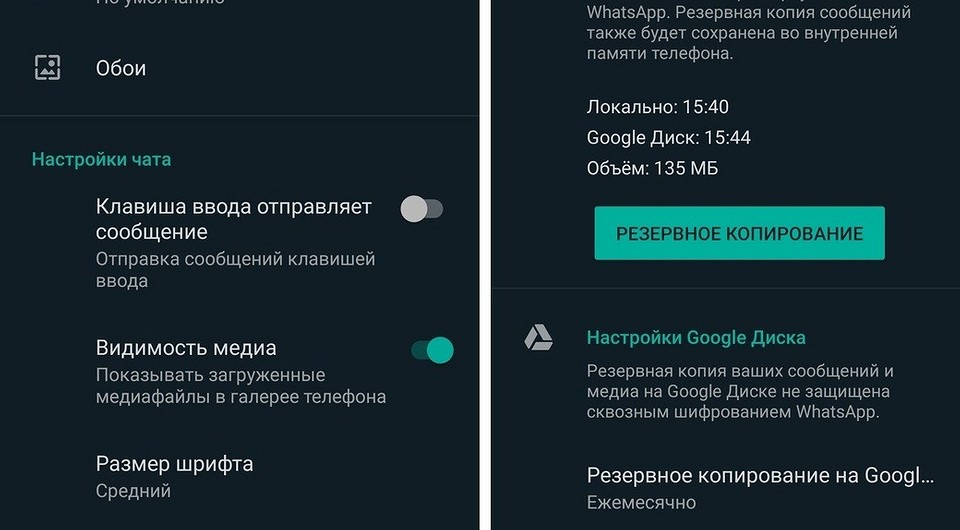
Теперь в случае потери данных или смартфона вы сможете легко переустановить WhatsApp и начать восстановление через Google Диск. Для этого следуйте инструкциям по восстановлению при настройке WhatsApp.
Восстановление истории переписки в WhatsApp на Android
Если вы удалили часть или всю историю переписки, ее можно будет быстро восстановить.
Удалите WhatsApp с вашего смартфона. При переустановке нажмите опцию «Восстановить». Загрузится последняя резервная копия данных мессенджера. Однако не забудьте, что сообщения, полученные или отправленные в течение текущего дня, будут восстановлены не полностью.

Восстановление сообщений без привязки к Google
Если вы не привязали учетную запись Google для создания резервного копирования, у вас есть второй вариант. Для этого переписка не должны быть старше 7 дней — любое сообщение, удаленное до этого, не восстановится.
- Удалите WhatsApp.
- Найти истории переписки в Android вы можете с помощью файлового менеджера. Для этого перейдите в раздел «/sdcard/WhatsApp/Databases». Не забудьте сначала создать копию файла «msgstore.db. crypt7», чтобы не потерять новые переписки.
- Отдельные резервные копии именуются следующим образом: «msgstore-YYYY-MM-DD.db.crypt7». Выберите необходимую вам копию и переименуйте файл с ней в «msgstore.db.crypt7».
- Переустановите WhatsApp и выберите опцию «Восстановить».
- Если вы хотите воспроизвести актуальные переписки, повторите процесс с резервной копией файла «msgstore.db.crypt7».
Как восстановить историю в WhatsApp на айфоне через iCloud
Чтобы восстановить историю переписки на вашем iPhone, в настройках iCloud должен быть активирован раздел «Документы и данные». В меню WhatsApp в разделе «Резервная копия чатов» вы можете увидеть время, когда была создана последняя копия. Для восстановления чатов просто удалите и переустановите WhatsApp. Используйте тот же номер телефона, что и раньше, и следуйте инструкциям самого приложения.
Если вам не предлагается резервное копирование, ваше хранилище iCloud, вероятно, было переполнено и бэкапы не сохранялись. В этом случае восстановление будет невозможно. Поэтому советуем вовремя удалять лишние файлы из облака, чтобы на нем всегда было место.
Подробнее о создании резервных копий данных со смартфона читайте здесь.
Была ли статья интересна?
Поделиться ссылкой
Комментарии (1)
С МУЖА ИЗМЕНАМИ УСТАЛА БОРОТСЯ, И У МЕНЯ ПОЛУ КАК-ТО ЕМУ НА НОМЕР ТАЙНО ПРОГРАММКУ ПОСТАВИЛА ТЕПЕРЬ МОГУ СЛУШАТЬ ВСЕ ЕГО ЗВОНКИ, ЧИТАЮ ВСЮ ПЕРЕПИСКУ И ПОВЕРЬТЕ НЕ ЗРЯ), Ночные соробщения какие-то частые командировки чего раньше не замечалось за ним. Порекомендовала мне моя знакомая обратится к ее знакомому мастеру которые может помочь в таком запутанном вопросе. Я ему сразу набрала и он мне посоветовал поставить ему удаленно на его номер классную программку, после чего я смогла как прослушивать так и записывать все ого звонки как входящие так и исходящие, перехватывалась вся его переписка и копии писем приходили ко-мне и я всегда знала где и с кем он точный адрес, а потом вскрыл всю его старую переписку за год. Вся эта история закончилась тем что я узнала как мой муж уже как год года жил на две семьи с подругой бывшей. Плакала не долго вещи ему на скорую руку собрала и послала куда таких посылают. Руслан если не помог мне открыть глаза еще сколько он мне мозги пудрил звоните думаю поможет вот его номер плюсСемь девяностоШесть семьдесят девяносто пятьдесятПять шестьдесятПять. ТАК ЧТО ЕСЛИ СТАЛИ ЗАМЕЧАТЬ ЧТО-ТО НЕЛАДНОЕ ЛУЧШЕ РАЗ ПРОВЕРИТЬ ЧЕМ ВСЮ ЖИЗНЬ ВО ЛЖИ ЖИТЬ И ДУМАТЬ КОГДА ОН СБЕЖИТ К ОЧЕРЕДНОЙ ПАССИИ
Как восстановить историю чатов и медиафайлы в WhatsApp
В данной статье мы рассмотрим способы восстановления истории, контактов, чатов и переписки, а также присланных или отправленных файлов и изображений одного из самых популярных мессенджеров – WhatsApp.
Перейти к просмотру

C необходимостью восстановления данных WhatsApp пользователи сталкиваются в случае замены смартфона на другой, после случайного удаления какого-то из чатов или всех их, в результате сброса памяти смартфона или форматирования карты памяти (на которую как правило и сохраняется история переписки приложения).
- Восстановление переписки или чата в случае удаления из приложения
- Восстановление недавней переписки
- Восстановление более давней переписки
Восстановление переписки или чата в случае удаления из приложения
Восстановление недавней переписки
Чтобы восстановить переписку, которая была осуществлена не более чем 7 дней назад, достаточно просто переустановить приложение на вашем мобильном устройстве: сначала удалить, затем установить заново. WhatsApp автоматически создаёт резервную копию ваших данных каждый день и сохраняет её на карту памяти смартфона.
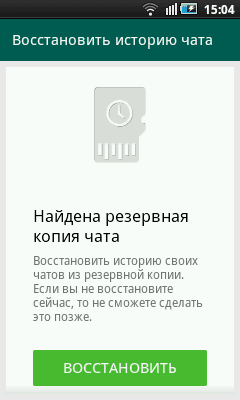
После переустановки, приложение предложит восстановить историю сообщений из созданной раннее резервной копии. Достаточно просто нажать кнопку «Восстановить» и программа в процессе установки автоматически восстановит данные за последние 7 дней.
Восстановление более давней переписки
Восстановление чатов, которые старше чем 7 дней – это более сложный процесс. Для этого, перейдите в папку на карте памяти вашего устройства в которой WhatsApp сохраняет резервные копии чатов пользователя:
/sdcard/WhatsApp/Databases.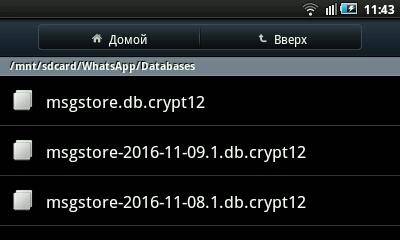
Если перейти в эту папку вы увидите в ней один файл с названием msgstore.db.crypt12, и ещё несколько файлов с названиями, как msgstore-2016-11-08.1.db.crypt12.
msgstore.db.crypt12 – это файл с последней резервной копией чатов WhatsApp. Именно из данного файла происходит автоматическое восстановление чатов и контактов после переустановки WhatsApp.
msgstore-2016-11-08.1.db.crypt12 – это резервная копия чатов приложения на конкретную дату, которая указана в названии файла. В нашем случае – это резервная копия чатов на 08 ноября 2016 г.
Поэтому, если необходимо восстановить чаты по состоянию на определённую дату, найдите файл, в названии которого указана эта дата и переименуйте его в msgstore.db.crypt12.
После этого удалите WhatsApp с вашего устройства и установите его заново. В процессе установки программа предложит восстановить обнаруженную резервную копию чатов и контактов, как описано в предыдущем разделе. Восстановите её, и восстановится история из переименованного ранее файла.
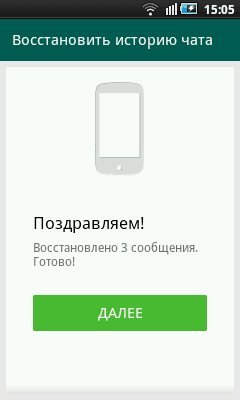
Только имейте ввиду, что в результате проделанной процедуры с вашего устройства будет удалена текущая история чатов. Чтобы восстановить её, необходимо проделать всё в обратном порядке.
Примечание. Если вы создаёте резервную копию чатов вручную, то она также сохраняется в файл с названием msgstore.db.crypt12. Поэтому, чтобы не потерять файл с резервной копией чатов, которую вы создали вручную, переименуйте его и сохраните в удобное место. А в случае необходимости восстановления чатов именно из него, переименуйте данный файл обратно в msgstore.db.crypt12.
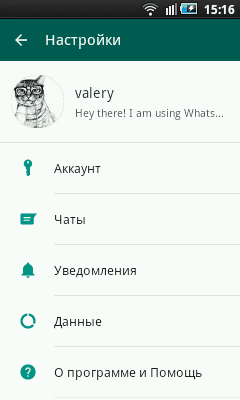
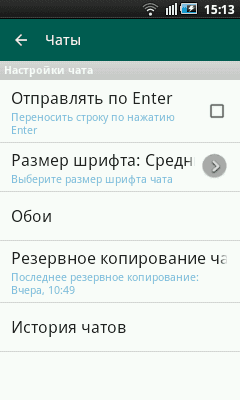
Создать резервную копию чатов вручную можно с помощью меню WhatsApp Настройки / Чаты / Резервное копирование чатов.
Как восстановить чаты WhatsApp после очистки или форматирования карты памяти
Если произошел сбой карты памяти устройства, вы её очистили или отформатировали то восстановить историю чатов WhatsApp также можно. .
Инструмент восстанавливает файлы с любых устройств, независимо от причины потери данных.
Для этого, подключите смартфон к компьютеру или подключите карту памяти к ПК с помощью кард-ридера. Запустите Hetman Partition Recovery и просканируйте с её помощью карту памяти. Перейдите с помощью программы в папку вашей карты памяти /sdcard/WhatsApp/Databases и вы увидите в ней созданные WhatsApp файлы с историей чатов.
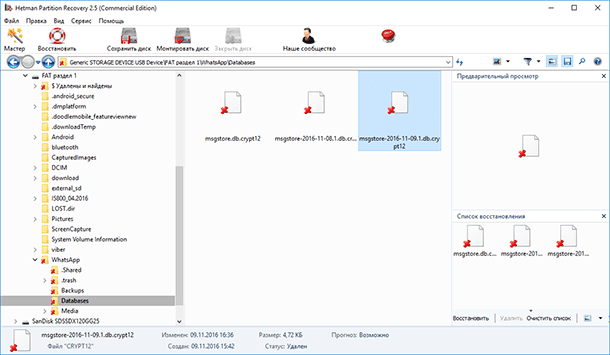
Восстановите содержимое папки Databases. Перенесите необходимый вам файл истории чатов в папку карты памяти устройства с WhatsApp. После этого повторите процедуру, как в случае с восстановлением более давней переписки чатов (раздел «Восстановление более давней переписки»).
Восстановление или перенос данных из одного смартфона на другой
Если вы поменяли смартфон на новый и вам необходимо восстановить на нём историю переписки вашего старого устройства, для этого перенесите файлы из папки /sdcard/WhatsApp/Databases старого телефонов в новый. Во время установки WhatsApp приложение обнаружит резервную копию чатов и предложит её восстановить.
Перейти к просмотру
Восстановление удалённых из WhatsApp изображений, видео или аудио файлов
Все отправленные или принятые с помощью WhatsApp файлы (изображения, аудио, видео, документы и и.д.) также сохраняются приложением на карту памяти в папку /sdcard/WhatsApp/Media. В случае удаления таких файлов из чата, они продолжают хранится в указанной папке. Достаточно перейти в /sdcard/WhatsApp/Media, открыть папку, соответствующую типу искомого файла.
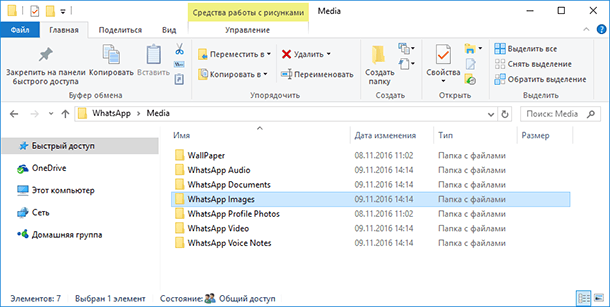
Если необходимо восстановить изображение, видео или аудио файл из чатов WhatsApp после форматирования или очистки карты памяти устройства, то сделать это можно следующим образом.
Подключите смартфон к компьютеру или карту памяти к ПК с помощью кард-ридера. Запустите Hetman Partition Recovery и просканируйте с её помощью карту памяти. Перейдите с помощью программы в папку вашей карты памяти /sdcard/WhatsApp/Media, и вы увидите в ней папки с отправленными или принятыми с помощью WhatsApp файлы, которые отсортированы в соответствии с типом файла.
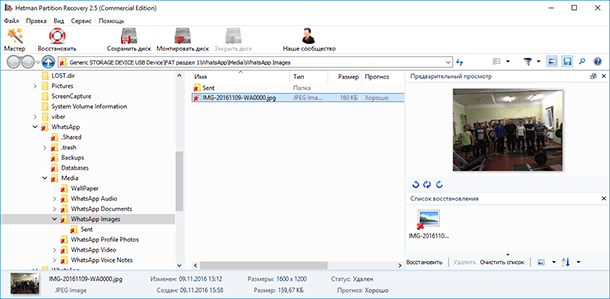
Перенесите необходимые файлы в Список восстановления и восстановите в удобное место.
Дополнено в январе 2019 года
Обратите внимание, что в последних версиях WhatsApp уже не хранит никакие данные на карте памяти устройства (смартфона или планшета).
Поэтому, для восстановления переписок и чатов более чем семидневной давности, перейдите в папку в памяти вашего устройства в которой WhatsApp сохраняет резервные копии чатов пользователя:
Также, все отправленные или принятые с помощью WhatsApp файлы (изображения, аудио, видео, документы и и.д.) сохраняются приложением не в память устройства, а в папку:
В случае удаления таких файлов из чата, они продолжают хранится в указанной папке. Достаточно перейти в /WhatsApp/Media, открыть папку, соответствующую типу искомого файла.

Автор: Vladimir Mareev, Технический писатель
Владимир Мареев — автор и переводчик технических текстов в компании Hetman Software. Имеет тринадцатилетний опыт в области разработки программного обеспечения для восстановления данных, который помогает ему создавать понятные статьи для блога компании. Спектр публикаций довольно широк и не ограничивается только лишь темой программирования. Статьи включают также разнообразные обзоры новинок рынка компьютерных устройств, популярных операционных систем, руководства по использованию распространенных и специфических программ, примеры решений возникающих системных или аппаратных проблем и многие другие виды публикаций.

Редактор: Michael Miroshnichenko, Технический писатель
Мирошниченко Михаил – одни из ведущих программистов в Hetman Software. Опираясь на пятнадцатилетний опыт разработки программного обеспечения он делится своими знаниями с читателями нашего блога. По мимо программирования Михаил является экспертом в области восстановления данных, файловых систем, устройств хранения данных, RAID массивов.
- Обновлено:
- 9.11.2023 15:00
Как восстановить историю переписки в WhatsApp на Android?
Если вдруг вы переустановили WhatsApp, совершили выход из приложения, потеряли или заменили смартфон, то наверняка вы захотите сохранить историю сообщений и перенести ее в целости и сохранности. Рассказываем, как пользоваться резервным копированием на Андроид, чтобы не потерять важную информацию.
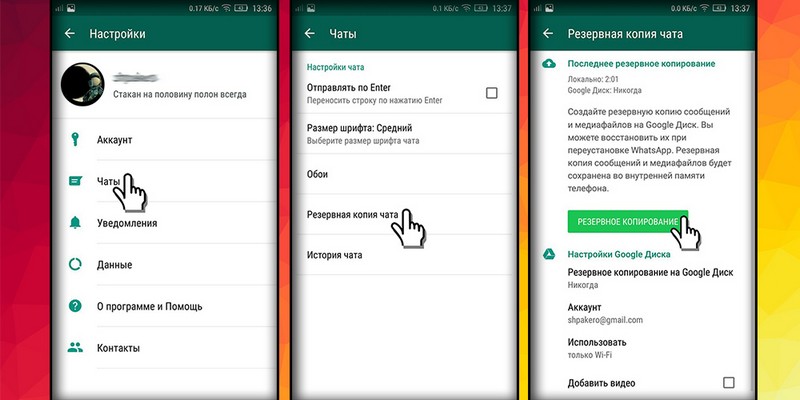
Для того, чтобы вернуться к удаленной переписке, нужно заблаговременно позаботиться о создании резервной копии с помощью сервиса Google. Также могут быть полезными локальные резервные копии, которые сохраняются на телефоне каждые пару часов.
Используем Google Диск
После создания резервной копии вы всегда сможете перенести ваши чаты на другой телефон с ОС Android.
- Войдите в мессенджер.
- Кликните Меню, затем Настройки. В пункте Чаты выберите Резервную копию чатов.
- Можно наладить частоту копирования по желанию или создать мгновенный дубликат в Google Диск.
- Если вы не имеете зарегистрированного аккаунта, кликните на предложение Добавить.
На что обратить внимание?
Копии чатов в мессенджере хранятся в облачном хранилище, не тратя память смартфона и вашего Диска. Если резервная копия не обновлялась больше года, она будет удалена автоматически.
Первая процедура может занять время, поэтому позаботьтесь об устойчивости соединения с сетью и заряде батареи. Частота копирования может быть настроена по желанию пользователя. Каждая последующая копия удаляет предыдущую. Информация на Диске не защищена сквозным шифром разработчика приложения.
Как перенести восстановленную копию?
«Ватсап» спросит вас, восстановить ли историю переписки при подтверждении номера. Кликнув Восстановить, вы вернете свои сообщения. Почему иногда WhatsApp не находит резервную копию?
- Вы не подключились к гугл-аккаунту.
- Вы используете не тот телефонный номер, на котором завязан Диск.
- Есть проблема или повреждение карты SD.
Перенос на Диск – самый простой способ сохранить чаты. Локальное резервное копирование доступно при использовании ПК, проводника, SD-карты через путь sdcard/WhatsApp/Databases.
Как восстановить более ранние копии
Локальные копии за последнюю неделю хранятся в смартфоне. Диск хранит лишь самую новую копию. Для восстановления НЕ последней версии:
- Скачайте менеджер файлов.
- В менеджере пройдите по пути sdcard/WhatsApp/Databases. Возможно другое название – Внутренняя память.
- Нужный вам для восстановления файл переназовите: вместо msgstore-YYYY-MM-DD.1.db.crypt12напишите msgstore.db.crypt12.
- Удалите «Ватсап» и установите заново.
- Кликните Восстановить.
В случае проблем удостоверьтесь:
- что используете тот самый номер, на который создавали копию;
- что памяти в телефоне достаточно;
- что в смартфоне установлены сервисы Google Play;
- что версия Андроид не старше 2.3.4;
- что есть соединение с Интернетом.
Количество загрузок: 3707
Проверено! Вирусов и прочих угроз не обнаружено.
Данный ресурс является неофициальным сайтом фан-клуба приложения WhatsApp. Все текстовые, графические и видео материалы взяты из открытых источников и носят ознакомительный характер. В случае возникновения споров, претензий, нарушений авторских или имущественных прав, просьба связаться с администрацией сайта.