Как подключить телевизор к бесплатным каналам
Отключение аналогового телевидения и переход на стандарт DVB-T2 говорит о том, что населению пора переходить на «цифру». В данной статье мы рассмотрим подключение цифровой приставки к телевизору для просмотра бесплатных каналов.
Если у вас старый телевизор, выпущенный более 10 лет назад, то есть вероятность, что он не поддерживает новый формат вещания. В этом случае вы не сможете смотреть ТВ. Но выход есть! Подключите к нему приставку DVB-T2.
На следующем рисунке схематически изображено, как это сделать.
- Подключите антенный кабель к входу приемника (приставки DVB-T2).
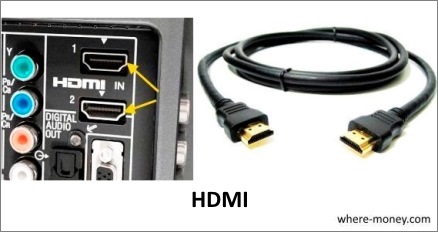
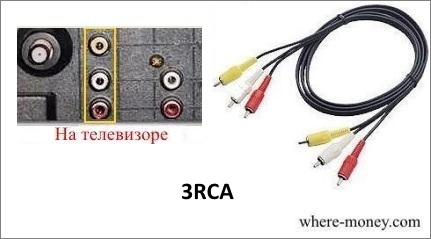
- Подключите видео/аудио вход телевизора с помощью кабеля 3RCA-3RCA (тюльпаны), он входит в комплект поставки. Если на вашем ТВ есть цифровой вход HDMI — можете вместо 3RCA использовать его.
Так выглядит HDMI.
Такой вид у 3RCA.
Соединив кабелями антенну, приемник и телевизор вставьте батарейки в пульт ДУ и подключите адаптер питания к приставке DVB-T2. Включите приемник и телевизор.
Внимание! Все подключения нужно выполнять при выключенном оборудовании, иначе есть вероятность выхода его из строя.
После первого включения приемника, на экране телевизора отобразится главное меню или «Гид по настройке» телеканалов на приставке DVB-T2. В разных моделях он внешне отличается. Но общий порядок действий примерно тот же, что и в телевизоре при настройке каналов.
Чтобы начать поиск каналов в автоматическом режиме выберите данный пункт меню и нажмите «ОК». Приемник просканирует весь телевизионный диапазон, а найденные телеканалы отобразятся в виде списка. Когда сканирование завершится, закройте меню поиска и перейдите к просмотру каналов.
Что делать, если приставка не включается или не видит каналы
Рассмотрим типовые проблемы и способы их решения.
| Проблема | Причина |
| Приемник не включается, не светится индикатор питания | Не подключен адаптер питания к приемнику и/или к сети 220В. |
| Приемник не включается, индикатор питания светится красным цветом | Разряжены батарейки пульта ДУ. |
| При настройке приемника каналы не найдены или показывается сообщение «Нет сигнала» | Антенна не подключена или неисправна, ориентирована в неправильном направлении. Не подано питание на усилитель главной антенны. |
| Отсутствует изображение и/или звук | Не подключен или поврежден кабель. Проверьте соответствие настроек видео/аудио в ТВ и приставке. |
| Приемник самовольно отключается | Активирована функция таймер. Проверьте установки меню таймера. |
Как подключить приставку цифрового телевидения к телевизору Самсунг
Как подключить цифровую приставку к телевизору Samsung – данный вопрос возникает у многих, кто недавно начали пользоваться цифровым ТВ. Некоторые модели телевизоров не поддерживают подобный формат, но эту проблему решает ресивер. В статье мы рассмотрим, какие телевизоры нуждаются в приставке, как подобрать антенну и процедуру подключения.

Каким телевизорам Самсунг необходима приставка
Некоторые модели Самсунг поддерживают цифровое ТВ без приемника. Такие телевизоры уже имеют встроенное Smart TV и могут спокойно подключиться к домашнему Wi-Fi. Тюнер с поддержкой DVB-T2 встраивается производителем в модели, выпущенные позже 2012 года. Сюда относятся серии – LS, M, Q, H, J, K, F, E. Они не требуют отдельной приставки, достаточно подключить антенну и выполнить начальную настройку через основное телевизионное меню.
Чтобы узнать, требуется ли ресивер, необходимо проверить модель телевизора. Номер расположен на задней панели. На представленном изображении устройство относится к серии F.

Необходимое оборудование
Из оборудования вам потребуется только антенна и сам приемник. Но, если телик итак поддерживает Smart TV, то ресивер не нужен. При выборе антенны могут возникнуть вопросы, ниже рассмотрим нюансы и особенности оборудования.
Почему пропадают каналы на цифровом телевидении: причины, что делать?
Какую выбрать антенну
В первую очередь следует узнать расстояние до ближайшей телевизионной вышки. Если ретранслятор расположен не далеко, то подойдет и простая антенна.

Таким образом можно представить следующую классификацию:
- Комнатные антенны. Хорошие показатели при приеме сигнала, если ретранслятор расположен поблизости – в городе или вблизи с домом. Расстояние до вышки не должно превышать 15 километров.
- Наружные. В случае, когда вышка находится на отдаленных расстояниях, то выбирайте устройство, работающее в дециметровом диапазоне. То есть, оно должно улавливать частоты от 470 до 860 МГц.

Хотите настроить цифровое ТВ в загородном доме, где вышка расположена на большом расстоянии? Выбирайте антенну вместе с усилителем.
Наружная антенна
При выборе наружной антенны учтите рекомендации:
- Выбирайте прибор без усилителя. Для наружных антенн не обязательно подобное оборудование.
- Предпочтение отдавайте направленным типам антенн.
- Если вы планируете настроить цифровое ТВ в дачном доме, где наблюдаются довольно сложные условия для приема сигнала, то приобретайте широкоугольные антенны.
- В более сложных условиях выбирайте с предусилителем.
Комнатная антенна
Многие модели комнатных антенн поставляются сразу с усилителем в комплекте. Это связано с тем, что представленные устройства не отличаются высокими показателями усиления.
Выбор ресивера
На рынке цифрового оборудования вы найдете множество ресиверов. Главное отличие заключается в функционале, от чего и зависит стоимость приставки.
Если у Вас остались вопросы или есть жалобы — сообщите нам

Задать вопрос

Давать определенные рекомендации по выбору приставки не имеет смысла. Выбирайте устройство по своим предпочтениям, учитывая и финансовую составляющую. Но, не стоит приобретать слишком дешевый ресивер.
Как подключить приемник цифрового ТВ к телевизору Samsung
Процедура подключения приставки зависит от имеющихся входов в телевизоре и на самом тюнере. Ниже мы подробно изучим, как подключить приставку цифрового телевидения к телевизору Самсунг, используя разные разъемы.
Почему не работает Ютуб на телевизоре LG Смарт ТВ: причины, что делать?
Подключение цифровой приставки к телевизору Samsung через тюльпаны (RCA)
Подключение через тюльпаны является самым доступным вариантов. Выходы RCA имеются во всех моделях устройств. Подсоедините кабели по цветам – красный к красному разъему, белый к белому и т.д. Если по желтому проводу передается изображение, то остальные два отвечают за передачу звука.
SCART
SCART уже давно не используется в новых телевизорах. Такой разъем встречается только в старых моделях. Чтобы воспользоваться данным выходом вам потребуется переходник на RCA.

HDMI
Представленный выход имеется во всех новых телевизорах. HDMI отличается лучшим качеством передачи, предоставляя хорошее изображение и звук. Подключите кабель к ресиверу и в разъем в телике.
RF
RF применяется только в старых устройствах. На тюнере имеются два таких входа – IN и OUT. Первый необходим для закодированного сигнала, а второй осуществляет подключение к самому телику.
Как подключить телевизор Самсунг к цифровому телевидению без приставки
Современные устройства Самсунг подключаются к цифровому ТВ без тюнера. Процесс настройки не сложен, ведь она осуществляется автоматически самой системой, достаточно выбрать нужный параметр. Инструкция:
- Откройте меню и войдите в раздел «Трансляция».
- Выберите автоматическую настройку.

- При выборе источника укажите подключенную антенну либо используемый вход.
- Во вкладке «Тип канала» нажмите на «Цифровое вещание».
- В пункте режима поиска выберите – Полный.
- Нажмите «Сканер».

- В списке будут появляться обнаруженные трансляции. Их сохранение осуществляется автоматически. Подождите, когда система завершит процедуру.

- При необходимости автопоиск можно запустить заново.
В некоторых случаях может потребоваться ручная настройка. Например, когда автопоиск завершается с ошибкой или обнаруживает не весь список трансляций. Для ручной настройки перейдите в раздел «Канал» в меню и на место антенны выберите подключенный кабель.
Ошибка 2003 на Samsung Smart TV: причины, что делать

- Во вкладке страны поменяйте на Россию или Восточную Европу.
- Перейдите в «Кабельные настройки поиска».
- С помощью пульта укажите частоты – 298000-362000 кГц.
- Выберите «Цифровое».
- Тип поиска – Сеть.
Подсоединяем к старому ТВ
Подключение к старым телевизорам Самсунг не отличается сложностью. Отличие заключается в разъемах. Вы можете воспользоваться портом SCART, антенным входом или RCA.
Поиск и настройка доступных каналов
Подсоединив приставку, запускаем поиск телетрансляций:

- Перейдите в меню тюнера.
- Выберите вкладку «Поиск каналов».
- Нажмите на автоматический поиск.
- Дождитесь, когда система завершит операцию.
Проверьте обнаруженные каналы, если их список совпадает с заявленным провайдера, то значит автопоиск завершился успешно. Если каналов не хватает, то воспользуйтесь ручным поиском, дополнительно поменяйте расположение антенны.
Проверка качества сигнала
Проверить сигнал можно посредством нескольких нажатий кнопки INFO. На экране вы обнаружите 2 шкалы, которые продемонстрируют качество. Нормальный показатель – не менее 70 процентов. Если значение меньше, то поменяйте местоположение антенны. Затем снова проверьте показатели шкалы.
Наиболее распространенные проблемы при подключении
К распространенным проблемам относятся следующие неполадки:
- Изображение рябит, либо на экране видны квадраты. Причина кроется в плохом приеме сигнала. Проверьте кабель на повреждения и правильность подключения.
- Изображение черно-белого цвета. Вероятно, вы подключили кабель в другой разъем. Также перейдите в параметры приемника и в разделе «Изображение» установите автоматическую настройку.
Можно ли подключить к приставке 2 телевизора Самсунг
Если вы решите подключить к тюнеру сразу два телевизора, то они будут демонстрировать одинаковую трансляцию. Для подключения используйте кабельный делитель. Чтобы устройства показывали разные изображения и работали отдельно друг от друга, воспользуйтесь вторым ресивером.
Мила Артюхова (Написано статей: 40)
Опытный автор, который поможет справиться с вирусами, сбоями, разбежностями в настройках и перепрошивке. Она очень хорошо изучила весь «внутренний мир» ваших девайсов, теперь помогает освоить его и вам. Просмотреть все записи автора →
Как подключить цифровую приставку к телевизору самсунг?
Есть разница в том, как подключить цифровую приставку к телевизору самсунг или к любому другому телевизору? Какие нужно знать нюансы перед тем, как подключать такую приставку к телевизору?
Опубликовано: 19 октября 2019
8 ответов
1
Kilman 5 ноября 2019 14:11 #
Вы посмотрите просто сзади или сбоку, смотря где у вас расположены на телевизоре входы и выходы, что вообще можно подключить. Под каждым входом и выходом у вас будет написано для чего.
1
seleznev 19 октября 2019 20:52 #
Разницы нет в том. куда вы будете подключать приставку к какому телевизору ,потому что она всё равно подключается или через HDMI или через RCA.
1
vratar 23 октября 2019 16:46 #
Не важно. что у вас за телевизор. Можно подключить приставку и к новому телевизору. и к старому, туи вообще без разницы. Главное, чтобы просто вход соответствовал.
1
Senkevich 26 октября 2019 10:29 #
Подключить можно и через тюльпаны, а лучше всего просто сразу брать такую, где можно Интернетом пользоваться и так у вас не будет необходимости покупать новый телевизор, что поддерживает все эти форматы.
1
Pero 12 ноября 2019 18:09 #
Я не так много видел на своём пути приставок, но всё равно все подключаются одинаково, поэтому тут даже не важно, что у вас за производитель приставки.
1
Bah 14 ноября 2019 14:42 #
Какая разница, какое стоит ПО, в любом телевизоре можно легко попасть в меню и настроить всё под себя. Всё на русском языке, всё доступно.
1
Narimskih 22 октября 2019 15:50 #
У меня даже на старом телевизоре под тюльпаны было несколько вариантов подключения и сами по себе порты не могут просто так взять и выйти из строя.
1
Maradona 9 ноября 2019 16:24 #
У меня долгое время был в использовании телевизор от LG и всё равно всё нормально с ним было, хотя всегда считалось, что Самсунги в плане функциональности лучше, поэтому и дороже стоят. А так никакой разницы пока что не заметил.
Как подключить ТВ-приставку (ресивер) кабелем HDMI к телевизору Samsung
Если вы хотите с помощью кабеля HDMI подключить ТВ-приставку (ресивер) к телевизору Samsung, читайте статью ниже.
Данный разъем есть на всех моделях телевизоров Samsung.
Выключите устройства и подключите к ним кабель HDMI.
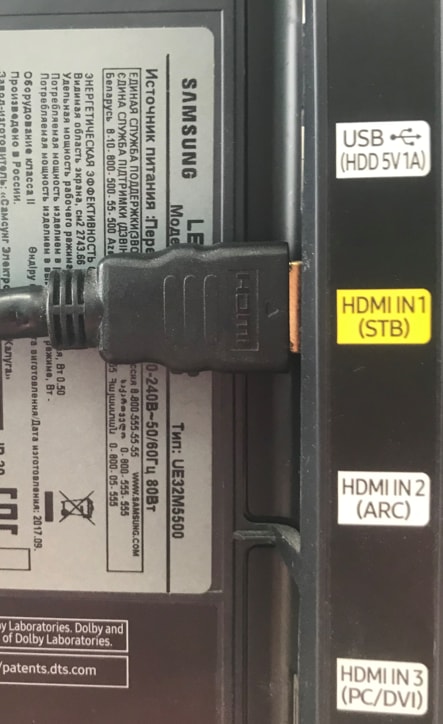
Шаг 1. Выключите телевизор и подключаемое устройство. Шаг 2. Если на вашем телевизоре есть разъем HDMI, помеченный как STB, подключите HDMI кабель к нему. Если на вашем телевизоре нет разъема HDMI STB, вы можете подключить кабель к любому другому разъему HDMI (обычно это телевизоры К-серии и новее).
Включите оба устройства.
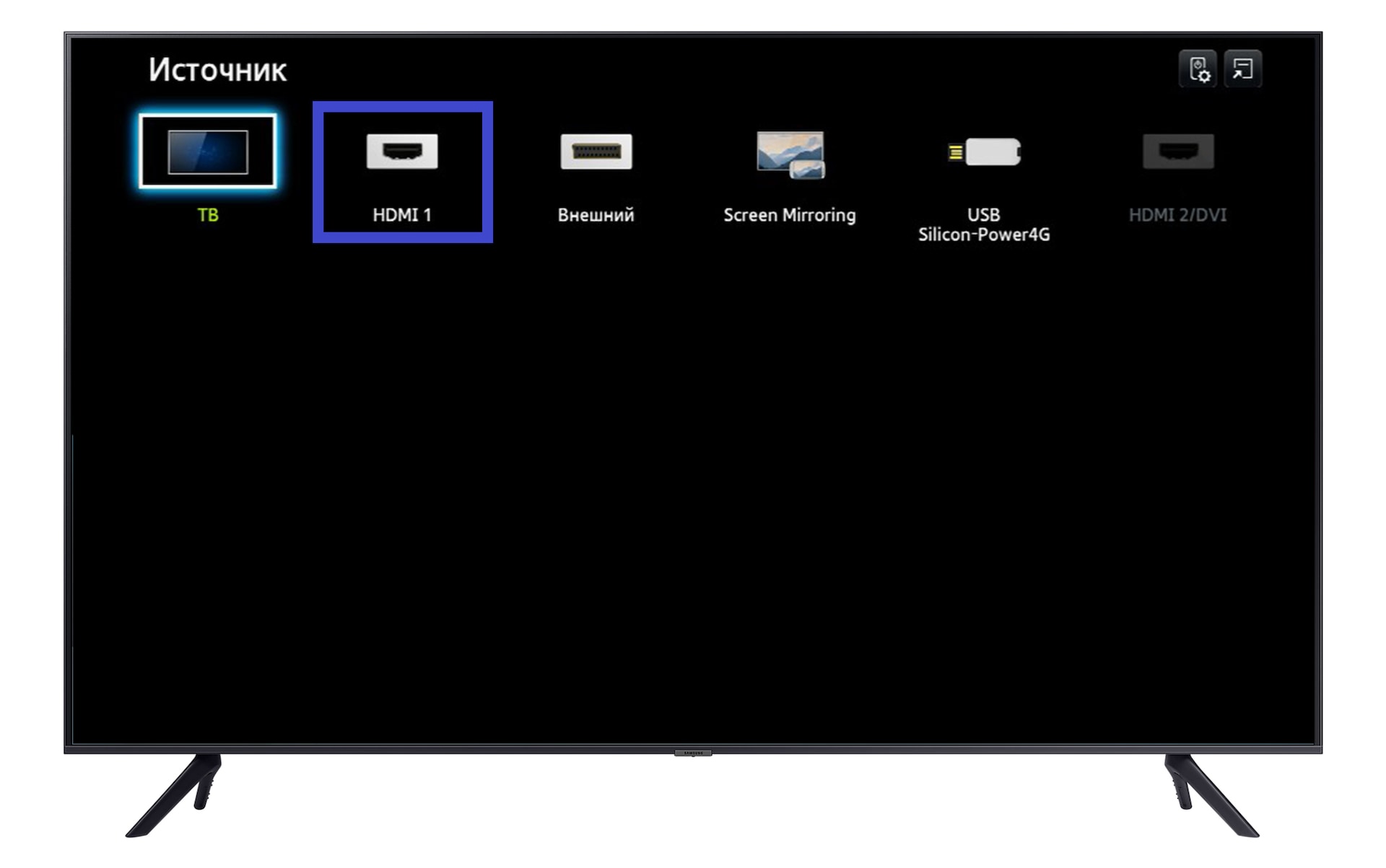
На телевизоре выберите источник сигнала HDMI.
Как выбрать источник сигнала на смарт-телевизорах K-серии и новее: Обычно на новых телевизорах источник сигнала переключается автоматически, когда вы подключаете к ним устройство. Однако мы рекомендуем все равно проверить источник сигнала в настройках. Шаг 1. На пульте нажмите кнопку Home и выберите пункт Источник в открывшемся меню. Шаг 2. Отобразится список подключенных источников. В меню телевизора для выбора будет доступен только тот HDMI, через который вы подключились. Если оответствующий HDMI не выбран в качестве источника сигнала, выберите его и нажмите кнопку Ввод на пульте.
 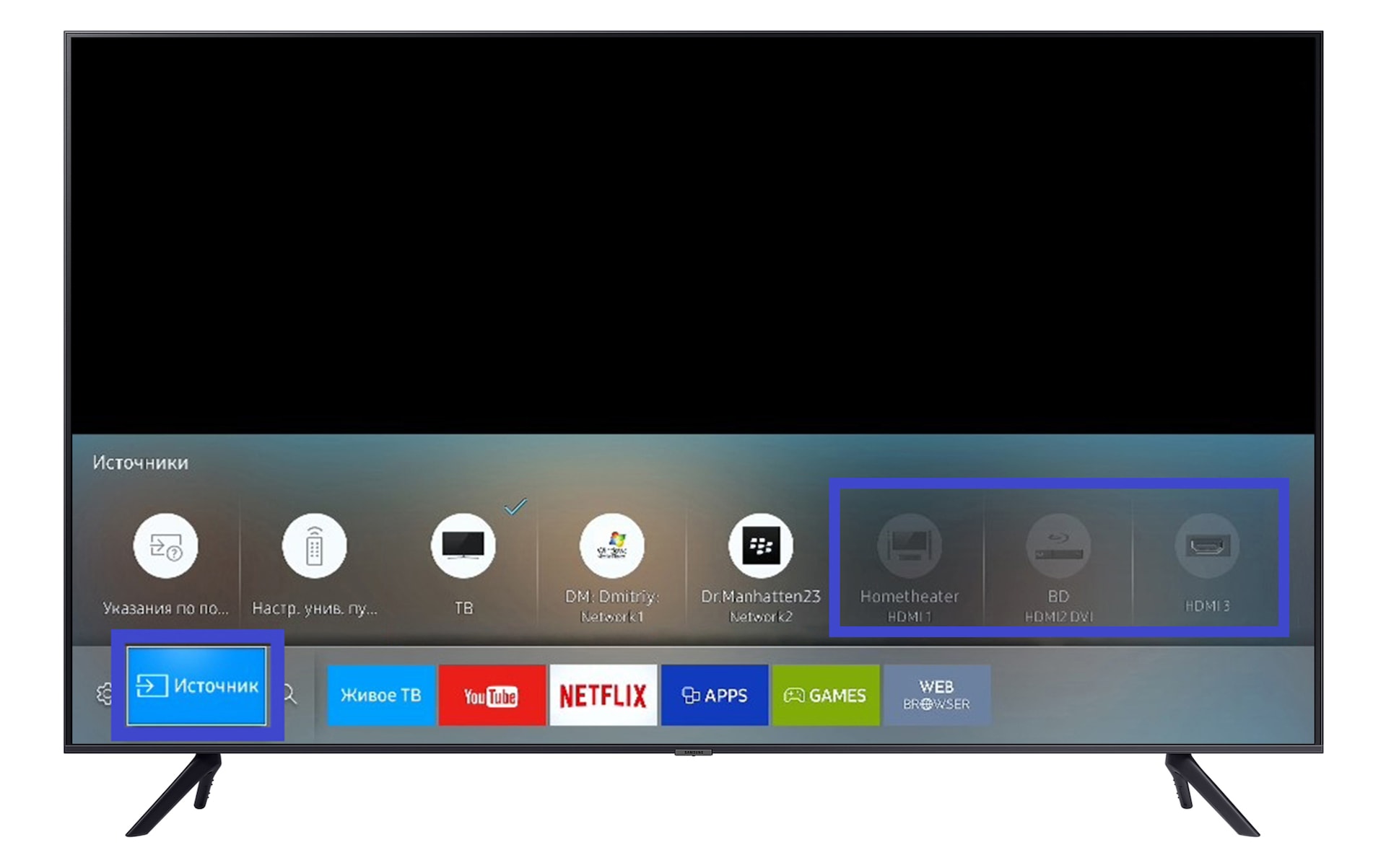 Как выбрать источник сигнала на остальных телевизорах (до K-серии):Шаг 1. На пульте нажмите кнопку SOURCE
 . Шаг 2. Отобразится список подключенных источников. Выберите HDMI 1 и нажмите кнопку Ввод на пульте. После подключения устройства, источник в меню телевизора может переименоваться с HDMI на название подключенного устройства.