
Настройка антирадаров на смартфонах Huawei
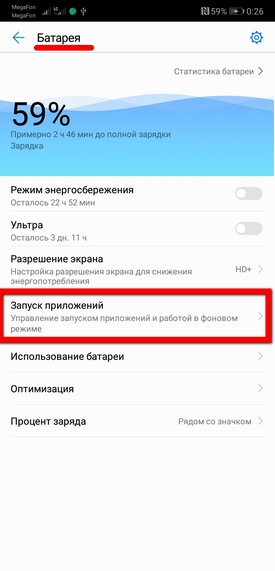
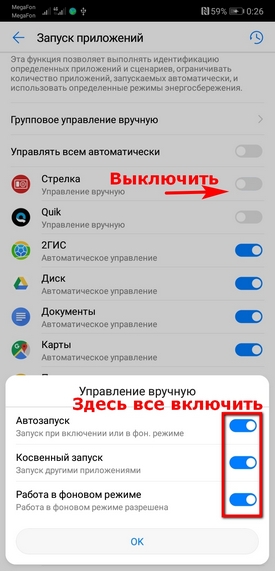
1. Диспетчер телефона — Батарея — Запуск приложений — Отключить авто для
Стрелки и включить все галки для управления вручную.
Заодно проверьте разделы «Режим энергосбережения» и «Ультра»
Если не ловит GPS зайдите в ОПЦИИ — Дополнительно — GPS для Huawei
Важно! Эта опция — только для Android 8.1. и Андроид 9 !
Важно! Если программа работает в большом окне (не в фоновом режиме) – не трогайте галку GPS для Huawei — она тут не причем. Разбирайтесь с настройками энергосбережения Андроида! 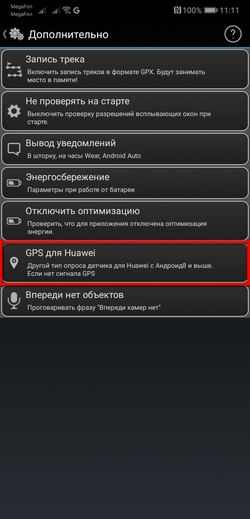

2. Настройки — Приложения — Стрелка — Диспетчер уведомлений.
Обязательно разрешить все типы уведомлений! Иначе в фоне будет «засыпать». Это к вопросам «засыпает через 2-3минуты». (второй скриншот)
Также, если отключить опции «экран блокировки» или «строка состояния» — есть вероятность, что система «заморозит» работу в фоне через некоторое время или работу при выключенном экране. 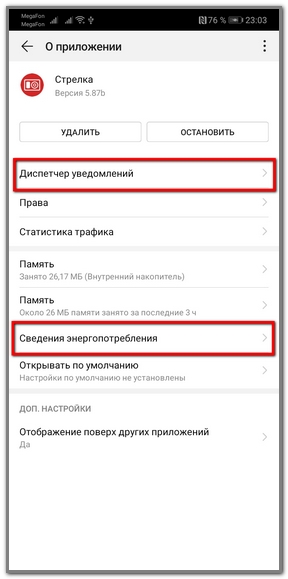


3. Настройки — Приложения — Стрелка — Сведения энергосбережения.
Отключите «Сообщать об энергоемкости». (третий скриншот выше)
И проверьте есть ли «Фоновая активность не запрещена». Если нету — включите.
Этот раздел по-сути дублирует раздел 1.
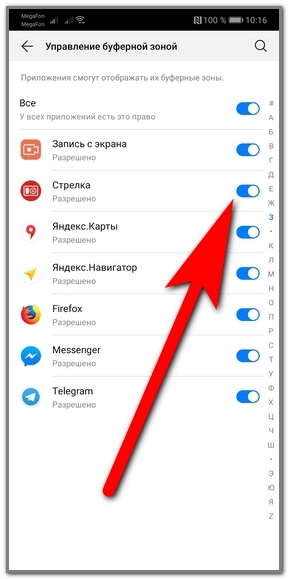
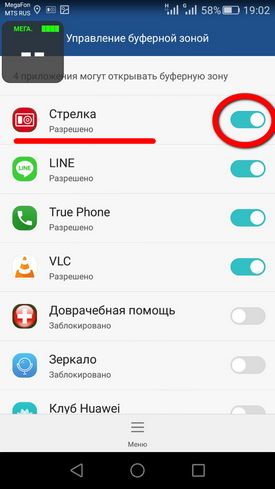
4.»Диспетчер телефона» > Буферная зона > включить для Стрелки: 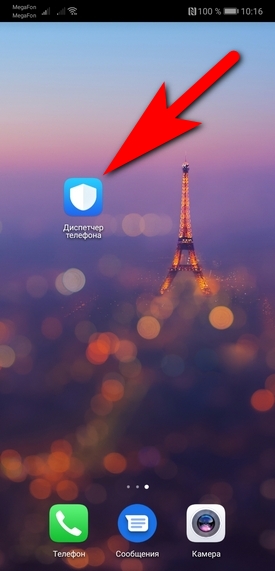

Важно! Если приложение уже было установлено на смартфоне, его нужно удалить и поставить заново. Это необходимо для того, чтобы хуавей сбросил статистику AI по данному приложению. Долго нажмите на значек «Стрелка», затем «Удалить». А затем поставьте его заново.
Еще из писем пользователей:
Полезная штука для телефона honor 9 — выключить галочку «умная настройка».
Как было дело.
Приложение обновилось через плей маркет до версии 5.86 и, естественно, в скором времени перестала опрашивать спутники.
Я переустановил стрелку и кроме указанных рекомендаций на сайте снял эту галочку.
Теперь работает без сбоев как часы. Может быть так совпало, а может и помогло, не понятно, но большое спасибо за работу!
95% пользователей эти настройки точно помогли. Во-всяком случае те, кто в почту ответил.
Еще у некоторых были «экзотичные» ситуации, например одному пользователю помогло переключение:
«Безопасность и конфиденциальность» — «Данные о местоположении» — «Дополнительные настройки» — «Поиск сетей Wi-Fi
Huawei Honor на Андроид 7
Нужно защитить приложение замочком от выгрузки из недавних приложений (скриншот1). Затем отключить оптимизацию: 
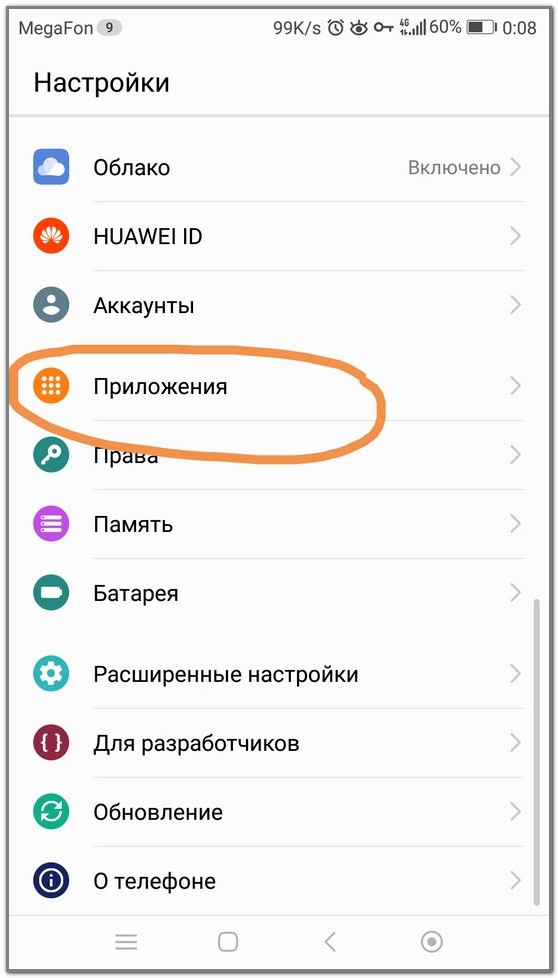
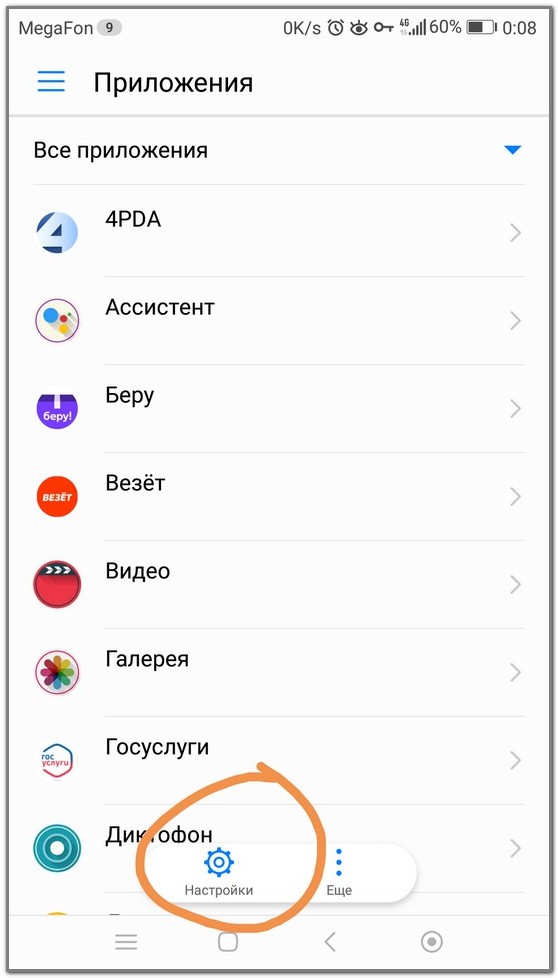
Отключение оптимизации:
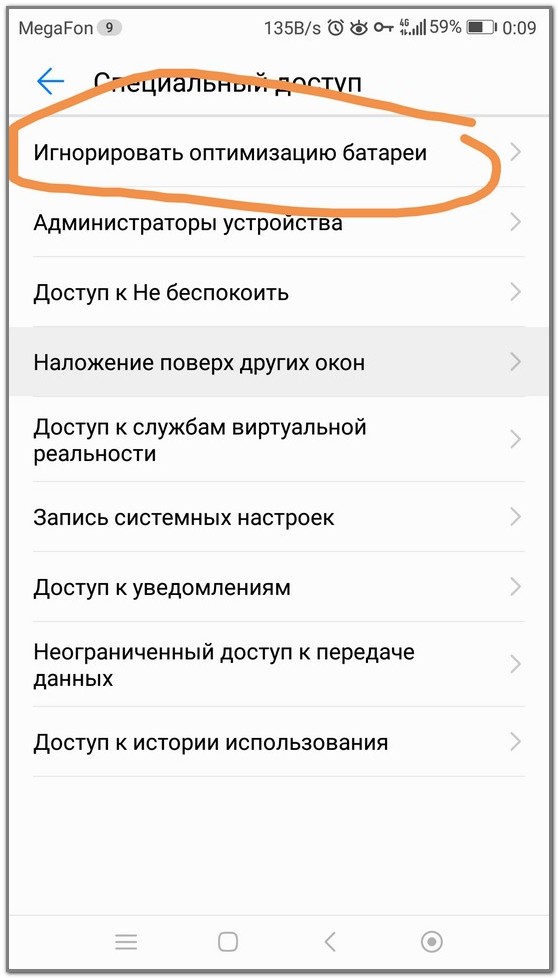
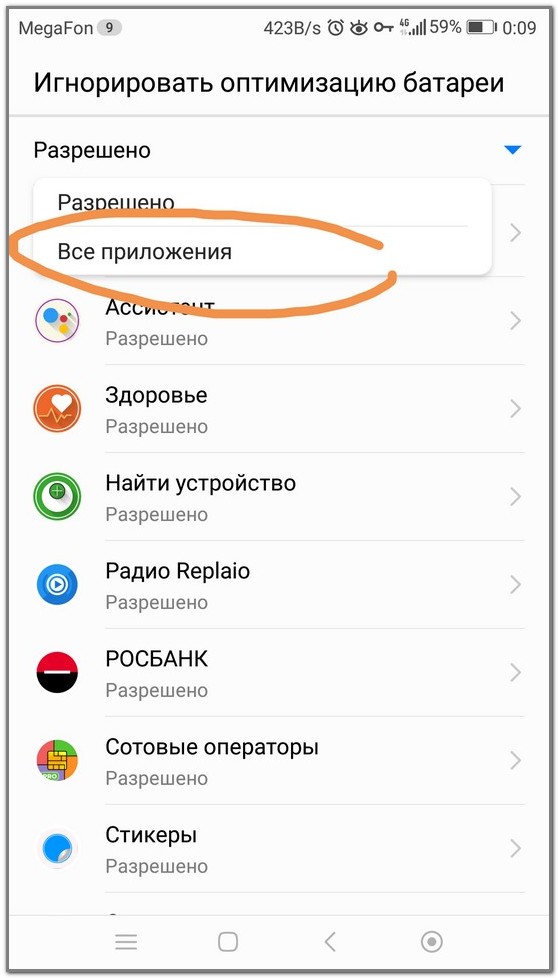
Настройки — приложения — шестерёнка настройки — специальный доступ — игнорировать оптимизацию батареи — разрешено — все приложения — Стрелка — разрешено 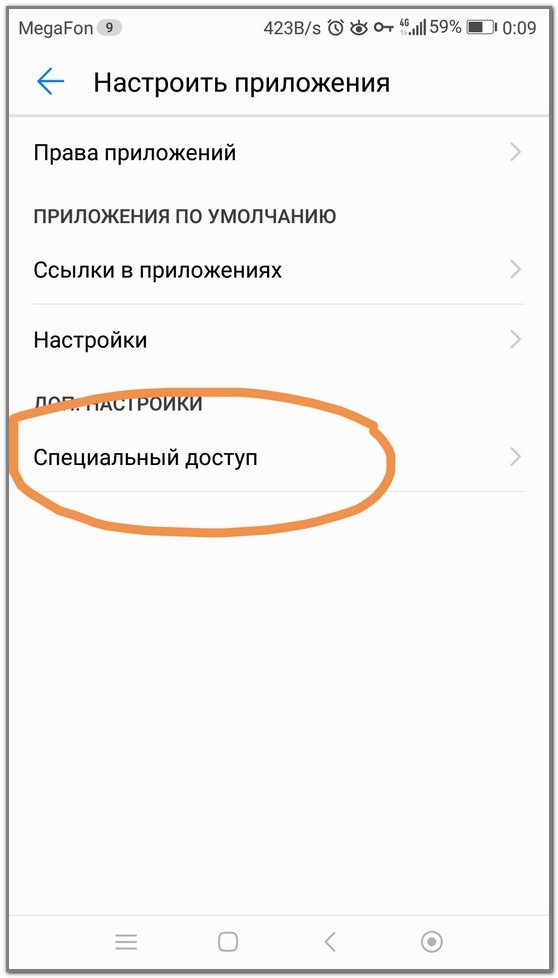

Huawei на Андроид 6 и 7
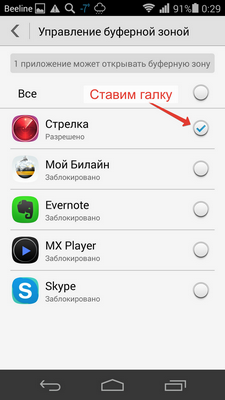
«Диспетчер телефона» > Управление буферной зоной > включить для Стрелки: 

Huawei на Андроид 4 и 5
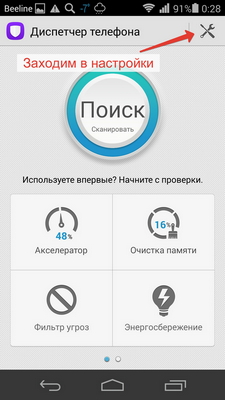
Приложение «диспетчер телефона» > Кнопка настройки (или Инструменты) > Управление буферной зоной > включить для Стрелки: 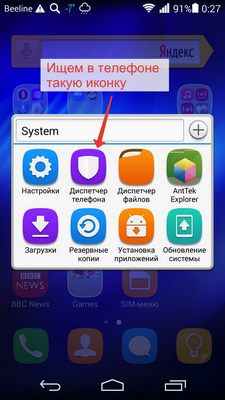

На английских прошивках выглядит примерно вот так: 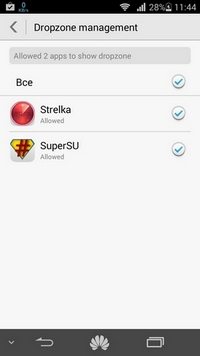
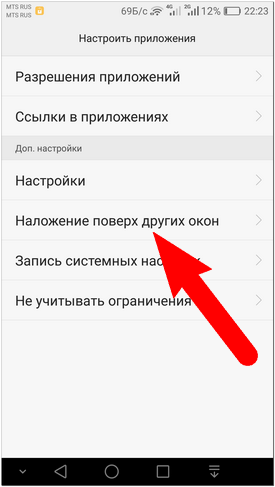
Также проверьте: Настройки приложений — Стрелка — Наложение поверх других окон — нужно включить.
Еще вариант: Меню — Батарея — Автоотключение энергоёмких приложений. Отключить
Что такое буферная зона в смартфоне Huawei или Honor
Для устройств Honor и Huawei характерна ситуация, при которой после установки нового приложения во время запуска появляется запрос на разрешение доступа к буферной зоне. Из-за незнания пользователь начинает думать о том, насколько критично это разрешение. На самом деле ничего серьёзного в этом нет, подробное объяснение ниже.
Что такое буферная зона и для чего она нужна
Буферная зона в телефоне Honor — это нижняя область экрана, на которой появляются сообщения, несущие информацию. С самими уведомлениями взаимодействовать невозможно. Достижение в играх или оператор сотовой связи — это примеры информации, что может отображаться внизу дисплея устройства.
Такие сообщения используют следующие программы:
- Мессенджеры.
- Офисные.
- Программы записи экрана.
- Лаунчеры — графические оболочки для персонализации рабочего пространства.
- Рабочие, разной специфики (переводчики, антивирусы, чистильщики, планировщики).
- Игры и игровые утилиты.
Пользователю не нужно открывать мессенджер, чтобы получить важные сведения, они автоматически отобразятся внизу дисплея. Такой вывод уведомлений позволяет сэкономить время.
Как выглядит работа буферной зоны
В смартфонах Хуавей и Хонор нижняя часть дисплея выступает в качестве той самой зоны. На некоторых телефонах она отдельно выделена. Разработчики стараются сделать вывод полезной информации быстрым и удобным, поэтому активно используют её. В ряде игр на базе Андроид отдельная область внизу используется для информирования геймера о прогрессе прохождения. При запросе на проверку средств на балансе операторы выводят точную сумму тарифа в ту же нижнюю область, чтобы клиент не утруждался проверять сообщения.
Уведомления, показываемые в отдельной части экрана, могут отличаться друг от друга. Это решает разработчик. Сообщения появляются по ходу развития рабочего или игрового процесса. Но бывают ситуации, когда нужно ограничить доступ приложению.
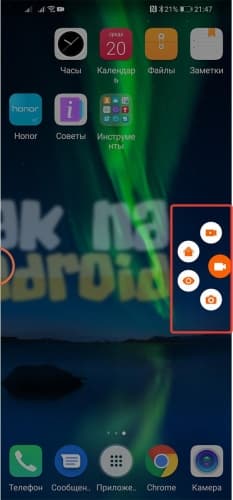
Управление буферной зоной
Разработчики иногда используют её, чтобы показывать рекламу. Это вызывает дискомфорт у владельца гаджета. Избежать лишней информации помогает запрет для программы на использование части функций устройства. Настроить права и разрешения можно двумя путями.
Для примера настройка буферной зоны осуществляется в смартфоне Huawei Mate 30 на EMUI 10 . Разные модели могут незначительно отличаться, но общий принцип сохраняется.
Диспетчер телефона
В смартфонах Honor и Huawei установлен диспетчер телефона. Найти его на рабочем столе или с помощью системного поиска не трудно. Утилита позволяет чистить «мусор», оптимизировать систему, сканировать гаджет на вирусы и посмотреть список заблокированных контактов.
Настройка с помощью диспетчера телефона:
- Запустить диспетчер.
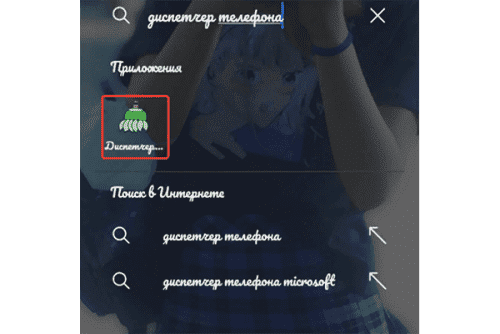
- На главном экране внизу находится пункт « Буферная зона ».

- После нажатия предоставляется список приложений, у которых есть возможность использовать нижнюю часть дисплея. Ненужные следует заблокировать.
- Нажав на пункт « Все », пользователь либо блокирует доступ для всех программ, либо разрешает. По этой причине вариант с диспетчером удобнее, чем с настройками.

Важно! Ряд приложений не запускается без разрешения или работает некорректно. Значит, рекомендуется проверить необходимость доступа для программы во избежание нежелательных трудностей.
Меню Настройки
Если нет возможности воспользоваться диспетчером, существует вариант с системными настройками. Он дольше и сложнее, но главную задачу выполняет.
Управление через настройки смартфона:
- Открыть настройки.
- Далее раздел « Приложения ».

- Посмотреть полный список, кликнув на соответствующую надпись.

- В списке найти те, которым нужно запретить или разрешить доступ. Вариант через настройки неудобен тем, что нужно вручную искать программы.
- После нажатия на значок в списке, откроется информация о приложении. Пролистать вниз до пункта « Отображение поверх других окон ».

- Отключить или включить опцию.
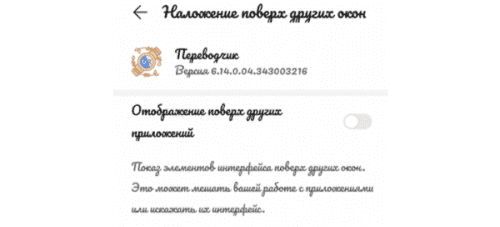
Отсутствие пункта « Отображение поверх других окон » говорит о том, что разработчиками такая функция не предусмотрена и не будет работать по техническим причинам.
Буферная зона в телефоне Huawei и Honor — что это такое?


Настройки
На чтение 2 мин Опубликовано 13.12.2019 Обновлено 24.01.2022
Буферная зона на смартфонах Huawei и Honor — что это такое? Вы наверняка замечали, что при запуске некоторых приложений появляется окно с запросом разрешить доступ к буферной зоне. В случае отказа, приложение может вовсе не запуститься или же работать некорректно.
Буферная зона — область в нижней части экрана, где появляются интерактивные сообщения информационного характера. К примеру если вы играете на смартфоне, то сообщения о достижении уровня или прохождения очередного этапа как раз отображаются в этой самой зоне. Такие сообщения могут появляться в рабочих программах или мессенджерах.
Стоит отметить, что в некоторых приложениях буферная зона используется для показа рекламных объявлений. Естественно пользователям это не очень нравится, поэтому давайте разберемся, как настроить данную функцию.
Настройка буферной зоны
Под настройкой мы подразумеваем отключение этой зоны для тех или иных приложений. Одно дело получать полезные информационные подсказки, другое — крутить рекламу и раздражать пользователя. Есть два способа настроить буферную зону: через «Диспетчер приложений» и через «Настройки».
Рассмотрим эти способы на примере смартфона Huawei Mate 20 на EMUI 9.
Диспетчер приложений
- На рабочем столе каждого Huawei и Honor есть «Диспетчер приложений» — запускаем его.
- В открывшемся окне видим пункт «Буферная зона»

- Откроется список приложений, которые требуют доступа к буферной зоне.

- Отключаете те, что вам не нужны и готово.
Теперь выбранная вами программа не будет отображать сообщений в нижней части экрана.
Настройки
- Открываем «Настройки» вашего Хуавей или Хонор.
- Далее выбираем пункт «Приложения». В открывшемся меню повторяем выбор:

- Откроется меню «О приложении». Прокручиваем экран немного вниз и переходим в пункт «Отображение поверх других приложений».

- Отключаем эту опцию и готово.
Данная опция отображается только в тех приложениях, которые поддерживают буферную зону. Таким образом вы можете как включить, так и выключить информационные или рекламные сообщения в приложениях. Еще раз напомним, что отключение буферной зоны может привести к сбоям в работе приложения.
Что такое буферная зона в телефоне хонор 7
Иногда во время запуска программ установленных на смартфон можно увидеть сообщение о том, что для корректной работы приложения необходимо разрешить использование “Буферной зоны”, а в противном случае программа или вовсе не запускается или работает с некоторыми ограничениями. Что же такое буферная зона Хонор и для каких целей она используется приложениями?
Если не вдаваться в тонкости работы операционной системы Android, то буферная зона – это специальный невидимый слой расположенный поверх других приложений, на котором могут отображаться дополнительные элементы от всевозможных программ (меню, информационные окна, реклама, расширения интерфейса) и в некоторых случаях мешать нормальной работе других приложений (например, перекрывать собой какие-то кнопки навигации или текст в приложениях расположенных ниже).
В качестве примера использования буферной зоны можно привести панель управления от приложения Record Videos, которое предназначено для создания скриншотов и захвата видео с экрана мобильного устройства.
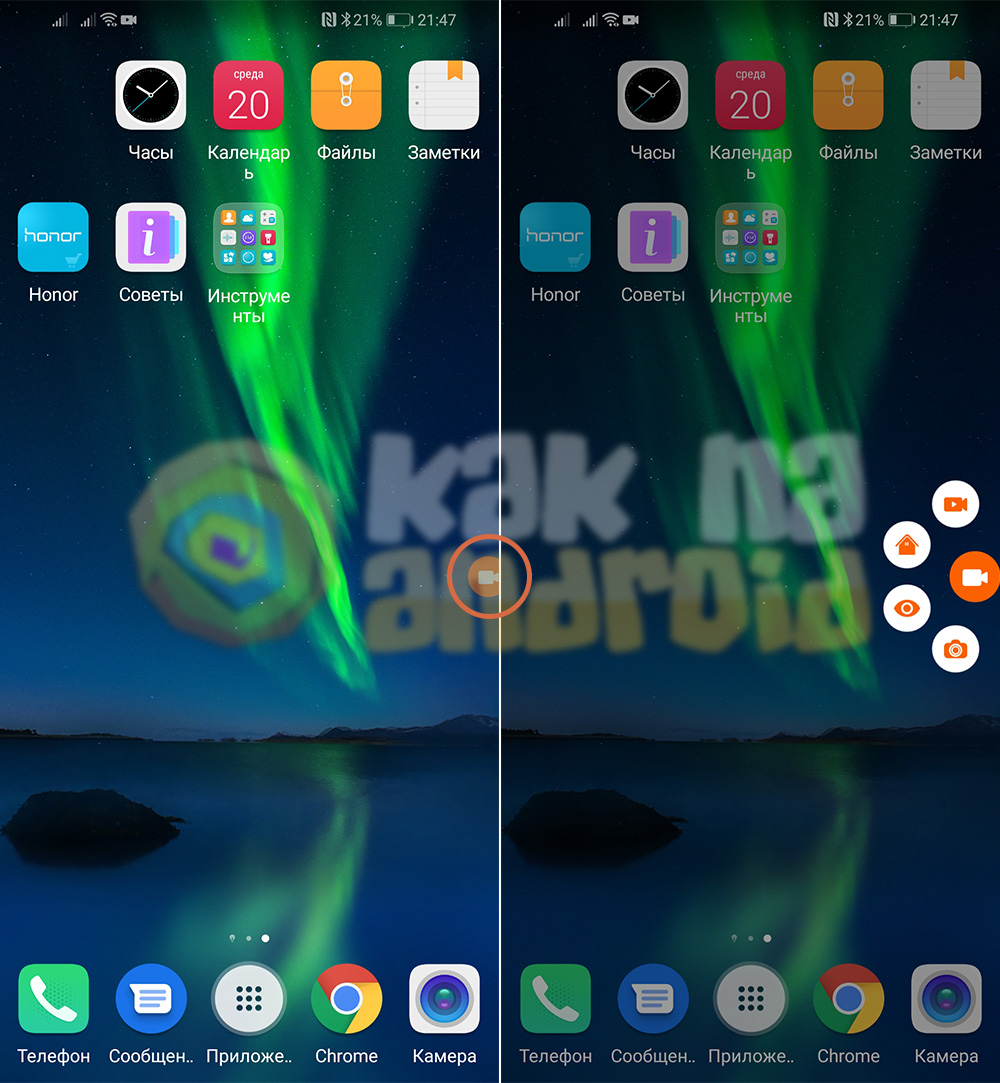
Данная панель является основой управления программы, но при желании можно работать и без неё (такое бывает не со всеми приложениями и для некоторых программ работа с буферной зоной действительно является критически важной).
Чтобы отключить панель управления не через меню самой программы, а с помощью настроек смартфона, необходимо выполнить ряд определенных действий.
Способ №1 – через “Диспетчер телефона”
Среди установленных программ ищем приложение “Диспетчер телефона” и запустив его нажимаем на пункт “Буферная зона”.
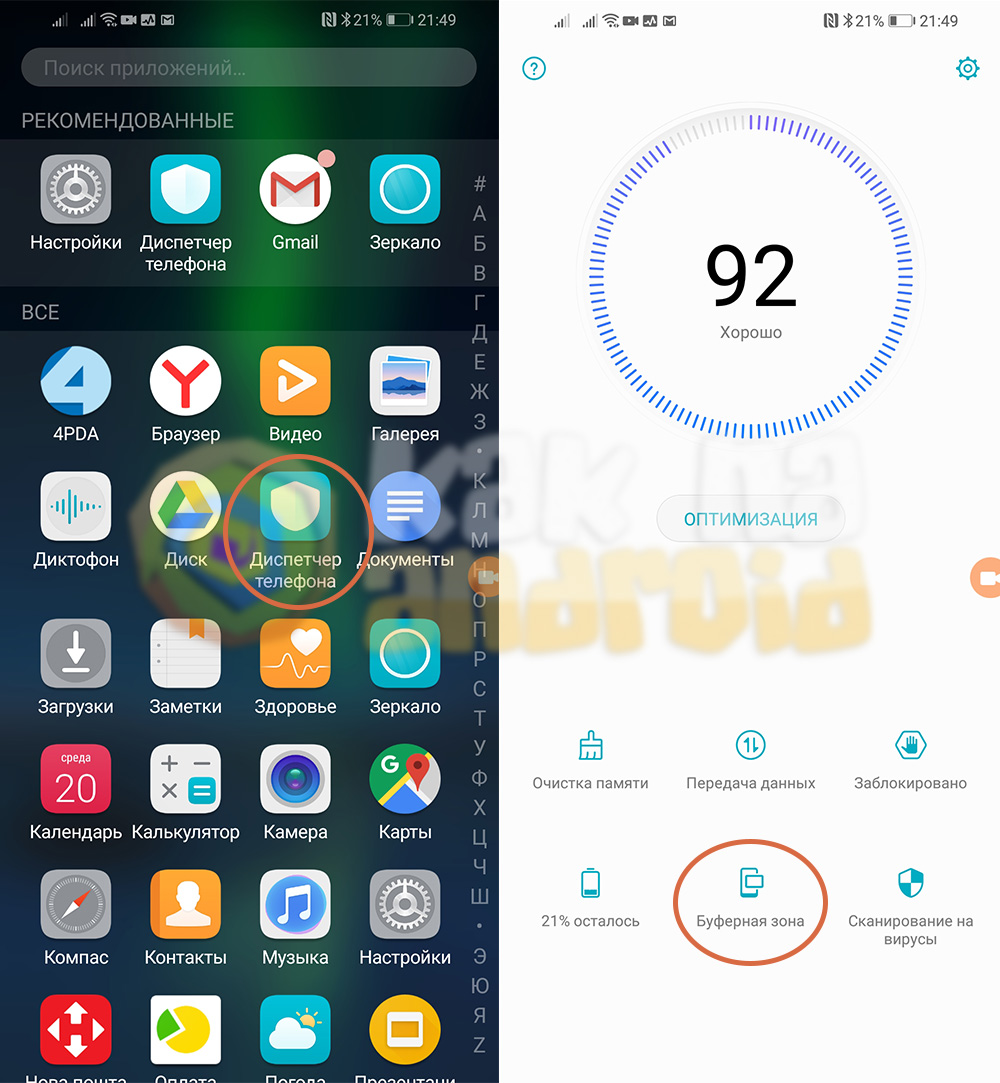
Откроется меню управления, где для каждого из установленных в смартфоне приложений можно включить или отключить разрешение на открытие буферной зоны.
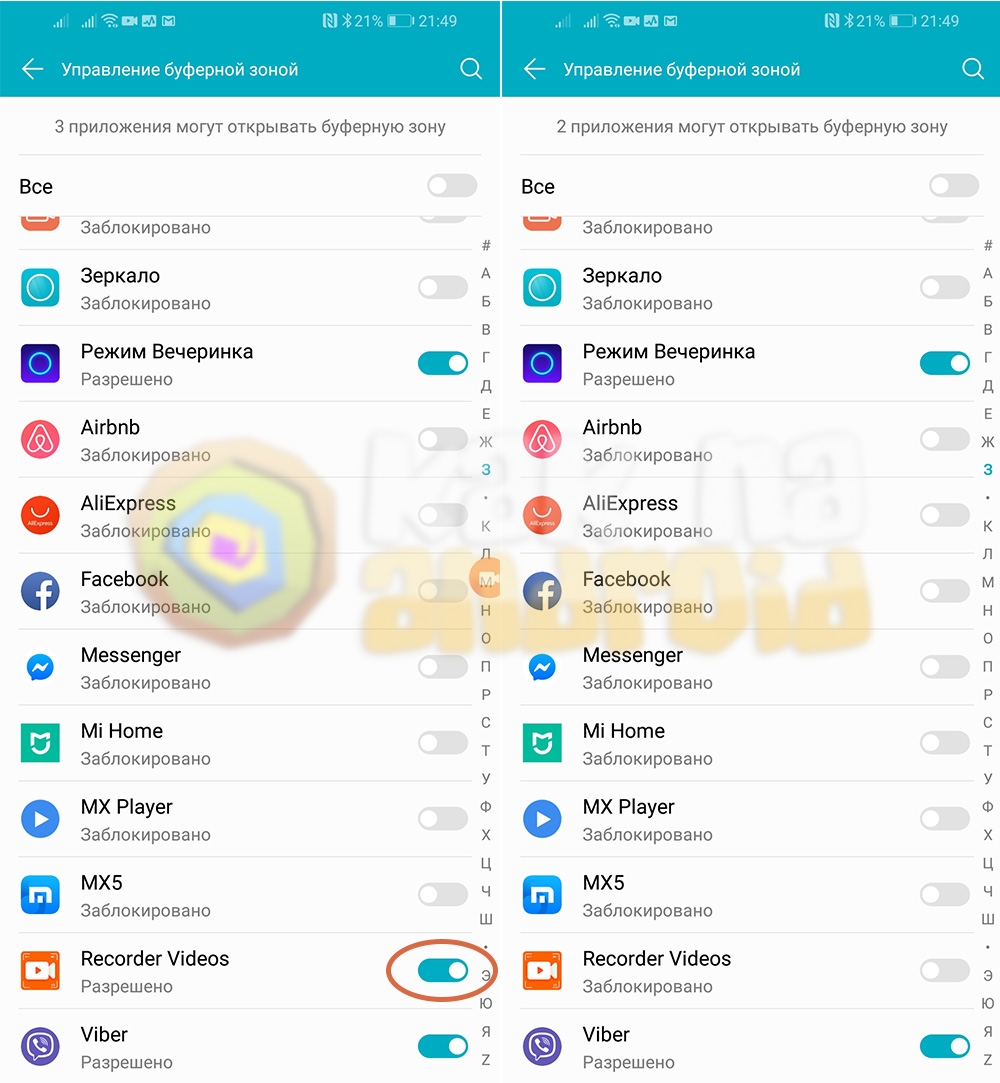
Среди списка доступных программ ищем нужное приложение и, в зависимости от поставленной задачи, активируем или деактивируем переключатель. В нашем случае, если заблокировать доступ к буферной зоне, панель управления от программы Record Videos исчезнет с экрана мобильного устройства.
Способ №2 – через меню настроек
Еще один вариант выполнить то же самое действие – через меню настроек доступа конкретного приложения.
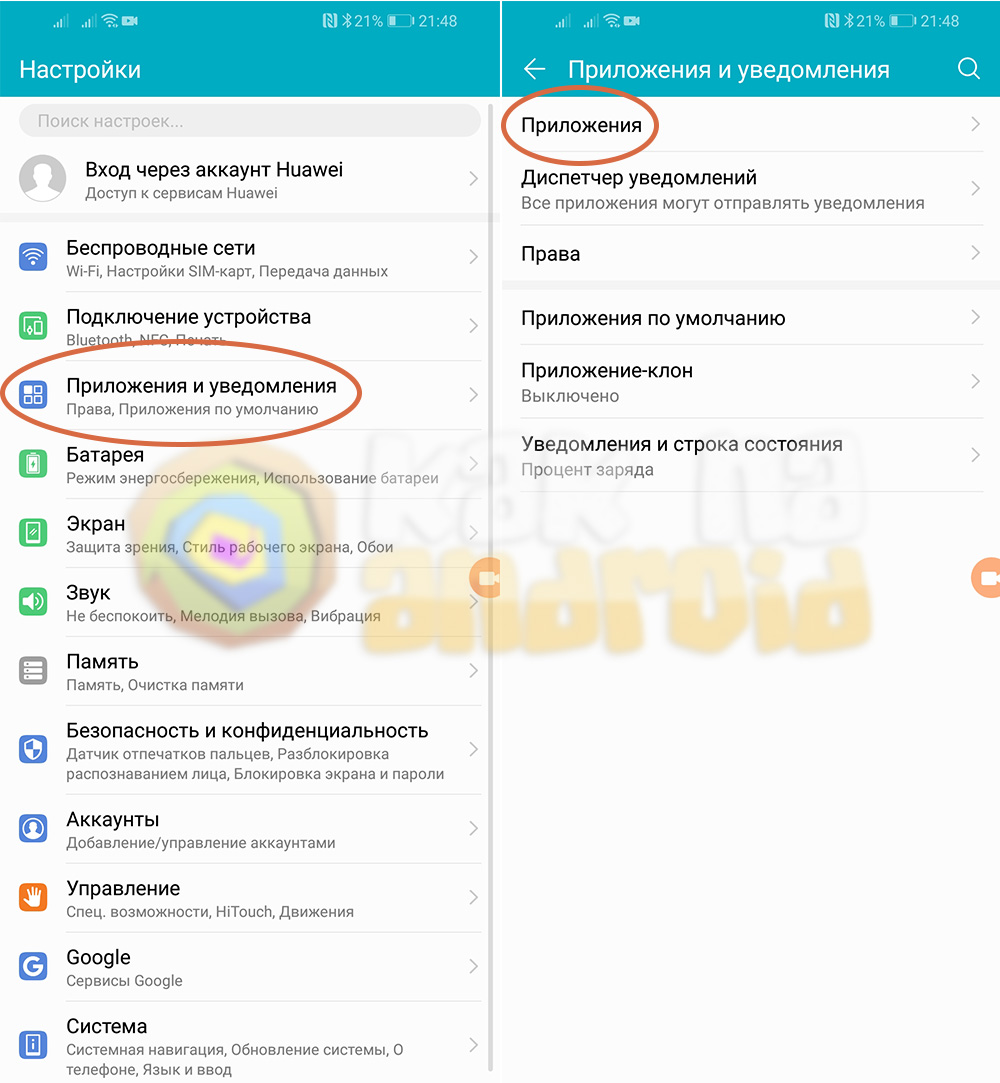
Для этого в настройках смартфона открываем раздел “Приложения и уведомления” и там нажимаем на пункт “Приложения”.
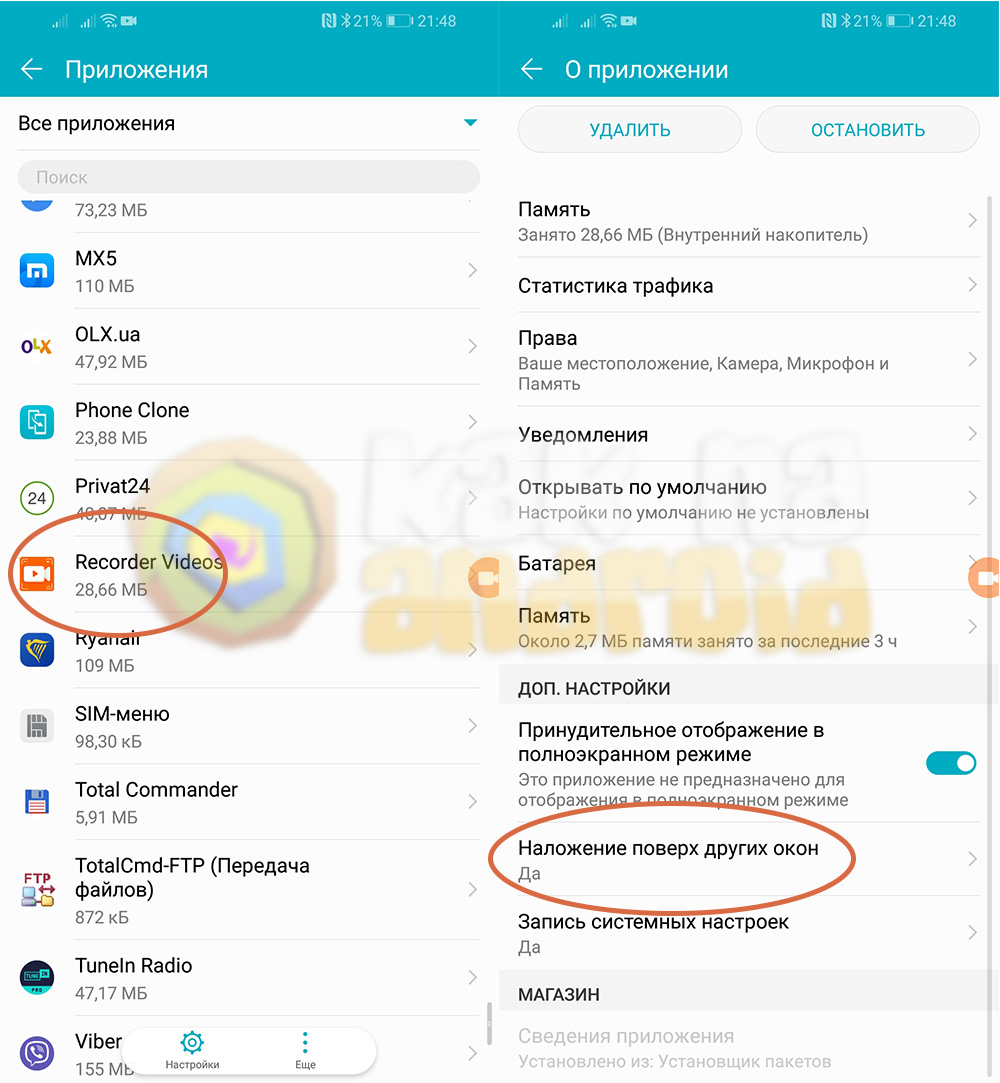
Отыскав нужную программу заходим в ее настройки и нажимаем на пункт “Наложение поверх других окон”.
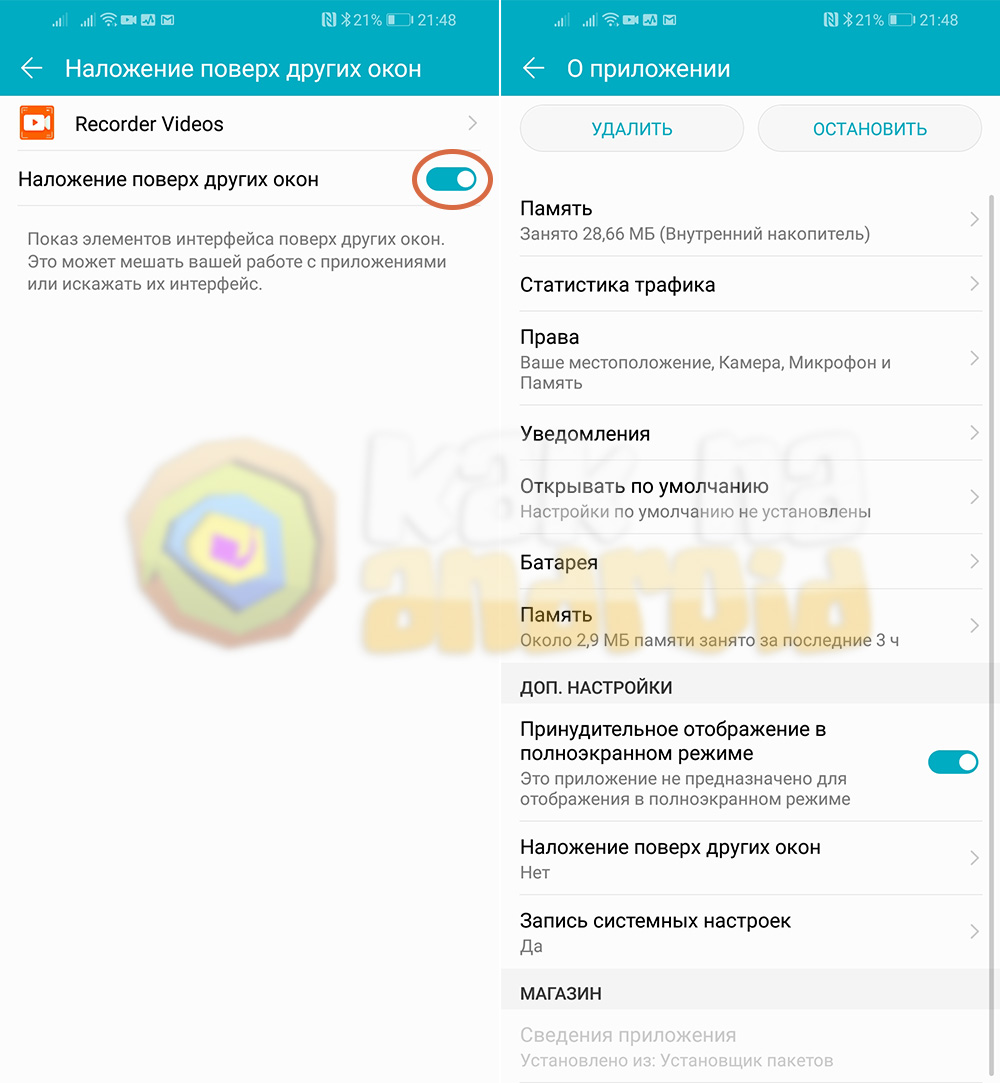
Всё что осталось – деактивировать переключатель возле пункта “Наложение поверх других окон”.
Таким образом, “Буферная зона” и “Наложение поверх других окон” являются взаимозаменяемыми пунктами меню и при отключении одного автоматически отключается другой (и наоборот).
Смотрите также другие инструкции:
- Как убрать кнопки на Хонор
- Как поменять местами кнопки на Хонор
- Как включить жесты на Хонор
Вам помогло? Оцените статью:
/rating_on.png)
/rating_half.png) (11 гол., 4,73)
(11 гол., 4,73)