
Как подключить цифровую ТВ приставку к телевизору LG правильно
Начинающие пользователи часто спрашивают, как подключить цифровую приставку к телевизору LG, и как настроить просмотр необходимых каналов. Это логично, ведь с появлением вещания DVB T2 все больше людей переходит на цифровое телевидение. Не удивительно, что такие вопросы пользуются все большим спросом.
Как подключить приставку к телевизору LG
Для просмотра цифрового телевидения необходим ресивер — специальное устройство, преобразующее сигнал, полученный от антенны, в подходящий для телевизора формат. В некоторых моделях LG уже встроено такое оборудование, но не всегда. Кроме того, для просмотра ТВ необходим цифровой сигнал, который можно получить по кабелю или с помощью антенны.
Комплектация оборудования
Перед тем как подключить приставку к телевизору Лджи, разберитесь с комплектацией устройства.

Как правило, в нее входит:
- Руководство пользователя с подробной информацией, как подключить оборудование к ТВ (в том числе LG).
- Кабель RCA для подключения к телевизору.
- Коробка.
- Устройство для расшифровки и преобразования цифрового сигнала.
- ПДУ. Кстати, для многих моделей предусмотрены онлайн пульты управления приставкой.
- Питающие элементы к ДУ.
- Сетевой адаптер для подключения ТВ-приставки к сети.
- Гарантийный талон.
В некоторых комплектациях для подключения цифровой приставки к телевизору LG могут класть HDMI-кабель, обеспечивающий лучшее качество изображения и звука.

Разъемы и их особенности
Чтобы подключить ТВ приставку к телевизору LG, разберитесь с видами разъемов, используемых для подключения:
- RCA («тюльпаны») . Наиболее простой способ объединения оборудования — применение RCA-кабеля. Такой вариант оптимален для телевизоров с небольшой диагональю, ведь для них потеря качества не будет сильно заметной. Сам RCA состоит из трех проводов — белого и красного (звук), а также желтого (видео). Еще раз отметим, что далеко не все устройства имеют RCA разъемы, поэтому может потребоваться поиск других вариантов.

- HDMI . Более прогрессивный метод — подключить телевизионную приставку к телевизору LG с помощью HDMI-кабеля. Его преимущество состоит в передаче более качественного звука и изображения. К примеру, качество видео может достигать 1080р, а аудио передается на частоте 192 кГц. Если вы применяете современный ТВ, лучше подключить его с помощью HDMI разъема (при условии, если он предусмотрен). Кстати, самый удобный способ соединить ресивер с ноутбуком — тоже HDMI-кабель.

- Антенна . Перед тем как включить приставку на телевизоре LG, необходимо подать сигнал на оба устройства. Сначала кабель подключается к разъему RF IN ТВ-приставки, а после из разъема RF Out идет на LG. Перед выполнением работы не забудьте купить антенный кабель, ведь в комплекте его нет.

Кроме рассмотренных выше разъемов, на цифровой приставке может быть VGA-разъема или SCART. Первый передает только звук, поэтому потребуется дополнительный кабель для трансляции видео. Что касается SCART, он устарел и применяется только для старых телевизоров LG.

Пошаговая инструкция
Теперь рассмотрим пошагово, как подключить цифровую приставку к телевизору Лджи с помощью одного из доступных разъемов. Сделайте следующие шаги:
- Изучите комплектацию цифровой ТВ-приставки и обратите внимание на комплектацию — идет в ней кабель или нет. При его отсутствии придется выполнить покупку.
- Удалите с приставки пленку, установите ее на выбранное место и подключите к телевизору. К примеру, при использовании RCA вставьте в соответствующие гнезда желтый, красный и белый кабель. Здесь нет ничего сложного, поэтому, как подсоединить приставку к телевизору LG, должен разобраться даже новичок.

- Если имеется возможность подключения по HDMI кабелю, здесь ситуация еще проще — подключите его с одной стороны к цифровой ТВ-приставке, а с другой к телевизору LG.

- Подключите антенный кабель по схеме, которая рассмотрена выше. Вставьте кабель от антенны или провайдера к разъему RF IN ТВ-приставки, а после из RF Out отправьте его к ТВ.
- Установите батарейки в пульт, включите оба устройства в сеть.
После этого можно переходить к настройке цифровой приставки к телевизору LG. Подобные рекомендации должны быть в инструкции по эксплуатации с описанием разъемов и советами по поиску каналов.
Настройка и поиск
Многие пользователи спрашивают, сколько будет ловить каналов после подключения цифровой ТВ приставки. В бесплатных комплексах это число около 20. При пользовании цифровым телевидением количество каналов ограничено содержанием купленного пакета. Кроме того, для просмотра заблокированных трансляций может потребоваться CAM-модуль. Провайдер вставляет в него специальную карту, после чего открывается доступ к дополнительным ТВ-каналам.

В целом, чтобы настроить приставку на телевизоре LG, подключите оборудование по рассмотренным выше рекомендациям. Далее сделайте следующие шаги:
- Перейдите в режим AV или выберите в качестве источника HDMI-кабель.

- Войдите в главное меню цифровой ТВ-приставки.
- Найдите функцию автоматического поиска каналов и запустите его.

- Дождитесь сканирования.
После этого можно смотреть каналы, группировать их, давать название и выполнять иные задачи. В дальнейшем можно переключить телевизор LG на приставку или другое оборудование, к примеру, DVD-проигрыватель.

После этого необходимо проверить качество сигнала. Если после подключения появились помехи, жмите несколько раз на кнопку Info.

В этом случае на дисплее появляется две шкалы. По этим данным можно оценить качество и силу сигнала. Оптимальным считается показатель не меньше 70%. Если он ниже, желательно поменять позицию антенны или обратиться к поставщику услуг.
Если уровень сигнала больше 70%, желательно, подключить и настроить оборудование заново. Возможно, проблема вызвана плохим контактом или сбоем во время настройки. После этого снова проверьте качество картинки.

Теперь вы знаете, как правильно подключить и настроить цифровую ТВ приставку на телевизоре LG. Для этого не нужно привлекать мастера или долго вычитывать инструкцию. Достаточно правильно определиться со способом подключения и внимательно соединить оборудование с помощью RCA, HDMI или другого кабеля. Что касается настройки каналов, здесь принцип почти такой же, как и в телевизоре, поэтому трудностей быть не должно.
Как подключить цифровой ресивер к телевизору LG : 7 комментариев
- Александр11.10.2021 в 22:03 Добрый вечер подскажите пожалуйста, как подключить ресивер к телевизору LG, eсли в комплекте с ресивером только провода тюльпаны
Как подключить старый телевизор к цифровой приставке: доступные способы
Постепенно мода на аналоговое телевидение угасает, старые телевизоры заменяются на плазменные, а антенны – на спутниковые ресиверы и цифровые приставки. Даже владельцы телевизоров старого образца могут расширить диапазон доступных каналов при помощи цифровой приставки. Ее подключение к старой модели телевизора не является чем-то очень сложным – достаточно просто подготовить кабели и вспомогательные устройства.
В таком случае для приема цифрового телевидения потребуется следующий комплект оборудования:
- Старый телевизор. Чем позже выпущена модель устройства, тем проще ее подключить к внешнему тюнеру.
- Приставка с поддержкой цифрового телевидения. Именно она преобразует цифровой сигнал в звук и изображение.
- Антенна, способная принимать передачу телевизионного стандарта DVB-T2.
- Кабели для подключения: антенный кабель и переходник, через который старые телевизоры подключаются к ресиверу.
- RF-модулятор. Потребуется в том случае, если модель телевизора такая, что работает на основе конструкции с лампой. Схема подключения такого устройства не предусматривает работу через какие-либо разъёмы.
Подготовив все необходимые вспомогательные устройства, рассмотрим способы подключения, которые зависят от имеющихся на обоих устройствах разъёмов. Если входы телевизора или выходы приставки и наоборот не совпадают, в таком случае потребуются переходники.
RCA кабель. Самый популярный способ подключения цифровой приставки к старому телевизору – через RCA кабель, который в простонародье называют «тюльпан». Использующийся кабель внешне выглядит как соединение трех отдельных проводов, у которых на конце находится цветной «тюльпан». Если приставка еще не выбрана, то ориентируйтесь на модель, в которой есть RCA-кабель одновременно с HDMI-разъёмом.Подключать RCA-кабель необходимо по следующей схеме:
- Телевизор вместе с ресивером отключите от питания посредством отсоединения штекеров от розеток.
- Установите кабели в соответствующие разъёмы. Внимательно осмотрите маркировку на штекере. Иногда бывает так, что цвет «тюльпана» не всегда подходит под цвет разъёма на телевизоре. Или разъёма два, а штекеров три. В таком случае выбирать провода не придется – обязательно подключите желтый и белый «тюльпан». Желтый отвечает за видеосигнал и изображение, а белый – за монозвук.
- Подключите антенну к цифровой приставке с помощью антенного кабеля.
- Включите телевизор и перейдите в меню, где необходимо выбрать режим подачи сигнала через «AV».
- Настройте телевизионные каналы. Важным фактором является правильная установка антенны в помещении и соблюдение длины кабеля, который не должен быть слишком длинным.
- Настроив сигнал через RCA-кабель, можно начинать присваивать номера каналов на тюнере при помощи пульта управления.
SCART разъём. SCART разъём передает аналоговый и цифровой сигнал телевидения. Такой интерфейс часто можно встретить на телевизорах и ресиверах. Является усовершенствованной версией «тюльпана». Правильно подключить телевизор и DVB-T2 ресивер будет несложно, если на тюнере присутствует подобный разъём. В противном случае придется докупить специальный переходник. Подключать SCART-кабель необходимо по следующей схеме:
- Прежде всего займитесь установкой антенны. Она должна находиться максимально высоко в пределах возможностей помещения. Установить ее нужно в направлении ближайшего ретранслятора.
- Телевизор отключите от питания.
- Подключите цифровую приставку с помощью кабеля SCART. Сначала вставьте штекер в приставку, а затем – в телевизор.
- Включите телевизор и перейдите в меню, где необходимо выбрать режим подачи сигнала через «AV».
- Настройте каналы и запомните их на приставке при помощи пульта управления.
RF-модулятор. Не исключено, что на вашем телевизоре отсутствует AV-разъём. Такое обычно случается, если используются старые приёмники. В таком случае необходимо использовать антенный вход телевизора.
Возникает дополнительная проблема: большая часть моделей цифровых приставок не поддерживают выдачу высокочастотного сигнала на телевизор. Некоторые имеют антенный выход, но он обычно предназначен для подключения следующей приставки. В таком случае придется дополнительно приобрести RF-модулятор. Порядок действий для подключения следующий:
- Необходимо подключить антенну к цифровой приставке.
- Ресивер соедините с RF-модулятором при помощи кабеля-переходника.
- Подключите RF-модулятор к входу антенны на телевизор.
На телевизор будет приходить аналоговый высокочастотный сигнал с DVB-T2 каналами. Настраивать устройство на прием телевизионных каналов нужно так же, как это делалось раньше с аналоговыми эфирными телепрограммами. Вероятнее всего передача звука и видео будут плохими, ведь в старых приёмниках речь о качестве выходящего материала шла в последнюю очередь.
Теперь рассмотрим, как подключить цифровую приставку к телевизору старой модели, когда разъёмы на цифровом тюнере и телевизоре для приема-передачи AV есть, но между собой они никак не стыкуются? Вариантов решения проблемы может быть несколько:
- Купить новую цифровую приставку.
- Использовать переходник под нужный вход.
Рассмотрим варианты используемых переходников:
- Первый вариант: когда на приставке есть HDMI-разъём, а на телевизоре такого разъёма нет. В таком случае простой кабель, на одном конце которого HDMI-разъём, а на другом – под телевизор, не сработает. Причина заключается в разных типах сигналов. HDMI передает цифровой, а VGA, AV, S-video – аналоговый сигнал. Поэтому используйте переходник, а точнее адаптер HDMI на выходы «тюльпан». Конечно, будут потери приёма качества изображения и звука, но по-другому подключиться не выйдет. Дополнительно нужен кабель RCA, чтобы подключить переходник к телевизору. Аналогично и с другими выходами. Например, на телевизоре кроме антенного есть только S-video разъём, тогда потребуется адаптер HDMI – S-video.
- Второй вариант: когда модель цифровой приставки выпущена в начале 21 века, тогда она имеет разъём подключения VGA. Проблема решается с помощью кабеля VGA – HDMI, для звука в таких случаях используется отдельный кабель.
- Третий вариант: когда в приставке имеется только SCART разъём, а необходимо подключение через S-Video. В этом случае также потребуется переходник.
Стоит помнить, что при использовании переходников и дополнительных адаптеров качество приёма входящего сигнала может ухудшиться.
К сожалению, при подключении телевизора старой модели и цифровой приставки могут возникать некоторые проблемы, и это абсолютно нормально, так как используется телевизор устаревшей модели. Решить их можно, соблюдая порядок действий при определенной поломке.
Торможение. Если зависает картинка или звук отстает от изображения, значит, сигнал подключения слабый. На это может повлиять следующее:
- Неправильное направление антенны.Необходимо поправить ее расположение. Если дальность вышки превышает 5 километров, то потребуется дополнительный усилитель сигнала.
- Перебит соединительный кабель. Нередко кабель перебивается под слоем изоляции – в таком случае необходимо заменить его на новый.
Черно-белое изображение. Отсутствие цвета на картинке при просмотре – прямое свидетельство неисправной работы тюнера. На это может влиять следующее:
- Слабый сигнал приёма подключения.
- Отошедшие провода. В этом случае потребуется переподключить всю систему заново.
- Выставлен неправильный формат изображения. На старых моделях устройств по умолчанию стоит моно-воспроизведение цвета, поэтому потребуется переподключиться на режим PAL или AUTO.
Отсутствуют каналы:
- В ситуации, когда каналы есть, но не все они показывают, необходимо заново включить автоматический поиск. Вероятно, каналы, которые не работают, поменяли сигнал передачи. Поиск телеканалов на старых телевизорах осуществляется по инструкции путем нажатия кнопки на пульте дистанционного управления «Автопоиск». Немного подождите, и каналы появятся в перечне доступных к просмотру. Сохраните их.
- Если все каналы показывали и вдруг исчезли, не переживайте. Возможно, на телевизионной вышке проводится профилактика. Другое дело, если каналов нет в списке после первого подключения. Это значит, что подключение было осуществлено неверно. Еще раз все перепроверьте и с помощью автоматического поиска заново настройте их.
Отсутствует звук. Каналы используют звук улучшенного качества в программах. Отсутствие звука на картинке может свидетельствовать о том, что телевизор не поддерживает стерео-формат, решить проблему поможет дополнительный переходник.
Таким образом, старые телевизоры тоже имеют возможность подключить приставку и транслировать цифровое вещание. Соблюдайте правила установки и настройки, и у вас все получится.
Настройка цифровых каналов на ТВ LG

Настройки ресиверов
Просмотров 15.2k.
С момента перехода на цифровое вещание многие пользователи столкнулось с необходимостью приобретать дополнительное оборудование. Это вызвало бум на рынке приемных устройств, где каждый продавец начал расхваливать свой товар, предлагая самые надежные и качественные устройства. На самом деле не нужно спешить в магазин, так как большинство современных телевизоров уже оснащены встроенным тюнером для приема формата DVB-T2, а в качестве антенны используется обычная дециметровая конструкция. Рассмотрим настройку цифровых каналов на примере ТВ LG.
Подготовка оборудования и подключение приставки
Перед настройкой и поиском цифровых каналов стоит выяснить, имеет ли ТВ-приемник встроенный DVB-T2 тюнер. На официальном сайте или стороннем ресурсе можно узнать эту информацию, просто вписав в соответствующее поле модель и серию. Практически все телевизоры LG, выпущенные после 2012 года, обладают встроенным декодером. Если приемник имеет данный модуль, настройка каналов не представляет собой ничего сложного, а для выполнения поиска необходимо открыть с помощью пульта основное Меню и выполнить несколько простых действий.
Остальным пользователям придется купить специальную цифровую приставку и подключить ее к телевизору LG. Пошаговая инструкция выглядит следующим образом:
- Первым делом выбрать интерфейс для подсоединения ресивера. Лучший вариант — это использовать кабель HDMI, поскольку он обеспечивает наиболее высокое качество изображения и звука. Если данного интерфейса нет, подключение осуществляется через RCA-разъем или SCART.
- Далее подсоединить нужный кабель. Провода часто прилагаются в комплекте вместе с приставкой.
- Следующий шаг — подготовка ресивера к использованию. К нему подключаются выбранные провода, а также антенный штекер.
- К тюнеру необходимо подключить питание. В случае встроенного сетевого адаптера следует просто воткнуть штекер в розетку.
- К дециметровому входу можно подключить не только антенный провод, но и сетевой кабель.

После того как процедура подключения оборудования и соединительных компонентов завершена, можно приступать к поиску доступных каналов.
Как настроить «цифру» на приемниках LG
Корректная конфигурация каналов — это важный этап подключения оборудования. Современные приемники LG поддерживают самые передовые цифровые технологии, а это значит, что не потребуется покупать дополнительное оборудование. После подключения антенны посредством стандартного коаксиального кабеля можно будет приступать к поиску каналов. Настройка телевизоров LG для приема цифрового ТВ выполняется следующим образом:
- Найти кнопку Menu на пульте ДУ и нажать на нее.
- Откроется новое окно, среди предложенных опций нужно выбрать пункт «Настройка» и нажать «Ок».
- В новом окне выбрать вкладку «Опции». Подтвердить переход нажатием на кнопку «Ок».
- В списке предложенных стран рекомендуется выбрать Россию.
- Следующий шаг — это переход в раздел «Автопоиск» и нажатие клавиши «Ок».
- Откроется новое меню, в котором требуется указать параметр «Кабель». Если приемник не предложит выбрать данный параметр, нужно сменить страну. Рекомендуется указать Финляндию или выбрать параметр с названием «Другое».
- Откроется еще одно меню, в котором нужно указать необходимые параметры. Для полного сканирования используется пункт «Полный», но данный процесс займет некоторое время.
- Для быстрого поиска рекомендуется указать следующие параметры: частоту — 258000 КГц; тип модуляции — 256QAM; скорость символов — 6900KS/s.
- После нажатия кнопки «Ок» начнется поиск всех доступных каналов.
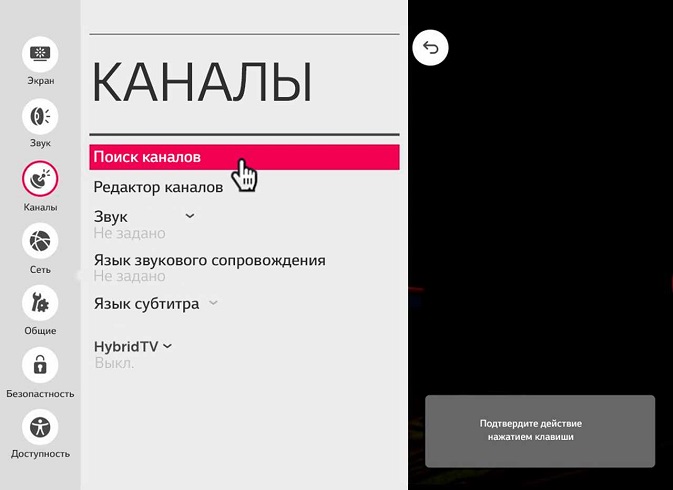
Настройка цифровых каналов может отличаться в зависимости от модели ТВ-приемника. Современные устройства зачастую поддерживают технологию Smart TV. Настройка телевизоров Смарт начинается с нажатия по кнопке «Settings» на модуле дистанционного управления. После перехода в режим настроек необходимо открыть вкладку «Каналы» и активировать команду «Настройка каналов».

Поскольку аналоговые каналы не нужны, установить галочку напротив варианта «Только цифровые». После нажатия кнопки «Далее» запустится автоматический поиск каналов. Если после выполнения рекомендованных манипуляций были найдены не все каналы, может потребоваться дополнительная настройка антенны. Возможно, она направлена неправильно по отношению к вышке, или проблема заключается в соединительных элементах.
Как настроить телевизор для игры в консоли на 8 или 16 бит

Кто бы мог подумать, что игровая приставка, популярная в 80-х, будет актуальна даже спустя три десятка лет. В денди играют и те, кому захотелось вспомнить детство, и современная молодежь. При этом у пользователей часто возникают вопросы с подключением: нет подходящего разъема в телевизоре, или приставка «не понимает» современный дисплей. Чтобы избежать проблем с настройкой, необходимо знать, какие устройства лучше приобретать, как их правильно подключать и что можно настроить в телевизоре, чтобы получить адекватное изображение.
Раньше было проще: взял приставку, подключил к телевизору и играешь. Системные требования были одинаковы для всех: нужны тюльпаны и цветной телек. Или черно-белый — тогда развлечения не выбирали. Процесс настройки сводился к минимуму: провода подключались по цвету, и каждый мальчишка знал, что и куда нажимать. И это понятно: в то время был совсем небольшой технопарк, поэтому устройства идеально подходили друг к другу.
Раньше было лучше
Что мы имеем сейчас: супертехнологичные телевизоры, приставки поколения некстген и целый ворох периферийного оборудования. Теперь нельзя просто взять и подключить старую добрую денди к новому телеку: сопрягая 8-битную консоль с квантовыми точками современного телевизора, мы буквально стоим на рубеже времен, и вероятность того, что этот тандем заработает, схожа с игрой в рулетку.

У современного пользователя есть выбор: сэкономить деньги и корпеть над подключением приставки из детства или ее современным аналогом, либо сэкономить нервы и купить новую модель с HDMI, доработанной картинкой с завода и другими плюшками. Эти модели рассчитаны под новые телевизоры и работают сразу после подключения. Приставки, у которых нет современных выходов, работают, как работали, а задача «понять и показать» адекватную игровую картинку остается на совести телевизора и его вычислительной электроники.

Какие разъемы подойдут для подключения приставки
Аналоговое соединение выходит из моды, даже наушники в современных смартфонах уже подключаются по USB. Тем не менее, у старых технологий есть сильная сторона: несмотря на разнообразие аналоговых разъемов, они легко превращаются из одного в другой с помощью переходников. Поэтому даже совсем старые устройства все еще можно подключить к современной электронике, пусть и с некоторыми нюансами.
Даже в самых новых телевизорах встречается хотя бы один из устаревших интерфейсов:

RCA — в обиходе просто «тюльпаны». Это два или три провода с характерными оконечными штекерами, похожими на тюльпаны. Как правило, желтый отвечает за передачу видеосигнала, красный и белый несут звук. Такие разъемы можно найти в телевизорах и другой бытовой электронике.
SCART — это комбайн разъемов. В нем есть тюльпаны, S-Video, коаксиальный вход и специальный контакт, который «щупает» подключаемое устройство и дает команду телевизору переключиться на новый источник сигнала.
Антенна — кто-то не поверит, но через антенный разъем тоже можно передать видео и аудио. Для этого необходимо превратить аналоговый сигнал в радиоволну, которую телевизор раскодирует как обычный телеканал. Таким способом приставки подключали к советским кинескопам типа «Весна» — отечественная техника не знала об RCA, поэтому антенна и только антенна.
Несмотря на то, что в современных панелях все еще присутствуют аналоговые интерфейсы, от них довольно сложно добиться качества картинки «как в детстве». Теперь все сильно зависит от того, насколько качественный сигнал выдает приставка и как процессор в телевизоре сможет обработать его под нужды ЖК-матрицы с высоким разрешением. По многим причинам такое подключение может выдавать неприятную картинку, хотя старые телевизоры показывали ее идеально.
Подключение
Подключить игровую приставку по современному HDMI проще простого. Поэтому забудем на минутку об актуальных технологиях и вернемся к истокам — тюльпаны и точка. Для ретро-экспериментов будет использован телевизор LG на базе WebOS. Впрочем, для любых других моделей и систем принцип подключения и настройки не сильно отличаются.
Что подключаем
В качестве подопытного образца будет выступать модель не самого лучшего качества как в техническом, так и в программном плане. Консоль «заточена» под вывод изображения на встроенный экран, поэтому трансляция контента на телевизор для этого устройства становится задачей космических масштабов. Идеальное сочетание, чтобы проверить «взрослую» диагональ на прочность.

Азарта придает и то, что в комплекте имеется готовый переходник с 2.5 Jack на RCA, в котором китайский производитель «заботливо» перепутал цвет тюльпанов (или распайку джека в самом устройстве), и теперь красный передает видеосигнал, а желтый — звук, но не наоборот, как принято с начала времен.

По технике безопасности перед подключением двух устройств с разными источниками питания их необходимо обесточить. Поэтому выключаем телевизор и приставку, а потом подключаем тюльпаны по цвету: красный в красный, желтый в желтый. Красный для аудио, а не «Pr»:

Включаем телевизор, приставку и бежим за джойстиком — пора спасать принцессу Дейзи:

Упс, что-то здесь не так. Проверяем разъемы, провод, покрутим туда-сюда джек в приставке — нет сигнала. Вспоминаем, что китайцы перепутали цветовую маркировку RCA, и теперь звук идет на матрицу, а видео — на колонки. Исправляем:

Современные устройства обычно понимают, чего от них хочет пользователь, поэтому телевизор автоматически переключается туда, откуда пришел новый сигнал. В данном случае автоматика испугалась перепутанных проводов и больше не предлагает переключиться на новый источник. Придется настраивать систему вручную.
Настройка телевизора
Раньше телевизоры имели один режим AV для всех входов, кроме антенного. Чтобы переключиться с эфирных каналов на аналоговый проводной сигнал, было достаточно одноименной кнопки на пульте. Теперь телевизоры знают о внешних источниках сигнала намного больше, поэтому вместо одного AV теперь есть несколько подключений, а на пульте это обобщили словом «Input». Нажимаем:

И попадаем в быстрое меню источников сигнала:

Пропускаем Live TV: смотреть телевизор мы пока не собираемся. Mi Box — это приставка, которая соединена по HDMI, тоже мимо. PC — нет, HDMI — снова нет. Приставка подсоединена через композитный интерфейс RCA, а значит, нам нужен AV. Включаем этот режим и ждем появления картинки с играми:

Ну вот, тюльпаны на своих местах, изображение тоже, а в колонках зазвучала знакомая 8-битная полифония. По большому счету, все настроено. Можно играть и вспоминать времена, когда деревья были выше, солнце ярче, а мороженое вкуснее. Но для тех, кто «любит глазами», можно выкрутить еще пару рычажков, чтобы добиться аутентичной картинки.
Настройка разрешения
Ретро-игры рисовали во времена квадратных телевизоров, поэтому все проекты, которые можно найти для игровой приставки, рассчитаны на формат 4:3. Однако для новых телевизоров это диковинка. Процессор и операционная система знают только о родных «широких» форматах, поэтому могут неверно интерпретировать сигнал с аналоговых источников и, например, растянуть картинку так, что миниатюрные бурундуки Чип и Дейл станут похожими на толстых бобров:

Это легко исправляется с помощью подстройки изображения в меню. Для старых приставок, вплоть до PlayStation 2, нужно включить режим 4:3 или «оригинальный» в настройках масштабирования:

В результате бурундуки вернутся из квадратных форм в прежние размеры, а черная полоса в левой части экрана больше не будет мешать комфортному геймингу, теперь будет две полосы. Зато пропорции у картинки оригинальные и не искажают реальность игрового мира:

Качество изображения
Современные телевизоры автоматически улучшают входной сигнал с помощью фирменных технологий. Например, актуальные модели с 4К-матрицами ориентированы на просмотр оригинального контента, но также неплохо апскейлят картинки низкого качества. Если не устраивает оригинальное количество ламповых пикселей, можно попробовать «улучшалку» разрешения:

Но лучше этого не делать. И без того страшненький ретро-пиксельный массив становится еще ужаснее. Эту функцию можно оставить в покое и просто сесть подальше от телевизора — эффект будет куда круче.
Конечно, можно подтянуть яркость, контраст и насыщенность, чтобы добиться более приятной картинки, но качество изначального сигнала никуда не денешь — 8 бит, 16 бит и даже более продвинутые игровые системы того времени рассчитаны на дисплеи с низким разрешением и особой «чуйкой» к аналоговым сигналам. А у нас под рукой матрица, в которой количество пикселей в несколько раз выше, чем в самом сигнале. Прибавим к этому уже устаревающий RCA, который производители оставляют в новых устройствах для галочки — отсюда и спорное качество, оно совсем не похоже на то, что было пару десятков лет назад.
Где взять качество и приятную картинку
Самое главное, нужно перестать любить глазами и научиться воспринимать контент, как раньше: не рассматривать каждый пиксель и оттенки красного полутона на яблочках, а играть в смысл и сюжет, получая удовольствие от ностальгических чувств и воспоминаний. Ну а для тех, кому все-таки нужна гонка за качеством, мы подготовили пару советов.

Если нужна новая приставка, то лучше искать устройство с заводской поддержкой актуальных разъемов. Не стоит смотреть на консоли с тюльпанами, если на тумбочке стоит крутой OLED с диагональю 65 дюймов. В этом случае лучше выбрать обновленную версию с HDMI, блэкджеком и адаптацией к цифровой эре. Благо такие устройства есть, и они доступны каждому. Да еще и с беспроводными джойстиками — «мечтой 2.0» для подростка из 90-х.
Если в кладовке уже лет 20 как ждет второго звездного часа классическая NES с тюльпанами, то можно попытать ее на современных панелях с высоким разрешением. Ведь смогли же мы играть на самом дешевом и некачественном китайце, а оригинальная платформа покажет себя не хуже.
Впрочем, есть и более простое и комфортное решение — портативная приставка с предустановленными играми, классным экраном и без проблем с тюльпанами. Ее всегда можно носить с собой, телевизор при этом не нужен.