
Как подключить приставку к вашей домашней интернет WiFi сети по средствам USB WiFi адаптера.
*Обращаем ваше внимание на то, что данная статья носит исключительно информационный характер с целью демонстрации возможностей тюнера. Все действия, которые вы будете выполнять над своей приставкой, следуя указаниям из этой статьи, вы выполняете под свою ответственность, на свой страх и риск.
WiFi адаптер необходимо подключить к свободному USB порту на вашей цифровой приставке.
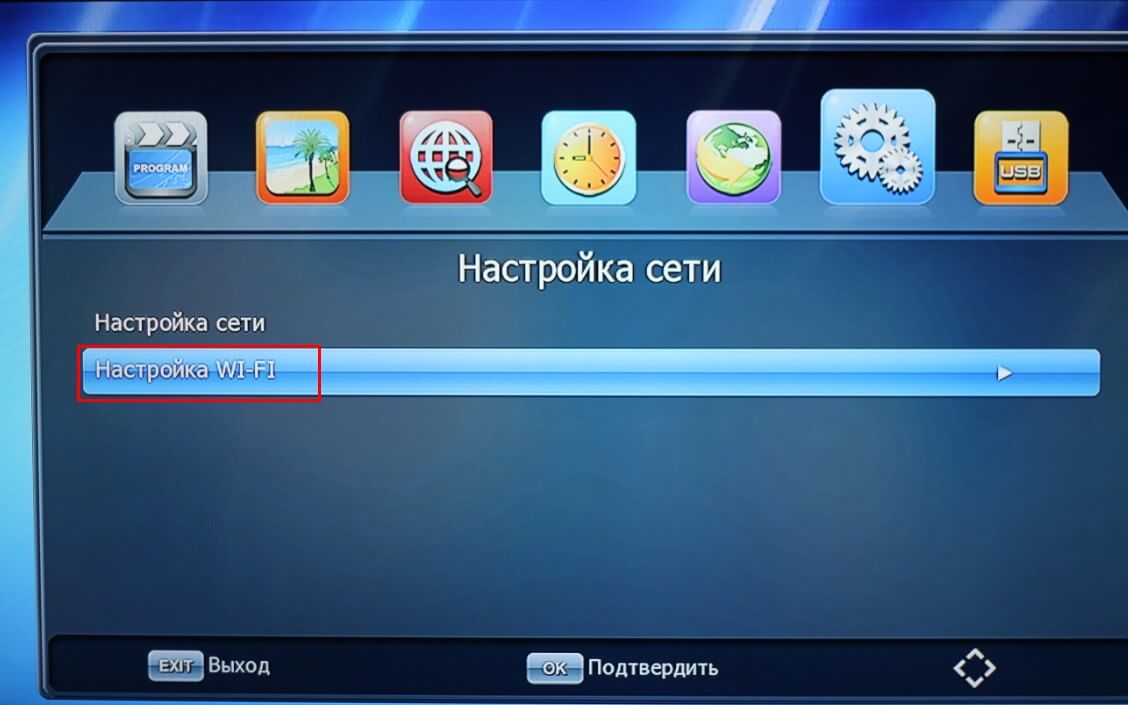
1. На пульте нажимаете кнопку «Menu». В выпадающем окне находите вкладку (иконку) «Система». На ПДУ нажимаете «ОК» -вам на выбор предоставляется список настроек. Необходимо выбрать «Настройка сети»
7. Настройка сети – Выбираем «Настройка WiFi» и нажимаем на пульте кнопку «ОК»
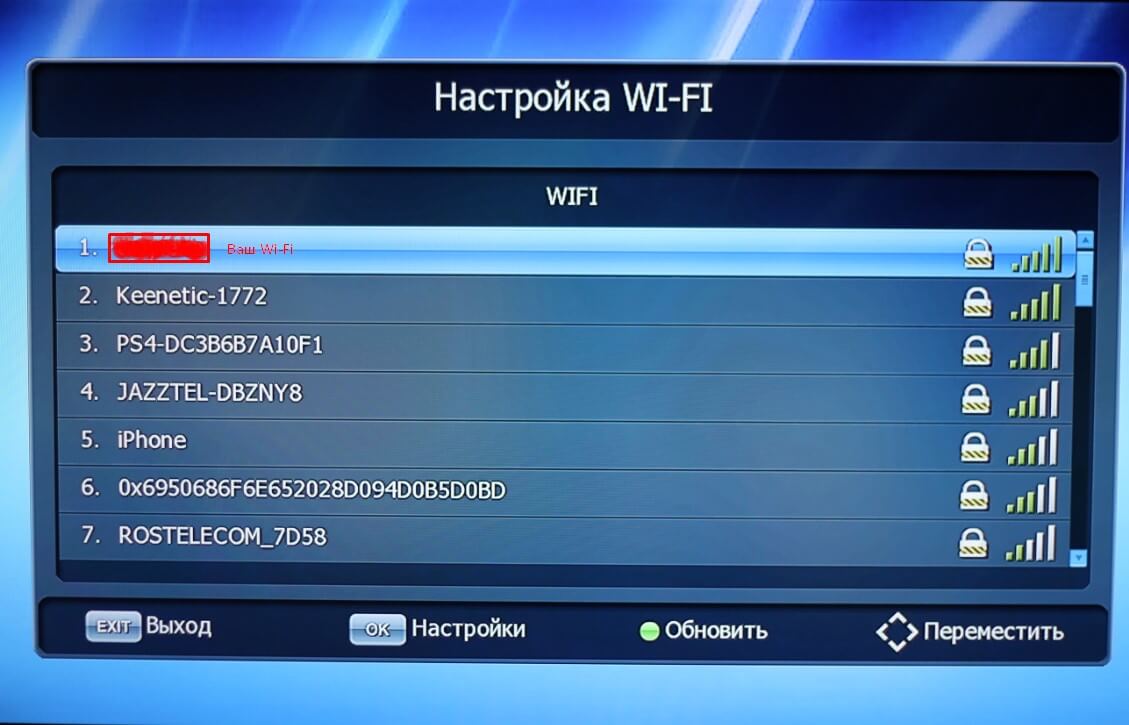
Появится список доступных сетей, выбираете свою WiFi сеть, нажимаете кнопку «ОК»
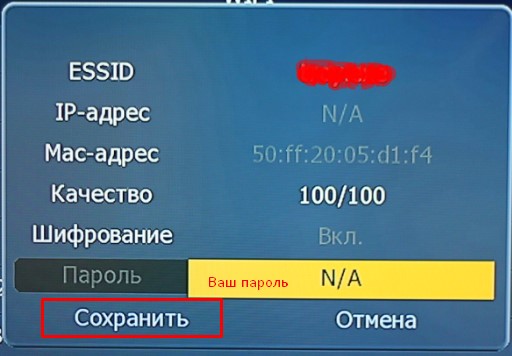
В выпадающем окне прописываете свой пароль данной сети (выделено желтым цветом). Далее нажимает кнопку «ОК» в поле «Сохранить»
После успешного ввода пароля, ваша сеть будет помечена «галочкой» — означает, что ваша приставка успешно подключена к WiFi сети.
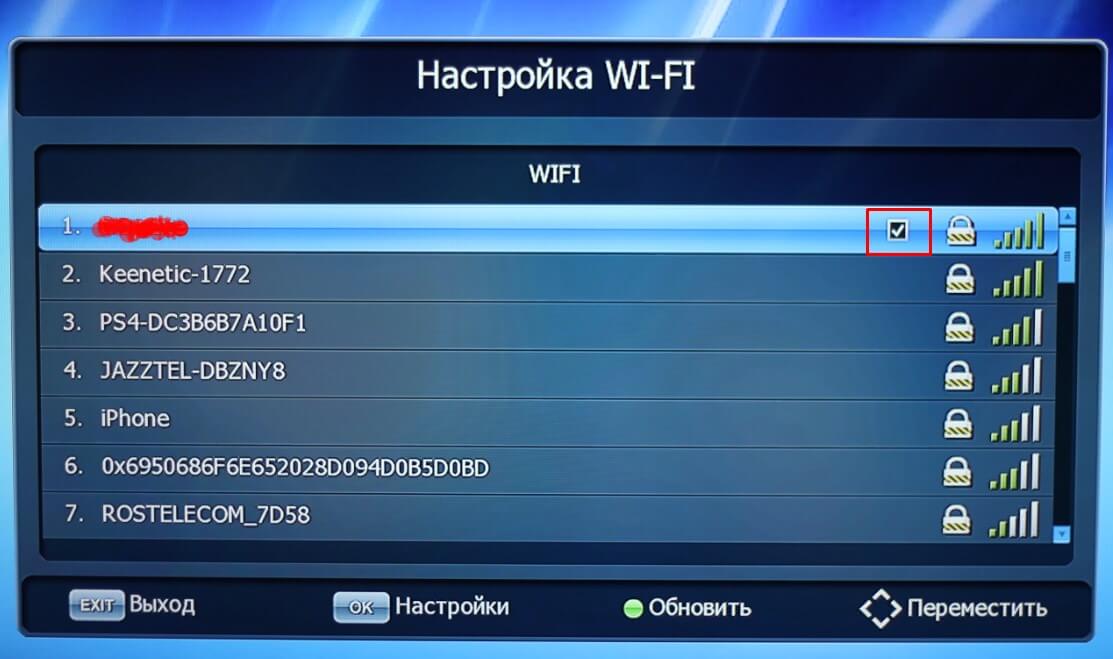
Поздравляем! Ваша приставка готова к просмотру по средствам интрнет.
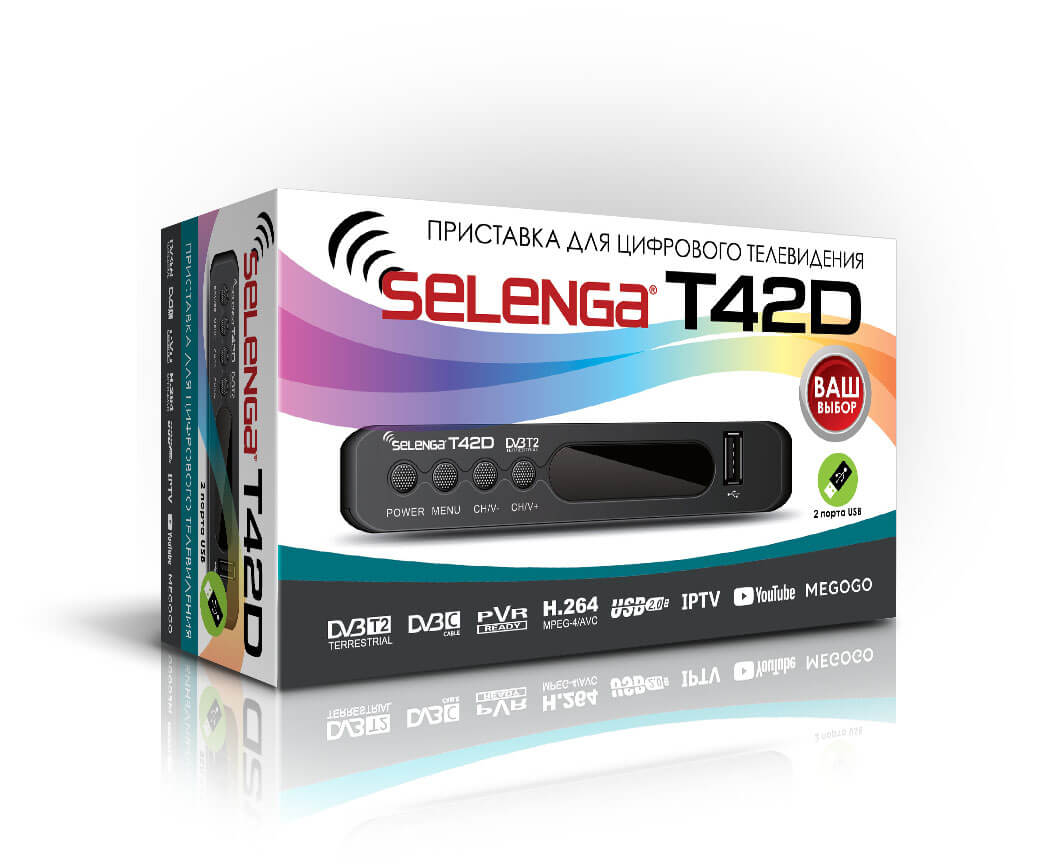
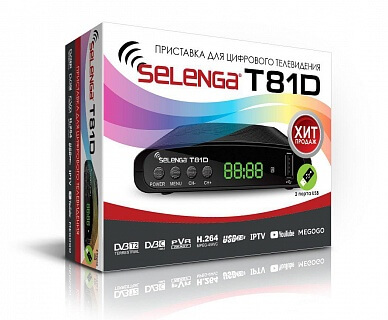
Чтобы пользовались все предоставленным «секретом» тоже — поделитесь этой информацией на ваших страницах в соц. сетях на стенах и т.д. со всеми близкими и родными, друзьями, знакомыми, разошлите ссылку на статью в мессенджерах WhatssApp и Viber.
Нажмите кнопочку ниже . ДЕЛИТЕСЬ!
Все о приставках для цифрового телевидения с Wi-Fi
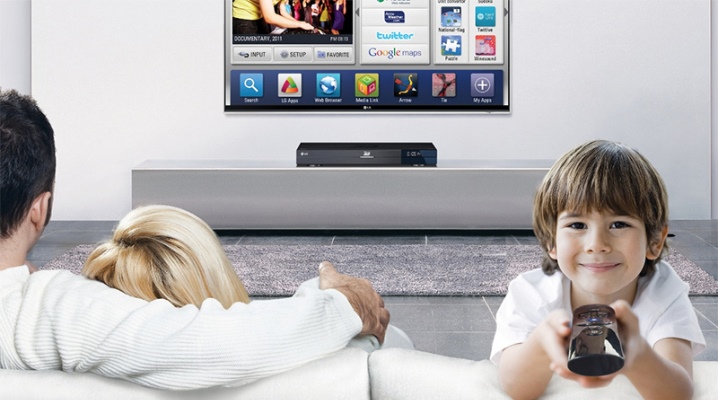
Телевидение уже давно является одним из наиболее массовых развлечений для широких слоев населения. Его роль в нашей жизни трудно переоценить, ведь для многих оно остается основным источником информации и взаимодействия с внешним миром. По мере развития научно-технического прогресса развивается и телевидение. Например, сегодня оно переходит в цифровой формат, который дает ему новые, существенно большие возможности.
Для просмотра цифрового телевидения к телевизору требуется подключить специальное устройство – ТВ-приставку, что оснащена Wi-Fi либо без него.
Принцип работы
Если говорить о принципе работы подобного устройства, то Wi-Fi – протокол приема и передачи данных в формате радиоволн без применения кабелей. Роутер получает сигнал цифрового типа от компьютера, который трансформируется в радиоволны. Wi-Fi-адаптер осуществляет прием радиоволн и их последующую трансформацию в цифровой вид. После того как такая мультимедийная приставка подключается к TV, пользователю требуется установить подключение типа «мост» и получить доступ к интернету после ввода необходимых данных.
Такие устройства с приемником Wi-Fi существенно упрощают применение Интернета для просмотра ТВ, ведь отпадает потребность в прокладке кабеля в квартире и сопутствующих этому работах.
Следует добавить, что телевизионные приставки, что имеют модуль Wi-Fi, могут делиться в зависимости от подключения через различные порты.
- HDMI. Его основными преимуществами являются возможность вывода изображения в высоком разрешении и высокая скорость передачи данных.
- USB. Основное преимущество – распространенность. Сегодня сложно найти устройство, где данный разъем отсутствует.
- PCMCIA. Указанный стандарт обычно применяется в ноутбуках, но его можно найти и на кое-каких моделях телевизионных приемников.
Как правило, адаптеры, поддерживающие Wi-Fi, подключаются к ТВ-устройству через порт USB. Они похожи внешне на флэш-накопители. Также очень популярны модели с разъемом типа HDMI.
Популярные модели
Несмотря на огромное количество цифровых приставок, оснащенных Wi-Fi, на рынке есть ряд моделей, которые являются наилучшими по соотношению цены и качества. Приведем небольшой обзор таких устройств, чтобы можно было провести сравнение между ними и понять, почему они так востребованы.
Первая модель, о которой хочется сказать пару слов – OEM TX3 mini. Эта небольшая ТВ-приставка, оснащенная Wi-Fi-приемником, подключается к ТВ при помощи интерфейса HDMI. Она обеспечивает постоянное и стабильное подключение к сети Интернет, благодаря чему можно использовать ее не только для запуска игр и приложений, но и для отображения видеоконтента онлайн в различных форматах.
Модель оснащена также Ethernet-разъемом, что позволяет подключить проводной интернет.
OEM TX3 mini оснащена 4-ядерным процессором, 2 гигабайтами оперативной памяти и графическим ускорителем Mali-450. Эти 3 компонента позволяют осуществлять просмотр видеоконтента даже в высоком разрешении. А 16-гигабайтный накопитель дает возможность загрузить много мультимедийных файлов и установить немало игр и приложений.
OEM TX3 mini работает под управлением операционной системы Android 7.1. Сравнительно новая версия операционной системы дает возможность загружать плейлисты IPTV, устанавливать утилиты для просмотра цифрового онлайн-телевидения, смотреть эфирные каналы онлайн и записывать различные телепередачи на внутренний накопитель.
Довольно популярной является модель мультимедийной приставки Mi Box 4C от китайской компании Xiaomi. Она работает на базе операционной системы Android версии 6.0, имеет Wi-Fi-модуль, а также разъем HDMI, процессор на 4 ядра и 1 гигабайт оперативной памяти. Одной из ключевых особенностей устройства является поддержка проигрывания мультимедийных файлов в 4К-формате.
К телевизору ее можно подключить через HDMI-разъем, чтобы смотреть фото и видеофайлы, выходить в интернет и посещать различные сайты, смотреть каналы онлайн.
Xiaomi Mi Box 4C имеет поддержку IPTV, а наличие USB-порта позволяет подключить флэш-накопители и жесткие диски для просмотра различных мультимедийных файлов.
Nvidia Shield TV – модель цифровой приставки от одноименного производителя. Отличается от вышеупомянутых устройств тем, что больше направлена на стриминг, чем на просмотр телевизора, хотя и с этой функцией она справляется отлично.
Отличительными чертами Nvidia Shield TV является наличие портов USB 3.0 и HDMI, мощного приемника Wi-Fi, что обеспечивает качественное соединение, а также наличие стереозвука.
Модель отличается высочайшей производительностью, благодаря чему можно играть в игры и просматривать видео в 4К-формате с частотой до 60 FPS. Это позволяет ей осуществлять стриминг с компьютера.
Комплектуется необычным пультом, представляющим собой симбиоз классического ДУ-пульта и геймпада.
Но здесь отсутствует поддержка HDR на YouTube и 3D. Nvidia Shield TV отличается довольно высокой стоимостью, из-за чего будет не каждому по карману.
Еще одной моделью в этом обзоре будет цифровой телеприемник LUMAX DV2107HD. Это надежная телеприставка с идеальным соотношением качества и стоимости. Дает возможность просмотра эфирных и кабельных программ в стандартах DVB-T2/С высокой четкости.
Основой этого устройства является процессор модели GX3235S*. LUMAX DV2107HD очень проста в эксплуатации. Она оснащена также USB-портом версии 2.0. Его наличие позволяет производить запись телевизионных передач при подключенных внешних носителях. Здесь присутствует поддержка технологии Dolby Digital, что позволяет смотреть мультимедийные файлы с эффектом стерео под названием «Dolby Surround».
LUMAX DV2107HD имеет Wi-Fi приемник, что позволяет подключаться к соответствующей сети несколькими способами. Имеется поддержка возможности установки приложений, среди которых почта Gmail, приложение погоды, YouTube, Кинозал LUMAX, Megogo и другие, использования IP-плейлистов m3u, а также технологии MeeCast, что позволяет передавать контент со смартфона прямо на устройство.
Присутствует и возможность обновления прошивок, что позволит не только поддерживать программное обеспечение LUMAX DV2107HD в актуальном состоянии, но и использовать новые возможности по мере выхода новых версий ПО.
Важно, что производитель дает гарантию на LUMAX DV2107HD в 2 года.
Цифровая приставка Iconbit XDS94K – еще одно интересное устройство для тех, кто ищет недорогую возможность просмотра цифрового ТВ при помощи беспроводного интернета. Она имеет высокопроизводительный процессор, что обеспечивает возможность просмотра видеофайлов в высоком разрешении.
Iconbit XDS94K оснащена HDMI-портом версии 2.0 и USB-портом 2.0 для подключения флэш-накопителей и внешних жестких дисков. Здесь присутствует возможность просмотра не только эфирных каналов, но и фото и видеофайлов с различных накопителей, что будет удобно для многих ценителей фильмов и сериалов.
Как выбрать?
Чтобы понять, какая модель лучше и как ее выбрать, необходимо уделить особое внимание некоторым характеристикам.
- Совместимость с ТВ-устройством. Для полноценной работы цифровой телеприставки следует покупать только фирменный ресивер, что подходит именно под определенную модель телевизора. Тюнер такого типа будет отличным решением для приема беспроводного интернета, ведь будет обладать максимальной скоростью приема и передачи данных. Если вы решили приобрести универсальную телевизионную приставку, то после перепрошивки телевизора может произойти так, что он перестанет ее обнаруживать.
- Стандарт передачи данных. Перед приобретением проведите сравнение показателей на выбранном устройстве с показателями, что установлены на маршрутизаторе. Именно стандарт непосредственно влияет на скорость передачи данных. Он показывает максимально возможное значение и реальное. На практике, естественно, что реальные значения будут несколько ниже по сравнению со стандартными. Дело в том, что в домашних условиях существуют помехи и препятствия, и такие условия идеальными назвать нельзя. Одним из примеров препятствий являются работающие в сети другие устройства или стены дома, где располагается роутер.
- Частота. При выборе приставки следует приобрести модель, что имеет одинаковую с роутером частоту.
- Мощность. Чтобы передача данных была максимально быстрой и стабильной, следует покупать устройство с соответствующей мощностью. Если, например, площадь помещения велика, то в самых отдаленных местах сила сигнала будет падать и, соответственно, упадет скорость передачи данных.
- Радиус действия. Для большей эффективности следует подбирать модели, которые имеют большой радиус действия. Следует принимать в расчет расстояния между роутером, телевизором и тюнером. При этом требуется учитывать и наличие различной мебели, а также препятствий, что будут на пути сигнала.
- Алгоритм шифрования. Данный момент также крайне важен, если вас интересует защищенная и безопасная передача данных. Многие алгоритмы сейчас считаются устаревшими и могут быть очень просто взломаны злоумышленником.
- Формат исполнения. Устройство может быть выполнено в формате флешки или приставки. Устройства первого типа занимают меньше места, но их функционал будет несколько меньшим.
- Способ электропитания. Рассматриваемые устройства могут работать не только от обычного блока питания, но и при помощи подключения к электросети посредством USB, что может оказаться существенным преимуществом.
Как подключить?
Если говорить о подключении, то следует сказать для начала, что подключение может осуществляться одним из 2 способов:
Первый стандарт создан специально для отправки данных мультимедийного характера. Он считается наилучшим решением по причине того, что обеспечивает высокое качество звука и изображения.
Второй стандарт многим известен по такому слову, как «тюльпаны».
Сначала следует произвести подключение приставки по одному из указанных стандартов. Некоторые модели приставок имеют два типа портов: с надписями In и Aut. Подключение в данном случае следует производить в порт с обозначением Aut. Если он один, то также следует вставить кабель в него.
В случае если подключение производится при помощи тюльпанов, то там также нет ничего сложного. 3 тюльпана следует воткнуть в соответствующие разъемы на телевизоре. Белый и красный штекеры будут отвечать за аудио, а желтый – за видео. Если подключение интернета к роутеру является проводным, то следует вставить один конец сетевого провода в приставку, а второй – в один из разъемов желтого цвета, что присутствуют на маршрутизаторе. При таком типе подключения вы сразу сможете получить доступ к интернету и локальной сети вашего роутера. А вот в случае беспроводного подключения потребуется произвести настройку.
Как настроить?
Если говорить об инструкции по настройке приставки для цифрового телевидения с Wi-Fi, то она будет состоять из следующих действий:
- следует войти в меню, после чего зайти в настройки, щелкнув по значку шестеренки;
- теперь требуется выбрать сеть либо нажать на знак Wi-Fi;
- на экране будут видны 2 способа подключения – проводной и беспроводной. выбираем беспроводной;
- теперь появится список всех доступных подключений, выбираем домашнюю сеть и щелкаем по ней, остается ввести пароль от нее и нажать на клавишу «Подключиться».
После этого у вас должен появиться на устройстве интернет. Как видите, ничего сложного в настройке телевизионной приставки с Wi-Fi нет.
Обзор модели Nvidia Shield TV смотрите далее.
Цифровое ТВ: как подключить приставку к телевизору?
Россия сравнительно недавно полностью перешла на цифровой формат телевещания федеральных каналов, отказавшись от технически и морально устаревшего аналогового. Однако далеко не все телевизоры имеют интегрированный тюнер, позволяющий преобразовывать цифровой сигнал с антенны. Для этого необходимо дополнительное оборудование — цифровая приставка.
Но как правильно подключить цифровую приставку к телевизору? Рассказываем в статье.
Что такое цифровая приставка и для чего она нужна?
Это устройство, которое предназначено для расширения функционала телевизора. В первую очередь для приёма каналов в формате DVB-T2. Но многие девайсы являются универсальными и позволяют также принимать каналы кабельного и спутникового ТВ. Более того, большинство современных ТВ-тюнеров имеют интерфейсы USB и поддерживают подключение по Wi-Fi, благодаря чему превращают даже старые ЭЛТ-телевизоры в полноценные (почти) медиацентры с доступом к интернету.
Комплектация приставки для цифрового телевидения
В стандартную комплектацию входит следующее оборудование.
- Непосредственно приставка. Важно: при выборе устройства обратите внимание на стандарт — он должен соответствовать DVB-T2. Мы акцентируем на этом внимание, поскольку существует риск ошибиться и приобрести приставку DVB-T, которая в данном случае не подходит.
- Кабель питания. Он может представлять собой как кабель с блоком питания, так и кабель с обычной вилкой под розетку 220 В — зависит от конфигурации устройства.
- Пульт. Большинство приставок для цифрового ТВ оснащены инфракрасным датчиком для дистанционного управления — в таком случае ПДУ идёт в комплекте. Если же тюнер не имеет встроенного ИК-датчика, то и пульта в комплекте не будет — его наличие попросту не имеет смысла.
- Батарейки к пульту. Многие производители кладут в коробку и элементы питания для пульта.
- Руководство пользователя и гарантийный талон.
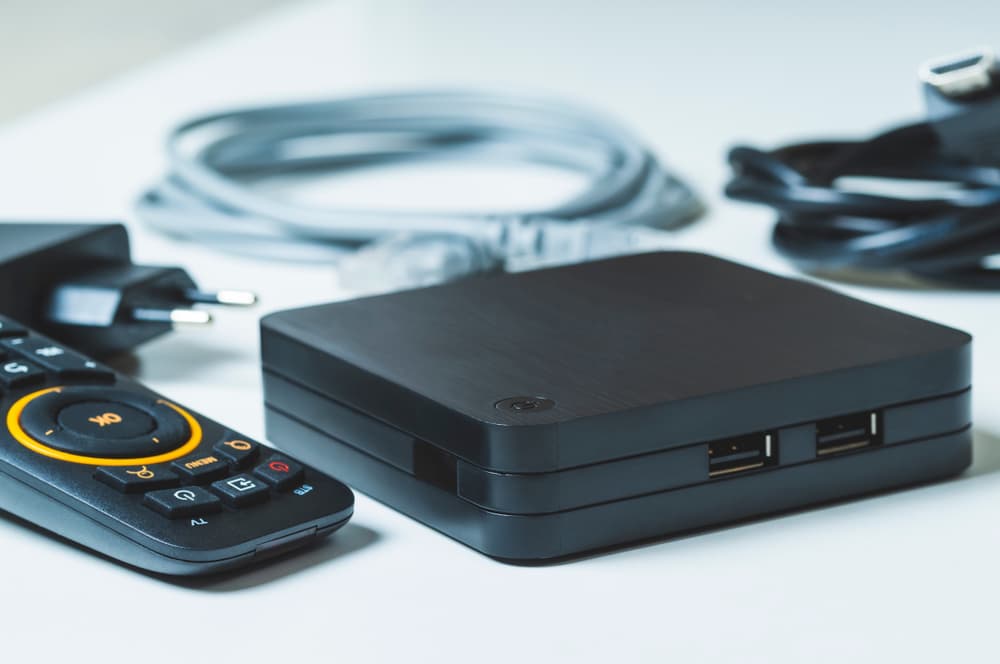
Также в комплекте идёт кабель для подключения приставки к телевизору. Расскажем подробно о наиболее распространённых.
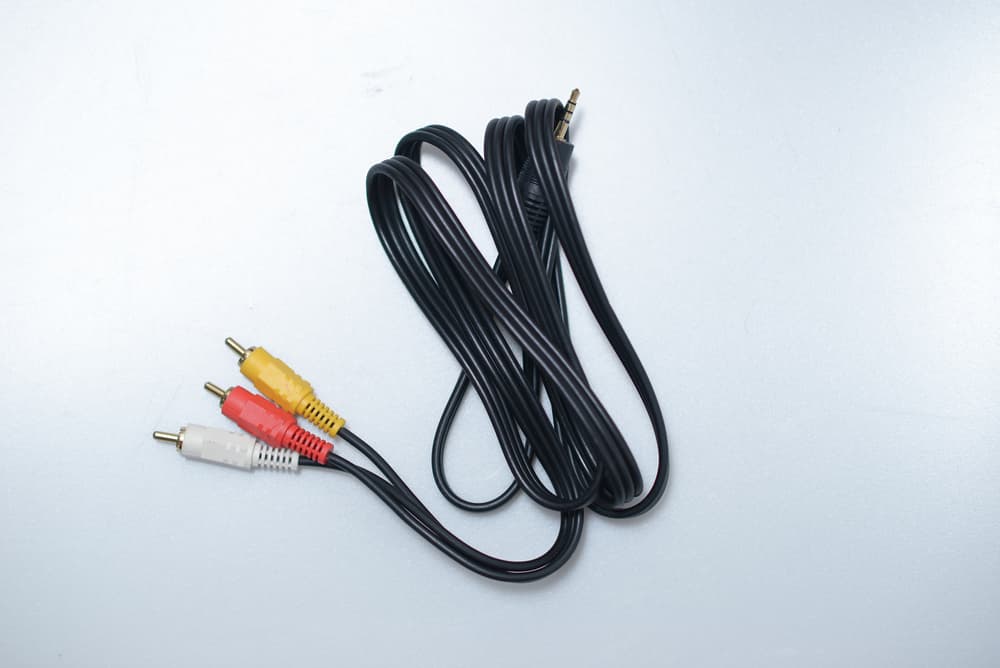
- RCA-кабель (он же «тюльпаны»). С его помощью к цифровой приставке можно подключить телевизоры старых моделей, у которых отсутствуют другие разъёмы. Как правило, представляет собой провод с тремя штекерами на обоих концах: жёлтый отвечает за изображение, белый — за моноаудиосигнал или же за левый канал стереоаудиосигнала, красный — за правый канал стереоаудиосигнала. Но бывают штекеры других цветов. Если это ваш случай, то назначение соединителей следует уточнить в инструкции.
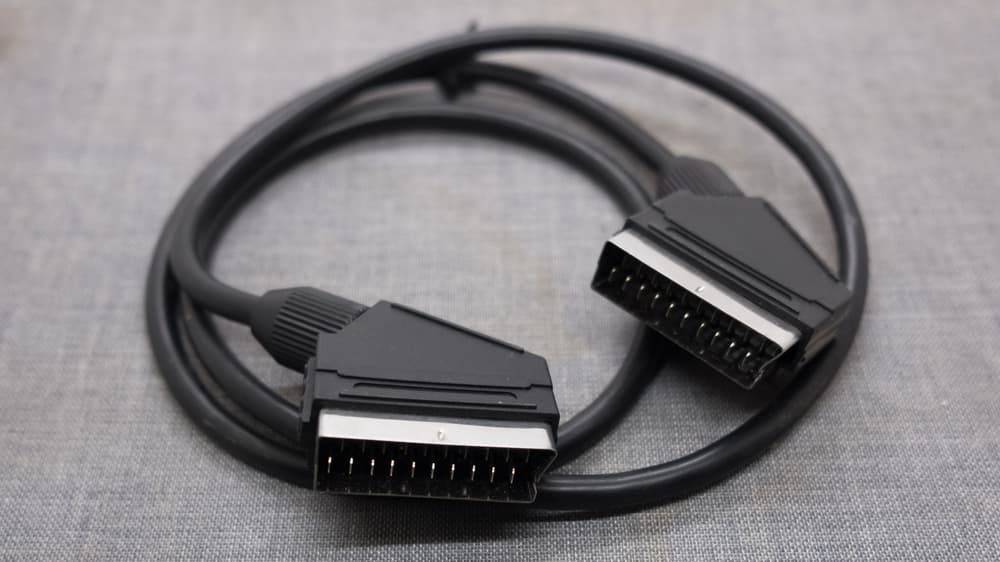
- SCART-кабель. Нечасто, но встречающийся соединитель европейского стандарта. Он может потребоваться в том случае, если ваш телевизор произведён для рынка Евросоюза более 10–15 лет назад.
- HDMI-кабель. Этот кабель предназначен для подключения тюнера к более современным ТВ, которые имеют HDMI-разъём. Если ваш телевизор поддерживает подключение приставки через «тюльпаны», SCART и HDMI, то смело делайте выбор в пользу последнего. HDMI — это интерфейс мультимедиа высокой чёткости. Говоря простыми словами, изображение на экране будет наилучшим.
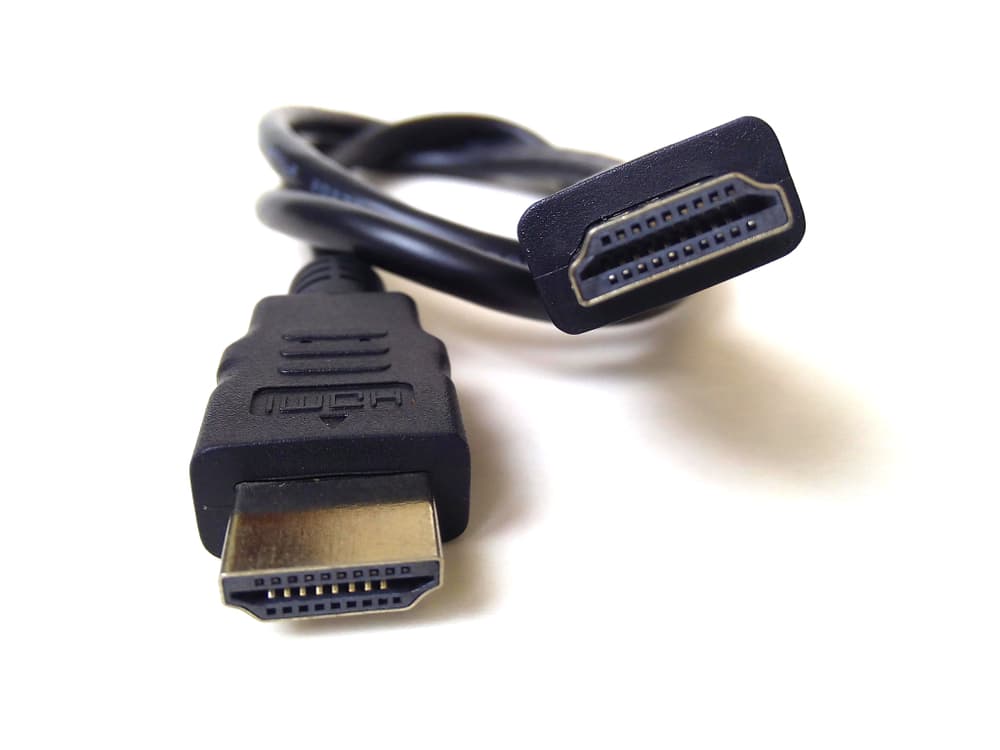
Примечание: кабели HDMI бывают разные. Самые распространённые версии:
- v1.2. Поддерживает Full HD — 1920 × 1080 точек;
- v1.4. Дополнительно поддерживает Ultra HD 4K (3840 × 2160) и DCI 4K (4096 × 2160). Правда, при частоте обновления до 30 и 24 Гц соответственно;
- v2.0. Поддерживает 4K при частоте обновления до 60 Гц;
- v2.1. Поддерживает разрешения вплоть до 10K при частоте обновления до 120 Гц.
Чем выше «герцовка», тем плавнее и динамичнее изображение. Например, 30 Гц — скудный показатель по нынешним меркам.
Касательно выбора HDMI-кабеля: необходимо выяснить, какая версия интерфейса используется в вашем телевизоре. Эта информация всегда указывается в руководстве пользователя. Если же его нет, уточнить версию HDMI можно в онлайн-каталогах. Модель ТВ обычно указывается в настройках или же на тыльной/торцевой поверхности устройства.
Что ещё нужно?
- ДМВ-антенна (300–850 МГц). Необходима для того, чтобы поймать сигнал. Выбор антенны по типу (комнатная или уличная) зависит от ряда факторов. Комнатная антенна лучше всего подходит в том случае, если телевизионная вышка находится в непосредственной видимости. Внешняя — оптимальный вариант при плотной застройке, для пригородов и низин. Немаловажная характеристика антенны — коэффициент усиления. Рекомендуется использовать устройство с КУ от 15 до 20 дБ.
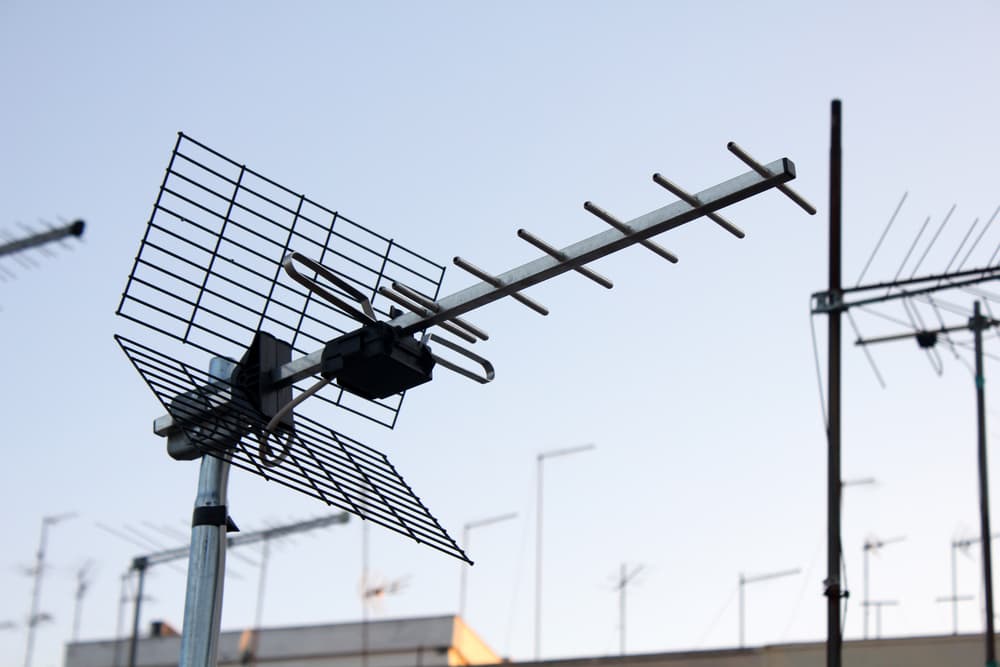
- Антенный коаксиальный кабель. Длина кабеля зависит от того, насколько далеко от приставки расположена антенна.
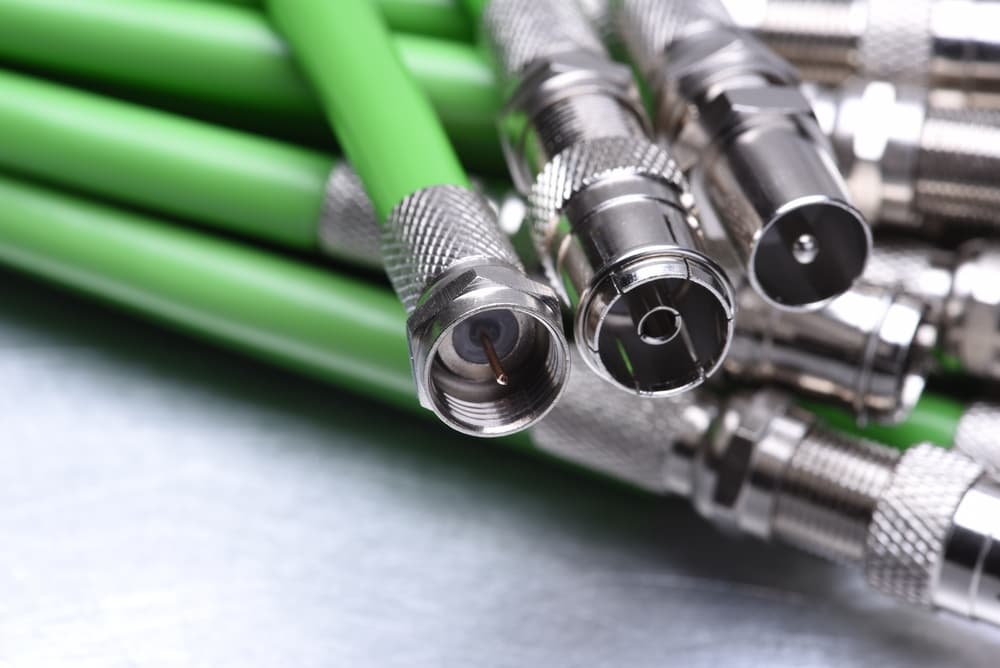
- Два антенных коннектора. Кабель большой длины редко предлагается в сборе с коннекторами, поэтому их придётся покупать отдельно и устанавливать самостоятельно.
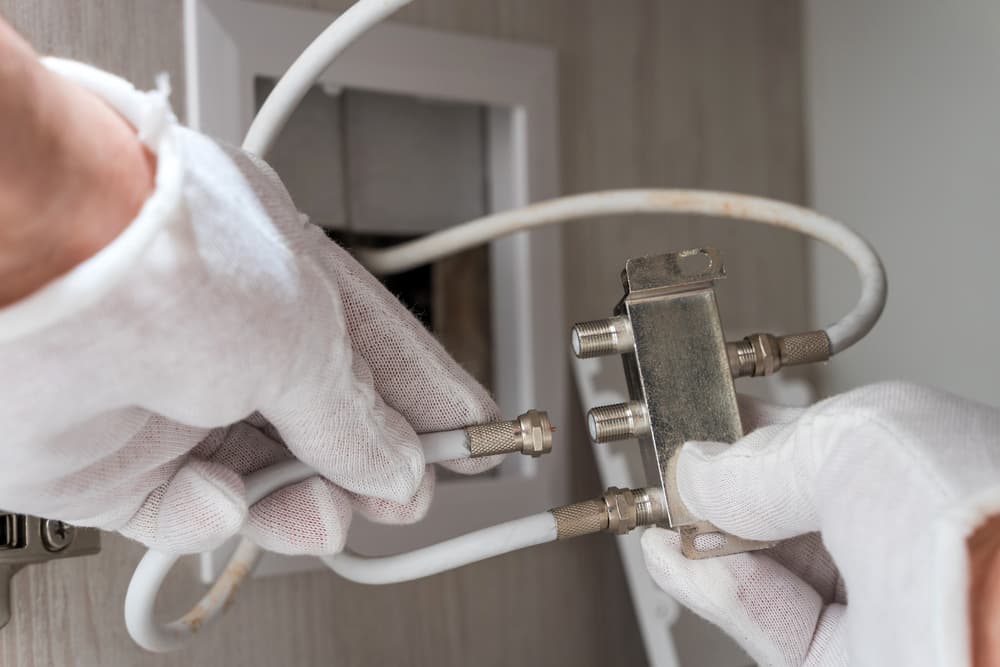
Для F-разъёма «папа»
- Делаем небольшие надрезы по окружности наружной оболочки в 1,5 см и удаляем оболочку. Сделать это можно аккуратным и постепенным переламыванием оболочки.
- Загибаем на наружную изоляцию высвободившиеся «волоски», удаляем фольгу и внутренний слой изоляции (надрезаем и счищаем).
- Накручиваем гайку на кабель.
- Накручиваем штекер на гайку.
Для коннектора с обжимом
- Надеваем кожух (идёт в комплекте) на кабель.
- Зачищаем наружную оболочку примерно на 1 см.
- Снимаем фольгу.
- Зачищаем центральную жилу на 3 мм.
- Накручиваем оплётку на оставшийся на центральной жиле диэлектрик.
- Вставляем жилу в паз коннектора и зажимаем винтом.
- Обжимаем оплётку корпусом штекера.
- Устанавливаем защитный кожух на коннектор.
Схема подключения приставки цифрового ТВ к телевизору
1. Через HDMI-интерфейс
- Подключаем тюнер к сетевому адаптеру / кабелю питания.
- Если требуется, то подключаем приставку к антенне по антенному кабелю.
- Подключаем устройство к сети.
- Вставляем один конец HDMI-кабеля в соответствующий разъём на тыльной стороне тюнера, а второй — в идентичный разъём на телевизоре. Телевизор может быть оборудован портами HDMI разных версий — подключаем в тот, версии которого соответствует кабель.
- Включаем телевизор и приставку.
- На пульте для телевизора нажимаем кнопку Input или Source — зависит от производителя.
- В открывшемся меню выбираем порт, к которому подключён ТВ-тюнер. Как правило, активный порт в цифровом меню визуально отличается от неактивных.
2. Через RCA-кабель («тюльпаны», «колокольчики»)
- Повторяем действия из пунктов 1–3.
- Вставляем штекеры, ориентируясь по цветам разъёмов. Иногда штекеры или разъёмы не отмечаются цветами (отмечаются нестандартно). В таком случае включаем телевизор с приставкой и пытаемся угадать комбинацию методом подбора до тех пор, пока не появятся картинка на экране и звук в динамиках.
3. Через SCART
- Повторяем действия 1–3.
- Подключаем коннекторы в телевизор и ТВ-тюнер.
Что делать, если нет таких разъёмов?
Если вам понравилась конкретная приставка, но либо на ней, либо на телевизоре нет соответствующих друг другу разъёмов (или же используются очень редкие разъёмы), не стоит расстраиваться.
Для того чтобы подключить тюнер к ТВ в сложившихся условиях, необходимо приобрести специальный адаптер — существуют переходники буквально «со всего на всё».
Настройка приставки к телевизору: пошаговая инструкция
Последовательность действий и названия пунктов меню могут отличаться в зависимости от производителя и модели приставки. Тем не менее логика и алгоритм настройки во всех случаях будут примерно одинаковы.
- Открываем меню тюнера и переходим в раздел «Параметры».
- Выбираем язык и указываем страну.
- Выбираем тип сигнала. В нашем случае — DVB-T2.
- Ищем функцию «Автоматический поиск каналов» или подобную.
- Ждём, когда приставка найдёт доступные каналы.
- Сохраняем настройки.
Если не сработало, то настраиваем каналы вручную (начинаем с момента, когда страна и тип сигнала уже выбраны).
- Находим в меню «Ручной поиск каналов» или аналогичную опцию.
- Указываем информацию в строках «Частотный канал» и «Частота». Информацию для своего региона смотрим на сайте цтв.орг.
- Применяем и сохраняем настройки.
Можно ли подключить к приставке несколько телевизоров?
Можно. Правда, стоит учитывать следующее: приставка передаёт сигнал непосредственно на устройства вывода — экран и динамики. Поэтому оба телевизора будут показывать одно и то же.
Если же необходимо, чтобы телевизоры работали независимо друг от друга, то без второй приставки и разветвителя антенного кабеля не обойтись.
Как подключить ТВ-тюнер к интернету?
Большинство современных приставок поддерживают подключение к интернету. Это может быть реализовано через провод при наличии сетевого разъёма или по Wi-Fi при наличии модуля беспроводной связи.
Чтобы подключиться к интернету, нужно открыть настройки приставки, перейти в раздел «Сеть», а затем — в «Подключение» и выбрать тип. При выборе проводного соединения, как правило, больше ничего не требуется.
При подключении по Wi-Fi необходимо найти свою точку доступа в списке и ввести пароль. Если доступ к интернету не появился, проверьте настройки маршрутизатора.
- Канал — от 1 до 12.
- Тип шифрования — WPA2/Personal.
Неполадки и способы их устранения
1. Приставка не находит каналы или же внезапно перестала их находить
- Антенный кабель неплотно подключён к разъёму приставки или антенне. Попробуйте вставить штекер плотнее. Если не помогло, то, возможно, кабель или коннекторы повреждены. Проверить это можно, заменив кабель.
- Антенна другого типа. Для приёма цифрового телевидения необходимо устройство, работающее в ДМВ-диапазоне.
- Слабый сигнал. Проверить сигнал можно в информационном меню ТВ-тюнера. Для этого нужно нажать кнопку Info на пульте управления приставкой. Показатель 50% и выше считается нормальным. Если же он ниже, то убедитесь, что антенна направлена в сторону телевышки (расположение вышек можно посмотреть на цтв.орг). Ещё варианты — установить устройство повыше, использовать антенну помощнее или усилитель ТВ-сигнала.
- Технические работы. Стоит обратиться к провайдеру, чтобы уточнить, проводятся ли какие-нибудь работы. Если да, то остаётся лишь ждать.
2. Ошибка «Нет сигнала»
- Вышла из строя антенна. Самостоятельно проверить это можно только при замене антенны.
- Повредились кабель или коннекторы. Попробуйте заменить кабель.
- Работы. Возможно, проблема на стороне провайдера. Также не исключено, что ведутся технические работы на телевышке. Проверить это можно, позвонив провайдеру.
3. Изображение дёргается, сильно «пикселит» или тормозит, звук подвисает
- Что-то мешает сигналу. Это может быть связано с погодными условиями или же работой сильных посторонних излучателей радиосигнала. Чаще всего достаточно подождать. Если ситуация не меняется с течением времени, то попробуйте «перенацелиться» на другую вышку или найти другую частоту через настройки.
- Приставка не подходит к телевизору. Программное обеспечение некоторых телевизоров может конфликтовать с программным обеспечением ряда приставок. Решение проблемы — перепрошивка телевизора или покупка другой приставки.
ТВ-тюнеры часто используются для просмотра видео с USB-носителей. Поэтому пользователь может столкнуться с невозможностью воспроизвести какой-нибудь видеофайл с «флешки». Проблема кроется в том, что приставка попросту не поддерживает видео конкретного формата. А узнать поддерживаемые форматы можно из руководства пользователя.
Как подключить модем к телевизору?
Технологии постоянно развиваются, и многие привычные девайсы становятся более функциональными. Например, если раньше телевизор предназначался исключительно для просмотра телевизионных каналов, фильмов через видеомагнитофон или «оптический» медиаплеер, то сегодня спектр его задач намного шире.
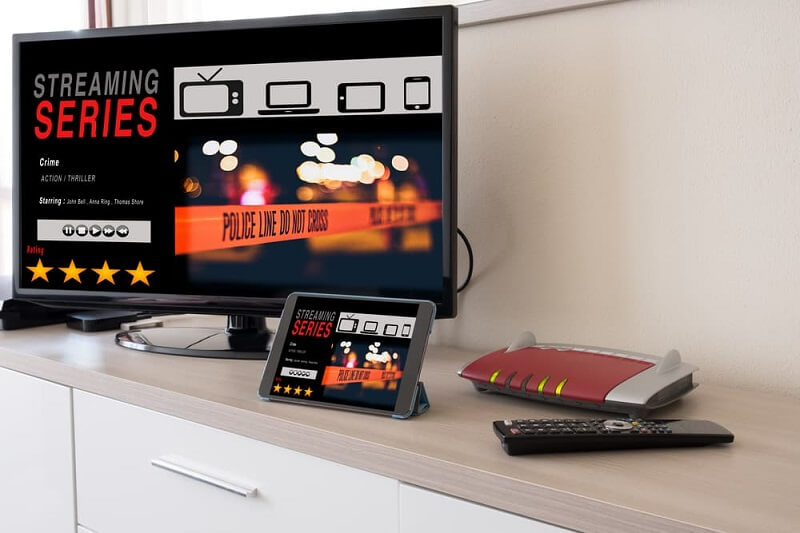
Появились стриминговые сервисы, видеохостинги, онлайн-кинотеатры. Но для использования всего этого, конечно же, нужен доступ в интернет. Поэтому рассказываем, какими способами можно подключить ТВ к сети.
Можно ли подключить модем к телевизору?
Если вкратце, то можно. Но доступные способы зависят от модели телевизора и типа модема. А поскольку вариантов много, то пойдём от устаревших ТВ к актуальным.
1. Аналоговые телеприёмники
Такие устройства не оборудованы модулями, которые позволяют подключаться к интернету. Но сделать это всё равно можно — потребуется тюнер для цифрового ТВ с поддержкой доступа в сеть или смарт-приставка. Последние поддерживают подключение к сети по умолчанию.
Как это работает?

- Подключаете вспомогательный девайс к телевизору через «тюльпаны».
- Подключаете вспомогательный девайс к интернету любым поддерживаемым способом.
В данном случае ТВ-тюнер или смарт-приставка выступают в качестве управляющего устройства, а телевизор выполняет функцию устройства вывода — по аналогии с монитором компьютера.
Как было упомянуто ранее, для подключения таких приёмников к сети потребуется дополнительное оборудование. Но есть несколько вариантов «архитектуры».
- Проводное соединение при наличии домашнего интернета. Чаще всего достаточно кабеля провайдера и ТВ-приставки с LAN-портом. Если провайдер предоставляет доступ в сеть по протоколу DHCP, то можно провести быструю настройку. Если же используются технологии PPPoE, PPTP или L2TP, то коннект придётся настраивать вручную через маршрутизатор.
- Беспроводное соединение при наличии домашнего интернета. Потребуются роутер и ТВ-приставка с поддержкой Wi-Fi. Здесь всё просто: в настройках приставки нужно выбрать опцию «Беспроводное подключение» или подобную, ввести логин и пароль от хотспота. Если точка доступа уже настроена в веб-конфигураторе, то соединение заработает.
- Подключение USB-модема к ТВ-приставке. Некоторые девайсы поддерживают прямое подключение 3G/4G-модемов. Но потребуется настроить ряд параметров.
- Беспроводное или проводное соединение при наличии USB-модема с мобильным интернетом. Потребуются приставка, Wi-Fi-маршрутизатор с поддержкой 3G/4G-модемов и сам модем. Настраивать приём интернета нужно сначала в веб-конфигураторе роутера, а затем на тюнере.
Теперь о целесообразности.
- Первый способ — наилучший в плане скорости и стабильности соединения. Кроме того, позволяет интегрировать приставку в домашнюю сеть. Недостаток заключается в наличии дополнительных проводов. Впрочем, их всегда можно спрятать.
- Второй способ также один из наиболее рациональных — стационарный интернет, как правило, быстрее мобильного. Правда, скорость и стабильность соединения будут ниже, чем при использовании кабеля.
- Третий способ стоит рассматривать лишь в том случае, если не планируется подключать к сети другие устройства.
- Четвёртый способ — единственный, если нужно организовать полноценную домашнюю сеть при отсутствии стационарного интернета.
2. «Плазма» или ЖК-телевизор без поддержки интернета
Поскольку, как и в случае с аналоговыми ТВ-приёмниками, сетевого адаптера в таких телевизорах нет, то и подключить их к интернету напрямую нельзя.
В заблуждение может ввести наличие USB-интерфейсов. Но важно понимать: они не «видят» 3G-/4G-модемы.
Так, в разрезе коннекта с интернетом отличие старой «плазмы» от аналогового приёмника заключается лишь в интерфейсе подключения приставки — скорее всего, это будет HDMI.
3. Smart TV
Smart TV вне зависимости от производителя и модели имеют интегрированный сетевой адаптер. То есть подключиться к сети можно без дополнительного оборудования. А вот выбор типа подключения уже зависит от модели устройства: одни ТВ поддерживают только кабельное, другие — и кабельное, и беспроводное.
Но подключить USB-модем с мобильным интернетом не получится даже к телевизору со Smart TV — операционные системы, на которых работают такие телевизоры, не распознают 3G/4G-приёмопередатчики.
Теперь о подключении. Если имеется стационарный интернет, то:
- Проводное. Подсоединяем либо непосредственно кабель провайдера (только DHCP), либо кабель от роутера. Но лучше — от роутера. В противном случае не получится организовать домашнюю сеть. Данный способ подходит для любых телевизоров со Smart TV.
- Беспроводное. Актуально при наличии Wi-Fi-роутера. Даже если телевизор не поддерживает Wi-Fi, не имеет смысла покупать полноценную смарт-приставку — достаточно внешнего USB- или HDMI-ресивера. Важно: к телевизору с высокой долей вероятности не подойдёт Wi-Fi-адаптер для компьютера — нужно искать беспроводной ресивер, совместимый именно с вашей моделью ТВ. Кстати, некоторые производители телевизоров выпускают фирменные устройства.
Если же домашнего интернета нет, то наиболее рациональный способ — № 4. Отличие заключается в том, что вам не потребуется тюнер — достаточно лишь Wi-Fi-роутера, 3G/4G-модема и самого Smart TV.
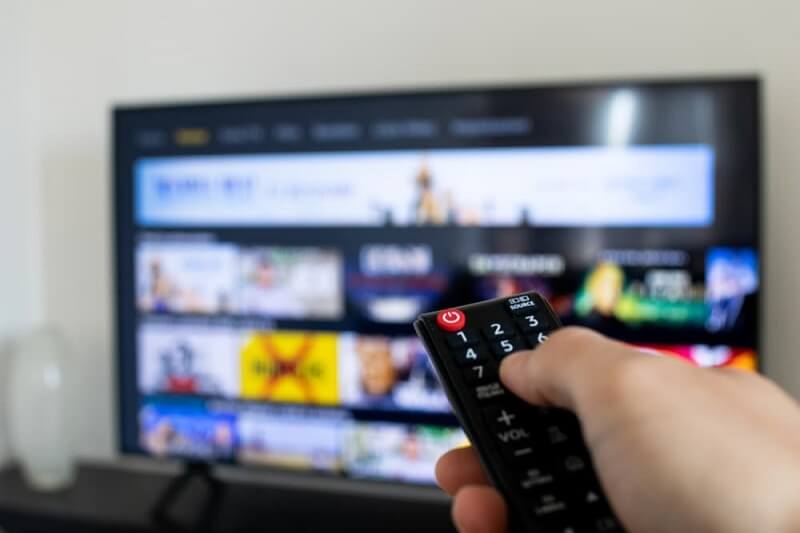
Как настроить интернет на телевизоре?
Логика настройки интернета на cмарт-ТВ разных производителей, а также всевозможных приставках идентична. Различия заключаются только в названиях и наличии или отсутствии некоторых разделов.
Прямое соединение по кабелю провайдера (DHCP)
- Вставить коннектор шнура в Ethernet-порт телевизора/приставки.
- Зайти в настройки устройства.
- Найти раздел, связанный с интернетом.
- Выбрать опцию «Кабель», «Провод» или подобную.
- Выбрать опцию «Быстрая настройка», «Авто» или подобную.
- Следовать инструкции.
- Дождаться подключения.
Соединение по кабелю через роутер (PPPoE, L2TP, PPTP)
- Подсоединить кабель провайдера к разъёму WAN на роутере.
- Соединить вторым кабелем маршрутизатор и телевизор/приставку.
- Если роутер ещё не настроен, то воспользуйтесь этой инструкцией (раздел «Логика и основные шаги быстрой настройки»).
- Повторить действия 2–6 из предыдущей инструкции.
Если соединение не заработало
- Повторить шаги 2–4 из инструкции для DHCP.
- Перейти в раздел «Ручная настройка».
- Ввести запрашиваемые данные (IP, маску подсети, шлюз, DNS).
- Подтвердить изменения и дождаться подключения.
Прямое подключение USB-модема к приставке (если поддерживается)
- Вставить модем в свободный порт.
- Зайти в раздел параметров устройства.
- Перейти в подраздел, связанный с сетью и интернетом.
- Перейти в подраздел 3G, 4G или «Мобильный интернет».
- Выбрать оператора и ввести номер дозвона.
- Сохранить настройки и дождаться подключения.
Подключение по Wi-Fi
- Убедиться, что роутер включён.
- Зайти в настройки телевизора или приставки.
- Найти раздел, связанный с интернетом, и зайти в него.
- Выбрать опцию Wi-Fi или «Беспроводное подключение».
- Ввести логин и пароль от беспроводной точки доступа.
- Дождаться подключения.
Подключение мобильного интернета через роутер
- Вставить USB-модем в соответствующий интерфейс маршрутизатора.
- Подключить компьютер или ноутбук к роутеру по кабелю или через Wi-Fi.
- Открыть любой браузер.
- Зайти в веб-конфигуратор (читайте в разделе «Что нужно узнать перед настройкой роутера»).
- Перейти в раздел, связанный с настройками интернет-соединения.
- Открыть подраздел «Доступ» (если есть), активировать опцию «Только 3G/4G» и сохранить настройки.
- Перейти во вкладку 3G/4G или «Мобильный интернет».
- Указать регион, выбрать своего оператора и тип аутентификации («Автоматический»).
- Сохранить настройки.
- Вернуться в раздел, связанный с настройками интернет-соединения.
- Перейти в подраздел Wi-Fi, «Беспроводное» или т. п.
- Задать название сети, установить пароль и выбрать тип шифрования (WPA2-Personal или WPA2-PSK).
- Сохранить настройки и перезагрузить роутер.
- Настроить предпочтительный тип соединения на самом устройстве.
После этого интернет от USB-модема через роутер будет работать как по Wi-Fi, так и с помощью кабеля.