
Как разбить линию на два отрезка в точке пересечения с другой линией?
Форумы CADUser → Autodesk → AutoCAD → Как разбить линию на два отрезка в точке пересечения с другой линией?
Страницы 1
Чтобы отправить ответ, вы должны войти или зарегистрироваться
Сообщения 4
#1 Тема от alex 8 марта 2006г. 19:10:47
Тема: Как разбить линию на два отрезка в точке пересечения с другой линией?
Как разбить линию на два отрезка в точке пересечения с другой линией?
#2 Ответ от Ерванд 8 марта 2006г. 19:19:33
Re: Как разбить линию на два отрезка в точке пересечения с другой линией?
Можно воспользоваться командой Break. Только потом придется одну их этих лини продлить до пересечения с отрезком
#3 Ответ от Владимир Громов 8 марта 2006г. 19:25:53
Re: Как разбить линию на два отрезка в точке пересечения с другой линией?
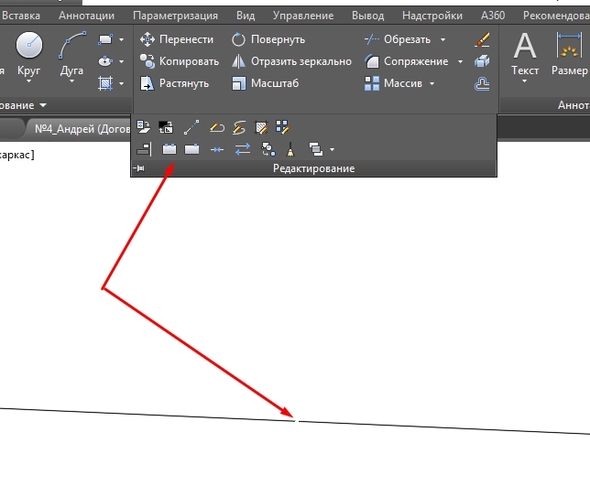
В AutoCAD 2002, 2004, 2005, 2006 на панели «Edit» («Редактирование») есть кнопка «Break at Point» («Разорвать в точке»).
#4 Ответ от Mosspower 9 марта 2006г. 10:47:10
Re: Как разбить линию на два отрезка в точке пересечения с другой линией?
«Break at Point» — это фактически макрос, написанный на основе самой команды BREAK.
А вообще-то просто надо знать команды и их опции. Так как сама команда BREAK с помощью своих опций позволяет «сломать» графический примитив в нужной (указанной) точке.
Хотя, вариант: br (с запасом) + ex (проюдение двух отрезков до пограничной линии) мне нравится, так как с моей точки зрения быстрее в исполнении и требует меньшей тщательности. *это если бы не было макроса «Break at Point»*
Так что пользуйтесь макросом «Break at Point» и не забывайте отключать постоянную объектную привязку.
Сообщения 4
Тему читают: 1 гость
Страницы 1
Чтобы отправить ответ, вы должны войти или зарегистрироваться
Форумы CADUser → Autodesk → AutoCAD → Как разбить линию на два отрезка в точке пересечения с другой линией?
Форум работает на PunBB , при поддержке Informer Technologies, Inc
разрыв объектов?
Вам когда-нибудь требовалось разбивать такие объекты, как линия или дуга, чтобы создать зазор? Сталкивались ли вы с необходимостью сделать разрыв линии или дуги в определенной точке? Возможно, вам хотелось изменить тип линии, цвет или слой для части линий.
Может быть, вам уже приходилось обрезать линии или дуги и создавать вместо них новый сегмент, свойства которого можно было бы изменить. Однако не всегда нужно обрезать объект и создавать новый сегмент линии или дуги. Использование команды РАЗОРВАТЬ или РАЗОРВАТЬВТОЧКЕ является более эффективным способом разбиения линии или дуги в определенном месте для создания двух объектов, каждый из которых может иметь различные свойства.
Прим.: Видеоролик не содержит звука или субтитров.
Прим.: Действия, изображения и видеоролики могут незначительно различаться в зависимости от версии программы.
Перед началом работы
Перед началом работы необходимо выполнить настройку.
-
Убедитесь, что для системной переменной COMMANDPREVIEW задано значение 1. Если просмотр команды включен, при использовании команды можно просмотреть ее результат.

Дополнительные сведения см. в разделе А вы пробовали использовать функцию просмотра команды?
Разрыв линии для добавления зазора
Начнем с разрыва одной линии на два сегмента с зазором.
-
Нарисуйте новую линию, как показано на рисунке.


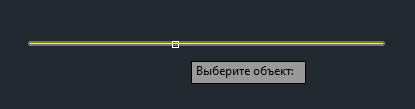

Отлично. Вы разделили одну линию на два сегмента с зазором между двумя заданными точками. Эти сегменты представляют собой две отдельные линии, каждая из которых может иметь свой цвет, тип линии или слой.

В предыдущем примере мы разбили линию на два сегмента, произвольно выбрав две точки, но, возможно, вам потребуется указать эти точки более точно.
Для этого можно воспользоваться одним из следующих методов.
-
Объектные привязки позволяют задать точное расположение точки на линии, например среднюю точку.
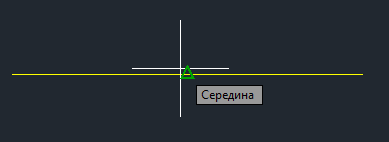
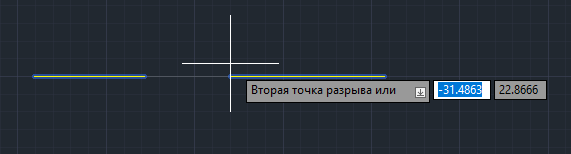
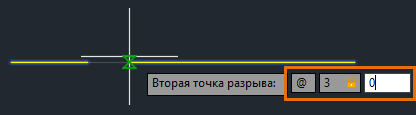
Разрыв линии в точке с помощью команды РАЗОРВАТЬ
В предыдущем примере команда РАЗОРВАТЬ использовалась для разделения линии на два сегмента с зазором между двумя заданными точками. В следующем примере введем @, чтобы разбить линию на два сегмента, не оставляя зазора.
-
Нарисуйте новую линию, как показано на рисунке.
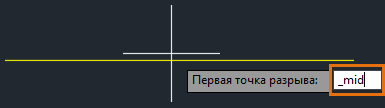
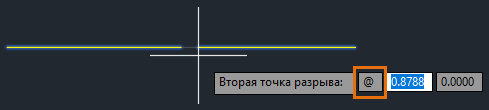
Благодаря символу @ команда РАЗОРВАТЬ использует ранее указанную точку в качестве второй точки. В этом случае для первой и второй точек используется средняя точка линии, в результате чего получаются два равных сегмента без зазора между ними.
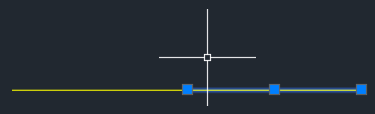
Существует еще один способ разделения линии на два сегмента без зазора — команда РАЗОРВАТЬВТОЧКЕ. Эта команда доступна в AutoCAD и AutoCAD LT 2021 и более поздних версиях. Команда РАЗОРВАТЬВТОЧКЕ будет рассмотрена позже в этой статье.
Прим.: В предыдущих примерах линии находились в одной плоскости с пользовательской системой координат (ПСК). Для точного разрыва линий, находящихся под углом, может потребоваться поворот ПСК. Дополнительные сведения о повороте ПСК см. в разделе А вы пробовали использовать ПСК для создания 2D-чертежей?
Разрыв окружности
Некоторые из методов разбиения линии могут использоваться для разрыва окружности. Следует иметь в виду, что результат некоторых команд редактирования, таких как РАЗОРВАТЬ,будет зависеть от порядка выбора объектов или указания точек.
-
Нарисуйте новую окружность, как показано на рисунке.



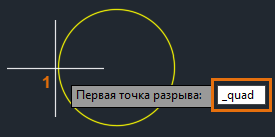
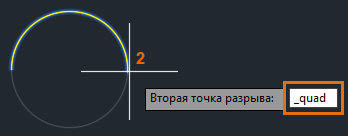
С помощью команды РАЗОРВАТЬ и объектной привязки «Квадрант» можно сделать разрыв или удалить половину окружности.

Порядок, в котором вы задаете точки на окружности, определяет направление разрыва: по часовой стрелке или против часовой стрелки.

Прим.: Замкнутые объекты, такие как окружности и эллипсы, невозможно разорвать в одной точке.
Разрыв линии в заданной точке
Ранее в этой статье было описано, как разорвать линию в определенной точке, введя @ для второй точки. Теперь для разрыва линии в заданной точке без зазора воспользуемся командой РАЗОРВАТЬВТОЧКЕ.
Прим.: Эта команда доступна в AutoCAD и AutoCAD LT 2021 и более поздних версиях. В более ранних версиях программы аналогичный результат можно получить, если воспользоваться командой РАЗОРВАТЬ и ввести @ для второй точки.
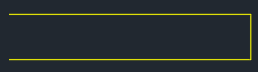
Предположим, требуется превратить две существующие линии в линии одинаковой длины, а затем замкнуть один из концов горизонтальных линий с помощью нового сегмента.

- Нарисуйте две новые линии, как показано на рисунке.


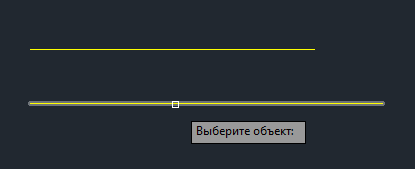

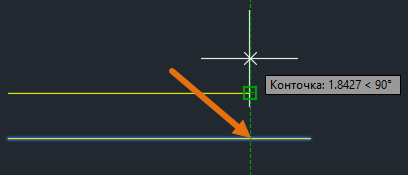
Чтобы убедиться, что линия разбита на два сегмента, откройте палитру свойств и выберите обе линии. Выберите вкладку «Вид» > панель «Палитры» > «Свойства». найти
В раскрывающемся списке «Тип объекта» в верхней части палитры свойств будет отображено Отрезок (2).
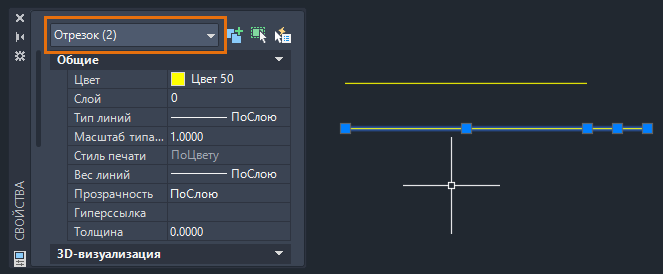
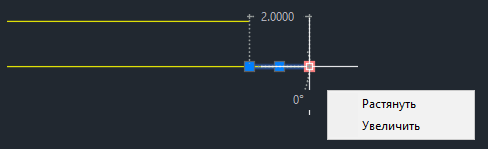
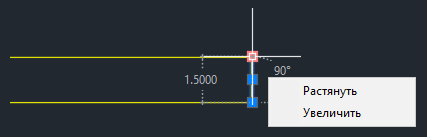
Дополнительные сведения о методах работы с ручками см. в разделе А вы пробовали использовать ручки?
После завершения растягивания вертикальная линия, перпендикулярная верхнему и нижнему отрезкам, должна оказаться между ними.
Разрыв линии и изменение ее слоя
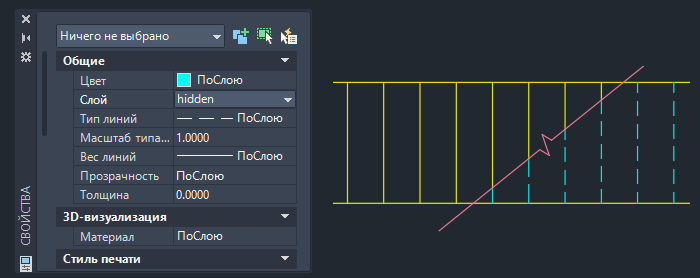
Предположим, требуется, чтобы вертикальные линии справа от линии разрыва находились на слое, отличном от слоя слева.

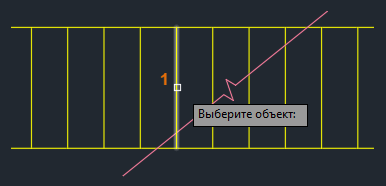
Поскольку вертикальные линии представляют собой единые линейные объекты, прежде чем изменить слой, их необходимо разорвать в определенной точке. В качестве места разрыва можно использовать пересечение линии разрыва и вертикальных линий.
-
Нарисуйте линии, как в примере ниже.
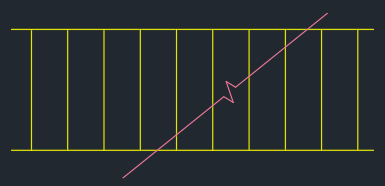
Создайте новый слой под названием скрытый со следующими свойствами:
- цвет: голубой;
- тип линии: скрытый. Дополнительные сведения о слоях см. в разделе Слои в руководстве Hitchhiker.

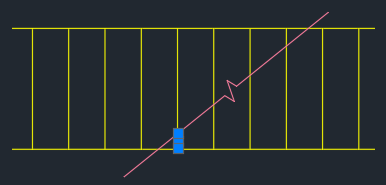
Вертикальная линия была разорвана в точке пересечения.
AutoCAD и AutoCAD LT 2020 и более ранние версии
- Выберите вкладку «Главная» > панель «Редактирование» (расширенная) > «Разорвать». найти
- Выберите объект для разрыва.
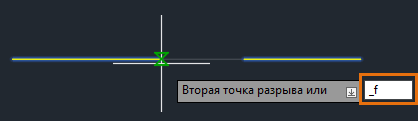
- При запросе второй точки разрыва введите F, чтобы использовать параметр «Первая точка» и переопределить исходную первую точку.
- С помощью объектной привязки ПЕРесечение выберите пересечение линии разрыва и вертикальной линии.
- Для второй точки разрыва введите @. Вертикальная линия была разорвана в точке пересечения.
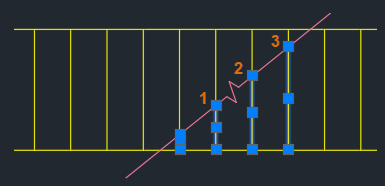
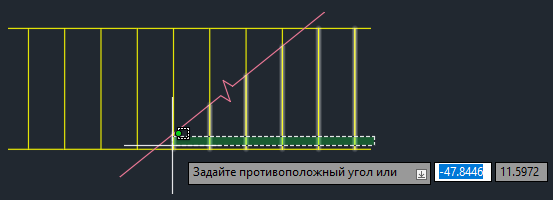
Использование команды РАЗОРВАТЬВТОЧКЕ или ввод @ для второй точки являются эффективными способами разрыва линии или дуги в определенном месте без зазора.
Заключение
Надеемся, эта статья помогла вам лучше понять принцип работы с командами РАЗОРВАТЬ и РАЗОРВАТЬВТОЧКЕ. Благодаря простоте использования и гибким возможностям этих команд вы сможете эффективно применять их в своих проектах.
Связанные статьи «А вы пробовали. »
- А вы пробовали использовать ручки? — растягивание, перемещение, копирование, поворот, масштабирование и зеркальное отражение объектов с помощью ручек.
- А вы пробовали использовать функцию просмотра команды? — функция просмотра команды временно отображает возможный результат выполнения активной команды редактирования до фактического завершения этой команды.
Команды и системные переменные, связанные с разрывом объектов
Ниже приведены некоторые часто используемые команды и системные переменные, относящиеся к разрыву линейных и криволинейных объектов.
| Команда | Описание |
|---|---|
| РАЗОРВАТЬ | Разрыв выбранного объекта между двумя точками. |
| РАЗОРВАТЬВТОЧКЕ | Разделение выбранного объекта на два в заданной точке. |
Прим.: Эта команда доступна в AutoCAD и AutoCAD LT 2021 и более поздних версиях. В более ранних версиях программы аналогичный результат можно получить, если воспользоваться командой РАЗОРВАТЬ и ввести @ для второй точки.
| Системная переменная | Описание | Значение по умолчанию | Сохранено в |
|---|---|---|---|
| COMMANDPREVIEW | Включение/выключение отображения предварительного просмотра результата при выполнении определенных команд. | 1 | Реестр |
Понятия, связанные с данным
- Добро пожаловать в раздел «А вы пробовали. »
- Просмотр команды
- Разрыв и соединение объектов
- Разрыв объектов в заданной точке (Новые возможности версии 2021)
- Предварительный просмотр результатов выполнения команды редактирования
- О точках отслеживания, автоматически использующих привязки объектов
AutoCAD или Компас. Как разбить линию с промежутком за один клик!
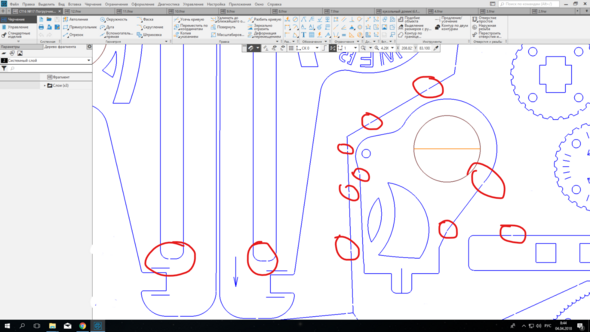
Подскажите инструмент, плагин, макрос для Компаса или AutoCADа.
Который бы делал следующие действие:
разбить линию или кривую в том месте где кликну мышкой и, чтоб в месте разрыва появился промежуток между точек 0,3мм.
На сайте c 28.03.2014
Сообщений: 52
Санкт-Петербург
Выжигать собираетесь? Я так понимаю , в линии реза надо оставить перемычечку?
Репутация: 0
На сайте c 11.06.2016
Сообщений: 4
Бердянск
Цитата niktych:
Выжигать собираетесь? Я так понимаю , в линии реза надо оставить перемычечку?
Да абсолютно верно.
На сайте c 28.03.2014
Сообщений: 52
Санкт-Петербург
Я в рукопашную делал, тоже натыкался на мысль , что хорошо бы иметь такой инструмент в один клик , объем у меня был небольшой , так что я быстро справился. Думаю люди которые с лазерами общаются ,имеют что ни будь в арсенале.
На сайте c 09.01.2008
Сообщений: 5205
Санкт-Петербург
Не полностью автоматизированно, но подходит
Репутация: 0
На сайте c 11.06.2016
Сообщений: 4
Бердянск
Цитата CrAsssH:
Не полностью автоматизированно, но подходит
Да это оно, но хочется чтоб можно было зафиксировать значение разрыва.
На сайте c 17.12.2016
Сообщений: 32
Тверь
Сделайте круг нужного размера разрыва. Круг, чтоб не зависеть от направления разрываемой линии. Далее пара способов:
— создать из круга и маскирующей штриховки блок, и копируя этот блок на нужные места получите визуальный разрыв. Линию круга размещать на слой с отметкой «не печатать»
— просто раскопировать круги на места разрыва, и командой «обрезать» сделать разрывы. Круги удалить.
Уверен, можно придумать еще кучу способов, место для фантазии.
Читают эту тему:
Последнее на форуме
- Награждения
- Каким способом лучше моделировать данную дверцу в 3D MAX?
- Archicad 27
- Новичкам! (3ds max)
- Выбор монитора
- Актуальные конфигурации компьютеров
- Блендер
- 3D моделирование в Adobe Illustrator
- Что посмотреть?
- Не запускается установщик Autocad 2024
Отрезки в Автокаде – как сделать, объединить, разделить. Опорный отрезок.


Нажмите для просмотра видеоурока
Освой AutoCAD за 40 минут пройдя базовый курс от Максима Фартусова.
Текстовая версия урока:
Здравствуйте дорогой коллега! В этом уроке, мы с Вами подробней рассмотрим возможности команды “отрезок”. Предлагаю не тянуть чертеж за ватман и приступить к изучению вопросов!
Вопрос 1. Как построить отрезок в Автокаде под углом?
Шаг 1. Вызываем команду “отрезок”.

Шаг 2. Ставим первую точку нашего отрезка.

Шаг 3. Если Вы хотите чертить отрезок под углами определенной кратности (5,10,15,18,23,30 градусов) используйте режим под названием “полярное отслеживание”. Находится она на панели режимов.

Для выбора кратности угла, нажмите на “треугольник”. Когда появится список, выберите нужную кратность и Ваш отрезок будет чертиться под этими углами.

Теперь, когда мы поставим первую точку нашего отрезка и начнем крутить курсор, то в определенный момент появиться вспомогательная зеленная линия к которой наш отрезок как бы “прилипнет” и которая даст понять, что это угол 45 градусов или кратен 45-ти градусам.

Шаг 4. Для задания произвольного угла отрезка в Автокаде, сначала мы ставим первую точку нашего отрезка и вводим длину нашего отрезка.

Для указания угла наклона к горизонтали, требуется нажать кнопку TAB. Обращаю Ваше внимание на то, что углы в Автокаде отсчитываются так: против часовой стрелки со знаком плюс, по часовой стрелке со знаком минус.

После ввода длины отрезка (не обязательно вводить длину отрезка, можно указать произвольное значение), необходимо переключиться на ввод значения угла, для этого нажимаем кнопку TAB

После нажатия TAB вводим нужное значение угла, например 32 градуса и нажимаем enter для подтверждения.


Вопрос 2. Как найти середину отрезка в Автокаде?
Шаг 1. Делается это достаточно просто. Первым делом, убедитесь, что у Вас включены и настроены привязки. Привязки находятся вот тут (см. картинку ниже).

В случае, если Вы никогда не заходили в настройки привязок, следует кликнуть по стрелочке и вызвать окно, в котором нужно поставить галочку напротив “середина”.

Шаг 2. Итак, включили привязки (пиктограмма горит синим цветом). Теперь, когда мы возьмем любой инструмент для рисования, допустим новый отрезок и наведем на существующий отрезок, у нас появиться подсказка в виде зеленого треугольника. Это и есть привязка к середине нашего предыдущего отрезка.


Вопрос 3. Как разделить отрезок в Автокаде на равные части?
Допустим, у нас есть отрезок. И наша задача состоит в том, чтобы разделить его на четыре равные части. (обратите внимание, даже на глаз я сделал это очень не точно. Поэтому и есть такая возможность, которая помогает в некоторых моментах сделать точное деление на части)

Шаг 1. Для решения этой задачи, требуется зайти в панель “рисование” и раскрыть ее нажав на треугольник. Панель находится на вкладке “главная”.

Шаг 2. В новом окне нас интересует команда “поделить на равные части”, нажимаем на нее и смотрим, что делать дальше.

Шаг 3. Теперь требуется выбрать объект для деления, это наш отрезок.

Шаг 4. Теперь требуется ввести число сегментов, которые мы хотим получить в итоге. Обратите внимание, если у Вас включен динамический ввод, то подсказка будет около курсора. Если нет, то вводить значение нужно в командной строке.

Шаг 5. После ввода значения нажимаем enter и смотрим на результат. Обращаю Ваше внимание на тот факт, что деление отрезка происходит за счет использования инструмента “точка” в Автокаде. И по умолчанию, точка практически не видима, ее следует настроить.

Вопрос 4. Как объединять отрезки в полилинию в Автокаде?
Имея несколько отрезков на чертеже мы можем их преобразовать в одну полилинию в Автокаде.
Шаг 1. Раскрываем панель “редактирования”, нас интересует команда “редактировать полилинию”.

Шаг 2. Далее, выбираем любой из отрезков.

Шаг 3. Программа Автокад просит преобразовать отрезок в “полилинию”, мы соглашаемся и нажимаем enter. Данной процедурой мы преобразовали один из отрезков в полилинию.

Шаг 4. Сейчас нам требуется опять с помощью команды “добавить” выбрать оставшиеся отрезки и затем два раза нажать на enter. Тем самым мы объединили все наши отрезки в одну полилинию.

Выбираем отрезки, которые мы присоединим к нашей созданной полилинии.

Итог наших работ, наши отрезки стали одной полилинией и теперь мы можем задать ей новые параметры, например присвоить единую ширину.

Вопрос 5. Как сделать масштаб с помощью опорного отрезка в Автокаде?
После вставки изображения в Автокад иногда возникает вопрос, а как подогнать картинку по масштабу?
Т.е. чтобы она была скажем М 1:1? Это делается достаточно просто, требуется найти лишь размер любой линии и с помощью масштаба сделать подгонку.
Шаг 1. Найдем на нашем изображении линию с размером.

Шаг 2. На вкладке “главная” найдем команду “отрезок” и активируем ее.

Шаг 3. Начертим нашу линию. Причем первая точка нашего отрезка, будет совпадать с началом линии на картинке. Как видите, на нашем примере мы поставили первую точку отрезка в начале линии на рисунке, направили ее ровно вверх и задачи значение 200. Проще говоря, мы провели линию поверх картинки, началом отрезка послужило начало линии на картинке.

Шаг 4. Выбрали наш отрезок в Автокаде и придадим ему в свойствах другой цвет, например красный. Для чего? Так он будет более заметным на фоне нашей картинки. Напомню, что цвет можно поменять в “свойствах”, которые находятся на вкладке “главная”. Требуется кликнуть по треугольнику и выбрать нужный цвет, как на примере ниже.

Шаг 5. Отлично! Теперь наш отрезок стал красным и нам нужно выделить нашу картинку. Просто нажмите на рамку, что очерчивает рисунок или просто выделите всю картинку. И в том и другом случае Вы увидите синие маркеры, это сигнал о том, что объект выделен.

Шаг 6. Когда мы выделили нашу картинку, которую мы вставили в Автокад, нам нужно кликнуть где нибудь рядом или на самой картинке “правой кнопкой мышки”, чтобы появилось контекстное меню, где нам нужно выбрать команду “Масштаб”.

Шаг 7. После того, как мы выбрали команду “масштаб”, программа Автокад попросит нас выбрать базовую точку. В нашем и Вашем случае, это точка начала нашего отрезка и линии на картинке. Выбираем эту точку. Обратите внимание, чтобы линия была видна еще лучше, следует настроить веса в автокаде и включить их отображение.

Шаг 8. После того, как мы выбрали базовую точку, следует нажать в командной строке на слова “опорный отрезок” или нажать правую кнопку мышки и выбрать ее в контекстном меню.


Шаг 9. Теперь важная тонкость. Сейчас нам нужно указать длину опорного отрезка. Т.е. отрезка на который мы будем опираться при изменении масштаба, в нашем случае это линия на нашем рисунке, которая имеет длину 200 мм. В итоге, мы два раза кликнем левой кнопкой мышки, сначала на начале линии, потом на ее конце.


Шаг 10. Теперь нам нужно указать новую длину. Соответственно, указываем конечную точку нашего отрезка. Когда Вы начнете это делать увидите, что все изображение будет пропорционально изменяться в размерах относительно базовой точки. Завершаем команду кликом левой кнопки мыши.


Шаг 11. Как видите, теперь наш отрезок и линия стали почти одного размера. Почему почти? Я считаю, что на практике довольно сложно выровнять изображение к масштабу 1:1, погрешность в 1.2-1.5% всегда будет.

Это был последний вопрос, который мы разберем в этом уроке. Предлагаю подвести итоги.
Как и вся музыка состоящая из всего 12 нот (7 нот + тона), так и все чертежи состоят только из отрезков. Но зато какое многообразие проектов можно создать используя только одну команду “отрезок”. Не нужно недооценивать данную команду, она несет большой потенциал и возможности, да Вы и сами убедились в этом уже. Конечно, в некоторых ситуациях лучше использовать только полилинии в Автокаде, но и даже полилиния состоит из простых отрезков.