
Your access to this site has been limited by the site owner
If you think you have been blocked in error, contact the owner of this site for assistance.
If you are a WordPress user with administrative privileges on this site, please enter your email address in the box below and click «Send». You will then receive an email that helps you regain access.
Block Technical Data
| Block Reason: | Access from your area has been temporarily limited for security reasons. |
|---|---|
| Time: | Fri, 24 Nov 2023 6:46:39 GMT |
About Wordfence
Wordfence is a security plugin installed on over 4 million WordPress sites. The owner of this site is using Wordfence to manage access to their site.
You can also read the documentation to learn about Wordfence’s blocking tools, or visit wordfence.com to learn more about Wordfence.
Click here to learn more: Documentation
Generated by Wordfence at Fri, 24 Nov 2023 6:46:39 GMT.
Your computer’s time: .
Поделить круг на сектора
Есть круг заданного размера, нужно поделить его на определенное количество секторов (например, на половинку и 2 четверти или половинку и 3 «шестых» и т.п.)
Как это сделать в CS??
Flame
Unregistered user
15 лет на форуме
Сообщения 1 316 Реакции 57
Ответ: Поделить круг на сектора
постройте диаграмму (graph tool) с нужными параметрами, потом разгруппируете и объедините при помощи pathfinder нужные куски.
ITIT
15 лет на форуме
Сообщения 496 Реакции 192
Ответ: Поделить круг на сектора
Распакуй файл.2 клик на нем.Посмотри видео,там
все обьяснено.
Вложения
152.2 КБ · Просм.: 901
Texxy
Участник
Топикстартер
Сообщения 2 Реакции 0
Ответ: Поделить круг на сектора
Спасибо огромное))
и еще вопросик: не знаете, как посмотреть размер уже имеющейся фигуры? то есть, есть тот же круг к примеру, надо узнать его параметры в пикселях.
WarHog
Участник
Сообщения 97 Реакции 0
Ответ: Поделить круг на сектора
Пиксели — в растре, в векторе никаких пикселей нет, только единицы длины. С каким разрешением потом отрастрируешь, столько пикселей и будет.
Статус Закрыто для дальнейших ответов.
Поделиться:
- Дизайн и Вёрстка
- Adobe Illustrator
- RUDTP gray fixed
- Русский (RU)
- Обратная связь
- Условия и правила
- Политика конфиденциальности
- Помощь
- RSS
Перевод: Jumuro | Хостинг: DataForce
На данном сайте используются cookie-файлы, чтобы персонализировать контент и сохранить Ваш вход в систему, если Вы зарегистрируетесь.
Продолжая использовать этот сайт, Вы соглашаетесь на использование наших cookie-файлов.
Вырезание, разделение и обрезка объектов
Узнайте, как вырезать, разделять и обрезать объекты, придавая им геометрические или свободные формы.
Вы можете вырезать объект, разделить его на сетку и разрезать контур в выбранных опорных точках, используя различные параметры меню. Вы также можете использовать инструмент «Ножницы», чтобы разделить контур, и инструмент «Нож», чтобы вырезать объекты вручную. Кроме того, вы можете выбрать обтравочную маску, чтобы скрыть части объекта, и навигатор, чтобы обрезать перекрывающиеся объекты.
Попрактикуйтесь и узнайте, как разделять объекты, с помощью практического руководства на панели «Новые возможности», не выходя из приложения.
Рисуем сову при помощи круглой сетки в Adobe Illustrator
В этом уроке мы будем создавать стилизованную иллюстрацию совы в Adobe Illustrator. Для создания совы мы воспользуемся интересной техникой — сетки из круглых элементов. Поняв принцип работы этой техники, вы сможете создавать собственные иллюстрации в этом стиле, используя различные сочетания и геометрические фигуры.
Результат

1. Рисуем круги
Шаг 1
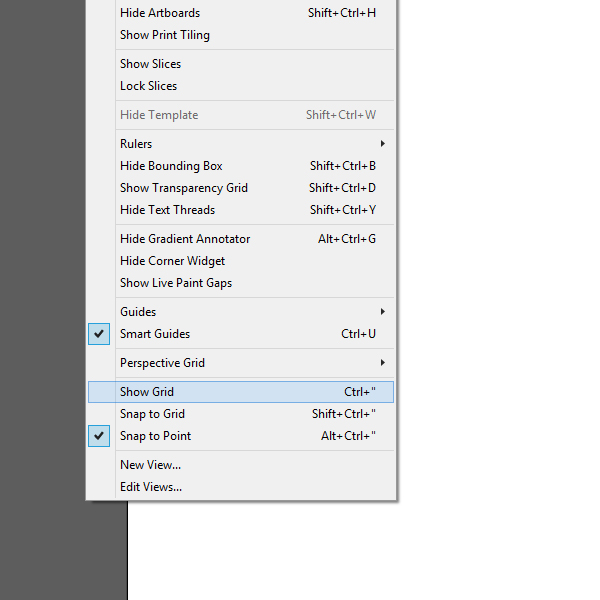
В меню выберите View > Show Grid/Просмотр>Показать сетку.
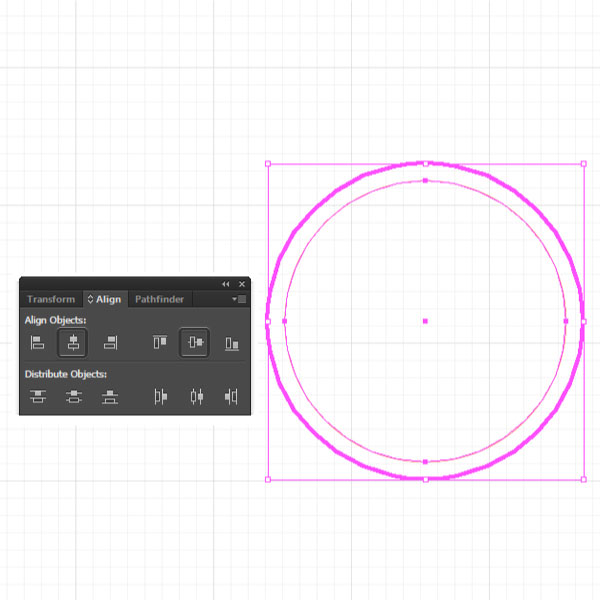
Инструментом Ellipse/Эллипс (L) создайте круг размером 165 x 165 px. Это будет круг головы. Затем нарисуйте еще один круг размером 147 x 147 px для тела. Выделите оба круга и в палитре Align/Выравнивание кликните по кнопкам горизонтального и вертикального выравнивания по центру (Horizontal align center и Vertical align center).
Шаг 2
Чтобы нарисовать глаз, создайте круг размером 45 x 45 px. На этот раз выровняйте его, кликнув по кнопке Vertical distribute center (Распределить центры по вертикали), разместив глаз в левой части, как на картинке ниже:
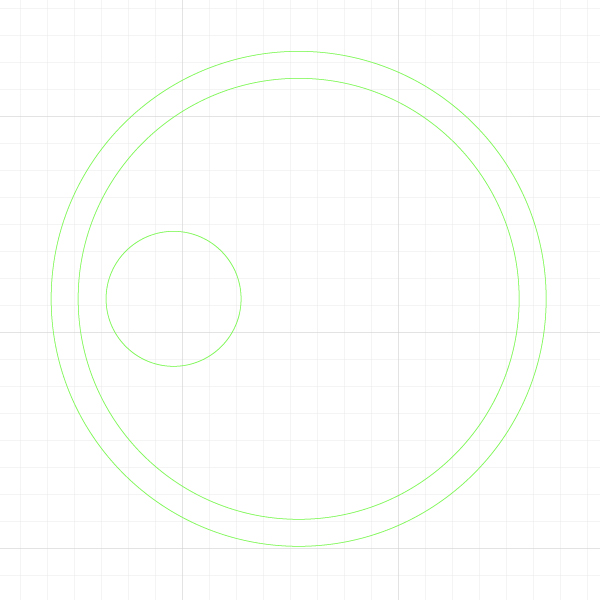
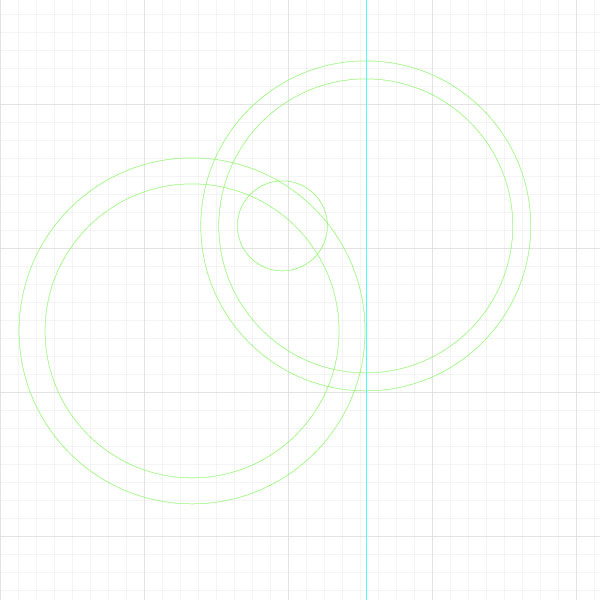
Нарисуйте круг размером 173 x 173 px и еще один размером 147 x 147 px и выровняйте их, как мы делали ранее. Нажмите Control-R чтобы вызвать линейку. Затем перетащите направляющую в центр. Расположите круги как показано на картинке ниже.
Шаг 3
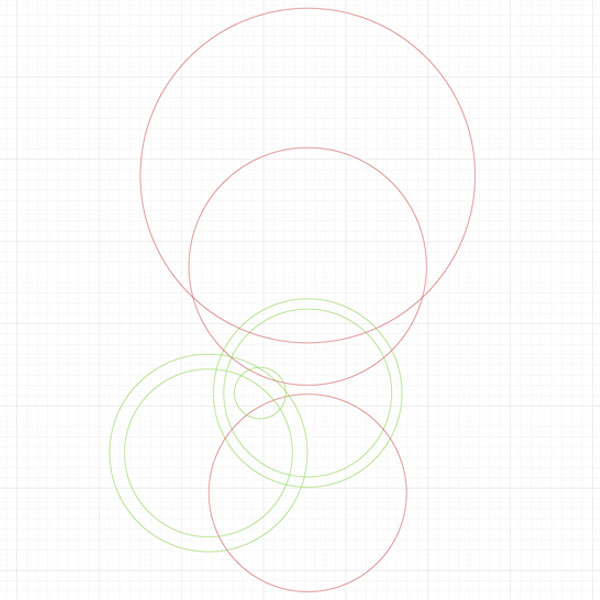
Создайте еще три круга (красные): 293 x 293 px, 208 x 208 px и 173 x 173 px. Расположите их как показано на картинке ниже. Все эти круги должны быть выровнены по центру.
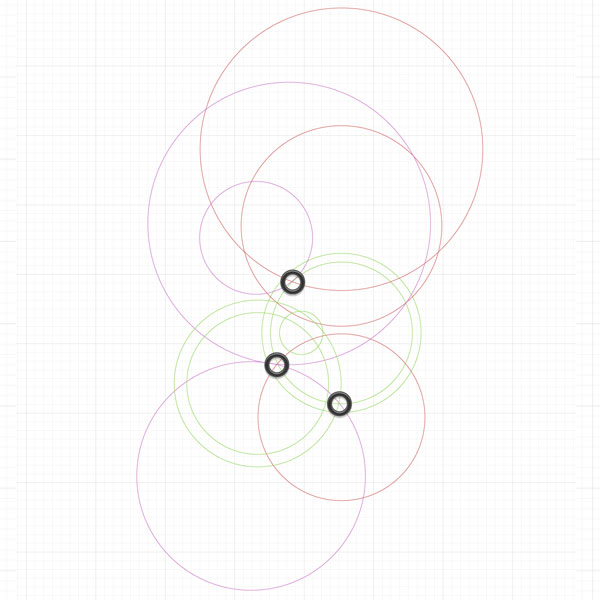
Создайте последние три круга (сиреневые): 237 x 237 px, 293 x 293 px и 117 x 117 px. Разместите их как показано ниже. Маленькие круги нарисованы только во вспомогательных целях.
Шаг 4
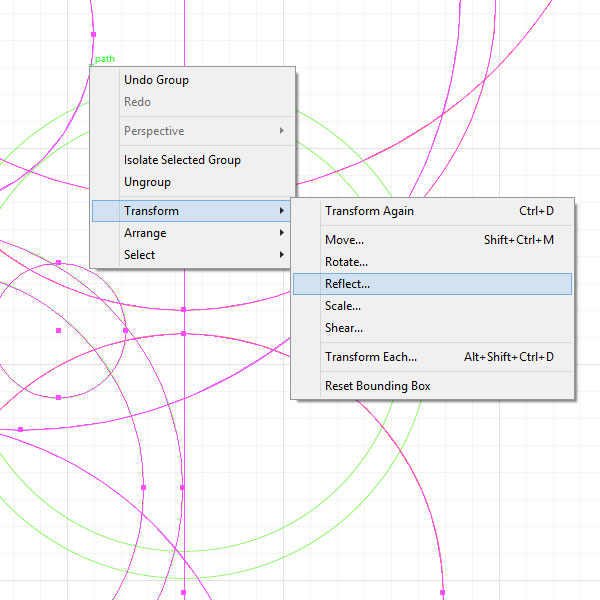
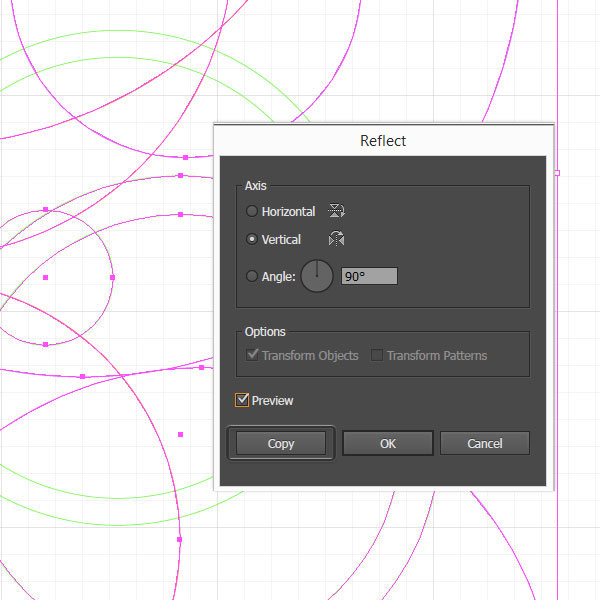
Выделите все круги, за исключением первых двух созданных. Нажмите Control-G чтобы сгруппировать их. Кликните правой кнопкой по группе, выберите Transform/Трансформировать, затем Reflect/Отразить. Выберите Vertically/Вертикально и нажмите Copy/Копия.
Используйте красные круги и направляющие, чтобы выровнять группу посредине.
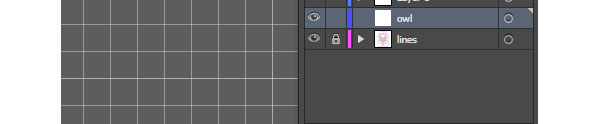
Выделите всё, нажмите Control-C, заблокируйте слой и создайте новый слой. Нажмите Shift-Control-V чтобы вставить скопированное в то же место.
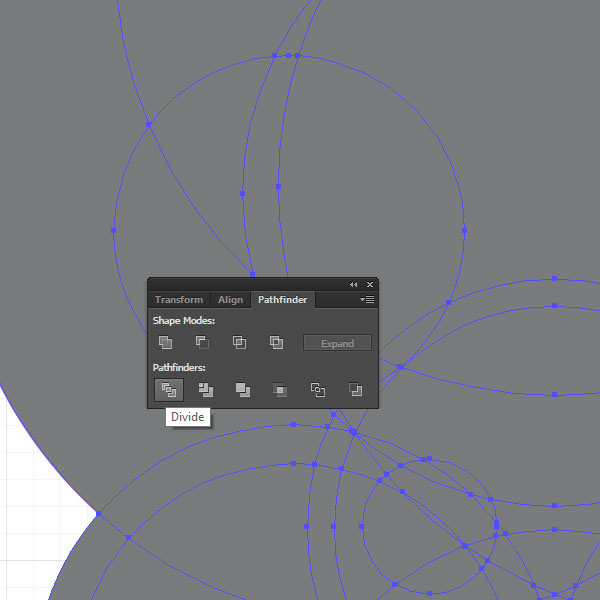
Выделите всё, снимите обводку и укажите заливку любого цвета. В палитре Pathfinder/Обработка контура кликните по кнопке Divide/Разделить.
Шаг 5
Удалите объекты, которые вам не нужны. Теперь вновь укажите объектам обводку, чтобы они были лучше видны.
2. Раскрашиваем сову
Шаг 1
Используя инструмент Direct Selection/Прямое выделение (A), выделяйте объекты и указывайте им цвет.
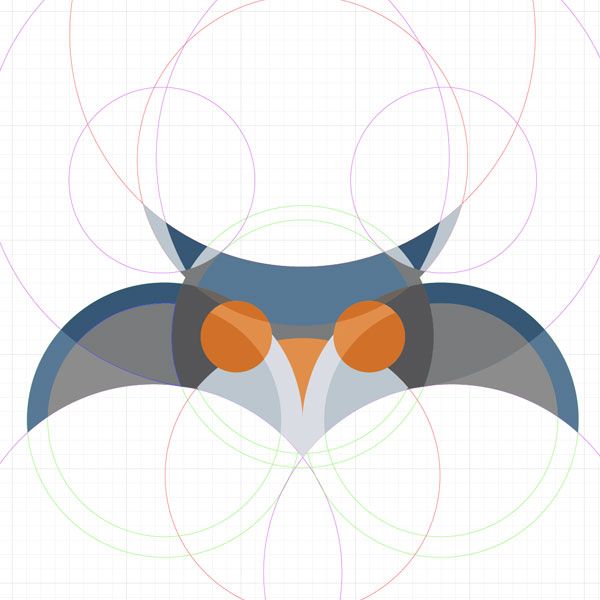
- Оттенки синего: #577895 , #BBC6CF , #365775
- Оттенки оранжевого: #D17028 , #E18E4A
- Оттенки коричневого: #555557 , #797B7C , #8C8C8C
Шаг 2
Для глаз создайте два круга — 35 x 35 px ( #848484 ) и 28 x 28 px ( #444444 ).
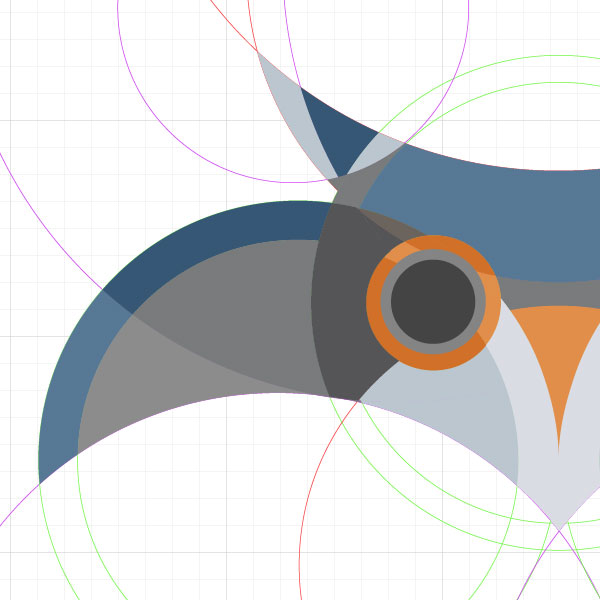
Для бликов в глазах нарисуйте два круга размером 10 x 10 px (используйте тот же светлый оттенок синего). Поместите их один на другой и в палитре Pathfinder/Обработка контура кликните по иконке Minus Front/Минус верхний.
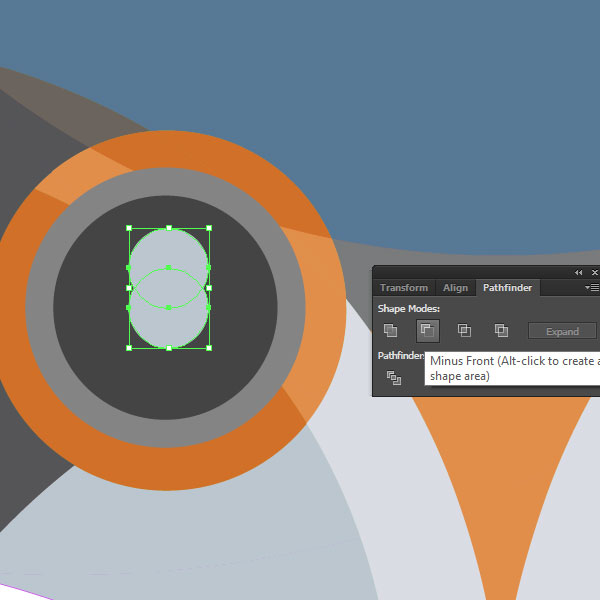
Создайте круг размером 3 x 3 px и поместите его в верхнюю часть зрачка. Сгруппируйте глаз и дублируйте его, удерживая клавишу Alt и перетаскивая группу мышью.
3. Чистим работу
Инструментом Direct Selection/Прямое выделение (A) выделите все смежные объекты одного цвета и нажмите Unite/Объединить в палитре Pathfinder/Обработка контура.
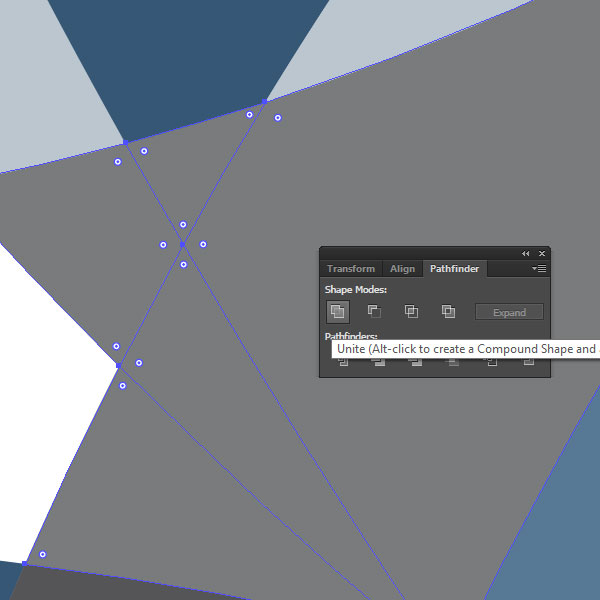
Сделайте то же со всеми цветами.
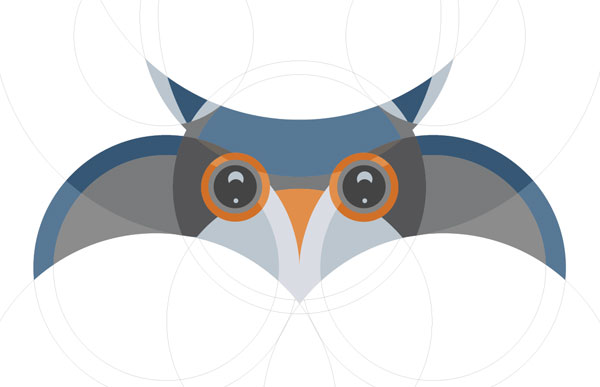
Результат
Автор урока Marta Bērziņa
- Плоская космическая иллюстрация в Adobe Illustrator
- Свадебная иллюстрация в Adobe Illustrator
- Рисуем коалу в Adobe Illustrator