
Как разделить кривую или дугу на равные части?
Ребята, требуется помощь, Возникла необходимость раделить несколько кривых и сегментов элипса на равные части, а как это сделать в Кореле ума не приложу, испробовал вроде все стандартные инструменты и в поисковиках порылся, неуж-то с такой задачей никто не сталкивался.
Fog_patch
12 лет на форуме
Сообщения 3 163 Реакции 997
Ответ: Как разделить кривую или дугу на равные части?
Любой сегмент любой кривой можно разделить на две равные части выделив узел и нажав «+» на цифровой клавиатуре. Отделить отрезок можно с помощью break curves (выделяем узел > break curves), а потом Ctrl+K
Описание работы с кривыми
я работаю в corel desiner x5, разница с draw — дополнительные чертежные прибамбасы — скорее всего технически не отличается — потому вопрос : подскажите — можно ли кривую нн-ой длины — равномерно разделить на нной количество сегментов одинаковой длины — если да то как ?
я когда то видел макрос для draw, он стоил 500 рублей — я даже купил его — но он не подошел для disigner — и если нет — то было бы здорово добавить в лист пожеланий к X6 ) а то там тема уже закрылась — к тому моменту как я нашел этот сайт )
Sancho / 12.04.2011, 21:27
Не знаю как в дезигнере, но в кореле легко:
Sub Test()
Dim sp As SubPath, t#, l#
For Each sp In ActiveShape.Curve.SubPaths
l = sp.Length
For t = 1 To 2
sp.AddNodeAt l / 3 * t, cdrAbsoluteSegmentOffset
Next t
Next sp
End Sub
LeoPolunin / 12.04.2011, 22:49
не совсем понял как этим пользоваться — через добавление точек все ясно — ну если кривая имеет на своем пути несколько точек не равноудаленных друг от друга — а делить мне ее надо всю на равные части. — причем я должен сам задать количество частей или длину отрезков. вот примерно так )
Sancho / 12.04.2011, 22:53
LeoPolunin, я лишь показал как в DRAW разделить путь на 3 ровных отрезка (точнее макрос добавляет 2 узла), дальше сами, или просите кого-то кто умеет писать макросы, не ленив и обладает свободным временем )))
Solowejka / 13.04.2011, 16:22/19:25
LeoPolunin, Вы бы чуть подробнее, для чего это, куда это дальше. Может быть какие-то иные решения найдутся.
Программный код, который любезно предоставил Sancho, попробовал, работает.
Но для кривых с большим количеством точек будет неудобен тем, что вновь добавленные точки (которые как раз делят кривую на нужные вам отрезки) добавяся к тем, которые были, и придётся с ними разбираться.
На приведённом ниже рисунке произвольная кривая была разбита на 25 отрезков. Но после всех действий между отрезками появляются зазоры (на фрагменте с сильным увеличением показан стык отрезков толщиной 0,25 мм; зазор составляет 0,05 мм).
Если такое качество устраивает, тогда может быть написать урок на данную тему?
Впрочем, можно в зазорах точки соединить.
Разделение и объединение фигурного текста
Если блок фигурного текста состоит из нескольких строк, то можно разбить этот текстовый блок на отдельные строки командой главного меню программы «Объект»> «Разъединить фигурный текст» или применив комбинацию клавиш «Ctrl+K».
Необходимость разбиения фигурного текста на отдельные строки может возникнуть, если предполагается создание рисунка из текста; выполнение каких-либо текстовых эффектов или просто нужно расположить несколько строк текста вдоль произвольного пути.
Рис. 1. Выполнение команды разделения фигурного текста.
При первом выполнении команды текст будет разделен на строки. При повторном применении – строка текста будет разделена на слова, при следующем применении команды «Разъединить» слово будет разделено на отдельные символы, причем каждый символ останется фигурным текстом до тех пор, пока не будет преобразован в кривую.

Рис. 2. Фигурный текст разделен на строки. Строка текста разделена на слова.
Разделенный на строки, слова или символы фигурный текст можно «собрать» обратно в слово, в строку, или даже в блок фигурного текста. Для этого необходимо: удерживая нажатой клавишу «Shift» последовательно, в нужном порядке, выбрать все символы, слова или строки и выполнить команду главного меню программы «Объект»>«Объединить». После объединения свойства фигурного текста не теряются.

Рис. 3. Фигурный текст, разделенный на строки, собран последовательным выделением всех строк текста, начиная от последней строки к первой.
При выделении строк, символов или слов «резиновой линией» инструмента «Выбор» текст будет собран в «обратном» порядке.

Рис. 4. Фигурный текст, разделенный на строки, собран после выделения всех строк текста «резиновой линией».

Рис. 5. Примеры разделения строки фигурного текста на отдельные слова и разделения слов на отдельные символы. После выделения «резиновой линией» текст «собирается» в обратном порядке.
Во втором примере фигурный текст, разделенный на слова и символы собран после выделения всех символов текста «резиновой линией».

Рис. 6. Примеры объединения разделенного фигурного текста. Разные предложения получаются в зависимости от порядка выбора символов или слов перед объединением.


Рис. 7. «Рисунки» из фигурного текста.
Инструмент Contour (Контур) в CorelDRAW
В этом материале речь пойдёт о векторном эффекте «Контур» и соответствующем ему инструменте. Обзор больше рассчитан на начинающих пользователей CorelDRAW, но, я думаю, будет полезен и более продвинутым пользователям для «закрепления материала». Итак начнём.

Простой пример использования эффекта Контур
Эффект Контур можно применять к базовым фигурам, кривым, а так же к тексту. По умолчанию инструмент Contour (Контур) расположен в выпадающем списке эффектов на стандартной панели инструментов:
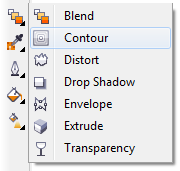
После выбора инструмента Contour, панель свойств отобразит доступные настройки эффекта.

В начале расположен блок пресетов (наборов настроек/заготовок), в который можно добавлять свои заготовки. Затем располагаются поля, отображающие координаты и размеры (с учётом эффекта) выделенного объекта.
Настройки эффекта Контур

- Направление. Доступны три варианта: To center (к центру), Inside (внутрь), Outside (наружу). При выборе первого варианта, объект будет полностью «покрыт» эффектом, при этом количество «ступеней» будет автоматически рассчитано на основе параметра Offset (см. далее).
- Steps (Шаги). Доступен только при выборе направления Inside (внутрь) или Outside (наружу), и задаёт количество «ступеней» контура.
- Offset (Смещение). Задаёт интервал между контурами объекта.
- Направление перетекание цвета. Доступны три варианта: Linear (линейное), Clockwise (По часовой стрелке), Counterclockwise (против часовой стрелки).
- Цвета. Настройки цветов для конечного контура. Для заливки и абриса цвет задаётся отдельно. Если исходный объект имеет градиентную заливку, в настройках цвета контура будет доступно два цвета для заливки.
Важно запомнить следующий момент — контур создаёт заливку и абрис только в том случае, если таковые имеются у исходного объекта. Например, если исходный объект имеет абрис, но не имеет какой либо заливки, эффект контур так же будет содержать только абрис. - Object and color acceleration (Ускорение объекта и цвета). Задаёт частоту с которой меняется размер и цвет от начала к концу эффекта. По умолчанию бегунки установлены по центру, что соответствует равномерному распределению.
- Copy & Clear (Копирование и удаление эффекта). Первая кнопка позволяет скопировать эффект с другого объекта и применить его к текущему. Последняя же, удаляет эффект с объекта.

Маркеры интерактивного редактирования эффекта Контур
Благодаря маркерам, инструмент Контур позволяет интерактивно изменять настройки эффекта непосредственно в рабочей области. Ромб указывает на начало эффекта/границу исходного объекта, квадрат указывает на конец эффекта, а стрелка — направление эффекта, соответственно. Перетаскивая квадрат, можно менять направление эффекта, а так же его размеры. А с помощью разделительной белой черты можно редактировать количество «ступеней» (плотность) контура.
Полезно знать
Управлять эффектом Контур, так же можно из одноимённого докера, расположенного в меню Window (Окно) > Dockers (Окна настройки).
Ctrl + F9 — клавиатурное сочетание для быстрого доступа к докеру Contour (Контур).
Как и большинство других эффектов CorelDRAW, эффект Контур можно отделить от объекта. Для этого выделите эффект и выполните команду Break Contour Group Apart (Разъединить Контурная группа) в меню Arrange (Упорядочить) или в контекстом меню объекта. Клавиатурное сочетание этой команды — Ctrl + K.