
Включение и управление звуком в Discord
Необходимость в управлении звуком в Discord чаще всего возникает у пользователей компьютеров или ноутбуков, предварительно загрузивших десктопную версию данного мессенджера. Связано это с тем, что практически всегда общение в голосовых чатах происходит под управлением данной программы в Windows или другой ОС. Давайте разберем все важные аспекты касательно включения и управления звуком.
Настройки учетной записи
В первую очередь рассмотрим общие параметры учетной записи, где есть несколько важных настроек, отвечающих за включение звука, его громкость и выбор устройства вывода. Почти всегда установленные по умолчанию параметры являются правильными, но вам может не подойти громкость или возникнет надобность в изменении оборудования для вывода.
- Для проверки настроек нажмите по значку шестеренки справа от своей аватарки на нижней панели.
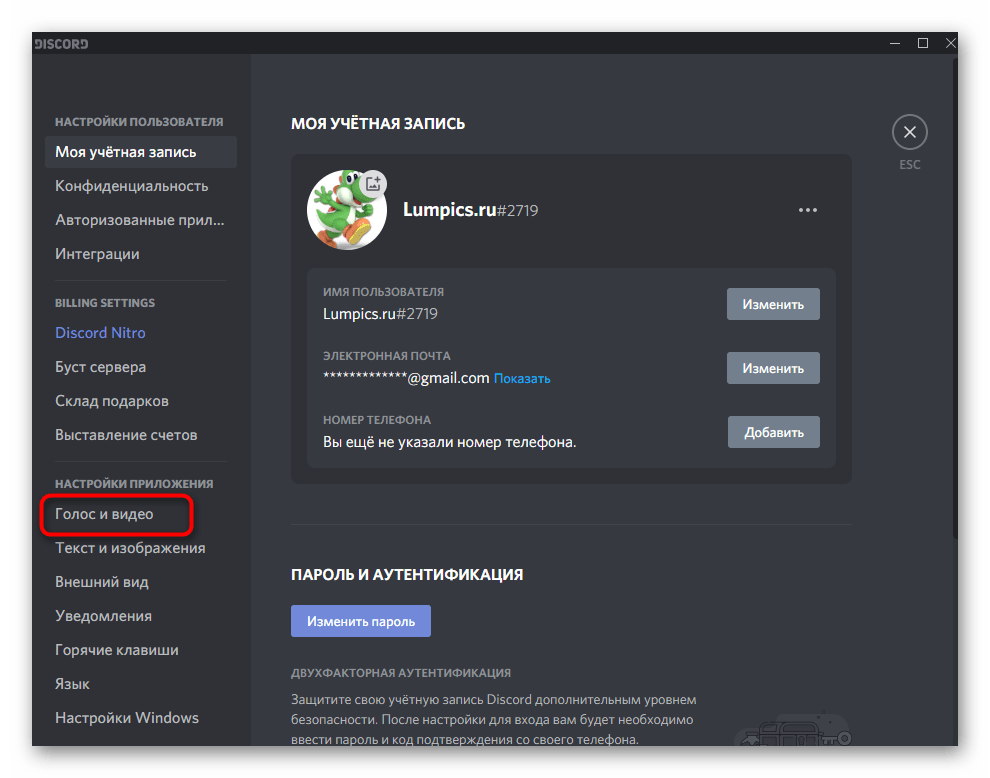
- В новом окне обратите внимание на панель слева, где в блоке «Настройки приложения» выберите раздел «Голос и видео».
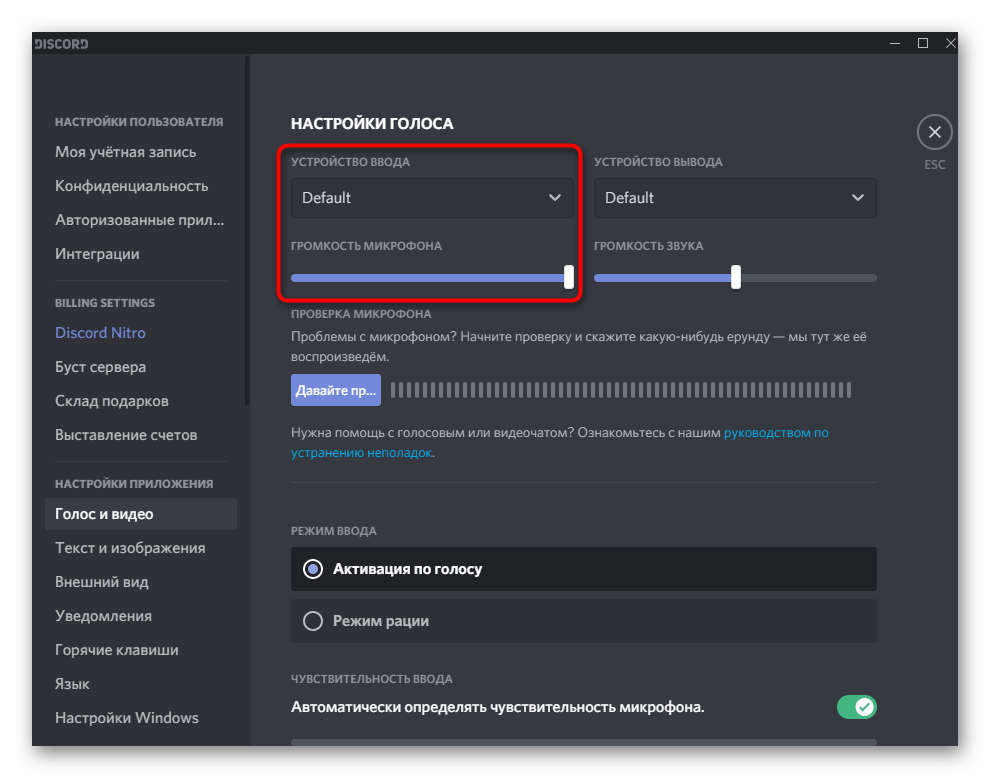
- Устройством ввода является микрофон и настраивается он отдельно. Об этом оборудовании мы говорили в другой статье на нашем сайте, с которой вы можете ознакомиться, перейдя по ссылке ниже. Подробнее: Включение микрофона в Discord
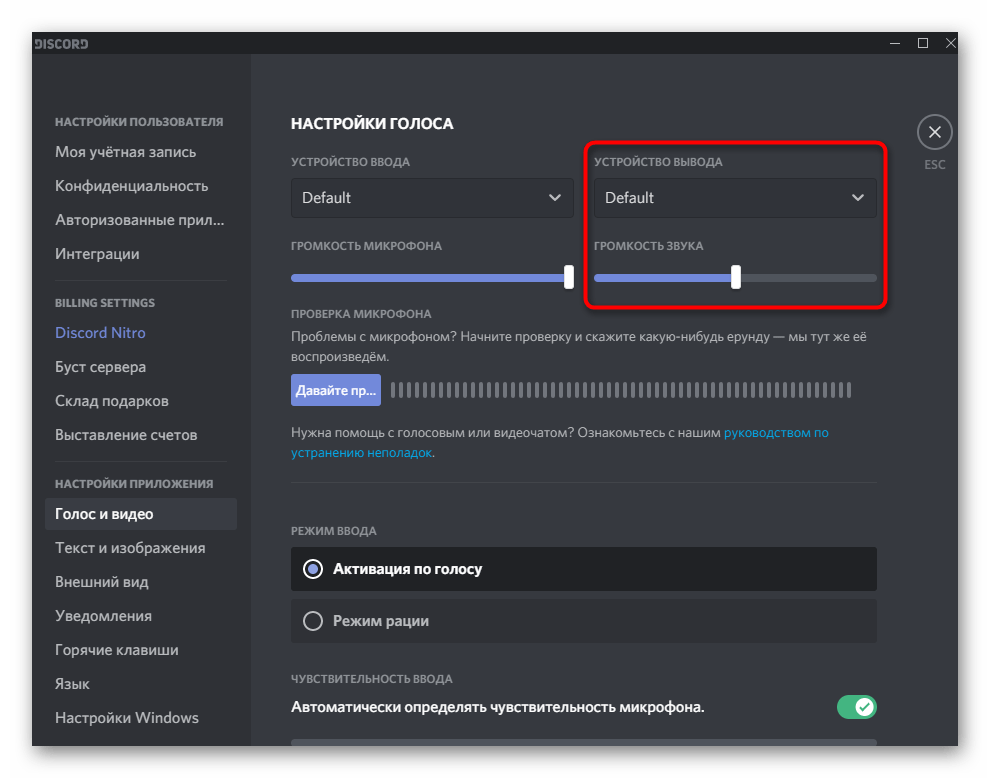
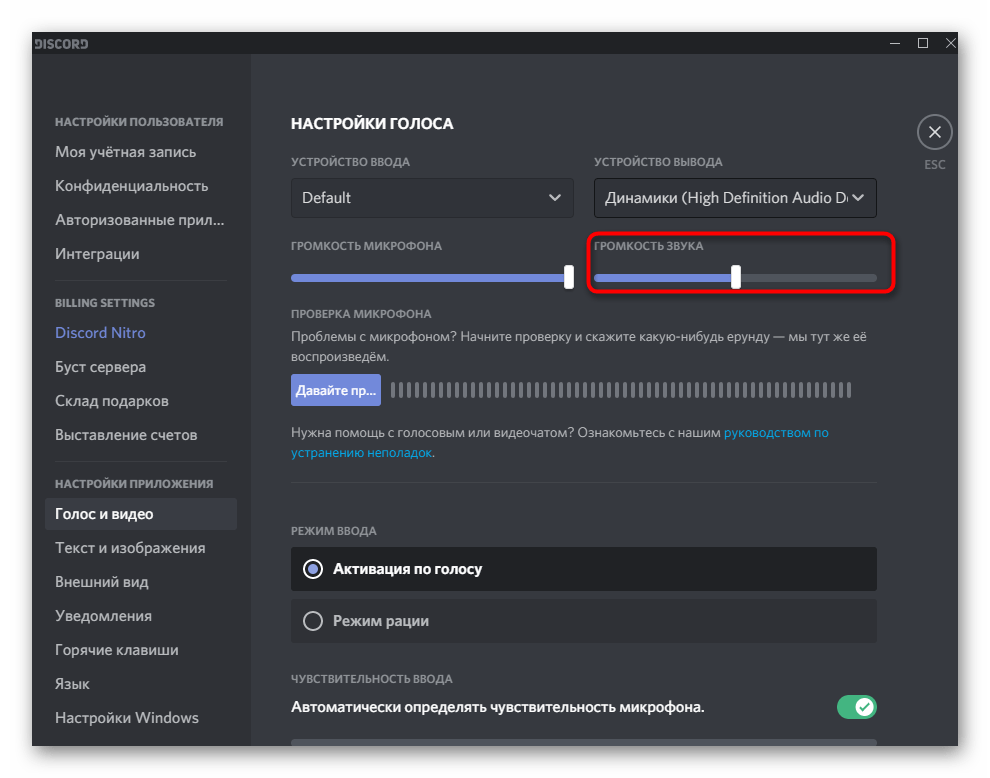
- Второй блок под названием «Устройство вывода» как раз и отвечает за настройку системных звуков и звуков приложений.
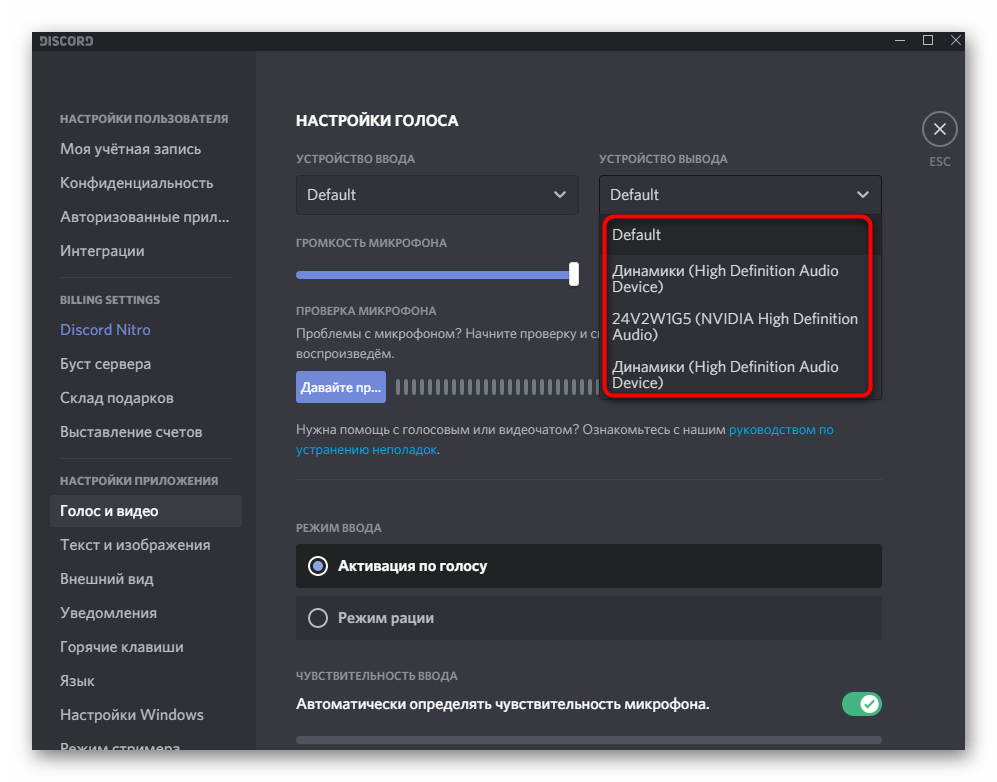
- При открытии списка с устройствами предлагается выбрать вариант, куда будет выводиться и откуда станет захватываться звук, в зависимости от подключенных динамиков или наушников.
- Ниже находится ползунок для подбора оптимального значения громкости.
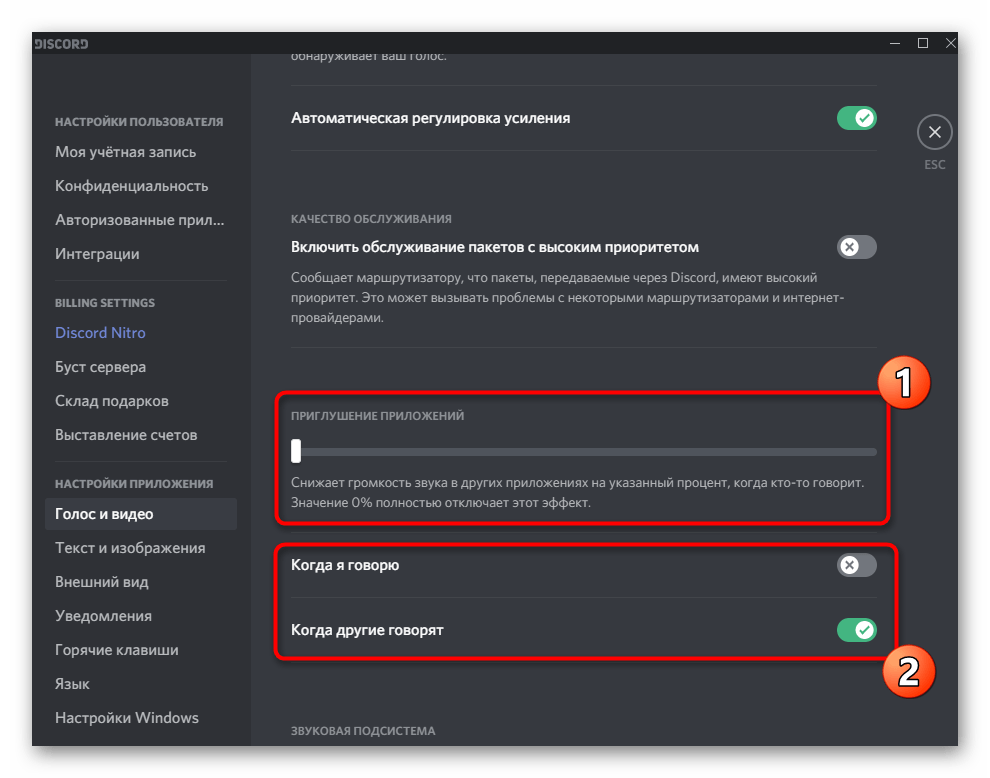
- Дополнительно обратите внимание на «Приглушение приложений» во время разговора или прослушивания других участников. Путем перемещения ползунка вы выбираете процент заглушки во время беседы по микрофону, что позволяет не пропустить самого важного.
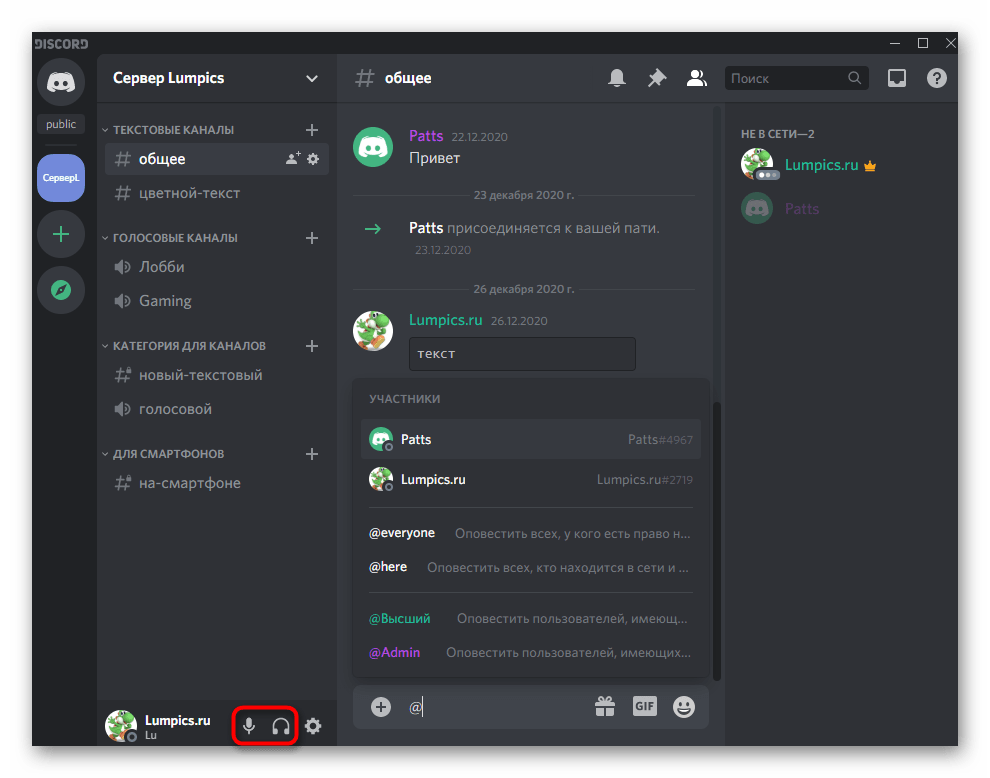
- Кстати, в главном окне, откуда выполнялся переход в настройки, есть две кнопки, позволяющие быстро отключить или включить звук и микрофон. Используйте их по надобности и не забывайте включать обратно.
При выборе устройства вывода может возникнуть трудность с пониманием того, какой из присутствующих вариантов установить. Мы предлагаем при помощи параметров ОС отыскать имя используемого сейчас оборудования и затем выбрать его в Дискорде.
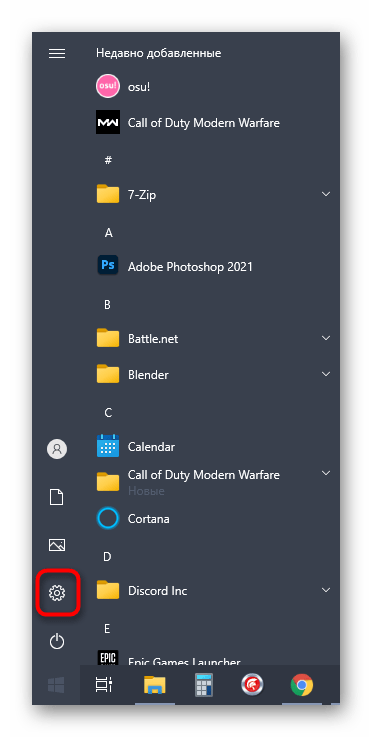
- Для этого нажмите кнопку «Пуск» и перейдите в «Параметры».
- Откройте раздел «Система».
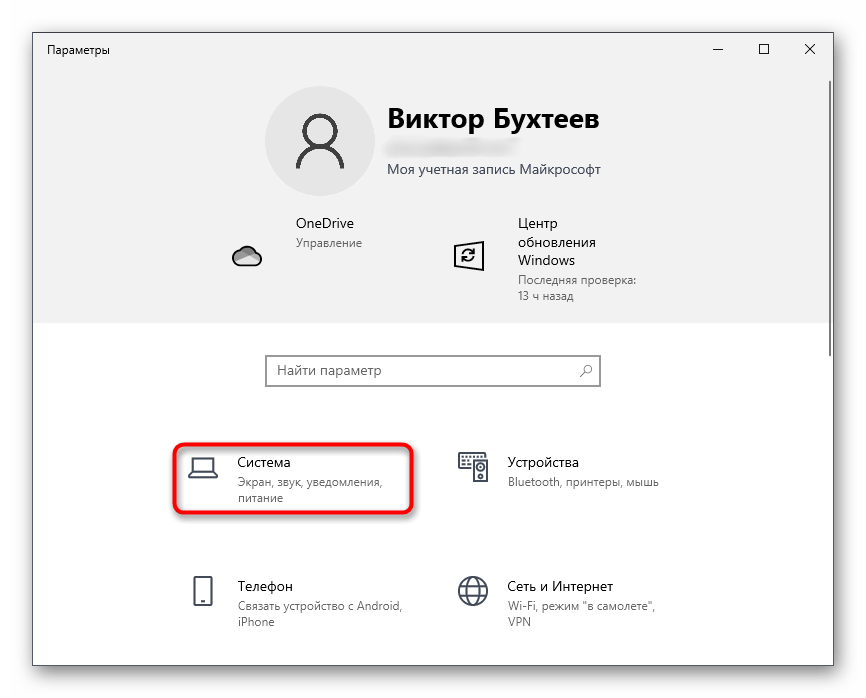
- Через панель слева переключитесь в подраздел «Звук».

- Под надписью «Выберите устройство вывода» отображается то, какой сейчас динамик используется.

- При воспроизведении звука через него на ползунке «Общая громкость» вы увидите динамическую полоску, позволяющую понять, захватывает ли устройство звук.

После того, как вы разобрались с основными настройками, можно переходить к следующим этапам и включать звук при демонстрации экрана или личных беседах с пользователями.
Настройка звука для ролей
В этом блоке нашей статьи немного затронем тему настройки ролей на серверах, что будет полезно их создателям или администраторам. Как известно, для любой роли можно настроить свои права, куда относится и управление звуком. Каждой роли отдельно присваивается право на использование микрофона или на общение при помощи веб-камеры.
- Если вы являетесь создателем сервера или обладаете соответствующими правами для управления ролей, выполните дальнейшую инструкцию до конца, начав с нажатия по названию сервера.
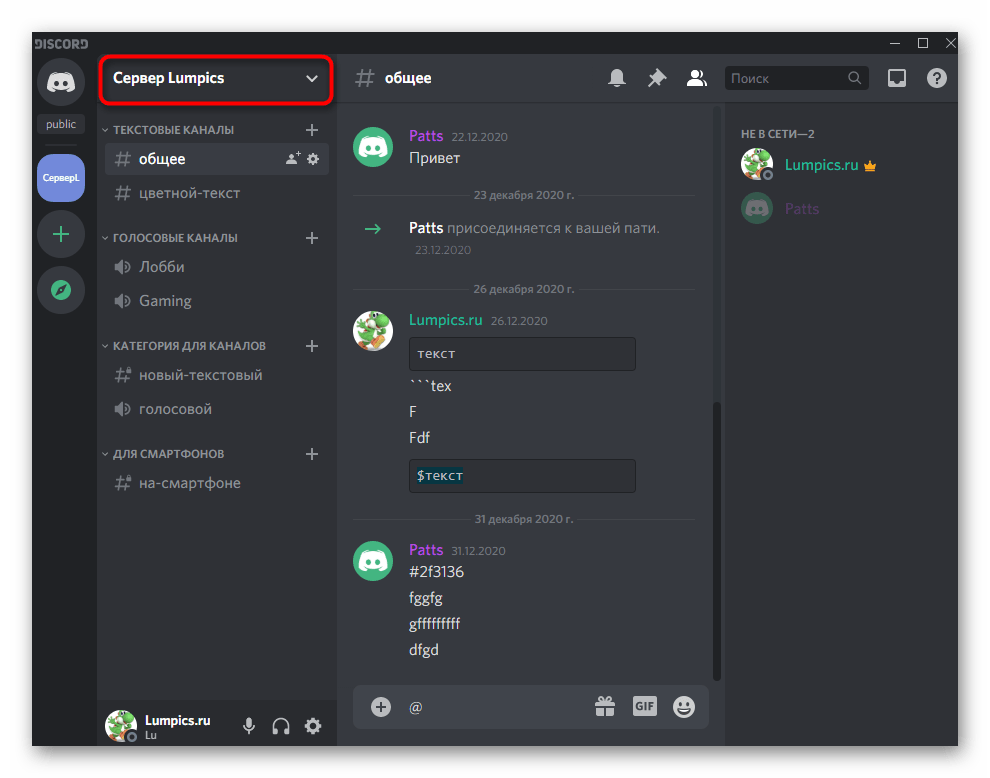
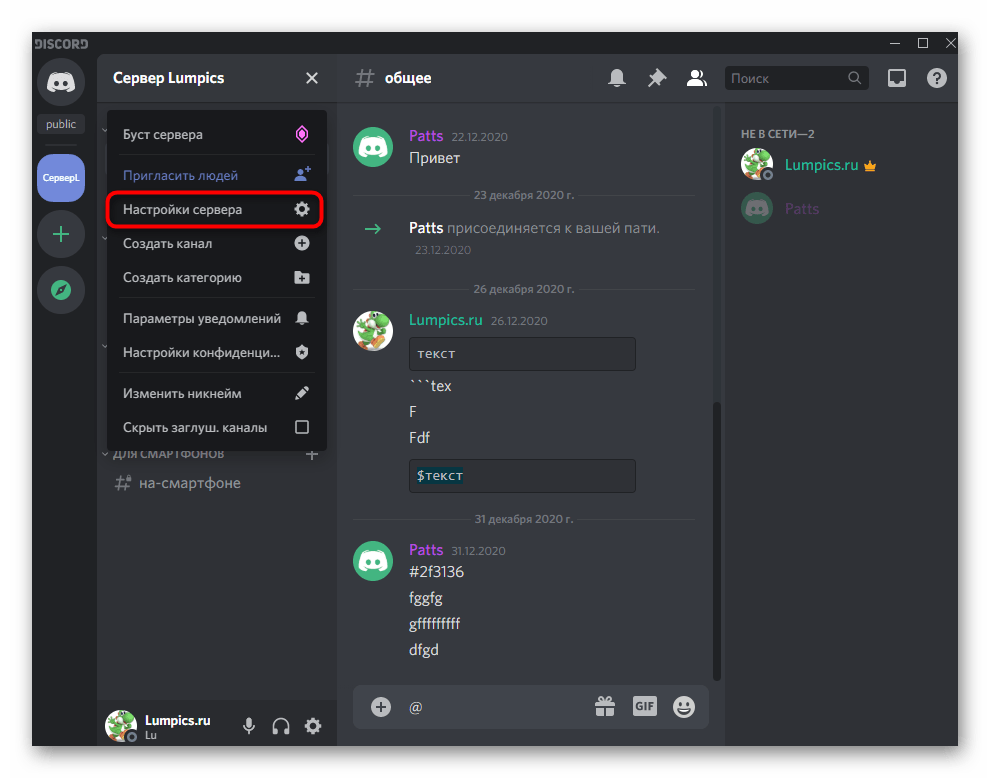
- В появившемся списке вас интересует пункт «Настройки сервера».
- Откроется новое окно с доступными параметрами, где выберите «Роли».
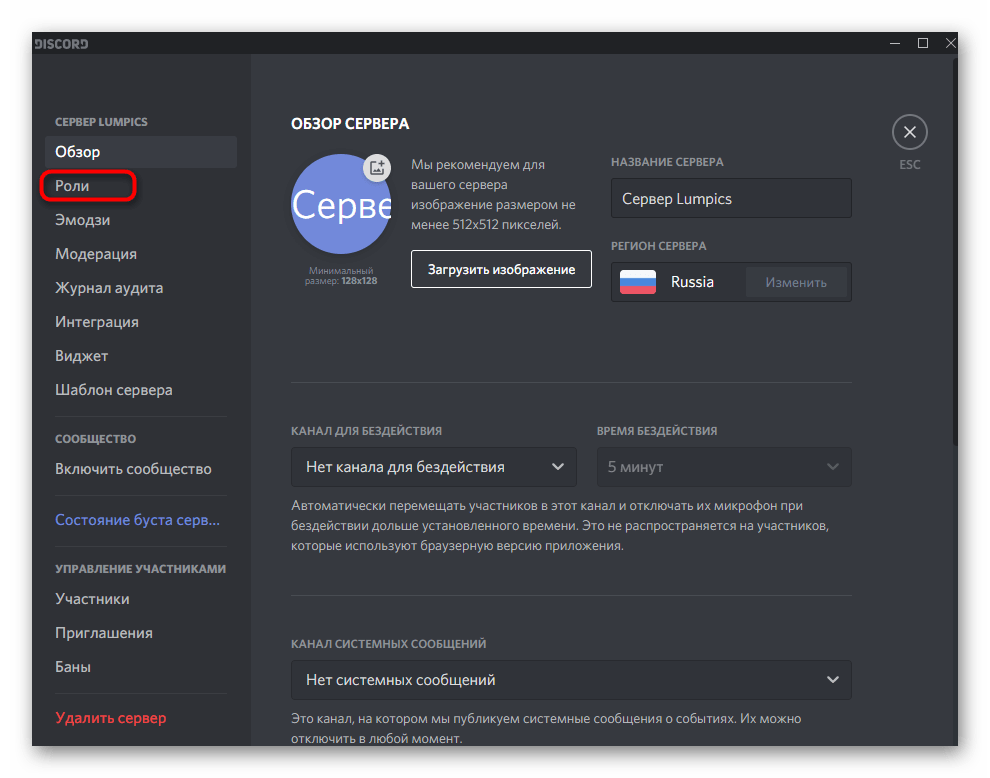
- Кликните по названию существующей роли или создайте новую, чтобы настроить ее отдельно, а уже потом присвоить участникам сервера.
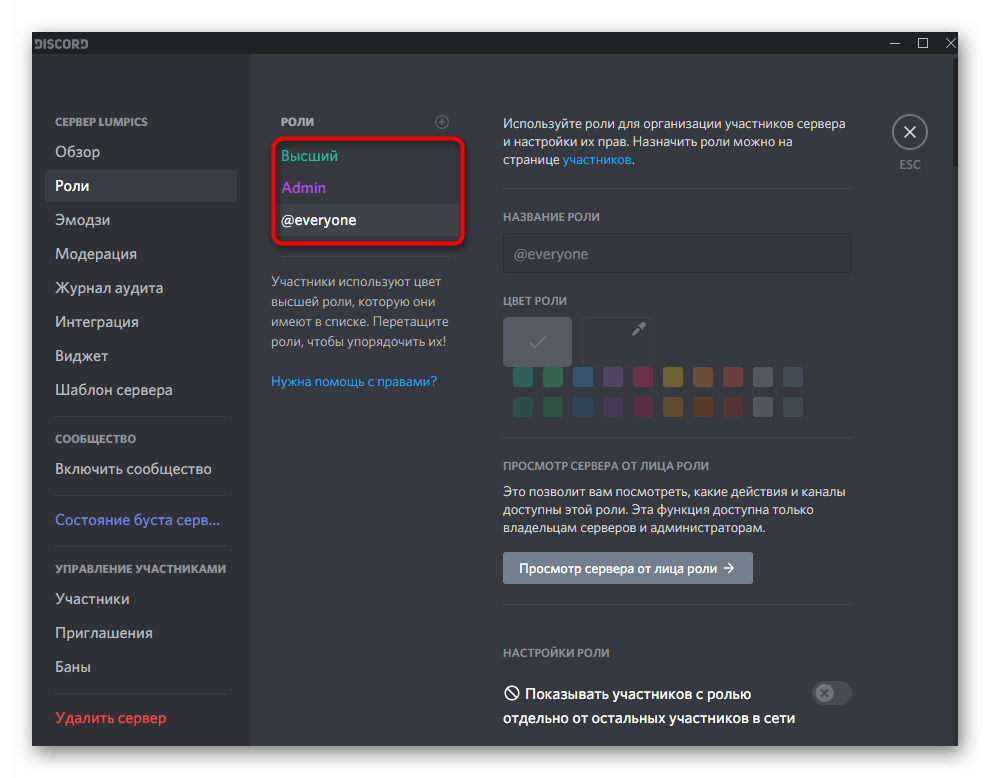
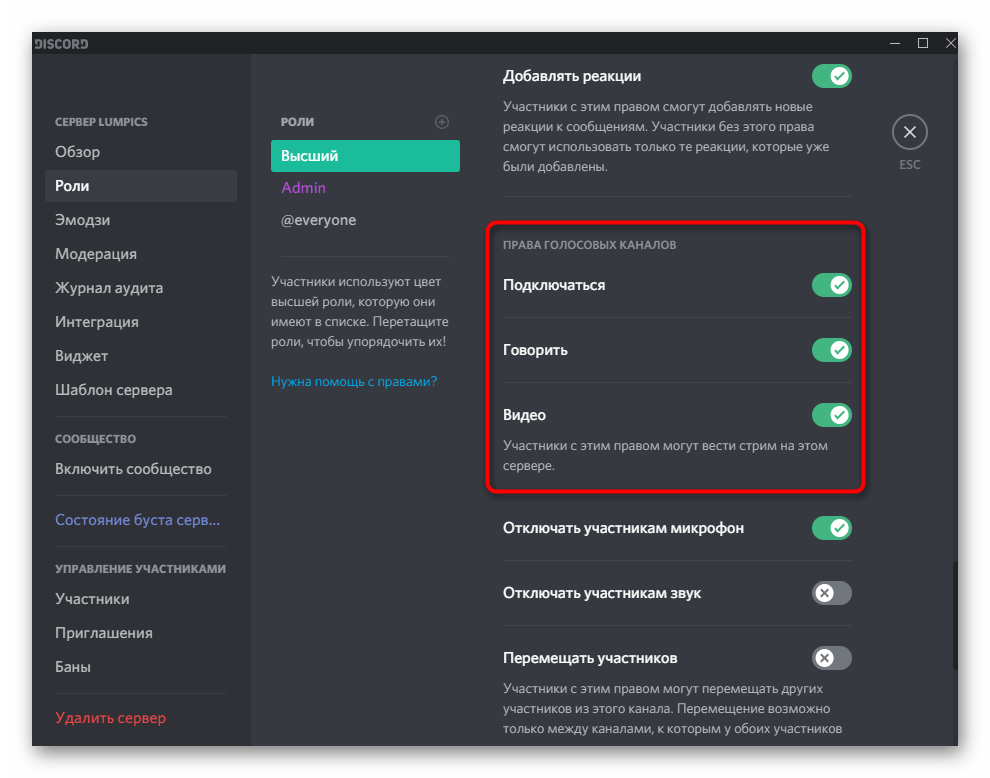
- Справа появится список всех доступных прав, где вам нужно опуститься к блоку «Права голосовых каналов» и указать, хотите ли вы предоставлять возможность юзерам говорить или использовать видео.
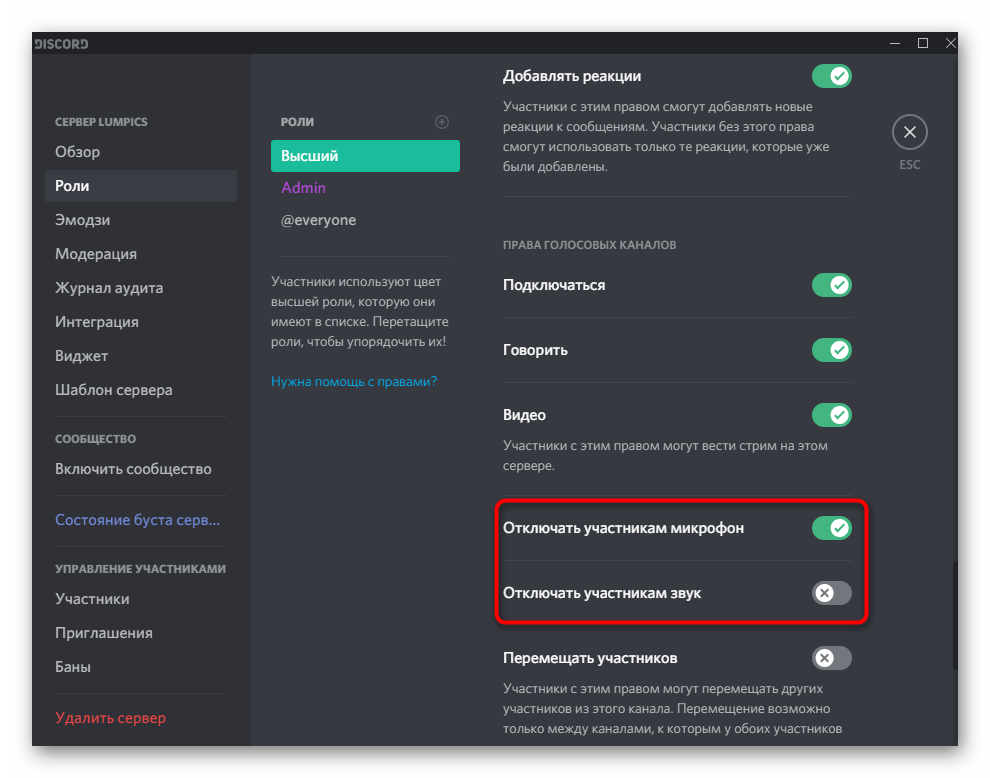
- Пункты «Отключать участникам микрофон» и «Отключать участникам звук» предназначены для управления юзерами на голосовых каналах, поэтому активируйте их только для привилегированных ролей, то есть модераторов или администраторов.
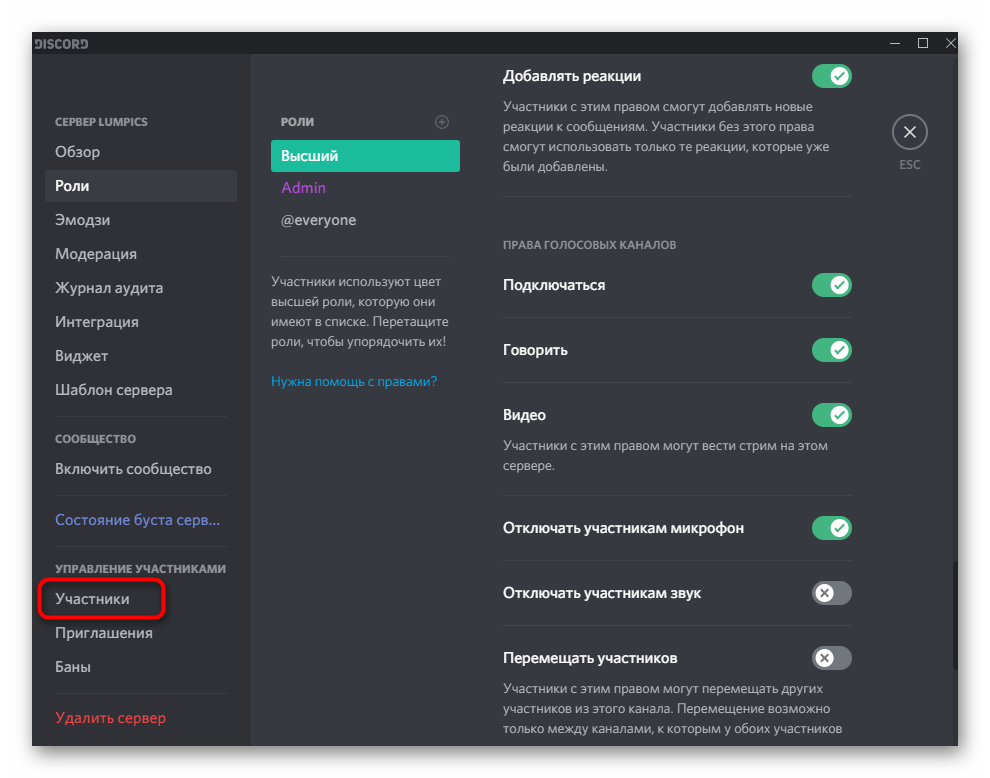
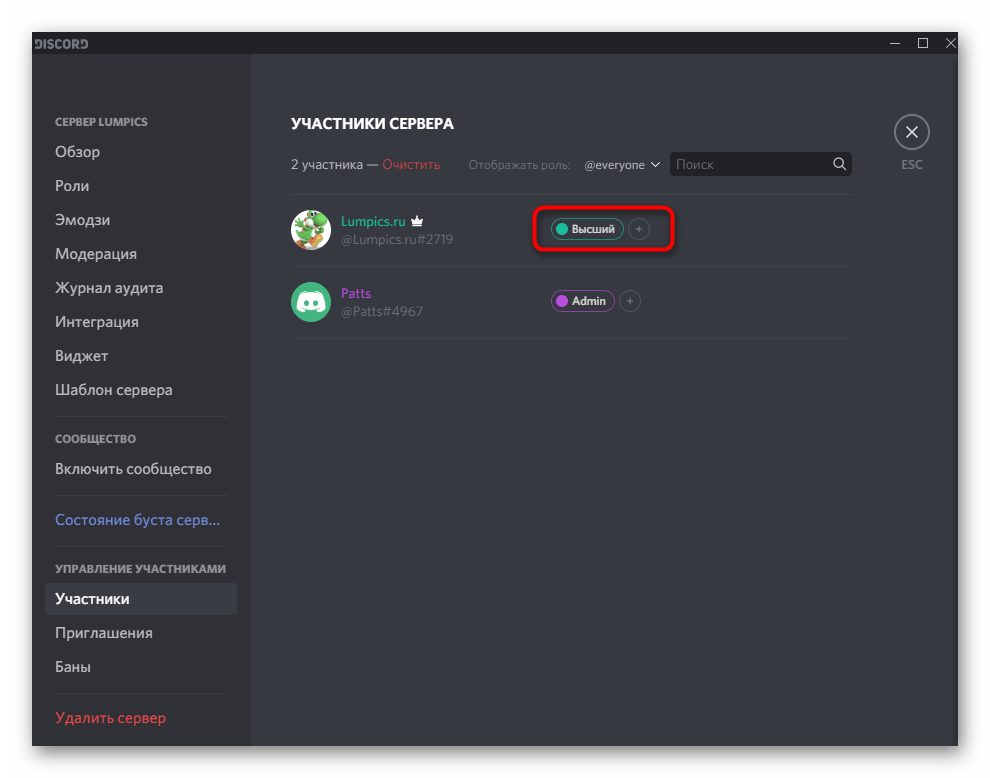
- Если настроенная роль еще не распределена между участниками сервера, откройте раздел «Участники».
- Нажмите кнопку в виде плюса справа от имени учетной записи.
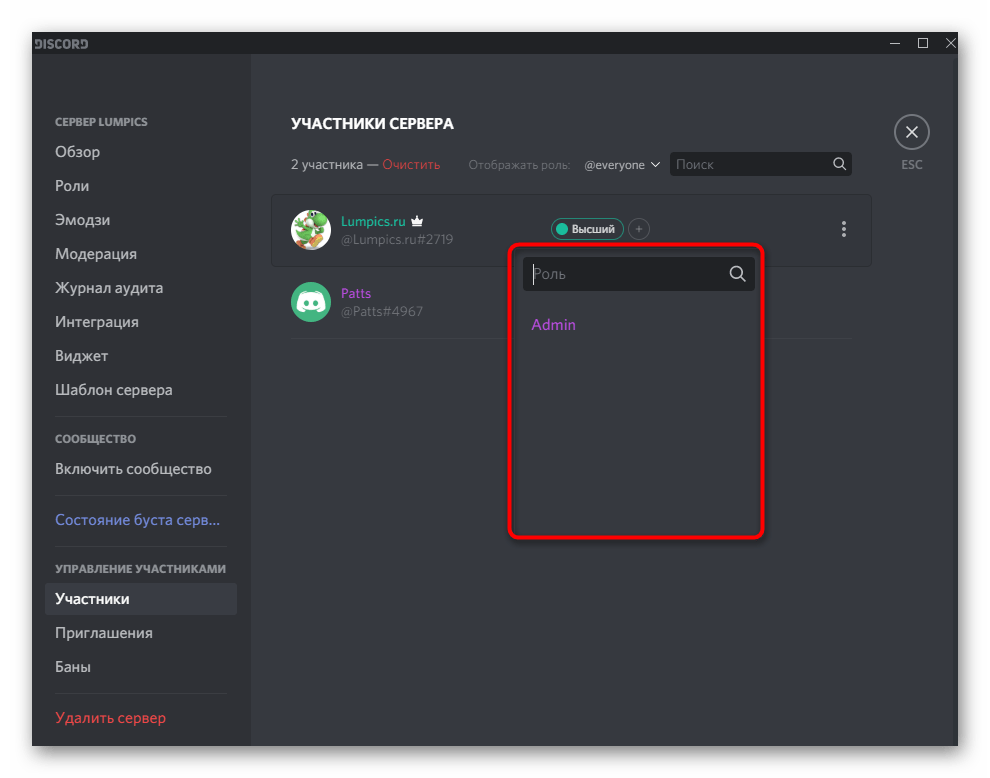
- Добавьте роль, для которой только что выбирались ограничения или привилегии.
Дополнительную информацию о том, как происходит создание и распределение ролей с детальным описанием всех доступных прав, вы найдете в другом материале на нашем сайте, перейдя по следующей ссылке.
Управление звуком на голосовых каналах
Еще одна полезная информация, которая пригодится создателям и администраторам серверов в Дискорде. Настройки звука на голосовых каналах позволяют выбирать отдельные права для каждой роли или участника вне зависимости от того, какие общие ограничения к нему применены. Это актуально, когда хочется избежать флуда на подобных каналах или предоставить уникальные права конкретным учетным записям.
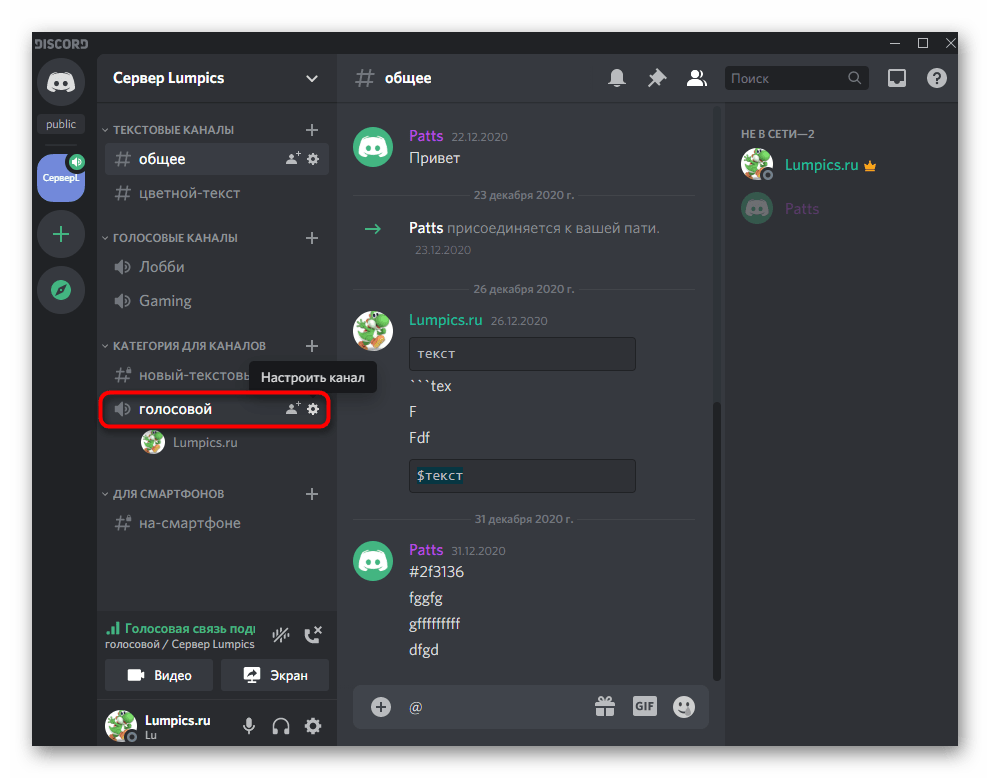
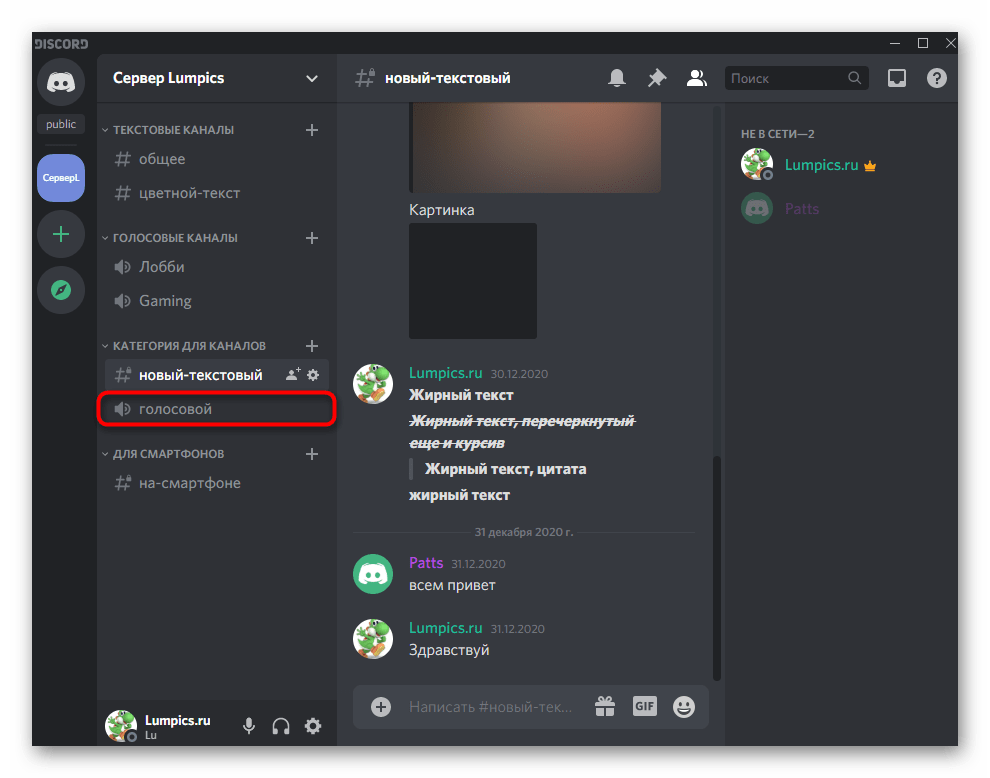
- Наведите курсор на необходимый голосовой канал сервера и нажмите по значку шестеренки, чтобы перейти в настройки.
- Откройте категорию «Права доступа» и ознакомьтесь с присутствующими пунктами, связанными с разрешениями звука. Они соответствуют тем же, о которых мы говорили при настройке ролей.
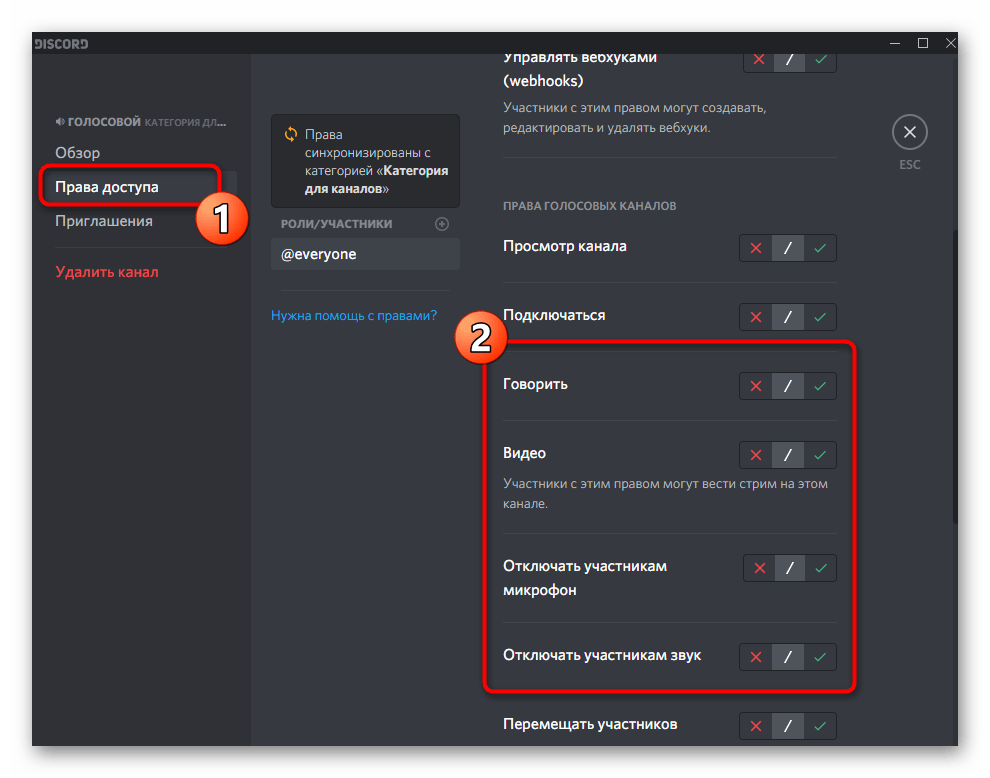
- Не забывайте выбирать участника или роль, для которой желаете внести соответствующие изменения. При копировании прав пригодится кнопка «Синхронизировать».
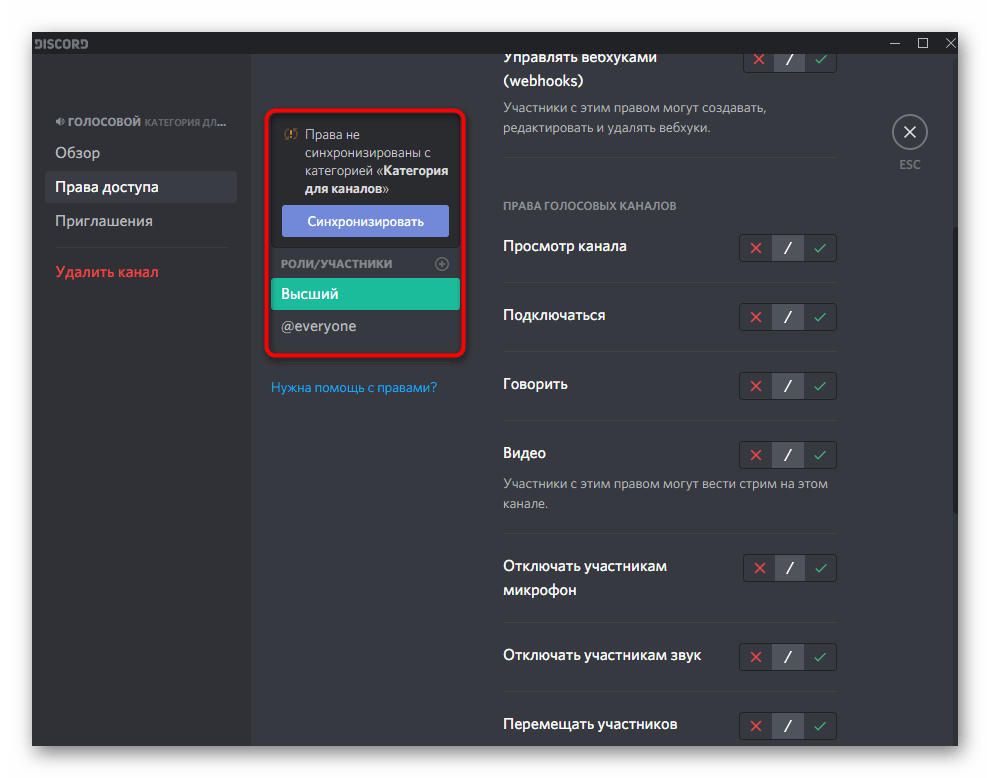
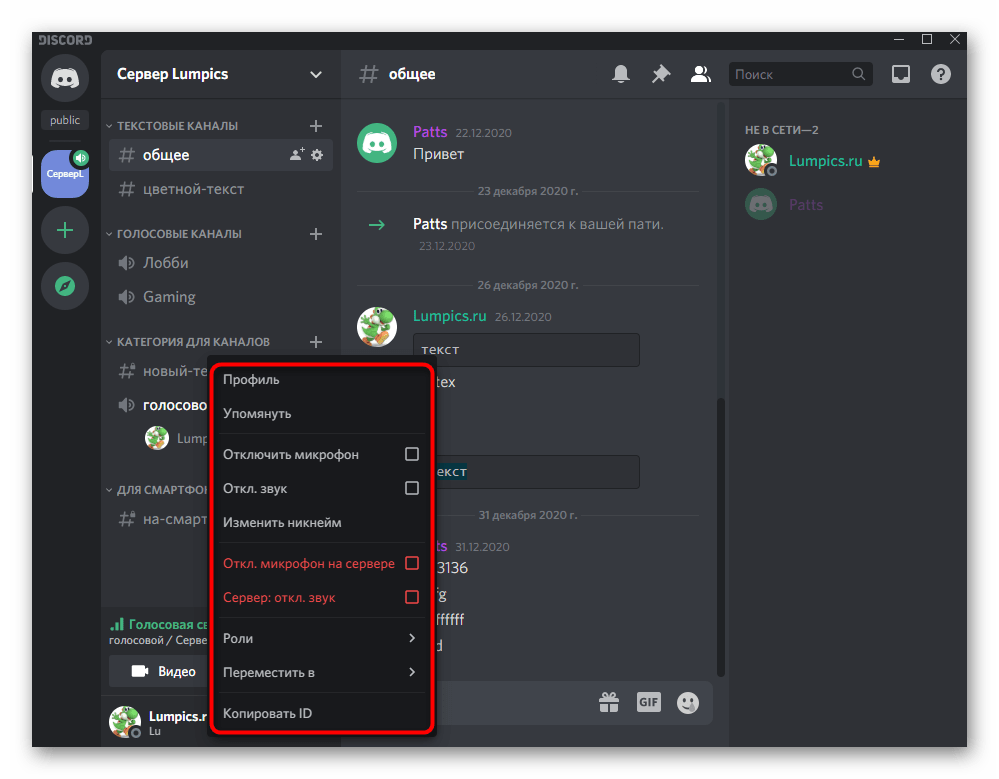
- Дополнительно можно взаимодействовать с каждым участником канала, щелкнув правой кнопкой мыши по его нику.
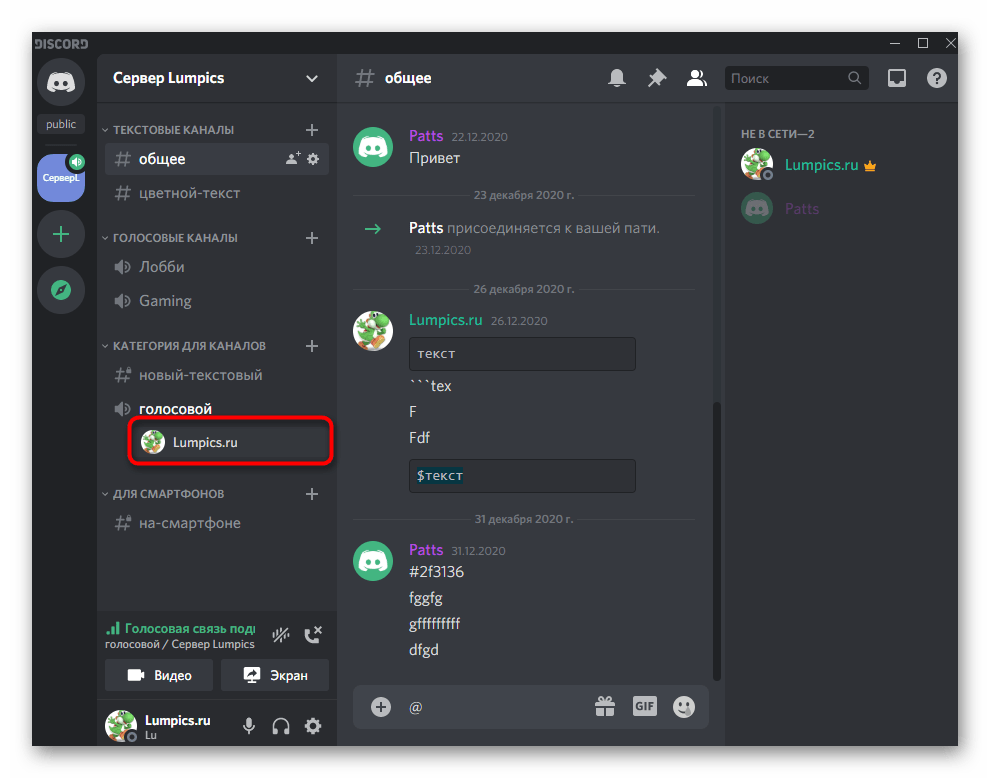
- Появится контекстное меню, в котором отключается микрофон и звук как лично любым участником, так и на всем сервере.
Управление звуком при голосовом общении
В завершение рассмотрим то, как осуществляется управление звуком при голосовом общении на каналах или в личном диалоге с конкретным пользователем. Для этого существует простая панель управления, где и осуществляются все необходимые манипуляции.
- Сначала совершите личный звонок юзеру или подключитесь к требуемому голосовому чату.
- Включите демонстрацию экрана или активируйте веб-камеру, чтобы появилось окно управления вызовом.
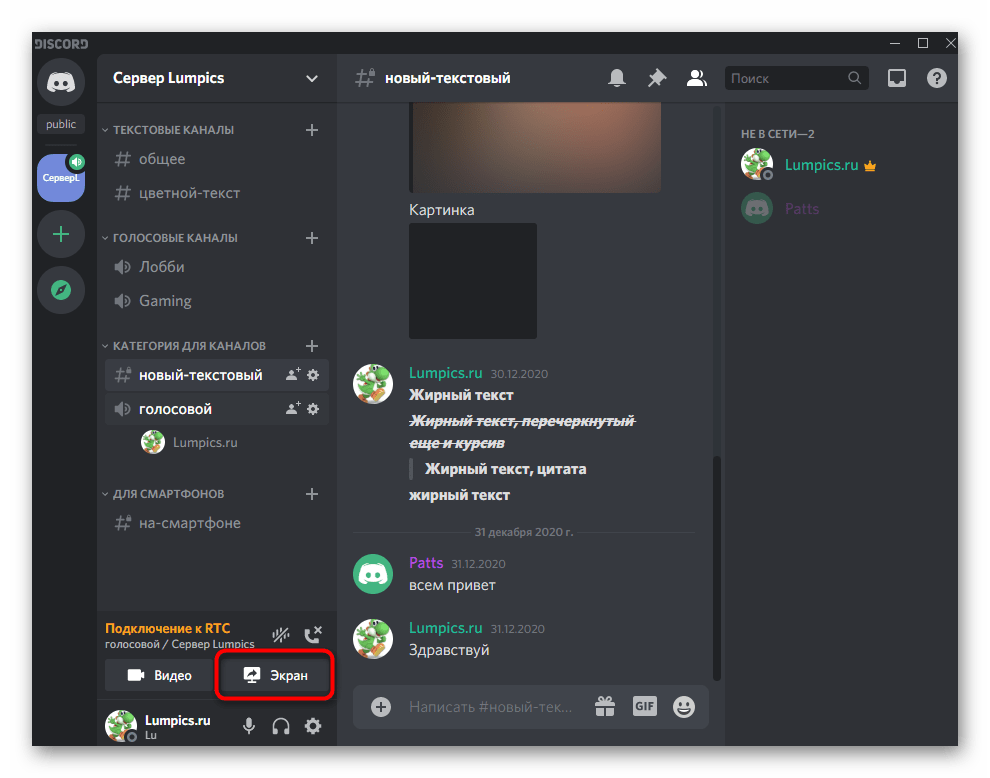
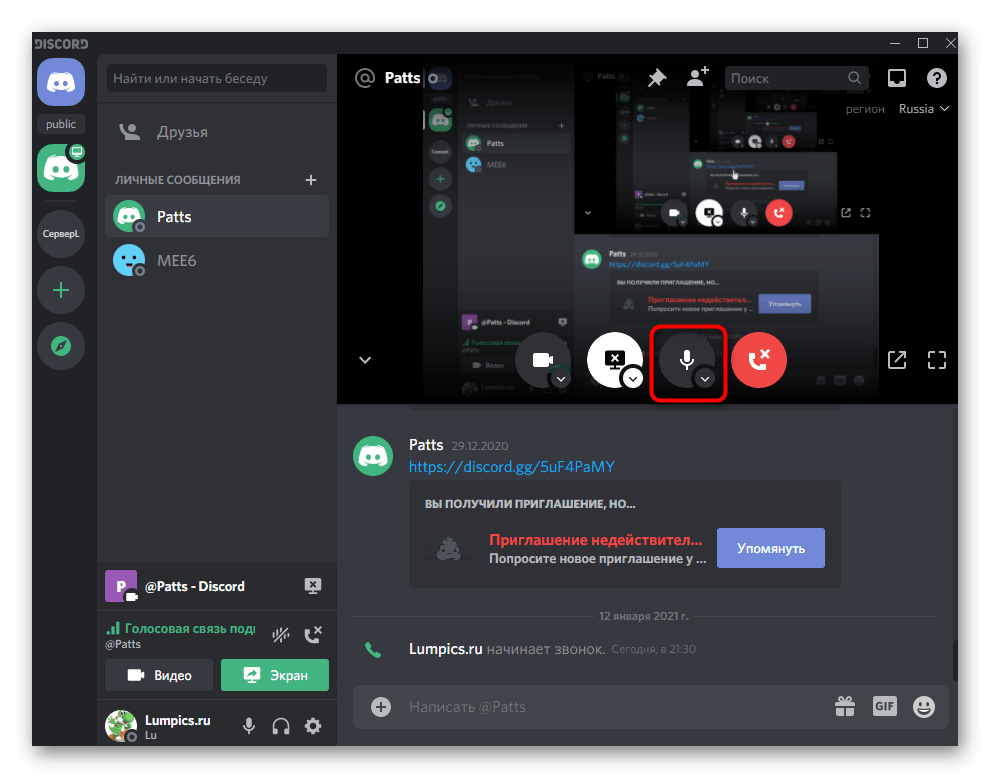
- Дважды нажмите по окну предпросмотра, которое появилось справа.
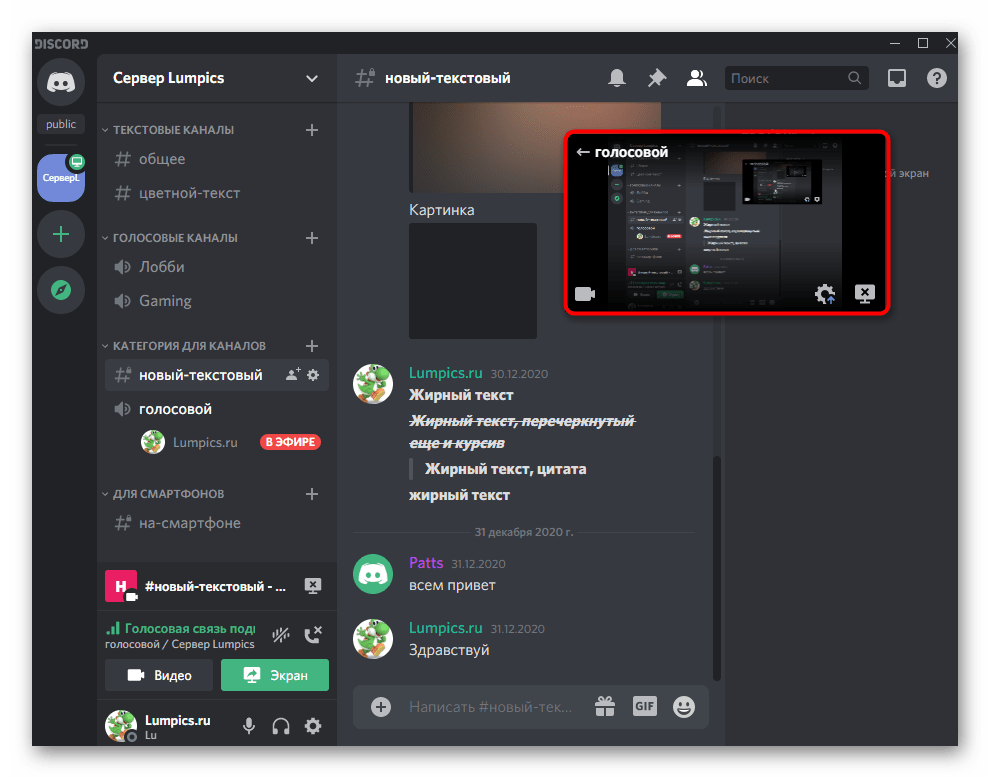
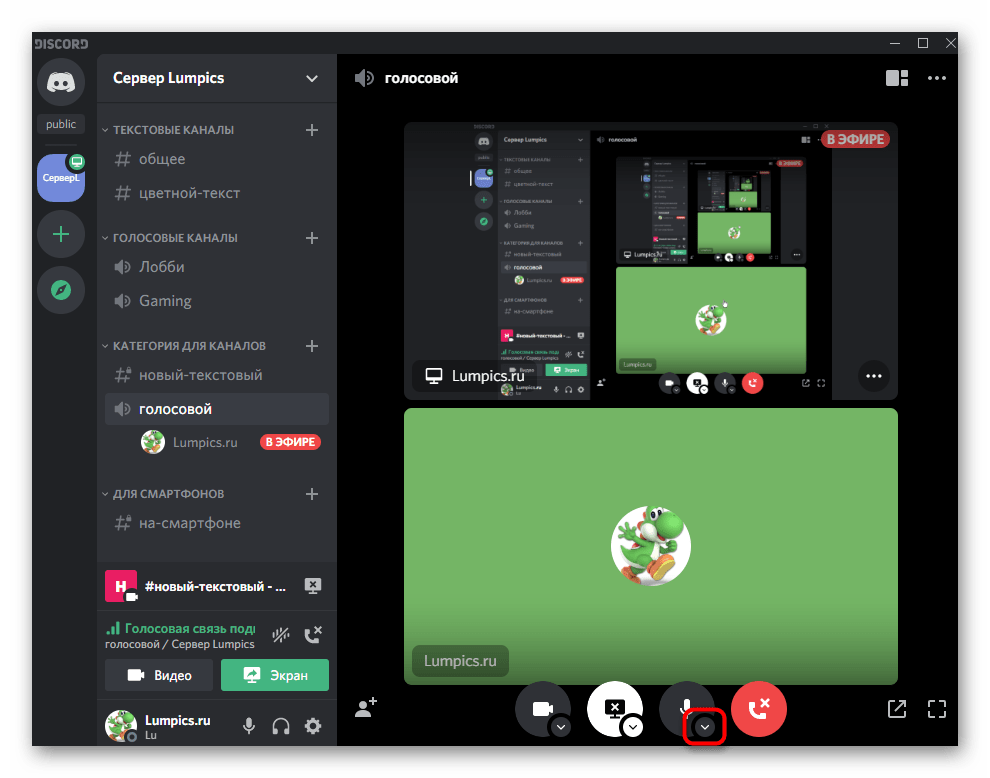
- В нем вы можете управлять веб-камерой, захватом и звуком. Если нужно поменять устройство вывода, нажмите на стрелочку возле значка микрофона.
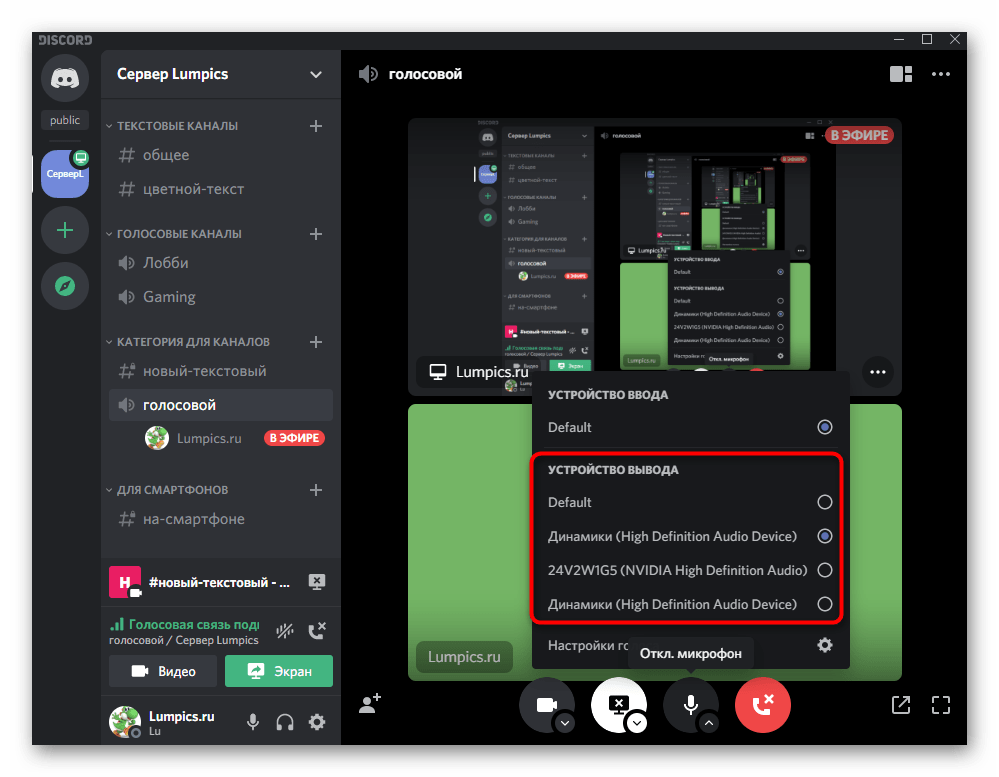
- Появится список доступных устройств, где отметьте маркером подходящее. О том, как определяется используемое оборудование, мы уже говорили в одном из предыдущих разделов статьи.
- Точно то же самое осуществляется и при личной беседе с пользователем, когда окно звонка отображается над сообщениями.
Если вы заинтересованы в выполнении других настроек при демонстрации экрана или стриминге в Дискорде, обращайтесь за помощью к другому тематическому руководству на нашем сайте.
Вариант 2: Мобильное приложение
Пользователи мобильного приложения Discord тоже сталкиваются с необходимостью настройки звука, с чем мы и поможем разобраться далее, детально рассмотрев все аспекты как для обычных пользователей, так и для владельцев или администраторов серверов.
Общие настройки профиля
Начать необходимо с общих настроек учетной записи, где присутствует несколько важных параметров, относящихся к настройке звука. Рекомендуем всем ознакомиться с этими пунктами, чтобы в будущем не возникало проблем, когда понадобится внести какие-либо коррективы.
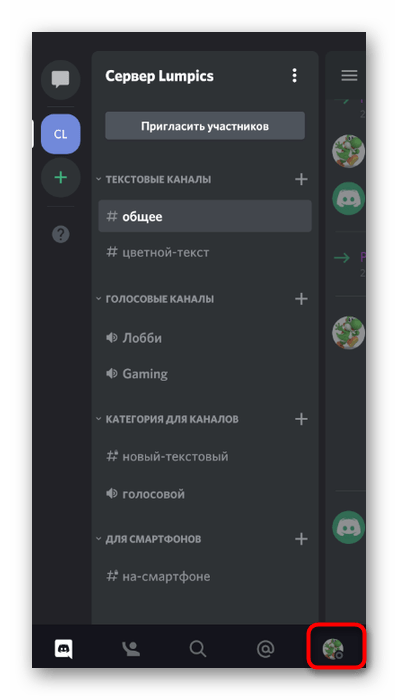
- На панели снизу нажмите по своей аватарке для открытия меню управления учетной записью.
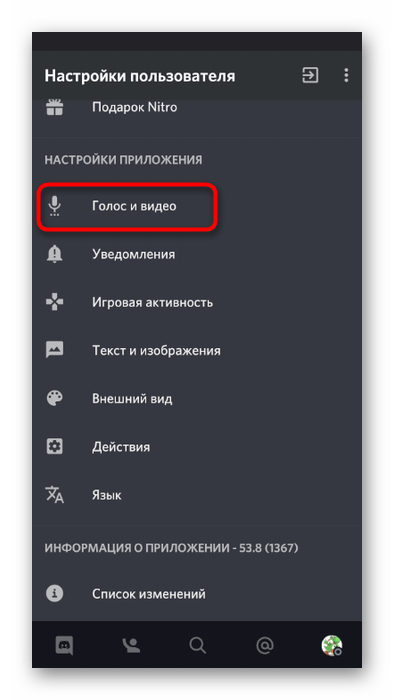
- В блоке «Настройки приложения» вам нужен пункт «Голос и видео», по которому и следует тапнуть.
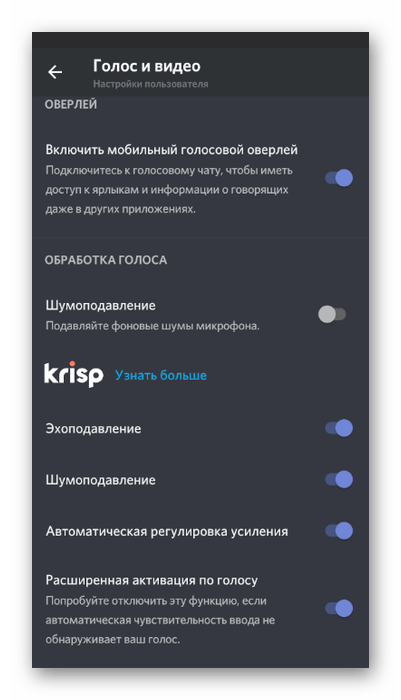
- Измените общую громкость вывода, передвигая соответствующий ползунок.

- Все остальные параметры относятся только к микрофону, поэтому читайте о них в упомянутом выше материале.
Управление звуком на голосовых каналах
Расскажем об основных моментах управления звуком в мобильном приложении Discord, которые относятся к общению при помощи голосовых каналов на сервере. В этом случае у пользователя есть целый ряд возможностей управления как своим звуком, так и микрофонами других участников.
- Выберите голосовой канал и подключитесь к нему, тапнув по его названию.
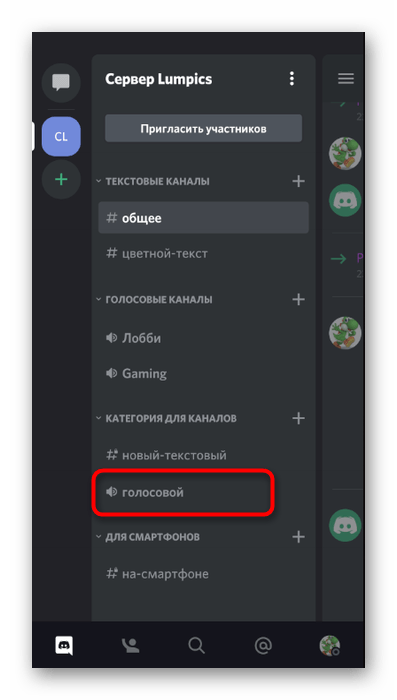
- Появится небольшое меню, в котором нажмите по «Присоединиться к голосовому каналу».
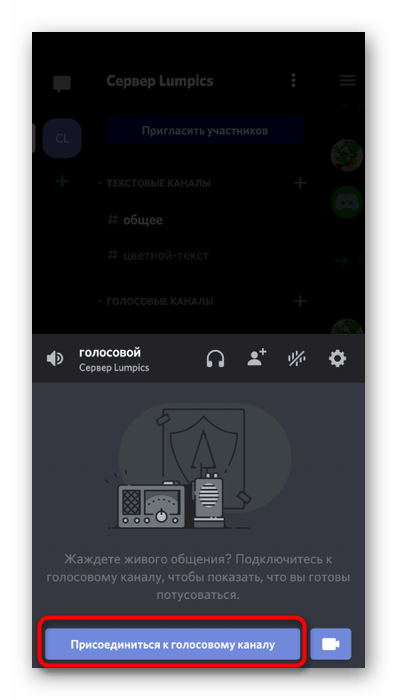
- Нажмите по значку динамика, чтобы выбрать устройства вывода.
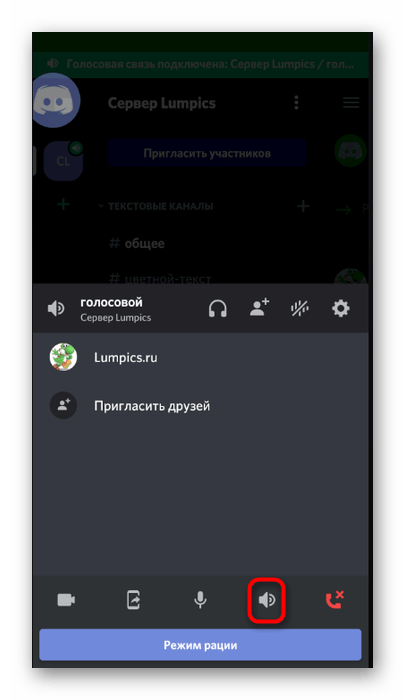
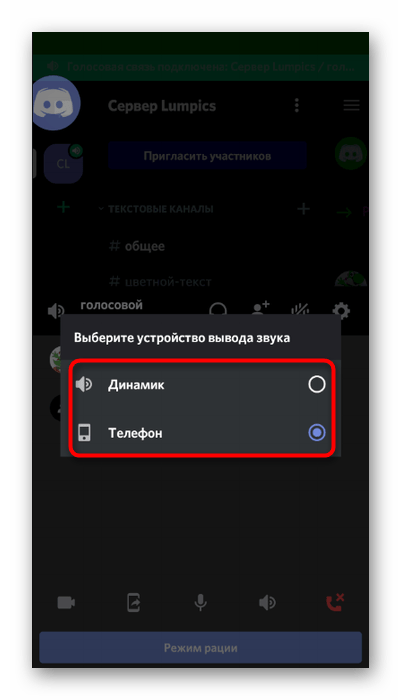
- Здесь вы можете указать как сам телефон, то есть его встроенный динамик, так и подключенные наушники.
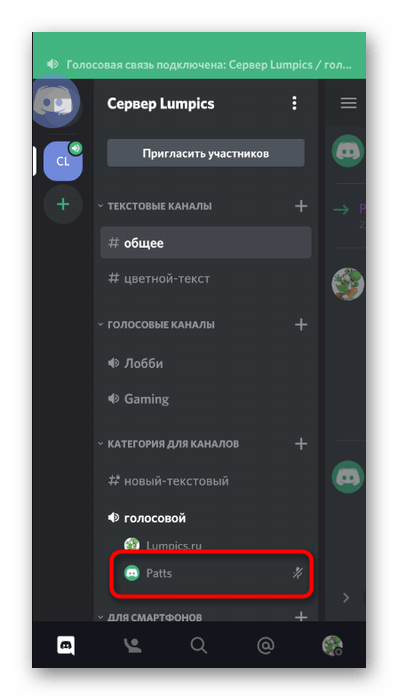
- Если необходимо включить звук другого участника канала или отключить его, сделайте тап по его нику.
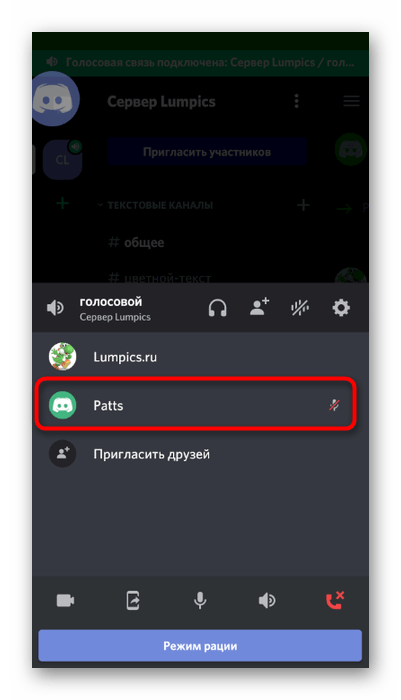
- Снова откроется то же меню управления, где еще раз нажмите по нику юзера.
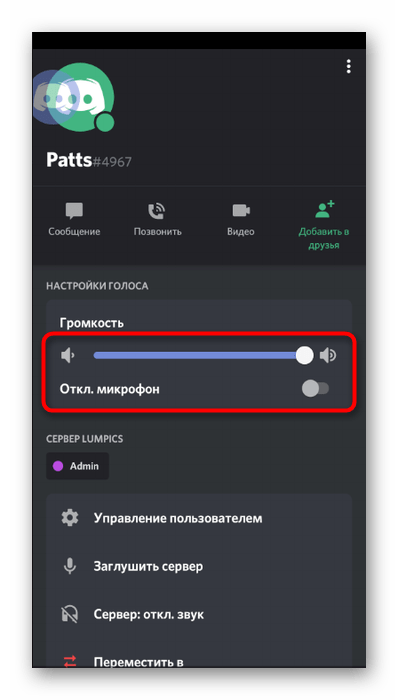
- Уменьшите громкость его микрофона или вовсе отключите его.
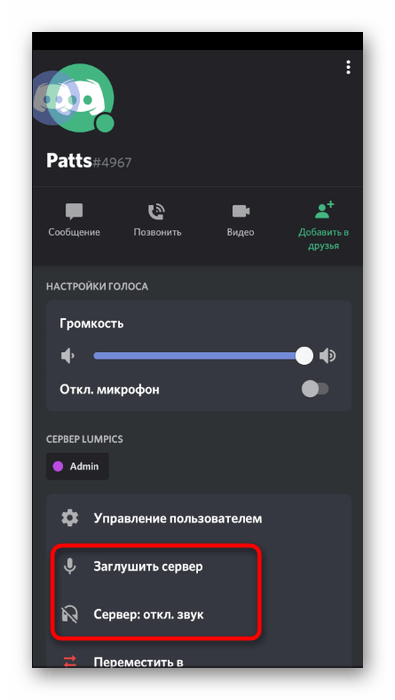
- Создатель или администратор сервера могут заглушить ему микрофон или отключить другие звуки.
Управление звуком через оверлей
Если вы через мобильное приложение подключились к голосовому каналу или осуществляете личный звонок, появляется оверлей Дискорда, при помощи которого можно управлять звуком, что выполняется следующим образом:
- Сверните Дискорд и нажмите по его значку, который появится слева на экране.
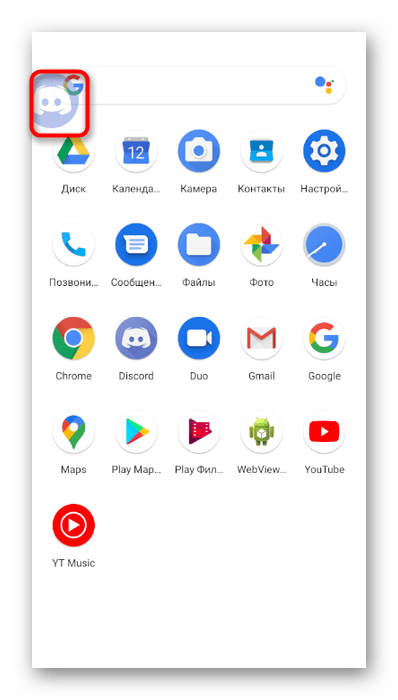
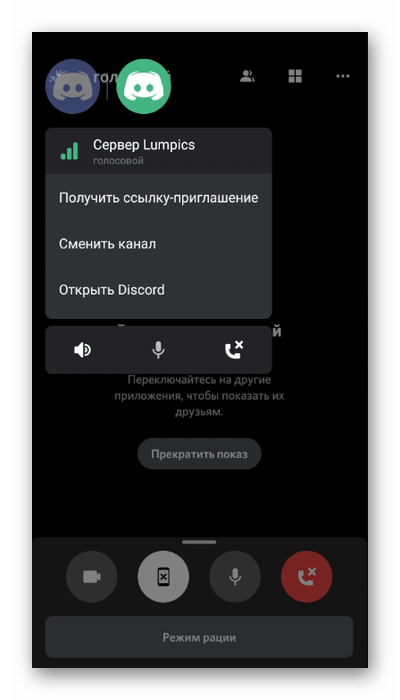
- В меню управления оверлеем тапните по динамику, чтобы отключить или включить звук.

- При возвращении к звонку отключите оверлей, нажав по той же кнопке.
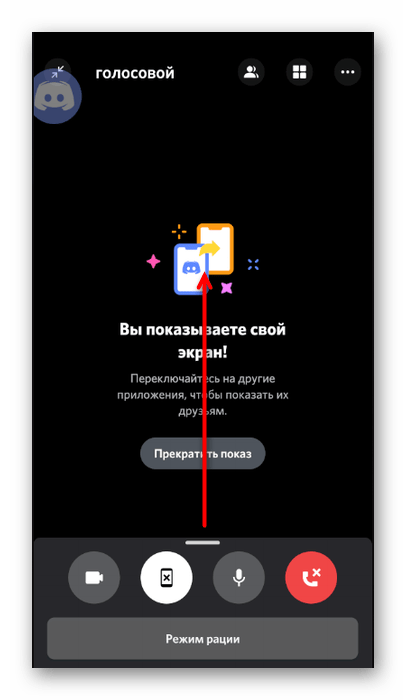
- Разверните меню управления звонком, проведя пальцем вверх.
- Используйте кнопку «Изменить устройство вывода звука».

- Теперь вы можете выбрать те же параметры, о которых говорилось выше.

Настройка разрешений для Discord
Если при попытке совершения голосового звонка вы столкнулись с тем, что микрофон не включается или вы не слышите звуки других пользователей, скорее всего, это связано с установленными запретами для приложения, которые понадобится отменить.
- Для этого разверните шторку с уведомлениями и перейдите в настройки устройства.
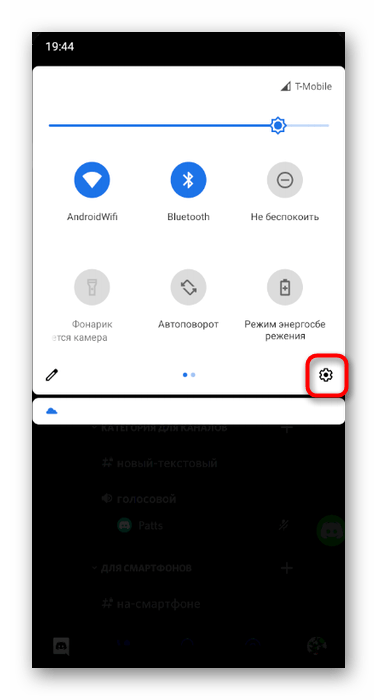
- Выберите раздел «Приложения и уведомления».

- Найдите в списке «Discord» и тапните по его названию.
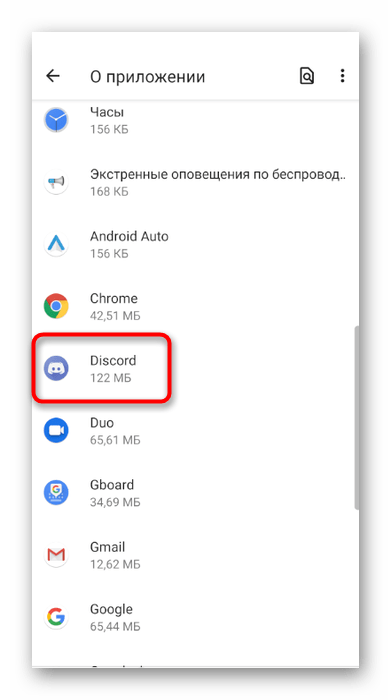
- Откройте список разрешений для данного приложения.

- Просмотрите блок «Запрещено» и, если там находится микрофон или динамики, нажмите по одному из пунктов.
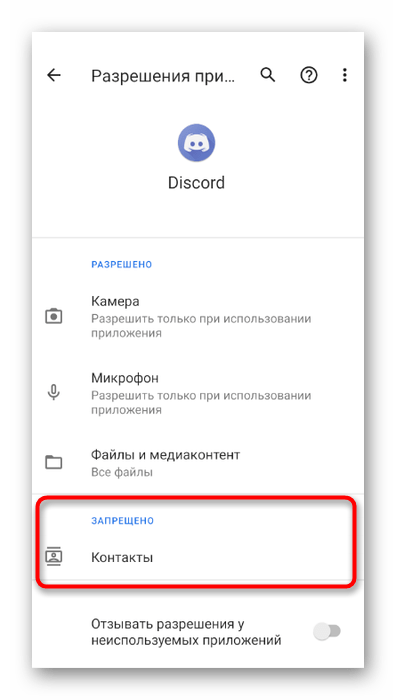
- Отметьте маркером пункт, разрешающий использование устройства, и сделайте то же самое для всех остальных разрешений.

Управление ролями и голосовыми каналами на сервере
В завершение упомянем ситуацию, когда администратор или создатель сервера хочет через мобильное приложение выставить разрешения или запреты на использование звука в голосовых каналах для определенных ролей или участников. В этом случае есть два возможных варианта: редактирование прав роли либо самого голосового канала, с чем мы и предлагаем ознакомиться далее.
- Для редактирования прав ролей через левую панель откройте свой сервер и нажмите по его названию.
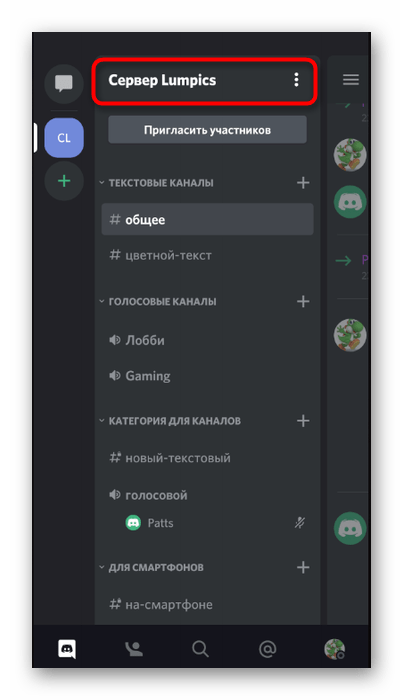
- В появившемся меню вас интересует кнопка «Настройки».
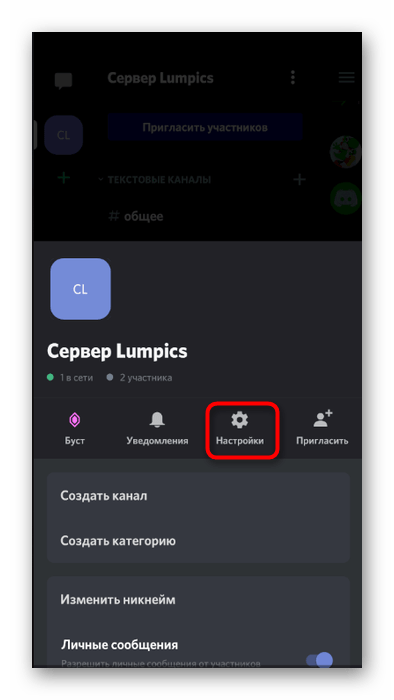
- После перехода к общим параметрам опуститесь к блоку «Управление участниками» и выберите «Роли».
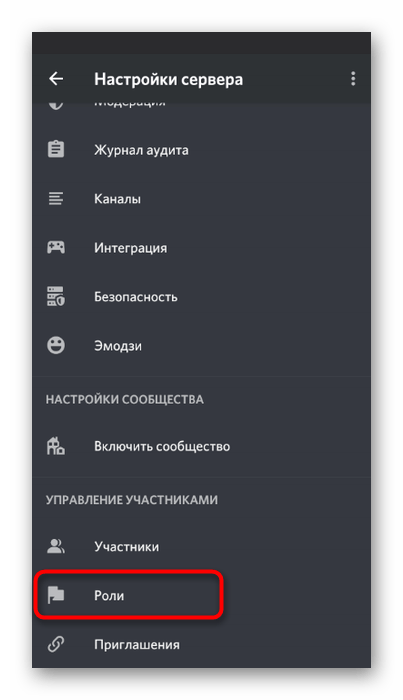
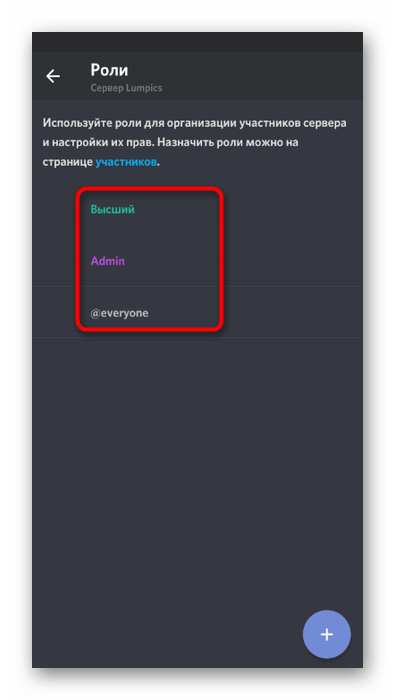
- Создайте новую роль или выберите для редактирования уже существующую.
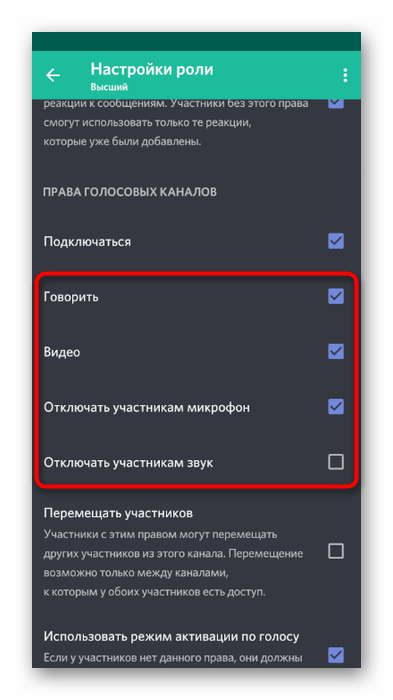
- Найдите блок «Права голосовых каналов» и поставьте галочки напротив тех прав, которые хотите предоставить обладателям данной роли.
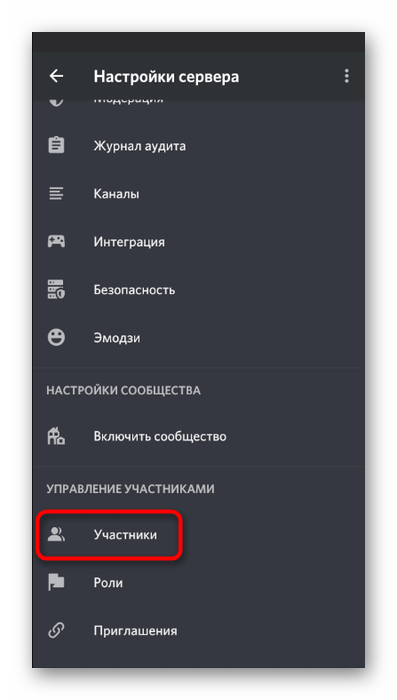
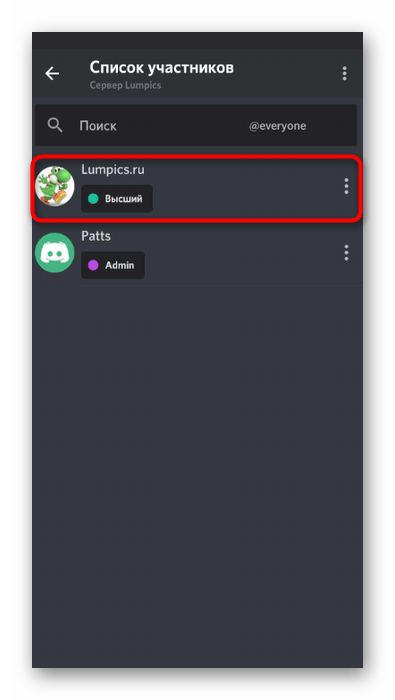
- Вернитесь к предыдущему меню и на этот раз тапните по разделу «Участники».
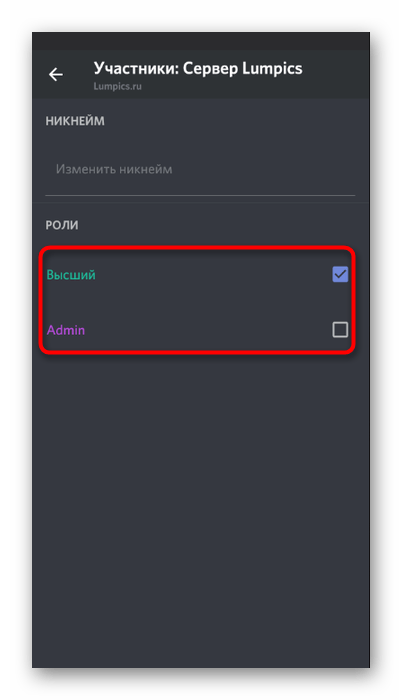
- Нажмите по нику юзера, которому надо присвоить новую роль.
- Отметьте ее галочкой и закрывайте текущее меню.
Более детально о том, как происходит управление ролями на сервере, мы говорили в соответствующем разделе предыдущего варианта, поэтому по желанию вы можете подняться к нему и ознакомиться со всей необходимой информацией. Теперь же рассмотрим, как происходит управление правами на конкретных голосовых каналах.
- Сделайте долгий тап по его названию, чтобы открыть настройки.
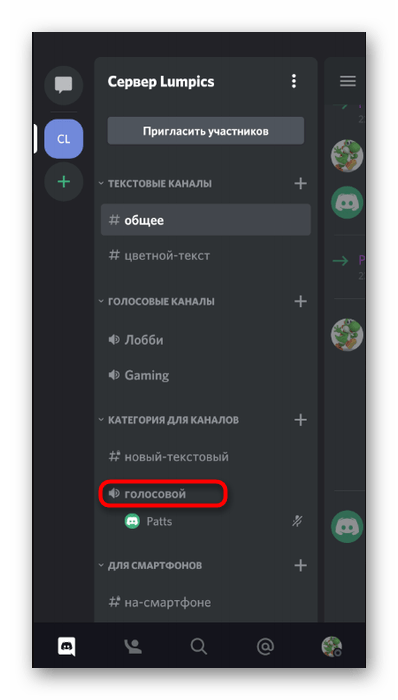
- Там нажмите по «Правам доступа».
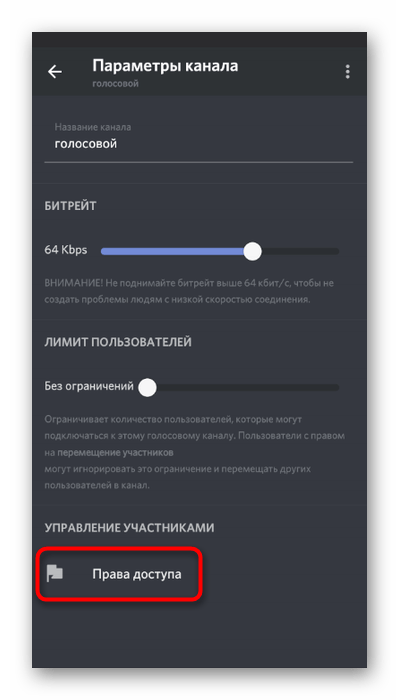
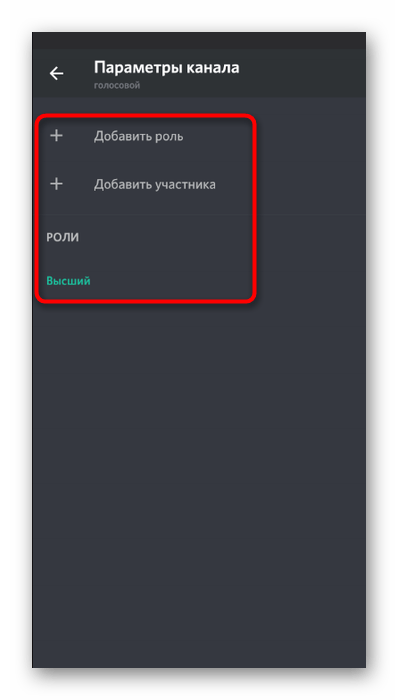
- Выберите роль или участника, для которого хотите установить разрешения или запреты.
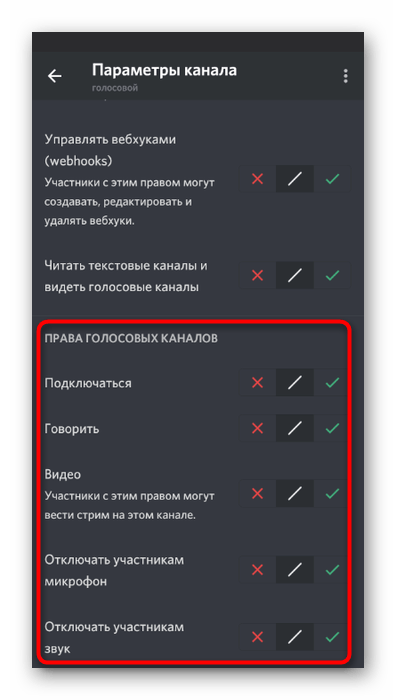
- Проверьте все пункты в «Правах голосовых каналов». Если желаете, активируйте определенные разрешения, запретите их или оставьте в соответствии с присвоенными пользователю ролями.
Как передавать звуки Discord

Во время трансляции можно передавать другим пользователям или отключать звуки Дискорд, тем самым повышая комфорт нахождения в стриме. Но, несмотря на удобство настроек, многие путаются в вопросе или сталкиваются с ситуацией, когда звуковое сопровождение пропало или нет системных сигналов. Ниже рассмотрим правила настройки и способы устранения неисправности.
Включение звука Discord на ПК, телефоне и в браузере
Для начала разберемся, как включить звук в Дискорде на смартфоне, компьютере и браузерной версии программы. Принцип действия во всех случаях почти идентичный, поэтому приведем общую инструкцию:
-
- Войдите в приложение на телефоне или ПК.
- Найдите значок шестеренки слева внизу возле имени профиля.

- Перейдите в раздел Голос и видео .

На следующем этапе выставьте необходимые настройки — установите устройство ввода и вывода, проверьте микрофон, выберите активацию по голосу или режим рации. При желании громкость микрофона и звуковые эффекты можно вообще отключить. Ниже имеются другие параметры звучания в Дискорд — подавление эха и шума, автоматическое регулирование усиления, приглушение приложений и т. д. Все параметры собраны в одном разделе, что позволяет регулировать звуковое сопровождение на смартфонах, ПК или в веб-версии программы.
Передача системных звуков
Следующий момент, требующий рассмотрения — как передавать системные звуки в Discord. Здесь алгоритм действий почти такой же:
- Войдите в приложение Дискорд.
- Жмите на символ шестеренки внизу экрана ( Настройки ).
- Войдите в меню Голос и видео .
- Найдите раздел Приглушение приложений . Эта опция уменьшает громкость системных звуков на определенный процент, когда кто-то говорит. Когда тумблер находится в положении 0, эта опция отключена.
- Выберите необходимые позиции для приглушения системных звуков — когда я говорю или кода другие говорят.

В дальнейшем можно включать или отключать системные звуки Дискорд путем изменения положения ползунка. Также доступна точечная регулировка при выборе какого-то промежуточного положения.
Включение музыки в Discord
Много вопросов касается того, как включить звук музыки с компьютера в Дискорде. Здесь важно понимать, что любое музыкальное приложение потребляет много ресурсов и может снизить быстродействие ПК. В случае с Discord все проще, ведь приложение потребляет меньше энергии. Для проигрывания музыки можно использовать специальную программу или бота.
Настройка с помощью Virtual Audio Cabel:
- установите упомянутую утилиту;
- в настройках звука найдите канал Line 1 и выберите его;
- откройте музыкальный плеер в настройках и установите воспроизведение через главный микшерный канал;
- войдите в Дискорд и перейдите в настройки;
- в параметрах Голос и видео установите устройства ввода Line 1.
Теперь можно включать музыку и передавать ее в трансляции. Минус в том, что такой способ не дает одновременно общаться по микрофону.
С применением программы-бота:
- отыщите в Сети хорошего звукового бота;
- добавьте его на сервер;
- активируйте программу-бота.
Принципы управления могут различаться, поэтому с ними необходимо разбираться по отдельности.
Проблемы со звуком
Многие пользователи сталкиваются с ситуацией, когда звук не передается в Дискорде. К примеру, не работает микрофон. Причин может быть несколько — неисправность устройства или сбои в настройках.
Сделайте следующие шаги:
- Сбросьте и перезапустите приложение.
- После запуска Дискорд перейдите в меню настроек, а далее Голос и видео.
- Сбросьте голосовые настройки.
- Установите в качестве устройства ввода девайс, которое на данный момент применяется в Дискорд.

Если возникли проблемы с внешним микрофоном, сделайте следующее:
- Проверьте, чтобы разъемы на 3,5 мм или USB были надежно подключены к ПК.
- Убедитесь, что звук включен на аппаратном уровне.
- Обновите аудио и системные драйвера, чтобы на ПК была установлена только последняя версия.
- Убедитесь в правильности работы звуков Дискорд путем нажатия на кнопки Активация по голосу или Активация по нажатию.
Если эти действия не решили проблему, попробуйте еще раз перезапустить приложение и сбросить настройки. После этого сделайте следующее:
- Войдите в настроечный раздел, Голос и видео , а там переведите тумблер Включить обслуживание пакетов с высоким приоритетом в левую сторону.
- Подключите микрофон к доступным разъемам и запустите Дискорд от имени администратора.

При отсутствии результата свяжитесь со службой поддержки по ссылке support.discordapp.com/hc/ru/requests/new. В своем обращении укажите, какие действия уже были сделаны, и в чем именно заключается неисправность.
Если возникают трудности при трансляции, во время демонстрации экрана найдите тумблер Sound и переведите его в правую сторону. При наличии Стерео микшера войдите в раздел Голос и видео (пользовательские настройки Дискорд) и установите этот девайс в качестве устройства для ввода. Минус в том, что при таком варианте микрофон в Дискорд не будет работать.
Итоги
В ситуации, когда не слышен звук отключения Дискорда или системные звуки, начните с перезагрузки программы. На следующем шаге проверьте настройки, которые в большинстве случаев являются причиной неправильной работы приложения. Если решить проблему своими силами не удается, всегда можно обратиться в службу поддержки, а также к другим пользователям программы на форумах или сайтах по интересам.
Трансляция системных звуков в Discord на компьютере
Если вы перешли к чтению этой статьи из-за необходимости трансляции музыки в Discord, ознакомьтесь с отдельной инструкцией на нашем сайте, посвященной именно этой теме. Сейчас же речь пойдет исключительно о передаче системных звуков при общении с другими пользователями в программе.
Подробнее: Методы трансляции музыки в Discord
Шаг 1: Настройка параметров Discord
Начнем с базовой проверки настроек самого Дискорда, которую нужно осуществить еще до трансляции звуков. Ничего сложного в этом нет и часто даже не требуются никакие изменения, поскольку все ограничивается проверкой правильности выбранных по умолчанию настроек.
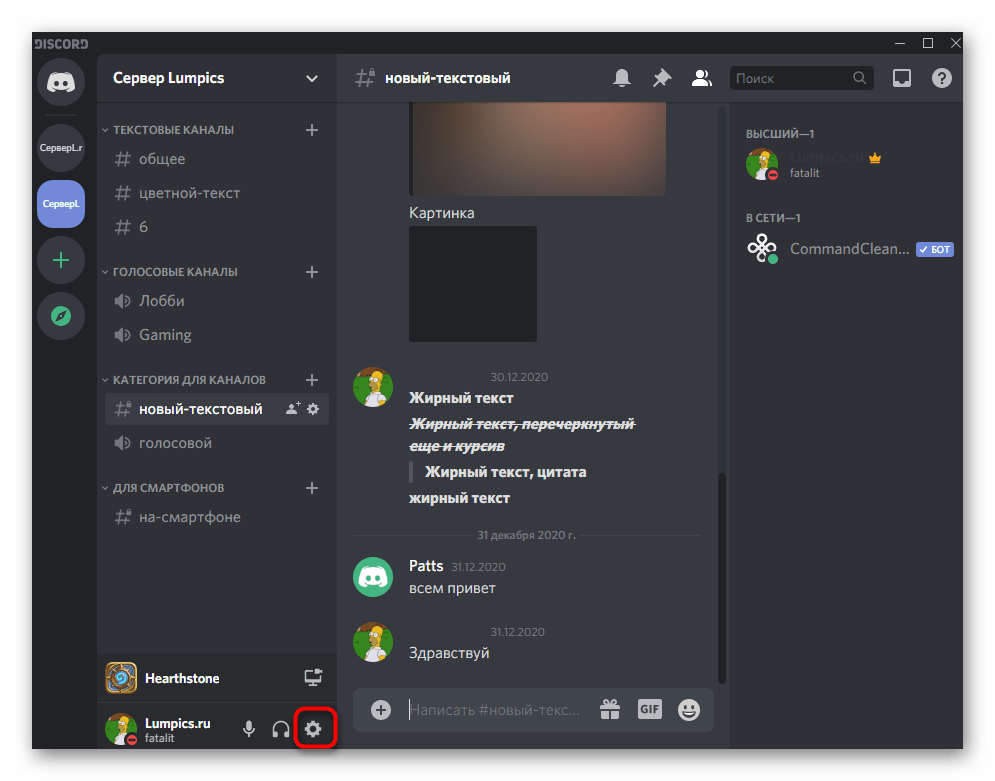
- Запустите программу и нажмите по значку в виде шестеренки, чтобы открыть окно «Настройки пользователя».
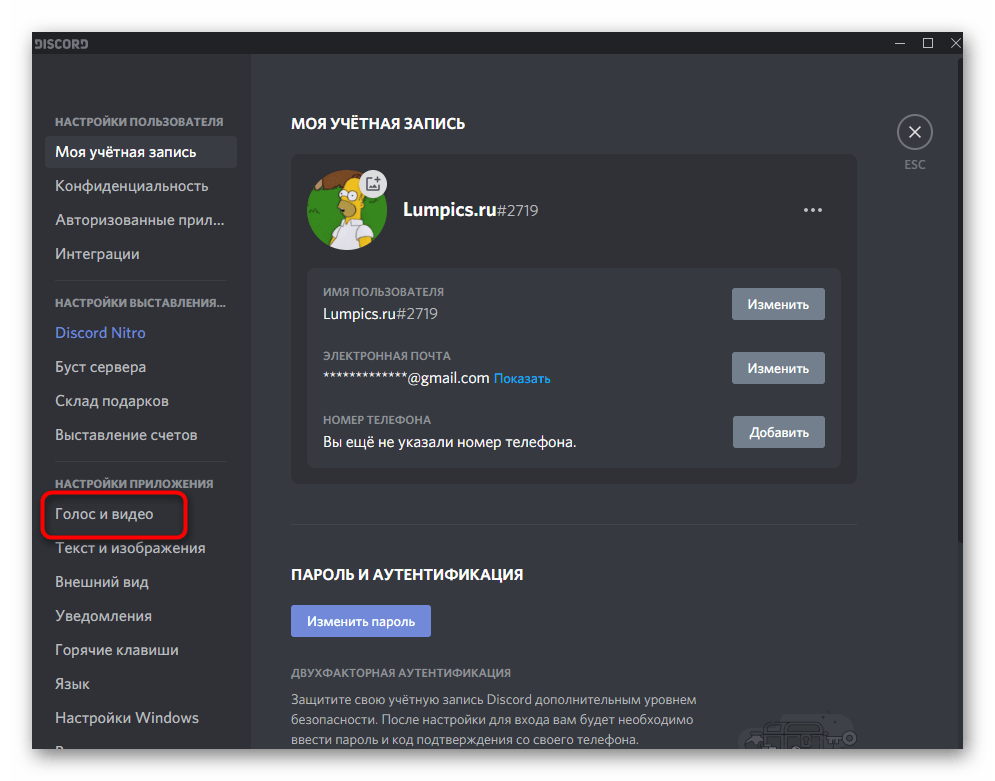
- В нем перейдите к разделу «Голос и видео».
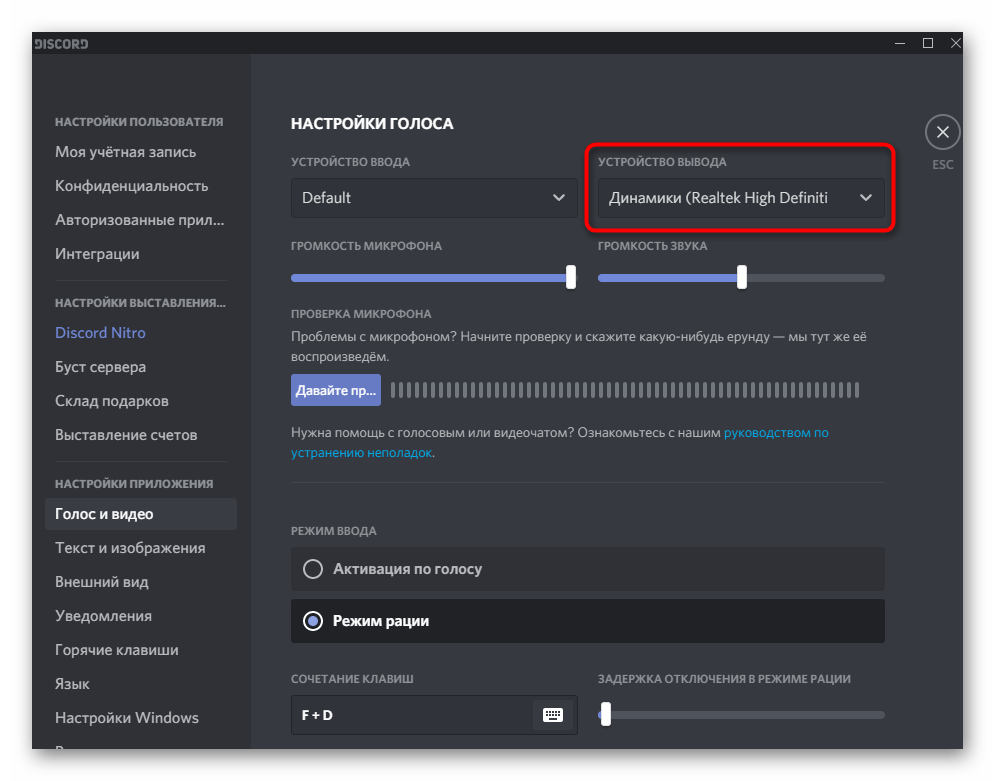
- Разверните список «Устройство вывода» и выберите там тот динамик, который используется вами для прослушивания звуков в операционной системе. Дискорд всегда выбирает установленное по умолчанию устройство, а о его определении и редактировании мы поговорим в следующем шаге.
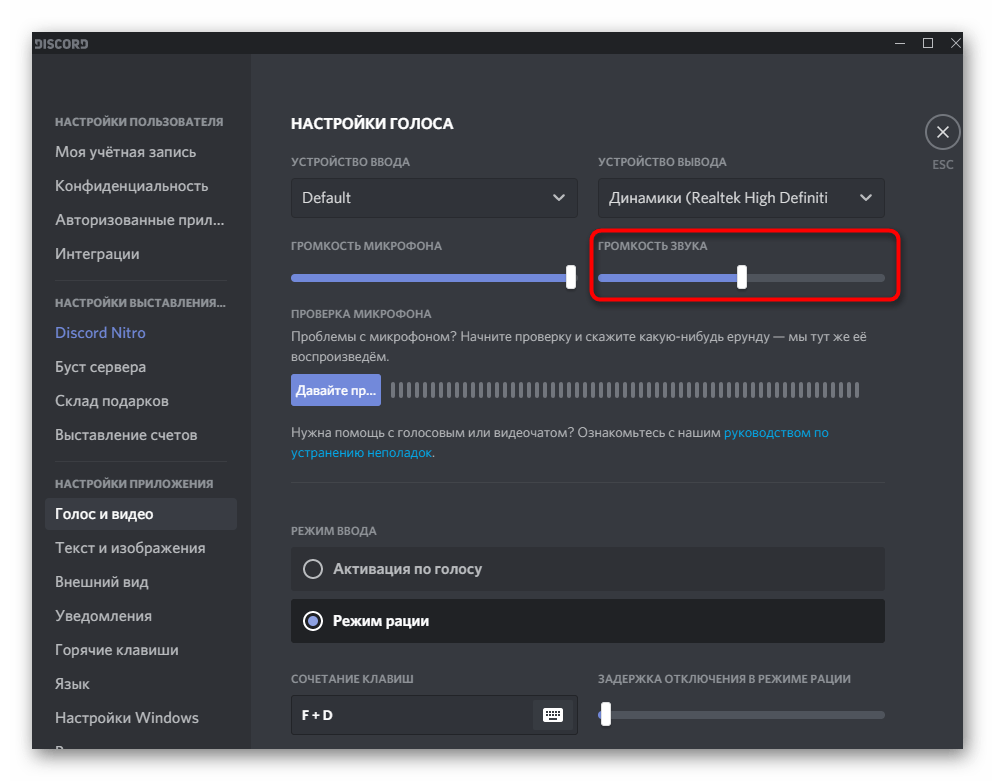
- Ниже находится ползунок с названием «Громкость звука», регулирование которого позволяет установить оптимальную громкость, не зависящую от выставленной в самой Windows. Не стоит делать слишком тихо, поскольку юзеры, прослушивающие ваши системные звуки, не смогут сделать их громче.
На этом проверка завершена, а необходимость вернуться в данной меню появится только в случае когда изменяются системные параметры устройств воспроизведения. Теперь вы уже знаете, где выбирается используемый динамик, поэтому сложностей при редактировании возникнуть не должно.
Шаг 2: Проверка системных параметров звука
Функциональность ОС позволяет выбрать одно из подключенных устройств (динамики или микрофон), которое будет использоваться для воспроизведения звуков. Соответственно, все сопровождение передается на указанное оборудование и программа его прослушивает. Если по умолчанию выбран не тот динамик, куда транслируются звуки, собеседник в Дискорде их просто не услышит, поэтому заранее проверьте параметры, выполнив следующую инструкцию.
- Откройте «Пуск» и перейдите в приложение «Параметры», нажав по значку шестеренки.

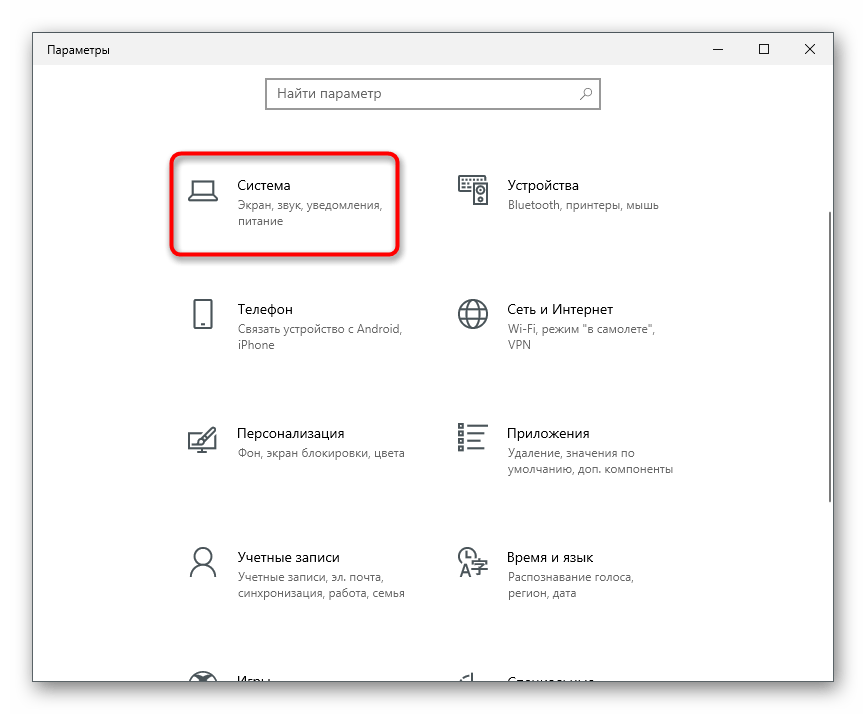
- Щелкните по плитке «Система».
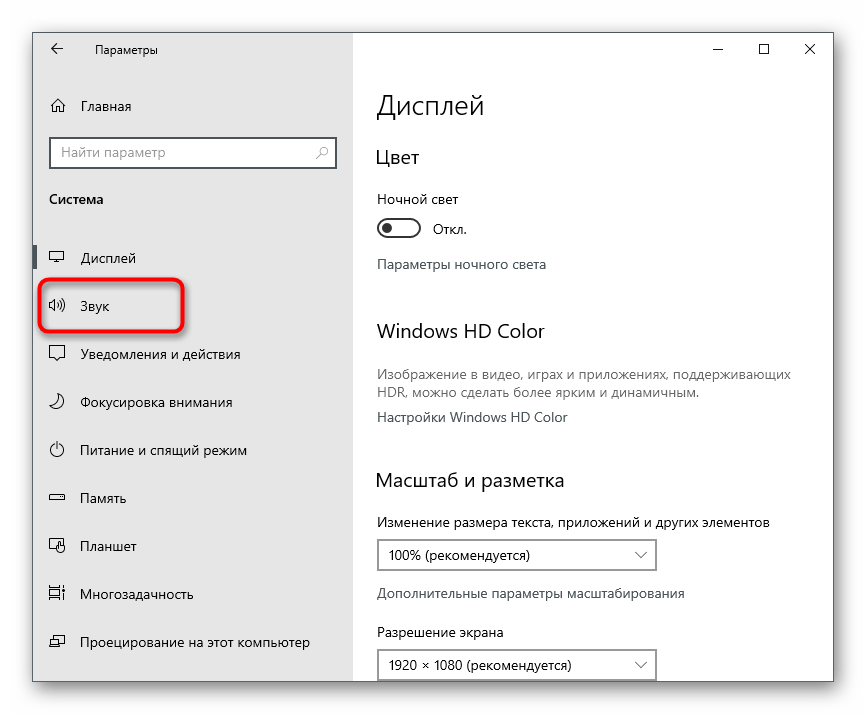
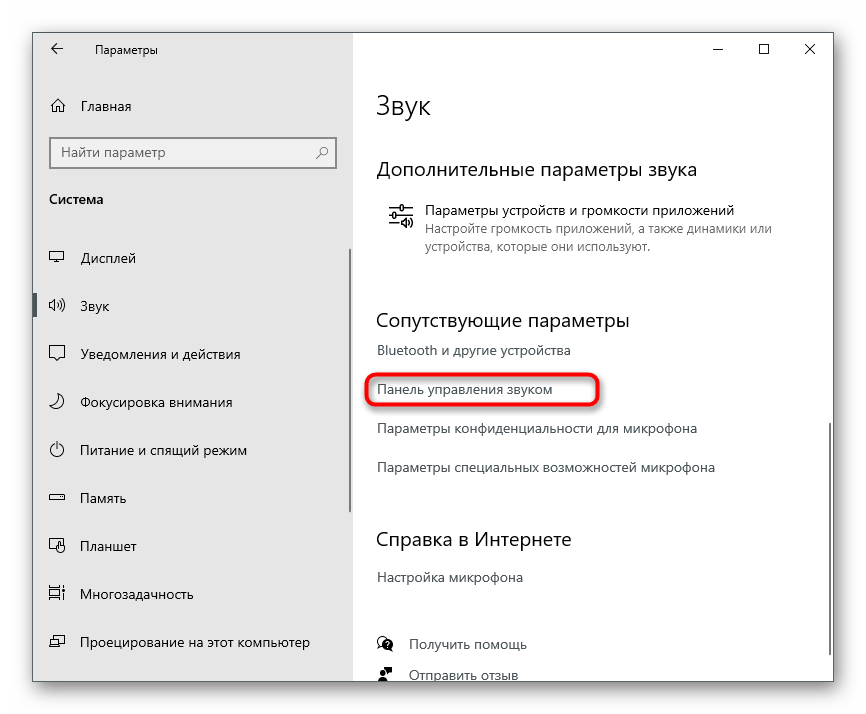
- На панели слева вас интересует раздел «Звук».
- В блоке «Сопутствующие параметры» найдите строку «Панель управления звуком» и кликните по ней.
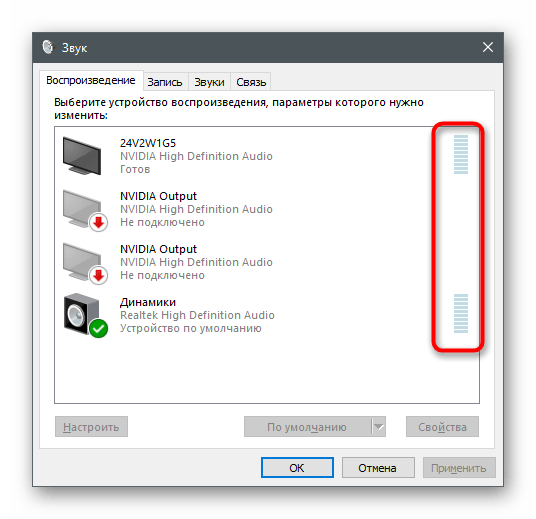
- Новое окно откроется на вкладке «Воспроизведение», где вы сразу можете увидеть динамическую шкалу с отображением громкости воспроизведения, если сейчас включена музыка или запущено какое-либо видео. Это поможет определить, какое из устройств используется для захвата.
- Если требуемое не отмечено дефолтным, кликните по строке ПКМ и из контекстного меню выберите соответствующий пункт, назначающий оборудование в качестве основного.
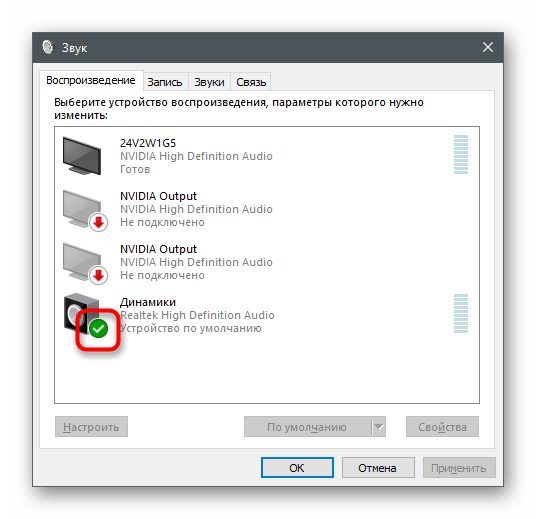
Вы можете вызывать данное меню для переключения используемого устройства воспроизведения, если не хотите слышать звуки операционной системы самостоятельно, но желаете передать их другим пользователям в Discord, выбрав соответствующие настройки. Детальнее об этом речь идет уже в упомянутой статье про трансляцию музыки.
Шаг 3: Трансляция звуков в Discord
Завершающий шаг руководства — трансляция звука при аудиозвонке пользователю или в групповом чате на голосовом канале. Если все было настроено правильно при помощи предыдущих советов, никакие дополнительные действия не понадобятся, однако отметим возможность быстрого переключения оборудования. Информацию о том, как запустить трансляцию или начать демонстрацию экрана, вы узнаете в других наших материалах по ссылкам ниже.
Все остальные действия доступны для изменения в любой момент, в чем вы и сможете убедиться далее.
- Если речь идет о трансляции, начните ее так, как это было показано в упомянутой выше статье или подключитесь к голосовому каналу для дальнейшего общения.
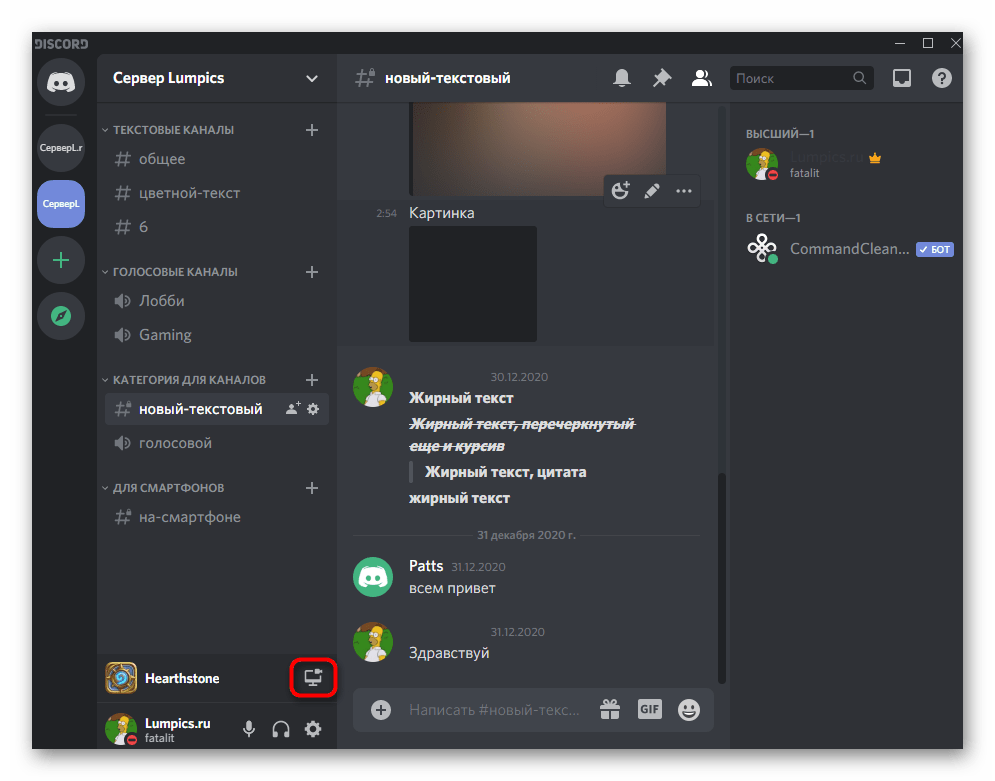
- Параметры выбирайте в соответствии со своими требованиями.
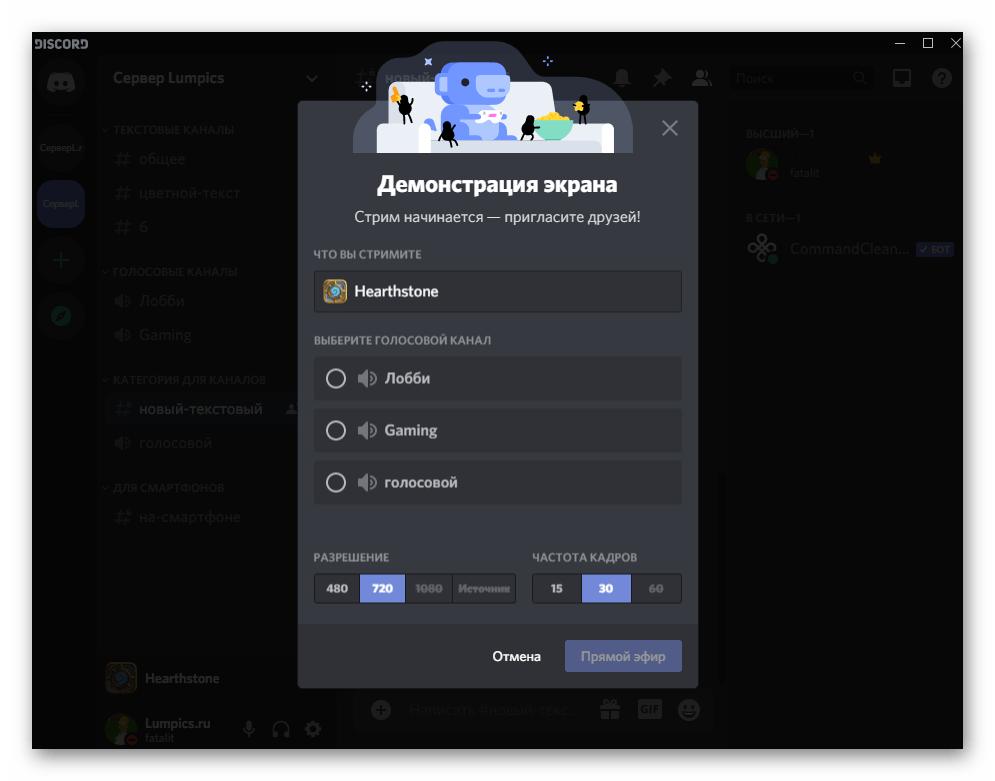
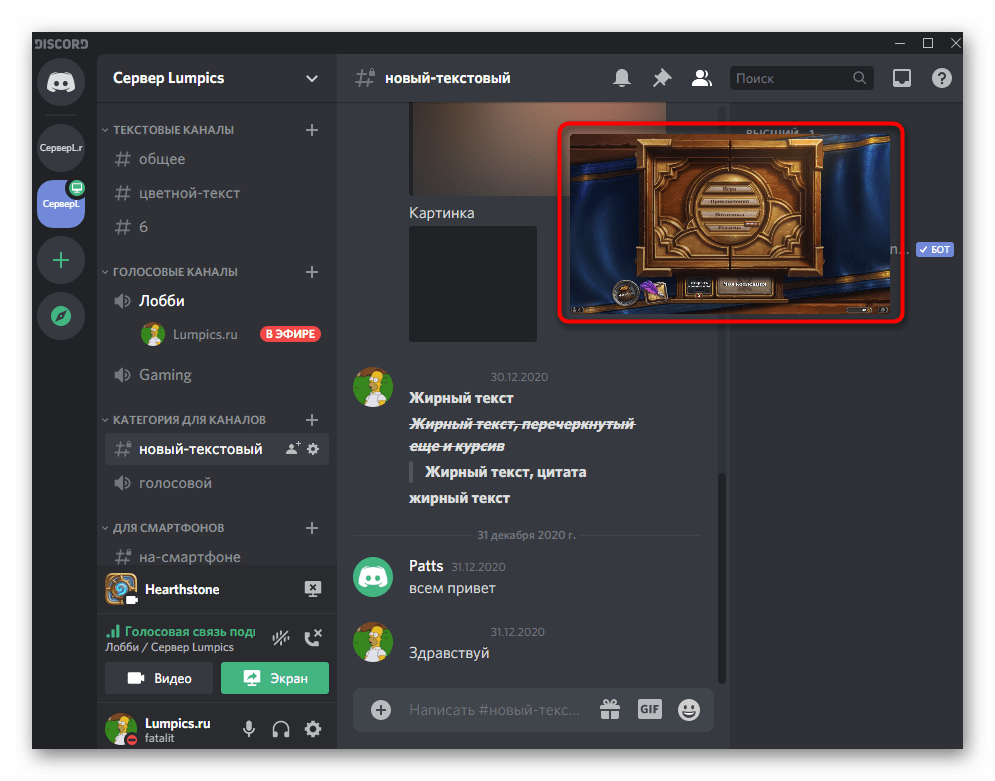
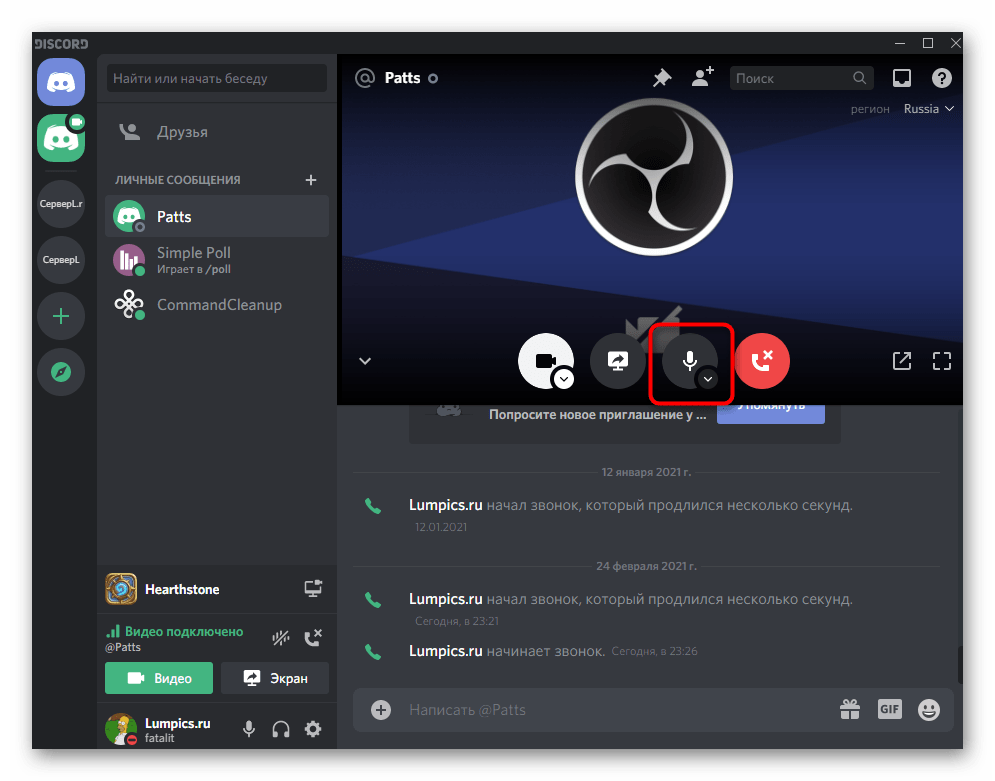
- Нажмите по небольшому экрану трансляции, чтобы отрыть ее в полном формате и увидеть доступные параметры редактирования.
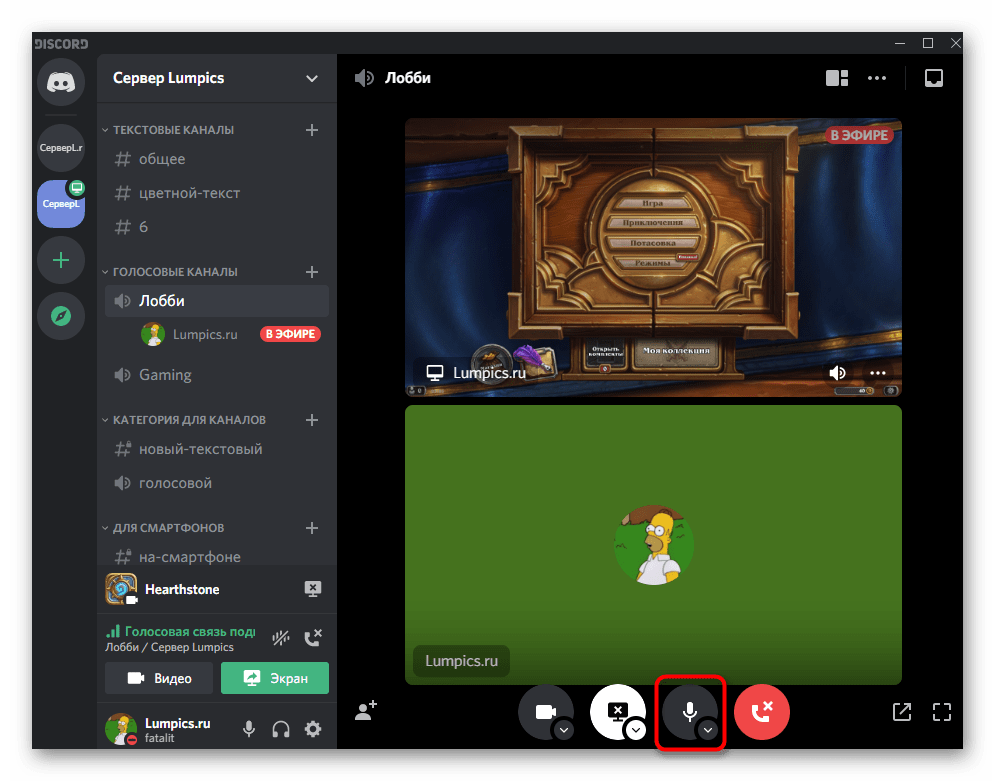
- Кликните по стрелке вниз, находящейся рядом с изображением микрофона.
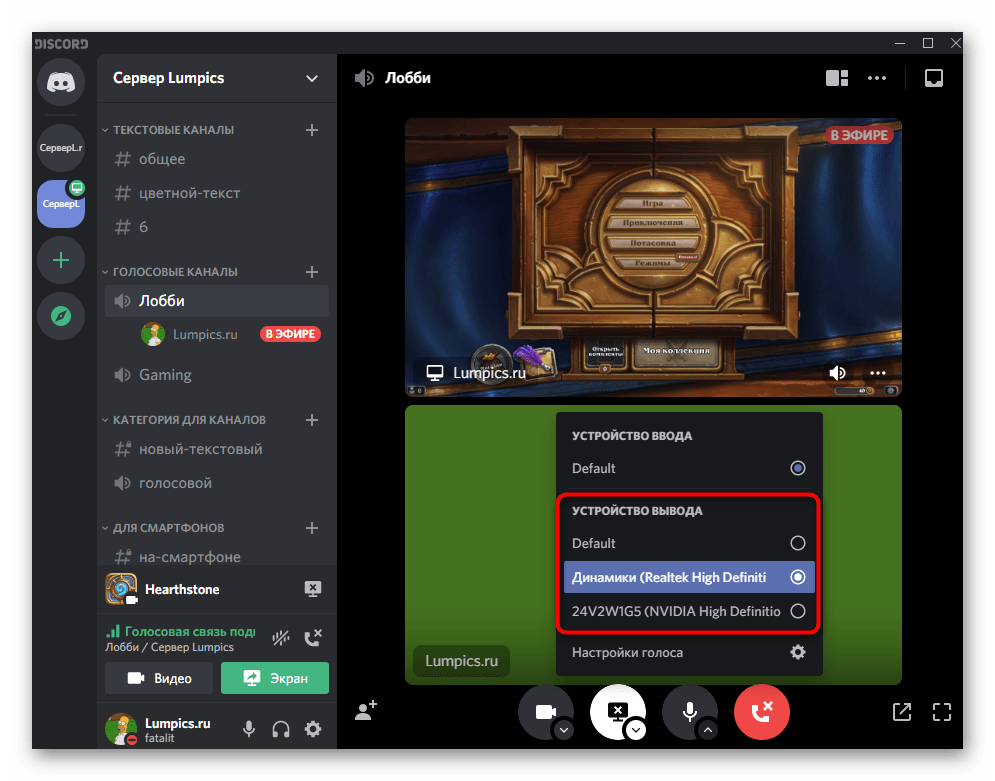
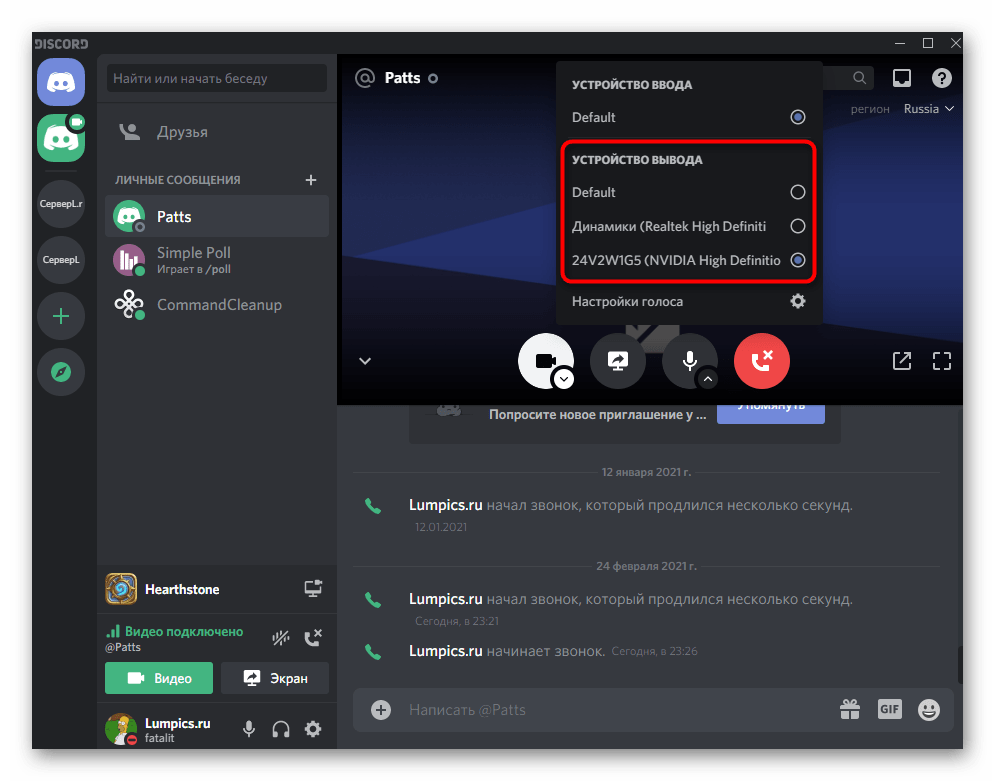
- Появится список с блоком «Устройство вывода», где отметьте маркером то оборудование, которое хотите использовать для передачи звука.
- Изменить устройство вывода можно и при личном общении с пользователем, для чего понадобится начать звонок.
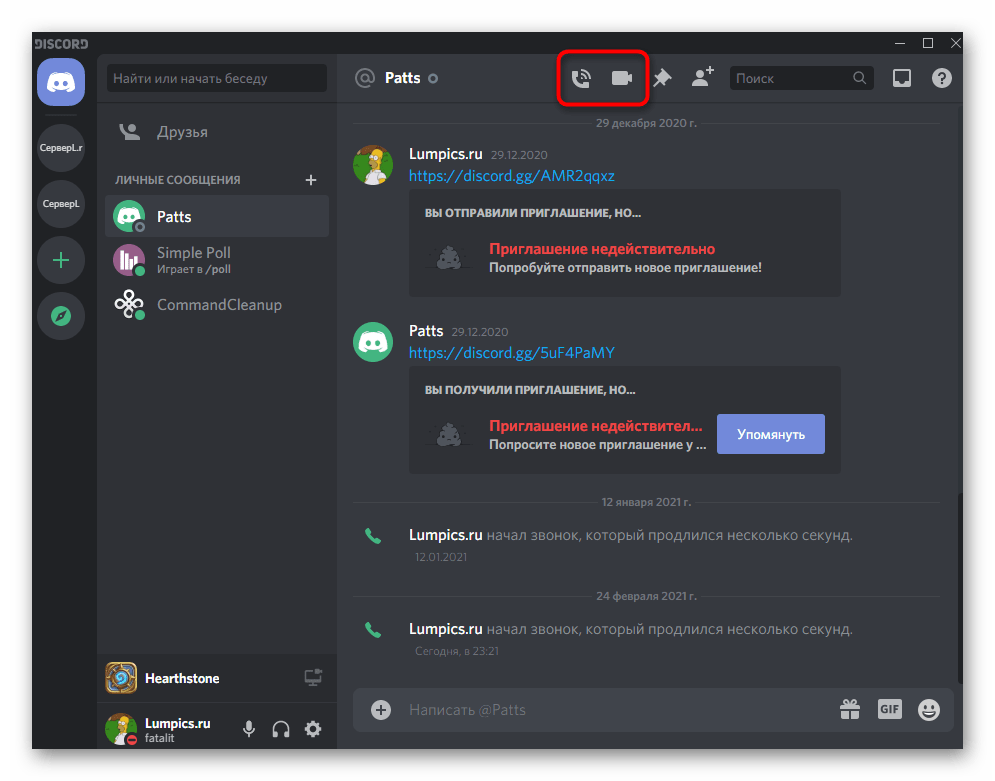
- Нажмите ту же кнопку со стрелкой возле микрофона.
- Из контекстного меню выберите желаемое оборудование, используемое для трансляции системных звуков.
Soundpad не работает в Дискорде

Soundpad в Discord – что это и как установить? Такой вопрос задают начинающие пользователи, желающие изменить свой голос и использовать разные звуки во время общения в чатах. С помощью полезной программы это получится сделать, но только перед этим потребуется скачать и выполнить правильную инсталляцию приложения. Также не обойтись без первоначальных настроек, которые играют важную роль. В общем, мы приводим пошаговую инструкцию, позволяющую подключить утилиту и выяснить, почему ничего не работает.
Soundpad в Discord – что это и как установить?
И начнем с того, что Soundpad в Дискорде – это специальная программа, позволяющая изменять голос и транслировать разные звуки. Например, вы можете подключить ее к своему микрофону, а затем включать любые треки и короткие мелодии. И все это будут слышать другие пользователи, находящиеся в выбранном голосовом чате. При этом получится добавить целую библиотеку звуков и настроить горячие клавиши.
Что касается скачивания и установки Soundpad для Discord, то найти демонстрационную версию приложения получится в Steam. Да, в программе не будет некоторых возможностей, однако пользоваться ей вполне комфортно. Если потребуется, то вы можете за деньги приобрести полный доступ и расширить функционал. Как становится понятно, процесс установки стандартный и не вызывает каких-то вопросов, так что останавливаться на нем не будем.
Как настроить Soundpad?
Но чаще всего пользователи интересуются, как настроить Саундпад в Дискорде. И это связано с тем, что изначально разобраться с огромным количеством настроек и активировать только нужные параметры бывает сложно. Поэтому предлагаем ознакомиться с нашей пошаговой инструкцией, позволяющей включить звуки и выставить правильные настройки:
- Переходим в раздел «Аудио» и активируем динамическую регулировку громкости. В этом случае программа будет автоматически уменьшать или увеличивать громкость, основываясь на воспроизводимом треке (актуально для Discord).
- Ставим галочку в графе «Отключить голос при воспроизведении звуков на микрофоне», если планируем использовать данную опцию.
- Выставляем задержку для активации микрофона, если собираемся применять Soundpad одновременно для нескольких приложений. Так у вас будет время на то, чтобы успеть переключиться и активировать микрофон.

- Заходим во вкладку «Горячие клавиши» и вручную назначаем, за что отвечает каждая кнопка. Например, получится настроить автоматическое воспроизведение треков, выбор предыдущего файла и так далее. Также, если необходимо, добавляем так называемые автоклавиши.

- Переходим в раздел «Устройства», чтобы указать конкретный микрофон. Если все по умолчанию работает корректно, то рекомендуем не менять настройки, чтобы воспроизвести звук без каких-либо ошибок. А когда записывающих устройств несколько, то выбираем нужное (ставим галочку).

- Перезапускаем программу Soundpad для сохранения изменений.
По желанию вы сможете изменить и другие настройки для Дискорда, отключив уведомления или изменив параметры записи. Все пункты программы на русскому языке, поэтому разобраться с ними сможет каждый пользователь.
Soundpad не работает в Дискорде – что делать?
Но иногда люди интересуются, почему Soundpad не работает в Discord и как исправить возникшую ошибку. В принципе, вариантов устранения неполадки не так много, и все они связаны с выбором правильных настроек. Например, вы могли по ошибке указать не тот микрофон, поэтому ничего и не слышно. Для решения проблемы предлагаем сделать следующее:
- Открываем приложение и переходим в раздел «Устройства». Проверяем, что выбран именно подключенный к компьютеру микрофон. Если это не так, то изменяем настройки, указав нужное захватывающее устройство (также рекомендуем провести тест).
- Переустанавливаем программу. Возможно, что во время инсталляции произошла серьезная ошибка, поэтому для ее исправления требуется повторно установить приложение. Для этого полностью удалите его с компьютера, а затем заново загрузите.
- Удаляем все добавленные звуки, а после повторно их добавляем.
И теперь вы знаете, как сделать, чтобы работал Soundpad на компьютере. Потребуется всего-то выбрать правильное захватывающее устройство, то есть микрофон. А если приложение лагает, то рекомендуем его переустановить – практически всегда это помогает. Остались вопросы, связанные с Дискордом? Тогда пишите их в комментариях!