
Сброс до заводских настроек Windows
Компьютеры любят «чистоту», как на жёстком диске, так и от пыли на аппаратной части. Если со вторым вопросом можно разобраться проще – просто провести чистку, то с первым всё не так легко. Основная проблема начинающих пользователей – желание установить побольше «полезных» программ и неумение правильно пользоваться дисковым пространством компьютера, что влечёт за собой неполадки в его работе. Когда ситуация находится на пике, юзерам ничего не остается, как совершить сброс до заводских настроек Windows. В нашей статье подробно будет описано, как восстановить систему до вида «из коробки» для разных версий, начиная с Windows 7.
Что такое сброс до заводских настроек Windows
Начнём с того, что заводские настройки – конфигурация ПК, которая установлена изначально и является основной для данной единицы техники. Все изменения, которые были сделаны пользователем во время использования, «сбивают» заводские настройки и компьютер считается уже не новым. Сброс к настройкам «с коробки» – переход к первоначальному состоянию, т.е. избавление от настроек юзера вообще, а, в некоторых случаях, даже от файлов и других данных, которые после него остались.
Производить сброс рекомендуется только тогда, когда это действительно необходимо. Обращаем внимание, что, если вы ранее переустанавливали Windows или сами, или с помощью мастеров компьютерных систем, у вас может не получится перейти к заводским настройкам. Вся суть заключается в том, что при неправильной переустановке (тупо с одной болванки, на которую записана пиратская копия Windows), на жёстком диске пропадает специальный раздел восстановления, на котором хранится копия установочной версии.
Это указывает на то, что просто так не получится перейти на заводские настройки – потребуется такой же дистрибутив, который был использован изначально, а не любой другой (даже если версии Windows совпадают). В противном случае, вы не вернёте компьютер к первоначальному виду (в программном отношении) никак. Поэтому, относитесь к переустановке Windows более рассудительно и серьёзно – если пользуетесь услугами мастеров, просите их переустанавливать Windows так, чтобы раздел восстановления затронут не был. Если всё же раздел восстановления был удалён – всё что вы можете сделать – установить любую удобную версию Windows методом чистой инсталляции (с удалением всех данных) и хоть как-то, но создадите видимость сброса к заводским настройкам.
Как сбросить Windows 7 до заводских настроек
К сожалению, «семёрка» не поддерживает быстрого сброса к заводским настройкам, что является преградой для возвращения компьютера к исходному виду без использования дополнительных знаний. Если у вас стоит задача вернуть компьютер в исходное состояние, вы можете воспользоваться такими вариантами:
- Через «Устранение неполадок компьютера» в «Дополнительных вариантах загрузки»;
- С помощью вашего дистрибутива, который шёл в комплекте с ПК или ноутбуком.
Если вы больше склоняетесь ко второму варианту, значит вам необходимо просто загрузиться с дистрибутива и выбрать там восстановление системы. Дальше всё будет происходить по накатанной.
В случае с первым вариантом, необходимо попасть в меню «Дополнительные варианты загрузки». Для большинства компьютеров (ноутбуков) это можно сделать клавишей F8, которую нужно нажимать сразу после начала загрузки компьютера (не выходя из ждущего режима или гибернации). Когда оно будет загружено, вам необходимо выбрать пункт «Устранение неполадок компьютера».
Далее произойдёт переход в окно «Параметры восстановления системы». В нём находятся некоторые возможности, которые реально можно использовать до загрузки системы в целом. Среди них и будет скрываться либо встроенный сброс, либо фирменный. В данном случае, для примера, у нас вариант с восстановлением заводских настроек ноутбука Toshiba.
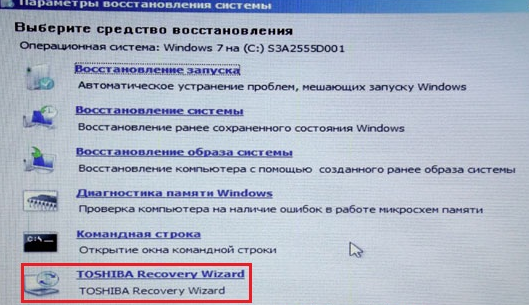
Необходимо будет перейти в этот пункт и последовать подсказкам встроенной утилиты, чтобы у вас получилось восстановить заводские настройки. Обратите внимание, что все файлы на жёстком диске, которыми вы пользовались/сохраняли, будут удалены безвозвратно.
Как сбросить Windows 8|8.1 до заводских настроек
В случае с Windows 8, дела обстоят более благоприятно. В системном интерфейсе предусмотрено использование встроенной программы возврата к заводским настройкам прямо из «Панели управления», а также с «Дополнительных вариантов загрузки». Рассмотрим это детальнее для улучшения понимания.
- В этой версии Windows, привычная «Панель управления» есть, но можно пойти более простым путём, чтобы войти в нужное меню. Необходимо просто провести мышью справа экрана сверху вниз. Сделать это можно хоть из обычного интерфейса, так и из панели Metro;
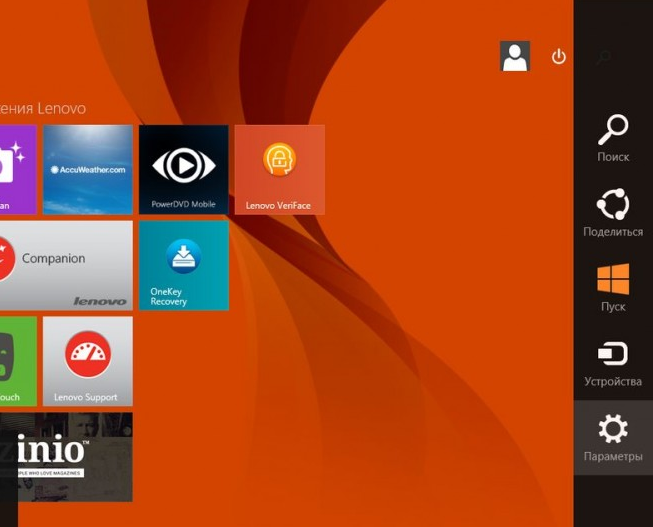
- Выбираем «Параметры», а затем «Изменение параметров компьютера»:
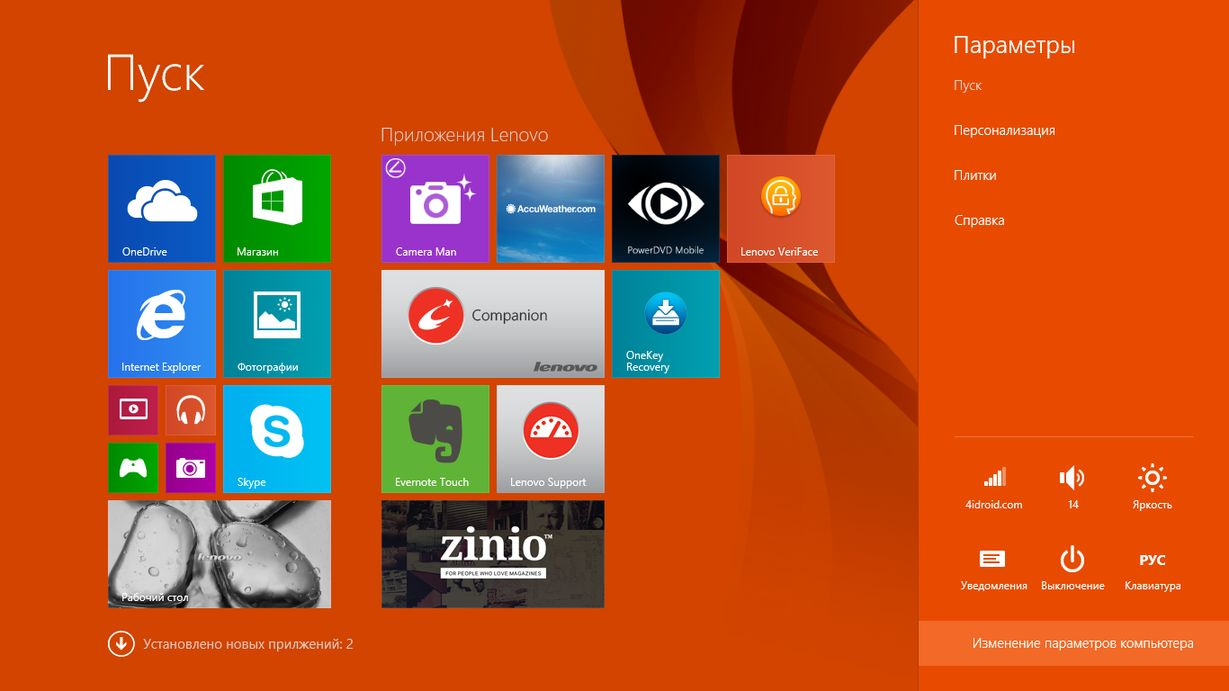
- Если у вас 8 версия – выбираем «Общие», если 8.1 – «Обновление и восстановление». У нас второй вариант, поэтому выбираем соответствующий пункт. Далее всё происходит аналогично как в Windows 8, так и в Windows 8.1;
- Выбираем пункт «Восстановление» и получаем три способа восстановления состояния системы;
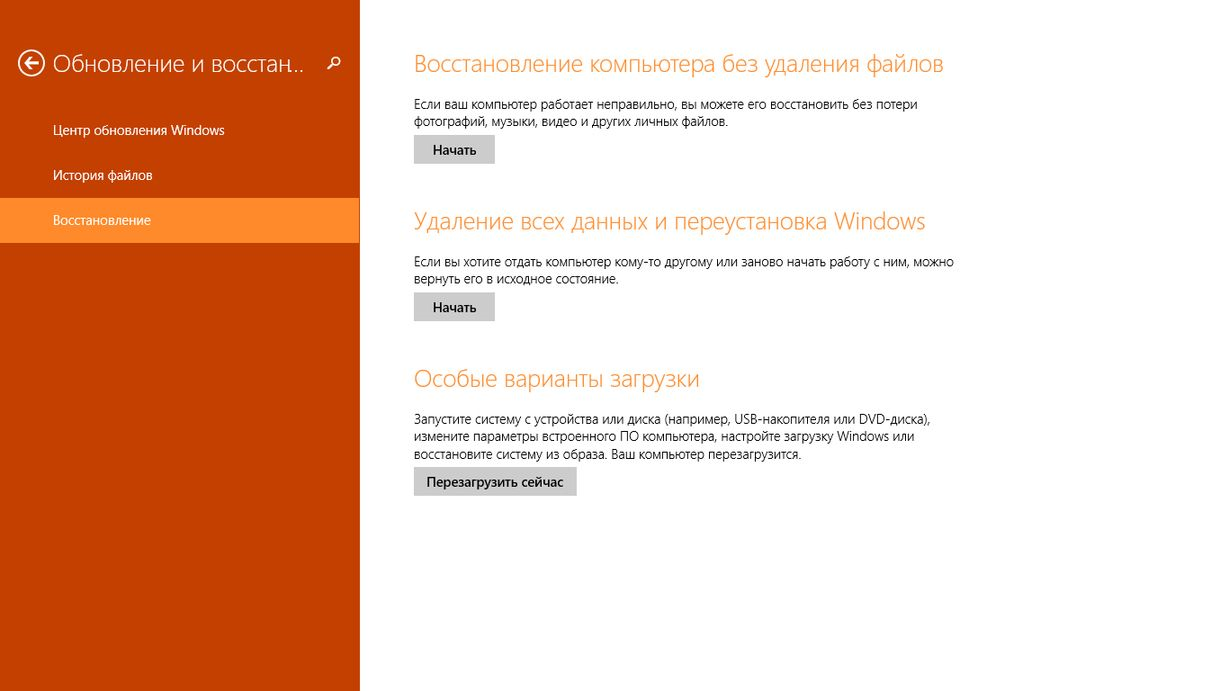
- Первый вариант – представляет собой восстановление без удаления файлов, т.е. в зависимости от того, какая будет выбрана точка восстановления. Это не является возвратом к заводским настройкам, поэтому данный вариант мы отбрасываем. Второй пункт – полное удаление всех пользовательских файлов, аккаунтов на компьютере и т.д. Система будет заново установлена со скрытого раздела, если он не удалён. В противном случае потребуется дистрибутив той версии Windows, которая была установлена изначально – иначе к тем же самым заводским настройкам перейти не удастся. Третий вариант – совокупность первых двух и дополнительных, которые в данном случае не являются актуальными.
- Нажимаем «Начать» под вторым вариантом и проходим с «Мастером восстановления» все этапы постепенно. После этого произойдёт перезагрузка компьютера и возврат в исходное состояние. Процесс не из быстрых, но находиться рядом с ПК в это время будет нужно (не постоянно – когда будет происходить переустановка системы, можно будет отойти).
Как сбросить Windows 10 до заводских настроек
В «десятке» остался тот же функционал по восстановлению, что и в Windows 8, но, чтобы попасть туда, необходимо пройти немного другой путь.
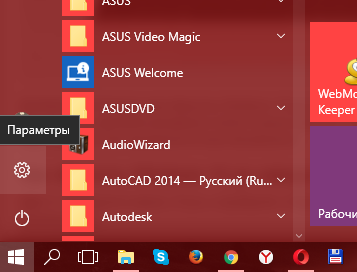
- Для этого нужно войти в «Пуск» и нажать «Параметры»;
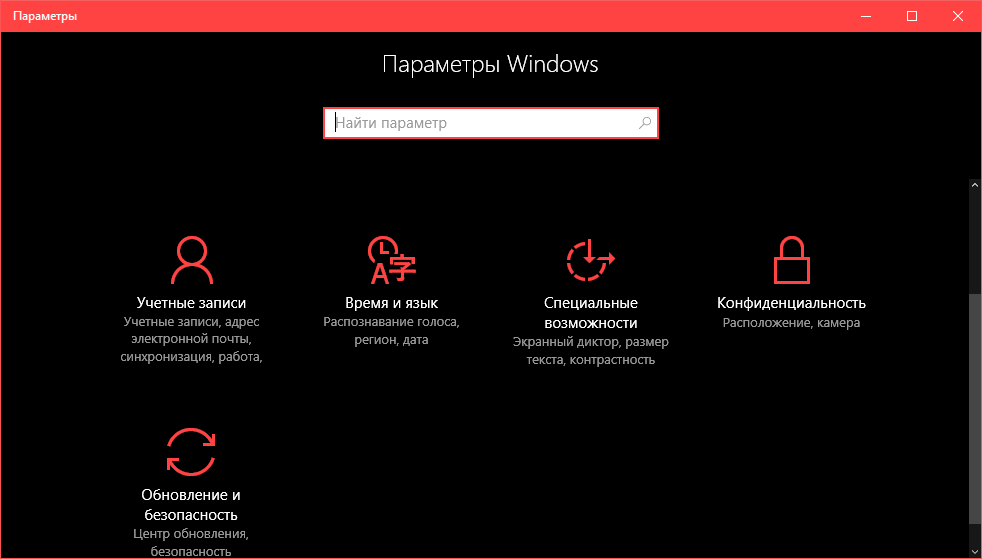
- В параметрах выбираем «Обновление и безопасность»:
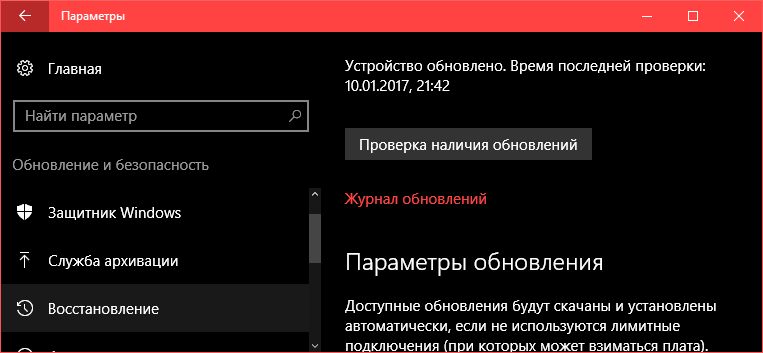
- Среди расширенного перечня пунктов (в разных версиях Windows 10 он может выглядеть по-разному) находим пункт «Восстановление» и нажимаем его:
- Пункты меню средств восстановления стали другими, но нам нужен только один: «Вернуть компьютер в исходное состояние»;
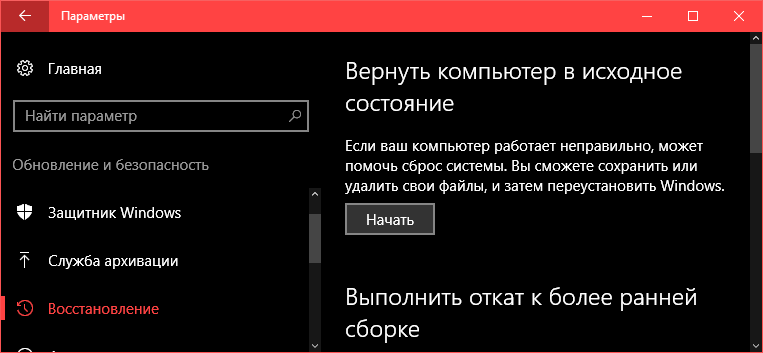
- После нажатия кнопки «Начать» вам будет предложено два варианта:
а) Просто удалить файлы с ПК (без переустановки системы);
б) Полностью переустановить систему и удалить файлы – настоящий сброс до заводских настроек.
Вы просто выбираете то, что вам нужно и дальше вам нужно будет дождаться конца процесса возврата к стандартным настройкам.

Не утихают споры о том, что лучше Windows 10 или Windows 7. Такое явление не является случайным. Разработчики из Майкрософта уверяют, что лучше, чем Windows 10 ничего не найти, а опытные пользователи говорят наоборот, мол надёжнее системы, чем Windows 7 сейчас.

Иногда при установке программ либо приложений на экране компьютера появляется сообщение, о том, что возникла ошибка 5 Windows 10. Это означает что пользователю отказано в доступе. Подобное случается если в системе есть несколько учётных.

Корпорация Microsoft относительно недавно выпустила в плавание новую операционную систему, которая коренным образом отличается от предыдущих — Windows 10. Поэтому актуальным вопросом для многих современных пользователей сегодня встаёт активация.
4 комментария на «Сброс до заводских настроек Windows»
я пробовал уже так не раз но я хочу обратно установить вин7 а у меня постоянно какието ошибки хотя раньше с диска переустановка проходила нормально
Что делать если в Виндовс 10 пропал звук на музыке и видео,а на приложениех есть
У меня виновс10, я все сделал и у меня уже несколько часов все остановилось на:
Установка Виндоус 65%
Не включайте компьютер. Это может занять некоторое время.
Компьютер перезапустить несколько раз.
Хотел сделать сброс.но после того как я нажимаю на «начать» у меня попросту закрываются параметры.Либо нажимаю «начать» проходит минут 5 т.е процесс пошёл но, через время всё закрывается.Люди,что делать?
Как обнулить Windows

Возврат Windows к заводским настройкам может выручить владельца компьютера в ряде ситуаций, но к этой процедуре надо быть готовым заранее.
erid: LjN8KXX2o
ИТ Медиа

В каких случаях бывает нужно сбросить настройки Windows Как обнулить Windows встроенными средствами Как сбросить Windows сторонним софтом
В каких случаях бывает нужно сбросить все настройки и данные Самая распространенная ситуация – продажа компьютера: передавать новому владельцу устройство со всеми вашими личными данными (а они неизбежно сохранятся в системе) крайне неосмотрительно. Да и покупатель не всегда готов брать компьютер с чужими настройками. Откат системы до заводского состояния может потребоваться из-за некорректной установки драйверов и ПО, а также при повреждении операционки вирусами. Аналогичная ситуация изредка возникает при обновлении ОС и ее компонентов. Иногда потребность сбросить настройки продиктована замедлением работы ПК, вызванным многочисленными установками и удалением софта. В таком случае проще вернуться к заводской конфигурации, чем пытаться вычистить мусор из системных каталогов и реестра.
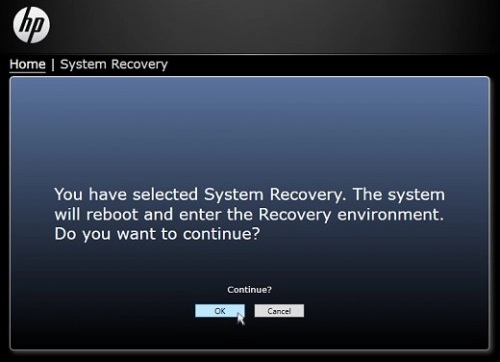
Как обнулить Windows встроенными средствами Ноутбуки и фирменные десктопы поставляются с резервным (сервисным) разделом на жестком диске, на котором размещена вся информация, необходимая для обнуления состояния Windows (образ системы, драйвера и заводское ПО). 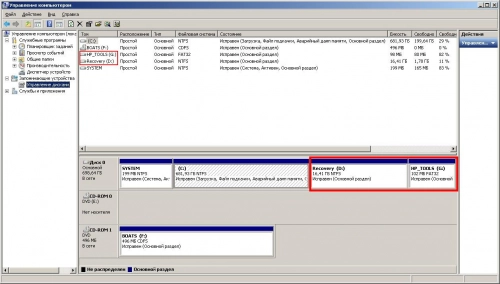 Прежде всего, на внешних накопителях (на USB-флешках, компакт-дисках или внешних HDD) нужно сохранить всю личные сведения: те, что имеются в ваших каталогах, и обязательно те, которые могут находиться в системных папках (например, «Мои документы»). Не забудьте заглянуть в директории, куда загружается информация из Интернета, переписать пароли и прочие данные аутентификации. Обязательно сделайте резервные копии почты и историю общения в чатах, импортируйте настройки из ваших программ (например, закладки в браузере).Полезно загрузить самые свежие копии ПО и установочные файлы драйверов и утилит (наподобие видео/аудиокодеков). Если же у вас совершенно нет времени на все это, сделайте хотя бы бэкап всех дисков при помощи любой утилиты резервного копирования, в частности, Acronis True Image. Если же у вас ноутбук, то далее нужно перезагрузить его и нажать определенную комбинацию клавиш (уточните в руководстве пользователя или на сайте изготовителя). Так, в моделях ASUS – это F9, а у Acer – Alt + F10 и т. д. Затем появится меню, с которого и начнется процедура обнуления системы. Как правило, процесс автоматизирован и не требует активного участия пользователя.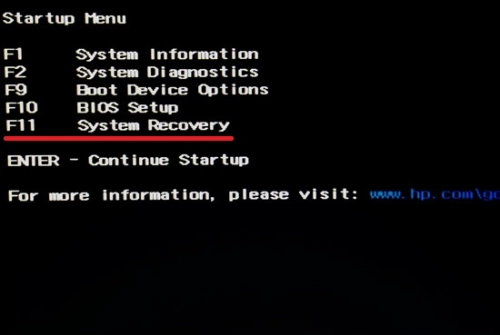
 Гораздо хуже, если сервисный раздел уничтожен (это делают для расширения доступного пространства на диске) или его не было изначально. В такой ситуации проще всего переустановить ОС с нуля, с последующей инсталляцией всего необходимого ПО. Однако есть и другие способы. Начиная с Windows XP ОС можно вернуться к ранней конфигурации, нажав «Пуск» и последовательно выбрав пункты «Все программы» – «Стандартные» – «Служебные» – «Восстановление системы». В появившемся окне надо указать самую раннюю «точку возврата» – потом система восстановит все необходимые изменения в конфигурации.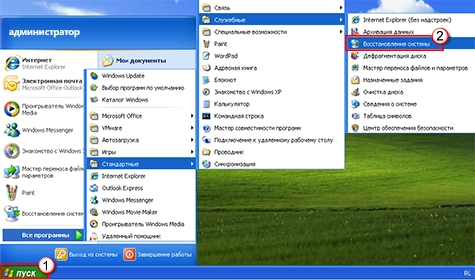
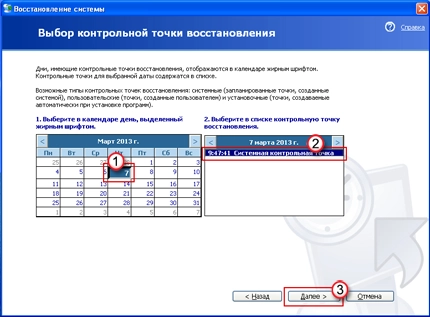 Аналогично выполняется откат к заводской конфигурации в версиях Windows Vista/7. Увы, подобный метод не очистит все пользовательские данные – их придется убрать вручную, и результат не гарантирован (все может закончиться переустановкой). Для Windows 8 алгоритм другой: надо последовательно выбрать элементы «Параметры» и «Изменить параметры компьютера» (мышью — переместить указатель в верхний правый угол экрана, затем вниз и по порядку кликнуть те же пункты).
 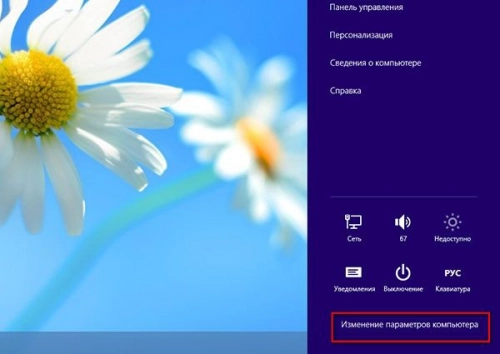 Далее перейти к элементам «Обновление и восстановление», «Восстановление» и в разделе «Удаление всех данных и переустановка Windows» нажать кнопку «Начать».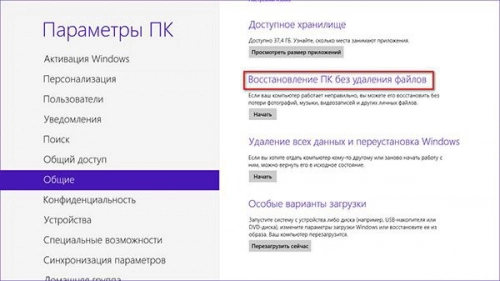
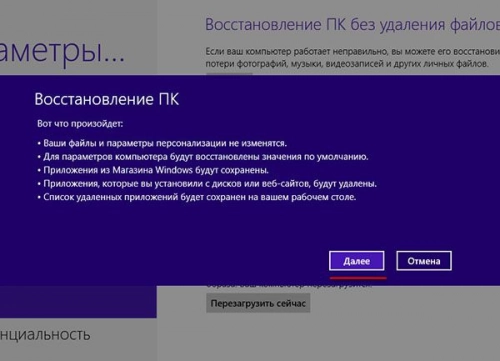 Примечательно, что в «восьмерке» появились две возможности восстановления: Reset (Удаление всех данных и переустановка Windows) и Refresh (Восстановление ПК без удаления файлов). Первая полностью обнулит компьютер без сохранения информации, а вторая «освежит» систему без утраты данных (рекомендуется, если быстродействие системы снизилось). Как сбросить Windows сторонним софтом К сожалению, о существовании утилиты, способной возвращать ОС к исходному состоянию, мне ничего не известно. Единственный доступный вариант требует создания образа системного раздела в виде резервной копии (об этом следует позаботиться перед первым запуском ПК, непосредственно после приобретения). Имея его на руках, не трудно вернуть систему в исходное состояние (со всеми драйверами и настройками) с любого момента, даже если она вообще перестала функционировать (с загрузочного диска). Для формирования архива пригодна любая программа, платная или бесплатная, которая умеет делать образы системного диска. Можно воспользоваться и встроенными механизмами ОС, если установлена Windows 7 или 8.
 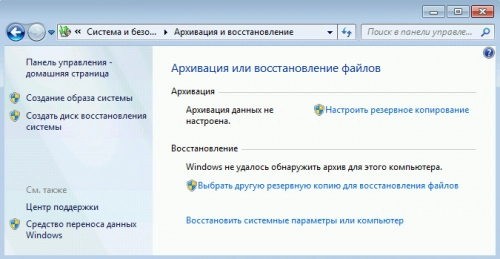 Выводы Приобретая ноутбук с предустановленной ОС, позаботьтесь о сохранении сервисного раздела: без него откатить систему в исходное состояние невозможно. Если же этого нет, обязательно сделайте образ диска и сохраните копию в надежном месте (только не на том же накопителе – при выходе его из строя потеряется все). Тогда при необходимости вы обнулите свой компьютер в считанные минуты – это очень важно, если требуется быстро продолжить работу.
Опубликовано 03.12.2013
Как сбросить Windows 10 до заводских настроек


Откат к заводским настройкам Windows 10 может потребоваться в следующих случаях:
1. Происходят постоянные сбои в работе ОС.
2. Компьютер (ноутбук) подвисает во время работы;
4. После обновления Windows появились ошибки.
Возврат к заводским настройкам Windows 10 происходит с сохранением ваших файлов или с удалением всей информации.
Для того чтобы правильно произвести восстановление Windows и при этом не потерять личные данные — обращайтесь в наш сервис!
Как обнулить Windows 10 до заводских настроек
Для выполнения сброса настроек Windows 10 можно прибегнуть к нескольким способам. Давайте разберем каждый из них подробнее.
1. Сброс работающей Виндовс:
Этот метод работает только в том случае, если ОС запускается, но дает сбои в процессе выполнения различных функций. Повторите следующий алгоритм:
Открытие параметров компьютера > Обновление и безопасность > Восстановление > Начать > Сохранение файлов > Подтверждение сброса > Автоматическая перезагрузка ПК.
Не являясь специалистом, сложно справиться с этой задачей, но руки опускать не стоит- ведь всегда можно воспользоваться срочной компьютерной помощью!
Обнуление ОС с помощью утилит
Первый способ хоть и является простым, но срабатывает не всегда, поэтому предлагаем еще один путь решения проблемы – использование программного обеспечения Refresh Windows Tool. Чтобы воспользоваться этим инструментом, нужно выполнить следующие действия:
Параметры компьютера > Обновление и безопасность > Восстановление > Справочная Виндовс > официальный сайт Майкрософт > скачивание и установка утилиты – запуск программы > выбор опции сохранения данных > подтверждение начала процедуры > перезагрузка после окончания обнуления системы > cmd > введение и подтверждение команды cleanmgr > переход к очистке системных файлов.
Если Виндовс не запускается, конечно же — лучше сразу вызвать грамотного компьютерного мастера на дом и решить проблему на месте!
Сброс системы при отсутствии ее запуска
Но если есть желание реанимировать ОС самостоятельно, воспользуйтесь следующей рекомендацией:
Запуск установочного дистрибутива > Восстановление системы > Поиск и устранение неисправностей > Вернуть компьютер в исходное состояние > перезагрузка.
Теперь Вы знаете, как вернуть Windows 10 к заводским настройкам. Не всегда вышеприведенные инструкции спасают положение дел. Бывает, что пользователь все сделали верно, а ПК на голубом экране уведомляет о проблеме отката ОС до уровня заводских настроек.
Не получается сделать сброс системы к заводским настройкам — обращайтесь к нам, и мы произведем полную переустановку Windows 10 на компьютере или ноутбуке!
Мы не рекомендуем
делать ремонт компьютерной техники самостоятельно
выполнять настройку компьютерной техники самостоятельно
проводить установку и переустановку системы самостоятельно
если у вас нет соответствующего опыта и знаний
Выезд компьютерного мастера
Диагностика компьютера
Диагностика ноутбука
Диагностика моноблока
Консультация по телефону
Цены на основные услуги
Ремонт компьютера
от 600 руб.
Ремонт ноутбука
от 1600 руб.
Ремонт моноблока
от 1500 руб.
Установка Windows
от 850 руб.
Установка драйверов
от 350 руб.
Установка программ
от 400 руб.
Удаление вирусов
от 450 руб.
Установка антивируса
Настройка Wi-Fi роутера
от 750 руб.
Установка усилителя Wi-Fi
от 1200 руб.
Настройка принтера или МФУ
от 1400 руб.
Указанные на сайте и согласованные по телефону цены после приезда мастера не меняются!
Особые условия оказания услуг!
1. Стоимость выезда к клиенту и проведение диагностики компьютерного оборудования включена в цену оказываемых услуг согласно прайсу на нашем сайте.
2. В случае отказа клиента от услуг, после приезда нашего специалиста, оплачивается его выезд и проведение диагностики в размере от 1200 рублей.
Предлагаем дополнительные услуги
Компьютерная помощь на дому
Мы предоставим услуги компьютерной помощи на дому, если возникли следующие проблемы:
- Компьютер медленно работает
- Периодически зависает Windows
- Перестала запускаться программа
- Произошло заражение вирусами
- Перестал печатать принтер или МФУ
- Случайно удалены рабочие файлы
Цена: от 350 руб.
Мы сделаем переустановку Виндовс на ноутбуке, моноблоке или компьютере, что включено:
- Предварительное сохранение лицензии
- Рабочих данных и профилей браузеров
- Изменение разделов на диске
- Переустановка системных драйверов
- Переустановка офисных программ
- Переустановка графических программ
Цена: от 850 руб.
Мы сделаем настройку и оптимизацию Виндовс на ноутбуке, моноблоке или ПК, что включено:
- Оптимизация параметров системы
- Отключение ненужных системных служб
- Чистка реестра с устранением ошибок
- Очистка диска от временных файлов
- Проверка на вирусы с их удалением
- Обновление системных драйверов
Цена: от 800 руб.
Мы сделаем восстановление Виндовс на ноутбуке, моноблоке или компьютере:
- При появлении синего экрана «BSoD»
- Из точки восстановления системы
- Проведем откат к заводским настройкам
- Восстановим загрузчик системы (MBR, UEFI)
- Если Windows штатно не запускается
- Восстановим забытый пароль на вход
Цена: от 900 руб.
Мы сделаем восстановление данных на ноутбуке, моноблоке или компьютере:
- С жесткого диска или SSD
- С внешнего накопителя
- После случайного удаления
- После удаления из корзины
- После форматирования диска
- После удаления разделов диска
Цена: от 1600 руб.
Сборка компьютера на заказ
Мы сделаем сборку нового компьютера на заказ под ваши требования и бюджет:
- Процессор Intel Pentium, Intel Core или AMD
- Материнская плата сокет 1200, 1700 или AM4
- Оперативная память от 8Gb DDR4 или DDR5
- Видеокарта NVIDIA GeForce или AMD Radeon
- SSD от 120Gb M.2 и жесткий диск от 1Tb SATA
- Корпус Mini-Tower или Midi-Tower, БП от 350W
Цена: от 14 500 руб.
Мы сделаем апгрейд компьютера на дому или в офисе, если он работает очень медленно:
- Заменим старый процессор на новый
- Заменим старую материнскую плату
- Увеличим объем оперативной памяти
- Заменим видеокарту на современную
- Заменим медленный жесткий диск на SSD
- Заменим блок питания на более мощный
Цена: от 550 руб.
Мы сделаем апгрейд ноутбука на дому или в офисе, если он работает очень медленно:
- Увеличим объем оперативной памяти
- Заменим медленный жесткий диск на SSD
- Перенесем операционную систему на SSD
- Установим жесткий диск вместо DVD-привода
- Или во внешний бокс для HDD (SATA, USB 3.0)
- Его можно использовать для хранения данных
Цена: от 1400 руб.
Мы сделаем апгрейд моноблока на дому или в офисе, если он работает очень медленно:
- Увеличим объем оперативной памяти
- Заменим медленный жесткий диск на SSD
- Перенесем операционную систему на SSD
- Установим жесткий диск вместо DVD-привода
- Или во внешний бокс для HDD (SATA, USB 3.0)
- Его можно использовать для хранения данных
Цена: от 1300 руб.
Чистка компьютера от пыли
Мы сделаем чистку компьютера на дому или в офисе, если он перегревается во время работы:
- От накопившейся пыли внутри корпуса
- Очистим от пыли систему охлаждения
- Заменим термопасту на процессоре
- Заменим термопасту на видеокарте
- Заменим корпусные вентиляторы
- При появлении шума или их поломке
Цена: от 700 руб.
Чистка ноутбука от пыли
Мы сделаем чистку ноутбука на дому или в офисе, если он перегревается во время работы:
- От накопившейся пыли внутри корпуса
- Очистим от пыли систему охлаждения
- Заменим термопасту на процессоре
- Заменим термопасту на видеокарте
- Заменим вентилятор на охлаждении
- При появлении шума или его поломке
Цена: от 1300 руб.
Чистка моноблока от пыли
Мы сделаем чистку моноблока на дому или в офисе, если он перегревается во время работы:
- От накопившейся пыли внутри корпуса
- Очистим от пыли систему охлаждения
- Заменим термопасту на процессоре
- Заменим термопасту на видеокарте
- Заменим вентилятор на охлаждении
- При появлении шума или его поломке
Цена: от 1200 руб.
Помощь в выборе нового компьютера
Мы окажем помощь в подборе нового компьютера:
- Вариант №1: Офисный компьютер
- Процессор: Intel Pentium G6405 4.1GHz
- Материнская плата: GIGABYTE H510M H
- Оперативная память: DDR4 DIMM 8Gb
- Видеокарта: Intel UHD Graphics 610
- Диск: SSD 250Gb M.2, HDD 1Tb SATA-III
- Корпус: Mini-Tower, блок питания 350W
- Стоимость компьютера 22 683 руб.
Цена: Бесплатно
Помощь в выборе нового ноутбука
Мы окажем помощь в подборе нового ноутбука:
- Вариант №1: Lenovo IdeaPad L3 15ITL6
- Процессор: Intel Core i3-1115G4 3.0GHz
- Оперативная память: DDR4 SO-DIMM 8Gb
- Видеокарта: Intel UHD Graphics
- Диск: SSD 256Gb M.2
- Диагональ экрана: 15.6″
- Разрешение экрана: 1920×1080 (FHD)
- Стоимость ноутбука 29 990 руб.
Цена: Бесплатно
Помощь в выборе нового моноблока
Мы окажем помощь в подборе нового моноблока:
- Вариант №1: DEXP AIO-MC B033
- Процессор: Intel Pentium G7400 3.7GHz
- Оперативная память: DDR4 SO-DIMM 16Gb
- Видеокарта: Intel UHD Graphics 710
- Диск: SSD 512Gb M.2
- Диагональ экрана: 23.8″
- Разрешение экрана: 1920×1080 (FHD)
- Стоимость моноблока 32 999 руб.
Цена: Бесплатно
Задайте вопрос или кратко опишите ситуацию! Мы в короткие сроки свяжемся с вами!
Предоставим скидку на любую услугу — до 30%
Сергей Алексеев 33 года
В бухгалтерии срочно нужно было заменить компьютер, долго искал, где купить, или у кого собрать из отдельных деталей. Рассматривал разные варианты, случайно нашел сайт «Нового Стиля 21», позвонил. Сразу порадовали цены, сравнивал с другими, у них действительно цены без накруток. Заказали с утра, ближе к вечеру компьютер доставили уже к нам в офис. Очень еще рады тому, что установили и настроили Windows, поставили все программы необходимые для работы. Дополнительно еще установили и оптимизировали 1с8 на новом компьютере. Рекомендую собирать компьютеры в «Новом Стиле 21», недорого и быстро.
Ибрагимов Иван Васильевич 54 года
Мой старый ноутбук перестал нормально работать, и я решил купить новый. Долго выбирал, какой ноутбук мне купить, не очень разбираюсь в этом. На Яндексе увидел объявление «Нового Стиля», позвонил, мне предложили несколько вариантов в рамках той суммы, что я обозначил. Больше всего мне понравилось то, что помимо оптимальной для меня модели ноутбука, мне посоветовали магазин, где можно купить подешевле. После покупки ко мне домой приехал мастер, установил мне все мои программы, и перенес все данные со старого ноутбука. Я остался доволен, рекомендую!
Анжелика Сумская 31 год
У меня несколько своих салонов красоты, и я долго работала с одной известной фирмой по обслуживанию компьютеров. Но в последнее время меня перестало устраивать качество предоставления услуг этой фирмой. Случайна через рекламу в интернете вышла на «Новый Стиль 21». Приехал специалист, качественно настроил все компьютеры. Договорились, что в течение недели после настройки посмотрим, как все будет работать. Если нас все устроит, будем заключать договор на абонентское обслуживание, каждый раз звонить в разные фирмы неудобно.
Васильева Татьяна 27 лет
У нас небольшая фирма, мы заключали договор с известной компанией, но со временем нас перестало устраивать качество обслуживания – медленно и не очень качественно. Приходили все время разные специалисты, каждый настраивал компьютеры по-разному – компьютеры висли, сеть работала медленно. Мне руководство дало указание найти замену. Увидела в интернете рекламу и вызвала специалиста. В короткие сроки все нам настроили, теперь красота – все работает отлично! Заключили договор – будем работать только с ними!
Караваев Петр 42 года
Я занимаюсь дизайном и у меня встал вопрос о замене компьютера. Обращался в разные фирмы, но как-то все было невнятно и не совсем меня устраивало. Компьютер нужен был с максимальными характеристиками, лимита по деньгам не было! Увидел рекламу в интернете, позвонил — мне быстро предложили варианты, дали полную информацию о комплектующих, внешнем виде корпуса. Я выбрал для себя самый подходящий вариант. Компьютер быстро собрали и привезли, порадовало то, что все было установлено и настроено, предоставили полный пакет документов. Пользуюсь уже месяц — все работает как часы! Рекомендую этих ребят!
Как сбросить компьютер до заводских настроек windows
В данной статье рассмотрим как установить Windows 11 на Mac с процессорами M1 или M2. Для этого нам понадобится приложение Parallels Desktop. Систе.
Ошибка активации Windows – 0x8007232B | Как исправить?
- 18.09.2023
- Posted by softadmin
- 0 comments
Рассмотрим ошибку активации Windows — 0x8007232B. Данная ошибка возникает из-за того, что по различным причинам Ваша система не может соединить.
Зависает Miсrosoft Office | Как исправить?
- 17.09.2023
- Posted by softadmin
- 0 comments
В данной статье рассмотрим как исправить ситуацию, если Ваше приложение Microsoft Office (Word, Excel, и т.п) зависает, лагает при работе, либо просто.
Как удалить второй Windows? (11, 10, 8.1, 7)?
- 21.08.2023
- Posted by softadmin
- 0 comments
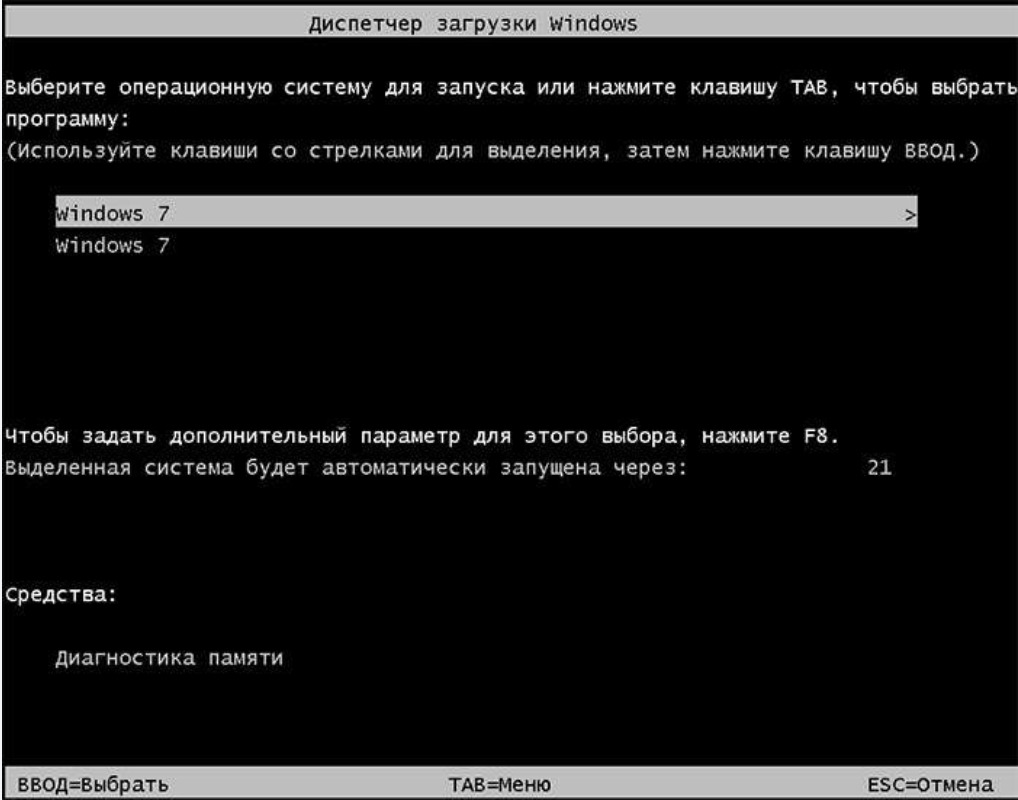
В данной статье рассмотрим как удалить второй экземпляр Windows, который отображается при загрузке. Эта инструкция подходит для любых версий Widnows (.
Как удалить службу в Windows
- 13.07.2023
- Posted by softadmin
- 0 comments
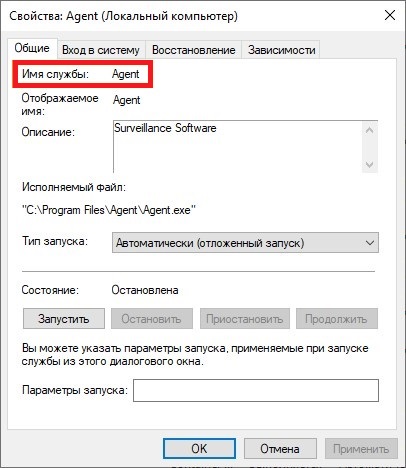
В данной статье рассмотрим как можно удалить любую службу в Windows. К сожалению через графический интерфейс это сделать не получится, нужно использов.
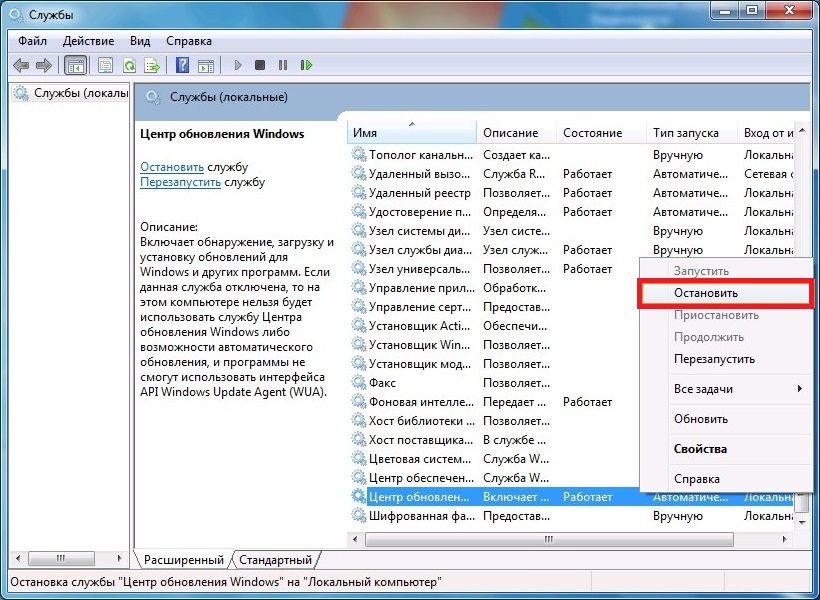
Ошибка: Установщик обнаружил ошибку 0x8024800c…
- 13.07.2023
- Posted by softadmin
- 0 comments
При ручной установки обновления может возникнуть ошибка с описанием: Автономный установщик обновлений Windows. Установщик обнаружил ошибку 0x8024800c .
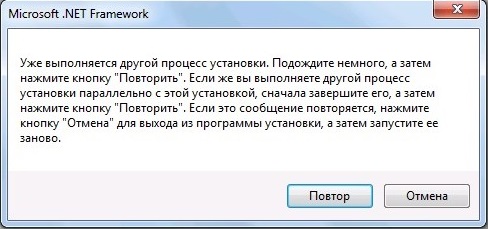
Ошибка: Уже выполняется другой процесс установки… Как исправить?
- 13.07.2023
- Posted by softadmin
- 0 comments
При установке, или удаления программы может выходить ошибка со следующим описанием: Уже выполняется другой процесс установки. Подождите немного, а зат.
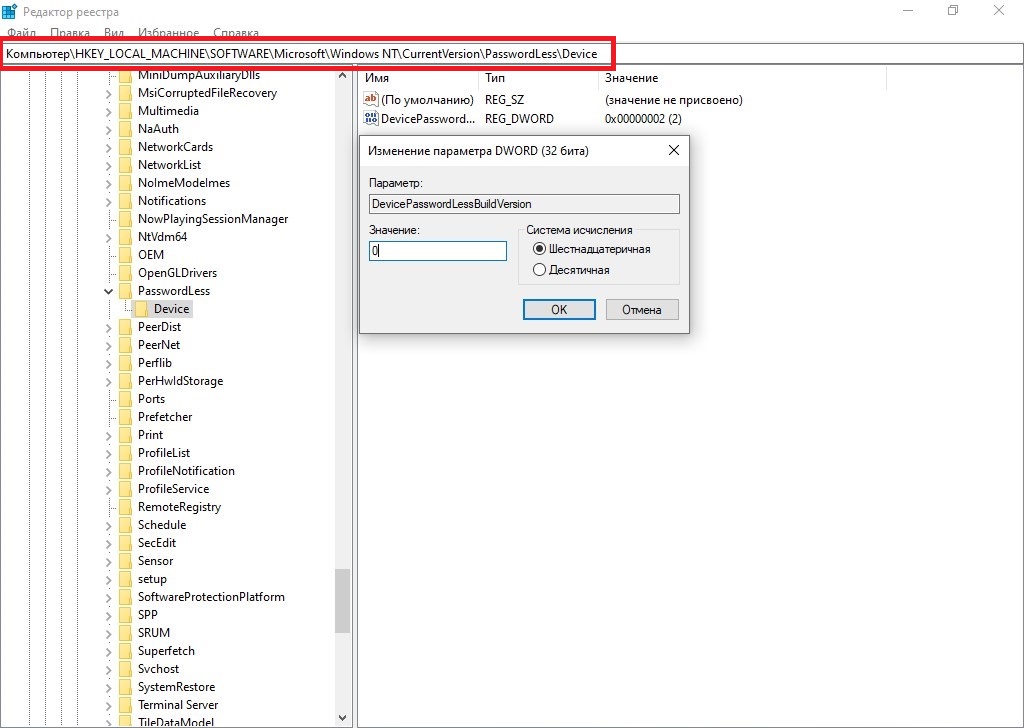
Пропала галка: Требовать ввод имени пользователя и пароля в Windows 10
- 11.07.2023
- Posted by softadmin
- 0 comments
Начиная с обновлений 20H1 в Windows 10: У Вас может пропасть галка: «Требовать ввод имени пользователя» и пароля в меню Учетные записи пользователей. .
Скачать обновления для Windows 7
- 13.07.2023
- Posted by softadmin
- 0 comments
Windows 7 до сих пор остается довольно часто используемой системой среди многих пользователей. На этой странице Вы можете скачать подборку наиболее ва.
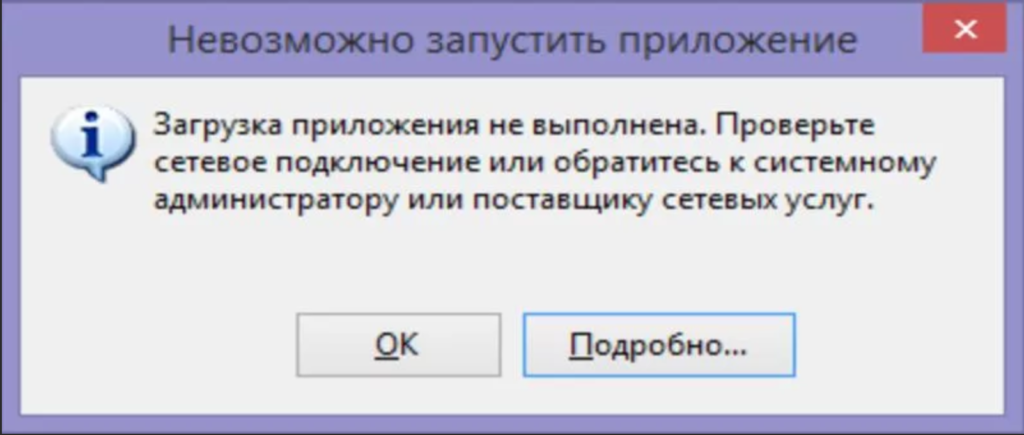
Ошибка: Скачивание приложения не выполнено. Проверьте сетевое подключение…
- 11.07.2023
- Posted by softadmin
- 0 comments
В данной статье рассмотрим ошибку в Windows, например при скачивании или установке какого нибудь приложения, например Microsoft Office 365 или любого .
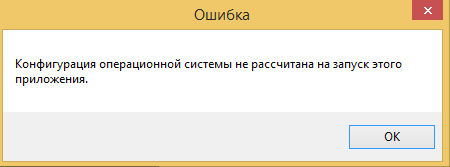
Конфигурация операционной системы не рассчитана на запуск этого приложения
- 12.06.2023
- Posted by softadmin
- 0 comments
Рассмотрим ошибку при открытии приложений Microsoft Office: Конфигурация операционной системы не рассчитана на запуск этого приложения. 1) Если.
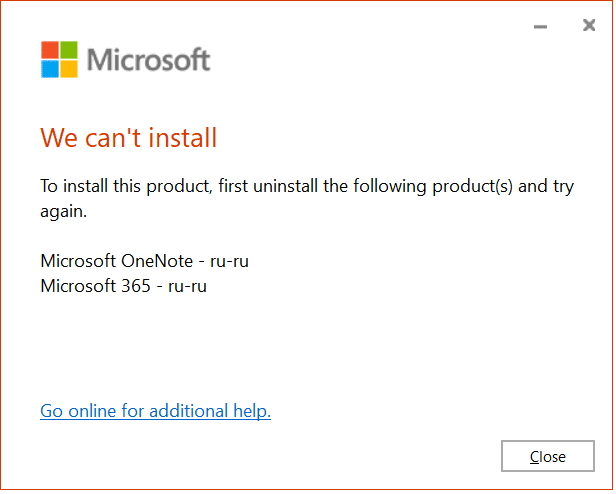
Ошибка Office: We cant install… – Как исправить
- 20.06.2023
- Posted by softadmin
- 0 comments
В данной статье рассмотрим ошибку установки Microsoft Office, данная ошибка может быть с таким описанием: We cant install. To install this product fir.
Рекомендуем

О магазине
Продукты
- Windows
- Microsoft Office
- Комплекты Windows + Office
- Visio | Project
- Windows Server RDS (RDP) CAL
- Microsoft SQL Server
- Visual Studio
- Adobe
- Autodesk
Сервисы
- Скачать программы
- Блог — полезные статьи
- Бот Microsoft активации по телефону — GetCID
- Проверка ключей Microsoft на подлинность — PID-Checker
- Мои покупки — личный кабинет
- Техническая поддержка
Контакты

Контактная форма

Email: admin@softcomputers.org


Telegram
2018-2023 SoftComputers Цифровые ключи активации.
Все права интеллектуальной собственности, а так же их товарные знаки и логотипы принадлежат компаниям — производителям программного обеспечения.
Публичная оферта
Политика конфиденциальности