
Как сбросить iPhone?
Для того чтобы произвести сброс iPhone следует пройти в “Настройки”, выбирать раздел “Основные”. Проматываем в самый низ, там и находится раздел “Сброс”. Здесь мы видим следующие виды сброса:
- Сбросить все настройки
- Стереть контент и настройки
- Сбросить настройки сети
- Сбросить словарь клавиатуры
- Сбросить настройки «Домой»
- Сбросить предупреждения геопозиции
Первый пункт “Сброс всех настроек” полезен когда необходимо сбросить все настройки iPhone, не потеряв при этом информацию в телефоне.
Процедура сброса настроек длится меньше минуты и применяет в iPhone все первоначальные настройки, в том числе среди стандартных приложений, удаляет даже выставленное время будильников, но приложения, музыка, фото, контакты и видео остаются на месте. Закладки в Safari и заметки в календаре тоже остаются без изменений.
Пункт “Стереть контент и настройки”, позволяет не только сбросить настройки, но и стереть все данные с iPhone. Если ей воспользоваться, то iPhone выключился и через несколько минут включится снова, в некоторых случаях процедура сброса может длиться дольше, все зависит от модели и объема заполненной памяти.
После включения iPhone понадобится его активация (при помощи Wi-Fi или iTunes на компьютере с доступом в интернет). Без интернета полностью сброшенный iPhone не запустить.
“Сброс настроек сети” помогает, когда iPhone отказывается соединяться с настроенной точкой доступа Wi-Fi или при проблемах с настройками мобильного интернета. Если iPhone не может найти сеть мобильного оператора, к примеру, когда вы вставили SIM-карту другого оператора, то данный сброс в некоторых случаях может помочь.
Как сбросить настройки или данные в iPhone и не потерять важную информацию
В закладки
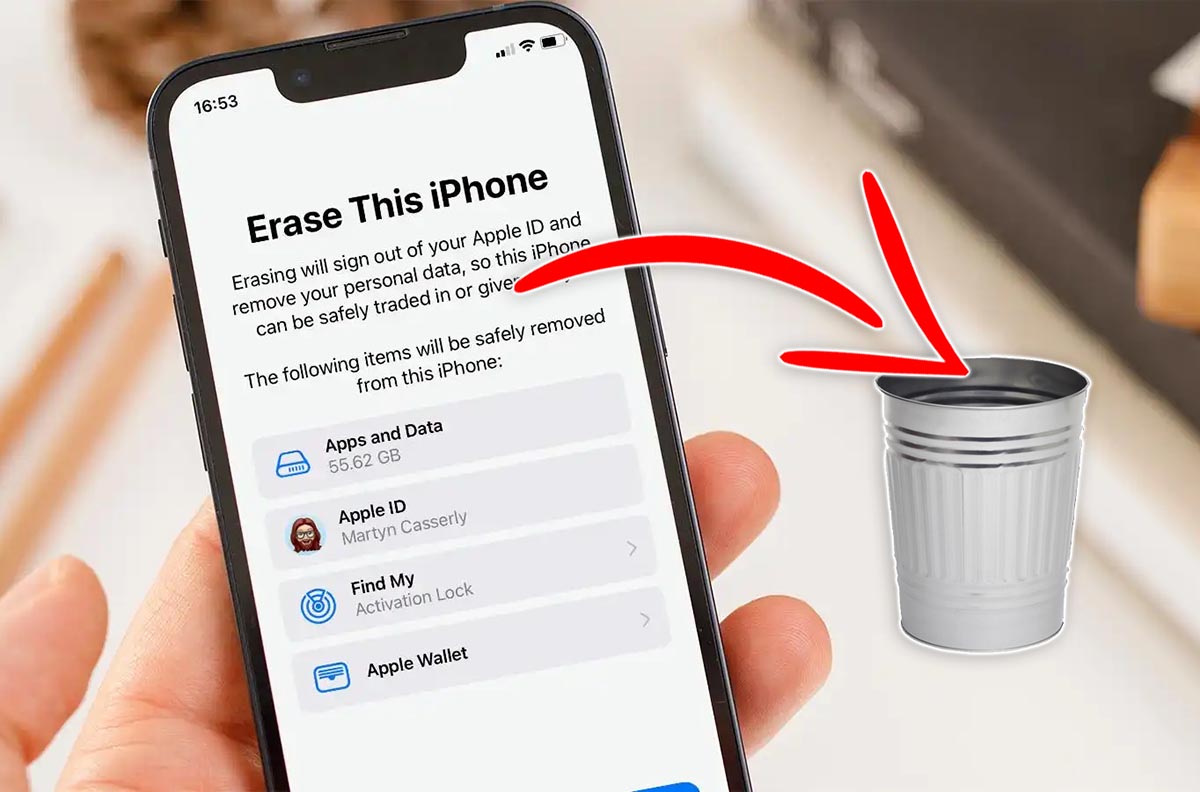
Несколько лет назад стереть данные на iPhone можно было только при помощи компьютера с установленным приложением iTunes. Со временем купертиновцы доработали данный механизм и добавили возможность сброса гаджета из параметров системы.
Сейчас предусмотрено несколько видов сброса и стирания данных в iOS. Ниже расскажем о каждом из них, чтобы случайно не удалить ничего лишнего.
�� Спасибо re:Store за полезную информацию. ��
Как стереть определенные настройки на iPhone
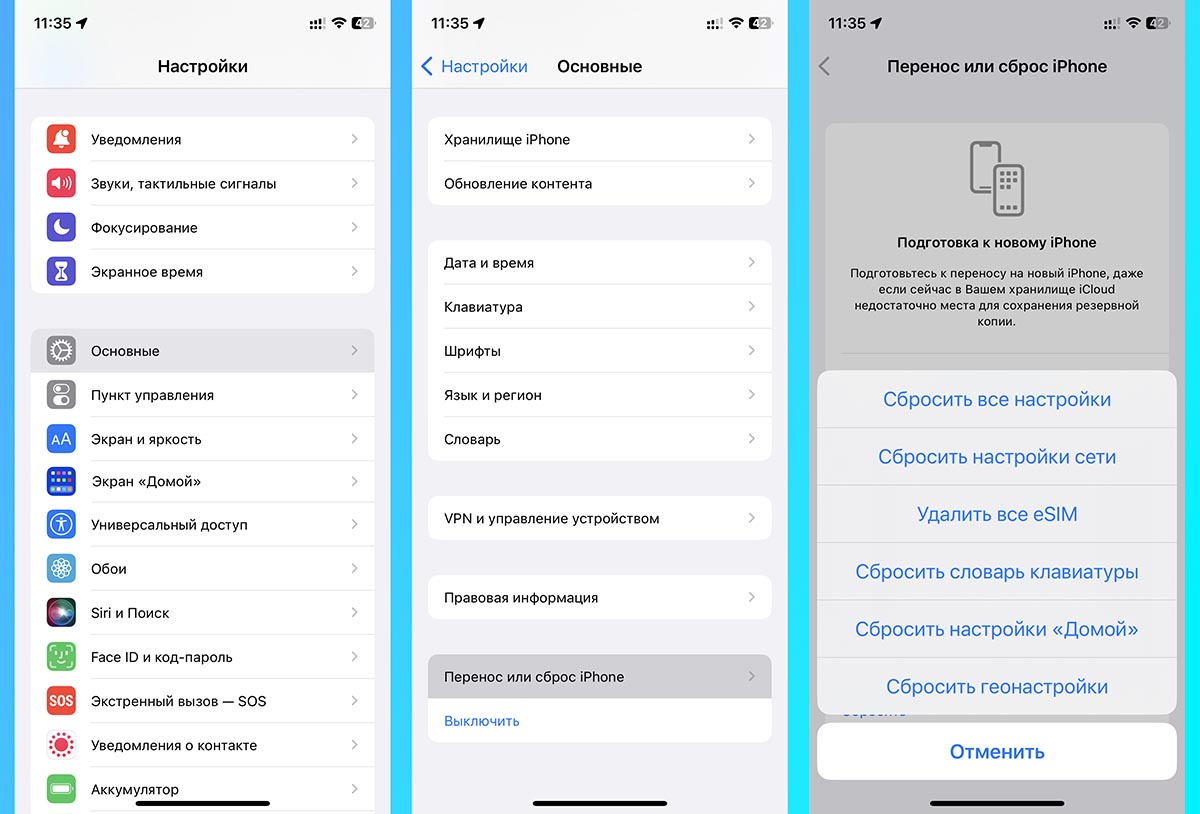
Для сброса всех или части данных на устройстве нужно перейти в раздел Настройки — Основные — Перенос или сброс iPhone и нажать кнопку Сброс.
Далее на выбор будет предложено несколько вариантов дальнейших действий.
▣ Сбросить все настройки. Удаляются все настройки смартфона в полном объеме. Будут стерты сетевые настройки (добавленные VPN-профили, сохраненные Wi-Fi сети, параметры мобильного интернета), пользовательские словари клавиатуры, все параметры конфиденциальности приложений, удалятся карты из Apple Pay и т.д.
Вы получите смартфон с параметрами по умолчанию. При этом все ваши данные, приложения, контакты, фото и видео останутся на iPhone. Контент из стандартных и сторонних приложений удален не будет.
▣ Сбросить настройки сети. Будут удалены только сетевые параметры смартфона: настройки Wi-Fi, мобильного интернета и VPN. Будет сброшено имя смартфона (Настройки — Основные — Об этом устройстве).
Все установленные сертификаты и профили (для запуска приложений из сторонних источников, для подписи собственных приложений, для работы региональных веб-сервисов) перестанут быть доверенными, но не удалятся. Нужно будет просто активировать нужные (Настройки — Основные — VPN и управление устройством).
▣ Удалить все eSIM. Как понятно из названия, будут удалены все добавленные на устройстве eSIM профили.
Сетевые настройки и параметры подключения к сети для физических SIM-карт останутся на месте.
▣ Сбросить словарь клавиатуры. Удалятся сохраненные в памяти пользовательские параметры клавиатуры и автокоррекции. Будет стерта история исправлений для предиктивного набора. Такой сброс полезен, если iPhone стал неправильно исправлять введенные слова.
▣ Сбросить настройки «Домой». Возвращает дефолтное расположение стандартных приложений и виджетов на рабочем столе iPhone. Если вы скрывали программы в Библиотеке или перемещали их, иконки вернутся на стандартное место.
Никакие данные при этом виде сброса не удаляются, все сторонние приложения остаются на устройстве и будут отсортированы по алфавиту.
▣ Сбросить геонастройки. Будут сброшены все параметры смартфона и приложений из раздела Настройки — Конфиденциальность и безопасность. Придется снова выдавать все необходимые разрешения для приложений (на доступ к геолокации и отслеживанию) при их запуске.
Кроме этого из памяти будут удалены данные о доверенных компьютерах, к которым подключался iPhone. Это может быть полезно в такой ситуации.
Как стереть все данные на iPhone
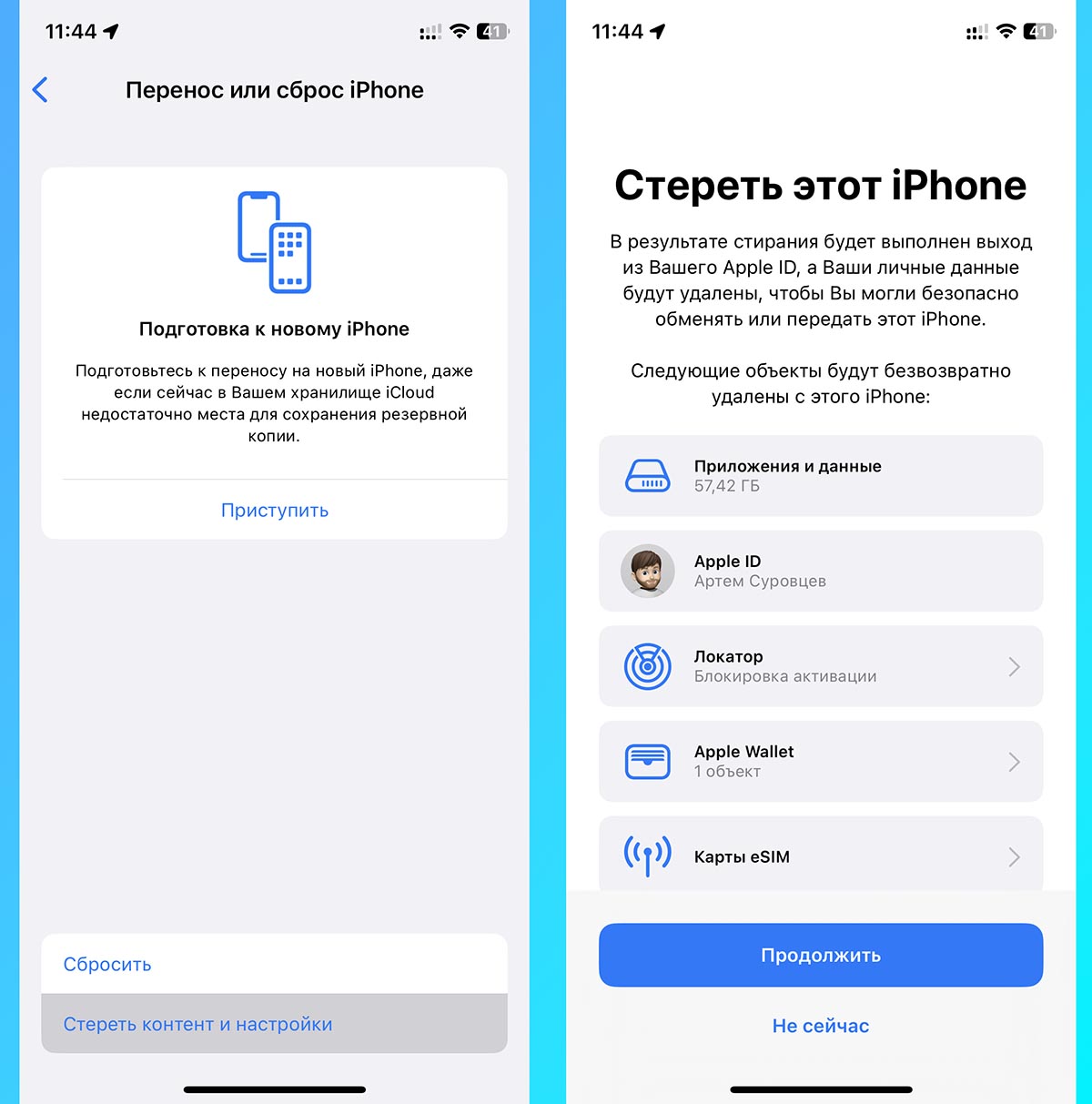
Если же вы хотите полностью стереть iPhone до состояния из коробки, следует выбрать другой раздел меню.
Для этого перейдите в Настройки — Основные — Перенос или сброс iPhone и нажмите Стереть контент и настройки. Далее следуйте инструкциям на экране.
При этом будут удалены все описанные выше параметры iOS, все сторонние приложения и пользовательский контент. Сотрутся все данные, контакты, фото и видео. Произойдет выход из учетной записи Apple ID.
Этот способ сброса пригодится, когда собираетесь продавать iPhone или передавать его другому пользователю.
Стирание всего контента и настроек

Если Вы полагаете, что кто-то мог получить физический доступ к Вашему устройству и вмешаться в работу встроенных средств защиты, Вы можете восстановить заводские настройки на устройстве, даже если Вы не используете новейшую версию iOS, iPadOS или macOS. При восстановлении заводских настроек стираются все данные и настройки на устройстве. В том числе стираются любые приложения, установленные без Вашего ведома, и сбрасываются настройки конфиденциальности, чтобы у людей и приложений не было доступа к Вашей геопозиции. Кроме того, устанавливается новейшая версия операционной системы.
Этот процесс, запускаемый командой «Стереть контент и настройки» при наличии подключения к интернету, может занять некоторое время. Однако он помогает удостовериться, что доступ к устройству есть только у Вас.
Важно! При запуске команды «Стереть контент и настройки» все данные будут стерты.
Чтобы запустить команду «Стереть контент и настройки» на компьютере Mac, необходима macOS 12.0.1 или новее. Либо можно стереть компьютер Mac. См. статьи службы поддержки Apple Стирание данных с компьютера Mac с чипом Apple с помощью приложения «Дисковая утилита» и Стирание данных с компьютера Mac с процессором Intel с помощью приложения «Дисковая утилита».

Узнайте, как это сделать. Чтобы просмотреть инструкцию ниже, нажмите кнопку плюса рядом с ее заголовком.
Стирание iPhone или iPad и восстановление его заводских настроек
- Откройте «Настройки»
 > «Основные» > «Сброс», затем коснитесь «Стереть контент и настройки».
- Введите код-пароль или пароль учетной записи Apple ID .
- Подождите, пока весь контент безопасно удалится с устройства.
Стирание компьютера Mac и восстановление его заводских настроек
- Выполните одно из описанных ниже действий.
- На Mac с macOS Ventura 13 или новее. Откройте меню Apple
 > «Системные настройки», нажмите «Основные»
  , нажмите «Перенос или сброс», затем выберите «Стереть контент и настройки».
 - На Mac с macOS 12 или более ранней версии. Откройте меню Apple > «Системные настройки», затем в строке меню выберите «Системные настройки» > «Стереть контент и настройки».
- На Mac с macOS Ventura 13 или новее. Откройте меню Apple
- В приложении «Ассистент стирания» введите учетные данные администратора (пароль для входа на компьютере Mac).
- Просмотрите все, что будет удалено вместе с контентом и настройками. На Mac с несколькими учетными записями нажмите стрелку рядом с именем своей учетной записи, чтобы просмотреть объекты.
- Нажмите «Продолжить», затем следуйте инструкциям на экране.
Как сбросить настройки iOS 7 и восстановить iPhone и iPad
Пользователь iPhone и iPad после покупки гаджета устанавливает множество приложений из App Store, загружает фотографии, видеозаписи, подкасты и прочую информацию. Записная книга, как правило, переполнена ненужной информацией, а словарь клавиатуры содержит сленг, который уже просто раздражает, исправляя опечатки. В ситуации, когда необходимо вернуть iPhone и iPad к исходному состоянию, в том числе устройства с джейлбрейком, нужно знать как выполняется сброс ОС. Операция достаточно простая и ее можно проделать на самом гаджете.
Выполнить очистку iPhone и iPad можно средствами самого телефона, а именно, из раздела Сброс в основном меню iOS 7. Здесь находится также ряд других настроек, которые тоже могут быть полезными. Рассматриваемый способ не является единственным – также быстро стереть абсолютно все с iOS-устройствами можно при помощи процедуры восстановления через iTunes. Есть и третий способ – удаленный сброс.
Сброс настроек рекомендуется применять в следующих случаях: перед продажей iPhone и iPad, для восстановления работы iOS в случае возникновения проблем, после выполнения джейлбрейка и тестирования новых приложений. Прежде чем сбросить все настройки, необходимо знать, что сразу же после этого понадобится доступ к Интернету, а также установленная на компьютере программа iTunes. Важная особенность именно для владельцев iPhone – телефон должен быть официально разлочен. Если у вас залоченная модель, сброс выполнять не следует. Ну а владельцам iPad и iPod touch боятся нечего.
Итак, чтобы выполнить сброс настроек, нужно открыть стандартное приложение «Настройки», выбрать раздел «Основные» и перейти в меню «Сброс». Здесь находятся шесть различных параметров сброса.
Сброс всех настроек.
Эта команда позволяет сбросить все настройки iPhone, не потеряв при этом информацию в телефоне. После клика по кнопке появится соответствующее уведомление. «Вы действительно хотите продолжить? Все настройки будут сброшены. Информация и медиафайлы останутся».

Подтверждаем сброс еще несколькими нажатиями – Сбросить все настройки. Процедура сброса настроек длится меньше минуты, применяет в iPhone все первоначальные настройки, в том числе для стандартных приложений (будильники исчезнут, но приложения, музыка, фото, контакты и видео останутся). Закладки в Safari и заметки в календаре тоже будут на месте.
Стереть контент и настройки позволяет не только сбросить настройки, но и стереть все данные с iPhone или другого устройства. Очень полезно при продаже гаджета побывавшего в употреблении. Если вы хотите удалить все с девайса – нажмите кнопку Стереть контент и настройки. iOS предупредит: «Вы действительно хотите продолжить? Все медиафайлы, данные и настройки будут стерты. Это действие необратимо».
Пару раз подтверждаем кнопкой «Стереть iPhone». Телефон выключится и через 2 минуты включится снова. В некоторых случаях процедура сброса может длиться дольше, все зависит от модели и объема заполненной памяти.
После включения iPhone попросит выполнить активацию, в ходе которой понадобится доступ в интернет. Соответственно без доступа к Сети полностью сброшенный iPhone не запустить. Затем iOS 7 предложит настроить гаджет как новый или Восстановить из резервной копии. По завершении у вас будет абсолютно чистый iPhone.
Сбросить настройки сети.
Эта команда тоже иногда применяется. Помогает, когда iPhone или iPad отказывается соединяться с настроенной точкой доступа Wi-Fi или при проблемах с мобильным интернетом. Если iPhone не может найти сеть мобильного оператора, к примеру, когда вы вставили SIM-карту другого поставщика услуг, то данный сброс иногда помогает. В общем если у вас какие-либо сетевые неполадки, пробуйте данный пункт. Информацию и другие настройки не трогает.
Сбросить словарь клавиатуры.
Команда сброса словаря поможет, если у вас возникли проблемы с автозаменой. В словарь iOS 7 добавляются новые слова, которые пользователь исправляет по мере работы с текстовой информацией. Иногда в базе может оказаться мат или сокращенные формы слов, что может мешать в процессе набора текста. Сброс выполняется за несколько секунд.
Сбросить настройки «Домой».
Данная опция сбрасывает все настройки расположения иконок на рабочем столе iPhone и iPad. Настройки папок и активных экранов приводятся к стандартному виду. Команда может пригодиться при возникновении проблем с иконками, в случае исчезновения значков установленных приложений и других проблемах на домашнем экране.
Сбросить предупр. геопозиции.
Различные приложения из App Store запрашивают доступ к функциям геолокации iPhone и iPad. Обычно в момент запуска появляется разрешение на доступ к информации GPS-приемника. Команда «Сбросить предупр. геопозиции» полностью сбрасывает настройки служб геолокации и конфиденциальности.
СЦ AppService
Адрес: ул. Антоновича, дом 39 Киев
Телефон: +38 (067) 889-32-31 Сайт: appservice.org.ua
Время работы:
Пн-Пт 10:00-19:00,
Сб 11:00-17:00
Цены: 200-12700 грн.
© 2009-2020 AppService — грамотный ремонт Apple