
Huawei AppGallery — Устанавливаем программы на смарт-ТВ без проблем, или Как Google растит себе конкурентов
Для людей неискушённых в компьютерных премудростях установка дополнительных программ на смарт-телевизоры становится тяжёлым квестом с непредсказуемым результатом. И всё из-за того, что Google, на чьей системе а-ля Андроид работают большинство смарт-ТВ, каким-то образом решает, можно или нельзя из плеймаркета установить на телевизор ту или иную программу. В большинстве случаев он говорит «низзя», а если программа уже установлена, любезно предлагает её удалить.
Такой вариант нам не нравится. Но что делать, если программу установить хочется? Люди «компьютерные» качают программы с разных сайтов-файлохранилищ и устанавливают через флешку, например. Или через браузер телевизора действуют. Но это путь для «продвинутых» пользователей. Большинству людей хочется, чтобы всё было просто. Ткнул — и оно заработало.
И тут на помощь к нам приходит компания Huawei. Когда Гугл отлучил её от своей широкой груди, Huawei начали разрабатывать свой собственный магазин приложений. И разработали AppGallery. А разработчики софта начали потихоньку наполнять его своими приложениями для Андроида.
Какая связь, спросите вы? Простая и прямая.
Как случайно выяснилось, AppGallery без проблем можно установить на смарт-телевизор, и он заменит плеймаркет. При этом пользователь получает очевидный плюс: приложения начинают устанавливаться одним кликом, и никто ничего не ограничивает.
Наставления по использованию
Если на вашем телевизоре есть какой-нибудь браузер, то наберите в строке поиска Huawei AppGallery, и по открывшейся ссылке скачивайте и устанавливайте. Если нет — скачивайте на компьютере и устанавливайте на телевизор с флешки. При установке приложения (и дальнейшем скачивании программ) никакой аккаунт заводить не требуется — это, на мой взгляд, очень большой плюс. Хотя в меню программы предлагают сделать аккаунт, но не настойчиво.
Выдача ссылок на программу — в первых строках поиска |
 Главный экран программы |
При открытии приложения вы увидите, так сказать, стандартный экран с предложениями как бы «актуальных» программ. Но выбор там невелик, и отнюдь не отвечает нашим мыслям и желаниям. Поэтому вбивайте в строку поиска наименование нужной вам программы, и AppGallery постарается выдать вам желаемое.
 Вот реально, моих любимых приложений тут нет. Всё решили за меня |
 Может, когда создам аккаунт, начнётся отслеживание моих предпочтений. |
Поскольку разработчики софта не сильно спешат размещать на этой площадке свои программы, выбор там не столь широкий как в плеймаркете. Но ребята из Huawei изящно выкрутились, предлагая установку программ из других проверенных источников, если у них самих такого софта нету. Можно устанавливать и оттуда, альтернативные сайты, которые мне были предложены для скачивания программ, действительно «правильные», троянов не подкинут.


Парочка своих предложений, пяток чужих.


Поиск нужного приложения имеет широкие возможности
AppGallery позволяет устанавливать обновления программ. Гугловский плеймаркет при попытке обновления одной моей программы по своему обыкновению предложил мне её удалить. Но с появлением AppGallery у меня всплыло окошко с предложением выбора источника, через который я хочу выполнить обновление. И мой выбор был не в пользу плеймаркета. Обновление состоялось без проблем (спасибо, AppGallery).

Пара нюансов напоследок
Смарт-телевизоры — это по сути большие планшеты, но без датчика ориентации. И многие разработчики софта считают, что их программы должны работать только при вертикальной ориентации гаджета. Отсюда возникает проблема: они не могут по-нормальному открыться на телевизоре, поскольку расположение его экрана горизонтальное. Жалко, конечно, но приходится такие программы удалять и искать аналогичные.
Также нужно понимать, что процессоры у телевизоров и смарт-приставок не самые мощные, и «топовые» игры устанавливать не стоит. Не стоит устанавливать и приложения, требующие много места в «хранилище» («памяти») телевизора. Места там отнюдь не много, а в большинстве моделей — вовсе впритык.
Как я уже писал в обзоре телевизора Xiaomi Mi TV 4S, обычная блютуз-мышь является гораздо более удобным средством управления, чем пульт из комплекта. И да, с AppGallery лучше «общаться» с помощью мыши.
Философский постскриптум
Как бы ни хотели владельцы Google быть хозяевами нашей жизни (и жизни многих других людей, компаний и государств), их демарш в отношении компании Huawei не сработал так, как они планировали. И вдобавок принёс с созданием AppGallery нам свободу от их надуманных ограничений в отношении установки программного обеспечения для наших смарт-телевизоров (Android-TV и смарт-приставок).
Да, мы должны быть благодарны Google за то, что они из какой-то Linux-подобной системы сделали свой Android. Изначально Android был свободной платформой, на которой выросли многие стартапы, и часть из них доросла на данный момент до глобальных центров услуг, информации, сервисов, упрощающих жизнь современному человеку. Но дав развиться привыканию у пользователя к себе (к Андроиду), Гугл начал вводить свои какие-то правила, несовместимые с понятием свободно распространяемого программного обеспечения. И данный пример — невозможность установки программ на смарт-телевизоры по своему желанию, на свой страх и риск, и виляние неясно какой «частью тела» — например, то разрешить запись звонков на смартфонах, то запретить, то снова разрешить, но не всем, это уже признак несвободы и прямое влияние Google как монополиста.
И как прозорлив был писатель-фантаст Сергей Лукьяненко ещё в конце 90-х годов, когда ещё интернет для всех нас был роскошью, спрогнозировав, что монополии убьют свободу в сети.
Иллюстрации автора.
Алексей Кропинов
Используемое автором устройство: Xiaomi Mi TV 4S
Как включить KION на разных устройствах: пошаговая инструкция
Онлайн-кинотеатр KION — это фильмы, сериалы и более 200 телеканалов в одной подписке. Рассказываем, как подключить сервис на разных устройствах — смартфоне, планшете, ПК и телевизоре.
Скачать KION
Развернуть
Что нужно знать о KION
- смотреть KION можно на мобильных устройствах — смартфоне или планшете, а также на ПК, Smart TV и на обычном телевизоре, если к нему подключена приставка Android TV или Apple TV;
- оформив одну подписку, можно использовать её сразу на пяти устройствах — для этого на каждом из них нужно пройти авторизацию;
- одновременно смотреть один и тот же контент получится с любых двух устройств, разные фильмы и сериалы — сразу с пяти, включить один и тот же телеканал — тоже с пяти устройств;
- у абонентов МТС мегабайты, использованные на просмотр сериалов или фильмов на KION, не будут списываться из пакетов мобильного интернета;
- абоненты МТС могут оплатить подписку с лицевого мобильного счёта или банковской картой. Клиенты других операторов — только банковской картой;
- плата за обычную подписку будет списываться каждый месяц. Если вы оформили подписку сразу на несколько месяцев — деньги спишут один раз за весь период;
- без подписки абоненты любого оператора могут смотреть 20 телеканалов из базового пакета, но для этого нужно авторизоваться на KION по номеру телефона.
Подробнее о возможностях KION мы рассказывали здесь.
Как включить KION на смартфоне или планшете
KION будет работать:
- на смартфонах и планшетах Android 7 и выше;
- на смартфонах и планшетах iOS версии14 и выше.
Чтобы пользоваться KION на смартфоне или планшете, нужно скачать мобильное приложение. Владельцам смартфонов и планшетов на Android — в магазине приложений Google Play, а пользователям iPhone и iPad — в App Store, для устройств Huawei — в App Gallery. А можно — просто кликнуть на кнопку ниже. Скачивание приложения на любое устройство — бесплатно.
Порядок действий для всех устройств будет примерно один и тот же. А мы подробно расскажем, как установить и настроить KION на Android-смартфоне.
-
Зайдите в Google Play, в строке поиска наберите «KION».
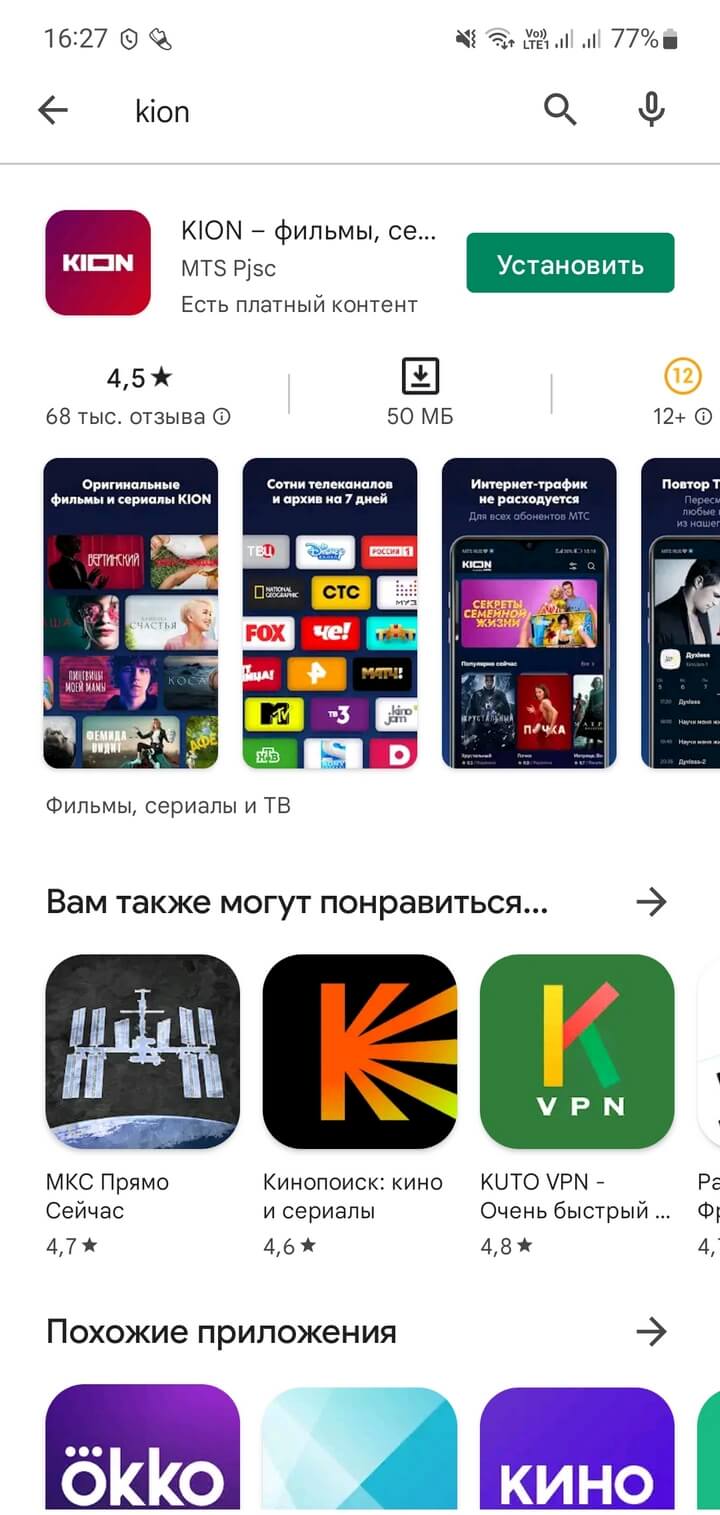
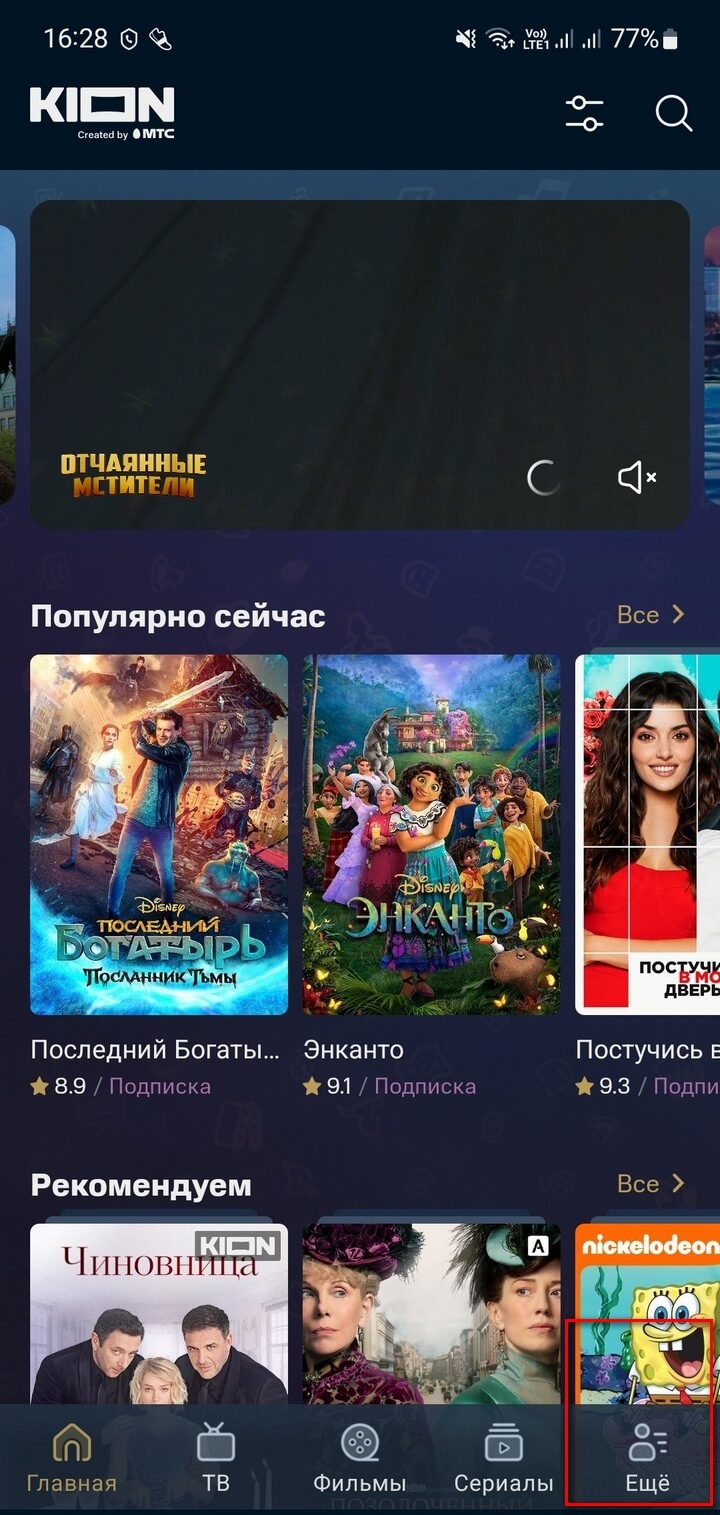
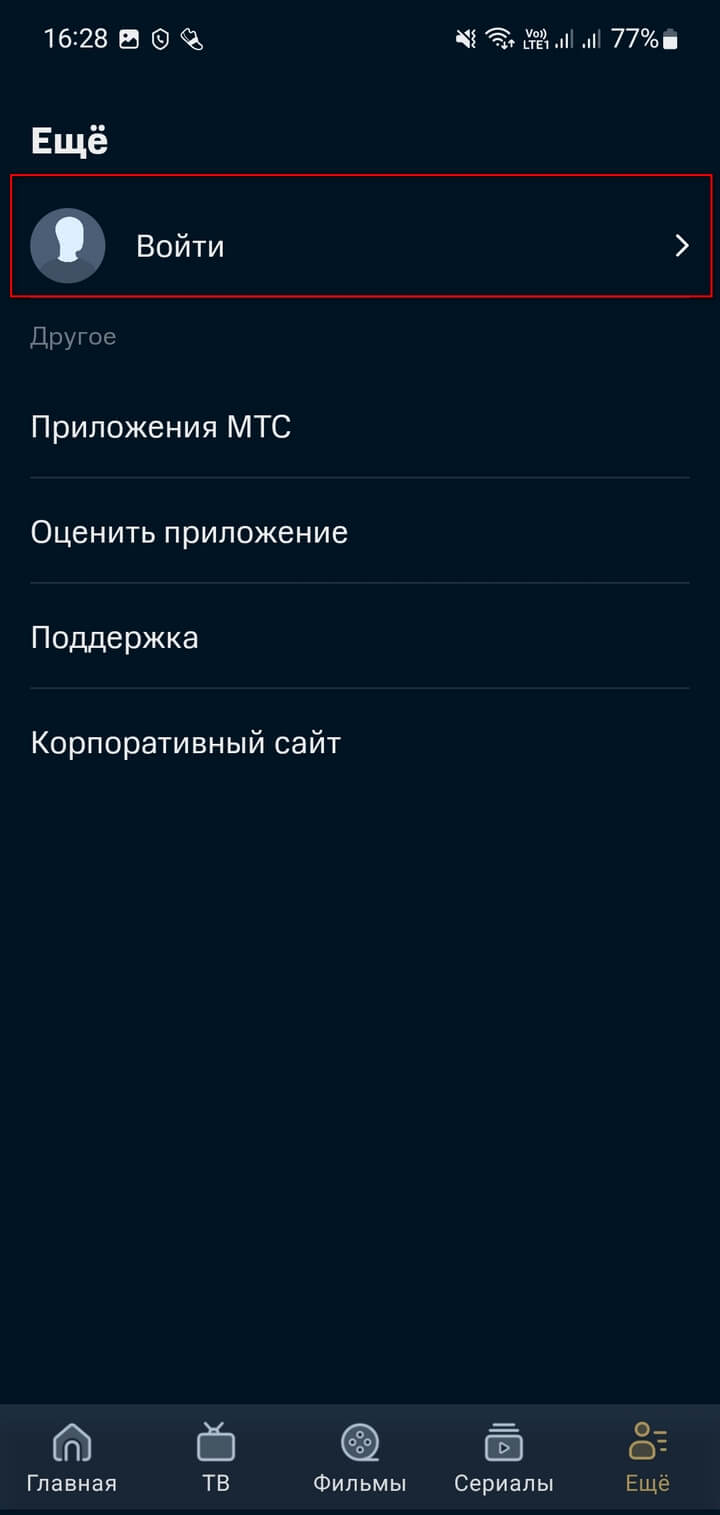
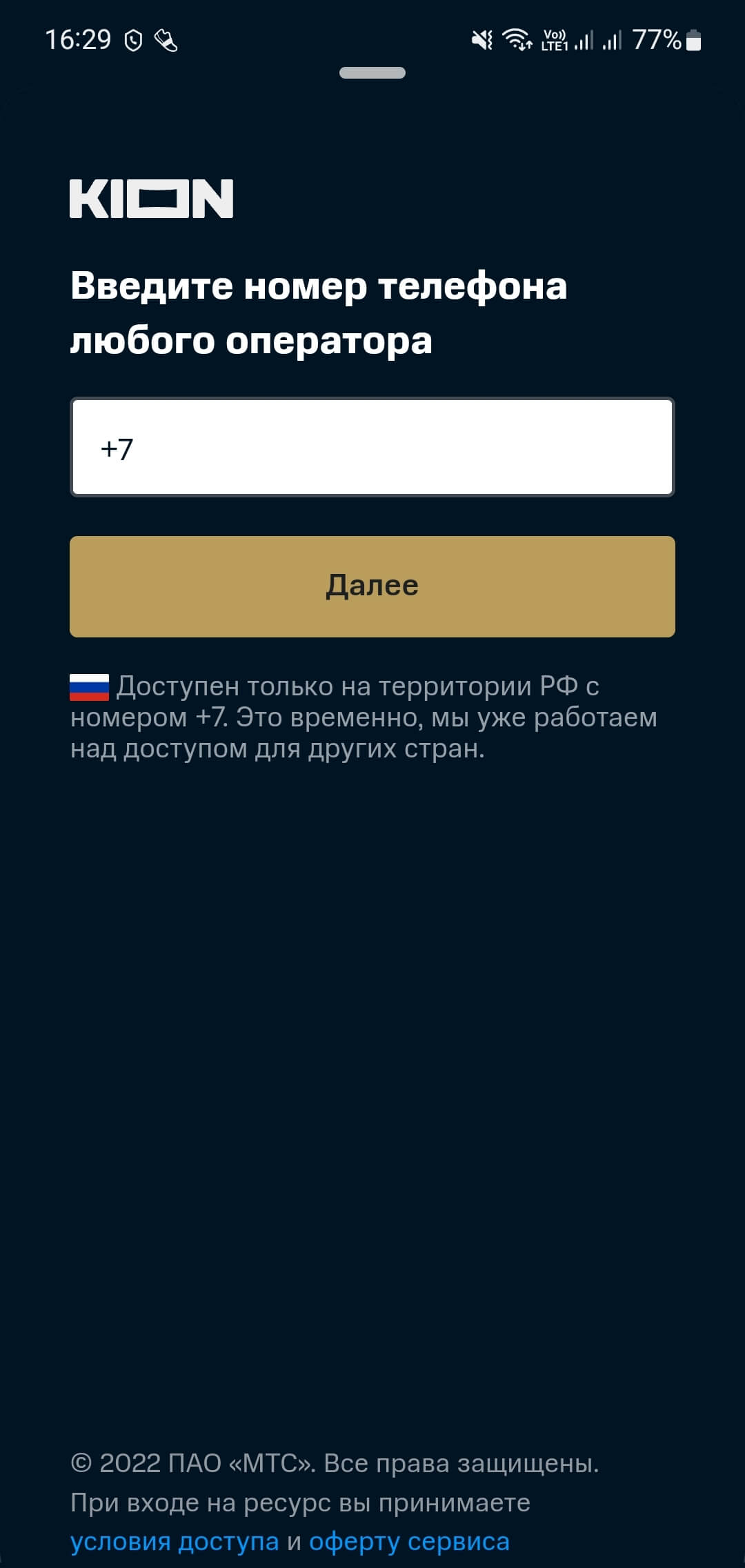
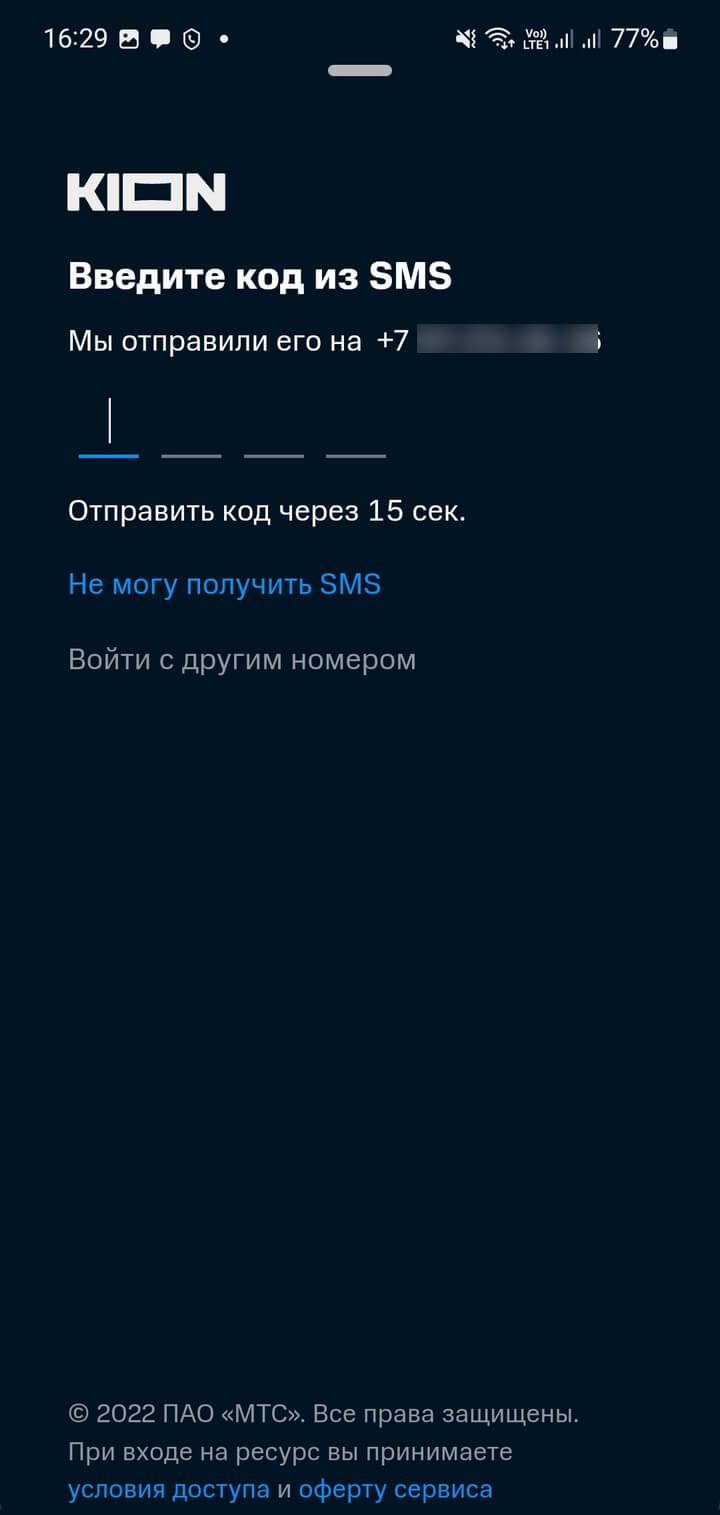
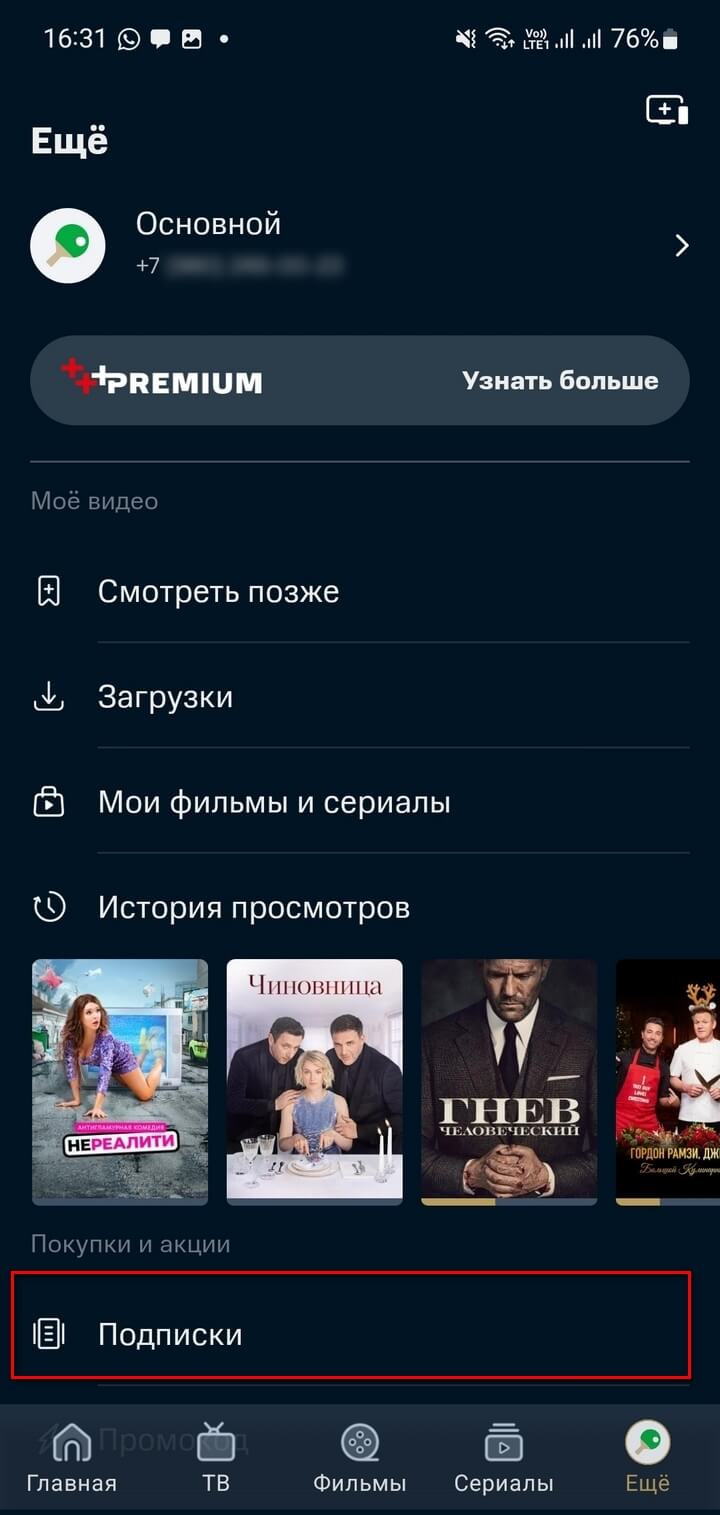
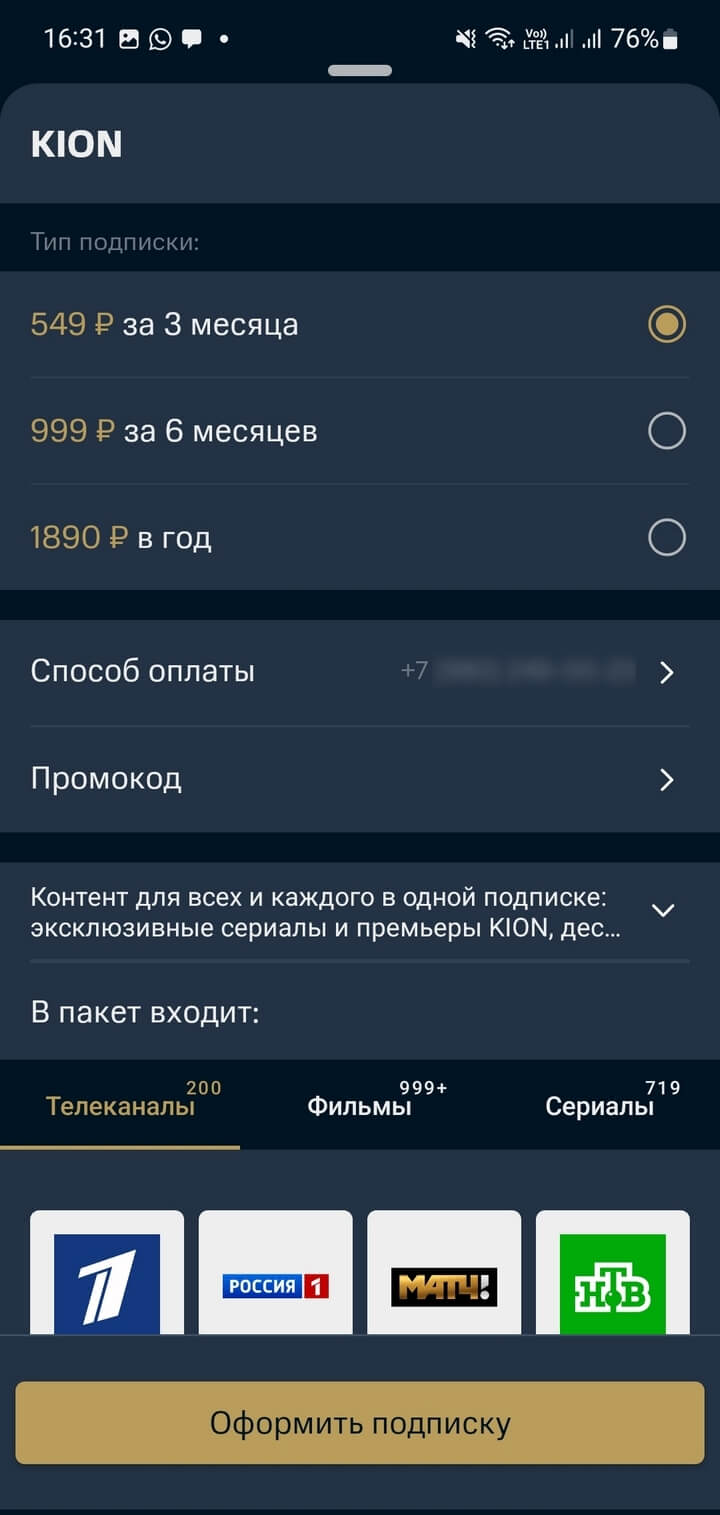
В популярную подписку KION входит более 200 телеканалов, фильмы и сериалы — в том числе эксклюзивные телешоу, онлайн-кинотеатра KION. Плата за подписку списывается раз в месяц. Выгоднее оформить длинную подписку — сразу на три, шесть месяцев или даже на год. А если основного пакета оказалось недостаточно, можете подключить дополнительный тематический пакет.
Как включить KION на компьютере или ноутбуке
Для просмотра фильмов или сериалов на KION на ПК, никаких приложений устанавливать не нужно. Он будет работать в актуальной версии обычного браузера. Например, Google Chrome.
-
Откройте браузер, в адресной строке введите kion.ru.
Как включить KION на Smart TV
Если вы купили умный телевизор недавно (в течение последних пяти лет), скорее всего, он будет поддерживать KION.
Какие умные телевизоры поддерживают KION
- Smart TV Sony, Philips, Sharp и другие телевизоры с Android TV версии 7.0 и выше;
- Smart TV Samsung телевизоры c Tizen 2017 года и более новые;
- Smart TV LG телевизоры с WebOS 3.0 и выше.
Чтобы подключить KION на вашем устройстве:
- Выполните первичные настройки. Если до этого вы уже пользовались телевизором, дополнительных настроек делать не нужно.
- Теперь нужно установить приложение. Для этого перейдите на главную страницу Smart TV, в поисковом меню введите «KION» и нажмите «ОК».
- В результатах отобразится нужное приложение. Кликнув на KION, вы попадёте в карточку приложения. Здесь нажмите кнопку «Установить».
- Сразу после того, приложение установлено, вы можете добавить его на главный экран — чтобы оно всегда было под рукой. Для этого нажмите кнопку «Добавить на главный экран».
- Приложение установлено, теперь нужно пройти авторизацию. Чтобы это сделать, нажмите «Вход». В открывшемся меню укажите свой номер телефона и подтвердите его кодом из SMS. Код придёт на тот номер, который вы указали при авторизации.
Может ли Huawei AppGallery заменить Google Play: проверяем

В магазине приложений Google Play нельзя оплачивать покупки российской банковской картой. Для россиян теперь недоступны Netflix, Spotify, Minecraft и приложения банков, которые попали под санкции. Это ограничение не затрагивает тех, у кого приложения уже скачаны. Но если у вас новый смартфон на Android или старый, на котором нет нужной программы, скачать вы ее не сможете.
В поисках альтернативы Google Play мы протестировали другой магазин приложений — AppGallery от компании Huawei. Он существует с 2019 года и работает, по словам производителя, на любых Android-смартфонах.
Для теста мы взяли смартфон Xiaomi Redmi Note 10S . По умолчанию на нем стоят Google Play и родной магазин GetApps от Xiaomi, а AppGallery нет. Скачали его через официальный сайт Huawei — процесс занял не больше трех минут.
В AppGallery мы попробовали найти приложения заблокированных банков, популярные соцсети, стриминговые и другие популярные сервисы и проверили, как они работают на смартфоне.
Как работает магазин
Чтобы найти приложение или игру в AppGallery, проще всего ввести название в строке поиска — для примера мы установили TikTok. На смартфоне Xiaomi, который мы проверяли, AppGallery — не «родной» магазин, поэтому перед установкой появляется предупреждение о безопасности.

Мы осознаем «возможные» риски, поэтому поставили галочку и нажали ОК
Далее нужно перейти в настройки телефона и разрешить AppGallery устанавливать приложения из внешних источников. Откроется страница с зеленой кнопкой «Установить безопасную версию» — выбираем «Все равно открыть». Если нажать «Установить безопасную версию», приложение начнет скачиваться повторно из родного магазина GetApps Xiaomi.

Настроек безопасности было много
Приложение из AppGallery установилось. Мы посмотрели на нем смешные видео и не заметили отличий от TikTok из Google Play.
Устанавливаем приложения банков
В Google Play нет приложений банков, которые попали под санкции: ВТБ, Сбер, Альфа-Банк, Открытие, Новикомбанк и Совкомбанк.
В AppGallery мы нашли приложения «Альфа-Банк» и «СберБанк Онлайн» — установили, все работает. Приложение «ВТБ Онлайн» удалено, сервисов от Новикомбанка, Совкомбанка, Открытия нет — возможно, их не было и раньше.
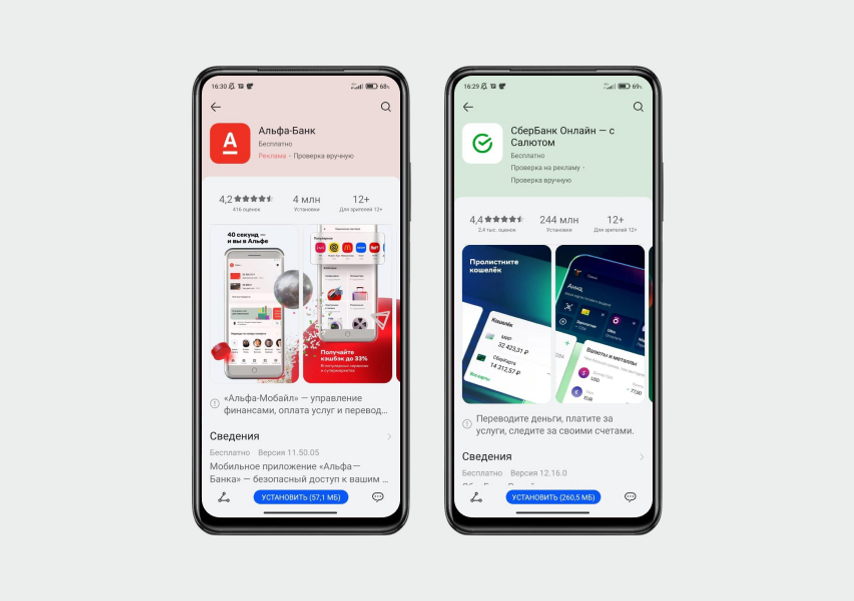
Приложения «Альфа-Банк» и «СберБанк Онлайн» по-прежнему доступны для установки из AppGallery
Пробуем поиграть
Из популярных игр в Google Play удалили Minecraft.
Мы проверили, есть ли игра в AppGallery, но оказалось, что здесь ее не было и до блокировки. Есть утешение: Minecraft, как и любые другие приложения и игры, можно добавить в список желаний. Когда она появится в магазине, вы получите уведомление.
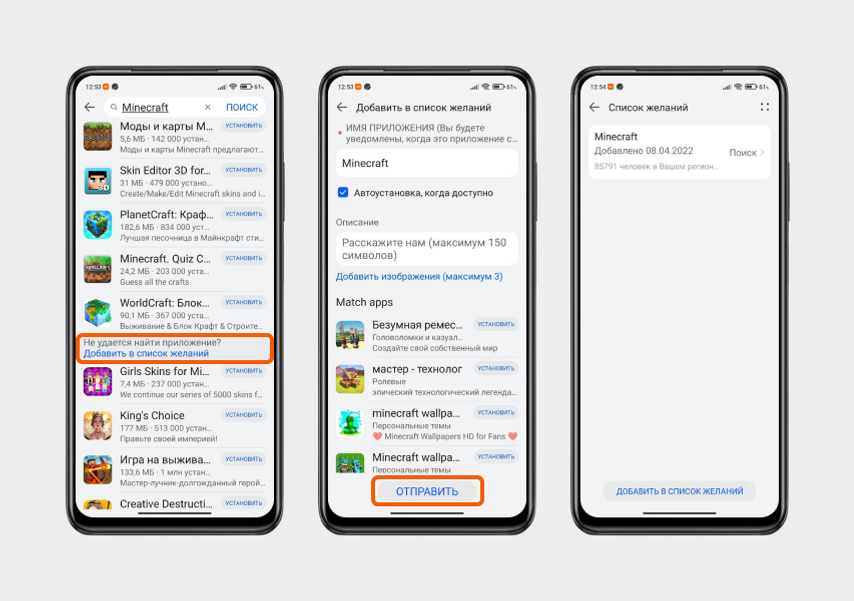
Сколько ждать выхода — непонятно
Другие популярные игры: «Sky: Дети Света», «Asphalt 9: Легенды», Shadow Fight 2, World of Tanks: Blitz — есть и в Google Play, и в AppGallery. Скачали и установили эти игры через магазин AppGallery — все загрузилось и работает без сбоев.
Устанавливаем стриминговые сервисы
В Google Play теперь нет Netflix — сервиса для просмотра фильмов и сериалов, и Spotify, где можно слушать музыку, аудиокниги и подкасты.
Мы нашли оба стриминговых сервиса в AppGallery. Правда, скачали их не напрямую из магазина, а через apk-файл — специальный установочный файл для Android, как .exe для Windows, AppGallery сам предложил его загрузить перед установкой приложения. В итоге оба приложения установили без проблем за пару минут и открыли на смартфоне. Но использовать сервисы все равно не вышло, так как российским пользователям заблокировали доступ.

Так выглядела установка Spotify через apk-файл
Заходим в соцсети и мессенджеры
В AppGallery есть приложения «ВКонтакте», «Одноклассники», Snapchat, Tinder, Telegram, Viber. Мы скачали и проверили работу всех — различий с теми же приложениями из Google Play не заметили, никаких сбоев не было.

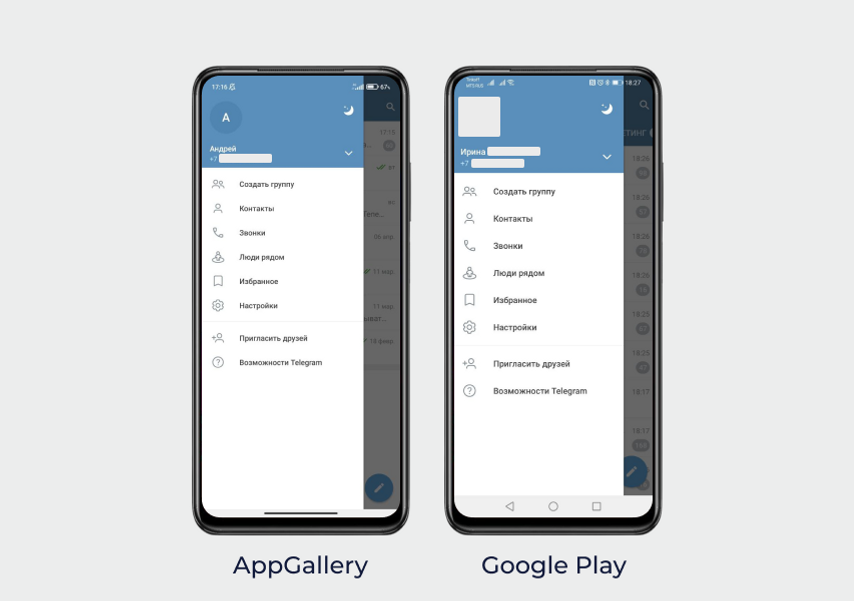
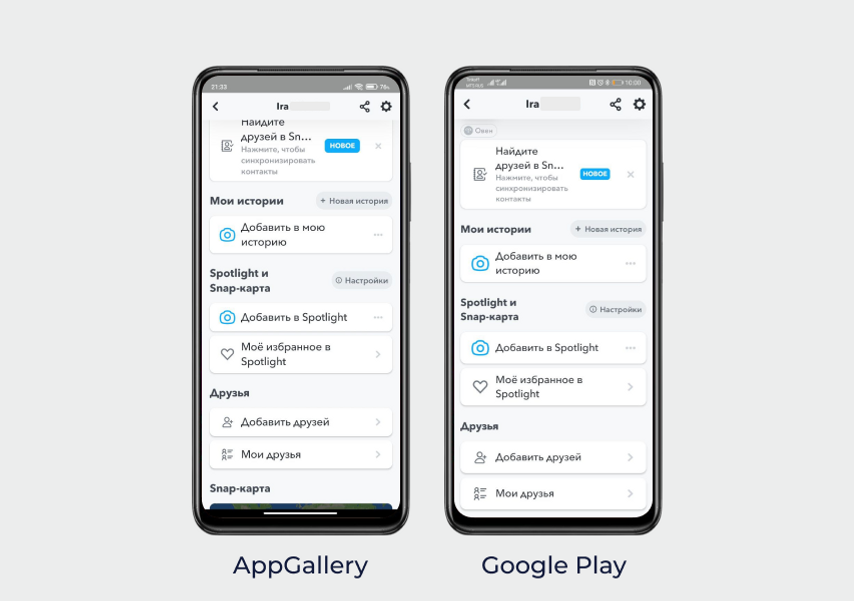
Все сервисы во ВКонтакте работают корректно
Правда, части известных приложений в AppGallery все-таки нет — и с этим пока придется смириться. Например, мессенджер WhatsApp загружается только с официального сайта. Чтобы быстро найти ссылку, введите в строке поиска WhatsApp и нажмите «Получить». Huawei предупредит, что приложение будет загружено со стороннего сайта. Нужно нажать ОК, чтобы открыть сайт мессенджера, а затем кликнуть «Скачать сейчас».
Тестируем платные приложения
Как и в Google Play, в AppGallery есть платные приложения и приложения со встроенными покупками. Чтобы их скачать, нужно привязать карту или номер мобильного телефона к своему аккаунту в Huawei.
Оплата картой. С ней ничего не вышло. AppGallery разрешает ввести все данные, но после подтверждения выдает сообщение «Используйте другой способ платежа». Мы пробовали привязать карты Visa, Mastercard и даже китайскую UnionPay от российского банка — не получилось ни с одной. Показать процесс привязки карты тоже не получилось — на этом этапе сервисы Huawei блокируют функцию скринов на всех телефонах.
Оплата с номера мобильного. Этот способ сработал. Откройте AppGallery, зайдите в свой профиль (тут он называется «Я»), затем «Имя аккаунта» и «Платежи и покупки». Выберите «Мобильный платеж» и дальше следуйте инструкции на экране.
Приложения А1 появились в Huawei AppGallery
Отныне возможность установить «Мой А1» и VOKA на свои устройства есть не только у владельцев девайсов, использующих Google Mobile Services, но и у обладателей смартфонов и планшетов Huawei, работающих на собственной платформе с Huawei Mobile Services, ставшей альтернативой сервисам Google. Например, Huawei P40 Pro, Huawei P40, Huawei P40 lite, Huawei P40 lite E, планшеты Huawei MatePad T 32GB и Huawei MatePad 64GB, которые доступны для приобретения в сети магазинов А1.
С помощью приложения «Мой А1» абоненты А1 могут просматривать информацию о своем балансе, остатках интернет-трафика и совершенных платежах по счетам за 12 месяцев, запрашивать детализацию звонков, подключать и отключать услуги, а также изменять свой тарифный план и др. А приложение VOKA позволяет пользователям превратить свои смартфоны в телевизор или кинотеатр: смотреть в любом месте популярные программы, фильмы и сериалы, трансляции музыкальных, спортивных и киберспортивных событий, классику и новинки мирового кино и многое другое. Оба приложения бесплатные.
Кроме того, благодаря инициативе #оставайсяонлайн пользователям тарифных планов «Комфорт», «Комфорт+» и «Без Лимита» предоставляется бесплатный доступ к 30 популярным ТВ-каналам и полной библиотеке фильмов и сериалов видеосервиса VOKA. Для просмотра достаточно установить приложение VOKA, зарегистрироваться и подключить подписку «Фильмы и сериалы». Подробнее об активности #оставайсяонлайн можно узнать по ссылке.