
Как настроить Экран блокировки (обои и виджеты) на iPhone
Возможность кастомизации Экрана блокировки на iPhone появилась лишь с выходом iOS 16. Материалом для создания собственных экранов блокировки могут выступать виджеты, шрифты, фотографии, обои и т.д. В этом матерале мы подробно расскажем, как создавать красивые и практичные Экраны блокировки на iPhone
Как настроить Экран блокировки iPhone с iOS 16 и более поздней версией ПО?
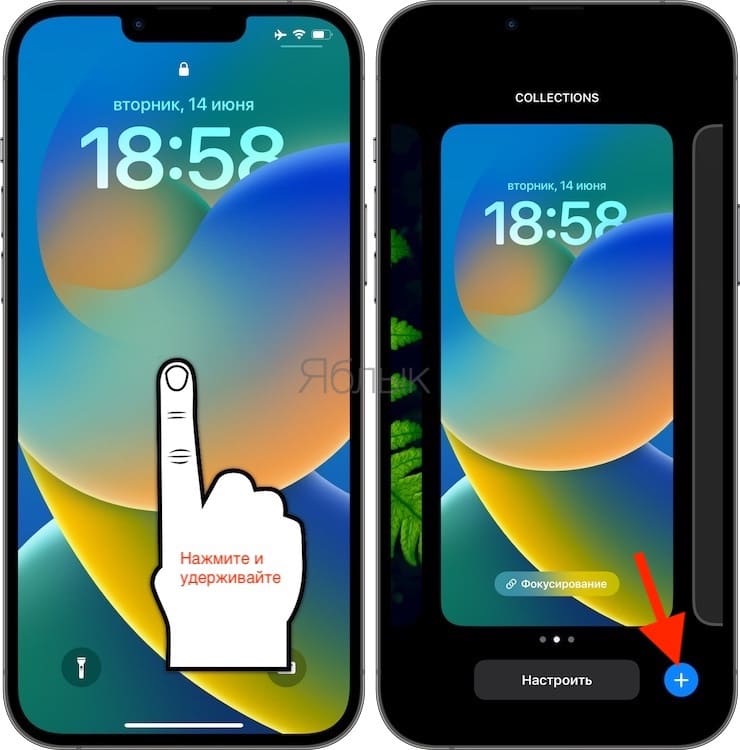
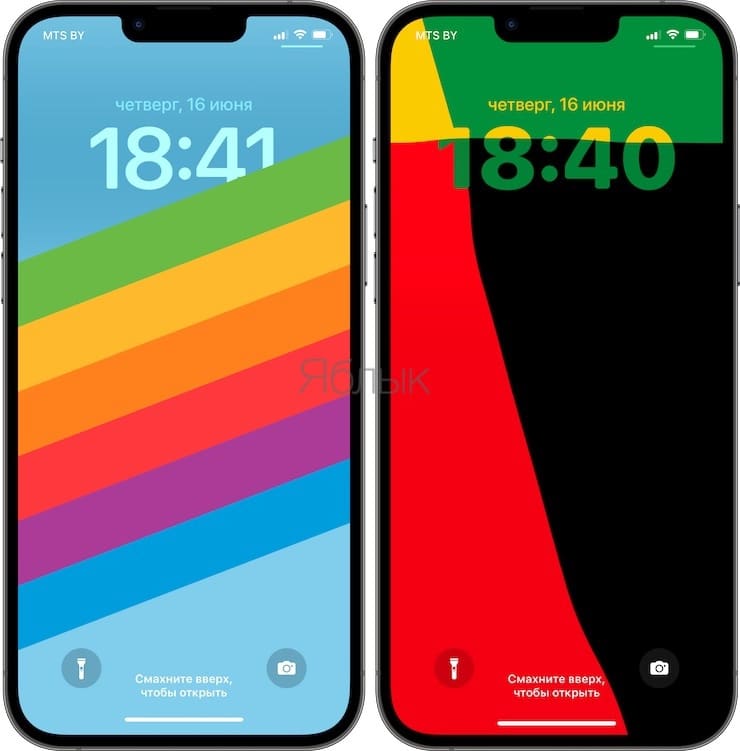
1. Разблокируйте iPhone, нажмите и удерживайте палец на экране блокировки.
2. Для добавления новых обоев нажмите на синий значок + в правом нижнем углу.
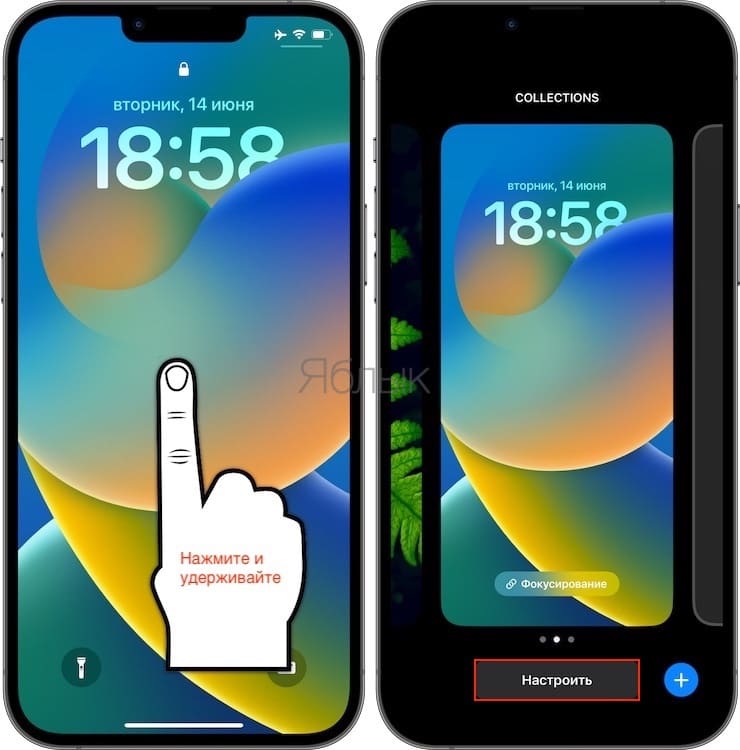
Для внесения изменений на имеющихся обоях нажмите кнопку «Настроить».
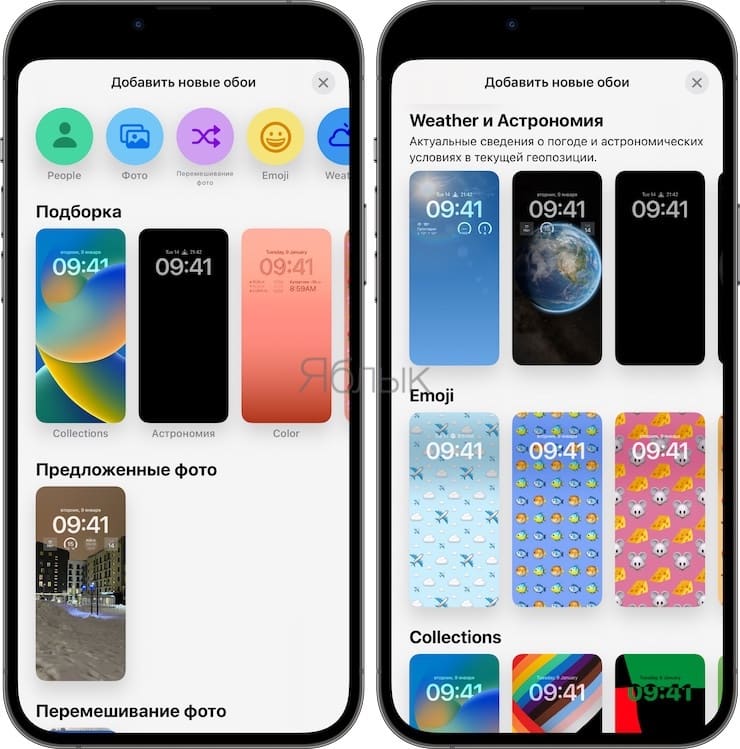
3. Выберите обои или готовые подборки из предложенных категорий в верхней части страницы или проведите пальцем вниз, чтобы просмотреть все варианты.
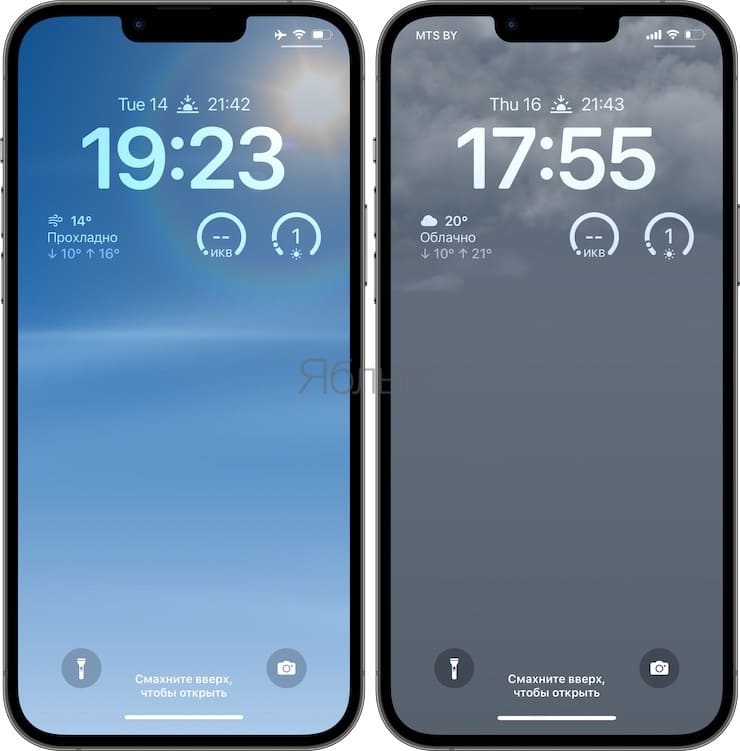
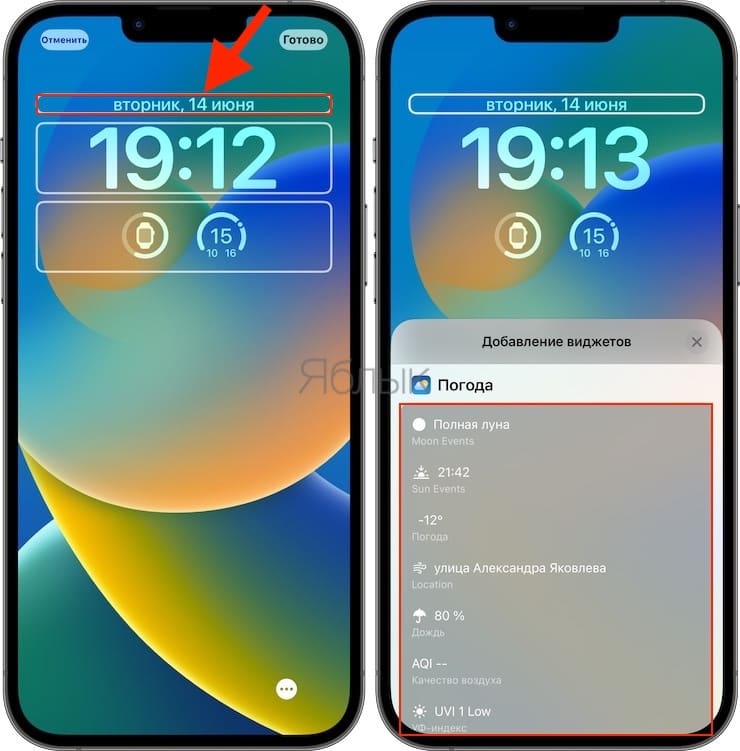
4. В режиме настройки Экрана блокировки нажмите значок + ДОБАВИТЬ ВИДЖЕТЫ под часами, чтобы выбрать виджеты. Рекомендуемые виджеты будут расположены вверху, ниже вы найдете список категорий с дополнительным числом вариантов.
Всего вы можете добавить до 4 маленьких виджетов, 2 маленьких и 1 средний или 2 средних виджета в нижней части экрана блокировки. Самый быстрый способ добавить виджеты — коснуться их, но вы можете перетаскивать их, если хотите задать точное место размещения.
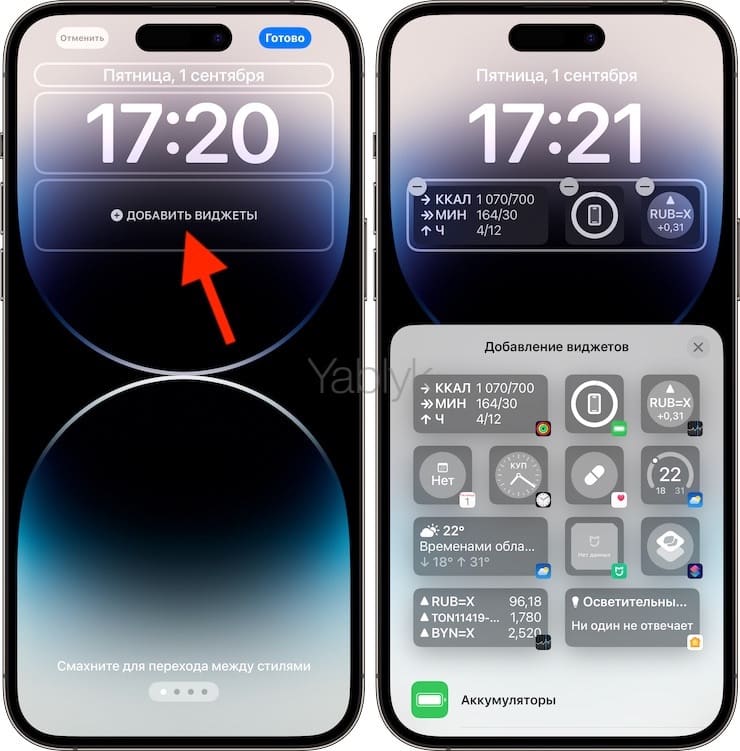
5. Коснитесь желаемого виджета для его размещения на экране блокировки.
6. Коснитесь времени, чтобы настроить для его отображения шрифт и цвет.
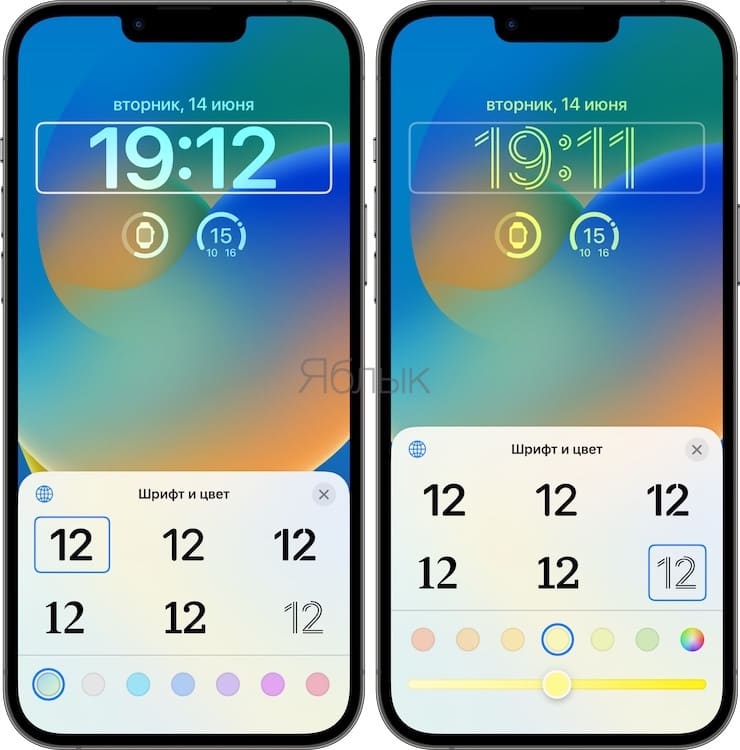
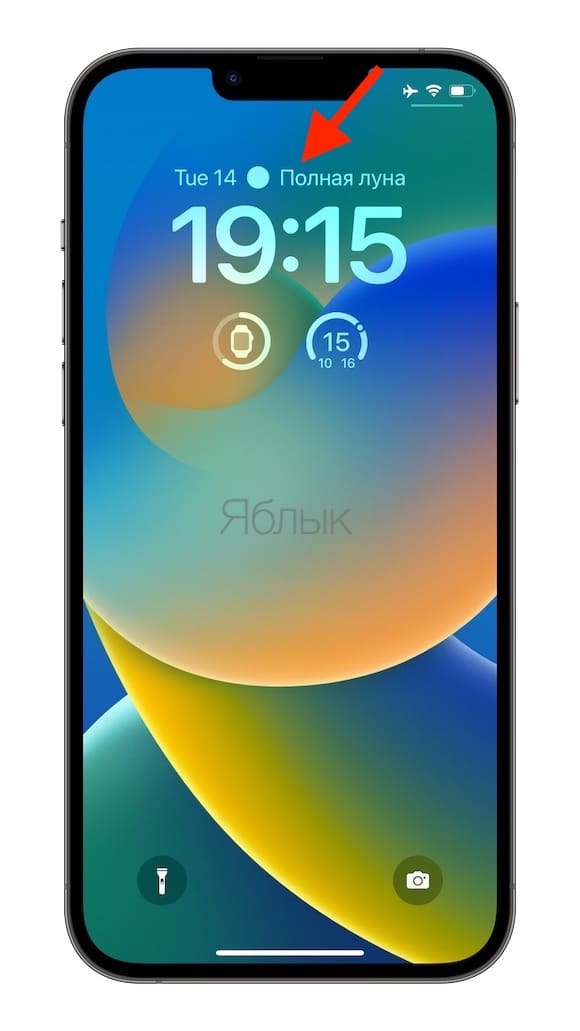
7. Вы также можете добавить 1 виджет в верхний раздел дня/даты. Для этого нажмите на дату, чтобы добавить виджет наверх экрана блокировки. Доступны следующие варианты: Календарь, Часы, Фитнес, Напоминания, Акции и Погода.
В случае, если главная деталь в центре изображения, используемого в качестве фона на экране блокировки, будет находиться в области часов, то система автоматически применит эффект глубины. Вот как это выглядит:
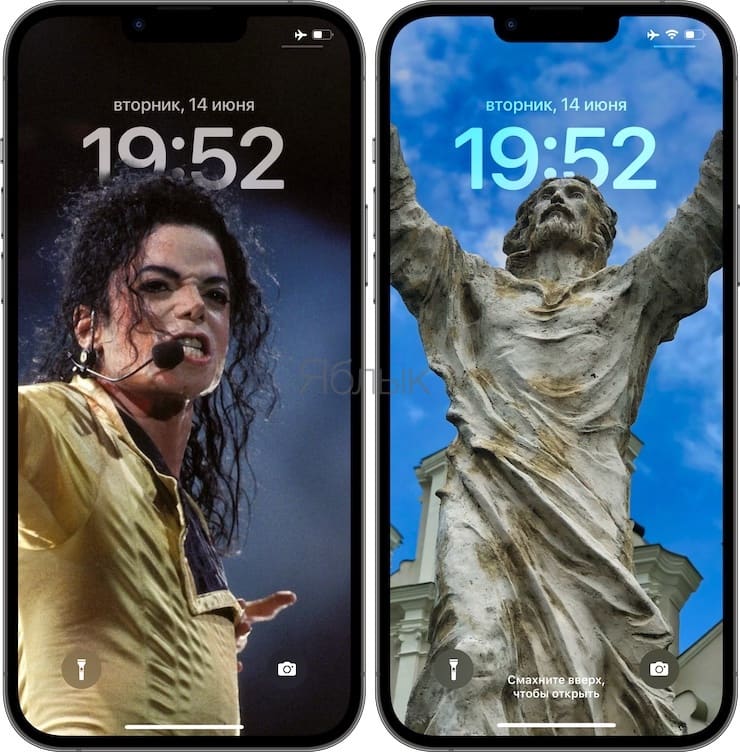
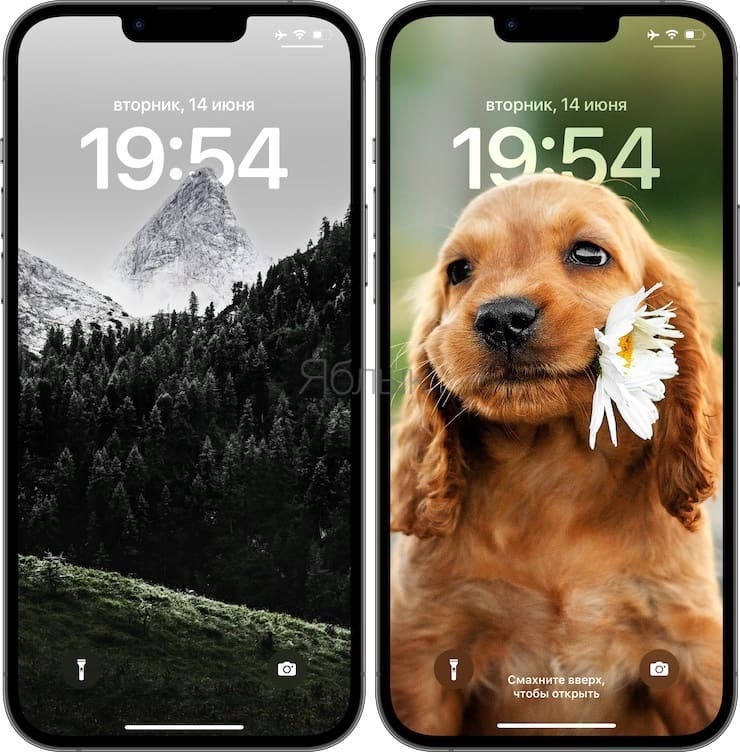
Если этого не произошло, коснитесь значка с изображением трех точек в правом нижнем углу и включите Эффект глубины.
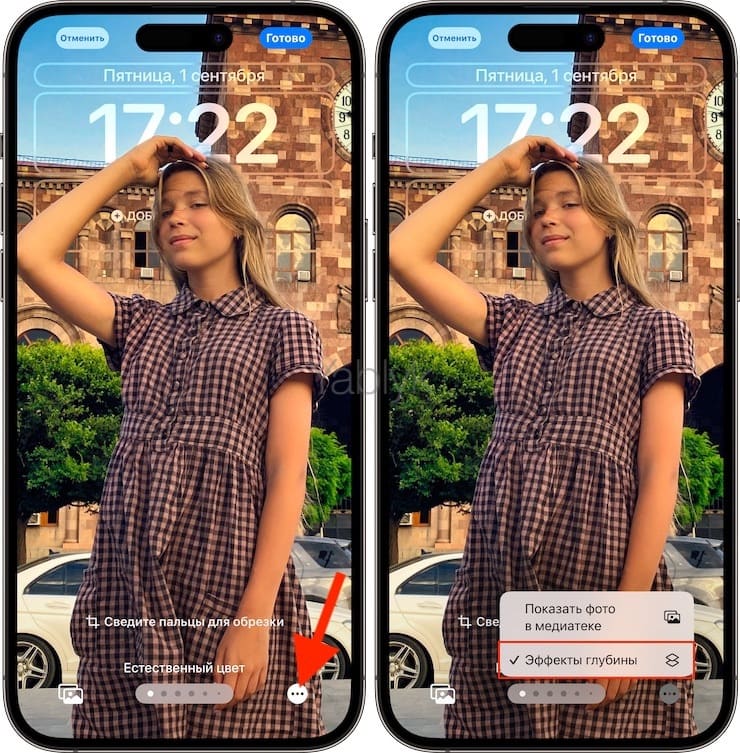
Здесь же стоит отметить, что если на экране блокировки используется хотя бы один виджет, размещенный ниже часов, то эффект перспективы работать не будет.
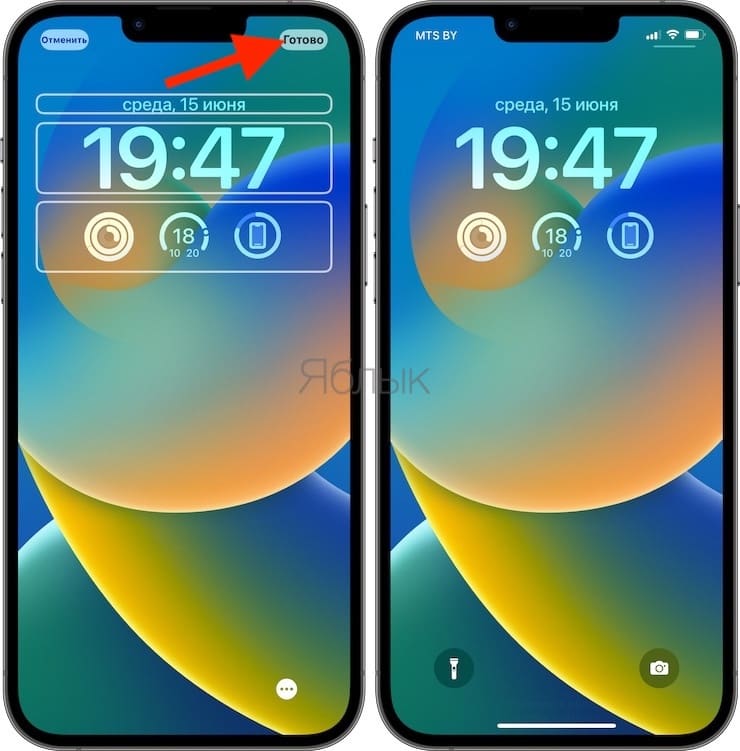
Когда закончите, коснитесь кнопки «Готово» в правом верхнем углу.
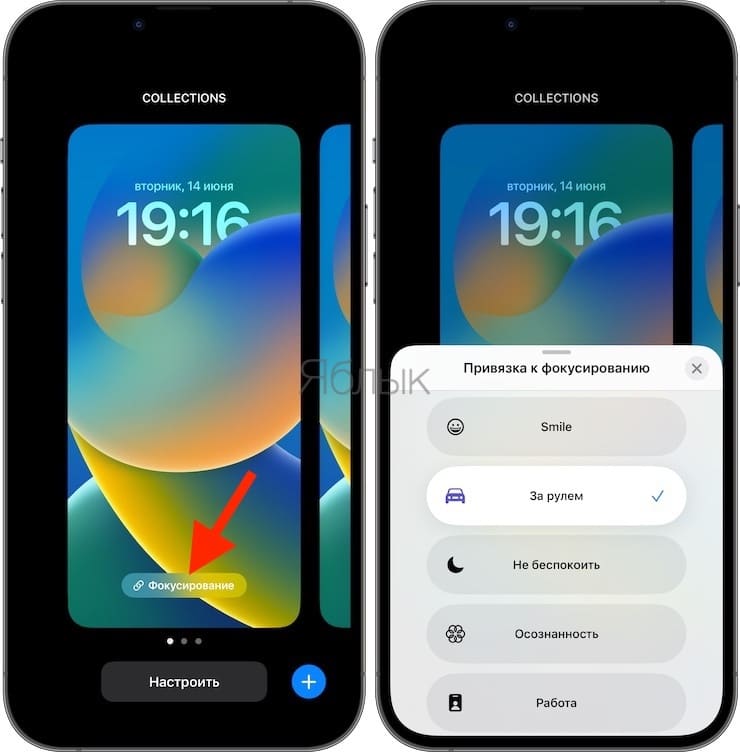
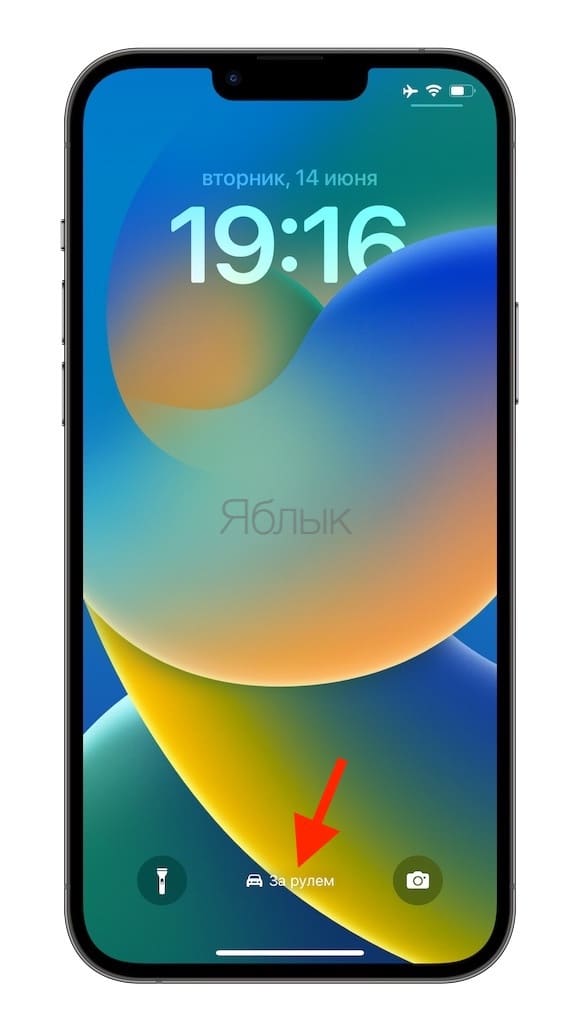
Вернувшись на главную страницу настройки экрана блокировки, вы также можете нажать «Фокусирование» внизу, чтобы связать определенный экран с этим конкретным экраном блокировки.
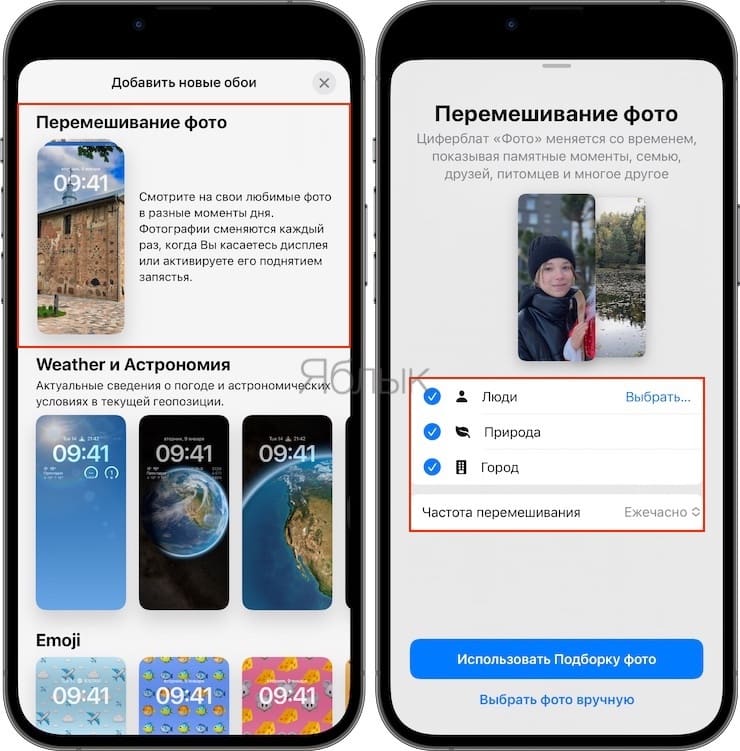
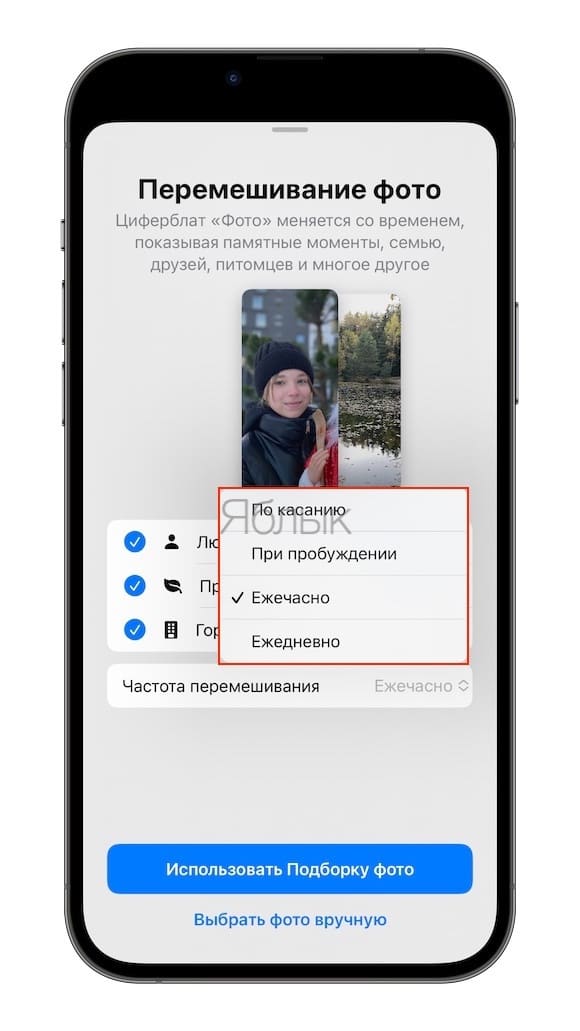
Кроме того, имеется возможность автоматического перемешивания фотографий на экране блокировки. Для этого необходимо создать Подборку фото и выбрать частоту перемешивания.
Как работают виджеты блокировки экрана?
После того, как вы разместили виджеты на экране блокировки, вы будете получать данные в режиме реального времени, когда бы вы ни посмотрели на экране. Однако, как и виджеты на главном экране, они не являются напрямую интерактивными. Поэтому при нажатии на них вы попадете в соответствующее приложение (Календарь, Погода, Напоминания и т.д.).
Сколько Экранов блокировки вы можете создать?
В любой момент вы можете нажать «Настроить», чтобы отредактировать экран блокировки, или коснуться синего значка «+», чтобы создать новый.
Пока точно непонятно, сколько максимально можно создать экранов блокировки, но их явно больше 20.
Как переключать экраны блокировки?
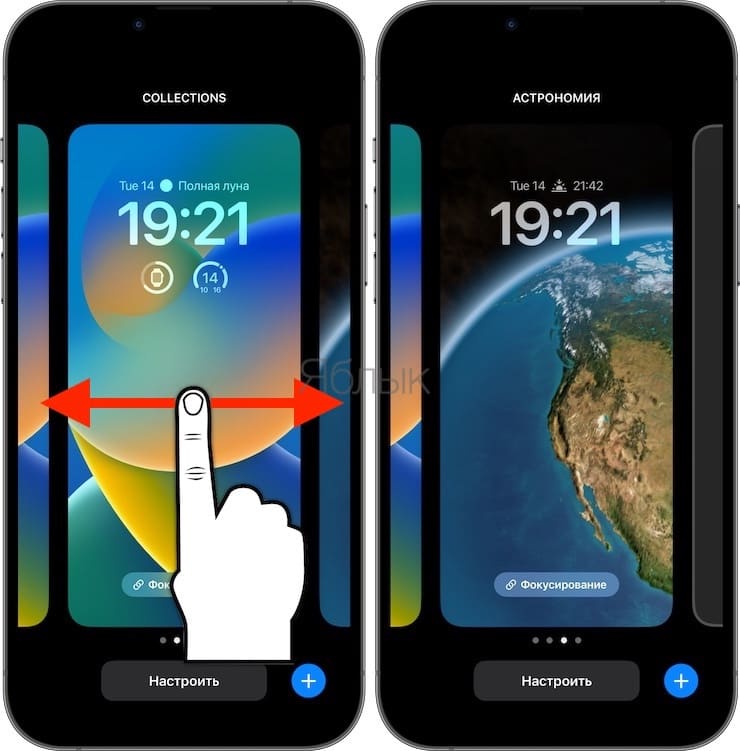
Как и в случае с циферблатами Apple Watch, если у вас есть несколько экранов блокировки, вы можете легко переключаться между ними. Для этого нажмите и удерживайте палец на экране блокировки, а затем проведите в сторону, чтобы выбрать другой.
Как удалить пользовательские Экраны блокировки на iPhone?
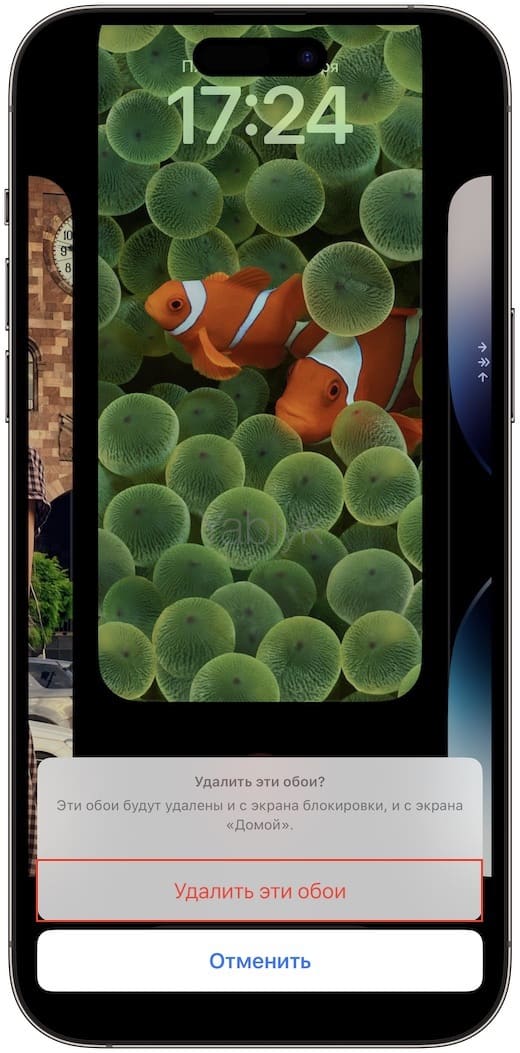
Чтобы удалить ненужный экран блокировки, смахните его вверх и нажмите на появившийся значок корзины.
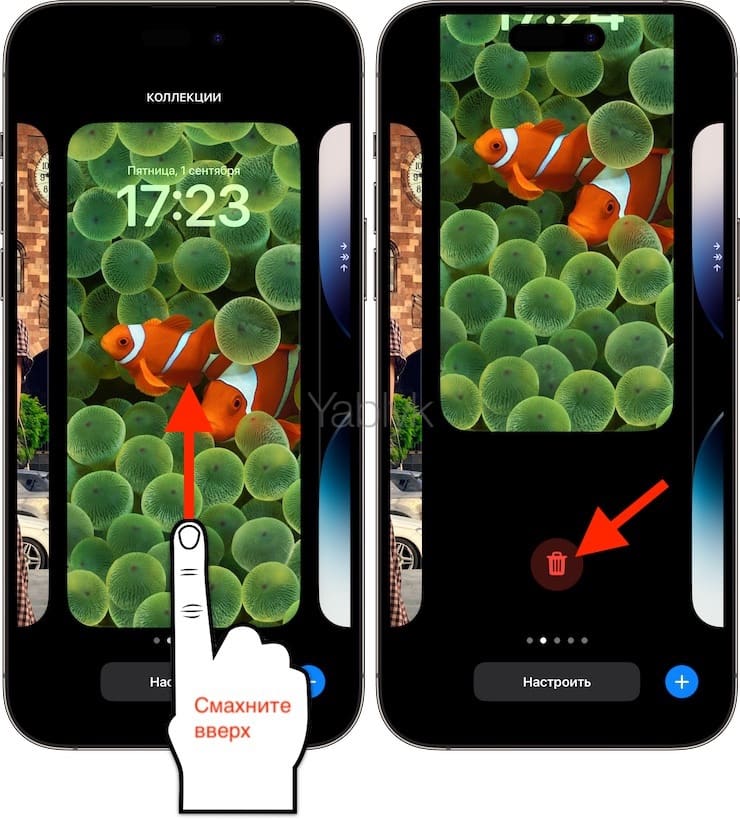
Подтвердите удаление, нажав кнопку «Удалить эти обои».
Влияют ли пользовательские экраны блокировки на время автономной работы?
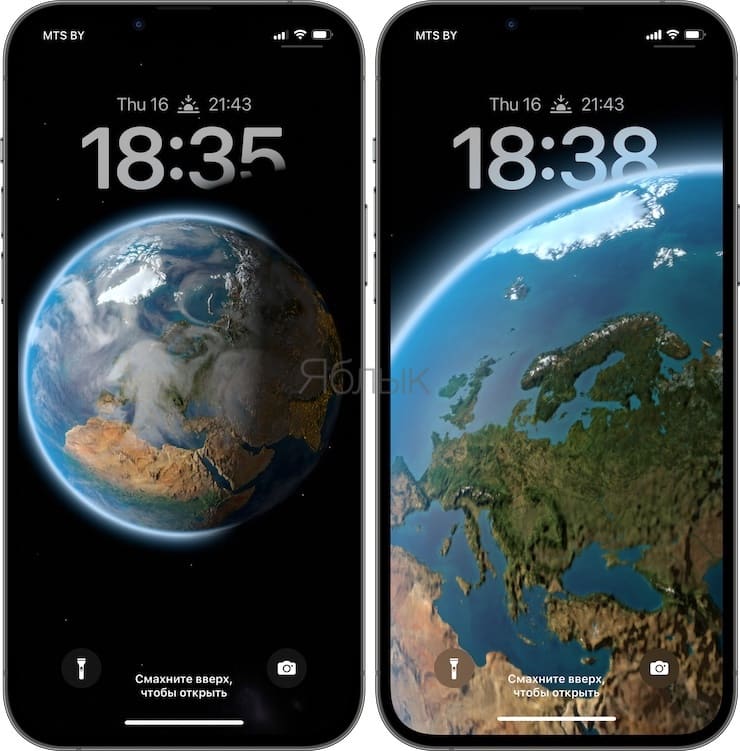
Новые обои «Погода» и «Астрономия» в iOS 16 действительно впечатляют, но имейте в виду, что они будут периодически запрашивать доступ к местоположению (данные могут обновляться каждые 15 минут). В итоге такой режим может сказаться на времени автономной работы вашего iPhone.
А что вы думаете о возможностях нового экрана блокировки в iOS 16? Будете ли вы использовать этот функционал? Поделитесь с нами своими мыслями в комментариях.
�� Смотрите также:
- Исчезающие сообщения в WhatsApp: как отправлять.
- Жесты для работы с текстом на iPhone и iPad, о которых вы могли не знать.
- 70 интересных фактов об IT-технологиях, о которых вы могли не знать.
�� Мы в Telegram и YouTube, подписывайтесь!
Как настроить экран блокировки iPhone?
Вам нужно специальное приложение, чтобы стильно настроить домашний экран! Это окончательная версия приложения для переодевания, в котором есть все материалы для переодевания!
Начиная с iOS 16, теперь вы можете настроить экраны блокировки iPhone и iPad с помощью забавных виджетов и обоев! В этом подробном руководстве мы объясним, как настроить экран блокировки iPhone и что стало возможным с iOS 16.
Что можно настроить на экране блокировки?
В iOS 15 можно было настраивать только обои, но с iOS 16 теперь возможны следующие настройки:
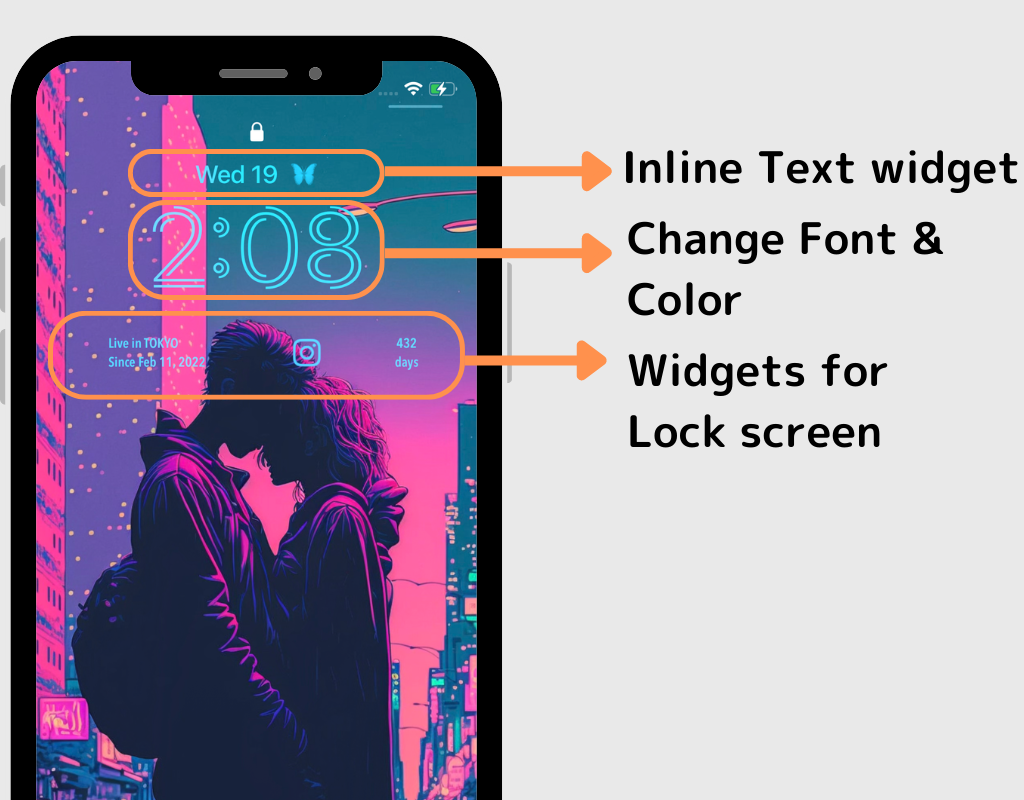
— Изменение шрифта часов
— Добавление виджета над часами в одну строку
— Бесплатное добавление виджетов, таких как расписания, погода и таймеры, средства запуска приложений под часами
Как настроить экран блокировки
Перейдем в режим «Редактировать экран блокировки».
1. Нажмите и удерживайте пустую область на экране блокировки.
2. Автоматически переключитесь на выбор главного экрана и нажмите кнопку «Настроить».
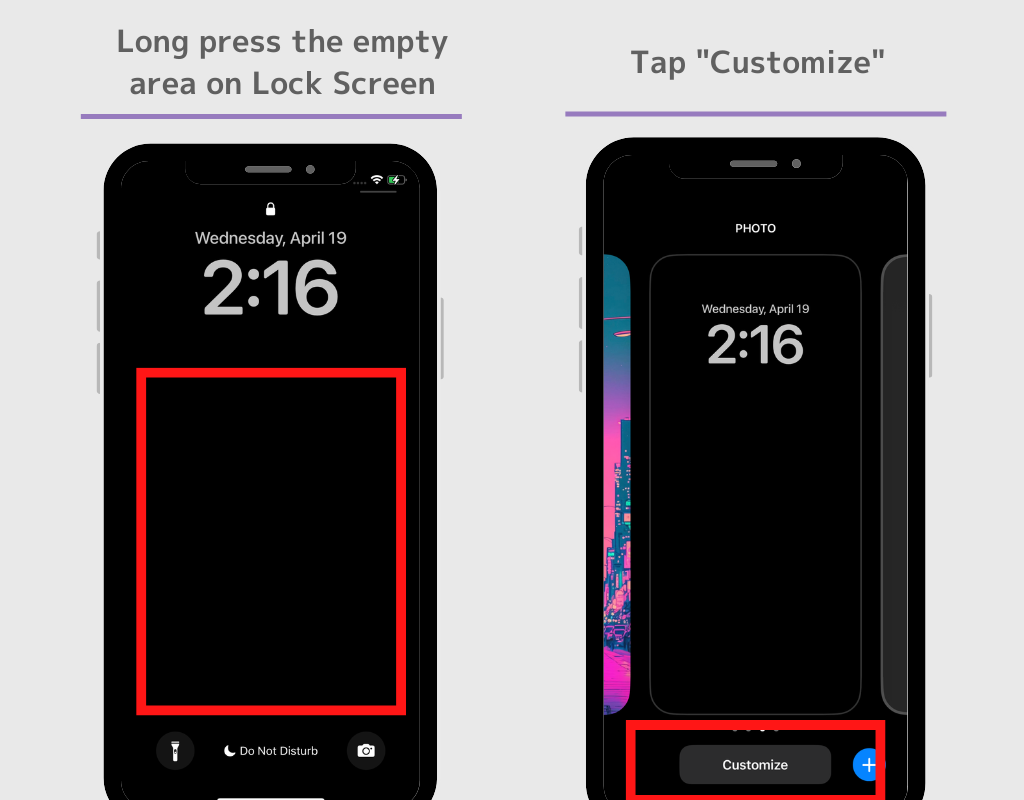
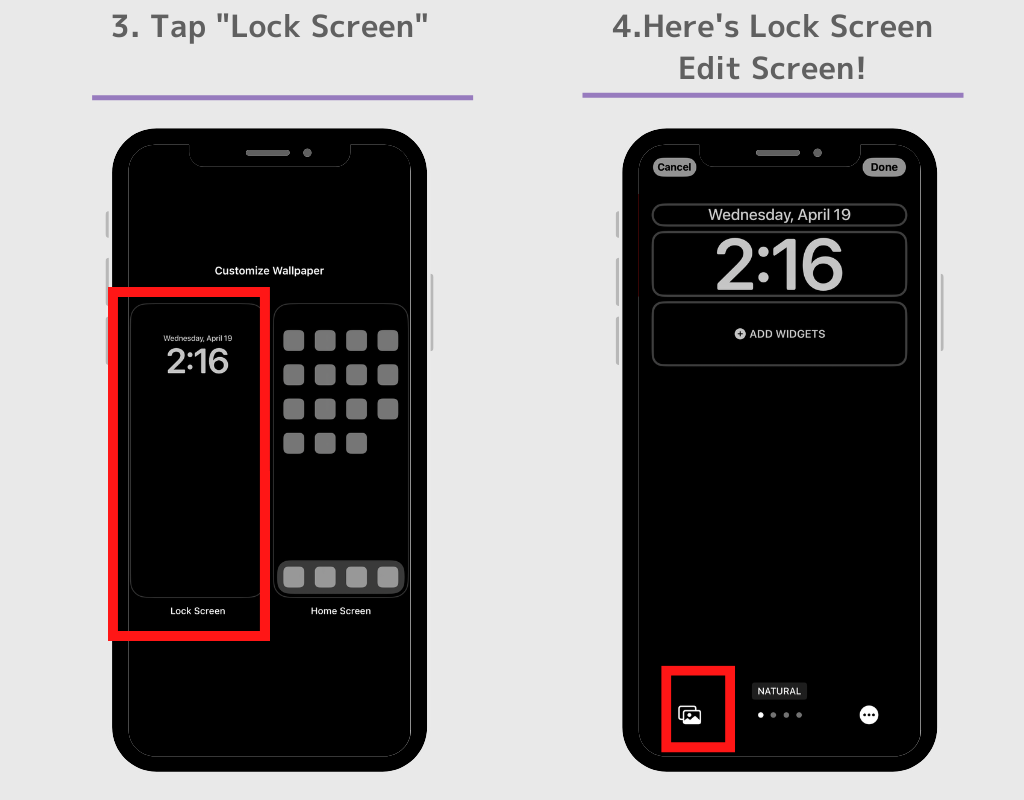
3 . Нажмите «Экран блокировки», и ваш iPhone перейдет в режим редактирования экрана блокировки!
Как изменить обои экрана блокировки
1. Коснитесь значков фотографий, затем выберите фотографию, которую хотите установить!
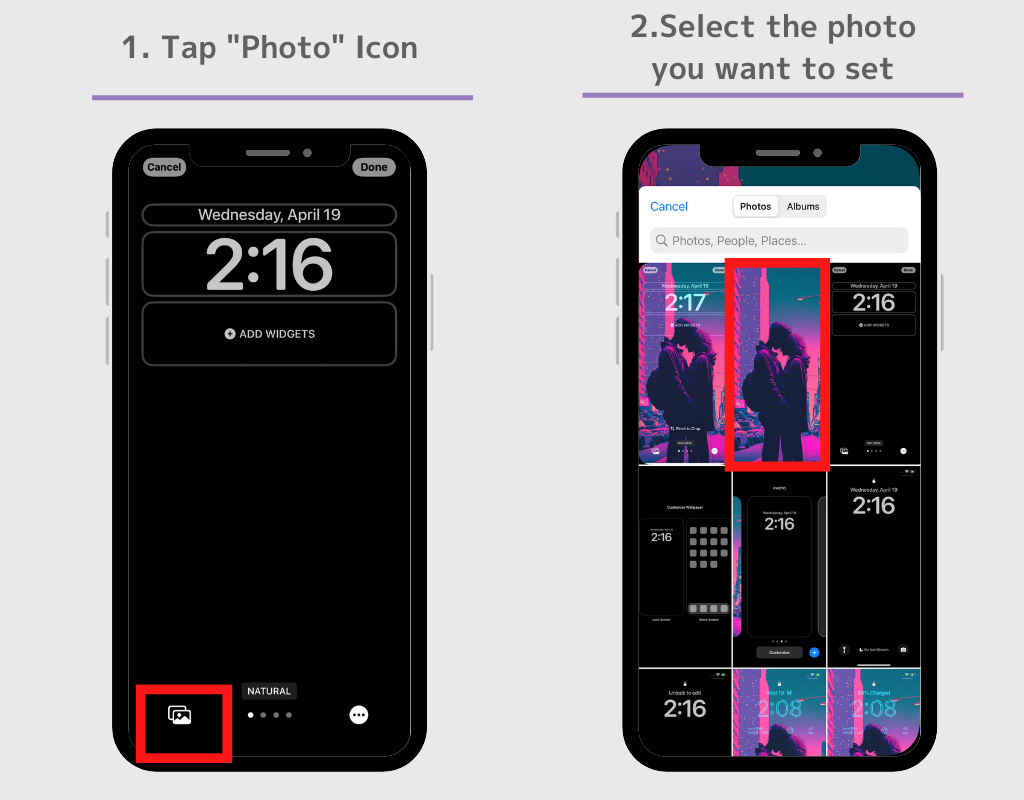
(В зависимости от устройства вы перейдете в режим обоев, но если у вас есть фотография, которую нужно установить в качестве обоев экрана блокировки, выберите «Фото», затем выберите «Все», вы можете выбрать фотографию из своего альбома)
2. Если вы хотите изменить только обои экрана блокировки, просто выберите здесь «Готово».
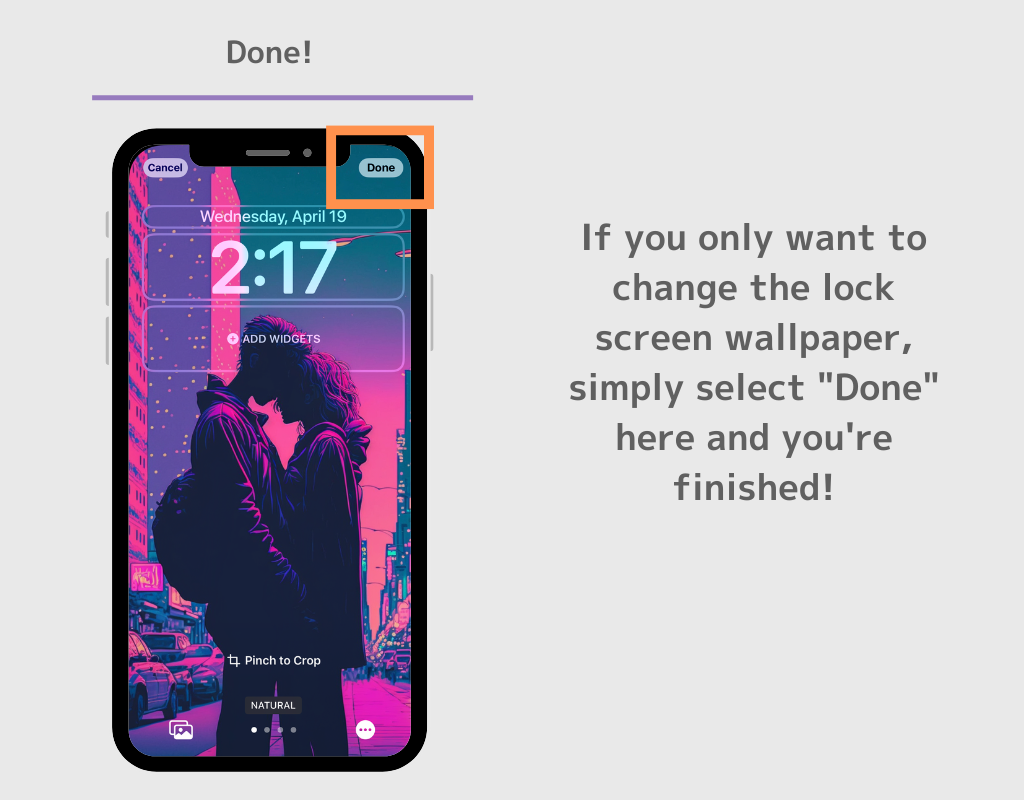
Как изменить шрифт и цвет текста часов на экране блокировки
1 . На экране редактирования коснитесь области часов! Выберите свою любимую комбинацию из отображаемых параметров шрифта и цвета. После этого нажмите кнопку «×» рядом с «Шрифт и цвет».
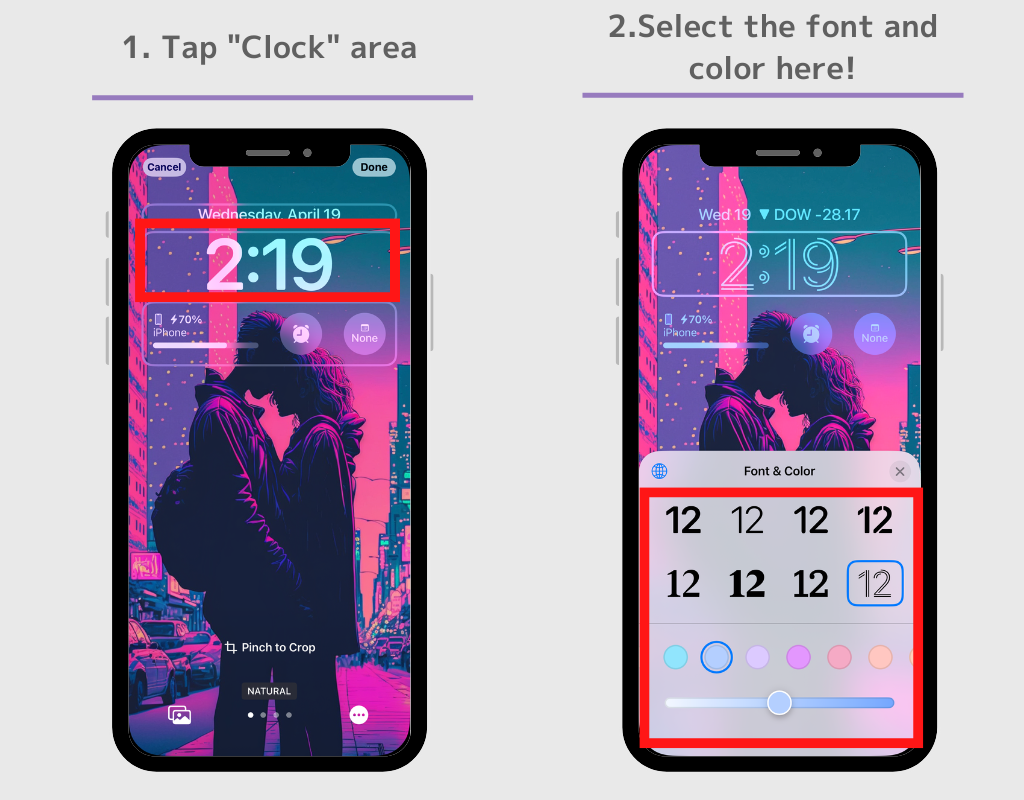
Как добавить виджеты на экран блокировки
О встроенном виджете
1 . Коснитесь области даты над часами, после чего отобразится список доступных виджетов. Выберите свой любимый, нажав на него.
После того, как вы установили виджет, который вам нравится, нажмите кнопку «x» рядом с «Выбрать виджет», чтобы вернуться на экран редактирования.
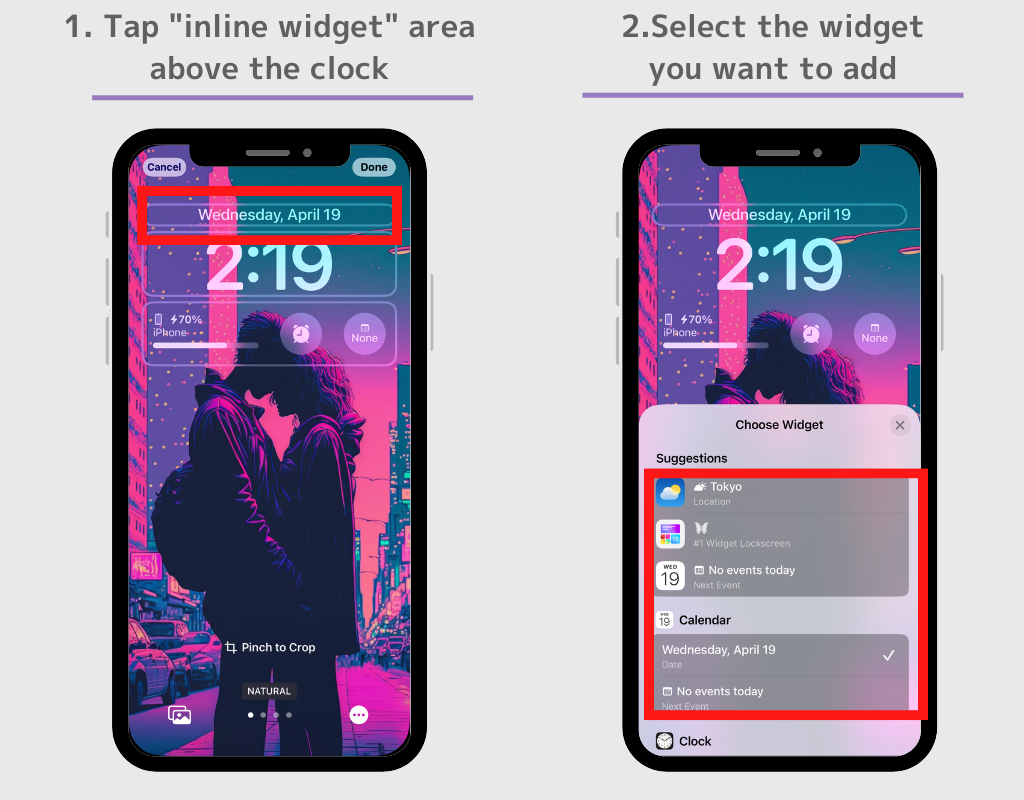
О виджетах под часами
1 . На экране редактирования нажмите «Добавить виджет», и внизу появится список доступных виджетов. Выберите тот, который вы хотите.
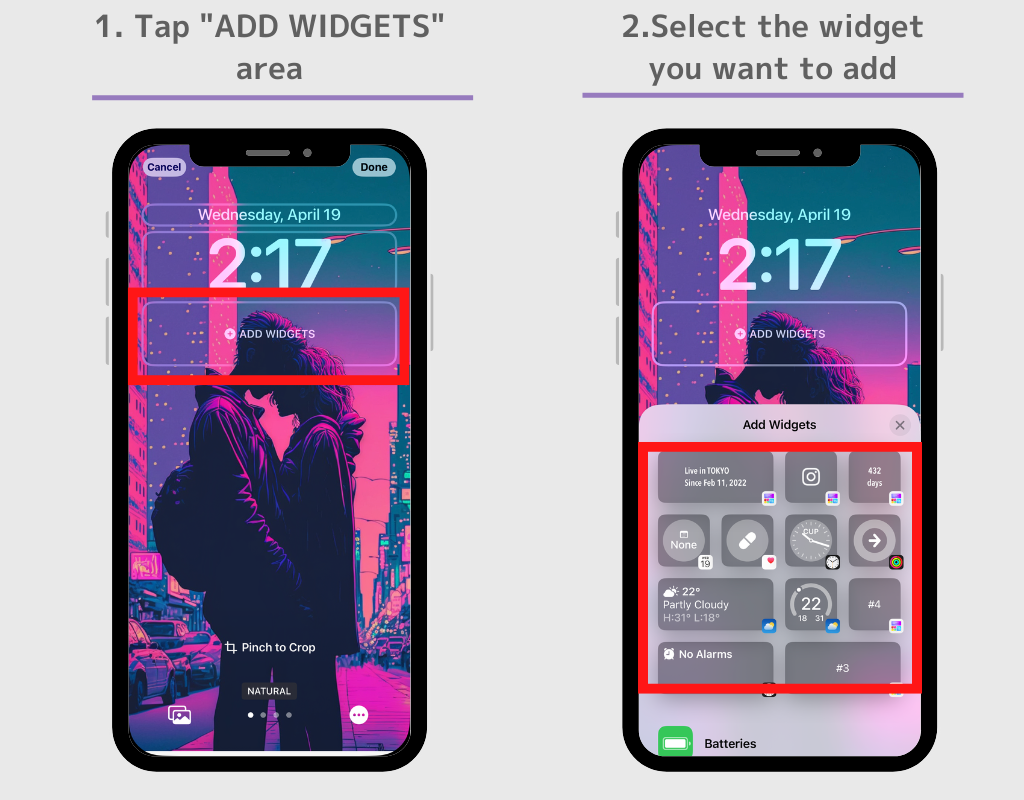
2. Прокрутив вниз, вы увидите виджеты экрана блокировки, отсортированные по приложению (если его нет в списке, попробуйте выбрать приложение и проверить его!).
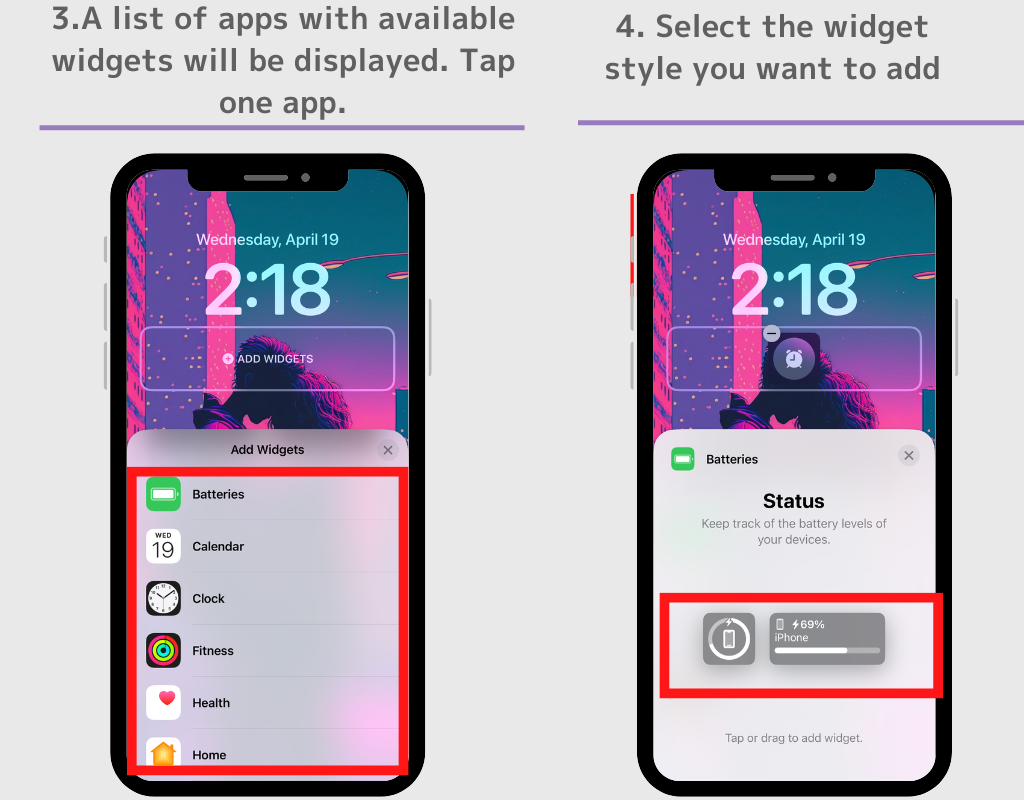
Различные приложения предлагают различные варианты виджетов. Попробуйте добавить свой любимый виджет! (Например, в этом случае мы выбрали приложение погоды и добавили один из восьми виджетов, доступных в приложении.)
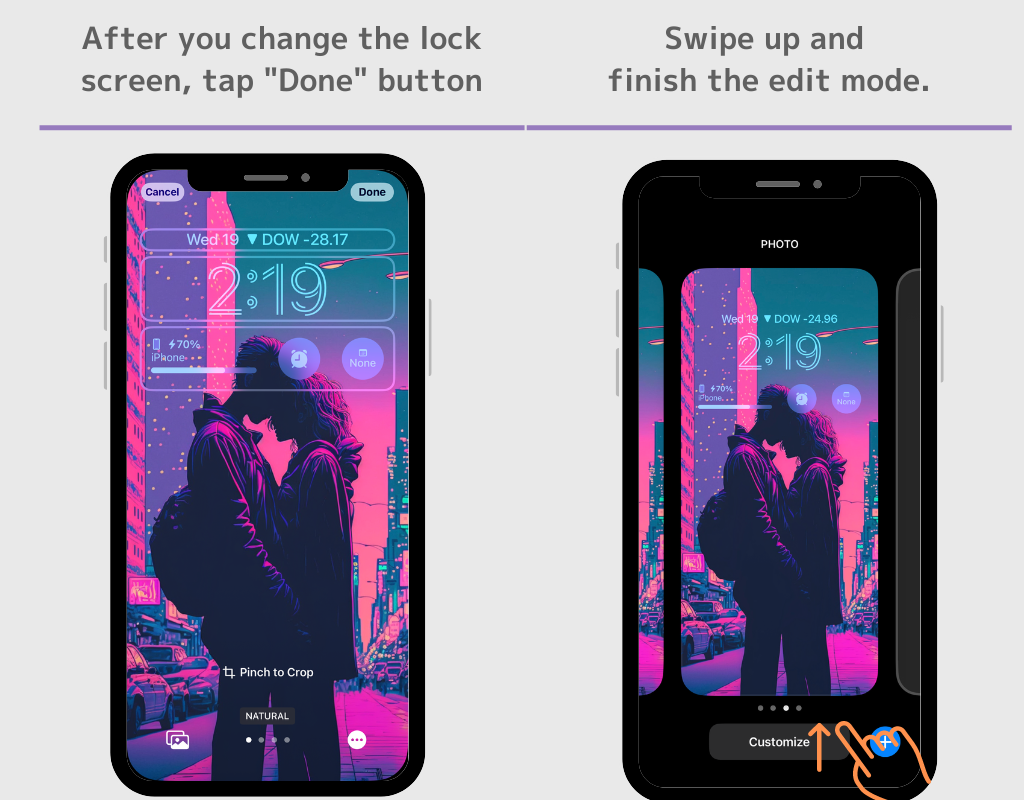
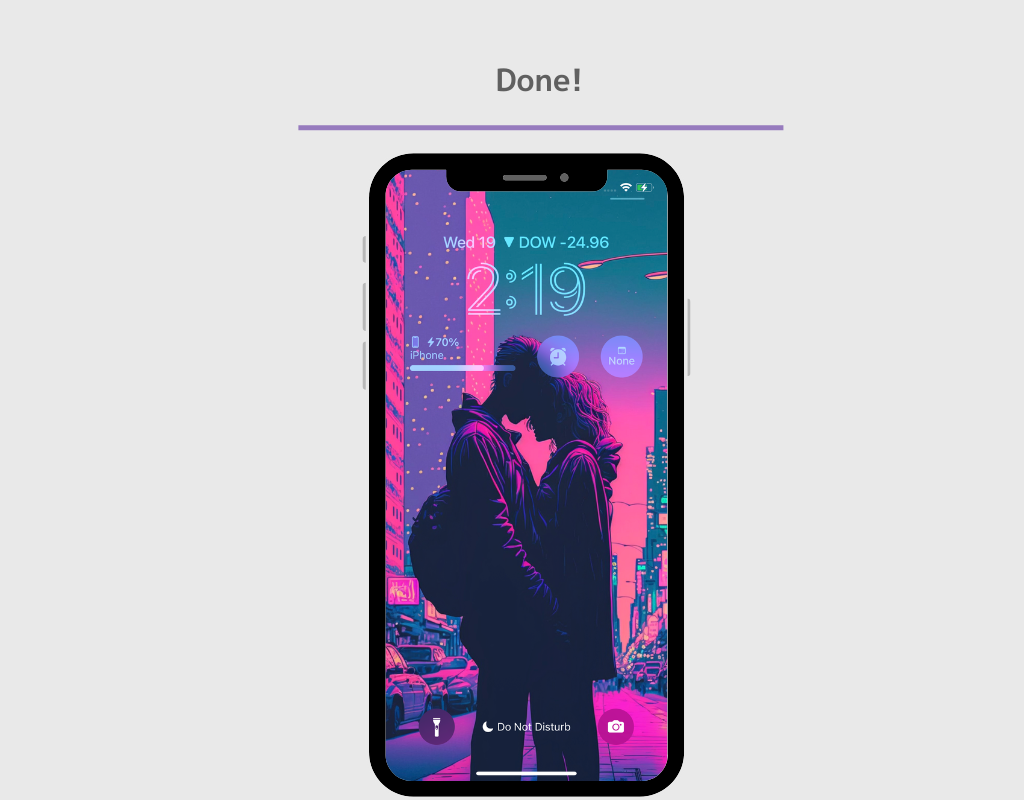
После завершения редактирования нажмите «Готово» и проведите пальцем вверх, чтобы завершить режим редактирования.
1. После завершения настроек нажмите кнопку «Готово» в правом верхнем углу.
2. Проведите пальцем вверх, чтобы завершить режим редактирования.
Как установить разные изображения для экрана блокировки и обоев главного экрана:
Если вы хотите установить разные изображения для экрана блокировки и обоев домашнего экрана;
1. Снова нажмите и удерживайте экран блокировки и нажмите «Настроить».
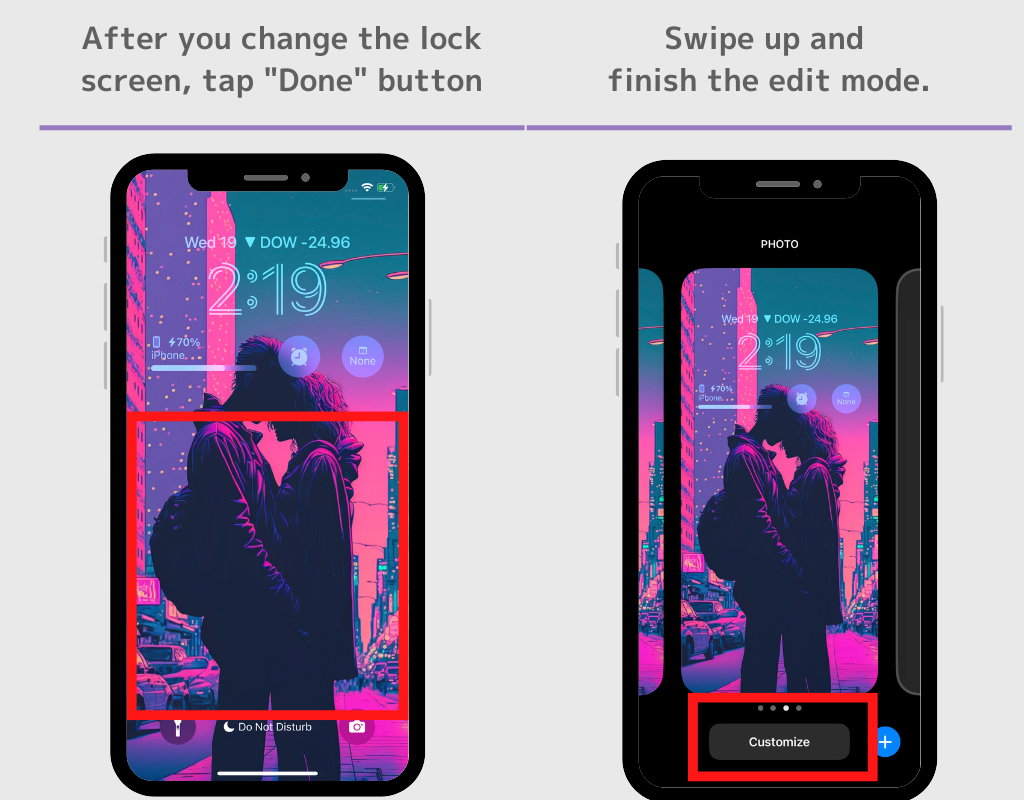
2. Выберите «Главный экран» и выберите «Фото».
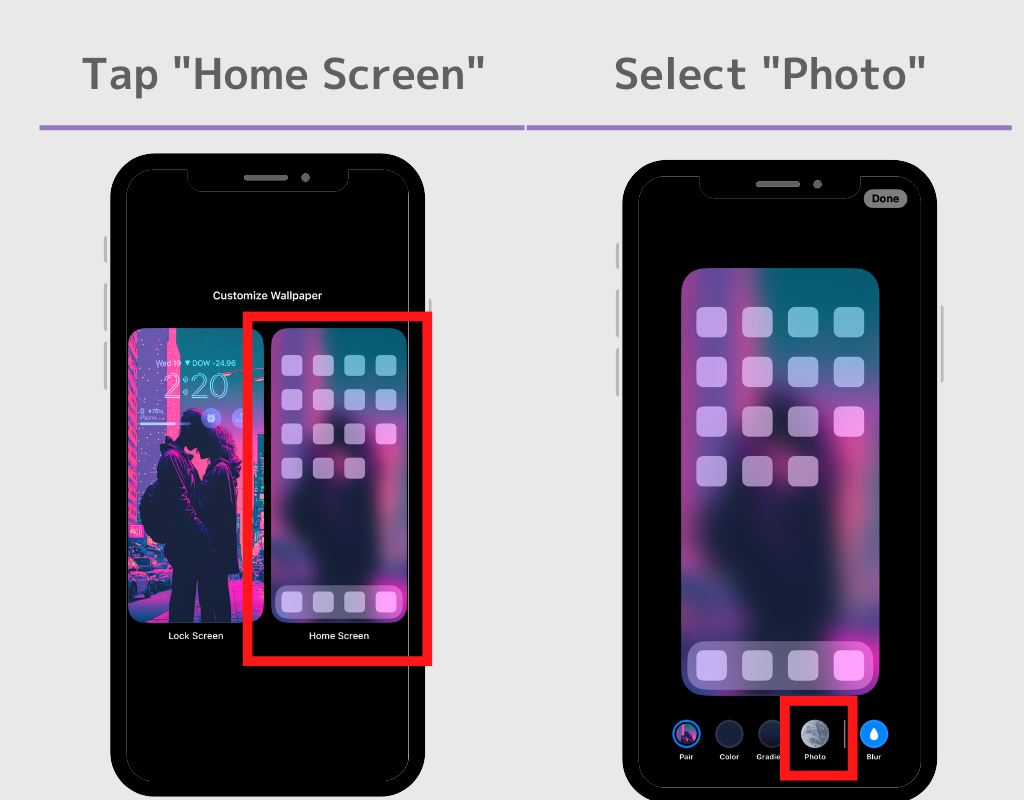
4. Выберите «Фото» и нажмите «Готово» (если ваша фотография размыта, нажмите кнопку «Размытие», чтобы отменить выбор).
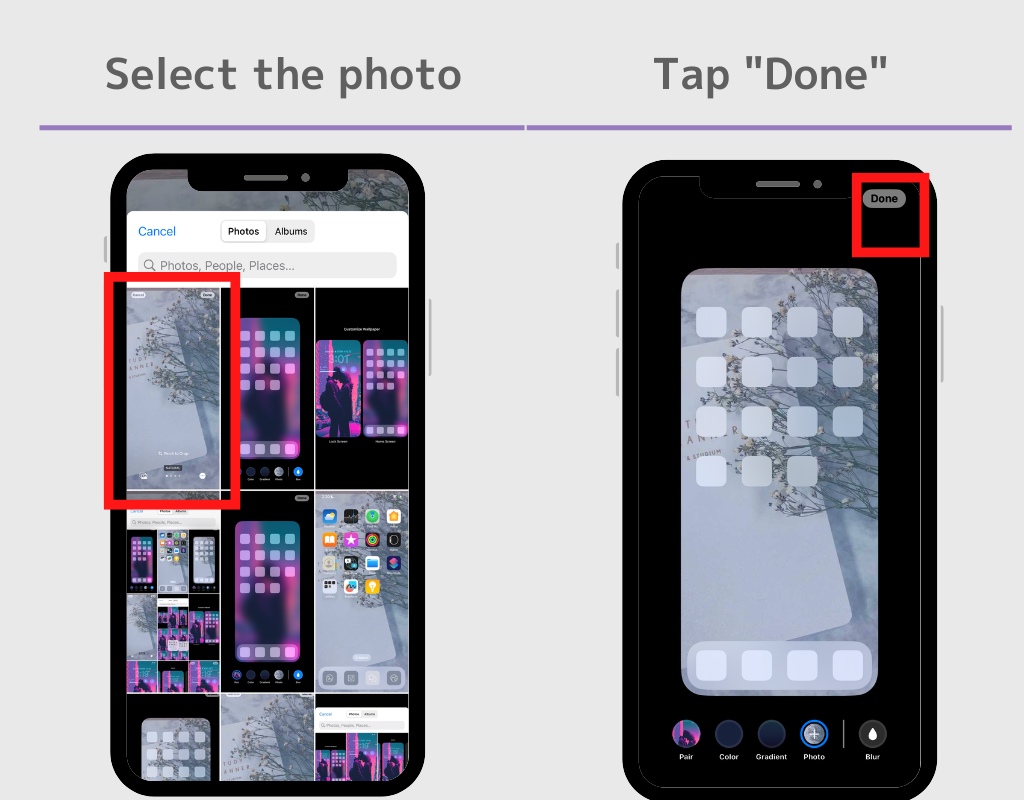
6. Нажмите «Готово» и проведите пальцем вверх, чтобы завершить режим редактирования.
Если вы настроили экран блокировки, давайте настроим и домашний экран!
Знаете ли вы, что вы также можете настроить свой домашний экран так, чтобы он выглядел стильно? Вы можете создать модный дизайн, комбинируя виджеты, значки приложений и обои!
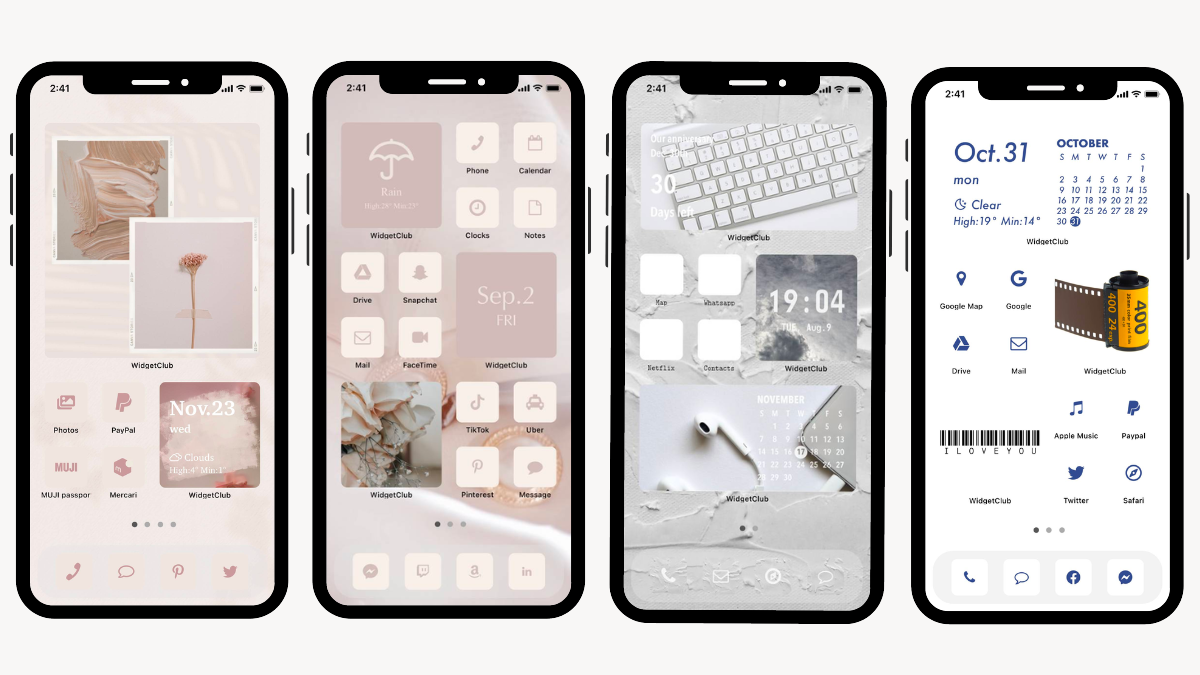
Рекомендуемое приложение — WidgetClub, занявшее первое место в рейтинге дизайна домашнего экрана в App Store!
Вам не нужно собирать материалы, и вы можете выбрать из 500 стильных идей настройки домашнего экрана!
Проверьте приложение WidgetClub
Чтобы стильно настроить экран блокировки, необходимо приложение!
Если вы хотите более стильно настроить экран блокировки, приложение просто необходимо! С помощью специального приложения вы можете установить различную информацию на экране блокировки, например, «обратный отсчет до дня рождения вашего любимого»!
Проверьте рекомендуемое приложение!
Что вы можете сделать с помощью приложения для настройки экрана блокировки
1. Настройте фото-виджет!
Не только обои для экрана блокировки, но вы также можете добавлять фотографии в качестве виджетов, подобных этому! Сделайте свой экран блокировки еще более стильным с вашими любимыми фотографиями��
2. Настройте виджет годовщины на экране блокировки.
С помощью виджета годовщины вы можете сразу увидеть такие вещи, как «● дней с момента дебюта» и «● дней с тех пор, как мы начали встречаться»! Отсчитайте свои важные годовщины!
3. Обратный отсчет до определенного дня на экране блокировки!
С помощью виджета обратного отсчета вы можете быстро проверить, сколько дней осталось до события, такого как экзамен, без необходимости каждый раз считать! Он также может вести обратный отсчет до даты выхода вашего любимого исполнителя!
4. Виджет значка приложения для открытия приложений прямо с экрана блокировки!
Виджет значка также можно использовать в качестве средства запуска приложений! Коснитесь виджета на экране блокировки, и приложение сразу откроется!
5. Встроенный виджет для добавления пользовательского текста или информации над часами экрана блокировки.
Вы можете добавить любую информацию во встроенный виджет, которую можно добавить в область даты!
Нет сомнений, что ваше увлечение любимыми артистами будет еще более продуктивным! Даже если у вас нет любимого исполнителя, использование функции запуска приложений на экране блокировки поможет вам быстро открывать приложения и повысить эффективность работы и жизни! Лично мне было удобно размещать платежные приложения, такие как PayPay, на экране блокировки, что позволяет быстро оплачивать покупки.
Проверьте приложение WidgetClub!
Узнайте, как настроить экран блокировки в видео!
Ознакомьтесь с этим простым руководством по настройке экрана блокировки WidgetClub!
Как настроить экран блокировки на Айфоне. Это главная фишка iOS 16
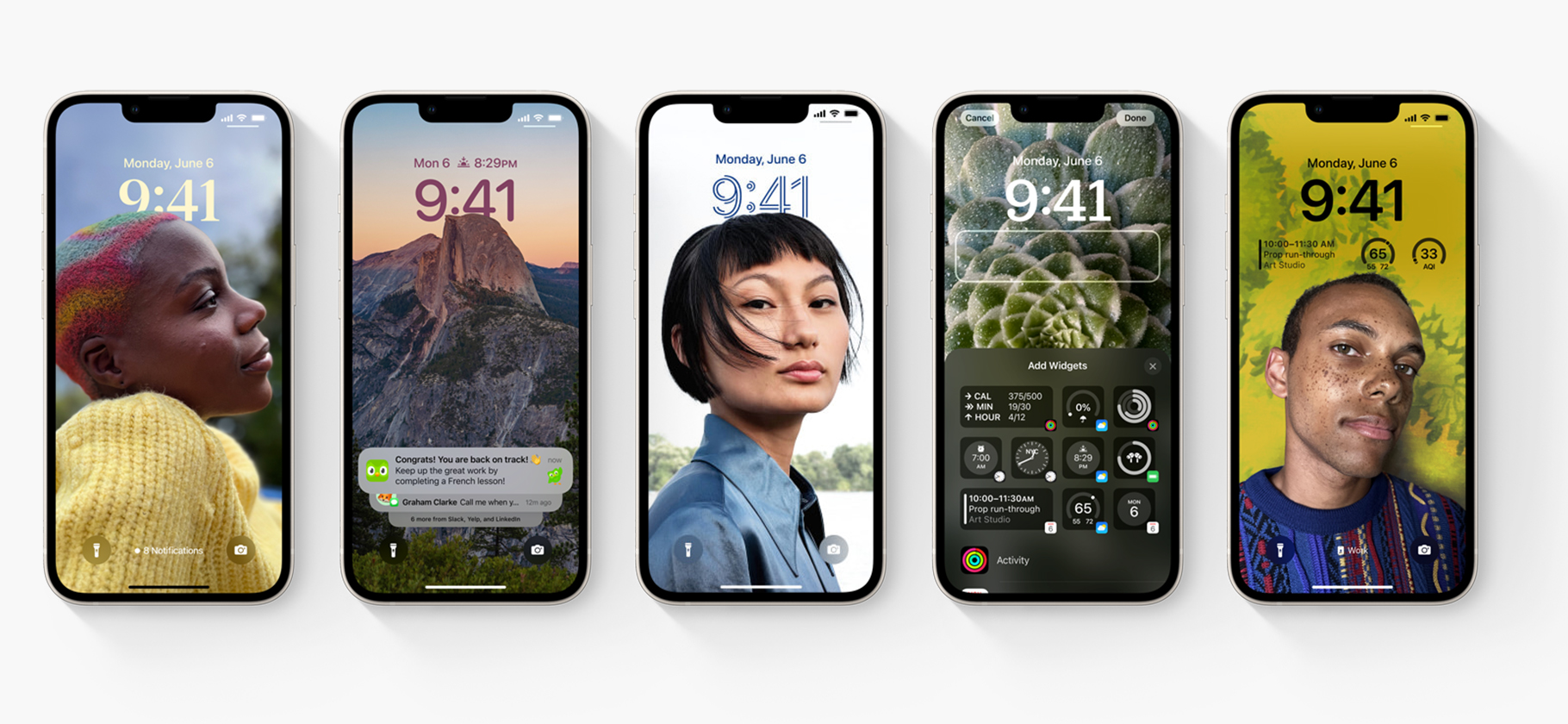
Самой яркой особенностью iOS 16 стал экран блокировки.
Долгое время он был единым для всех владельцев Айфонов — можно было разве что поменять обои. Теперь же возможностей кастомизации гораздо больше: например, можно поменять шрифт и цвет циферблата, а также добавить гаджеты.
Рассказываем, как настроить экран блокировки под себя.
Как перейти в режим настройки экрана блокировки
Следуйте этой инструкции:
- После установки iOS 16 зажмите пальцем экран блокировки.
- Свайпните вправо и нажмите на иконку плюса в разделе «Добавление новых обоев». Если хотите использовать старые и настроить их, придется создавать новый экран блокировки.
- Выберите обои из подборки Apple или из своей галереи. Отредактируйте экран блокировки по своему усмотрению.
ПАРТНЕРСКИЙ МАТЕРИАЛ
Я заработала 100 000 рублей на Tinkoff Black
Узнайте, как повторить этот опыт и оформить карту

Хочу знать
Что можно сделать с экраном блокировки
Поставить виджеты. При настройке экрана блокировки Айфон предложит поставить на верхнюю половину экрана нужные вам виджеты. Сейчас на выбор есть только стандартные функции от Apple: погода, процент зарядки, уведомления из «Календаря» или «Напоминаний», таймер или будильник.
Некоторые виджеты работают с другими устройствами Apple: можно поставить на экран данные об активности из Apple Watch или уровень зарядки AirPods.
Также в AppStore уже можно найти полезные виджеты от сторонних разработчиков — например, поиск «Гугла» или кастомные часы. Есть даже мини-игры.
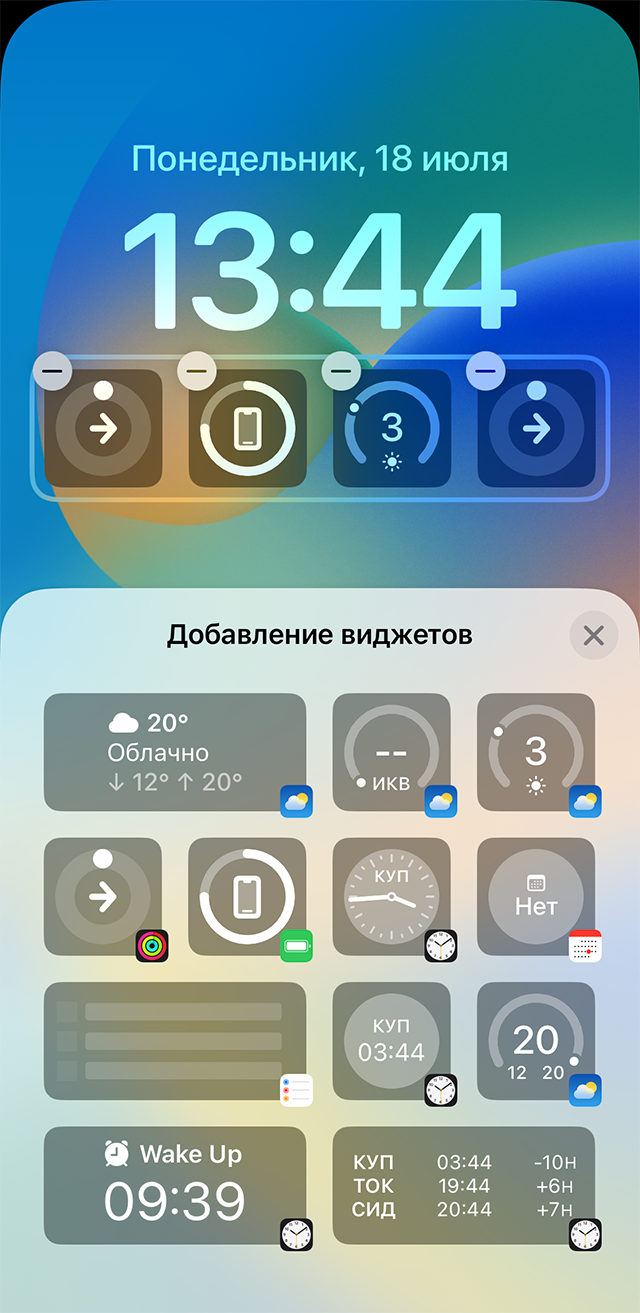
Одновременно на одной строке можно поставить до четырех виджетов. Пятый можно поставить вместо даты сверху отображаемого времени
Поменять оформление экрана блокировки. В iOS 16 получится сменить стиль часов. На выбор доступно несколько циферблатов, которые можно еще и раскрасить.
Цвет виджетов тоже меняется. При желании удастся поменять и цвет обоев: например, сделать изображение монохромным.
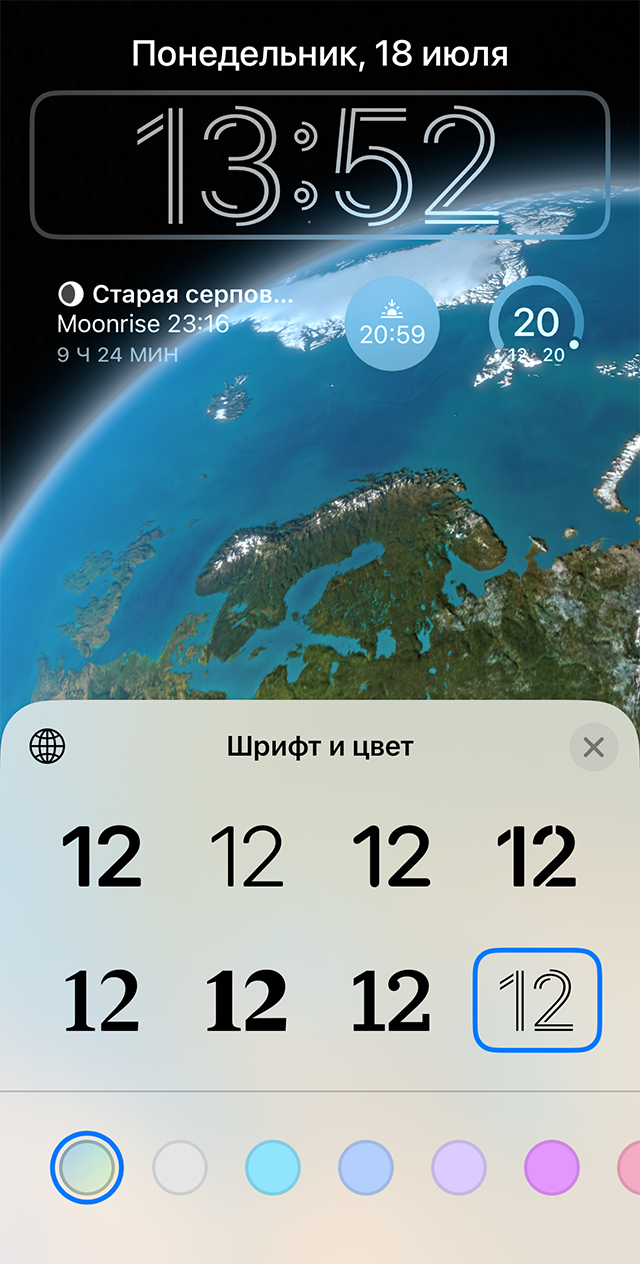
На выбор пока доступно восемь стилей для часов
Добавить новые типы обоев. Появились новые виды заставок. Например, астрономические динамические обои — с Землей, Луной или всей Солнечной системой. Также есть обои с отображением погоды или с эмодзи.
В тех же настройках можно поставить слайд-шоу из папки с фотографиями в медиатеке. Обои будут меняться согласно заранее поставленному интервалу.
Установить обои с эффектом глубины. Главная особенность нового экрана блокировки в том, что система распознает объекты на изображении и создает эффект глубины. Так картинка немного перекрывает часы. Это выглядит красиво, но сработает не со всеми фотографиями: лучше всего подходят вертикальные изображения, сделанные на сам Айфон. Исключения есть, но для этого нужно подбирать фотографии вручную.
Чтобы активировать эффект глубины, нажмите на иконку в правом нижнем углу во время редактирования обоев и включите Depth Effect. Идеи для подходящих обоев или готовые изображения можно найти в тематических сообществах вроде r/iOSBeta на «Реддите».
Как изменить время выключения экрана iPhone

Если некоторое время не взаимодействовать с экраном iPhone, он гаснет, при этом по умолчанию время автоматического выключения экрана может быть не слишком удобным для некоторых пользователей.
В этой простой пошаговой инструкции о том, как изменить время выключения экрана на iPhone: как правило, его требуется увеличить для более комфортного использования.
Как уменьшить или увеличить время до автоматического выключения экрана на iPhone
Всё, что нужно, чтобы изменить промежуток времени бездействия, после которого экран iPhone выключится — использовать специально предназначенную для этого настройку.
Шаги будут следующими:
- Зайдите в Настройки и откройте пункт «Экран и яркость».

- Нажмите по пункту «Автоблокировка».

- Выберите желаемое время до автоматической блокировки. Возможные варианты: от 30 секунд до 5 минут или полное отключение автоматической блокировки и выключения экрана.

Современные модели iPhone с Face ID не отключают экран не только если вы взаимодействуете с ним с помощью нажатий, но и при простом просмотре содержимого экрана, то есть могут обнаруживать, когда вы смотрите на экран. Однако, работа этой функции может отключаться в режиме экономии энергии.
А вдруг и это будет интересно:
- Лучшие бесплатные программы для Windows
- Экран iPhone может быть слишком близко — как отключить?
- Контакты на случай ЧП на iPhone — как добавить и зачем?
- Действия при закрытии крышки MacBook — как настроить?
- Как принудительно закрыть программу на Mac
- Как изменить клавиши смены языка в Mac OS
- Windows 11
- Windows 10
- Android
- Загрузочная флешка
- Лечение вирусов
- Восстановление данных
- Установка с флешки
- Настройка роутера
- Всё про Windows
- В контакте
- Одноклассники
-
Alixan 21.03.2022 в 18:19