
Как установить разные обои для домашнего экрана iPhone и экрана блокировки
В iOS 16 добавлено множество новых опций для установки обоев и настройки экрана блокировки, а также возможность выбирать динамические астрономические и погодные фоны, эмодзи, перемешивание фотоальбомов, добавление виджетов и многое другое. Но одна вещь, которая уже не так проста, — это установить разные обои для рабочего стола и экрана блокировки. Вот как это сделать…
Новая система обоев iOS 16 действительно пытается побудить вас установить одни и те же обои как для экрана блокировки, так и для домашнего экрана. Это поведение по умолчанию при установке новых обоев, и для этого есть причина. iOS использует специальные переходы при переходе с экрана блокировки на главный экран, когда они совпадают. Например, обои «Земля на астрономии» вращаются вперед, когда вы проводите пальцем, чтобы разблокировать.
Однако, если вы хотите иметь разные изображения для фотографии на экране блокировки и фотографии за значками приложений, это возможно. Просто это может быть не очень очевидно.
Как поменять обои в первый раз после обновления до iOS 16
После первого обновления до iOS 16 ваши обои будут в устаревшем режиме. Этот метод не поддерживает ни одну из функций конфигурации iOS 16 и более поздних версий. Итак, прежде чем вносить какие-либо изменения, вам сначала нужно будет сделать совершенно новые обои. В меню «Настройки» -> «Обои» вы можете нажать «Добавить новые обои». Или на экране блокировки нажмите и удерживайте дисплей, чтобы войти в галерею, и нажмите синюю кнопку +. Затем следуйте приведенным ниже инструкциям.
Как установить разные фотографии для экрана блокировки и домашнего экрана
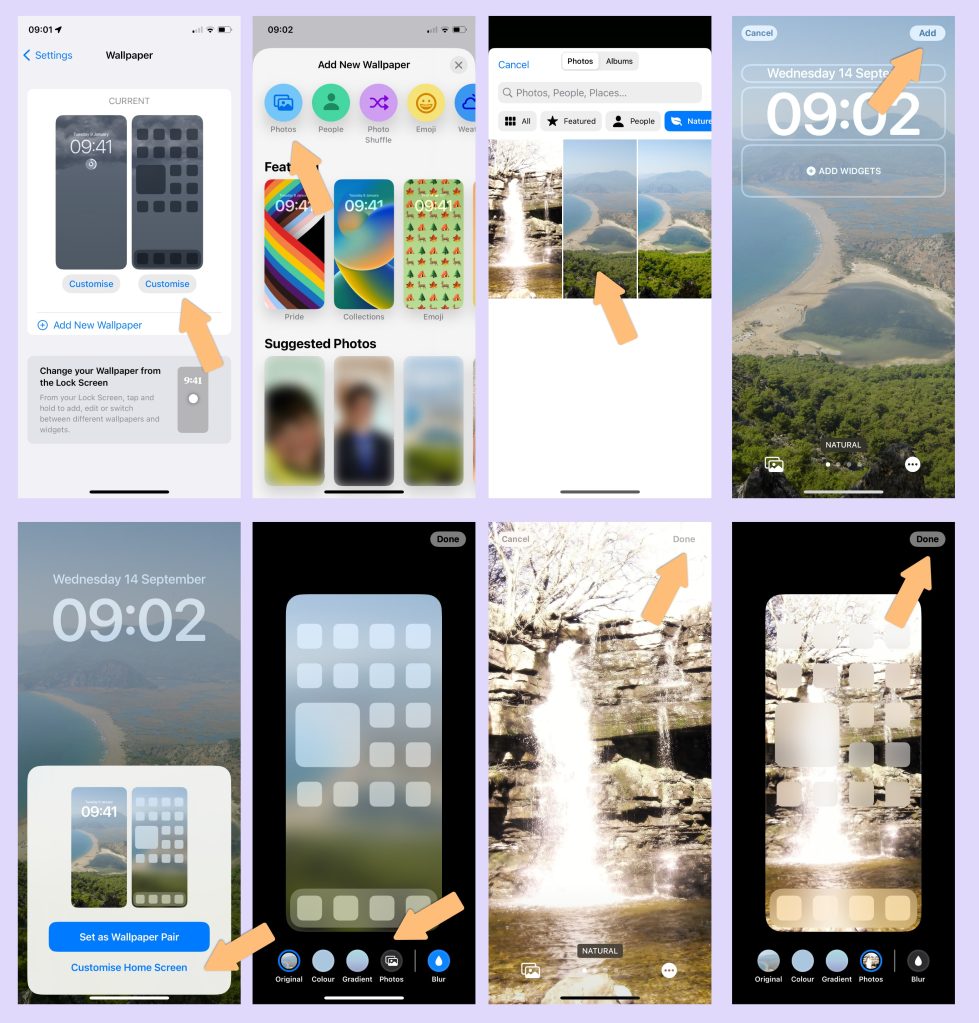
Если вы еще не установили новые обои, перейдите в «Настройки» -> «Обои» и нажмите «Добавить новые обои». Вы также можете сделать это, нажав и удерживая на экране блокировки, чтобы войти в галерею экрана блокировки, и нажав синюю кнопку «Добавить». Нажмите кнопку «Фотографии» в верхней части галереи. Выберите фотографию для экрана блокировки. Настройте экран блокировки дальше, если хотите. Нажмите «Добавить» в правом верхнем углу экрана. Затем, когда появится панель, нажмите кнопку «Настроить главный экран». В этом представлении вы можете выбрать, как вы хотите, чтобы ваш домашний экран отличался. Вы можете сделать его градиентным, размыть содержимое экрана блокировки или вообще выбрать другую фотографию. Для этого нажмите кнопку Фото. Выберите новую фотографию. При желании включите эффект размытия. Затем нажмите «Готово» в правом верхнем углу экрана. Вот и все. Теперь у вас есть другой экран блокировки и фотография на главном экране.
Как изменить фотографию на главном экране позже
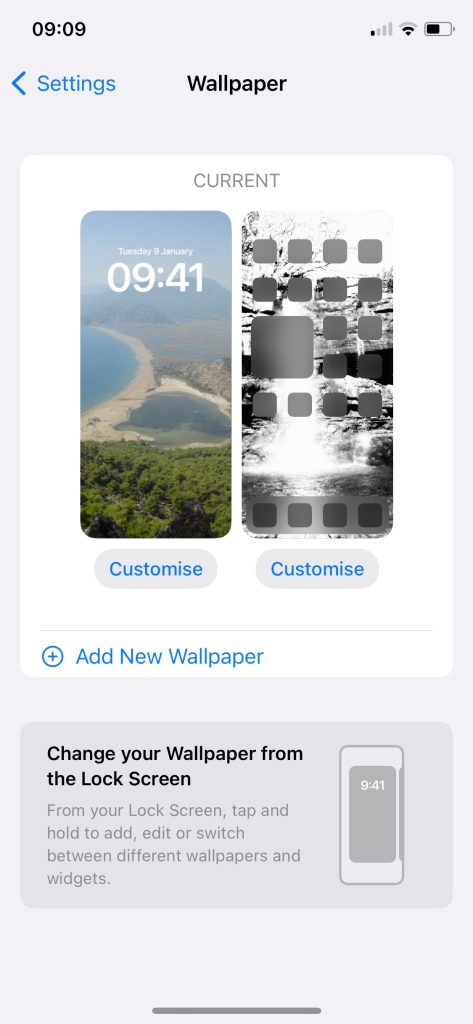
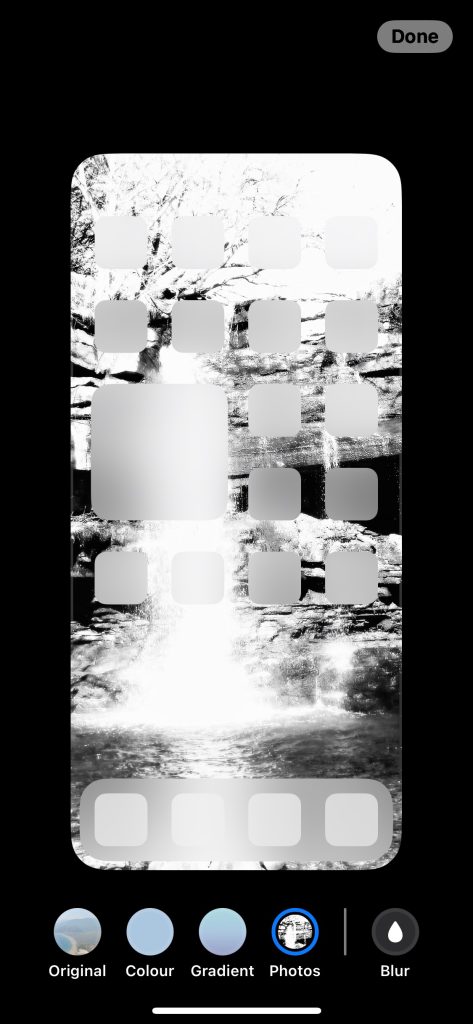
Если вы передумаете и захотите выбрать новую фотографию позже, вы можете сделать это в настройках. При активном экране блокировки в стиле iOS 16 перейдите в «Настройки» -> «Обои» и нажмите «Настроить», чтобы изменить соответствующую фотографию. Будет представлен тот же пользовательский интерфейс конфигурации главного экрана, что позволит вам выбрать цвет, градиент или другую фотографию. При желании вы можете размыть выбранную фотографию с помощью переключателя «Размытие». После внесения изменений нажмите «Готово», чтобы сохранить.
Помните, что вы также можете настроить несколько экранов блокировки и переключаться между ними, если вам нравятся различные варианты оформления. Вы также можете использовать опцию обоев Photo Shuffle для циклического просмотра целой группы фотографий, а не только одной.
Как кастомизировать экран блокировки в iOS 16
12 сентября состоялся релиз iOS 16, главной фишкой которой стала возможность кастомизировать локскрин. Рассказываем, что можно изменить и как это сделать.
Как найти меню редактирования экрана блокировки
Чтобы найти меню кастомизации локскрина, перейдите в «Настройки», затем в «Обои» и тапните по строке «Добавить новые обои». Сделать это можно и прямо с экрана блокировки жестом касания и удерживания — но только если у вас включена возможность разблокировки смартфона с помощью Face ID.
В открывшемся меню можно выбрать готовые варианты дизайна, использовать несколько любимых эмодзи для создания фона, одну фотографию или сделать слайдшоу из нескольких. Среди необычных — обои, меняющиеся в зависимости от погоды, и астрономические обои, которые в том числе могут отображать на локскрине ваше местоположение на Земном шаре. Последние варианты сильно влияют на расход заряда аккумулятора.
Как установить обои на iPhone c iOS 15 и iOS 16
Обои на рабочем столе — простейший способ добавить своему айфону индивидуальности. Рассказываем, как установить обои для разных экранов iPhone, а также поможем настроить автоматическую смену фона — чтоб не приедалось.
Развернуть
Можно ли на айфон поставить разные обои
Если вы сомневались: да, можно. В качестве обоев на главном экране телефона можно использовать любые изображения: фотографии близких, пейзажи или даже анимации, которые будут «оживать» при нажатии на дисплей.
В статье мы рассмотрим несколько способов замены заставок на айфонах с iOS 16 (для пользователей с моделями iPhone 8, 8 Plus, X, XR, XS, XS Max, 11, 11 Pro, 11 Pro Max, 12, 12 мини, 12 Pro, iPhone 13, 13 мини, 13 Pro, 13 Pro Max, 14, 14 Plus, 14 Pro, 14 Pro Max).
В конце дадим короткую справку о том, как поменять обои на телефонах с iOS 15 (для владельцев моделей iPhone 7 / 7 Plus и моделей ещё старее).
Как изменить обои на iPhone: инструкция для iOS 16
Начнём с самого элементарного способа поменять обои у айфона с iOS 16 — выбрать подходящее изображение из галереи с фотографиями. Для этого:
Откройте папку «Фото» на телефоне и подберите изображение.
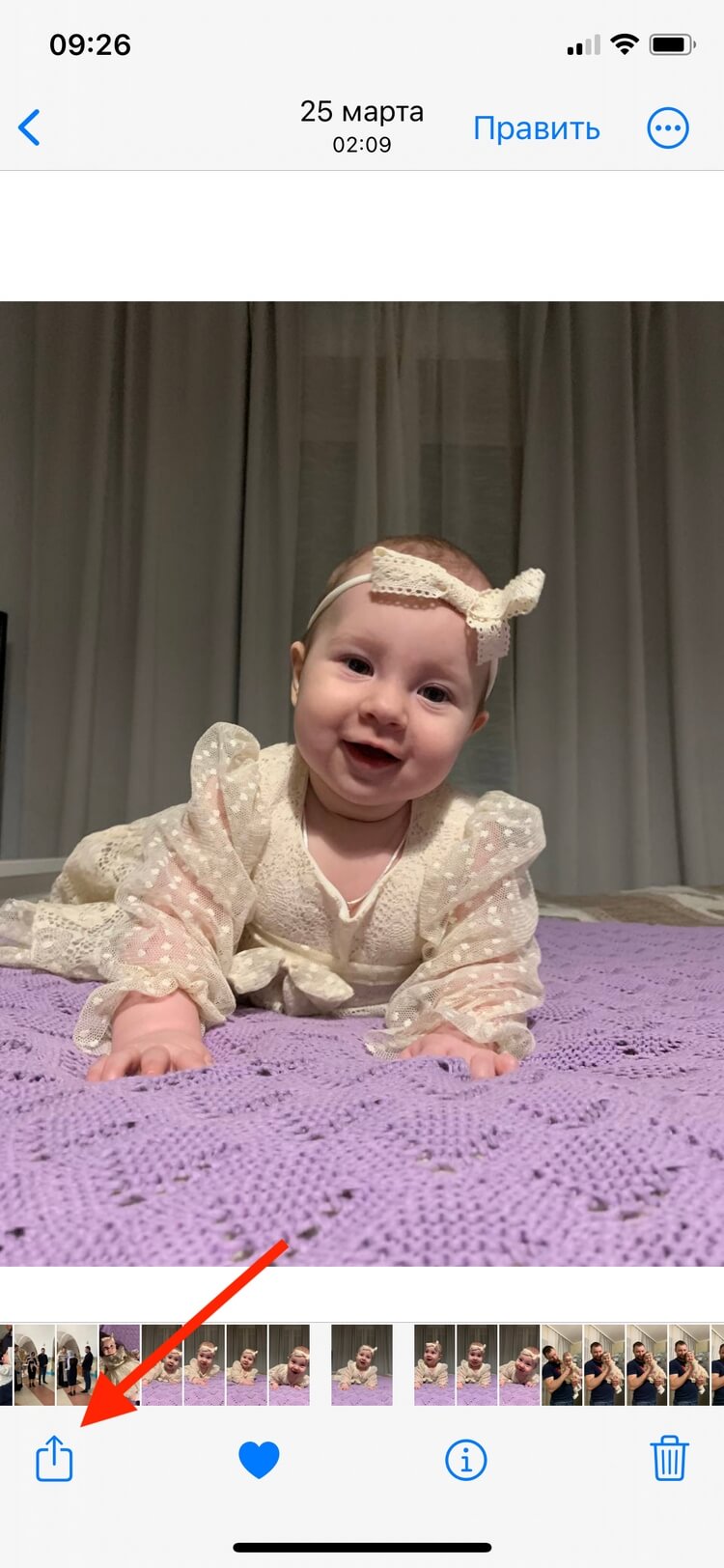
В левом нижнем углу нажмите «Поделиться».
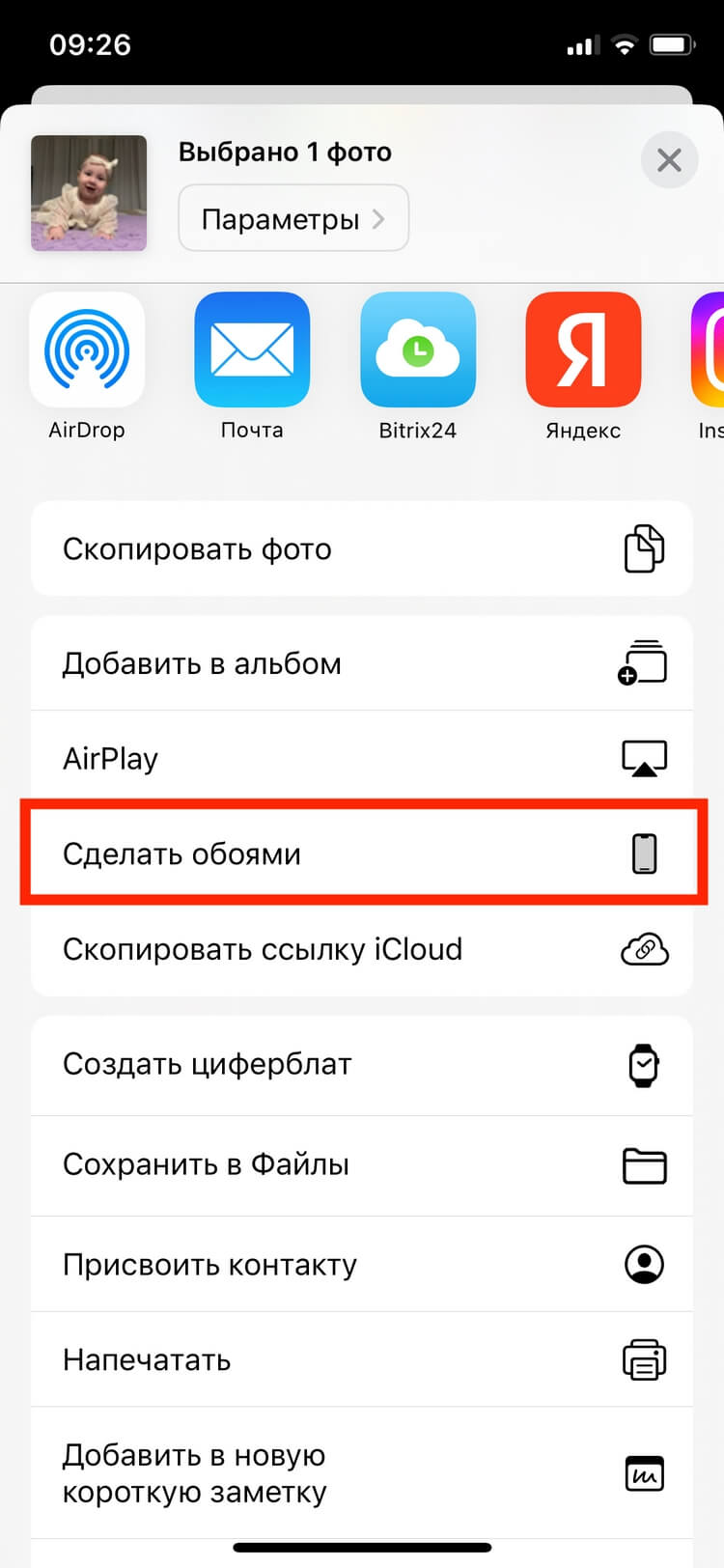
Выберите пункт «Сделать обоями».
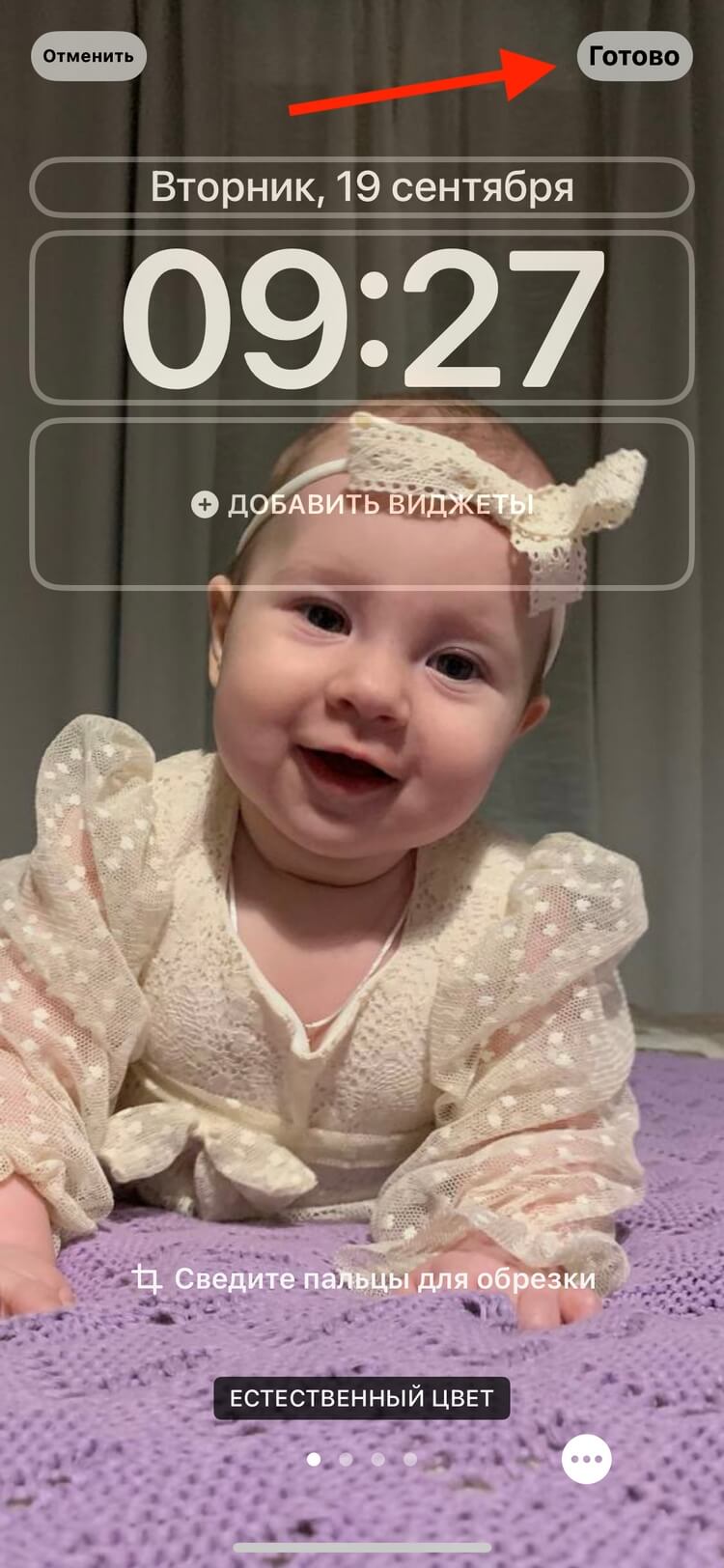
Настройте виджеты и фильтры и — «Готово».
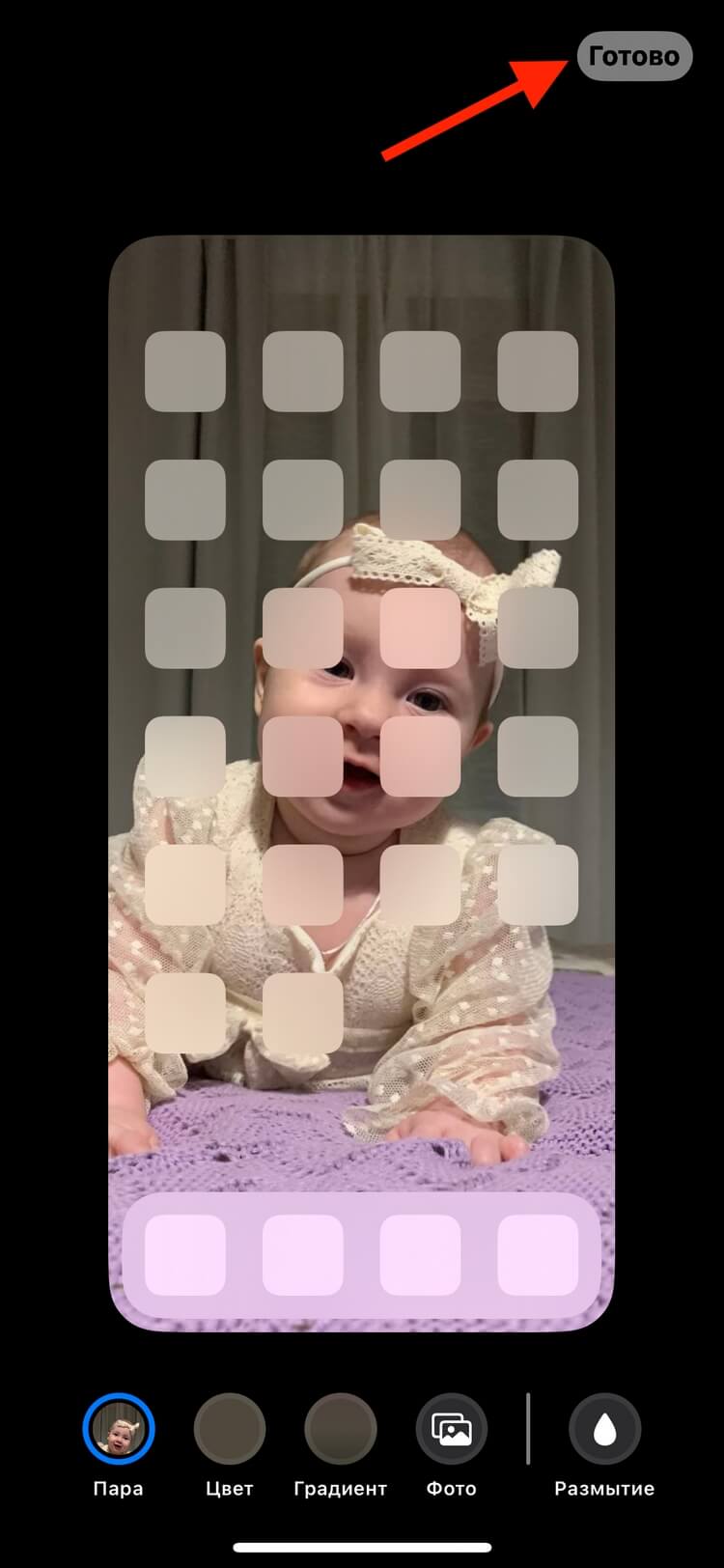
Нажмите «Настроить экран «Домой»: здесь можно выбрать второе изображение для рабочего стола. После нажмите «Готово».
Следующий способ — через меню настроек. Переходите в «Настройки» — «Обои» — «Добавить новые обои».
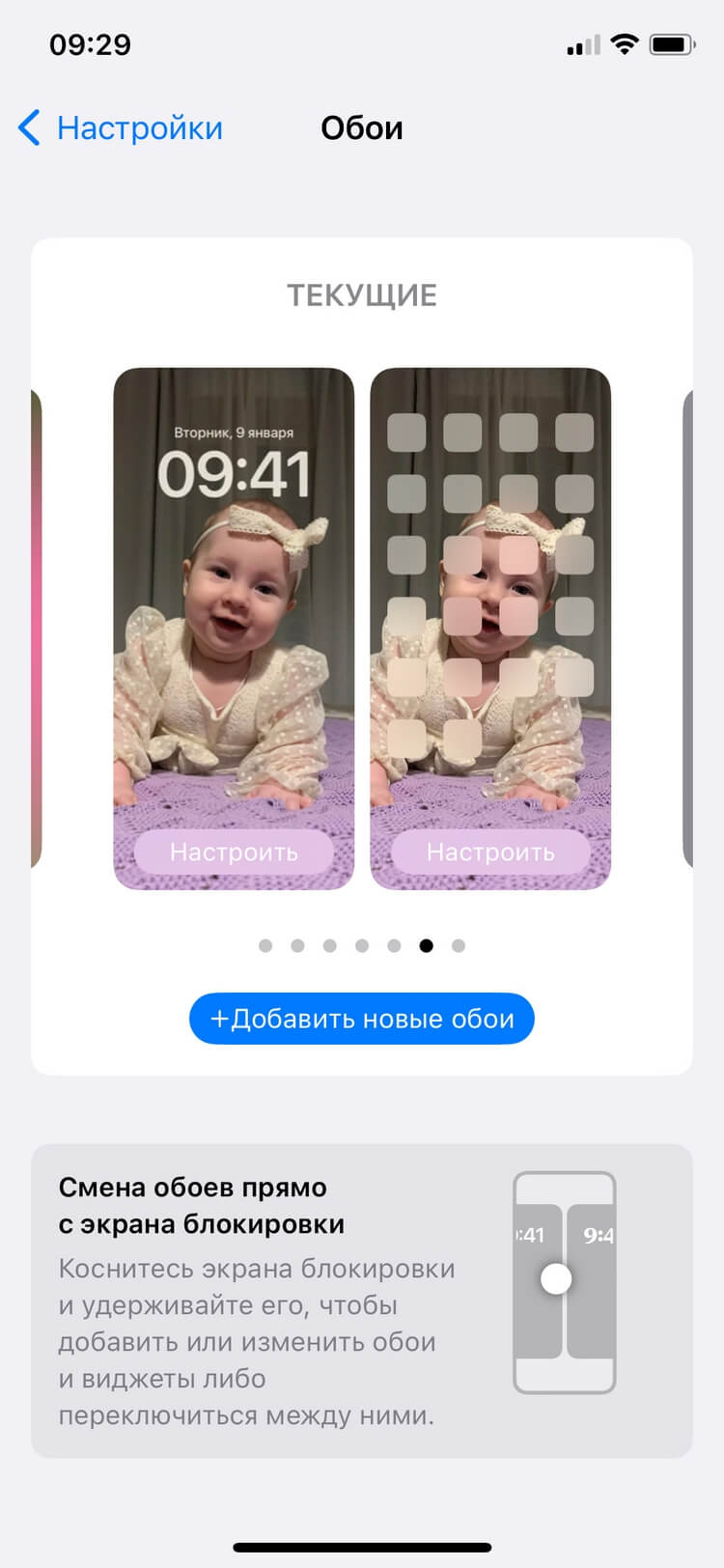
Откроется раздел с разными видами заставок. Можно загрузить любые обои на свой вкус — динамические картинки, цветные темы, обои с отображением информации о погоде, темы с эмодзи и так далее. Система также предложит вам снимки с эффектом глубины из библиотеки.
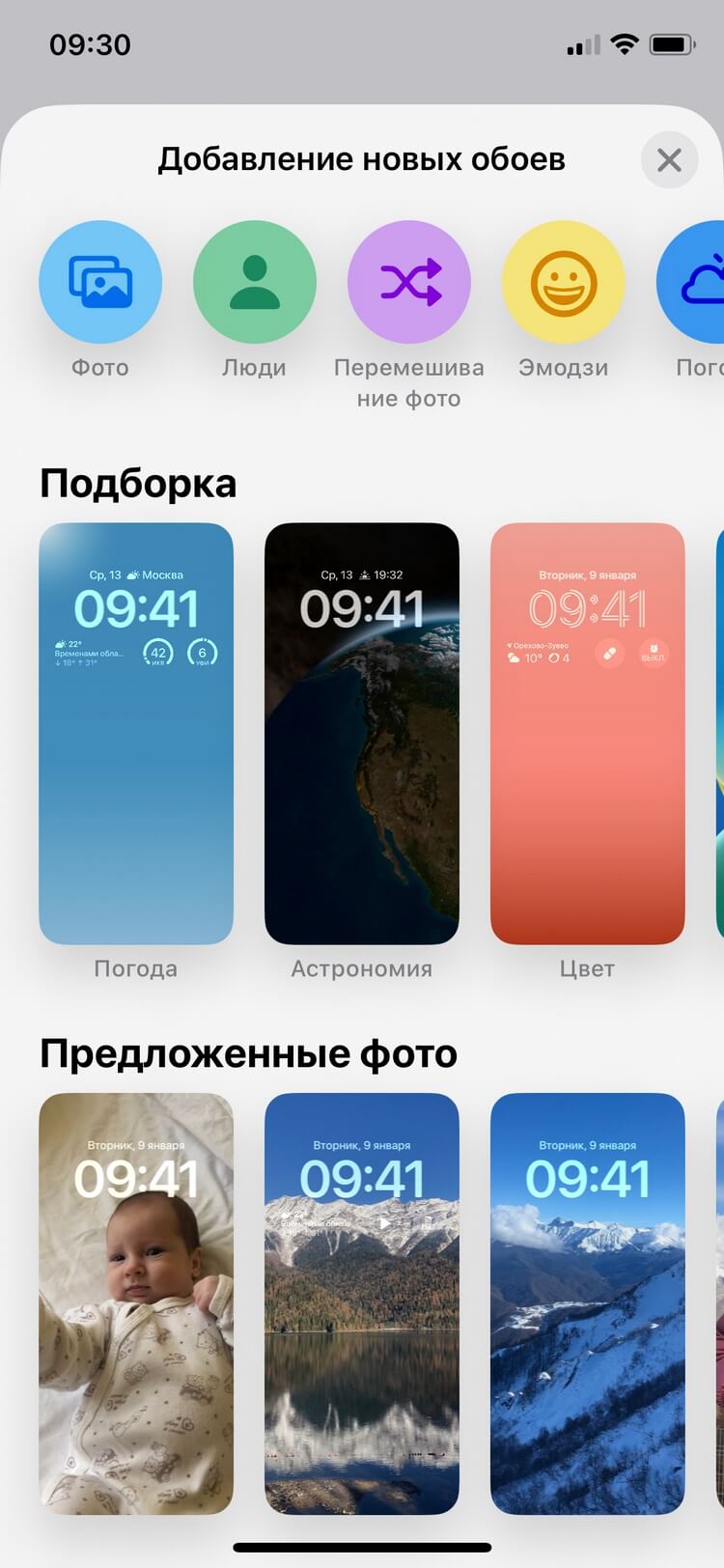
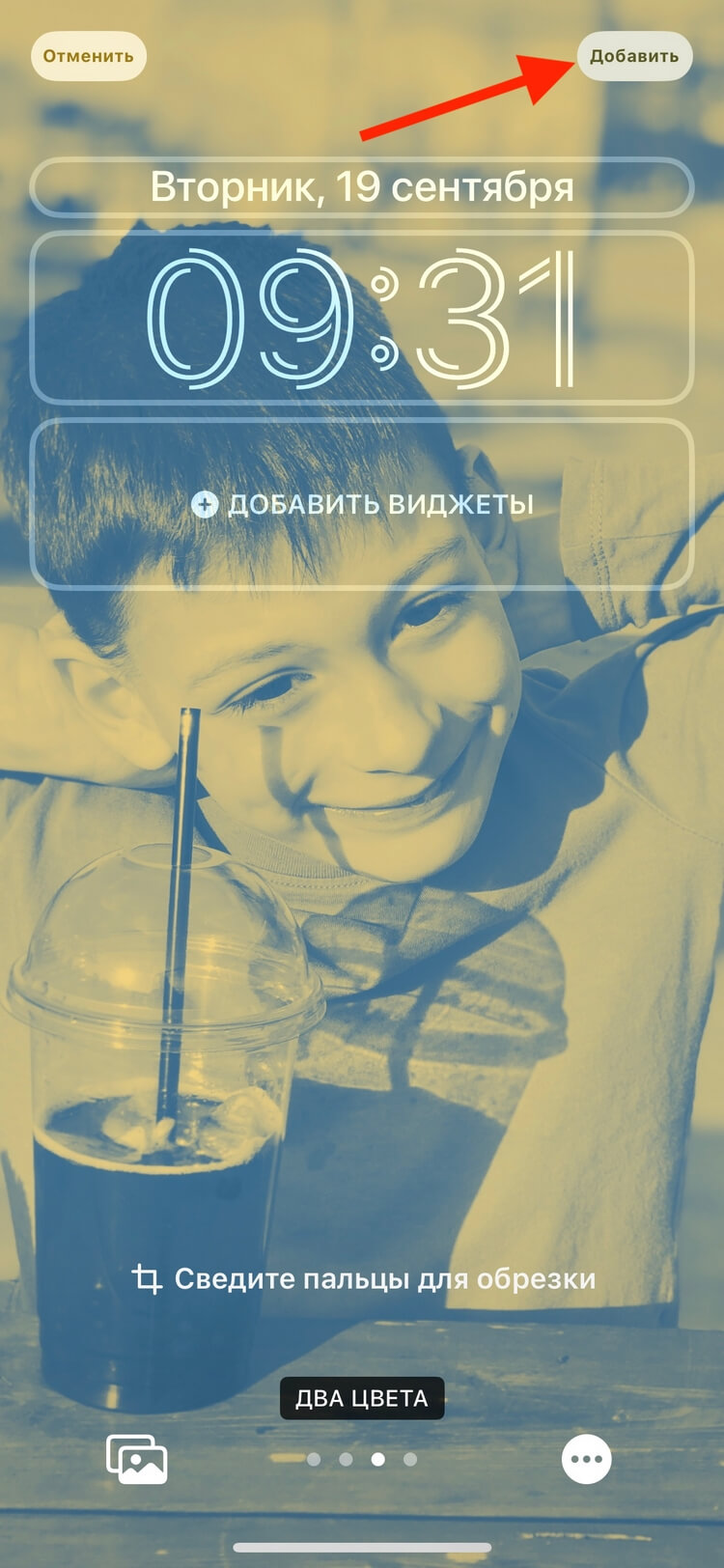
Выбирайте нужное изображение. Если свайпнуть вправо, гаджет наложит на снимок автоматические фильтры. Можете настроить их на свой вкус. Затем нажмите на кнопку «Добавить».
Как сменить картинку на экране блокировки
Этот способ подойдёт для того, чтобы установить разные изображения для двух экранов: блокировки и «Домой». Инструкция актуальна для айфонов с iOS 16.
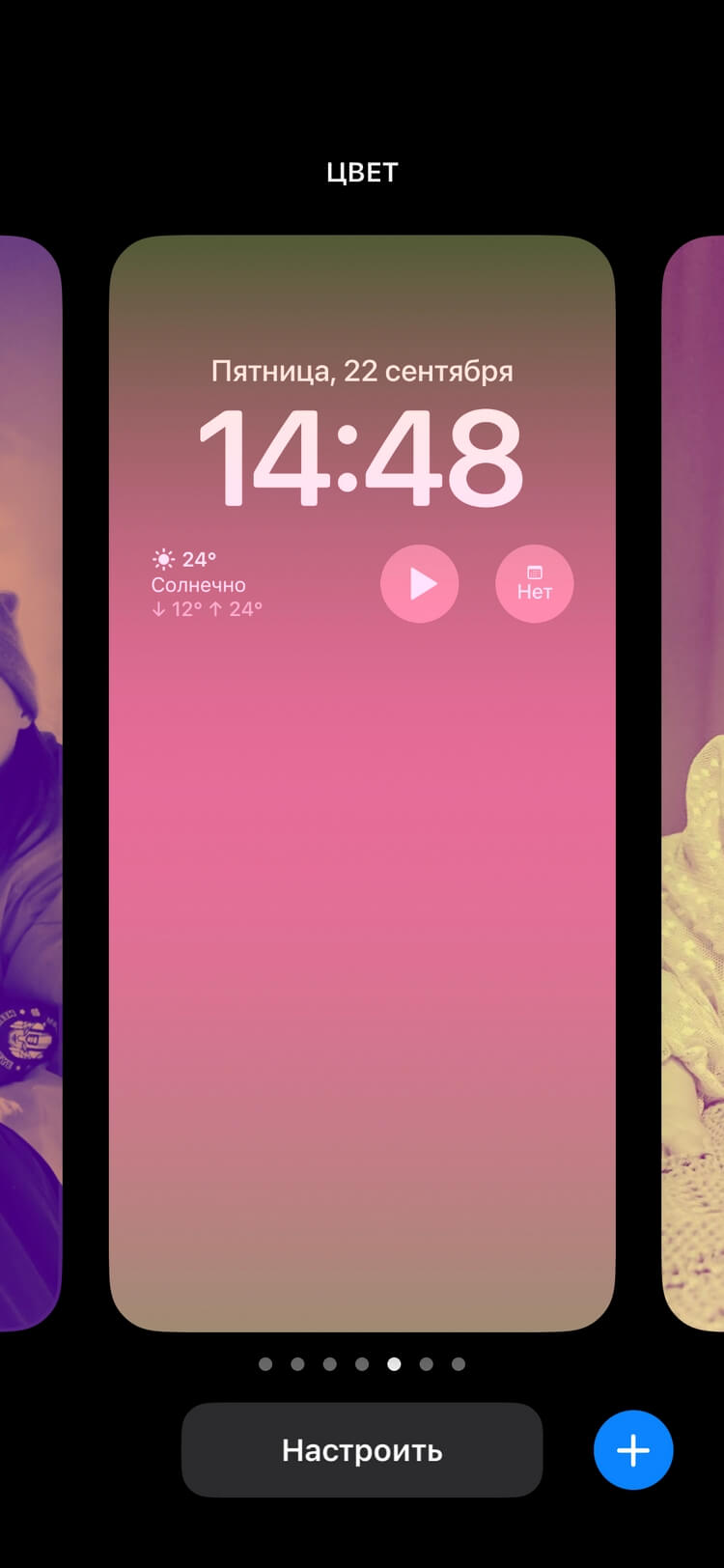
Удерживайте палец на экране блокировки, пока не появится кнопка «Настроить» в нижней части рабочего стола телефона.
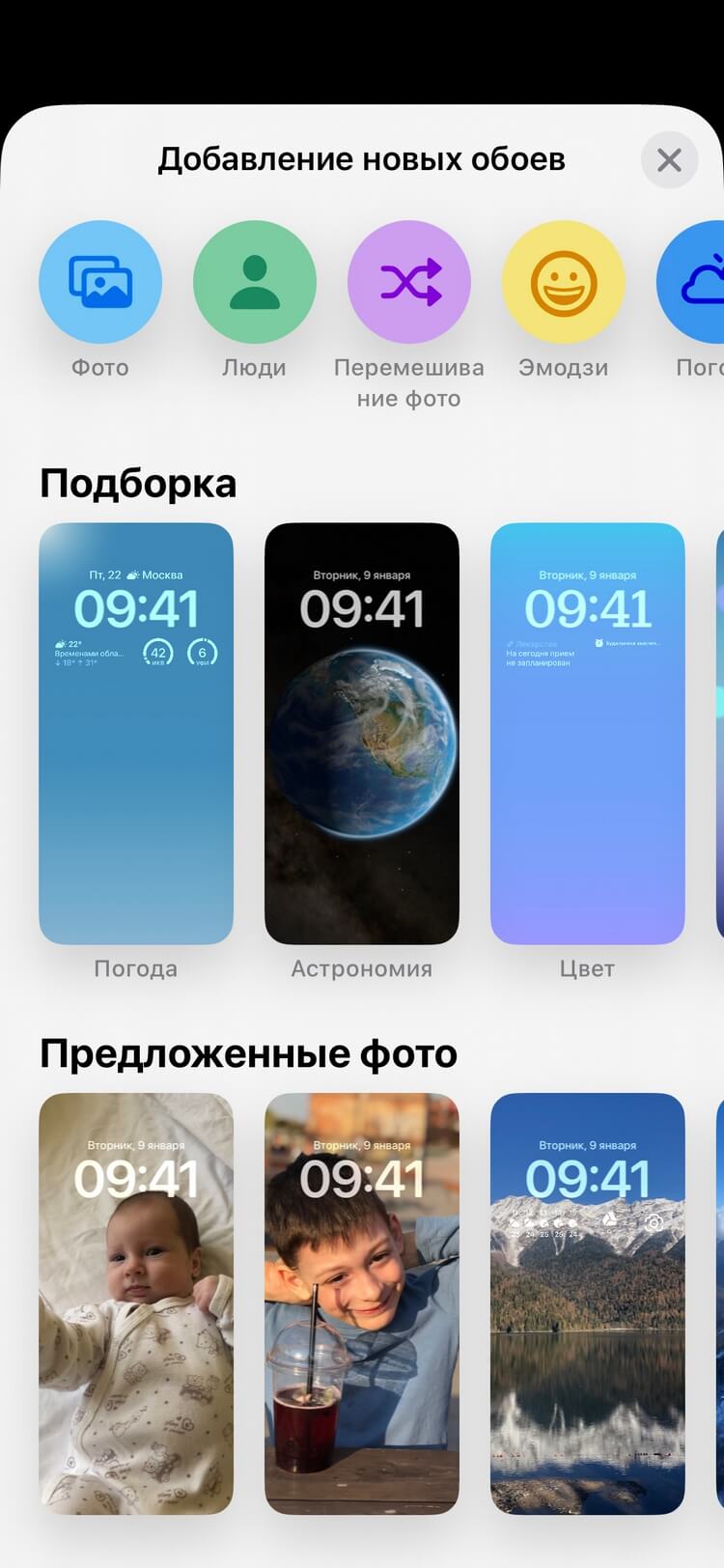
Нажмите на значок плюса. Откроется галерея изображений, которые можно поставить в качестве фона для экрана блокировки.
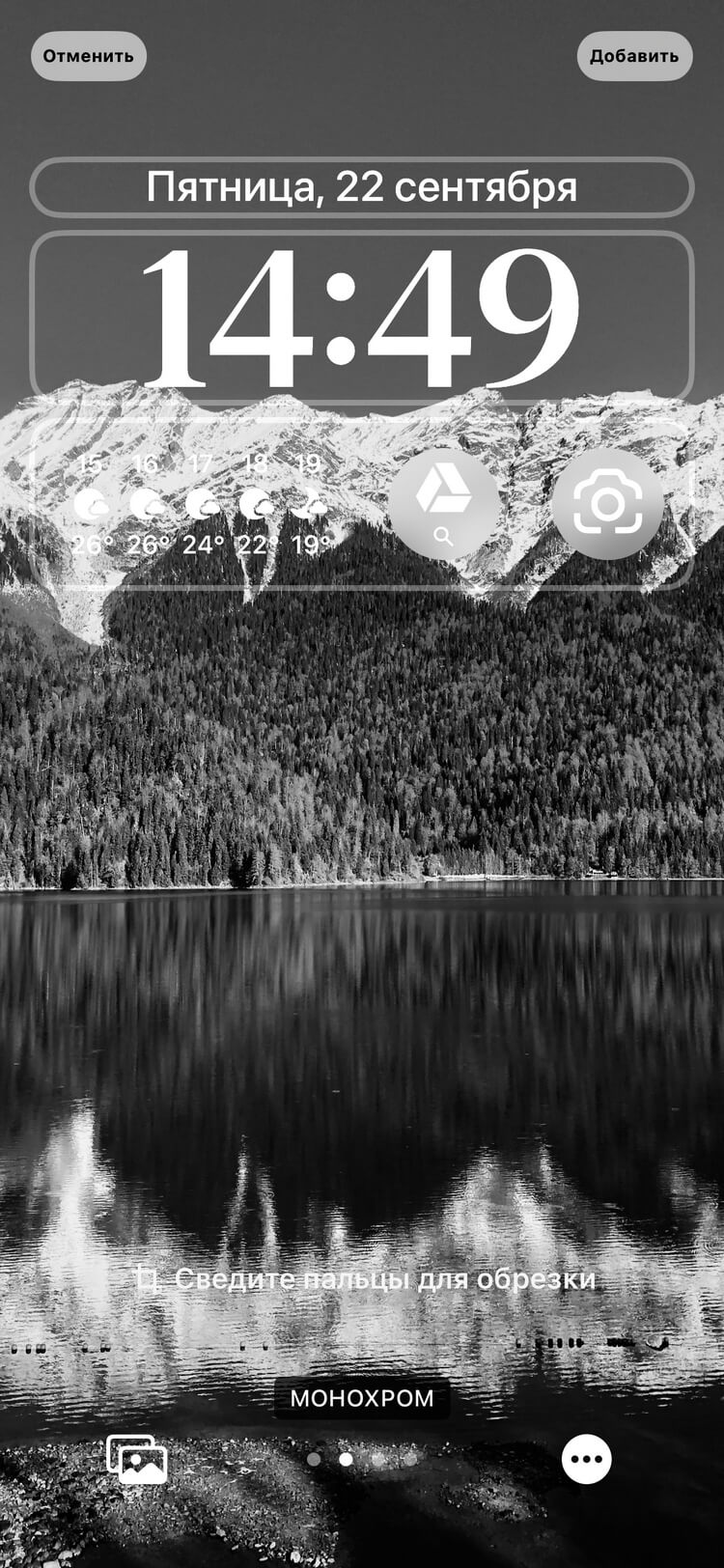
Загрузите на телефон нужную картинку. Иногда по свайпу вправо доступны различные дополнительные настройки, включая светофильтры и шрифты. В этом же разделе меню можно менять шрифт и цвет часов, коснувшись времени на экране.
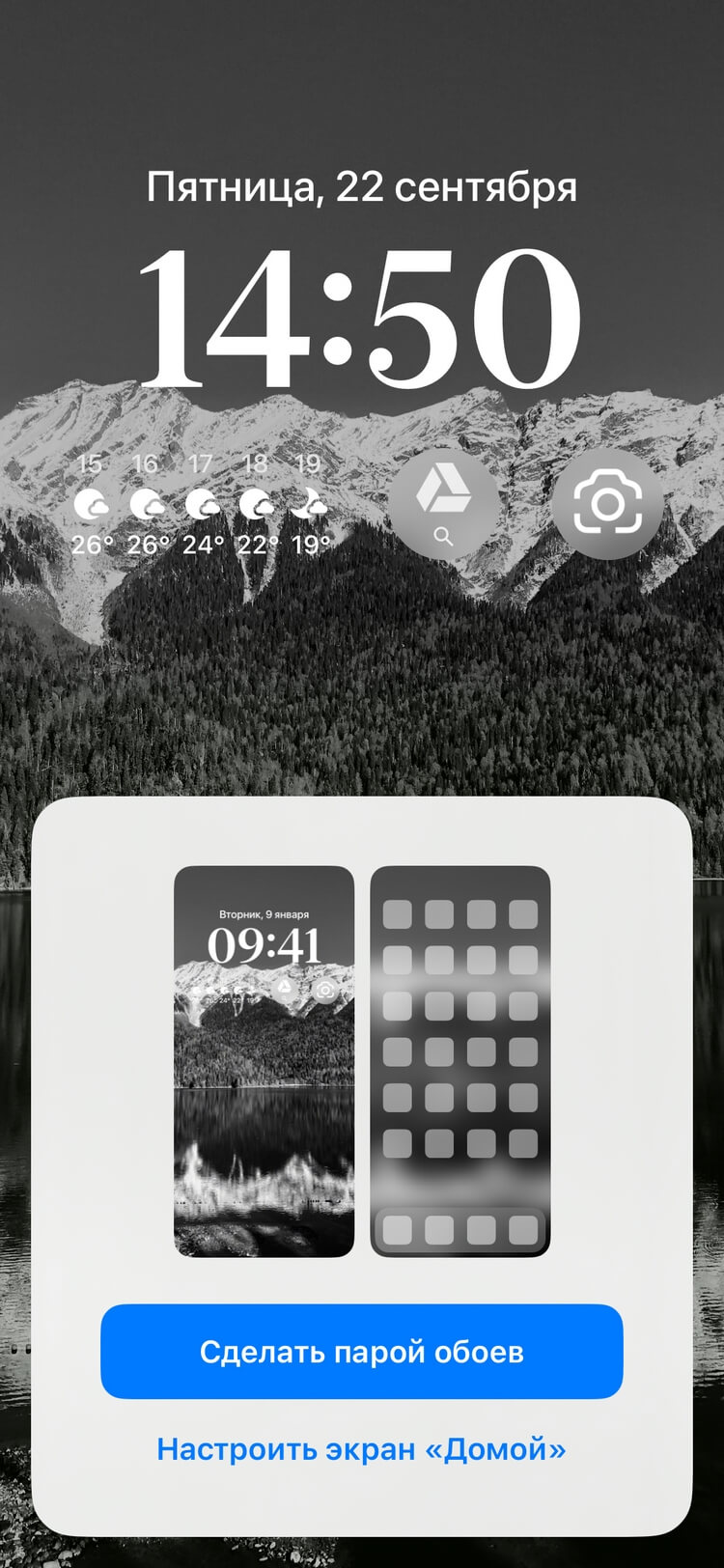
Отредактировали? Нажмите «Добавить» и выберите одно из действий: «Сделать парой обоев», чтобы изображение стало фоном обоих экранов, или «Настроить экран «Домой», чтобы выбрать и изменить вторую картинку для рабочего стола.
Как сделать автоматическую смену фона
Вы можете установить сразу несколько разных обоев, которые будут автоматически сменять друг друга. Вот как это сделать:
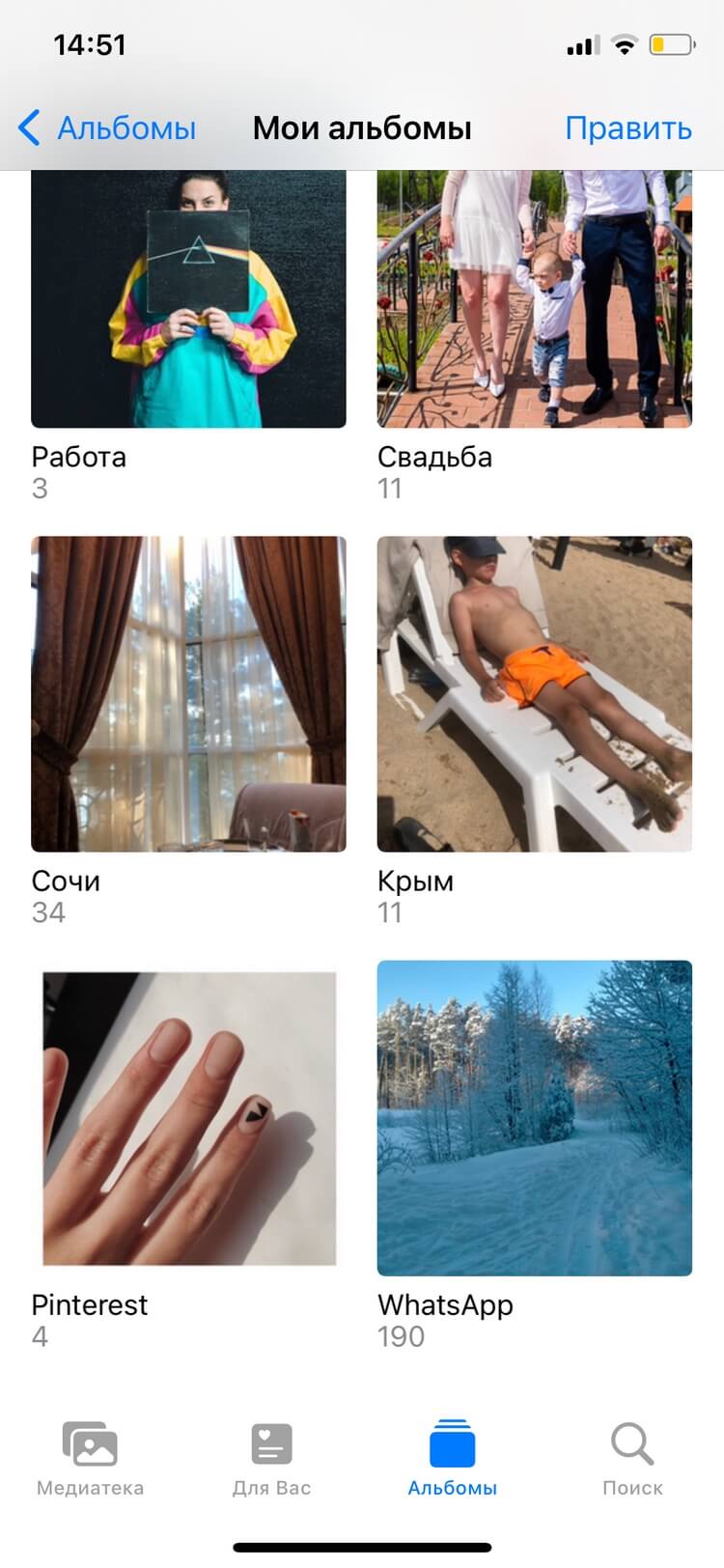
Скачайте на устройство понравившиеся изображения и добавьте их в один альбом.
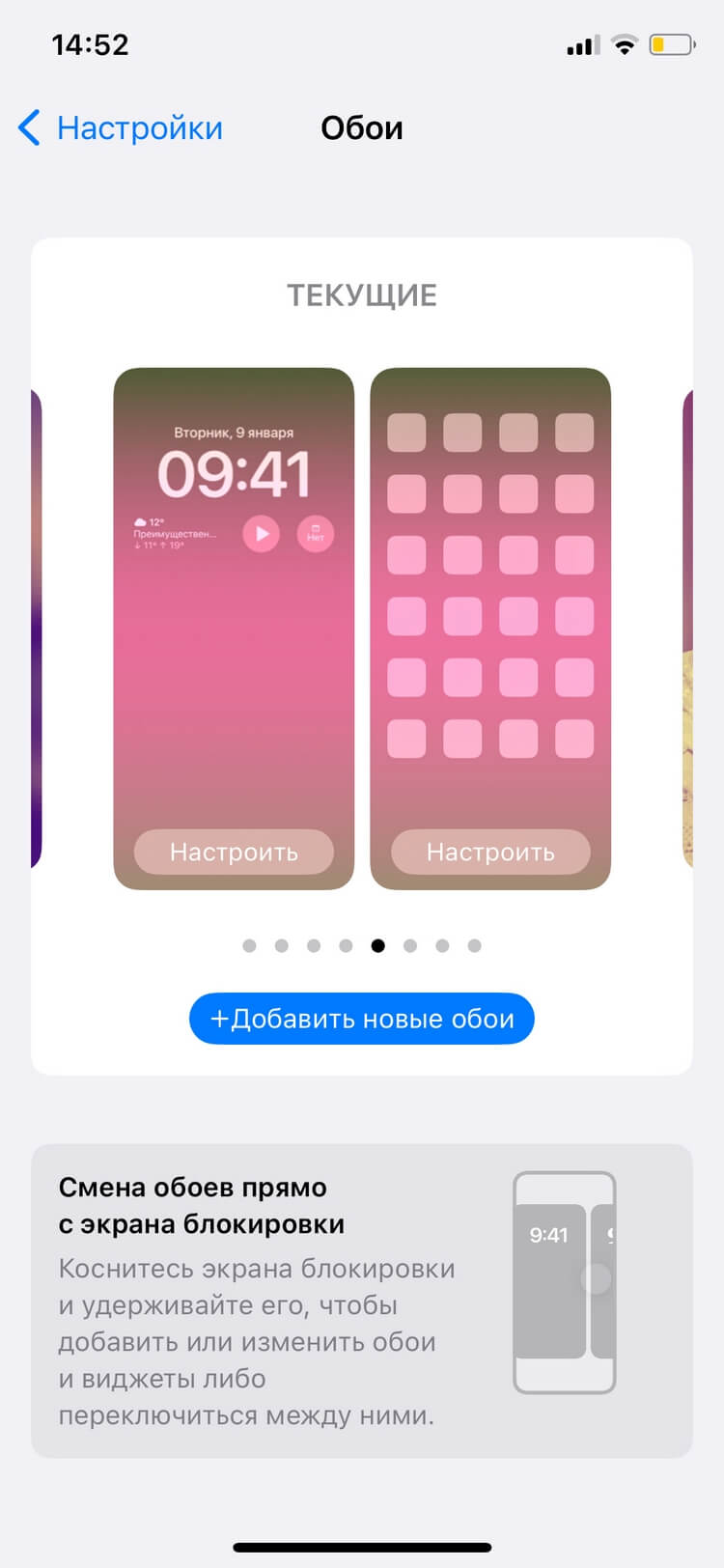
Переходите в «Настройки», выбирайте пункт «Обои».
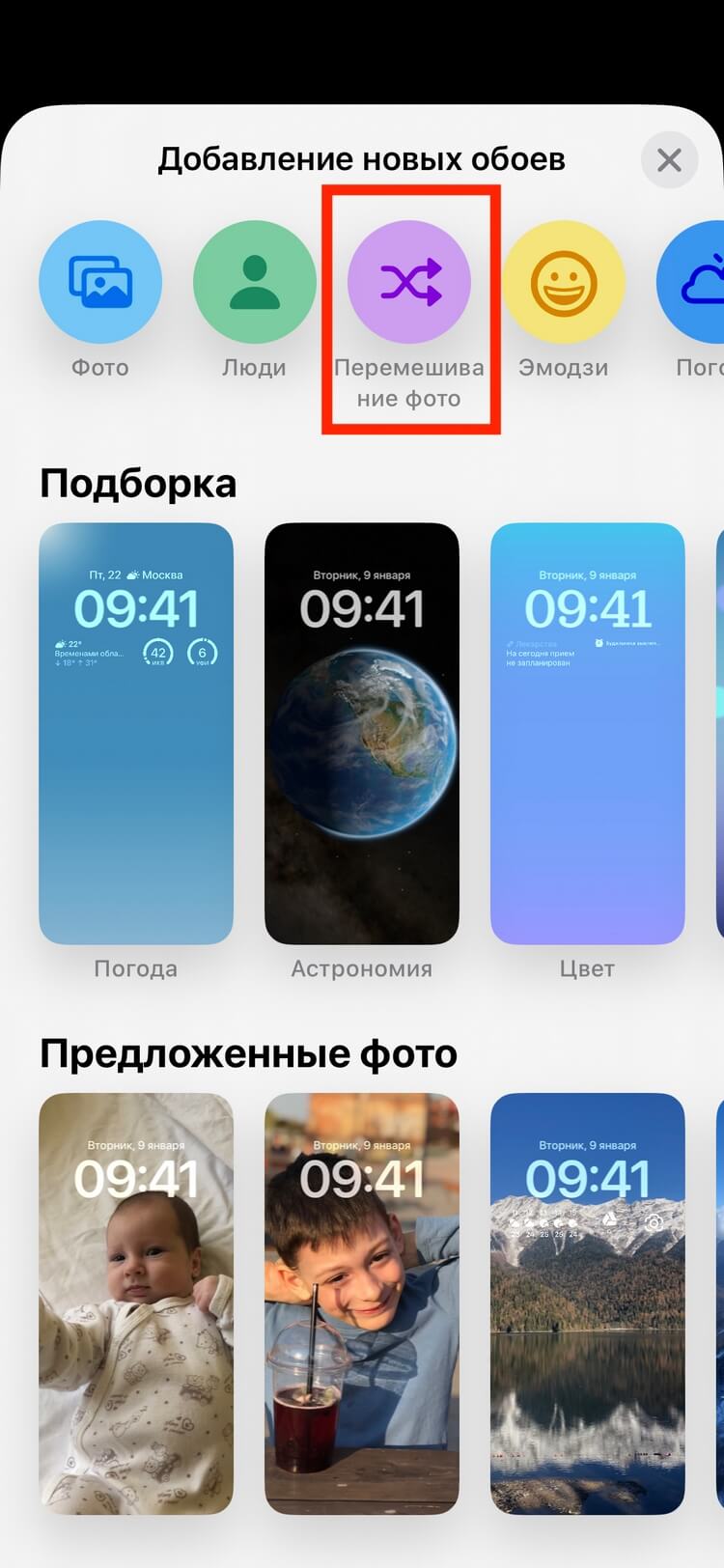
Нажмите кнопку «Добавить новые обои» и выберите пункт «Перемешивание фото».
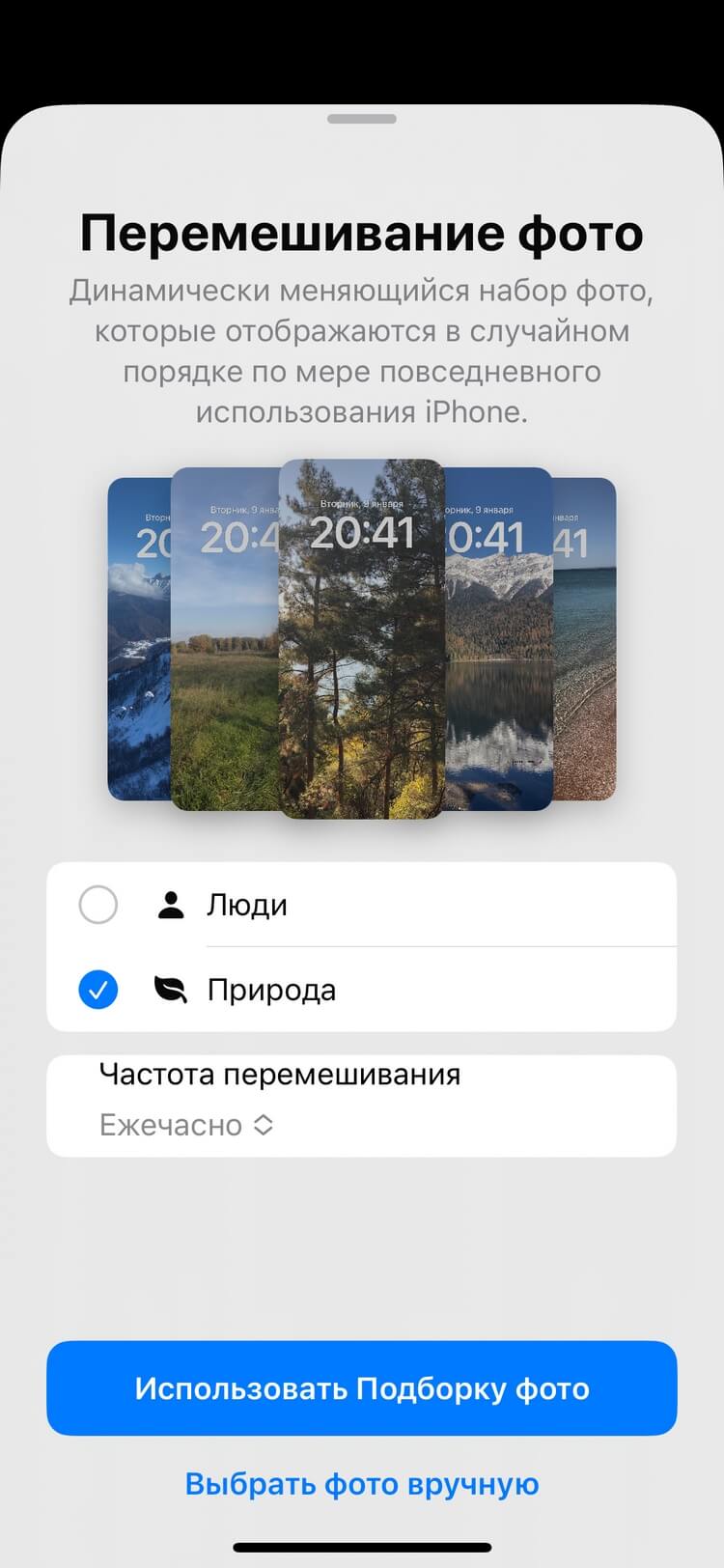
Система самостоятельно выберет снимки. Если выбор вам не понравится, вы можете вмешаться, нажав на кнопку «Выбрать фото вручную». Найдите подходящие снимки сами.
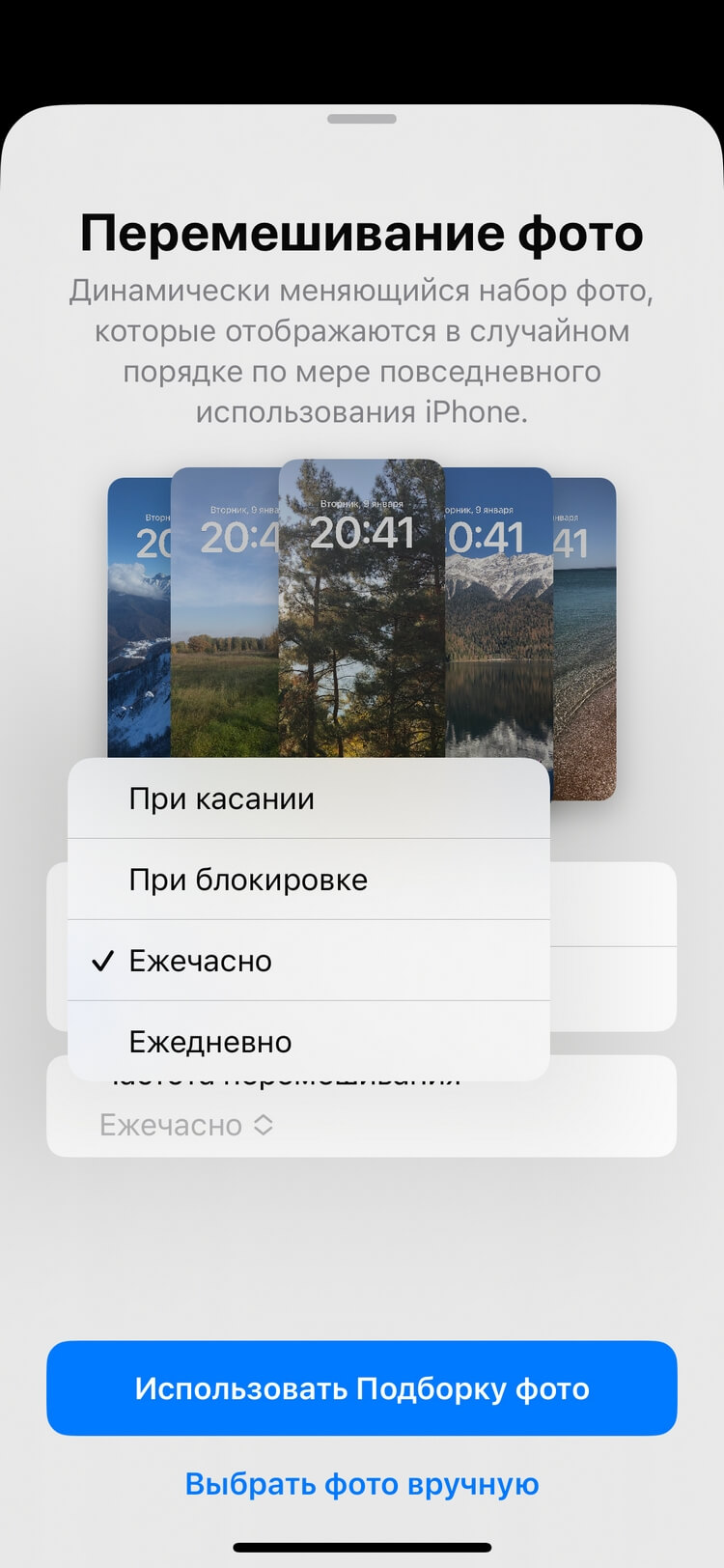
В меню настройки частоты смены картинки можно выбрать один из следующих вариантов: каждый день, каждый час, при касании или при блокировке.
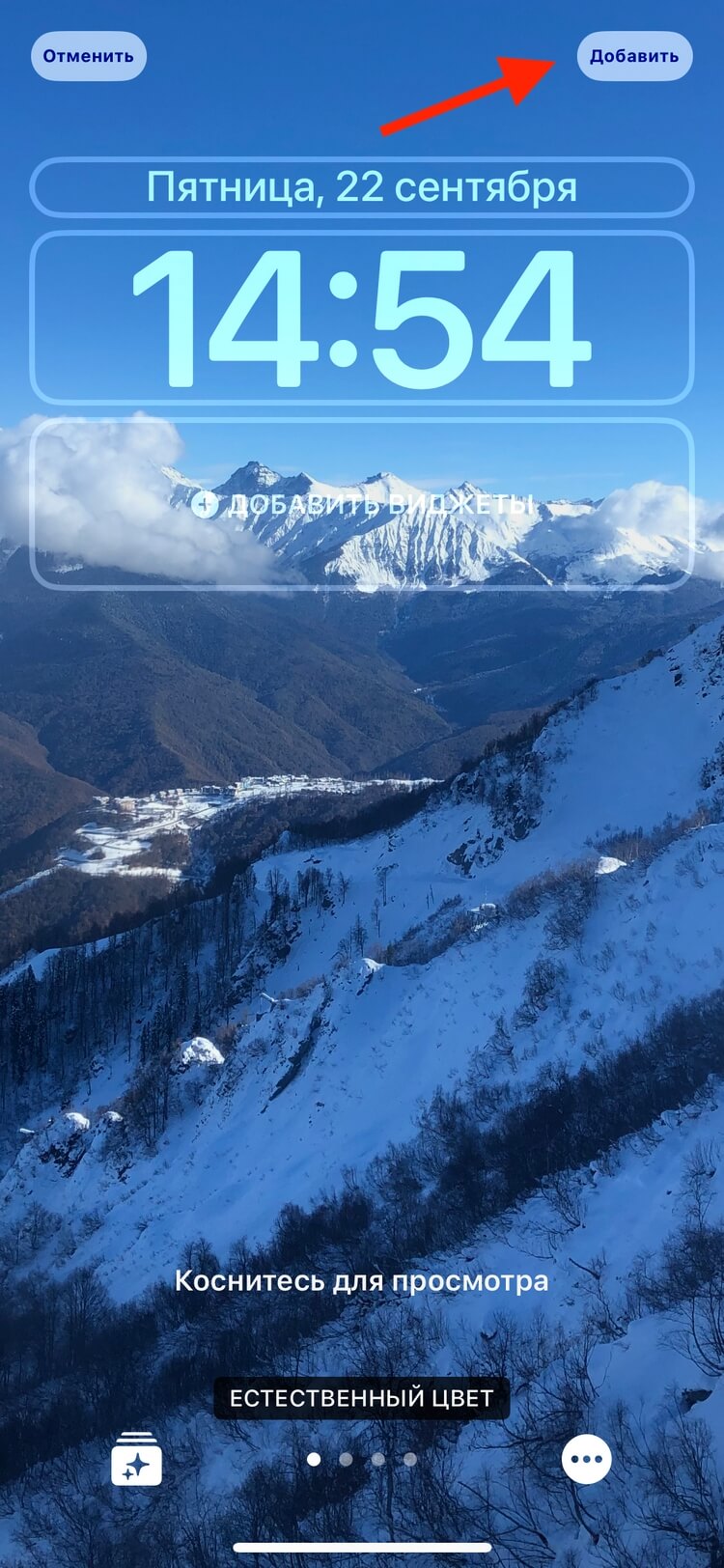
Выберите нужный вариант, затем нажмите «Добавить». В конце нужно подтвердить согласие на смену обоев.
Материал по теме
Чем отличается процесс смены заставки на iPhone с iOS 15
Ключевое отличие — в меньшей вариативности настроек. Для 15 iOS можно выбрать только конкретное изображение, без дополнительных настроек: шрифтов, цветофильтров и т. п.
Можно изменить положение фото или установить на экран только часть снимка. Чтобы осуществить эти манипуляции, сводите и разводите пальцы на экране, пока не подберёте подходящий ракурс. При необходимости отключите параметр «Перспектива». Опцию поддерживают некоторые варианты заставок. Если она активирована, то при изменении угла зрения создаётся ощущение, будто обои движутся. В конце остаётся нажать кнопку «Установить» и указать экран: блокировки, «Домой» или оба экрана.
Если смена обоев не радует, то, может, поменяем iPhone? В МТС его можно купить в рассрочку, по трейд-ин и с непременным щедрым кешбэком.
Как в iOS 15 настроить рабочие столы под разные задачи и переключаться между ними

В закладки
Продолжаем изучать iOS 15, находить очевидные и не очень применения для всех новых фишек системы.
На очереди довольно интересная возможность, которая позволяет настраивать разные рабочие пространства на iPhone под разные задачи. Так можно быстро скрывать ненужные виджеты и отвлекающие иконки, чтобы концентрироваться на текущей задаче либо просто прятать неподходящие приложения на определенное время.
С настройкой и подбором параметров для такого трюка придется немного повозиться.
�� Спасибо re:Store за полезную информацию. ��
1. Создаем нужные рабочие столы под разные задачи
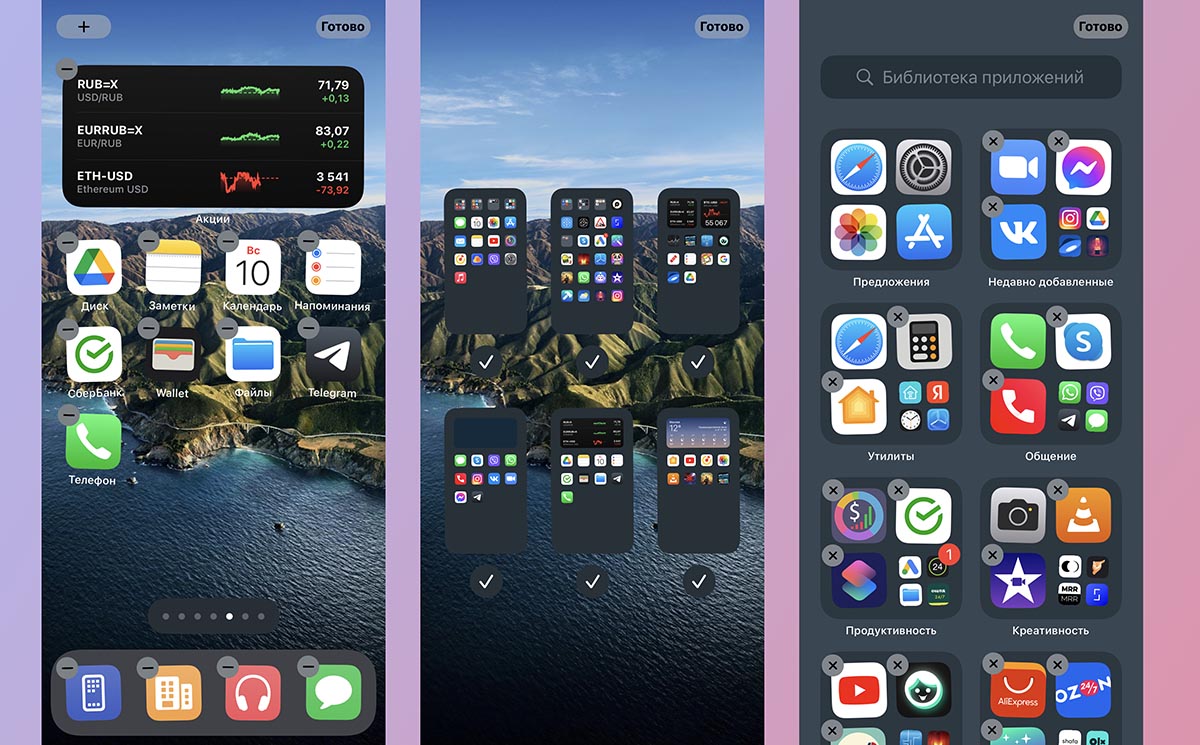
▶ Создайте новый рабочий стол и поместите на него все необходимые иконки. Например, отдельное пространство только с рабочими приложениями без игр и социальных сетей.
▶ Добавьте другой рабочий стол, например, пространство с играми, мессенджерами и развлекательными программами.
▶ Можете создать третий рабочий стол. Например, пространство с нужными приложениями во время езды на автомобиле.
Не забывайте, что можно размещать одно приложение на нескольких рабочих столах. Это стало возможно благодаря одной из фишек iOS 15. Для создания дополнительной иконки приложения просто найдите программу в библиотеке (на самом правом рабочем столе) и перетяните на нужный экран.
2. Добавляем собственный профиль фокусирования для каждого рабочего стола
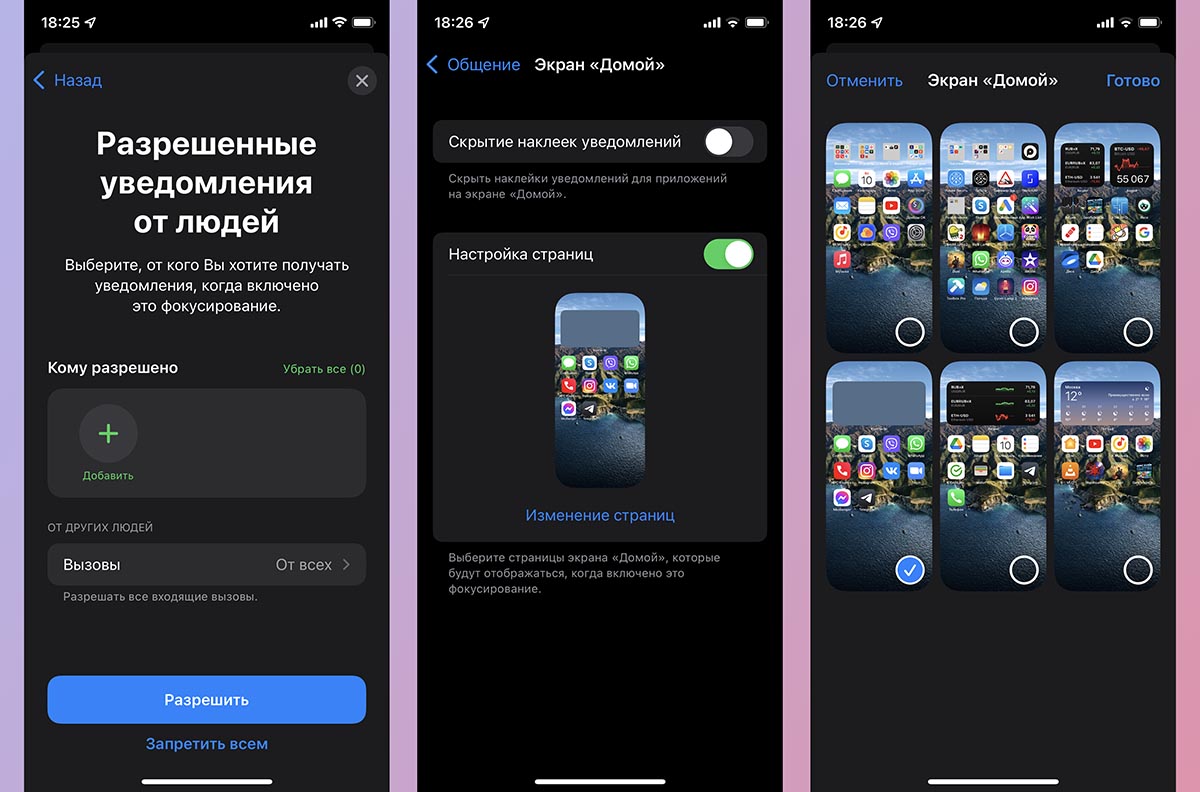
Чтобы иметь возможность переключаться на каждый из созданных рабочих столов, нужно добавить по отдельному профилю фокусирования для них.
▣ Перейдите в Настройки – Фокусирование.
▣ Нажмите “+” и создайте кастомный профиль.
▣ Во время настройки разрешите получать сообщения от всех контактов и уведомления от всех приложений.
▣ В разделе настроек профиля Экран «Домой» активируйте переключатель Настройка страниц.
▣ Выберите созданный для данного профиля рабочий стол.
Теперь при выборе соответствующего профиля система должна включать выбранный рабочий стол и делать другие рабочие столы скрытыми.
3. Настраиваем удобный способ активации профилей
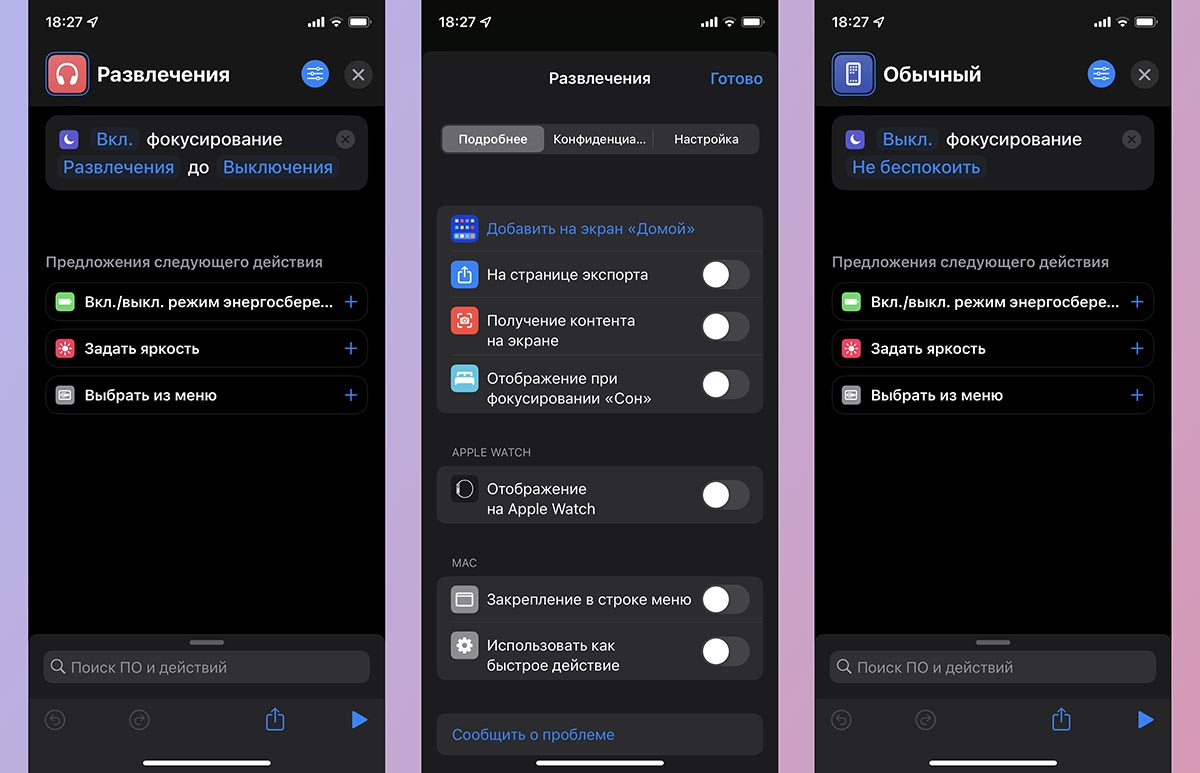
В параметрах каждого из профилей можно настроить автоматическую активацию. Это может быть включение по времени или геопозиции. Подробнее о таких настройках мы рассказывали в разборе данной фишки iOS 15.
Можно вручную активировать профили из Пункта управления или добавить для каждого специальную иконку.
◉ В разделе Мои команды нажмите “+”, чтобы создать новый скрипт.
◉ Добавьте всего одно действие Вкл./выкл. фокусирование.
◉ Укажите параметр Вкл и нужный профиль фокусирования.
◉ Создайте аналогичные команды для каждого из созданных профилей.
Можно добавить отдельную команду для выключения режима Не беспокоить, чтобы возвращать все рабочие столы на место.
Останется лишь вывести иконки для каждой созданной команды в ее настройках. Для этого нажмите на синюю кнопку в верхней панели и выберите пункт Добавить на экран «Домой».
Расположите иконки активации профилей в удобном месте и сможете быстро переключаться между ними.
(13 голосов, общий рейтинг: 4.46 из 5)
�� Хочешь ещё? Читай больше в Telegram
�� Ищешь ответ на вопрос? Приходи на Форум
Самая неочевидная фишка iOS 15.
Артём Суровцев
Люблю технологии и все, что с ними связано. Верю, что величайшие открытия человечества еще впереди!
Apple показала, на что способна камера iPhone 13 в руках талантливых фотографов
Обои iPhone с необычной анимацией. Здорово смотрятся, попробуйте
�� Читайте также . Всё по теме
Полезная команда iOS. Как узнать, сколько времени осталось до полной зарядки iPhone
Полезная команда iOS. Как продуть iPhone после попадания влаги
Мощнейшую гонку Wreckfest сейчас можно урвать в App Store за 50 рублей вместо 445
Полезная команда iOS. Как поделиться паролем от знакомой сети Wi-Fi, даже с Android
Вышла iOS 17.1.1. Что нового
Как на iPhone защитить важные заметки при помощи Face ID. Настройте прямо сейчас
Какой блок питания выбрать для быстрой зарядки iPhone. Есть два важных требования
Включаем функцию «Обнаружение падения» в Apple Watch. Это может спасти жизнь
�� Комментарии 21
blyer 11 октябрь 2021
Опять команды…. да никто ими не пользуется.
antonyus 11 октябрь 2021
@blyer , вы зря. Очень много полезного есть для облегчения пользования, просто надо проникнуться.
Артём Суровцев 11 октябрь 2021
@antonyus , вот именно. Кто-то хочет найти полезные применения для себя и находит, а кто-то третий год кричит как заведенный “костыли” и не пытается даже попробовать. Например, я люблю включать себе по три будильника: на определенное время, +5 и +10 минут. При этом время будильников может быть каждый день разное. За 3 минуты набросал команду, которая при активации спрашивает время, а затем создает три будильника одним махом и пользуюсь уже не первый год. А до этого регулярно лопатил App Store в поисках приложения с такой фишкой.
virtualinsanity 11 октябрь 2021
@Артём Суровцев , А для чего команды ? У меня 4 будильника +5 +10 и в разные дни разные и все через родное приложение. Чем с командами легче ? Не уловил плюсов. А про костыли всё правильно говорят. Ведь за 15 версий ios можно было прислушаться к пользователям и функционал/возможности расширить существенней. Годами ничего толком не меняют. Будильник в 12ой испортили. Экран блокировки совсем печаль к примеру. Да на каждом шагу недоработки. Команды, конечно добавляют недостающих моментов, но не красиво и не изящно. Вот и костылём зовут.
Артём Суровцев 11 октябрь 2021
@virtualinsanity , в Apple крайне редко прислушивались к пользователям, особенно, если это касается мелких фишек и изменений. Вот как раз для этого и сделали Команды. Чтобы в мелочах не пытаться угодить всем, а дать возможность особо желающим подстроить систему под себя. Это аналог Автоматора из macOS в iOS. Вот только на Mac все понимают, что это опциональный инструмент, с которым нужно разбираться, а на iPhone – не понимают, называя костылями. А на счёт будильников – ключевое слово «разное время». Иногда нужно проснуться в 6, иногда – в 7, иногда до 9 полежать можно, а иногда и на обеденный сон ставлю будильник. Чтобы в этом случае не перезаводить по 3 будильника каждый раз, я всегда устанавливаю один командой, а два остальных ставятся автоматически.
Владимир Гренадеров 11 октябрь 2021
@Артём Суровцев , “Пауза: интервал – 5 минут, повторять – 3, 5 раз или бесконечно” – стандартная настройка будильника у гнуса. Так что да, костыли. Взял поиграться 13-й айфон, поплевался два дня и решил отдать сыну, единственный плюс – мини реально мини, и подходит для детской руки.
iWanderer 11 октябрь 2021
@Артём Суровцев , везде ПЛЮСанул. А про команду – взяли б да выложили, сделали доброе дело! – лично я б забрал…