
Как на Айфоне сменить учетную запись Apple ID и Айклауд
Сменить iCloud на iPhone необходимо, если вы собрались продать смартфон. Кроме того, параметры доступа к облачному хранилищу требуется поменять, если вы подозреваете, что кто-то узнал их и появилась опасность взлома.
В этом материале разберемся, как же поменять айклауд на айфоне в той и другой ситуации.
Как сменить iCloud в целях безопасности?
Для доступа к опционалу iCloud используется логин и пароль Apple ID. Это значит, что если вы желаете изменить параметры входа в облачное хранилище в целях безопасности, вам не требуется касаться самого раздела iCloud на iPhone, вам нужно внести изменения в Apple ID. То есть меняя Apple ID, вы меняете iCloud.
Для управления Apple ID существует специальный раздел на сайте «яблочного» гиганта, с ним мы и будем работать для изменения идентификатора:
-
Откройте раздел управления Apple ID.


Как только Apple ID изменяется через сайт управления сим аккаунтом, изменения автоматически синхронизируются с меню iCloud в iPhone. Если автоматической синхронизации не произойдет, внесите изменения вручную в меню «Настройки»/iCloud.
Как изменить iCloud для продажи
А теперь рассмотрим ситуацию, когда изменения в iCloud требуются в связи с продажей. Тут схема будет другая, в этом случае нужно не менять параметры Apple ID, нужно деавторизоваться, то есть выйти из своего аккаунта в меню iCloud, а затем указать в этом самом меню аккаунт покупателя.
- Зайдите в «Настройки» iPhone, отыщите пункт iCloud, тапните его.

- Прокрутите раздел iCloud до конца, нажмите «Выйти».

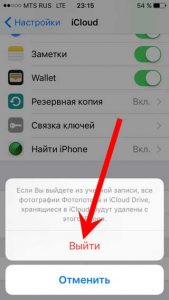
- При нажатии данной кнопки, появится окно-уведомление, что все данные iCloud Drive и фото потока будут удалены. Указанная информация действительно сотрется с девайса, но она сохранится на портале iCloud.com (если у вас, конечно, включена синхронизация с «облаком»), и если вы зайдете на него и укажете Apple ID, из которого осуществляется выход, вы получите к ним доступ.
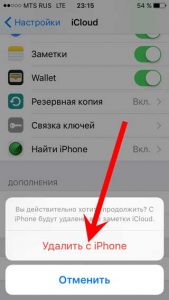
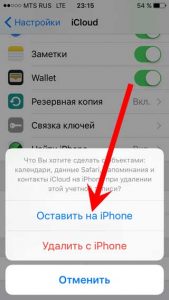
- Далее вы получите еще два уведомления. Первое — о потере данных заметок и календарей, данных Safari, контактов, напоминаний. При этом если в первом предупреждении для выхода из iCloud необходимо обязательно согласиться на удаление, то во втором можно выбрать вариант «Оставить на iPhone». Впрочем, если вы продаете девайс, вас вряд ли интересует вариант с оставлением информации на смартфоне. В любом случае, помните, если вы примите решение все удалить, на iCloud.com всегда можно найти стертую с iPhone информацию.
- Теперь перед вами появится окно ввода пароля Apple ID, введите его и подтвердите выход.
Готово! Теперь в меню iCloud, там где раньше значился ваш логин Apple ID, будет пусто . В этом самом пустом месте нужно указать параметры Apple-аккаунта нового владельца смартфона. Вот и все — смена прошла успешно!
Что делать, если забыл пароль Apple ID?
Мы с вами рассмотрели идеальный случай, когда пользователь, решивший продать смартфон, помнит пароль Apple ID и потому не испытывает никаких проблем с выходом из iCloud. К сожалению, такие идеальные ситуации встречаются редко. Очень часто, пользователь забывает пароль Apple ID. Впрочем, «яблочный» гигант позаботился о том, чтобы эта проблема решалась максимально просто.
- Отправляемся на уже знакомый раздел управления Apple ID официального сайта «яблочного» гиганта.

- Кликаем по строчке «Забыли Apple ID или пароль».
- В следующем окне потребуется указать логин Apple ID. Напомним, логином аккаунта по умолчанию является адрес электронной почты, к которому прикреплен аккаунт. На этот адрес при регистрации аккаунта приходила ссылка-подтверждение.

- После указания логина, жмем «Продолжить» — в этот момент на почту будут высланы инструкции по восстановлению пароля.
- Заходим в почтовый ящик, на который были отправлены инструкции и следуя им, меняем пароль.
К сожалению, бывают совсем печальные ситуации, когда владелец iPhone не может получить доступ к почте, к которой прикреплен Apple ID, потому как он, например, уже давно перестал ей пользоваться или забыл пароль и к ней. Что делать в такой ситуации? Тут остается только один разумный выход — обратиться в службу поддержки Apple. Приготовьтесь к тому, что ее сотрудникам потребуется доказательства того, что смартфон принадлежит вам. Тут очень полезен будет чек от покупки и коробка из под устройства. Конечно, если девайс новый, например, вы владеете iPhone 5S, 6, 6S, 7 — то есть относительно новой моделью смартфона, то шанс найти чек и коробку очень велик. А вот если у вас iPhone 5, 4S или еще более старый смартфон, то, скорее всего, вы уже давно выбросили и коробку, и платежный документ.
Тем не менее, поискать следует постараться, потому как если вам не удастся доказать Apple, что смартфон принадлежит вам, сменить учетную запись не получится.
К сожалению, довольно часто, пользователи, у которых не получается выйти из iCloud, скажем так, «забивают» и продают смартфон, не выполнив деавторизацию из своего Apple ID. Такое положение дел оборачивается для нового пользователя печальными последствиями.

Дело в том, что когда в iCloud прописывается Apple ID, включается опция «Найти iPhone», которая в свою очередь включает Activation Lock — блокировку активации. А если эта опция включена, то всякий раз после восстановления/сброса данных, а также обновления смартфона, запрашивается логин и пароль Apple ID, указанного в меню iCloud. Если не указать параметры Apple ID, пользоваться девайсом будет невозможно, он превратится в бесполезный кирпич. Вот почему очень важно, приобретая б/у девайс, посмотреть, пусто ли в меню iCloud — если там значится чужой Apple ID, такой iPhone покупать ни в коем случае нельзя!
Подытожим
Если вам необходимо сменить iCloud в целях безопасности, к меню облачного хранилища в настройках iPhone обращаться не нужно. Следует поменять Apple ID, потому как этот аккаунт используется и для «регистрации» в iCloud. Изменить Apple ID можно через специальный раздел официального сайта «яблочного» гиганта.
Если же iCloud меняется для продажи, следует сначала деавторизоваться в настройках облачного хранилища, а затем вписать Apple ID нового пользователя.
iPhone в настройках которого в меню iCloud прописан чужой Apple ID, покупать ни в коем случае нельзя, сколько бы малую сумму за него не просили.
Как сменить аккаунт iCloud на iPhone и использовать отдельный аккаунт для iTunes и App Store
Если вы зарегистрировали новый аккаунт iCloud, то можете легко сменить его на другой в своем iPhone.
Для этого нужно выйти из текущего аккаунта iCloud на смартфоне, а затем ввести данные нового. Кроме того, если у вас больше, чем один Apple ID, то вы можете использовать разные аккаунты для доступа в iCloud и iTunes с App Store.
Суть iCloud’а — сделать устройства Apple предельно удобными в использовании — настолько, что вы никогда не захотите менять iOS на что-то другое.
И, действительно, у нас в редакции почти нет друзей и товарищей, которые с радостью перешли на Android. А вот обратное — сплошь и рядом.
iCloud хранит всё: ваши фото, данные Apple Pay и прочее в облачном хранилище. Подключиться к нему можно с любого из ваших устройств. Таким образом, все ваши данные сохраняются даже тогда, когда вы меняете смартфоны или планшеты.
Да, перед тем, как вы выйдете из своего аккаунта iCloud, удостоверьтесь, что у вас есть все необходимые копии. Особенно озаботьтесь о паролях.
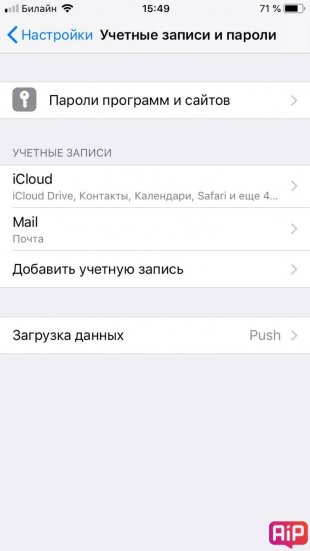
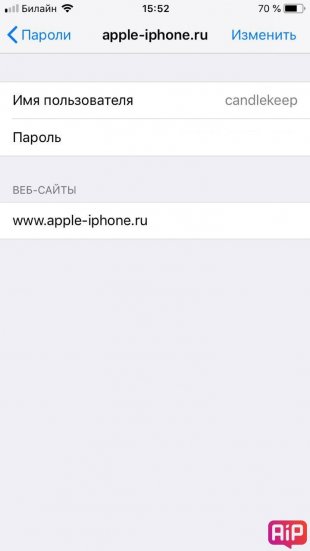
Где найти логины и пароли? Чтобы увидеть их, вам нужно пройти по следующему пути: Настройки → Учетные Записи и Пароли → Пароли программ и сайтов.
Пример хранения данных нашего сайта в iPhone:
Как выйти из нынешнего аккаунта iCloud?
Открываем «Настройки», затем нажимаем на своем имени вверху:
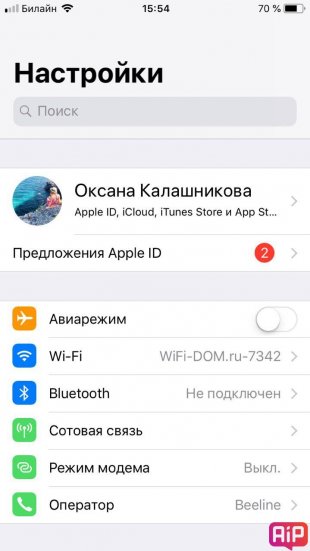
Листаем в самый низ и нажимаем выйти.
Всё, ваш iPhone в девственном состоянии, готов к принятию нового аккаунта iCloud.
Теперь вам нужно ввести новый Apple ID (адрес электронной почты и пароль). Создать новый аккаунт вы можете прямо с телефона.
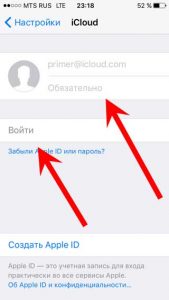
Затем заходите в «Настройки» → нажимаете «Войти» → Вводите данные. Всё предельно просто.
Кроме iCloud’а в iOS имеются магазины iTunes и App Store. Обычно ваш аккаунт в iCloud привязывается к магазинам. Но вы вполне можете использовать два разных аккаунта для iTunes/App Store и iCloud.
Для этого нужно: войти в «Настройки» → нажать на свое имя → найти вкладу iTunes & App Store → выйти из текущего аккаунта → ввести данные требующегося.
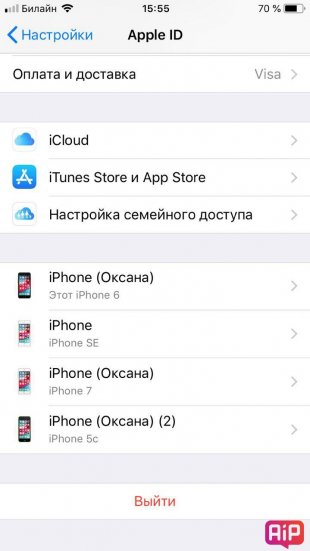
Таким образом, магазины App Store c iTunes и ваш iCloud будут работать на разных аккаунтах.
Теги: Инструкции для iPhone и iPad iCloud Инструкции для iPhone и iPad
Как изменить свою учетную запись Apple на iCloud.com
Давно просили такой возможности у пользователей и Apple, наконец, прислушалась и позволяет вам изменить свой Apple ID со сторонней учетной записи (gmail, hotmail, yahoo или любой другой) на вашу собственную учетную запись Apple (icloud.com). Изменение стало заметным сегодня, и кажется, что это было ответом на запрос пользователя.
Почему именно сейчас? Мы не знаем, почему Apple наконец выслушала электронное письмо пользователя с просьбой разрешить изменить его учетную запись Apple со сторонним электронным письмом на собственный адрес Apple, например icloud.com, который есть у всех нас. Важно то, что это уже можно сделать, и мы объясняем, как и каковы последствия..
Слишком грандиозное решение
Когда мы впервые создали свою учетную запись Apple, мы не знали, насколько важно решение, которое мы принимаем при выборе электронной почты, которую мы будем связывать с ней. Обычно мы берем первую учетную запись, которая есть у нас под рукой, может быть, даже не основную, и это решение, которое мы принимаем позже, имеет важные последствия. Почти все мы решили использовать учетную запись gmail или hotmail, наиболее распространенные электронные письма, в том числе потому, что на данный момент у нас нет учетной записи icloud, мы можем даже не знать, что это такое.

До сих пор мы тянули это решение навсегда, так как хотя мы могли изменить учетную запись электронной почты, связанную с нашим Apple ID, эта новая учетная запись электронной почты не могла принадлежать Apple, ни iCloud.com, ни me.com. Редкое решение со стороны Apple, которое мало кто понимал, но мы смирились с ним. После того, как наша экосистема Apple была идеально создана, и мы хотим использовать нашу учетную запись iCloud, чтобы все было централизовано внутри Apple, сама Apple не позволила этого.
До сих пор, потому что мы можем это сделать сейчас. Нам просто нужно войти в нашу учетную запись Apple из любого браузера и нажать кнопку редактирования справа.. Там нам будет предоставлена возможность изменить наш Apple ID.

Теперь мы можем выбрать, какую учетную запись электронной почты мы хотим связать с нашей учетной записью Apple, и да, мы, наконец, можем использовать iCloud.com. Но будьте очень осторожны при принятии этого решения, потому что, по словам самой Apple, это изменение будет необратимым., и как только наша учетная запись будет связана с электронной почтой Apple, мы больше не сможем использовать стороннюю учетную запись. Это не должно иметь большого значения для большинства, но подумайте об этом.

После завершения всего процесса у вас будет Apple ID с учетной записью iCloud. Вопрос в том, что происходит со всеми моими устройствами? Они автоматически переключаются на новую учетную запись iCloud, которую вы добавили.. Только Mac запросил у меня пароль для моей учетной записи, который автоматически используется на моем iPhone и iPad, поэтому проблем с внесением изменений возникнуть не должно.
Содержание статьи соответствует нашим принципам редакционная этика. Чтобы сообщить об ошибке, нажмите здесь.
Полный путь к статье: Новости iPhone » iPhone » Учебники и руководства » Как изменить свою учетную запись Apple на iCloud.com
11 комментариев, оставьте свой
Оставьте свой комментарий Отменить ответ

Ксавье сказал
тому назад 6 лет
Эта опция пока не включена в Испании, по крайней мере, в моих двух аккаунтах она не разрешена.
Дэниел сказал
тому назад 6 лет
Что ж, мальчик, он не позволяет мне его изменить, он говорит, что это не может быть учетная запись iCloud. ни я ��
Хорхе сказал
тому назад 6 лет
Не знаю, есть ли у вас. Он все время говорит мне, что это невозможно.
Рикардо сказал
тому назад 6 лет
Здравствуйте, а покупки связанные с аккаунтом пропали?
Ферран сказал
тому назад 6 лет
Ну, я тоже не могу, он говорит мне, что я не могу использовать учетную запись, которая заканчивается даже на .mac .me .icloud
Ксабье Скалли сказал
тому назад 6 лет
Я просто поменял прямо сейчас и без проблем
Cristian сказал
тому назад 6 лет
Учетная запись, на которую вы хотите перейти, уже связана с вашим идентификатором Apple . то есть появляется где написано «Localizable» . Он тоже не дает мне меняться, он говорит, что нельзя использовать @ icloud.com
Луис Падилья сказал
тому назад 6 лет
Вероятно, это новая функция, которую они постепенно распространят на все учетные записи.
Эдуардо сказал
тому назад 6 лет
это легко, я могу изменить свой идентификатор
Мануэль Анхель Родригес сказал
тому назад 6 лет
Для меня большая проблема в том, что Apple ID, с которым я работал годами, взят из учетной записи gmail, и из того, что я знаю, если я использую iCloud, я теряю сделанные покупки, которых в моем случае много, то есть настоящая проблема в том, что он не позволяет нам объединить две учетные записи.
Луис Падилья сказал
тому назад 6 лет
Ничего не теряется, потому что вы ничего не объединяете. Ваша учетная запись остается такой же, как всегда. Вы меняете только адрес электронной почты, с которым он связан.
Как на iPhone поменять учетную запись Apple ID и iCloud
Приветствую! Сегодняшняя статья из серии «это должен знать каждый владелец смартфона от компании Apple». Я бы даже сказал, просто обязан. Почему? Потому что уметь правильно сменить учетную запись Apple ID или iCloud в iPhone может пригодиться Вам практически всегда. И даже если сейчас не нужно, то когда-нибудь да понадобится… Уж поверьте моему небольшому личному опыту. Поверьте-поверьте, лишним не будет!:)
Вообще, как правило, до поры до времени пользователь даже не задумывается об этой операции. Ведь смартфон работает? Работает! Никаких проблем не возникает? Вроде бы нет! Тогда зачем вообще заморачиваться с какими-то настройками? Но ничто не вечно и могут произойти самые разные случаи. Какие? Примеров масса.
- Продажа устройства.
- Покупка нового или правильное приобретение не нового гаджета.
- Кому-нибудь стал известен Ваш Apple ID, пароль, iCloud — верный способ обезопасить себя, полностью сменить учетную запись.
- Просто начать жизнь iPhone с чистого листа:)
В общем понятно, что дело нужное. Так давайте научимся полностью выходить из привязанных к iPhone учетных записей Apple ID и iCloud, и заходить уже с новыми данными. Вперед!:)
Важно! Необходимо понимать, что для тех людей, кто по каким-либо причинам не знает (не помнит) пароль и логин идентификатора, данный способ не подойдет, им следует поступить таким образом.
Как в iPhone сменить iCloud
Так как iCloud это более важная учетная запись (здесь и функция «Найти iPhone», резервные копии, iCloud Drive и т.д.) то начнем именно с него.
Коротко по пунктам:
- Открываем Настройки.
- В самом верху видим ваше имя (название учетной записи) — нажимаем на него.
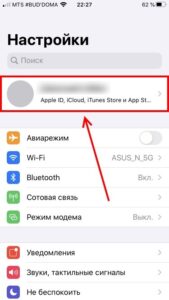
- Прокручиваем экран в самый низ и видим строку «Выйти».
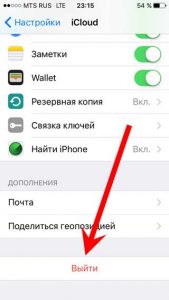
- Нажимаем и встречаем первое предупреждение: «Если Вы выйдите из учетной записи, все фотографии Фотопотока и iCloud Drive, хранящиеся в iCloud, будут удалены с этого iPhone». Что это значит? Это значит, что при смене учетной записи iCloud, с iPhone удалятся вышеперечисленные данные, связанные с ней. Не надо переживать, в самом «облаке» они останутся и к ним можно будет получить доступ с сайта www.icloud.com. Соглашаемся с этим.
- Всплывает предупреждение второе — «С iPhone будут удалены все заметки iCloud». Актуальное для тех, кто использовал приложение заметки и синхронизировал его содержимое с облачным хранилищем, компьютером и т.д. Опять же надо понимать, что они не удаляются целиком, доступ к ним останется при помощи сайта.
- Еще один вопрос — «Что Вы хотите сделать с календарями, данными Safari, контактами и напоминаниями?» Я выбираю — оставить на этом iPhone. В случае чего, их можно самостоятельно удалить позже.
- Нам предлагают ввести пароль от iCloud — делаем это. Все, мы вышли из учетной записи на этом iPhone.
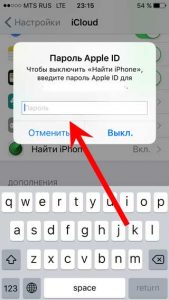
- Вводим новые данные — iCloud сменен.
2 способа поменять Apple ID
Теперь можно сменить и второй идентификатор на iPhone — Apple ID. Здесь есть два пути:
- В случае, когда Вы уже осуществили выход из iCloud (как это сделать — написано выше), то можно просто стереть все с телефона и тогда он будет полностью новый и чистый «как с завода». Естественно на нем не останется ни какой информации! Далее просто создаем новую учетную запись Apple ID и указываем ее прямиком во время активации.
- Или же поменять Apple ID через меню. Что удобно, в этом случае на устройстве останутся все игры, приложения, музыка, рингтоны, и т.д. скачанные при помощи предыдущей учетки.
Как это сделать?
- Заходим в Настройки.
- Открываем пункт меню — iTunes Store и App Store.
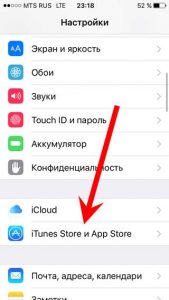
- Жмем по названию учетной записи.
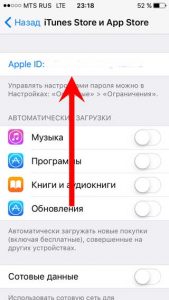
- Выйти.
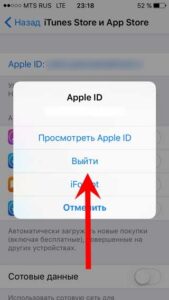
- Привязываем новый Apple ID взамен старого.
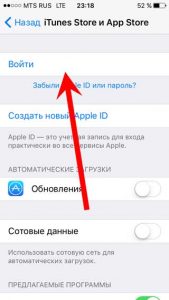
Как видите, все манипуляции происходят исключительно в настройках и не занимают много времени.
Напоследок стоит отметить одну важную штуку — несмотря на то, что я старался максимально подробно расписать процесс замены учетных записей на iPhone, вполне может быть что что-то осталось непонятным.
Поэтому не стесняемся и пишем в комментариях свои:
- Наблюдения, заметки, непонятные ситуации и другие истории (личный опыт — это круто!).
- Вопросы — я постараюсь ответить и помочь абсолютно всем!
P.S. А если еще и «лайк» поставить, то автор будет отвечать быстро, подробно, радостно и с максимально возможным удовольствием!:) Ладно, можно и без «лайков» — это я так, шучу:) Хотя, откровенно говоря, мне бы было очень приятно видеть от вас такую активность. Спасибо!
Так, так, так… А что это у нас здесь такое интересное? Правильно — наша группа ВК! Новости, советы, инструкции, вопросы, ответы и многое-многое другое из мира Apple… Присоединяйся же, ну!:)
Всем привет!
Меня зовут Михаил и это мой блог.
Добро пожаловать!
P.S. Иногда меня можно застать в прямом эфире. Залетай, поболтаем!;) В данный момент — OFFLINE!