
Настройка DNS на компьютере с Windows
Для обеспечения безопасности и надежности интернет-соединения, а также для бесперебойного доступа к веб-сайтам, социальным сетям и онлайн-сервисам, можно использовать сторонние DNS-серверы, которые работают на первом рубеже доступа к сети Интернет.
Популярные DNS-серверы представлены на нашем сайте в разделе Безопасные DNS-сервисы. Чаще всего настройка DNS помогает эффективнее работать VPN и прокси, обеспечивая более высокий уровень защиты вашей конфиденциальности и анонимности.
Предлагаем вашему вниманию подробные инструкции, как настроить DNS на компьютере с операционными системами Windows 10, 8.1, 8, 7, Vista и XP.
- Настройка DNS с помощью DNS Jumper
- Настройка DNS с помощью YogaDNS
- Настройка DNS в Windows 10, 8.1, 8
- Настройка DNS в Windows 7
- Настройка DNS в Windows XP
- Настройка DNS в Windows Vista
Настройка DNS с помощью DNS Jumper
DNS Jumper – удобный портативный инструмент для быстрого переключения DNS на вашем компьютере. Утилита работает со следующими операционными системами: Windows 10, 8.1, 8, 7, Vista, XP и не требует дополнительных настроек в системе.
Запустите утилиту, выберите в списке DNS сервер предпочтительный сервер (например, Google Public DNS) и нажмите кнопку Применить DNS.
Настройка DNS с помощью YogaDNS
YogaDNS — это DNS клиент, который перехватывает DNS-запросы на системном уровне и позволяет обрабатывать их через определенные пользователем DNS-серверы с использованием заданных протоколов и гибких правил.

Настройка DNS в Windows 10, 8.1, 8
1. Чтобы открыть Центр управления сетями и общим доступом (также доступен в меню Панель управления > Сеть и Интернет), нажмите сочетание клавиш Windows + R и в окне «Выполнить» введите следующую команду и нажмите ОК:
control.exe /name Microsoft.NetworkandSharingCenter

2. В разделе Просмотр основных сведений о сети и настройка подключений, выберите пункт сеть для Подключения.
3. В открывшемся окне выберите пункт Свойства.

4. В окне свойств подключения в списке Отмеченные компоненты используются этим подключением выберите пункт IP версии 4 (TCP/IPv4) в Windows 10 или Протокол Интернета версии 4 (TCP/IP) и нажмите кнопку Свойства.

5. В открывшемся окне на вкладке Общие выберите пункт Использовать следующие адреса DNS-серверов.

6. Введите выбранные вами адреcа DNS, например Comss.one DNS или Google DNS, в поля Предпочитаемый DNS-cepвep и Альтернативный DNS-cepвep (в зависимости от выбранного сервиса поле может оставаться пустым).
7. Поставьте галочку для Подтвердить параметры при выходе и нажмите OK, чтобы сохранить изменения.
Обновите DNS-кэш следующим образом:
- Нажмите правой кнопкой мыши по значку Windows (меню Пуск) и выберите Командная строка (администратор) или Windows PowerShell (администратор)
- Введите команду ipconfig /flushdns и нажмите клавишу Enter (Ввод)
- Сделайте перезагрузку компьютера.

Настройка DNS в Windows 7
1. Нажмите правой кнопкой мыши на значок интернета в трее, выберите Центр управления сетями и общим доступом.

2. В разделе Просмотр активных сетей, выберите пункт справа от Подключения:

3. На вкладке Общие в окне Состояние Подключения нажмите кнопку Свойства.

4. На вкладке Сеть окна свойства подключения, прокрутите вниз и выберите Протокол Интернета версии 4 (TCP/IPv4), нажмите кнопку Свойства.

5. На вкладке «Общие» окна Свойства, в нижней части, выберите Использовать следующие адреса DNS-серверов, а затем введите IP-адреса выбранного DNS-сервиса, например, Google DNS.

6. Поставьте галочку для Подтвердить параметры при выходе и нажмите OK, чтобы сохранить изменения.
Обновите DNS-кэш следующим образом:
- Нажмите меню Пуск > введите cmd в поле «Найти программы и файлы» > нажмите правой кнопкой мыши по найденной ссылке и выберите Запустить от администратора
- В Командной строке введите команду ipconfig /flushdns и нажмите клавишу Enter (Ввод).
- Сделайте перезагрузку компьютера.

Настройка DNS в Windows XP
- В меню Пуск, откройте Панель управления.
- В окне Панель управления> выберите Сетевые подключения, затем выберите текущее подключение.
- На вкладке Общие в окне Состояние подключения нажмите кнопку Свойства.
- На вкладке «Общие» окна Свойства подключения, прокрутите вниз и выберите Протокол Интернета (TCP/IP), затем нажмите Свойства.
- На вкладке «Общие» окна Свойства Протокол Интернета (TCP/IP), в нижней части, выберите Использовать следующие адреса DNS-серверов, а затем введите IP-адреса выбранного DNS-сервиса, например Google DNS.
- Нажмите кнопку ОК и закройте все окна.
Настройка DNS в Windows Vista
- В меню Пуск, откройте Панель управления.
- В окне Панель управления выберите Центр управления сетями и общим доступом.
- В разделе Сеть, выберите Просмотр состояния каждого соединения.
- На вкладке Общие в окне Состояние подключения нажмите кнопку Свойства.
- На вкладке Сеть cвойства подключения, прокрутите вниз и выберите Протокол Интернета версии 4 (TCP/IPv4), нажмите кнопку Свойства.
- На вкладке «Общие» окна Свойства, в нижней части, выберите Использовать следующие адреса DNS-серверов, а затем введите IP-адреса выбранного DNS-сервиса, Google DNS.
- Нажмите кнопку ОК и закройте все окна.
Как изменить DNS-сервер в своем Windows. Инструкция.
Возможно вы столкнулись с ситуацией, когда ваш провайдер некорректно перенаправляет на тот или иной сайт или он вовсе заблокирован по различным причинам, а вам жизненно необходимо на него зайти. Что делать? Во многих случаях поможет смена днс-сервера.
Как сменить DNS в Windows
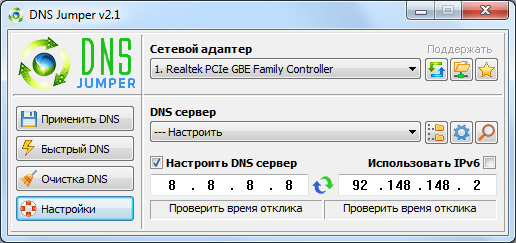
Для все существующих версий Windows (10 / 8.1 / 8 / 7 / Vista / XP) существует простая маленькая бесплатная программка — DNS Jumper. Скачать программу по ссылке. Ее интерфейс многоязычный и она очень проста:
Как настроить DNS в Windows 10, 8.1, 8 без дополнительных программ
- Нажмите правой кнопкой мыши на значок интернета в трее, выберите Центр управления сетями и общим доступом
- В разделе Просмотр основных сведений о сети и настройка подключений, нажмите на пункт справа от Подключения
- В открывшемся окне выберите пункт Свойства
- В окне в списке Отмеченные компоненты используются этим подключением выберите пункт IP версии 4 (TCP/IPv4) в Windows 10 или Протокол Интернета версии 4 (TCP/IP) и опять нажмите кнопку Свойства
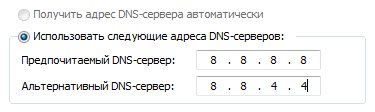
- В открывшемся окне на вкладке Общие выберите пункт Использовать следующие адреса DNS-серверов и введите выбранные вами адреса DNS, например Google DNS (показаны на скриншоте ниже), в поля Предпочитаемый DNS-cepвep и Альтернативный DNS-cepвep.
- Поставьте галочку для Подтвердить параметры при выходе и нажмите OK
- Перезагрузите ваш компьютер
Как настроить DNS в Windows 7 без дополнительных программ
- Нажмите правой кнопкой мыши на значок интернета в трее, выберите Центр управления сетями и общим доступом
- В разделе Просмотр активных сетей, выберите пункт справа от Подключения
- На вкладке Общие в окне Состояние Подключения нажмите кнопку Свойства
- На вкладке Сеть, прокрутите вниз и выберите Протокол Интернета версии 4 (TCP/IPv4), нажмите кнопку Свойства
- На вкладке Общие в нижней части окна, выберите Использовать следующие адреса DNS-серверов, а затем введите IP-адреса выбранного DNS-сервиса, например, DNS от Google
- Поставьте галочку для Подтвердить параметры при выходе и нажмите OK
- Перезагрузите ваш компьютер
Как настроить DNS в Windows XP без дополнительных программ
- Нажимаем Пуск и открываем Панель управления
- В нем выберите Сетевые подключения, затем текущее подключение
- На вкладке Общие нажмите Свойства
- На вкладке Общие выберем Протокол Интернета (TCP/IP) и нажмите Свойства
- На вкладке Общие окна Свойства Протокол Интернета (TCP/IP), в нижней части, выберите Использовать следующие адреса DNS-серверов, а затем введите IP-адреса выбранного DNS-сервиса, например Google DNS
- Нажмите кнопку ОК и закройте все окна
- Перезагрузите ваш компьютер
Вот и все. Надеемся, что эта инструкция помогла Вам изменить днс-сервер и достичь нужного результата.
Краткое руководство. Установка и настройка DNS-сервера
В этом кратком руководстве показано, как установить и настроить DNS-сервер на Windows Server. Роль DNS-сервера устанавливается для размещения данных зоны DNS, пересылки ЗАПРОСОВ DNS на серверы имен корневого указания DNS или, при необходимости, на сервер имен вышестоящий.
Необходимые компоненты
Прежде чем установить и настроить DNS-сервер, компьютер должен соответствовать следующим предварительным требованиям:
- Компьютер под управлением версии поддержки Windows Server.
- Статический IP-адрес.
- Учетная запись, являющаяся членом группы Администратор istrators или эквивалентной.
Установка DNS-сервера
Установка сервера доменных имен (DNS) включает добавление роли DNS-сервера в существующий сервер Windows Server.
При установке служб домен Active Directory (AD DS) с помощью мастера установки служб домен Active Directory мастер предоставляет возможность автоматической установки и настройки DNS-сервера. Полученная зона DNS интегрирована с пространством доменных имен AD DS. Дополнительные сведения см. в статье «Общие сведения о интеграции служб домен Active Directory».
Чтобы установить роль DNS-сервера в качестве автономного сервера, выполните следующие действия.
Вот как установить роль DNS-сервера с помощью команды Install-WindowsFeature .
- Запустите PowerShell на компьютере в сеансе с повышенными привилегиями.
- Чтобы установить роль DNS, выполните следующую команду. Установка не требует перезагрузки.
Install-WindowsFeature -Name DNS Вот как установить роль DNS-сервера с помощью диспетчер сервера из рабочего стола Windows.
- На рабочем столе Windows откройте меню «Пуск«, а затем выберите плитку диспетчер сервера.
- В меню перейдите в раздел «Управление«, а затем выберите » Добавить роли и компоненты«.
- На странице «Перед началом работы» нажмите кнопку «Далее«, чтобы начать.
- На странице «Выбор типа установки» выберите параметр установки на основе ролей или компонентов и нажмите кнопку «Далее«.
- На странице выбора целевого сервера оставьте параметры по умолчанию. Выберите Далее.
- На странице «Выбор ролей сервера» выберите dns-сервер проверка box, а затем нажмите кнопку «Далее«.
- Вам будет предложено добавить функции, необходимые для DNS-сервера, если вы удовлетворены значениями по умолчанию, нажмите кнопку «Добавить компоненты«.
Настройка DNS-сервера
Теперь вы установили роль DNS-сервера, можно настроить сервер.
Настройка интерфейсов
По умолчанию DNS-сервер будет прослушивать запросы во всех интерфейсах IP-адресов. Dns-сервер можно настроить для прослушивания указанного интерфейса с помощью графического интерфейса или с помощью PowerShell.
Вот как настроить интерфейс, используемый для прослушивания ЗАПРОСОВ DNS с помощью команды Set-DNSServerSetting .
- Запустите PowerShell на компьютере в сеансе с повышенными привилегиями.
- Найдите существующий IP-адрес компьютера, выполнив командлет Get-NetIPAddress . Запишите IP-адрес, который вы хотите использовать для DNS-сервера.
Get-NetIPAddress | fl IPAddress,InterfaceAlias$DnsServerSettings = Get-DnsServerSetting -ALL $DnsServerSettings.ListeningIpAddress = @("") Set-DNSServerSetting $DnsServerSettingsВот как настроить интерфейс, используемый для прослушивания DNS-запросов с помощью консоли диспетчера DNS.
- На рабочем столе Windows откройте меню «Пуск» и выберите windows Администратор istrative Tools > DNS.
- Выберите сервер и удерживайте его (или щелкните правой кнопкой мыши) и выберите пункт «Свойства«.
- Чтобы ограничить DNS-сервер для использования определенного IP-адреса, выберите только следующий IP-адрес, выберите IP-адрес, который вы хотите использовать, и нажмите кнопку «ОК«.
Настройка корневых подсказок
Серверы корневых подсказок используются для разрешения сведений о DNS-адресах, когда DNS-сервер не может разрешить запрос локально из размещенной зоны или кэша DNS-сервера. Серверы имен корневых подсказок заполняются по умолчанию в новых установках.
При необходимости можно изменить список корневых серверов имен, перейдя на вкладку «Корневые подсказки » диалогового окна свойств DNS-сервера или с помощью PowerShell.
Удаление всех серверов корневых подсказок не поддерживается. Вместо этого настройте DNS-сервер, чтобы не использовать сервер имени корневого указания, выбрав параметр «Отключить сервер рекурсии» на вкладке «Дополнительно» консоли диспетчера DNS. Отключение рекурсии также отключает все настроенные серверы пересылки. Кроме того, снимите флажки «Использовать корневые подсказки», если на вкладке «Переадресаторы» отсутствуют средства пересылки.
Ниже показано, как обновить сервер имени корневого указания DNS с помощью команды Set-DnsServerRootHint .
- Запустите PowerShell на компьютере в сеансе с повышенными привилегиями.
- Найдите существующий IP-адрес компьютеров, выполнив командлет Get-DnsServerRootHint . Запишите сервер имен, который требуется обновить.
Get-DnsServerRootHint$RootHintServer = (Get-DnsServerRootHint | Where-Object "> )$RootHintServer.IPAddress[0].RecordData.Ipv4address = ""Set-DnsServerRootHint $RootHintServerGet-DnsServerRootHintВот как корень подсказок с помощью консоли диспетчера DNS.
- На рабочем столе Windows откройте меню «Пуск» и выберите windows Администратор istrative Tools > DNS.
- Выберите сервер и удерживайте его (или щелкните правой кнопкой мыши) и выберите пункт «Свойства«.
- Перейдите на вкладку «Корневые подсказки» , выберите элемент для редактирования и нажмите кнопку «Изменить«.
- Введите полное доменное имя, а затем нажмите кнопку «Разрешить«. Проверьте IP-адрес и при необходимости измените IP-адрес.
- Нажмите ОК.
- Просмотрите обновленный сервер корневых подсказок в списке, когда вы будете готовы ОК. Вы заметите, что сервер имен имеет конечную точку (.).
Настройка переадресации
При необходимости можно настроить сервер пересылки для разрешения сведений о DNS-адресе, а не перенаправления трафика на корневые серверы DNS. Вы можете добавить серверы пересылки с помощью графического интерфейса или с помощью командлета Set-DNSServerForwarder PowerShell.
Корневые подсказки DNS не будут использоваться, если ваши переадресаторы не смогут отвечать.
Вот как установить роль DNS-сервера с помощью команды Install-WindowsFeature .
- Запустите PowerShell на компьютере в сеансе с повышенными привилегиями.
- Чтобы настроить dns-пересылки, замените заполнители и IP-адрес DNS-сервера, который будет использоваться в качестве серверов пересылки. Затем выполните следующие команды.
$Forwarders = "","" Set-DnsServerForwarder -IPAddress $ForwardersВот как настроить dns-пересылки с помощью консоли диспетчера DNS.
- На рабочем столе Windows откройте меню «Пуск» и выберите windows Администратор istrative Tools > DNS.
- Выберите сервер и удерживайте его (или щелкните правой кнопкой мыши) и выберите пункт «Свойства«.
- Перейдите на вкладку «Пересылка» и нажмите кнопку «Изменить«.
- Введите IP-адрес DNS-сервера для пересылки запросов. Повторите этот шаг столько раз, сколько вам нужно.
- Нажмите ОК.
- Просмотрите DNS-сервер в списке, нажмите кнопку «ОК» или «Применить«, чтобы завершить настройку.
Удаление роли DNS-сервера
Чтобы удалить роль DNS-сервера, выполните следующие действия.
Вот как удалить роль DNS-сервера с помощью команды Uninstall-WindowsFeature .
-
В командной строке PowerShell с повышенными привилегиями выполните следующую команду:
Uninstall-WindowsFeature -Name DNSВот как удалить роль DNS-сервера с помощью диспетчер сервера из рабочего стола Windows.
- На рабочем столе Windows откройте меню «Пуск«, а затем выберите плитку диспетчер сервера.
- В меню перейдите к разделу «Управление«, а затем выберите » Удалить роли и компоненты«.
- На странице «Перед началом работы» нажмите кнопку «Далее«, чтобы начать.
- На странице «Выбор целевого сервера» выберите сервер, из которого требуется удалить службу ролей DNS-сервера, а затем нажмите кнопку «Далее«.
- В списке снимите папку DNS-сервера проверка box.
- Вам будет предложено удалить компоненты, требующие DNS-сервера, а затем нажмите кнопку «Удалить компоненты» и «Далее «.
При удалении службы ролей DNS-сервера с компьютера Windows Server следует учитывать следующее:
- Для DNS-сервера, на котором размещаются зоны, интегрированные с AD DS, эти зоны сохраняются или удаляются в соответствии с типом хранилища. Данные зоны не удаляются, если DNS-сервер, который вы удаляете, является последним DNS-сервером, на котором размещена эта зона.
- Для DNS-сервера, на котором размещены стандартные зоны DNS, файлы зоны остаются в каталоге %systemroot%\System32\Dns , но они не перезагрузятся, если DNS-сервер переустановлен. При создании новой зоны с тем же именем, что и старая зона, старый файл зоны заменяется новым файлом зоны.
Следующие шаги
Теперь вы установили и настроили DNS-сервер, ниже приведены некоторые статьи, которые помогут вам сделать больше.
- Общие сведения о политиках DNS
- Обзор DNS для любой рассылки
Как изменить DNS в Windows 10
DNS — одна из сетевых настроек, которые Windows 10 позволяет изменять. Хотя она обычно получается автоматически, также можно использовать определенный DNS-сервер. Если вы хотите изменить его самостоятельно, продолжайте читать. Мы расскажем, как это сделать.
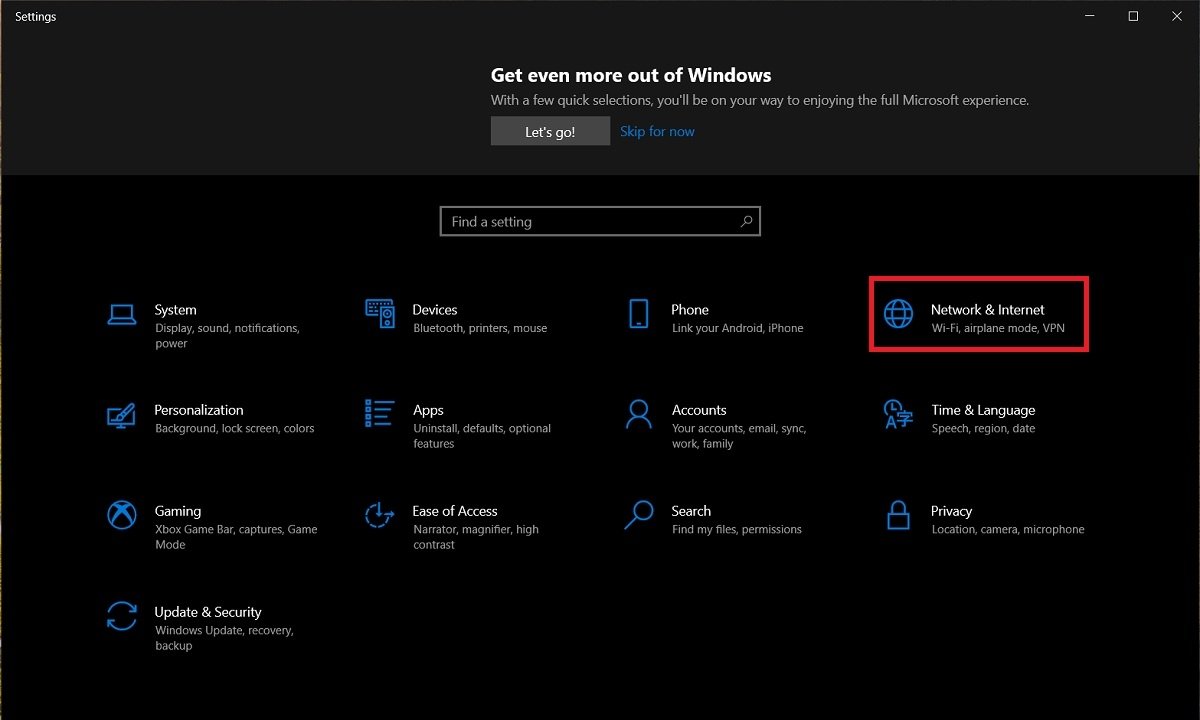
Сначала перейдите в приложение настройки Windows 10. Среди показанных категорий вы найдете Сеть и Интернет. Нажмите, чтобы продолжить.
Опции сети
В списке бокового раздела нажмите Wi-Fi. Если ваш компьютер подключен с помощью кабеля, в списке появится слово Ethernet .
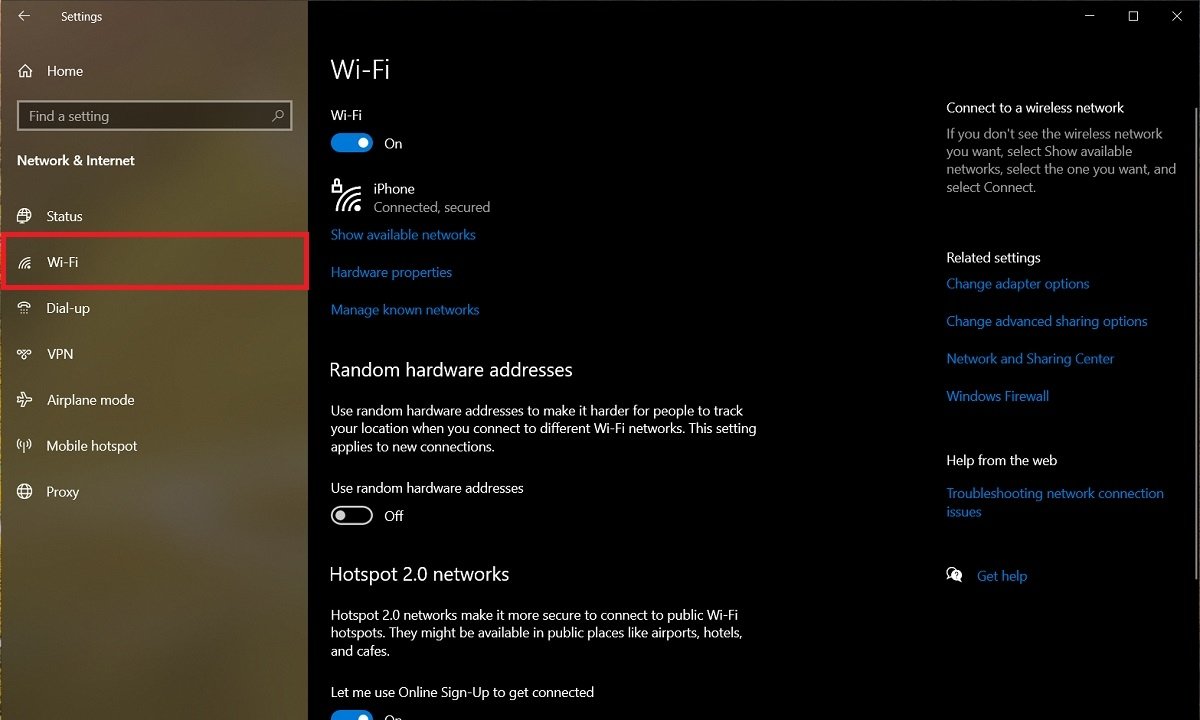
Опции Wifi
В обоих случаях ссылка Изменить параметры адаптера будет доступна в правой части окна. Выберите ее, чтобы получить доступ к параметрам различных сетевых адаптеров, установленных на вашем компьютере.
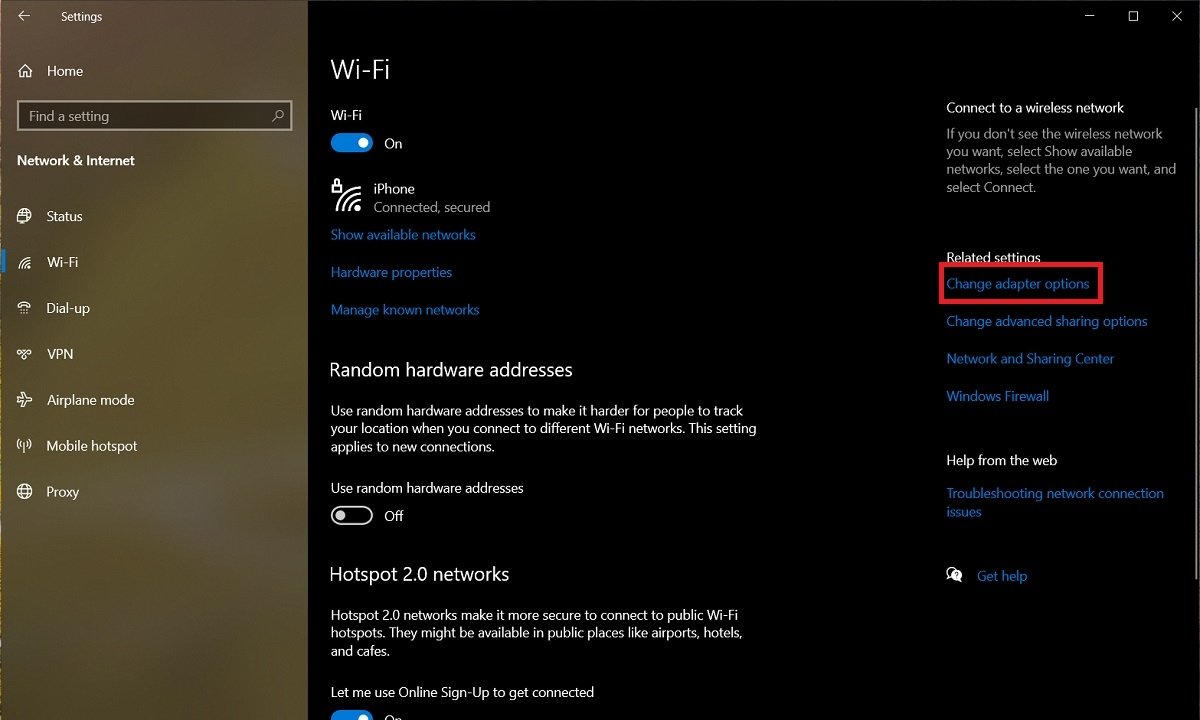
Изменение опций адаптера
Откроется новое окно панели управления. В нем выберите адаптер, в котором вы хотите сменить DNS-сервер. Правой кнопкой мыши откройте контекстное меню и выберите Свойства.
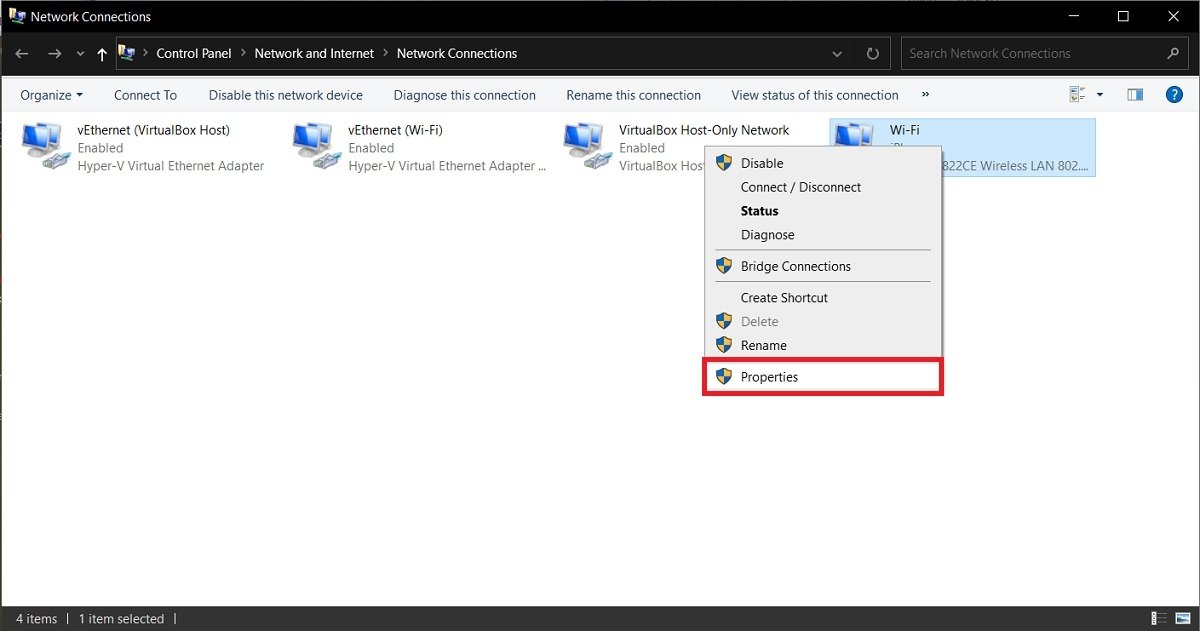
Свойства адаптера
В диалоговом окне свойств вы увидите список с различными элементами. В данном случае вас интересует Интернет-протокол версии 4 (TCP / IPv4). После выбора нажмите кнопку Свойства. Важно не снимать флажок слева.
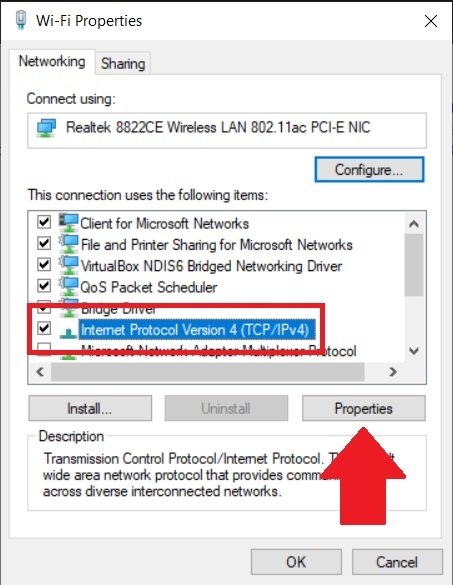
Параметры ТСР
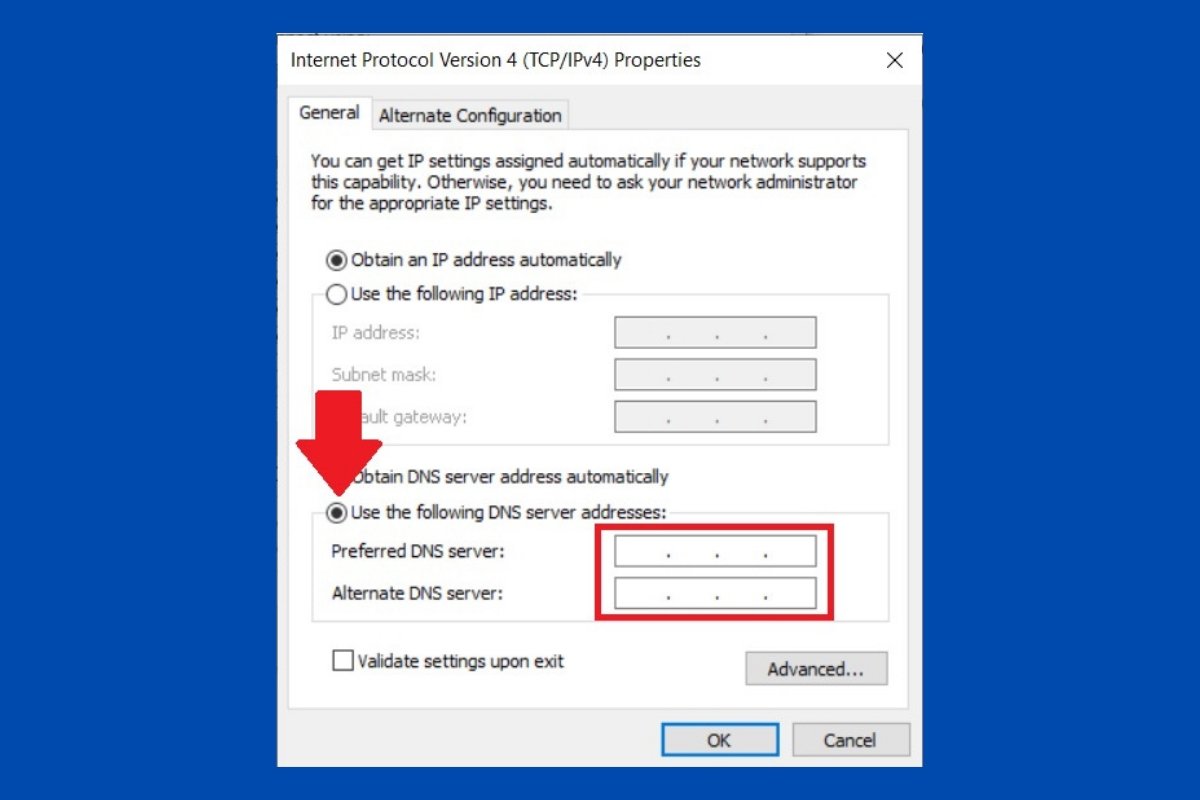
Наконец, в новом открывшемся окне отметьте опцию Использовать следующие адреса DNS-серверов. Это активирует нижние текстовые поля. В них необходимо указать IP серверов, как основного, так и альтернативного.
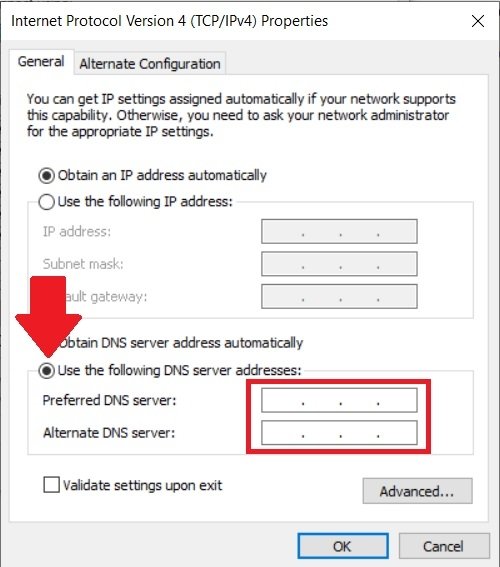
Смена DNS адаптера
Когда вы закончите настройку, нажмите кнопку OK, чтобы подтвердить изменения. Сделайте то же самое для всех открытых окон. Помните, что этот параметр применим только к выбранному вами адаптеру. Следовательно, если у вас более одного сетевого адаптера, вам придется повторить процесс с каждым из них.