
Изменение страны или региона для идентификатора Apple ID
Перед обновлением информации о местоположении необходимо израсходовать средства на счете в магазине, отменить подписки и определить способ оплаты для использования в новой стране или регионе.
Подготовка к изменению страны или региона
- Израсходуйте остаток средств на счете идентификатора Apple ID. Для получения актуальных сведений о балансе проверьте остаток средств на счете учетной записи Apple.
- Отмените свои подписки и дождитесь окончания их действия.
- Дождитесь завершения всех подписок, предварительных заказов, прокатов фильмов или сезонных абонементов, а также обработки возврата средств. Вы можете отменить предварительный заказ.
- Убедитесь, что у вас задан способ оплаты для новой страны или региона. Узнайте, какие способы оплаты можно использовать.
- Повторно загрузите приложения, музыку, фильмы, телешоу и книги на все устройства, на которых вы собираетесь их воспроизводить или читать. В новой стране или регионе некоторые типы контента могут оказаться недоступны. Узнайте, какие типы контента и сервисов доступны в новой стране или регионе.
Изменение региона с помощью iPhone или iPad
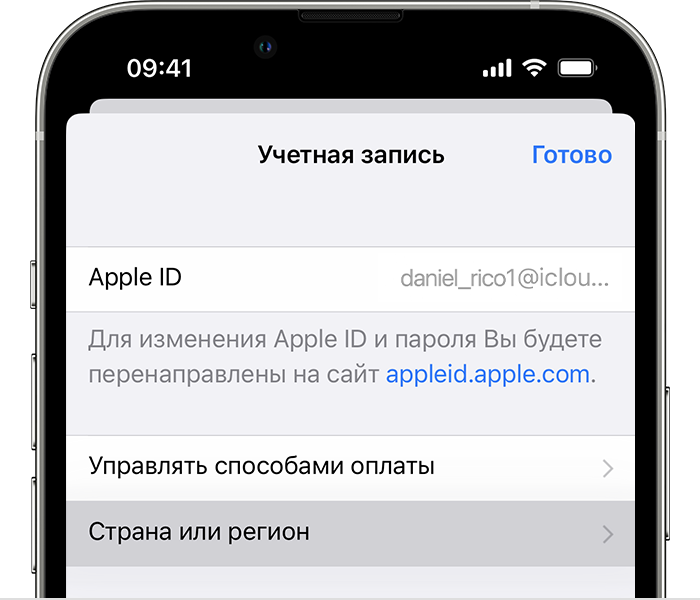
- Откройте приложение «Настройки».
- Нажмите на свое имя, затем нажмите «Медиаматериалы и покупки».
- Нажмите «Просмотреть». Может потребоваться выполнить вход.
- Нажмите «Страна/регион».
- Нажмите «Изменить страну или регион».
- Выберите новые страну или регион, затем просмотрите положения и условия.
- Нажмите «Принимаю» в верхнем правом углу, затем снова нажмите «Принимаю» для подтверждения.
- Выберите способ оплаты, введите новые платежные сведения, адрес выставления счетов и нажмите «Далее». Необходимо ввести действительный способ оплаты для новой страны или региона*.

Изменение региона с помощью компьютера
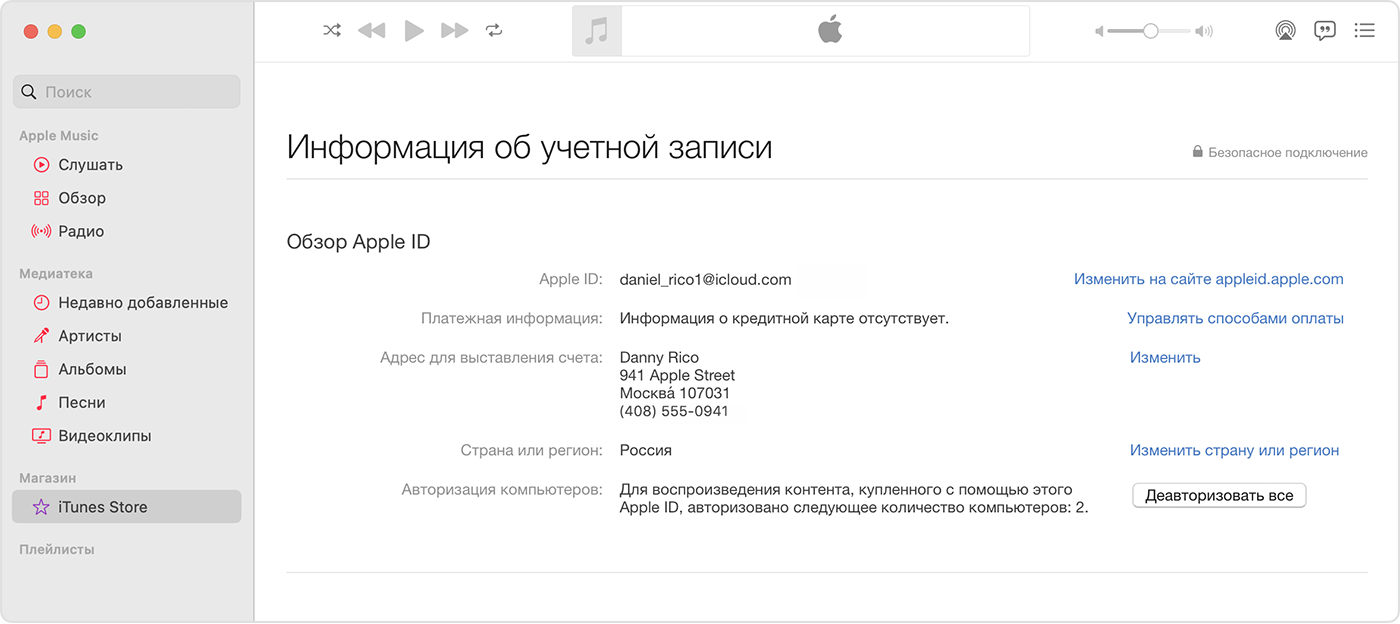
- Откройте приложение «Музыка» или iTunes.
- В строке меню в верхней части экрана или окна приложения iTunes выберите «Учетная запись», а затем — «Просмотреть мою учетную запись» или «Настройки учетной записи».
- Выполните вход с помощью идентификатора Apple ID.
- На странице «Информация об учетной записи» нажмите «Изменить страну или регион».
- Выберите новую страну или регион.
- Просмотрите положения и условия, затем нажмите «Принимаю». Нажмите «Принимаю» еще раз для подтверждения.
- Введите новую платежную информацию* и адрес выставления счетов, затем нажмите «Продолжить».
Изменение региона с помощью веб-сайта
- Войдите в учетную запись на сайте appleid.apple.comappleid.apple.com.
- Нажмите «Персональные данные».
- Нажмите «Страна/регион».
- Следуйте инструкциям на экране. Необходимо ввести действительный способ оплаты для новой страны или региона*.
Если не удается изменить страну или регион
- Если вам не удается изменить страну или регион, убедитесь в том, что вы отменили подписки и израсходовали средства на счете в магазине. Перед изменением страны или региона выполните следующие действия.
- Если вы входите в группу Семейного доступа, это может препятствовать изменению страны или региона. Узнайте, как выйти из группы Семейного доступа.
- Если изменить страну или регион по-прежнему не удается либо остаток на счете в магазине меньше стоимости одного товара, обратитесь в службу поддержки Apple.
Дополнительная информация
- После обновления адреса выставления счетов и способа оплаты в учетной записи Apple ID можно обновить тарифный план iCloud по цене для новой страны или региона.
- Ознакомьтесь с Положениями и условиями мультимедийных сервисов Apple.
* Если вы не хотите вводить способ оплаты, дождитесь фактического переезда в новую страну или регион, а затем создайте новый идентификатор Apple ID.
Информация о продуктах, произведенных не компанией Apple, или о независимых веб-сайтах, неподконтрольных и не тестируемых компанией Apple, не носит рекомендательного или одобрительного характера. Компания Apple не несет никакой ответственности за выбор, функциональность и использование веб-сайтов или продукции сторонних производителей. Компания Apple также не несет ответственности за точность или достоверность данных, размещенных на веб-сайтах сторонних производителей. Обратитесь к поставщику за дополнительной информацией.
Как изменить Apple ID через настройки айфона или браузер

Иногда есть смысл поменять Apple ID – например, если он зарегистрирован на очень старый адрес электронной почты. Как это сделать, рассказываем в статье.

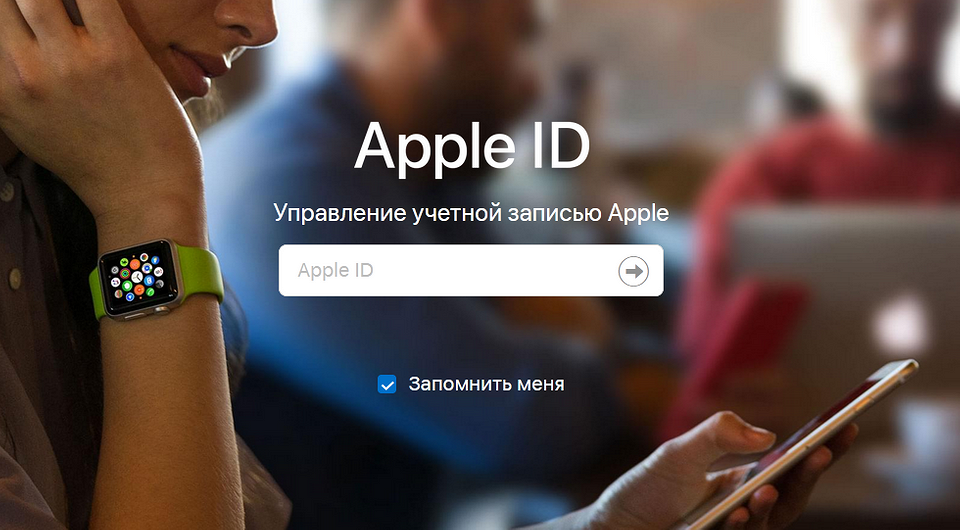
Чтобы поменять Apple ID, надо найти соответствующую функцию на устройстве Apple или на сайте производителя.

Изменение Apple ID в настройках iPhone и iPad
В настройках устройств iOS вы можете переключиться на другой уже существующий Apple ID или создать совершенно новый. Это можно сделать следующим образом:
- Откройте на вашем устройстве «Настройки» (приложение со значком шестеренки).
- Кликните на свое имя или идентификатор Apple ID.
- Теперь прокрутите до самого низа.
- Нажмите «Выход». Система попросит ввести пароль, чтобы подтвердить этот шаг.
- Теперь вы сможете определить, какие данные вы хотите удалить или сохранить. Измените настройки в соответствии с вашими требованиями и подтвердите, что вы хотите выйти из системы.
- Снова откройте Настройки.
- Выберите «Войти в [устройство]» и войдите в систему, используя данные нового Apple ID.
Как сменить Apple ID на смартфоне Айфон. Какие методы замены существуют
Смена Apple ID – простая, но не всегда очевидная опция. Именно поэтому, с нею достаточно часто возникают проблемы у обычного пользователя.
Иногда необходима замена только самого идентификатора Apple ID, а не самого гаджета.
Apple ID – это имя пользователя, которое создается после регистрации аккаунта. И только данном условии предоставляется доступ к следующим возможностям:
- использованию iCloud;
- получения помощи техподдержки, если это необходимо;
- оформлять покупки в фирменном магазине компании;
- совершению звонки в FaceTime;
- пользованию iBooks Store;
- использованию всех возможностей iCloud и много другого.
Чтобы получить доступ ко всем данным возможностям, необходимо всего лишь создать ID. При этом идентификатор не будет привязан только к одному смартфону. Все данные можно будет передавать другим пользователям при помощи возможностей учетной записи.
Что такое Apple ID
Apple ID на Айфоне или любом другом гаджете на iOS – это не что другое, как персональная учетная запись. Он необходим каждому владельцу «яблочной» продукции для того, чтобы иметь возможность пользоваться iTunes, iCloud, iMessage, App Store, Online Store, FaceTime и другими сервисами.
К нему прикреплен адрес электронной почты и пароль, который необходимо знать, для того чтобы осуществлять вход в систему.
Какую информацию можно изменить
Каждый обладатель данной учетной записи может в любой момент изменить следующую информацию:
- изменить или добавить дополнительный адрес электронной почты;
- фамилию, имя, отчество;
- контактные данные;
- язык и другие настройки.
В каких случаях происходит смена идентификатора Apple ID
Многие владельцы Айфонов не знают и не понимают, как происходит процесс замены Apple ID. И потеряв логин и пароль, используют чужие аккаунты, так как боятся, что гаджет будет заблокирован, а все данные будут потеряны.
А смена ID происходит в случае покупки уже ранее использованного телефона или полученного в подарок. При этом изменить данные можно с самого смартфона, не осуществляя вход через официальный сайт. Для этого можно выбрать один из нескольких способов, что поможет не потерять личные данные на смартфоне.
А перед тем как осуществлять замену, необходимо помнить о следующем:
- ID можно изменить с помощью смартфона. Если нет возможности сделать все это с помощью ПК, это не является проблемой. Все можно осуществить прямо с мобильного устройства.
- Смена не приведет к удалению данных, поэтому не стоит переживать за данный момент.
Поэтому, если устройство будет передано другому владельцу, то лучше самостоятельно позаботиться об удалении личных данных. Все это делать вручную не всегда удобно, поэтому рекомендуется:
- сохранить резервные данные гаджета;
- сделать сброс к заводским настройкам;
- если была создана пара с Watch, то лучше ее разорвать;
- выйти со своей учетной записи iCloud, iTunes Store и App Store.
Как осуществляется процесс смены Apple ID
Изменить ID можно различными способами. Поэтому каждый может подобрать для себя наиболее удобный.
Смена ID со смартфона
После приобретения б/у смартфона может оказаться, что предыдущий владелец не осуществил выход со своей учетной записи на Айфоне. Поэтому, новому владельцу предстоит сделать следующее:
- Открыть на рабочем столе App Store.
- В рабочем окне приложения необходимо отыскать «авторизованный ID».
- В меню которое появиться необходимо нажать «Выйти».
- Затем нужно выбрать «С имеющимся Apple ID».
- Указать свои данные для изменения ID.
После этого данные будут успешно изменены.
При помощи ПК
Если выбор был остановлен на данном способе, необходимо:
- Зайти на страницу с учетными данными.
- Осуществить вход Apple ID с использованием старого логина и пароля.
- В персональном кабинете отыскать раздел «Учетная запись».
- После выбрать «Apple ID основной email» кликнуть «изменить».
- Ввести новый адрес электронной почты.
После этого все данные будут изменены.
Если данные были потеряны, то необходимо зайти на официальный сайт компании и кликнуть на раздел «Забыли Apple ID или пароль». После этого необходимо заполнить данные о себе, такие, как фамилия, имя, адрес электронной почты.
Смена через iTunes
Чтобы воспользоваться данным способом, необходимо зайти в iTunes и выполнить следующие действия:
- Перейти в раздел «Магазин».
- После этого нажать «Войти».
- Далее перейти в раздел «Apple ID» и выбрать «Учетная запись».
- Ввести адрес электронной почты.
- Нажать «Готово».
Процесс замены старого ID на новый
Если пользователь ранее не пользовался гаджетами на iOS и приобрел б/у устройства, то ему необходимо будет осуществить замену уже созданной учетной записи на новую.
Для этого, нужно:
- Выйти из текущей учетной записи, если предыдущий владелец этого не сделал.
- Отыскать раздел «Создать новую учетную запись Apple ID».
- Заполнить все поля.
Для успешной регистрации необходимо вводить только настоящие данные, а также ответить на все секретные вопросы, которые в будущем могут помочь в возобновлении учетной записи.
А особое внимание стоит уделить внимательности заполнения адреса электронной почты, ведь при неправильном вводе сообщение с подтверждающей ссылкой не придет и завершить процесс регистрации не получиться.
Компания заблокировала Apple ID, что делать в подобных ситуациях
Стоит учесть, что блокировка и удаление ID это совершенно разные вещи. И среди главных причин блокировки Apple ID может быть следующее:
- Рассылка спама. Если с аккаунта пользователя было отправлено большое количество однотипных писем, это может стать поводом блокировки. Для разблокировки учетной записи необходимо будет обратиться в техническую поддержку компании.
- Отсутствие платежа за приложение. Данный случай может произойти, если осуществляется оплата, но средств на счету недостаточно. Блокировка будет снята при осуществлении оплаты.
- С соображений безопасности. В данном случае причиной может быть что угодно. Может понадобиться самостоятельное восстановление аккаунта или при помощи технической поддержки.
Apple ID может быть заблокирован и по другим причинам. Если компания осуществила необоснованную блокировку, то необходимо обратиться з помощью в техническую поддержку. Но, достаточно сложно предугадать, какие доказательства могут потребовать сотрудники технической поддержки для доказательства невиновности.
Если разблокировать учетную запись не удастся, то пользователь может просто осуществить выход и одним из удобных способов заменить старый аккаунт на новый. К тому же создать Apple ID достаточно просто. В таком случае могут быть потеряны данные, которые были сохранены на облаке. Но, использовать устройство с новой учетной записью намного лучше, чем в принципе не иметь возможность пользоваться гаджетом и его основными возможностями.
Как сменить учетную запись на Айфоне
Учетная запись на Айфоне, она же Apple ID, необходима для получения доступа ко всем сервисам Apple. По сути, без нее невозможно полноценно пользоваться смартфоном. Смена Apple ID может понадобиться в самых разных ситуациях, к примеру, при продаже смартфона или если по какой-либо причине вы решили использовать другую учетную запись. Также может понадобиться отвязка профиля в случае сдачи устройства в сервисный центр. Далее подробно расскажем, как сменить учетную запись на Айфоне.

Смена учетной записи через настройки
Итак, чтобы сменить учетную запись, нужно вначале выйти из сервиса iCloud и затем авторизироваться в нем заново. Для этого выполните такие действия:
-
- Откройте на смартфоне “Настройки”.
- Коснитесь имени профиля в самом верху меню.
- Перейдите в подраздел iCloud.
- Пролистайте окно в самый низ и коснитесь кнопки “Выйти”.
- Введите пароль от Apple ID.
- IOS предложит сохранить некоторые денные на смартфоне. Если этого не сделать, при выходе из учетной записи вся информация будет удалена. Чтобы избежать этого, вы можете напротив интересующей информации перевести ползунок в положение “Вкл”. Имейте в виду, что удаленная на смартфоне информация будет сохранена в облаке iCloud.
- Коснитесь кнопки “Выйти” и подтвердите действие в диалоговом окне. После этого останется лишь дождаться удаления данных со смартфона.

- Тапните на главном экране настроек смартфона по надписи “Вход на iPhone”.
- Ведите данные нового профиля Apple ID и подтвердите действие. Если на смартфоне включена синхронизация, то автоматически будут применены настройки нового профиля.
Имейте в виду, что при выходе из учетной записи будут сброшены не только настройки смартфона и удалена личная информация, но и все файлы, которые были синхронизированы с iCloud. К ним, к примеру, относятся фотографии. Поэтому, прежде чем выходить из учетной записи, рекомендуем создать резервную копию. Как это сделать, мы рассказывали ранее.
Соответственно, будет совершен выход из магазина Apple Store и всех остальных сервисов. После привязки нового профиля, вход в сервисы будет осуществлен автоматически под новой учетной записью. Напоследок отметим, что точно так же осуществляется выход из Apple ID на планшетах iPad.
Читайте также:

16 июля 2021
Один из инсайдеров сообщил, что первая гарнитура виртуальной реальности Apple дебютирует на WWDC в 2022 году и может тесно интегрироваться с новым iPod. Слух исходит от Роберта Скобла. Сам же iPod, .

5 июня 2015
Представим ситуацию, хотя, возможно, кто-то уже с ней сталкивался. Вы пытаетесь включить свой смартфон, но экран по прежнему тёмный и никакой реакции с боку устройства просто не наблюдается. .