
Установка JDK (Java Development Kit)
В этом уроке описано, как установить JDK на Windows. Для установки JDK на Linux воспользуйтесь этой инструкцией.
Загрузка пакета JDK (Java Development Kit)
Заходим на сайт компании Oracle и скачать файл установки отсюда
На странице загрузки выберите нужную версию Java (для Android Studio требуется версия 7 или 8) и нажмите кнопку загрузки JDK:
В таблице Java SE Development Kit отмечаем согласие с условиями, выбрав пункт Accept License Agreement и загрузите пакет для вашей ОС:

Например, для Windows следует выбрать файл jdk-XuXXX-windows-x64.exe для 64-разрядной (Windows x64) или jdk-XuXXX-windows-i586.exe для 32-разрядной (Windows x86). Разрядность системы, например, в Windows 7 можно узнать так: жмем “Пуск”, правой кнопкой мыши “Компьютер”, выбираем “Свойства”.

Установка пакета JDK (Java Development Kit)
Для установки Java необходимо иметь права администратора (перезагрузить компьютер, если необходимо войти с другой учетной записью). Проверяем, установлена ли Java на компьютере (Пункт «Установка и удаление программ в панели управления Windows») и, если да, то удаляем ее. Запускаем установщик jdk-XuXX-windows-x64.exe. После запуска установщика на экране будут отображаться окна установки, в них лучше ничего не менять, продолжать установку нажатием кнопки Next. В последнем окне нажимаем Close.
Добавляем системную переменную JAVA_HOME
Чтобы было можно компилировать и выполнять программы осталось прописать пути к компилятору Java в переменных среды Windows и перегрузить компьютер. Для этого запускаем Панель управления Windows и выбираем пункт «Система», а в появившемся окне слева – пункт «Дополнительные параметры системы». Откроется окно “Свойства системы”, в котором нажимаем кнопку “Переменные среды”.

В появившемся окне вам надо создать системную переменную – “JAVA_HOME”. Для этого нажимаем кнопку “Создать”. В поле “Имя переменной” пишем “JAVA_HOME”, а в “Значение переменной” необходимо добавить путь к установленному JDK, а именно путь к его подкаталогу bin, где находится файл компилятора. Если вы ничего не меняли при установке JDK, то путь будет таким: «C:\Program Files\Java\jdkНомерВерсии». Ниже на картинках приведен пример для версии Java 7.

Теперь нужно отредактировать переменную “Path”. Надо ее найти в списке и нажать кнопку “Изменить”. Будьте внимательны – здесь надо в поле “Значение переменной” просто дописать наш путь C:\Program Files\Java\jdk1.7.0_79\bin\ (для текущей версии java 8, соответственно, \jdk1.8.0_121\bin\ ) предварительно поставив “;” в конец уже существующего значения, ничего не удаляя! Пример показан на рисунке.

После внесения этих изменений, чтобы они вступили в силу, компьютер необходимо перегрузить.
После этого можно проверить корректность установки JDK. Для этого в Windows нажмите “Пуск” и введите команду cmd в поле “Найти программы и файлы”, или вызовите окно ввода комбинацией клавиш Windows+R и введите cmd.

В открывшейся консоли наберите java -version и нажмите Enter. Если вы видите версию java, а не сообщение об ошибке, все в порядке.
Где находится jdk java
Java Development Kit (JDK) является одним из трех основных технологий, используемых в программировании на языке Java. К ним также относятся JVM (Java Virtual Machine) и JRE (Java Runtime Environment). Важно их различать, а также понимать, как они связаны:
- JVM отвечает за исполнение Java-программ;
- JRE создает и запускает JVM;
- JDK позволяет разработчикам создавать программы, которые могут выполняться и запускаться посредством JVM и JRE;
Начинающие Java-разработчики часто путают JDK и JRE. Различие заключается в том, что JDK представляет собой пакет инструментов для разработки программного обеспечения, тогда как JRE представляет собой пакет инструментов для запуска Java-кода.
JRE может использоваться, как отдельный компонент для простого запуска Java-программ, либо быть частью JDK. JDK требуется JRE, потому что запуск программ является неотъемлемой частью их разработки.
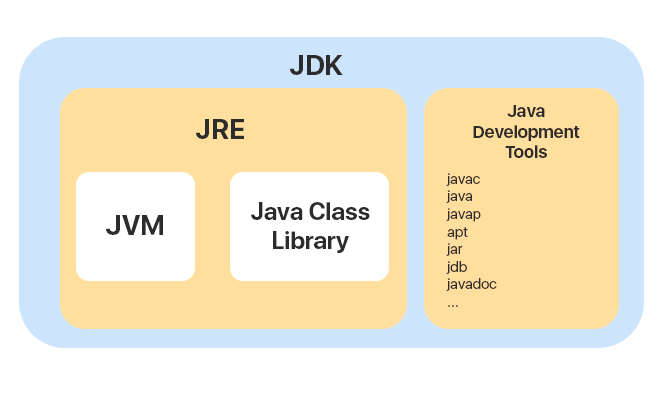
Давайте рассмотрим техническое и обобщенное определение JDK:
- Техническое определение: JDK — это реализация спецификации платформы Java, включающая в себя компилятор и библиотеки классов.
- Обобщенное определение: JDK — это программный пакет, который вы загружаете для создания Java-приложений.
JDK и компилятор Java
В дополнение к JRE, который является средой, используемой для запуска Java-приложений, каждый JDK содержит компилятор Java. Компилятор — это программа, способная принимать исходные файлы с расширением .java, которые являются обычным текстом, и превращать их в исполняемые файлы с расширением .class. Скоро мы рассмотрим как работает компилятор, но сперва разберемся, как загрузить и настроить JDK.
Знакомство с JDK
Установка и настройка JDK не представляет никакой сложности. При загрузке JDK необходимо выбрать какую версию Java вы хотите использовать. На данный момент Java 8 является все еще наиболее часто используемой версией (хотя уже и вышла Java 15). Java поддерживает обратную совместимость, поэтому просто загружайте последнюю версию.

Пакеты JDK
В дополнение к версии Java, необходимо выбрать пакет (платформу). В Java доступны следующие платформы: Java Enterprise Edition (Java EE), Java Standard Edition (Java SE) и Java Mobile Edition (Java ME).
Начинающие разработчики иногда не могут разобраться, какой именно пакет подходит для их проекта. Как правило, каждая версия JDK содержит инструменты Java SE. Например, Java EE это стандартная платформа (SE) с дополнительными инструментами, полезными для разработки корпоративных приложений таких, как Enterprise JavaBeans или поддержка Object Relational Mapping.
Если вы являетесь начинающим разработчиком, то вас не должен беспокоить выбор правильной версии JDK пакета, так как при необходимости, можно без проблем переключиться на другой пакет.
Совместимость версий JDK
Так как совместно с JDK поставляется компилятор, то, используемый вами JDK определяет, какую версию Java вы можете применить при разработке. Например, если вы хотите использовать новый функционал, появившийся в Java 15, то для корректной компиляции необходима, как минимум, Java 15 JDK. В противном случае команда javac сообщит о синтаксической ошибке в коде.
Загрузка JDK
В этой статье мы остановимся на JDK SE и сосредоточимся на основных классах и технологиях Java SE. Чтобы загрузить JDK, посетите сайт любой компании, которая формирует бинарные сборки JDK, например Oracle, BellSoft и т. д. и скачайте нужную версию. Актуальный список таких компаний можно посмотреть по этой ссылке.
О Java EE
Вам необходимо использовать Java EE, если вы собираетесь создавать веб-приложения. Java EE JDK включает спецификацию Java Servlet, которая поддерживает обработку HTTP-запросов. Для любой реализации Java EE JDK также требуется специальный контейнер, который является сервером, запускающим приложения. Glassfish является эталонной реализацией сервера Java EE от компании Oracle. Другими популярными реализациями являются Tomcat and Jetty.
Установка JDK
При запуске установщика JDK, вам для установки будет предложен выбор из трех компонентов: инструменты разработки, исходный код и JRE. Вы можете установить один или все из них.
Установка инструментов разработки дает вам доступ непосредственно к JDK. Исходный код содержит исходники публичных классов из Java Core API. Установка этого пункта позволит вам обращаться к исходному коду классов при разработке ваших приложений.
Устанавливайте все предлагаемые компоненты и принимайте значения по умолчанию. В вашу операционную систему будут установлены JDK, JRE и исходные коды классов. Путь установки используйте тот, который предлагается по умолчанию.
JDK в командной строке
Установка JDK и JRE добавляет команду java в вашу командную строку. Вы можете проверить это, выполнив в командной строке команду java -version , которая должна вывести в консоль, установленную версию Java.
Команда javac
Утилита javac находится в директории /bin, но автоматически не добавляется в системную переменную PATH (представляет собой набор путей до каталогов, в которых расположены исполняемые файлы) во время установки (хотя, некоторые дистрибутивы такие, как Axiom делают это автоматически). Мы можем установить javac самостоятельно или установить IDE (интегрированная среда разработки), которая содержит эту команду.
Простая Java программа
Шаг 1. Пишем код на Java
Создайте новый текстовый файл под названием Intro.java в каком-нибудь редакторе и сохраните его куда-нибудь на своем компьютере.
Затем добавьте в него следующий код:
public class Intro < public static void main(String[] args) < System.out.println("Welcome to the JDK!"); >>
Шаг 2. Компиляция с помощью JDK
Затем используйте JDK-компилятор, чтобы превратить ваш текстовый файл в исполняемую программу. Скомпилированный код в Java известен, как байт-код и имеет расширение class.
Для компиляции программ необходимо использовать команду javac :
> javac Intro.java
Это должно привести к успешной компиляции. Если компиляция прошла удачно, то в консоли не отобразится сообщение об ее успешном завершении. В противном случае любые ошибки будут отображены в консоли.
Шаг 3. Запуск .class-файла
После компиляции должен появиться файл Intro.class в той же папке, что и Intro.java. Для его запуска используйте команду java :
> java Intro Welcome to the JDK!
Обратите внимание, что при вводе команды расширение .class не указывается.
Результат работы команды отобразится в командной строке.
Команда jar
Javac является важной частью JDK, но каталог /bin содержит и другие инструменты, которые вам понадобятся. Вероятно, наиболее важным после javac является инструмент jar.
Файл с расширением .jar является архивом для Java-классов. После того как компилятор создал class-файлы , разработчик может объединить их в .jar , который сжимает и структурирует их в необходимом порядке.
Давайте преобразуем Intro.java в jar-файл .
>Вернитесь в каталог, где вы разместили файл Intro.java и выполните следующую команду в командной строке:
> jar --create --file Intro.jar Intro.class
Запуск .jar-файла
Если все прошло хорошо, то в каталоге появился файл intro.jar . Вы можете его запустить, используя следующую команду:
> java -cp Intro.jar Intro
Эта команда говорит Java, что искать метод main надо в классе Intro по пути intro.jar . Для такой маленькой программы не имеет смысла создавать .jar — файл. Но такие файлы необходимы, когда программа разрастается, а также использует сторонние библиотеки классов.
JDK в вашей IDE
IDE (Integrated Development Environment) или интегрированная среда разработки — это программное обеспечение, которое представляет собой функциональный набор инструментов для разработки приложений. Воспринимайте IDE, как визуальную операционную систему с набором таких инструментов, как браузер файлов и текстовый редактор с дополнительными возможностями, специфичными для разработки (автодополнение кода, форматирование и т. д.).
В Java-разработке одной из ключевых обязанностей IDE является автоматическое управление компиляцией. Среда сама запускает процесс компиляции в фоновом режиме, поэтому вам не нужно постоянно делать это самостоятельно. Также IDE «на лету» ловит и отображает ошибки кодирования.
Мы уже обсудили, как JDK работает в командной строке, теперь давайте немного посмотрим, как она работает в среде IntelliJ IDEA.
Как установить Java Development Kit

Для разработки на Java должен быть установлен комплект разработчика приложений – Java Development Kit (сокращенно – JDK). Он нужен для запуска, отладки и исполнения программ. Также понадобится IDE – интегрированная среда разработки, в которой вы будете писать код.
Установка JDK
В комплект JDK входит интерпретатор, компилятор, библиотека Java-классов, отладчик, инструменты архивации и сжатия.
Посмотрим, как установить JDK на разные операционные системы.
Windows
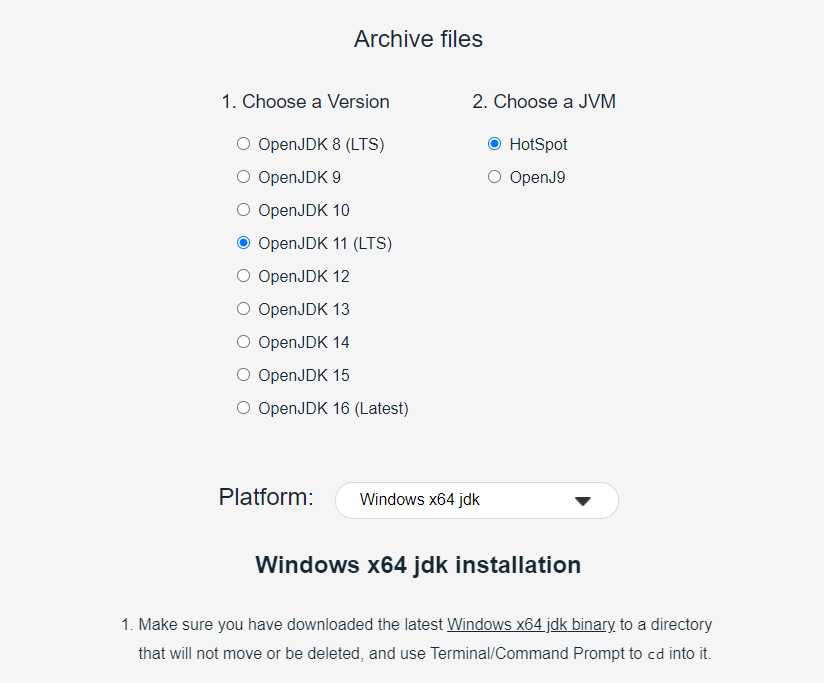
Используйте бесплатную версию JDK, которая называется AdoptOpenJDK. Откройте сайт набора и выберите его состав. Например, для Windows подойдет такой набор:
- OpenJDK 11 (LTS),
- Java-машина HotSpot,
- платформа Windows x64 jdk.
После выбора параметров внизу появится ссылка на скачивание набора. Нажмите на нее, чтобы скачать архив на диск.
Скачанный архив нужно распаковать. Сделайте это в папке C:\Program Files\Java\. При разархивировании внутри появится папка jdk-11 (номер зависит от версии OpenJDK). Внутри нее размещен каталог bin. Полный путь до него – C:\Program Files\Java\jdk-11.0.13+8\bin. У вас путь может быть другим. Он нужен для того, чтобы настроить переменные окружения.
Путь до версии JDK необходимо знать программам, которые будут использовать приложения из набора – например, среде разработки. Чтобы сохранить его в системе, настройте переменную JAVA_HOME:
- Нажмите сочетание клавиш Win+R.
- В появившемся окне введите «sysdm.cpl» и нажмите «ОК».
- Перейдите на вкладку «Дополнительно».
- В нижнем правом углу выберите «Переменные среды».
Появится список переменных сред. Нажмите «Создать» и заполните параметры:
- Имя переменной – JAVA_HOME.
- Значение переменной – C:\Program Files\Java\jdk-11.0.13+8 (укажите путь до папки с JKD на своем компьютере).
Система учитывает регистр. Параметры должны быть такими, как показано выше.
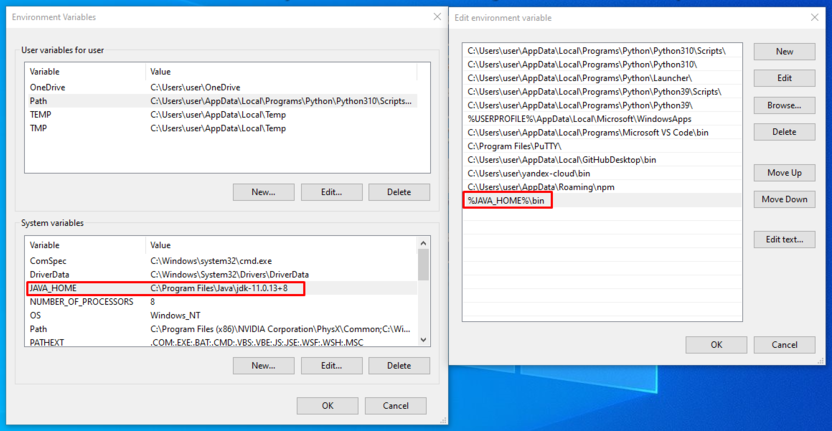
Найдите в поле «Переменные среды» системную переменную Path. Выделите ее и нажмите «Изменить». Добавьте в PATH путь к каталогу с файлами Java: %JAVA_HOME%\bin. Соблюдайте регистр и не пропускайте символы. После добавления переменных перезагрузите Windows.
После повторного запуска системы проверьте, что JDK установлен. Запустите командную строку и выполните команду:
java -version
Если установка прошла успешно, в ответе будет версия JDK.
Linux (Ubuntu 20.04)
В Ubuntu 20.04 по умолчанию входит пакет Open JDK 11. Перед установкой проверьте ранее установленные версии.
Откройте терминал (Ctrl + Alt +T) и выполните команду:
sudo apt update
Затем проверьте версию JDK:
java -version
Если JDK уже есть, в ответе будет указана версия.
Для запуска приложений на Java нужна среда выполнения – Java Runtime Environment (JRE). Установите ее командой:
sudo apt install default-jre
Затем установите JDK командой:
sudo apt install default-jdk
Где будет находиться JDK, отдельно указывать не надо. Проверьте версию еще раз:
java -version
В ответе должна быть указана версия JDK.
macOS
На macOS для установки JDK используется HomeBrew.
Добавьте в HomeBrew репозиторий с OpenJDK. Откройте терминал (Cmd + N) и выполните команду:
brew tap AdoptOpenJDK/openjdk
Установите OpenJDK 11:
brew cask install adoptopenjdk11
java -version
В ответе должна быть указана версия JDK.
Комьюнити теперь в Телеграм
Подпишитесь и будьте в курсе последних IT-новостей
Установка среды разработки для Java
Самая популярная среда разработки для Java – IntelliJ IDEA. В ней есть все необходимое для создания проектов: текстовый редактор, компилятор, отладчик и другие инструменты. У Intellij IDEA есть бесплатная и платная версии. На первое время хватает возможностей бесплатной версии – Intellij IDEA Community Edition.
Windows
Скачайте версию Community для Windows с официального сайта JetBrains.
Запустите скачанный исполняемый файл и выберите путь для установки. По умолчанию это папка ProgramFiles/JetBrains.
Настройте параметры установки. Общие настройки:
- 64-bit launcher – добавление на рабочий стол ярлыка Intellij IDEA.
- Add «Open Folder as Project» – открытие папки с исходниками в редакторе через контекстное меню.
- .java – файлы с таким расширением по умолчанию будут открываться через Intellij IDEA.
Выберите папку для ярлыков (по умолчанию) JetBrains. Затем нажмите Install и Finish. Установка InteLLiJ IDEA завершена.
Linux (Ubuntu 20.04)
Установка среды разработки IntelliJ IDEA на Linux проходит даже проще, чем на Windows.
- Откройте «Центр приложений» и введите в поисковой строке слово «Intellij».
- Выберите IDEA Community и нажмите Install.
- После завершения установки откройте список программ.
- Запустите IDEA, примите условия соглашения.
На экране появится стартовое окно. Здесь можно создать или открыть проект.
macOS
На macOS InteLLiJ IDEA установка тоже очень простая.
- Скачайте версию IntelliJ IDEA для macOS с сайта JetBrains. Выберите версию Community.
- Откройте файл с расширением *.dmg. Скопируйте его в «Программы».
- Система выдаст предупреждение. Нажмите «Открыть».
- Примите пользовательское соглашение и нажмите «Продолжить».
Дождитесь завершения установки и запустите IDEA.
Запуск проектов
Среда разработки настроена, все приложения установлены. Осталось разобраться, как запустить JDK c помощью IDEA.
При первом запуске программа просит принять лицензионное соглашение. Затем появляется окно выбора темы – светлой или темной.
Следующий шаг – установка плагинов. Если пока не знаете, что понадобится для разработки, то ничего не меняйте. Если точно знаете, что, например, не будете писать приложения для Android, то удалите плагин Android.
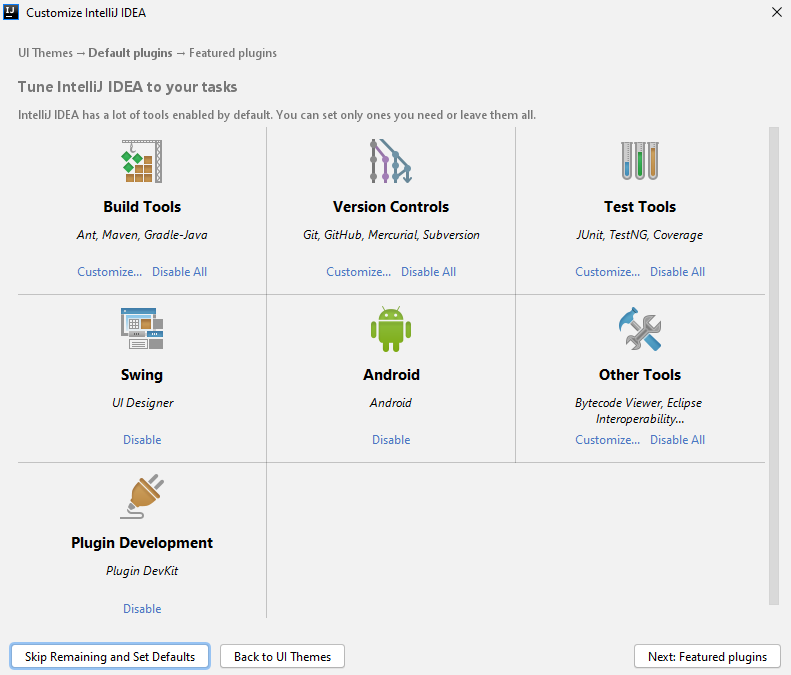
Не беспокойтесь о составе плагинов. Если что-то забудете или установите лишнее, в любой момент можно будет поправить список в настройках IDEA.
После добавления плагинов появится стартовый экран. Здесь можно создать новый проект, открыть существующий или скачать репозиторий из системы контроля версий.
Создайте новый проект и добавьте в него Java Class – пусть он называется first. Напишите первую программу:
public class first < public static void main(String args[]) < System.out.println("Hello, world!"); >>
Чтобы запустить первую программу, нажмите Run. Внизу откроется консоль, в которой должно отобразиться приветствие – Hello, world!
Вы только что установили JDK, настроили среду разработки и выполнили первую программу.
JDK, JRE, JVM — Java: Настройка окружения
JVM (Java Virtual Machine) — Виртуальная машина отвечает за само выполнение кода. Она работает с байткодом (тем, что находится внутри файлов с расширением .class).
JRE (Java Runtime Environment) — окружение, необходимое для запуска Java-программ. Включает в себя стандартную библиотеку. В нее входят, как базовые пакеты lang, util, так и пакеты для работы с различными форматами, базами данных, пользовательским интерфейсом. JVM тоже часть JRE.
JDK (Java Development Kit) — набор программ для разработки. Именно его мы (или редактор) устанавливаем к себе на компьютер, чтобы заниматься разработкой на Java. Он включает в себя JRE, загрузчик кода java, компилятор javac, архиватор jar, генератор документации javadoc и другие утилиты, нужные во время разработки.
Write once, run anywhere
Java — компилируемый язык. Обычно, когда говорят про такие языки, подразумевают, что компилятор берет исходный код и превращает его в машинный код, заточенный под конкретную архитектуру (машинный код у разных архитектур разный) и операционную систему. Так происходит во многих си-подобных языках. На выходе получаются файлы, каждый из которых может запуститься только на своей комбинации архитектуры и операционной системы.
# Компиляция Go программы для двух разных комбинаций GOOS=linux GOARCH=arm go build path/to/file GOOS=windows GOARCH=amd64 go build path/to/file Для запуска таких программ больше ничего не нужно. Достаточно перенести их на нужную систему и запустить штатными средствами. Такие программы работают очень быстро, так как оптимизированы под конкретные условия.
# Запуск на Windows hexlet.exe Java устроена по-другому. Разработчики попытались обеспечить кроссплатформенность готовой программы, за счет введения виртуальной машины. Кроссплатформенность, способность программы запускаться на разных платформах (архитектура процессора и операционная система) без необходимости компилировать код под эти системы. Как это работает?
Ядро Java это JVM. Виртуальный процессор, со своим набором команд, который придумали создатели Java. Компилятор готовит код именно под эту единую JVM. Например, код:
for (int i = 2; i 1000; i++) for (int j = 2; j i; j++) if (i % j == 0) continue outer; > System.out.println (i); > После компиляции превращается в:
JVM выполняет байткод построчно и транслирует его в реальный машинный код, специфичный для той архитектуры, на которой он запускается.
Открыть доступ
Курсы программирования для новичков и опытных разработчиков. Начните обучение бесплатно
- 130 курсов, 2000+ часов теории
- 1000 практических заданий в браузере
- 360 000 студентов
Наши выпускники работают в компаниях: