
Как правильно поменять Apple iD на Айфоне
Многие пользователи используют свои смартфоны и не знают данных от эпл айди. Так они лишают себя «привилегий» «яблочных» гаджетов, ведь даже для установки приложения с AppStore необходимо вводить пароль от ID. В случае возникновения какого-нибудь сбоя, не зная данных учетной записи, вы не сможете пройти этап авторизации, и останетесь с заблокированным устройством. Apple телефоны стоят не малые деньги, никому не хочется оказаться в такой ситуации. Как правильно изменить Apple ID без потери данных?
Как сменить Apple ID на iPhone?
Многие используют не свою учетную запись, потому что полагают, что с изменением ID они потеряют все свои личные данные. Это не так. Поменять учетную запись на айфоне можно без потери личной информации пользователя. Еще одним заблуждением является то, что для регистрации аккаунта необходимо обязательно использовать кредитную карту. Нет, не обязательно. Регистрацию можно выполнить бесплатно.
Для замены данных вам не нужно использовать авторизацию на сайте, вы можете сделать это прям с телефона. Хорошо, если вы уже меняли данные раньше, если нет, то есть несколько путей замены: с использованием ПК, через программу iTunes и непосредственно с устройства.
Смена Apple ID с телефона
Если купил смартфон б/у, то может оказаться так, что предыдущий владелец оставил свой аккаунт ID. Для замены нужно делать следующее: откройте значок приложения AppStore на одном из рабочих столов. В рабочем окне приложения в самом низу на основной странице щелкните «авторизованный Apple ID» (будет отображаться в виде электронного адреса).
Выплывет меню, нажмите «выйти». Вы снова окажетесь на основной странице, нажмите «войти» (расположен пункт там же, где только что был авторизованный адрес). В предлагаемом меню укажите «С имеющимся Apple ID». Укажите свои данные для авторизации. Смена произошла успешно, можно пользоваться гаджетом дальше.
Замена при помощи ПК
Необходимо с ПК выйти на страницу по управлению Apple ID. После выхода авторизуйтесь при помощи данных вашей учетной записи. В рабочей области появится раздел с названием «Управление именем, ID и адресом e-mail». Ниже будут отображены дополнительные возможности. Напротив графы под названием «Apple ID и основной e-mail » кликните кнопочку «изменить». Далее укажите адрес актуальной электронной почты, и на нее отправится письмо с инструкцией. Далее откройте письмо и пройдите по ссылке для подтверждения измененных данных. После этих действий данные учетной записи будут изменены.

Используем для замены iTunes
Проверьте наличие обновлений для программы, если они найдены то установите их. Откройте программу и зайдите в «магазин». Он находится в правой верхней части рабочей области. Как только вы перейдете в раздел необходимо авторизоваться. Пройдите авторизацию, далее щелкните ваш аккаунт и нажмите на графу «учетная запись» во всплывающем меню. В разделе «Информация об учетной записи» необходимо кликнуть «редактирование». Теперь укажите новый электронный адрес в нужном поле. После того как вы кликните «готово» на этот адрес отправится письмо. Откройте его и пройдите по ссылке в письме для подтверждения изменения данных.
Создаем Apple ID
Покупать новый телефон в магазине не у каждого есть возможность. Возможно, вы приобрели телефон б/у и у вас еще нет своей учетной записи, тогда нужно ее создать. Откройте значок магазина AppStore расположенный на одном из экранов. На основной странице в нижней ее части найдите пункт «войти». Кликните по нему, выплывет меню. В этом меню нажмите пункт «Создать Apple ID». Укажите регион и следуйте инструкции. Ознакомьтесь с условиями пользователя и щелкните «принять». После нажатия этой кнопки вы автоматически соглашаетесь со всем, что было написано в пользовательском соглашении.
Далее вам будет предложено заполнить поля личными данными и ответить на секретные вопросы. Ответы позволят вам восстановить доступ к учетной записи, если вы забудете пароль. Рекомендуется записать ответы на контрольные вопросы и сохранить где-нибудь в надежном месте, чтобы в случае чего могли восстановить доступ. Вводите только настоящие данные. После ввода кликните «далее».
На страничке с указанием оплаты укажите номер карты. Если вы не хотите использовать карту, то начать регистрацию нужно с выбора какого-нибудь бесплатного приложения. Когда оно скачается, то запросит авторизацию и вам нужно выбрать пункт в меню «создать Apple ID». Дальнейшие шаги будут идентичными. Когда дойдете до оформления карты, выберите пункт «нет» и кликните «далее». Дальше шаги идентичные. На указанный электронный адрес отправится письмо с инструкцией. Проверьте почту и пройдите по ссылке в письме. Это позволит закончить регистрацию.
Важно
Если вам еще нет 13 лет, создать учетную запись не получится. Потому что есть ограничения по возрасту. Пароль для Apple ID должен быть от 8-ми символов и не иметь трех повторяющихся знаков подряд. Обязательно должен содержать цифры. Пароль не должен совпадать символами с логином. Учтите эти моменты, и вы пройдете регистрацию легко.
Полное руководство о том, как изменить Apple ID
Apple ID необходим для доступа к различным службам Apple, включая iCloud, Apple Store, iTunes Store, Apple Music и другие. Он работает как ваша личность для установки приложений, покупки предметов, создания резервных копий и использования официальных приложений, таких как iMessage и FaceTime. В некоторых случаях вам необходимо изменить связанную информацию Apple ID, например адрес электронной почты, номер телефона или пароль. Кроме того, вы можете переключиться на новую учетную запись Apple. Как изменить Apple ID не теряя всего?
В этом посте дается подробное руководство по изменению Apple ID на iPhone, iPad и Mac. Кроме того, вы можете научиться менять адрес электронной почты и номер телефона Apple ID без потери данных.
- Часть 1. Изменить адрес электронной почты Apple ID
- Часть 2. Изменить номер телефона Apple ID
- Часть 3. Изменение и переключение Apple ID на iPhone
- Часть 4. Изменить пароль Apple ID
- Часть 5. Удалить забытый Apple ID
- Часть 6. Часто задаваемые вопросы о том, как изменить Apple ID
Часть 1. Как изменить адрес электронной почты Apple ID
Apple ID привязан к адресу электронной почты. Ваш адрес электронной почты отображается как имя учетной записи Apple. Вы можете использовать приведенное ниже руководство, чтобы изменить свой адрес электронной почты Apple ID, когда вы больше не используете адрес электронной почты, связанный с вашей учетной записью Apple. Вы не потеряете данные iOS после его изменения.
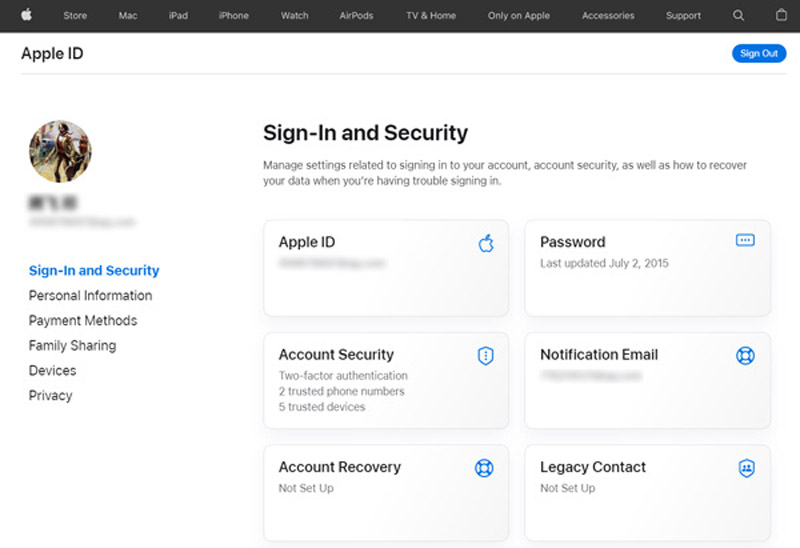
Откройте веб-браузер на компьютере Mac или Windows и перейдите на официальный веб-сайт Apple ID. Нажмите на войдите кнопку, чтобы войти в свою учетную запись. Вы получите сообщение с кодом подтверждения на ближайшее устройство Apple. Вам необходимо ввести код для прохождения двухфакторной аутентификации.
Вас отвезут в Вход и безопасность страница. Нажмите, чтобы выбрать Apple ID .
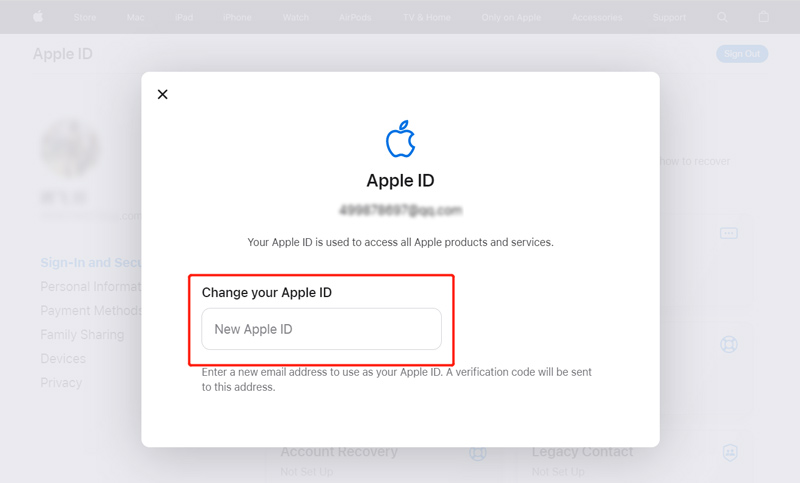
Во всплывающем окне вы можете ввести новый адрес электронной почты, который будет использоваться в качестве вашего Apple ID. Нажмите на Изменить идентификатор Apple кнопку для подтверждения операции. Вы можете получить код подтверждения на новый адрес электронной почты. Вы должны ввести код, чтобы продолжить.
Часть 2. Как изменить номер телефона Apple ID
Если вы используете номер телефона для создания Apple ID и хотите изменить его, вы можете перейти на страницу учетной записи Apple ID и следовать следующему руководству.
Откройте веб-сайт Apple ID и введите Вход и безопасность страница. Точно так же нужно нажать Apple ID чтобы изменить номер телефона вашей учетной записи Apple.
Введите новый номер телефона, который вы хотите использовать в качестве идентификатора Apple ID, и нажмите кнопку Изменить идентификатор Apple кнопка. На этот номер вы получите код подтверждения. Введите проверочный код, чтобы подтвердить это.
Часть 3. Как изменить и переключить Apple ID на iPhone
Вы можете открыть приложение Safari на своем iPhone, перейти на веб-сайт Apple ID и выполнить описанные выше действия, чтобы изменить свой Apple ID. Кроме того, вы можете напрямую выйти из текущей учетной записи Apple и переключиться на новую в приложении «Настройки».
Откройте приложение «Настройки» и коснитесь своего имени Apple ID вверху. Кран Выход из системы в нижней части интерфейса Apple ID. Вам необходимо ввести свой пароль Apple ID, чтобы выключить Find My iPhone . После ввода пароля коснитесь Отключить в правом верхнем углу, чтобы двигаться дальше.
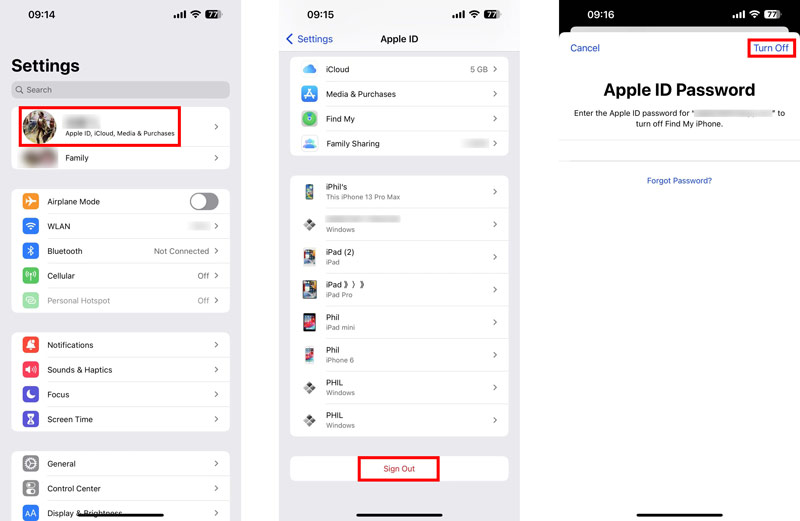
Вы можете сохранить копию данных вашего iPhone для последующего восстановления. Кран Выход из системы в правом верхнем углу, затем нажмите Выход из системы кнопку, чтобы подтвердить это. После копирования данных iCloud ваш Apple ID будет отключен.
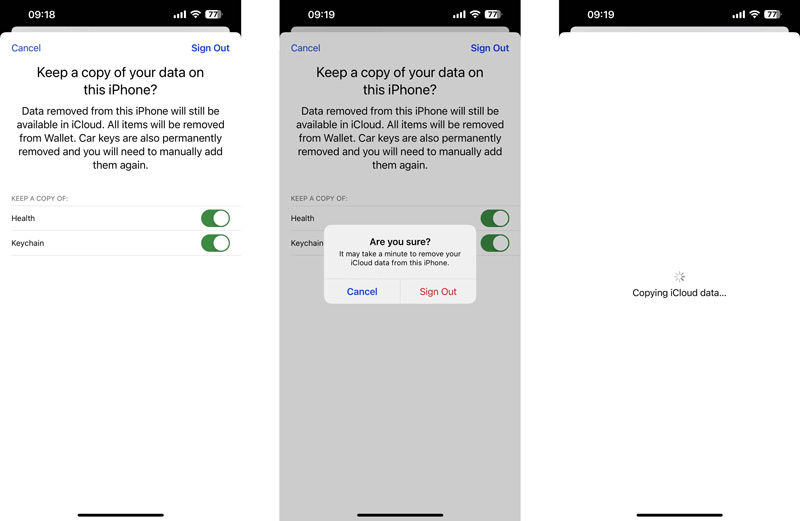
Нажмите Войдите в свой iPhone и введите свой Apple ID. Если вы хотите изменить или переключить Apple ID на iPhone, здесь вы можете нажать У вас нет Apple ID или вы его забыли , Нажмите Создать Apple ID для продолжения.
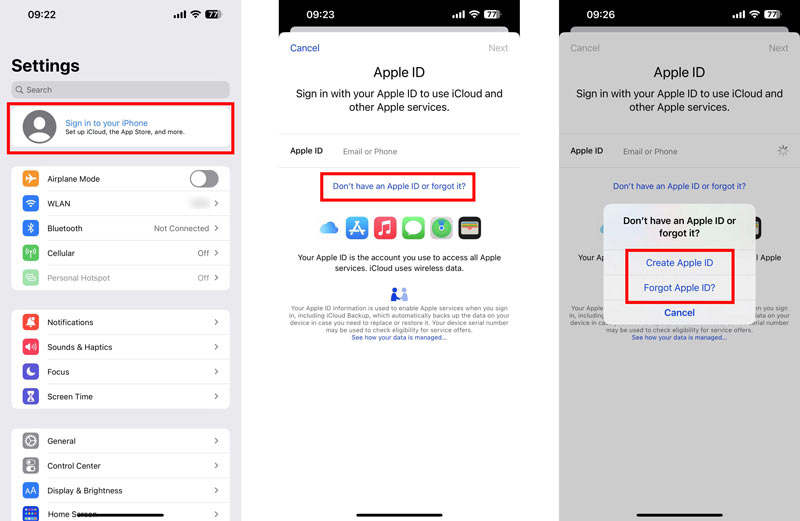
Введите свое имя и день рождения и коснитесь значка Продолжить кнопка. У вас есть два варианта создания Apple ID: Использовать номер телефона и Использовать адрес электронной почты . Выберите предпочтительный способ двигаться дальше.
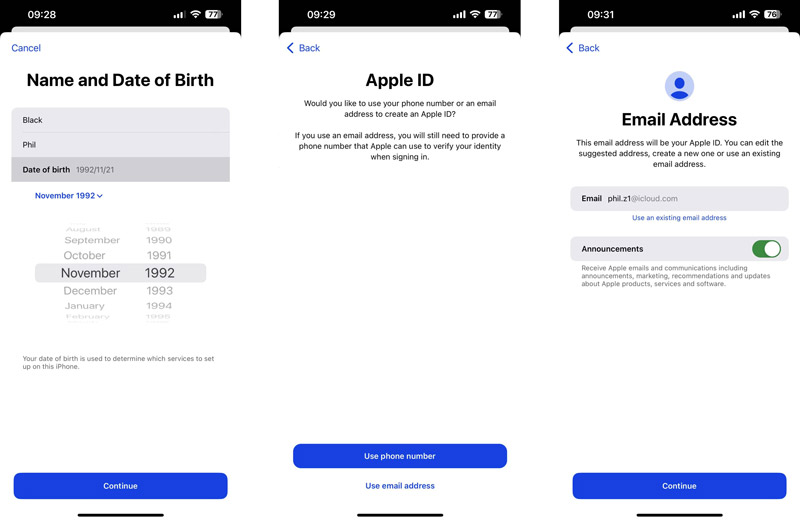
Введите пароль для своего Apple ID и подтвердите его. Следуйте инструкциям на экране, чтобы завершить создание Apple ID. После этого вы можете войти в Apple ID вашего iPhone и получить доступ к различным службам Apple.
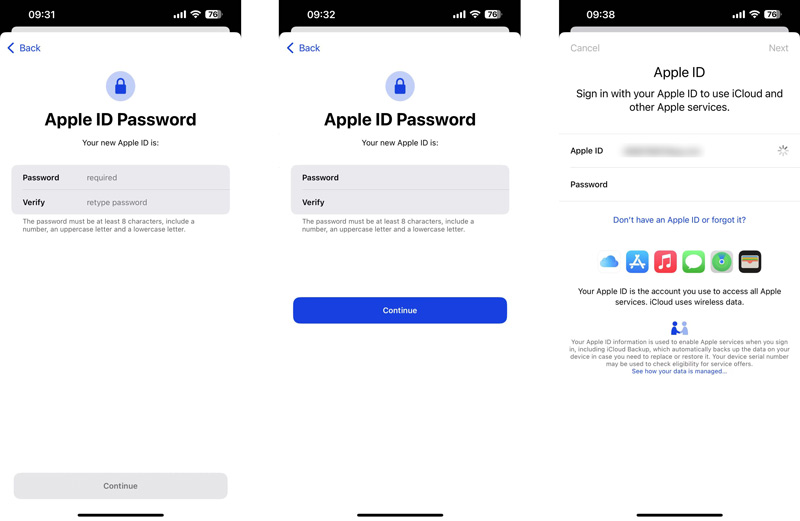
Часть 4. Руководства по изменению пароля Apple ID на iPhone, Mac и официальном сайте
Вы используете Apple ID для доступа к службам Apple, защитите свое устройство с помощью Find Myи настройки синхронизации, если у вас несколько устройств Apple. Вам может потребоваться изменить или сбросить пароль Apple ID по разным причинам. Вы можете изменить его на своем iPhone, iPad или на официальном сайте Apple ID.
Измените пароль Apple ID на вашем iPhone и iPad
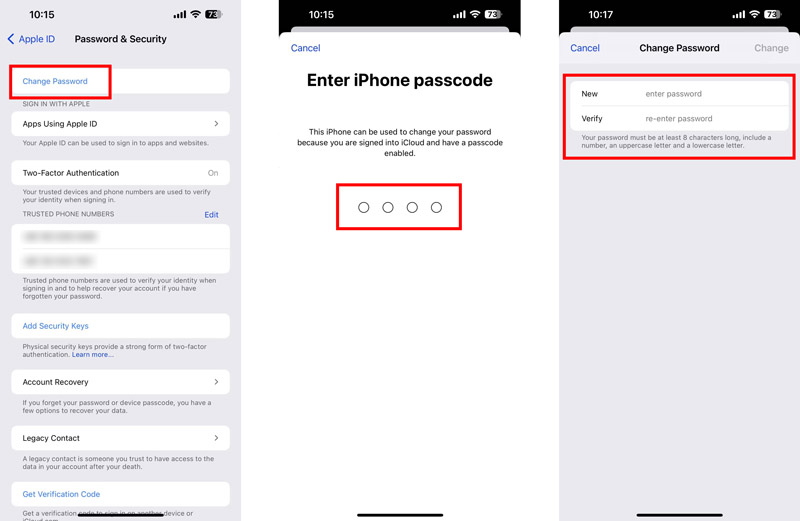
Откройте приложение Настройки приложение на своих устройствах iOS и коснитесь своего имени Apple ID.
Нажмите Пароль и безопасность и выберите Пароль вариант. Вас попросят ввести пароль вашего iPhone, чтобы продолжить.
Введите новый пароль для своего Apple ID и подтвердите его. Пароль Apple ID должен содержать не менее 8 символов, включая прописные буквы, строчные буквы и цифры. Когда ты создать новый Apple ID пароль, пробелы или один и тот же символ три раза подряд, ваш Apple ID или тот же пароль, который вы использовали в прошлом году, использовать нельзя.
Изменить пароль Apple ID на Mac
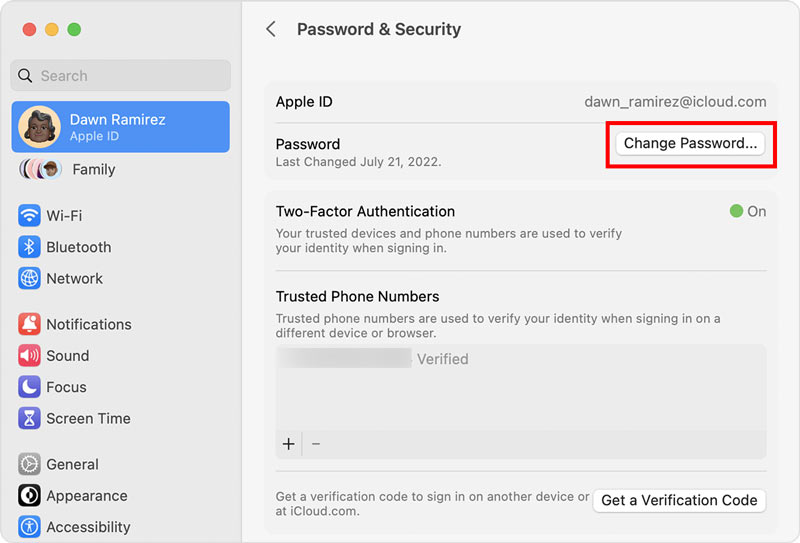
Нажмите Apple меню в верхнем левом углу вашего Mac и выберите Настройки системы вариант из раскрывающегося списка. Нажмите на свой Apple ID и перейдите к Пароль и безопасность .
Нажмите Пароль и следуйте инструкциям, чтобы изменить пароль Apple ID на Mac. Вам потребуется ввести пароль для подтверждения сброса пароля.
Изменить пароль Apple ID онлайн
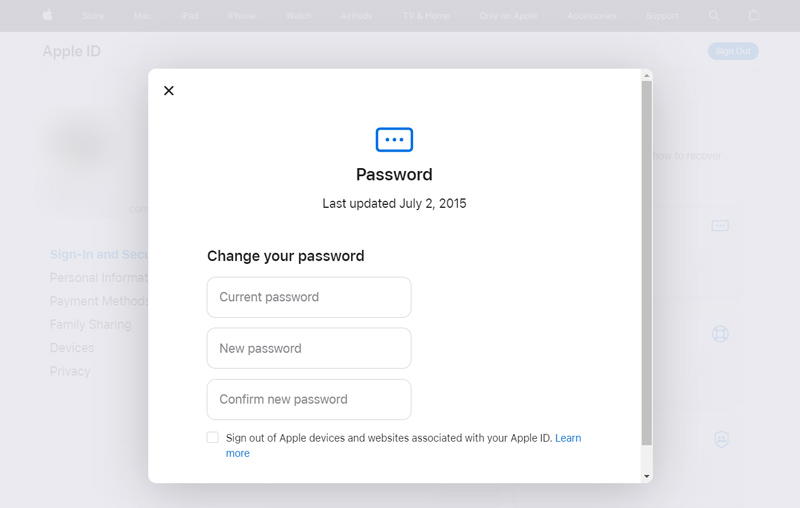
Перейдите на веб-сайт Apple ID на своем Mac, ПК с Windows или мобильном телефоне. Нажмите на войдите и войдите в свою учетную запись Apple, используя свой Apple ID и пароль. Пожалуйста, введите проверочный код, чтобы продолжить. Когда вы достигнете Вход и безопасность разделом, щелкните Пароль чтобы изменить свой пароль Apple ID. Требуется ввести как текущий пароль, так и новый.
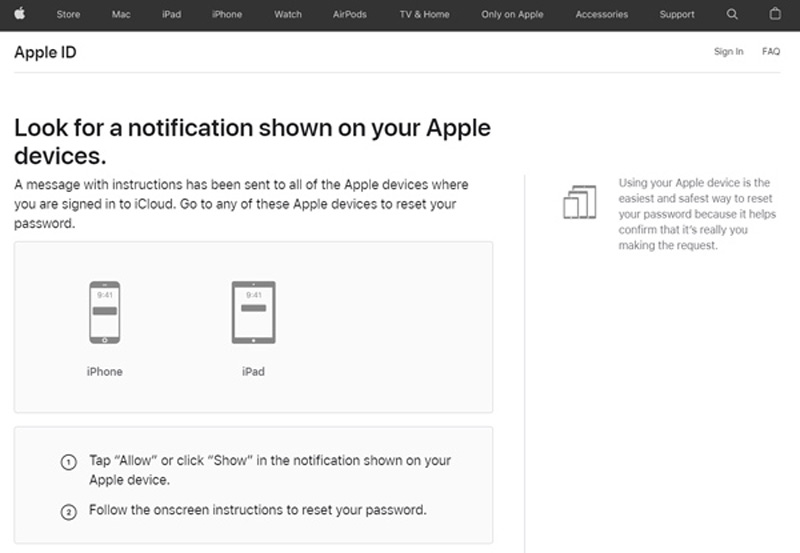
Если вы не можете вспомнить текущий пароль Apple ID, вы можете нажать Забыли ID или пароль Apple чтобы сбросить его. Вам нужно устройство Apple поблизости, чтобы получить код уведомления и подтвердить свой номер телефона. Кран Разрешить на устройстве и следуйте инструкциям, чтобы сбросить забытый пароль.
Часть 5. Профессиональный способ удалить забытый Apple ID и пароль
Если вам не удается войти в свой Apple ID и вы хотите быстро удалить его, вы можете положиться на простое в использовании программное обеспечение для удаления Apple ID, разблокировка iPhone. Это позволяет удалить Apple ID без пароля. Вы можете легко удалить забытый пароль Apple ID и получить доступ ко всем службам Apple с новой учетной записью.

- Удалите Apple ID и пароль для доступа к службам Apple.
- Получите полный контроль над своим iPhone или iPad без ограничений.
- Исправьте заблокированный Apple ID, заблокированный iCloud и отключенные устройства Apple.
- Удалите и восстановите пароль Экранного времени без потери данных.
Бесплатно загрузите iPhone Unlocker на свой Mac или ПК с Windows и запустите его. Подключите к нему свой iPhone/iPad с помощью кабеля Lightning USB. Выбрать Удалить Apple ID возможность удалить свой Apple ID.
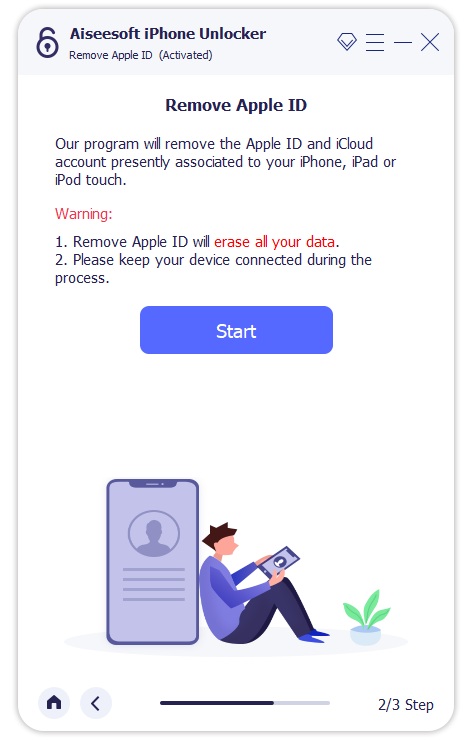
Когда ваше устройство iOS будет распознано, нажмите кнопку Начать кнопку, чтобы двигаться дальше. Вы можете следовать инструкциям на экране, чтобы отключить функцию «Найти iPhone», а затем удалить свой Apple ID и забытый пароль.
Эта операция по удалению Apple ID удалит все данные и настройки iOS на вашем iPhone/iPad. Вы можете настроить свой iPhone или iPad в качестве нового устройства и создать Apple ID для входа в систему и использования служб Apple.
Часть 6. Часто задаваемые вопросы о том, как изменить Apple ID
Как удалить Apple ID на iPhone?
Чтобы удалить Apple ID с вашего iPhone, вы можете перейти в приложение «Настройки», коснуться имени своей учетной записи Apple, а затем выбрать «Имя», «Номера телефонов» и «Электронная почта». Коснитесь «Изменить» под своим именем и коснитесь красного значка перед своим Apple ID. Нажмите кнопку «Удалить», а затем нажмите «Продолжить», чтобы выбрать другой адрес для использования в качестве Apple ID. Вы должны ввести свой пароль iPhone, чтобы удалить Apple ID и добавить новый.
Могу ли я изменить свой Apple ID на Apple Watch?
Нет. До сих пор в Apple Watch не было возможности напрямую изменить ваш Apple ID. Было бы полезно, если бы вы изменили его на своем iPhone и вошли в Apple Watch с новым Apple ID. Перед этим следует удалить текущий Apple ID с часов. Вам нужно открыть приложение Apple Watch на своем iPhone, коснуться вкладки «Мои часы» и выбрать часы на верхнем экране. Коснитесь i рядом с часами и выберите Разорвать пару с Apple Watch. Эта операция удалит Apple ID. После этого вы можете войти в свой новый Apple ID на часах.
Как изменить пароль Apple ID вашего ребенка?
Вы можете изменить пароль Apple ID вашего ребенка в группе «Семейный доступ». Вы можете открыть приложение «Настройки» и перейти в раздел «Семья», чтобы получить доступ к учетной записи вашего ребенка. Выберите учетную запись и коснитесь Apple ID и пароль. Теперь вы можете изменить параметр Изменить имя ребенка и пароль. Вам необходимо ввести свой пароль и следовать инструкциям, чтобы продолжить.
Как я могу изменить свою фотографию Apple ID?
Вы можете легко изменить свою фотографию Apple ID на своем iPhone или iPad. Просто войдите в приложение «Настройки», коснитесь своего Apple ID и коснитесь своей фотографии Apple ID. Вы можете увидеть РЕДАКТИРОВАТЬ на фото. У вас есть три варианта его изменения: «Сделать фото», «Выбрать фото» и «Обзор». Выберите предпочитаемое изображение и нажмите «Выбрать», чтобы подтвердить это.
Мы в основном говорили о как изменить Apple ID в этом посте. Вы можете получить подробное руководство по изменению своего Apple ID, пароля и связанного адреса электронной почты и номера телефона. Кроме того, отличный разблокировка iPhone введен, чтобы помочь вам удалить свой Apple ID, даже без текущего пароля. Чтобы задать дополнительные вопросы об Apple ID, напишите нам в разделе комментариев ниже.
Что вы думаете об этом посте.
Рейтинг: 4.9 / 5 (на основе голосов 348) Подпишитесь на нас в
Более Чтение

Оставьте свой комментарий и присоединяйтесь к нашему обсуждению
разблокировка iPhone
Чтобы исправить заблокированный экран iPhone, вам может помочь функция очистки пароля. И вы также можете легко очистить Apple ID или пароль времени экрана.
как сменить apple id без потери данных
ситуация — у моей жены айфон, который подключен на мой эпл айди, так как я не пользовался айфоном раньше, но айди был. сейчас я собираюсь покупать себе айфон, и мне нужно перенести телефон жены на ее почту (без потери данных), чтоб я потом смог пользоваться своей учеткой. Какие есть варианты? указать новый эпл айди в настройках, и в айклауде? либо сделать резервную копию, сбросить айфон и залогиниться с новой учеткой, восстановив при этом все даные с резервной копии? или так нельзя будет?
Show more Less
iPhone X, iOS 13
Posted on Nov 28, 2019 3:57 AM
Reply Me too (570) Me too Me too (570) Me too
Similar questions
Разблокировка Apple ID Здравствуйте. Столкнулся с такой частой проблемой, а именно купил айфон SE 2, но продавец не предоставил данных от его учётной записи забыв отключить функцию «Найти айфон». После обновления версии IOS устройство автоматически заблокировалось и я не могу никак эту проблему решить, так как бывший владелец не выходит на связь, коробка была утеряна при переезде в которой находился чек. Помогите пожалуйста решить проблему, так как ремонт будет дорого стоить. Очень вас прошу, мне просто обидно за произошедшее.
Вход в учетную запись Apple (пароль я не забыл ) Не могу войти в учетную запись уже 2 дня , тк при входе с телефона с телефона при прохождении двухвакторной ауентификации отправляется запрос на устройства к которым у меня нет доступа , на номер указанный в iD не приходит смс с ошибкой региона (Введите действительный номер телефона для выбранной страны ) Помогите мне скорее , мне нужна связь , либо добавьте больше способов ауентификации (как в Гугл легко и просто)
как восстановить apple ID Здравствуйте. Сразу перейду к сути вопроса, у меня есть дочь, ей 10 лет, у её в пользовании находился айфон 5se который ей подарили, недавно она хотела изменить пароль, много раз она вводила пароль однако неправильно, в конце концов телефон заблокировался, и на данный момент телефон просит apple ID который моя дочь к сожалению забыла, как забыла и пароль от телефона. Я пробовал войти в телефон через iTunes, однако у меня не получилось. Мне только известен серийный номер телефона FR*****2Y8. Помогите пожалуйста разблокировать телефон т.к. на нем находятся важные фотографии для нашей семьи. ПОЖАЛУЙСТА. [Personal Information Edited by Moderator]
All replies
Loading page content
Page content loaded
User level: Level 10
683,959 points
При переходе на новый идентификатор может произойти некоторая потеря данных, но вы можете минимизировать ее. При синхронизации фотографий с iCloud убедитесь, что Оптимизация отключена в Настройках / Ваше имя / iCloud / Фотографии и / или в Фото / Предпочтения / iCloud. Затем убедитесь, что фотографии с полным разрешением находятся на устройстве / компьютере. При выходе из iCloud, если вас спросят, хотите ли вы сохранить данные, выберите «да». Сообщения разговоров будут потеряны, если они адресованы идентификатору. См. Статью ниже для других мест, где старый идентификатор должен быть удален. См. Ответ Уинстона Черчилля в обсуждении ниже. Также настройте Family Sharing, чтобы сохранить доступ к вашим приложениям / покупкам.
Полное руководство по изменению Apple ID на вашем iPhone или iPad без потери данных
Можно ли изменить свой Apple ID на iPhone без потери данных? Если у вас есть важные фотографии или видео на вашем iPhone, при настройке нового Apple ID исходные данные могут быть объединены или удалены. Что нужно сделать, чтобы использовать другой Apple ID для покупки приложений и мультимедийного контента в Apple Store и iTunes Store? Это полное руководство о как изменить Apple ID на вашем iPhone или iPad без потери данных.
- Часть 1: изменение Apple ID на iPad, что вы должны знать
- Часть 2: Как изменить Apple ID на iPad без потери данных
- Часть 3: лучший способ резервного копирования данных перед изменением Apple ID
Часть 1: изменение Apple ID на iPad, что вы должны знать
Если вы хотите изменить Apple ID на своем iPad или iPhone без потери данных, вам следует знать несколько советов.
- 1. Если вы просто настроили новый Apple ID на своем iPhone, сохранив старый на другом устройстве, ваши данные перестанут синхронизироваться.
- 2. Некоторые приложения на вашем iPhone, загруженные с исходным Apple ID, могут больше не обновляться, поскольку они привязаны к старому Apple ID. Что касается случая, вам придется снова загрузить приложения из App Store.
- 3. Даже если вы изменили Apple ID на iPhone, старый должен вернуться, если вы восстановите резервную копию iTunes или iCloud.
Вам следует изменить Apple ID на всех своих устройствах Apple, если вы решите изменить его на своем iPhone, иначе данные исходных файлов будут потеряны или удалены.
Часть 2: Как изменить Apple ID на iPad без потери данных
Если вы уже обновились до последней версии iOS, вы можете изменить Apple ID на своем iPad. Что касается iOS 10 или более ранних версий, вам необходимо вместо этого создать новый Apple ID.
Как изменить Apple ID на iPhone через iOS 11 или выше
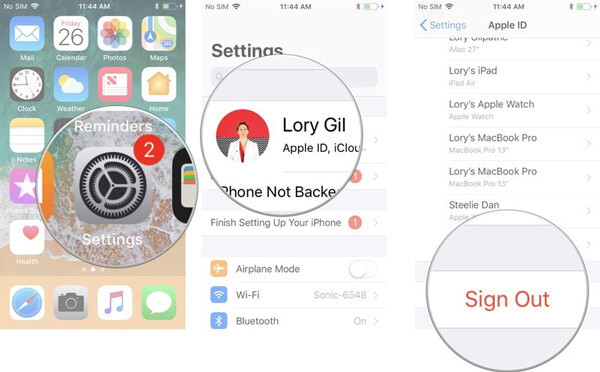
Шаг 1 : Нажми на Настройки на вашем iPhone. Вы можете нажать на свой профиль Apple ID в верхней части экрана. После этого вы можете прокрутить вниз и коснуться Выход из системы опцию.
Когда вы выходите из Apple ID, вы должны ввести пароль iCloud в окне подсказки. ( Забыли пароль iCloud? )
Шаг 2 : Если вы используете разные учетные записи для iCloud и iTunes, коснитесь Выйти из iCloud вариант. В противном случае введите пароль Apple ID и коснитесь Отключить опцию.
Шаг 3 : После этого вы можете сохранить типы данных, которые хотите сохранить, включив их. Затем нажмите Выход из системы и коснитесь его еще раз, чтобы подтвердить.
Шаг 4 : Теперь нажмите «Войти на свой iPhone» или «Войдите в свой iPad» в Настройки экран. Нажмите «Электронная почта» и введите адрес электронной почты, который вы хотите использовать для своего Apple ID.
Шаг 5 : После этого введите свой пароль и коснитесь Не сливать вариант, если вы не хотите изменять Apple ID на своем iPad или iPhone без потери исходных данных.
Как изменить Apple ID на iPad с iOS 10 или более ранней версии
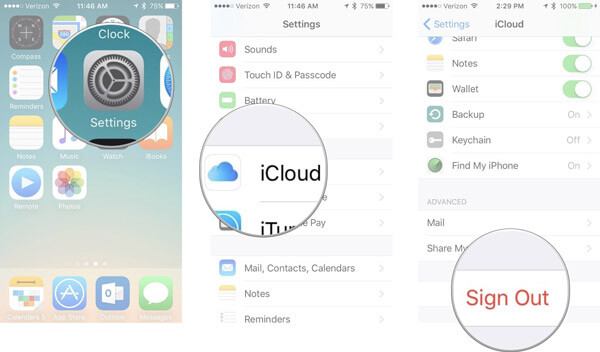
Шаг 1 : Перейдите к Настройки приложение на вашем iPad, вы можете нажать на iTunes и магазин приложений возможность доступа к Apple ID. Коснитесь своего старого идентификатора Apple ID вверху экрана.
Шаг 2 : Это адрес электронной почты, связанный с вашим Apple ID. После этого вы можете нажать на Выход из системы во всплывающем диалоговом окне и введите свой пароль при появлении запроса.
Шаг 3 : Теперь вы можете изменить Apple ID на iPhone или настроить новый Apple ID, нажав опцию «Создать новый Apple ID». Соответственно, он переключится на другой Apple ID для вашего устройства iOS.
Часть 3: лучший способ резервного копирования данных перед изменением Apple ID
Даже если вы не объедините свои данные при изменении Apple ID на своем iPhone или iPad, все равно существует риск потери данных. Рекомендуется заранее сделать резервную копию. AnyMP4 iOS Резервное копирование и восстановление данных должен быть самым простым способом резервного копирования данных iPhone на ваш компьютер. В отличие от резервного копирования iCloud и iTunes, он позволяет создавать резервные копии и восстанавливать файлы iPhone без каких-либо ограничений.

Резервное копирование и восстановление данных iOS Windows
- 1. Резервное копирование и восстановление данных iPhone перед изменением Apple ID с легкостью.
- 2. Сохраняйте данные iPhone в исходном состоянии без перезаписи.
- 3. Поддержка широкого спектра типов данных, таких как фотографии, видео, данные приложений и т. Д.
- 4. Восстановите потерянные данные на устройстве iOS после изменения Apple ID на iPhone.
Бесплатная загрузка Для Windows
Бесплатная загрузка Для macOS
Как сделать резервную копию и восстановить iPhone при изменении Apple ID
Шаг 1 : Подключите ваш iPhone к ПК
Загрузите и установите программу на свой компьютер, запустите программу и подключите свой iPhone к ПК с помощью кабеля Lightning. Когда программа обнаружит iPhone, вы можете нажать Резервное копирование данных iOS кнопку на домашнем интерфейсе.
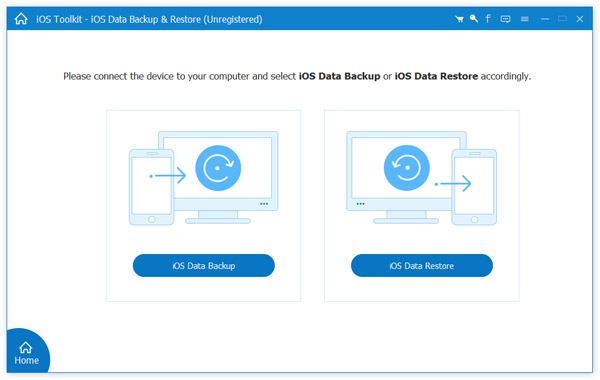
Шаг 2 : Резервное копирование iPhone перед изменением Apple ID
Есть два варианта резервного копирования данных iPhone, Стандартное резервное копирование и Зашифрованная резервная копия . Если вы выберете более поздний вариант, введите свой пароль во всплывающем диалоговом окне. Щелкните значок Начать кнопку, чтобы запустить процесс резервного копирования перед изменением Apple ID на вашем iPhone.
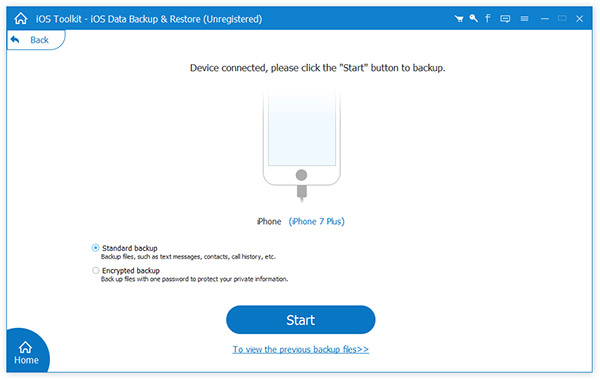
Шаг 3 : Восстановить данные на iPhone
Если вы обнаружите потерю данных на iPhone, подключите его к компьютеру и запустите программу резервного копирования iOS. Выберите Восстановление данных iOS кнопку для предварительного просмотра всех данных по категориям, например фото, видео и т. д. Выберите нужные данные и нажмите кнопку Восстановить кнопку, чтобы вернуть их.
Внимание : Если вы зашифровали резервную копию, введите свой пароль, чтобы разблокировать ее. После восстановления данные будут восстановлены в соответствующих приложениях на iPhone и автоматически объединятся с существующими файлами.
Заключение
Изменить Apple ID на iPhone или iPad несложно. Но есть некоторые риски, что файлы на вашем iPhone могут быть потеряны. Независимо от того, хотите ли вы использовать другой Apple ID на своем устройстве iOS или полностью создать новый идентификатор, вам необходимо сделать полную резервную копию, прежде чем изменять Apple ID на своем устройстве iOS с AnyMP4 iOS Data Backup & Restore.
Что вы думаете об этом посте.
Рейтинг: 4.8 / 5 (на основе рейтингов 72)
Размещено от Райли Митчелл в Советы iOS