
Изменение IP-адреса сетевого адаптера
В этой статье содержатся некоторые сведения об изменении IP-адреса сетевого адаптера.
Применяется к: Windows Server 2012 R2
Оригинальный номер базы знаний: 323444
Сводка
В этой статье описывается, как изменить IP-адрес, назначенный сетевому адаптеру. IP-адрес может быть назначен автоматически, если в сети имеется DHCP-сервер или можно указать IP-адрес.
Изменение IP-адреса, назначенного сетевому адаптеру
- Выполните вход на компьютер с учетной записью администратора.
- Нажмите кнопку «Пуск», выберите меню «Панель управления», затем «Сетевые подключения».
- Щелкните правой кнопкой мыши подключение по локальной сети, которое нужно изменить, и выберите Свойства.
- В поле This connection uses the following items выберите «Протокол Интернета (TCP/IP)», затем «Свойства». Отобразится диалоговое окно свойств TCP/IP.
- В зависимости от обстоятельств выполните действия, описанные в одном из следующих двух разделов.
Автоматическое получение IP-адреса
Выполните следующие действия, чтобы настроить компьютер для получения IP-адреса с DHCP-сервера. Необходимо иметь DHCP-сервер.
- Выберите Получить IP-адрес автоматически.
- Выберите Получить адрес DNS-сервера автоматически, если вы не хотите указывать IP-адрес DNS-сервера.
- Нажмите кнопку ОК. В диалоговом окне Свойства подключения по локальной сети нажмите кнопку «Закрыть».
- В диалоговом окне Состояние подключения по локальной сети нажмите кнопку «Закрыть».
- Нажмите кнопку Пуск и выберите пункт Выполнить.
- В поле Открыть введите cmd и нажмите кнопку ОК.
- В командной строке введите «ipconfig /release» и нажмите клавишу ВВОД.
- Введите «ipconfig /renew» и нажмите клавишу ВВОД. DHCP-сервер назначает сетевому адаптеру IP-адрес, после чего отобразится следующее сообщение:
Windows Server IP Configuration Ethernet adapter Local Area Connection: Connection-specific DNS Suffix. :dns.microsoft.com IP Address. . . . . . . . . . . . :192.168.0.201 Subnet Mask . . . . . . . . . . . :255.255.255.0 Default Gateway . . . . . . . . . :192.168.0.1 Указание IP-адреса
Чтобы назначить IP-адрес сетевому адаптеру, выполните следующие действия:
- Выберите Использовать следующий IP-адрес, если необходимо указать IP-адрес для сетевого адаптера.
- В поле IP-адрес введите IP-адрес, который необходимо назначить этому сетевому адаптеру. Этот IP-адрес должен быть уникальным адресом в диапазоне адресов, доступных для вашей сети. Обратитесь к администратору сети, чтобы получить список действительных IP-адресов для вашей сети.
- В поле Маска подсети введите маску подсети для сети.
- В поле Шлюз по умолчанию введите IP-адрес компьютера или устройства в сети, соединяющего вашу сеть с другой сетью или с Интернетом.
- В поле Предпочитаемый сервер DNS введите IP-адрес компьютера, который устанавливает имена хостов для IP-адресов.
- В поле Альтернативный сервер DNS введите IP-адрес компьютера DNS, который необходимо использовать, если предпочитаемый DNS-сервер становится недоступным.
- Нажмите кнопку ОК. В диалоговом окне «Свойства подключения по локальной сети» нажмите кнопку «Закрыть».
- В диалоговом окне Состояние подключения по локальной сети нажмите кнопку «Закрыть».
Устранение неполадок
- Конфликт IP-адресов. При попытке назначить уже используемый IP-адрес, отобразится следующее сообщение об ошибке:
Как изменить ip адрес компьютера
Изменить IP адрес компьютера бывает нужно пользователю по нескольким причинам. Смена может потребоваться для проверки доступности сайта из других стран или регионов, получения доступа к «запрещённой» в пределах государства информации, обеспечения анонимности в интернете. Предложенные в статье способы позволяют менять и статические, и динамические айпи — один или несколько раз за сессию. Эти варианты позволяют быстро и просто поменять адрес; чтобы обеспечить полную конфиденциальность, следует пользоваться комплексными технологиями — например, запускаемым с внешнего накопителя TAILS.
Изменение вручную
Инструкция, как поменять IP адрес компьютера, если вам известны данные прокси-сервера, к которому нужно подключиться:
- Запустите «Панель управления» — к примеру, вызвав этот системный инструмент при помощи поиска в меню «Пуск».
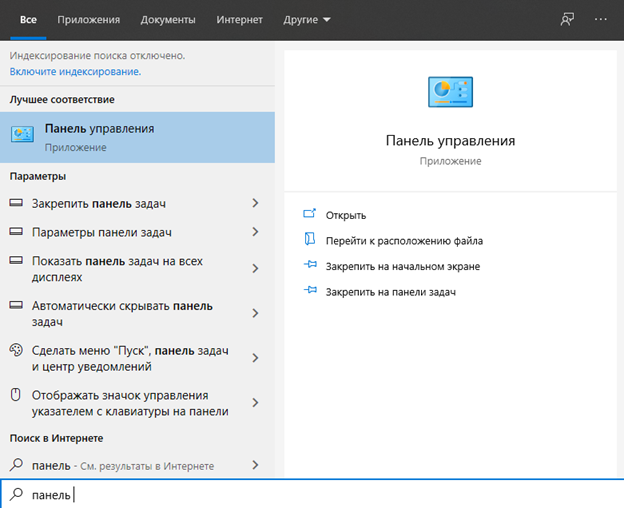
- Таким же способом откройте «Центр управления сетями и общим доступом».

- Щёлкните по ссылке «Изменение параметров адаптера».
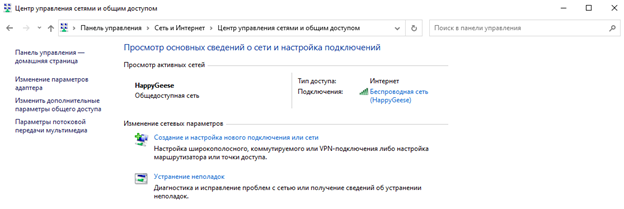
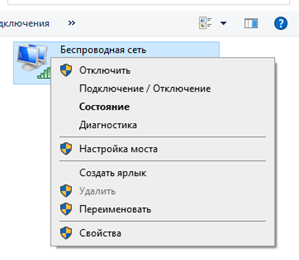
- Перейдите к «Свойствам» используемой сетевой карты.
- Вызовите «Свойства» для пункта «IP версии 4».
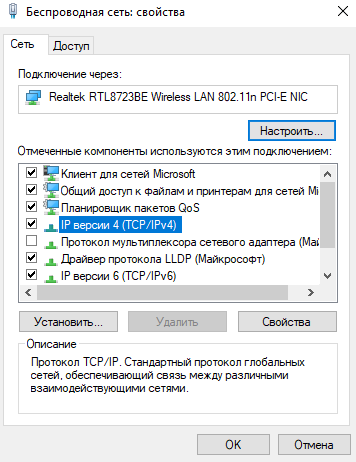
- Для обоих представленных параметров переключитесь на вариант «Использовать…», после чего введите известные адреса вручную.
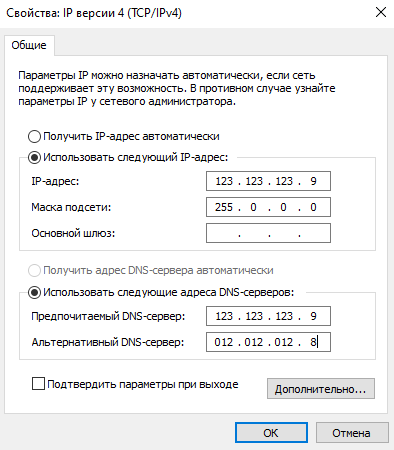
Сохраните изменения. После выхода запустите любой онлайн-сервис для определения айпи, например, 2ip.ru — и убедитесь, что замена IP адреса состоялась.
Нужна поменять ip-адрес?
Оставьте заявку и наши специалисты оперативно свяжуться с вами
Плагин для браузера
Настройки большинства веб-обозревателей, таких как Chrome-подобные продукты, Firefox, Opera, дают возможность устанавливать внешние расширения, или плагины, для замены текущего интернет-адреса на новый. Изменения в этом случае будут видны только локально, в пределах используемого браузера. Выполнить замену вы сможете, предварительно скачав и установив расширение — например, Browsec VPN. Обычно такие сервисы предлагают несколько серверов для бесплатного подключения — и платные высокоскоростные варианты.
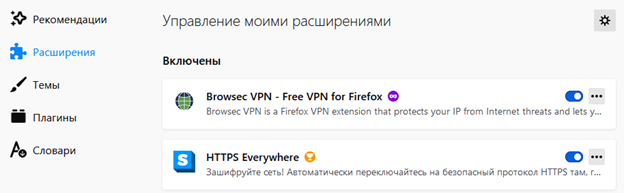
Когда плагин будет установлен, откройте его из панели браузера щелчком мыши, чтобы сменить IP адрес.
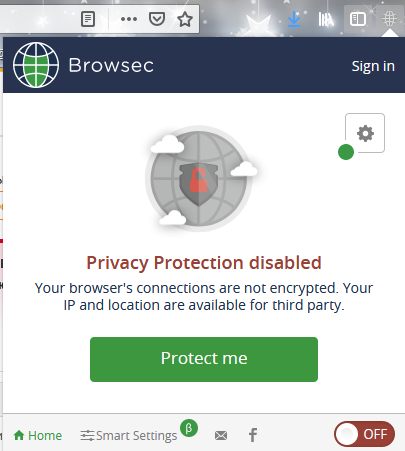
Передвиньте расположенный ниже ползунок в положение On.
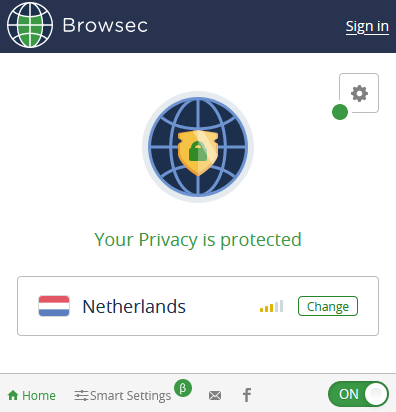
Начиная с этого момента, подключения в пределах браузера будут выполняться под новым IP. Выбрать другой бесплатный (или платный) сервер вы можете, кликнув по кнопке Change.
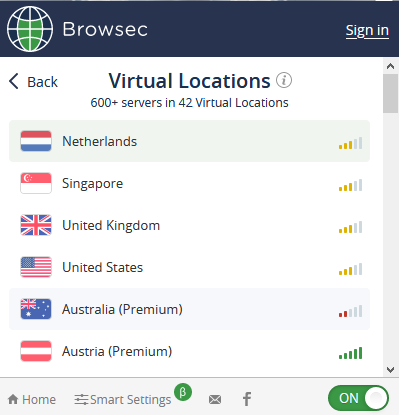
Соединение через общедоступный VPN не может быть высокоскоростным. Чтобы избежать «тормозов» во время посещения сайтов, не требующих обхода, не забывайте отключать плагин, переводя ползунок в положение Off.
VPN-клиент
Чтобы обеспечить более скоростное подключение к защищённому серверу, установите на устройство под управлением Windows программу — клиент VPN. Обычно такие приложения можно скачать бесплатно — и пользоваться ими в течение пробного срока. Инструкция, как изменить айпи адрес, на примере Freedome VPN:
- Скачайте продукт, инсталлируйте и запустите его.

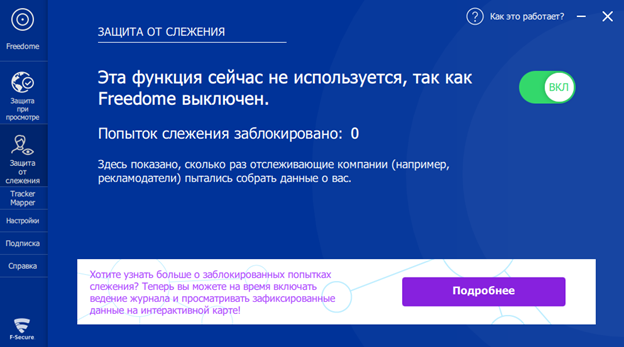
- Чтобы повысить уровень конфиденциальности, включите защиту от слежения.
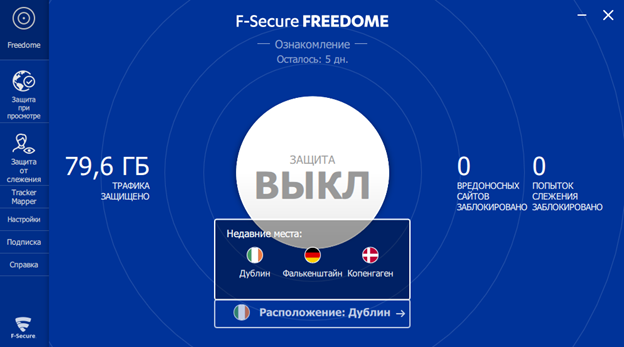
- На главной странице кликните по кнопке выбора региона расположения
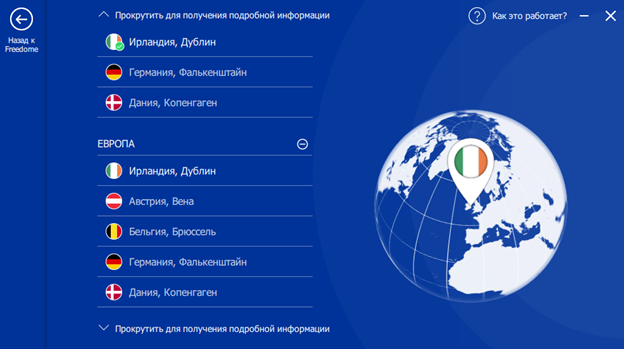
- Щёлкните по понравившемуся варианту.
- Вернитесь на главную страницу. Чтобы сменить айпи, нажмите большую кнопку в центре окна.
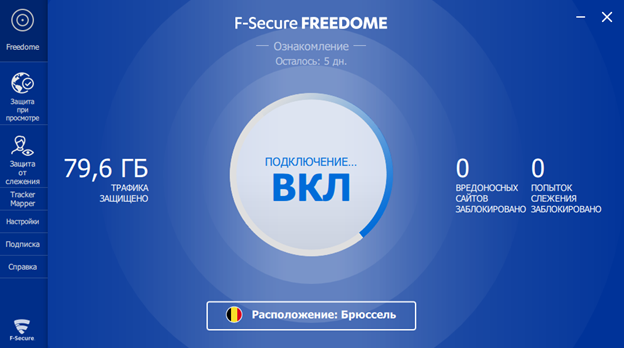
Выключается защита тем же путём — снова щёлкните по кнопке и закройте приложение в панели управления.
Нужна поменять ip-адрес?
Оставьте заявку и наши специалисты оперативно свяжуться с вами
Tor Browser
Продукт для комплексной защиты конфиденциальности. Защита обеспечивается цепочечной сменой адресов: запрос, поступающий с вашего компьютера, проходит три звена с отличающимися IP. Дополнительная безопасность обеспечивается блокированием flash-роликов и прочих потенциально деанонимизирующих технологий. Скачать приложение можно по ссылке.
Смена айпи адреса проводится по инструкции:
- Скачайте, распакуйте и запустите браузер. Дождитесь загрузки сети.
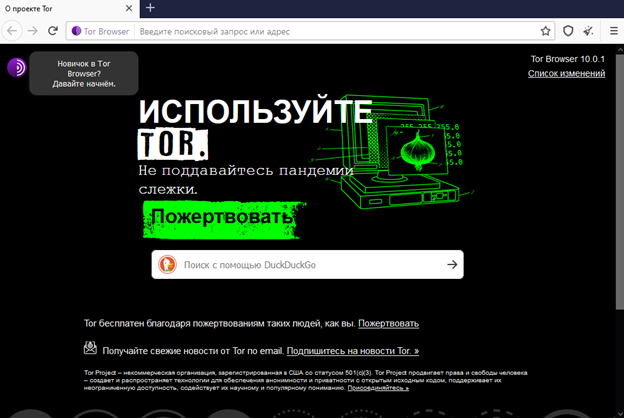
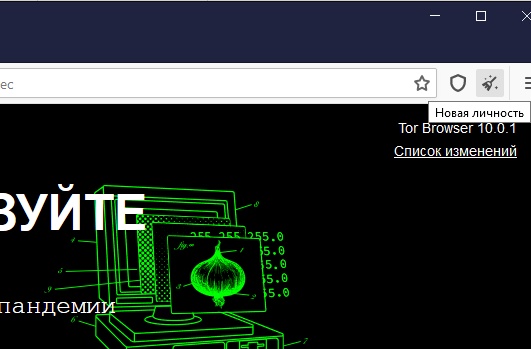
- Безопасное соединение уже установлено. Чтобы сменить IP адрес, нажмите на значок «Новая личность».
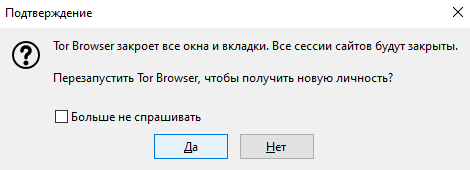
- После подтверждения выхода браузер автоматически запустится заново.
Убедиться, что адрес изменился, вы сможете, посетив в самом веб-обозревателе сайт для проверки — например, 2ip.ru.
Хотите задать дополнительные вопросы или не можете выбрать лучший способ смены айпи? Обратитесь в «Службу добрых дел» — мы проведём дистанционную консультацию и расскажем, как пользоваться самыми продвинутыми технологиями поддержания анонимности в интернете!
Как изменить свой IP-адрес в Windows 10 (и зачем это делать)
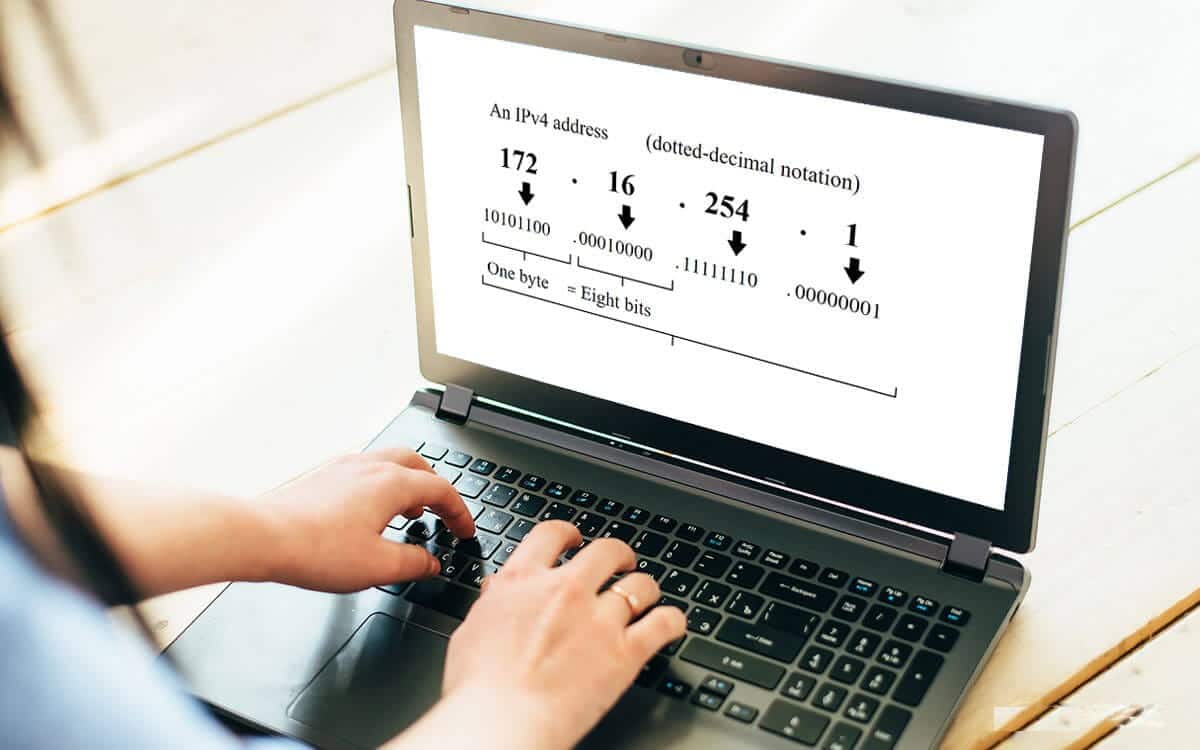
Когда вы подключаетесь к локальной сети, устройство, которое вы используете, получает айпи адрес , позволяя другим устройствам находить его и подключаться к нему, а также показывая, что само устройство правильно аутентифицировано. Чем больше сеть, тем больше IP-адресов будет использоваться, что может вызвать некоторые проблемы с назначением и помехами.
В большинстве случаев назначение IP-адреса определяется вашим локальным маршрутизатором, поэтому для изменения IP-адреса на ПК с Windows 10 вам необходимо настроить сеть в целом. В качестве альтернативы вы можете установить статический IP-адрес , или измените свой общедоступный IP-адрес для всех своих устройств. Вот что вам нужно сделать, чтобы изменить свой IP-адрес.
Зачем вам менять свой IP-адрес в Windows?
Есть несколько причин, по которым вы можете захотеть изменить свой IP-адрес.
Маршрутизатор локальной сети обычно выделяет вашему устройству временный IP-адрес, когда вы подключаетесь с помощью DHCP (протокол, используемый для назначения IP-адресов), давая ему временную аренду этого адреса. По истечении срока аренды его необходимо продлить, иначе вам может быть присвоен новый адрес.
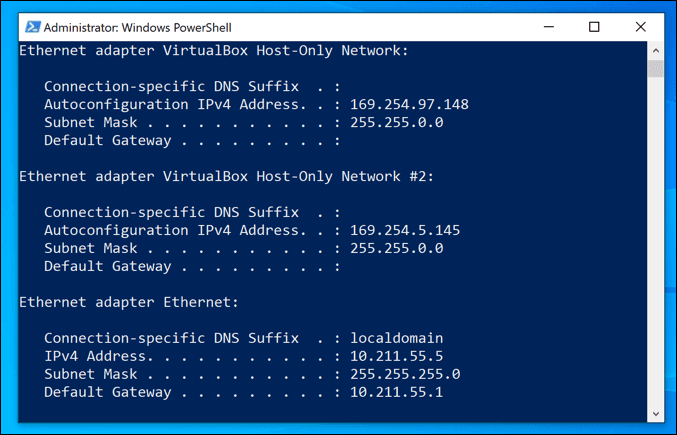
Хотя обычно это происходит автоматически, иногда могут возникать проблемы. Плохо настроенная или загруженная локальная сеть, а также неправильно настроенные устройства могут привести к тому, что один и тот же IP-адрес будет назначен дважды, что приведет к конфликтам.
Если это произойдет, вы можете назначить статический IP-адрес, всегда давая его своему устройству. Вам нужно будет сделать это для устройств, к которым регулярно обращаются другие устройства, например домашние серверы или сетевые устройства хранения.
Все эти данные применимы к локальным сетям, но вы можете изменить IP-адрес, предоставленный вам вашим интернет-провайдером. Это может быть сложнее, но есть несколько способов изменить этот адрес, если это разрешено вашим интернет-провайдером.
Сконфигурируйте настройки DHCP сетевого маршрутизатора.
Один из самых простых способов изменить свой IP-адрес — настроить сетевой маршрутизатор на назначение нового IP-адреса. Для этого необходимо настроить Настройки DHCP на вашем маршрутизаторе, чтобы назначить IP-адреса по-другому.
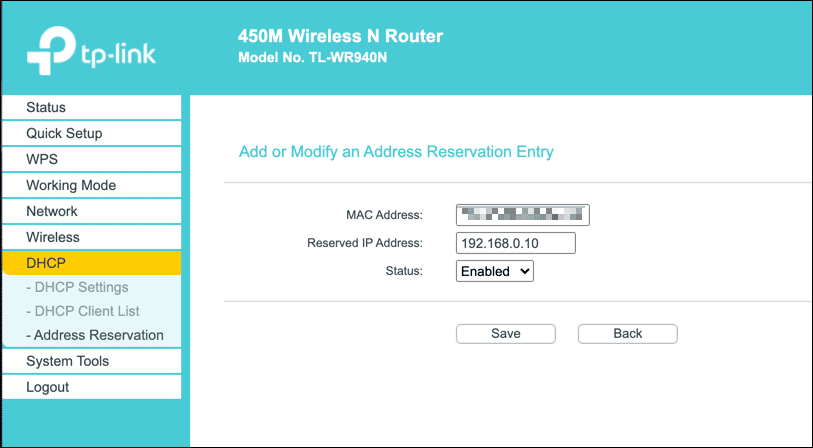
Вы можете, например, назначить статический IP-адрес своему ПК с Windows. Когда ваше устройство подключается, маршрутизатор всегда назначает ему один и тот же IP-адрес, используя MAC-адрес ваше устройство, чтобы выбрать его.

Если вы не хотите этого делать, вы также можете изменить диапазон IP-адресов, который использует ваш локальный маршрутизатор. Это означает, что ваш локальный IP-адрес может время от времени меняться, но диапазон адресов будет другим. Ваш IP-адрес может измениться с 192.168.0.10 мне 192.168.10.10 , Например.
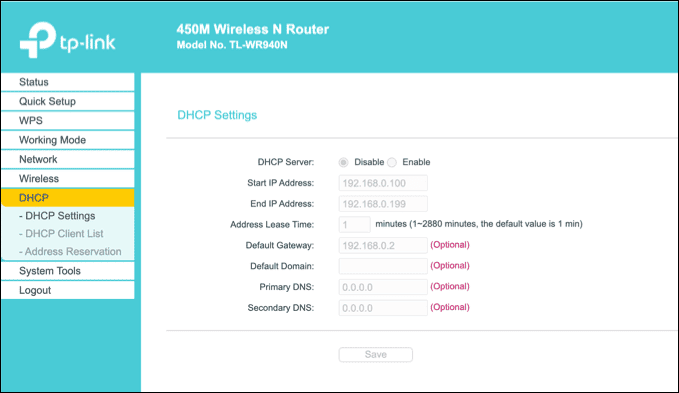
Для этого вам потребуется зайти на страницу администрирования роутера. Этот параметр зависит от модели устройства, но, как правило, доступ ко многим локальным маршрутизаторам можно получить, набрав http://192.168.0.1 или же http://192.168.1.1 из вашего веб-браузера. См. Руководство пользователя для правильного имени пользователя и пароля для использования здесь (в основном Администратор для обоих).
Шаги по изменению настроек DHCP также будут различаться, но обычно вы найдете настройки DHCP, перечисленные в отдельном разделе (например, DHCP), в то время как назначения статических IP-адресов можно найти в разделе «Распределение IP-адресов» или аналогичном.
Измените срок аренды DHCP и сбросьте динамический IP-адрес
Срок аренды — это период времени, в течение которого у вас будет сохраняться IP-адрес. Когда вы подключаетесь к сети, вам предоставляется IP-адрес и некоторые настройки на период времени, называемый периодом задержки, который может быть от нескольких от минут до дней, и по истечении этого периода устройство снова автоматически запросит IP-адрес для обновления адреса, или вы можете обновить IP-адрес своего устройства с помощью команды IPCONFIG / обновить .
Любые изменения, которые вы вносите в настройки DHCP вашего маршрутизатора, могут потребовать от вас освободить или обновить IP-адрес Windows с помощью Windows PowerShell.
Для этого в Windows PowerShell щелкните правой кнопкой мыши меню «Пуск» и выберите «Параметр». Windows PowerShell (английский).
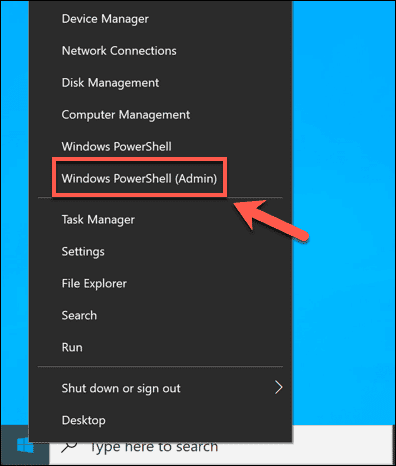
В окне терминала PowerShell введите IPCONFIG / выпуск Чтобы изменить срок аренды DHCP и отключиться. С новыми настройками введите IPCONFIG / обновить для переподключения.

Если настройки вашего маршрутизатора были изменены правильно, изменение срока аренды DHCP и сброс IP-адреса назначат вашему устройству новый IP-адрес.
Установите статический IP-адрес в Windows 10
Статический IP-адрес можно получить, назначив статический DHCP, но вы также можете установить его вручную в настройках Windows 10. Возможно, вы захотите сделать это, если вы подключаетесь напрямую к другому устройству.
Это также может работать для вашего локального маршрутизатора, но поскольку вашему устройству уже назначен IP-адрес с помощью DHCP, может возникнуть конфликт IP-адресов. В этом случае для этого лучше использовать статическое назначение IP.
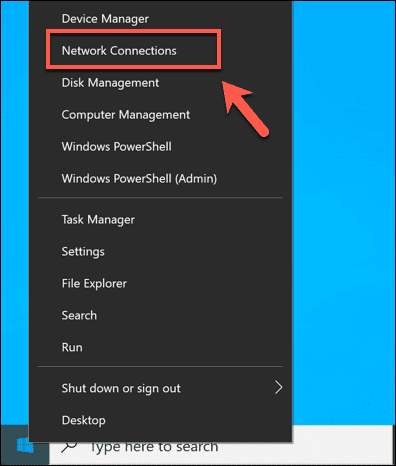
назначить статический IP-адрес , Открытым настройка сети Щелкните правой кнопкой мыши в меню «Пуск» и выберите «Вариант». сетевые соединения.
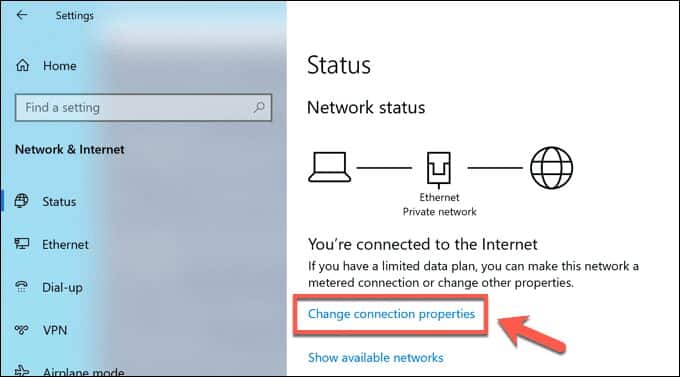
В меню настроек сетевых подключений коснитесь Изменить свойства подключения.
В категории IP Settings нажмите на опцию Выпуск.

Измените тип назначения IP на руководство по эксплуатации. Включите IPv4 или IPv6, затем введите настройки статического IP-адреса, которые вы хотите применить. Пример конфигурации может включать статический IP-адрес IPv4. 192.168.0.10 для IP-адреса, 24 для длины префикса подсети и 192.168.0.1 для шлюза (указывая на ваш локальный маршрутизатор) и предпочитаемый DNS-сервер. Нажмите спасти После того, как закончили.
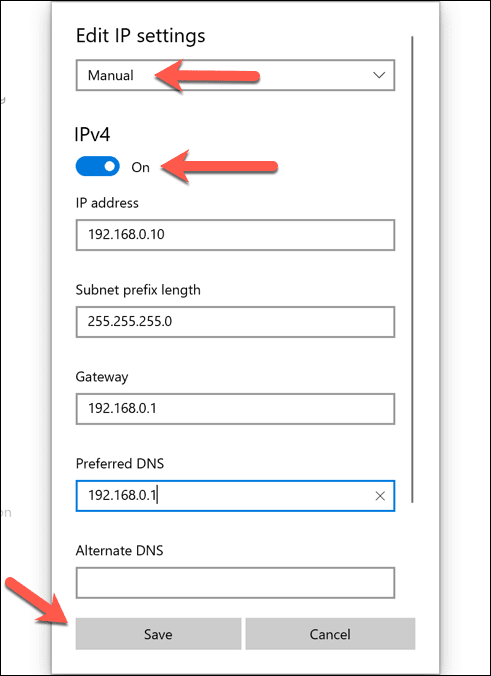
После сохранения настройки вашего IP-адреса будут применены автоматически. Возможно, вам потребуется изменить текущий IP-адрес, выполнив описанные выше действия, или перезагрузить компьютер, чтобы изменения вступили в силу.
Изменить общедоступный IP-адрес в Windows 10
публичный IP-адрес Ваш IP-адрес, назначенный вашим интернет-провайдером, позволяет вам выходить в Интернет. Это установлено для вашего модема (который обычно сочетается с сетевым маршрутизатором, но не всегда), что позволяет всем другим сетевым устройствам также подключаться к Интернету.
Иногда бывает сложно изменить этот адрес. Сначала вам нужно будет проверить, был ли вам назначен динамический (временный) или статический IP-адрес вашим интернет-провайдером. Если вам назначен статический общедоступный IP-адрес, ваш интернет-провайдер должен будет изменить его за вас.

Для динамических IP-адресов их обычно можно сбросить, выключив на время сетевой модем. Делая это, вы отключаете свое устройство от провайдера.
Как и в случае с вашей локальной сетью, срок аренды вашего общедоступного IP-адреса истечет, что означает, что вам может быть назначен новый IP-адрес на этом этапе. Однако это не гарантируется, и вам может потребоваться попробовать другой метод.
Если ваш публичный IP-адрес не меняется, вы можете попробовать другие методы. буду использовать VPN Например, чтобы скрыть свой общедоступный IP-адрес при просмотре веб-страниц в Интернете.
Настройте свою сеть в Windows 10
Независимо от того, настраиваете ли вы сервер для вашей сети (или для пользователей Интернета в более широком смысле), или вы просто хотите освободить настройки для других устройств, легко изменить свой IP-адрес в Windows 10, хотя большая часть работы зависит от возможности доступа к маршрутизатору для настройки вашего сеть правильно.
Если ваша сетевая конфигурация вызывает проблемы, вы можете захотеть Сбросить сетевой маршрутизатор Очищает список настроек и начинается заново. Проблемы с назначением IP-адреса могут быть причиной того, что вы страдаете от Проблемы с сетевым подключением , но, к счастью, есть несколько способов исправить сетевые проблемы Не установлен в Windows 10.
Как скрыть или изменить IP адрес компьютера?
Мне нужно сделать так, что бы мой реальный IP адрес небыл виден никому. Как это сделать?
Лучший ответ
IP-адрес — это уникальный адрес внутри компьютерной сети, т.е в одной сети не может быть двух компьютеров с одинаковыми IP адресами. Если есть надобность в изменение адреса для локальной сети — есть два метода изменения.
Смена локально IP адреса
Способ №1: Заходим в пуск Настройки Сетевые подключения .
Находим наше локальное соединение и нажимаем два раза левой кнопкой мыши, либо правой кнопкой мыши, и в подменю выбираем Свойства В открывшихся настройках нашего сетевого адаптера мы найдем пункт Протокол интернета версии 4 (IPV4) , выделим его и нажмем кнопку Свойства .
После того как вы изменили адрес вашего ПК в локальной сети жмем кнопку ОК .
Способ №2: В правом нижнем углу экрана найдите сетевое подключение нажмите на него и выберите Центр управления сетями и удаленным доступом . В открывшемся окне найдите надпись Сеть (Ethernet) и кликните по ней. Дальше все как в предыдущем пункте.
Способо №3: Есть еще более сложный способ изменения сетевого адреса — через консоль. Нажимаем сочетание клавиш Win+R либо Пуск выполнить и вводим команду CMD нажимаем Enter . Перед вами откроется командная строка.
В ней мы введем команду:
ipconfig
Она выдаст всю информацию про ваши сетевые настройки.
Для изменения адреса нам нужно будет ввести
netsh int ip set addr name="Имя вашего сетевого подключения" static 192.168.1.2 255.255.255.0 192.168.1.1.
В данном примере ваш IP адрес измениться на 192.168.1.2.
Смена или подмена IP адреса выдаваемого провайдером.
Со сменой локальных IPадресов мы разобрались. Теперь перейдем к более обширному разговору про смену или подмену внешнего IP адреса для посещения интернет-страниц анонимно.
Для этого нам понадобятся программы-анонимайзеры – программы для подмены IP адресов сети интернет при посещении какого-либо сайта. Для примера есть сайт http://cameleo.ru/ на нем вы в строку адреса вводите сайт, который нужно посетить анонимно и нажимаете кнопку GO . После этого вы сможете безопасно серфить по выбранному сайту.
Следующий способ — это Прокси-расширения для браузеров. С их помощью можно вывести с подменным IP в интернет только браузер. Это нужно, например, для того чтобы все остальные программы ходили в интернет с реальным IP. С помощью таких расширений можно менять адреса как на Андроид устройствах, так и на Windows 7 /8 /10.
Существуют также специальные браузеры, с помощью которых можно ходить в интернет абсолютно анонимно. Одним из таковых является браузер Tor.
При запуске браузер предлагает выбрать действие, выбираем первый вариант и соединяемся с Тор-сетью. Тоесть вы находитесь полностью анонимно в сети интернет.
Также есть программы, которые устанавливаться на ваш ПК.
KEBRUM- программа для создания отдельного VPN канала с IP-адресом выбраной страны. В интернете часто определяют откуда посетитель по его айпи адресу для этого в данном программном комплексе предусмотрен режим смены геолокации, то есть можете выбрать Ip адрес той страны где находится посещаемый сайт.
HotSpot Shild – программа проста в использовании. Мы просто выбираем IP адрес страны и ходим в интернет с их IP адресом.
SafeIP- программа аналогичная предыдущей. Проста в управлении — выбираем страну, жмем кнопку Change IP и у вас IP адрес выбранной страны.
Надеюсь эта статья в полной мере раскрыла вопрос по смене IP-адреса как для локальной, так и для глобальной сети Internet.