
Поиск по дате в Outlook 2021
1. Переходим к меню поиска в верхней части окна Outlook 2021 и щелкаем мышью по полю «Поиск».
2. В текстовом поле в крайнем правом углу появится кнопка фильтра, щелкаем по ней левой кнопкой мыши, чтобы отобразить меню для поиска. Перед отображением меню можно настроить поиск для текущей папки, текущего ящика, а так же всех элементов Outlook, для этого достаточно выбрать необходимый параметр из раскрывающегося списка слева от поискового поля. В меню поиска щелкаем по полю «Получено» и выбираем временной диапазон (сегодня, вчера, на прошлой неделе, в прошлом месяце и так далее) для поиска, после чего нажимаем кнопку «Поиск».
3. В результатах поиска отобразятся письма, например, за эту неделю, а в поле поиска мы увидим параметр «получено:на этой неделе».
Однако, в меню поиска нет возможности фильтровать письма по конкретной дате, для этого изменяем параметр в поле поиска и после «получено:» (можно также использовать параметры «Отправлено» и т.д) указываем вручную интересующую нас дату, для поиска нажимаем клавишу «Enter».
На этом все. Выполнять поиск по дате в Outlook 2021 не сложно.
Сортировка сообщений электронной почты в Outlook.com
Сортируйте сообщения электронной почты удобным для себя способом. Например, выполните сортировку по имени отправителя или получателя, дате сообщения электронной почты, его размеру и другим параметрам.
- Щелкните Фильтр в верхней части папки «Входящие».
- В разделе Сортировать по выберите вариант сортировки почтовых сообщений.
См. также
Есть дополнительные вопросы?
Чтобы получить поддержку в Outlook.com, щелкните здесь или выберите Справка в строке меню, затем введите запрос. Если вам не удастся решить проблему самостоятельно, прокрутите страницу вниз до надписи Все еще нужна помощь? и выберите Да.
Чтобы связаться с нами в Outlook.com, необходимо войти в систему. Если не удается войти, щелкните здесь.
Дополнительные сведения об учетной записи Майкрософт и подписках см. в разделе Справка по учетной записи и выставлению счетов.

Чтобы получить справку и устранить неполадки с другими продуктами и службами Майкрософт, укажите свою проблему здесь.
Публикуйте вопросы, следите за обсуждениями и делитесь знаниями в сообществе Outlook.com.
Фильтр писем по дате в почтовых клиентах для Windows.
Периодически возникает необходимость загрузить с почтового сервера только письма за последние несколько дней.
Правила в Outlook Express не позволяют отбирать письма по дате, в фильтрах The Bat! тоже наскоком ничего подобного не обнаружил. Web интерфейс неприемлем, т.к. мне лично не удобно отвечать на десятки писем в браузере.
Возможно, что такая функция действительно редко кому может понадобиться, но мне уже несколько раз приходилось выкачивать всю корреспонденцию, из-за 40-50 писем.
Буду благодарен тому, кто нашел решение этой мелкой проблемки и готов поделиться своим опытом.
- почтовые клиенты
- фильтр почты
Как в почте Mail найти письмо по дате

Поиск письма по дате — процедура, к которой часто приходится прибегать, чтобы найти ранее пришедшие письма. Конечно, их можно найти и другими способами — по отправителю или по названию, но именно по дате бывает удобно выполнить их поиск, либо проверить, приходили ли они в конкретный день. В статье рассмотрим, как в почте Mail найти письма по дате, ранее мы уже рассматривали это для Яндекс Почты.
Как в почте Mail найти письмо по дате на компьютере
Если вы используете веб-версию почтового клиента Mail, то найти здесь инструмент, который позволяет выполнить поиск письма по дате, не так уж и просто. Откройте свой почтовый ящик (авторизуйтесь) и перейдите к списку всех писем.
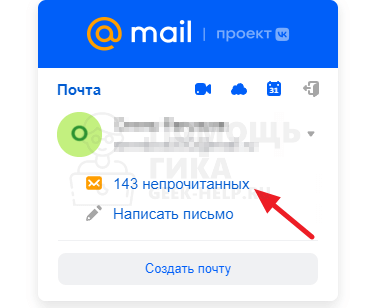
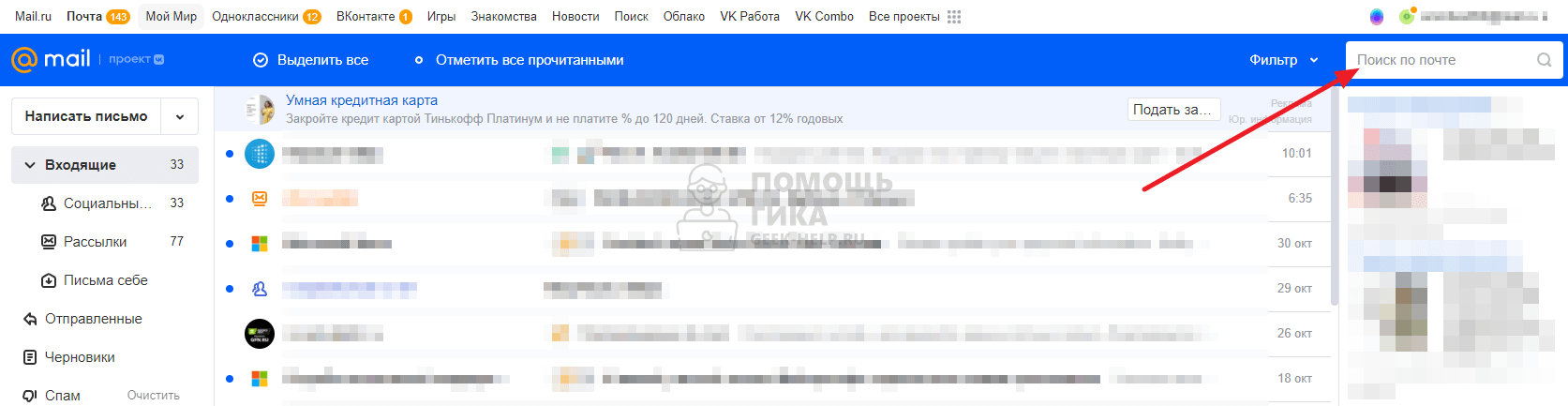
Далее сверху справа нажмите на поисковую строку.
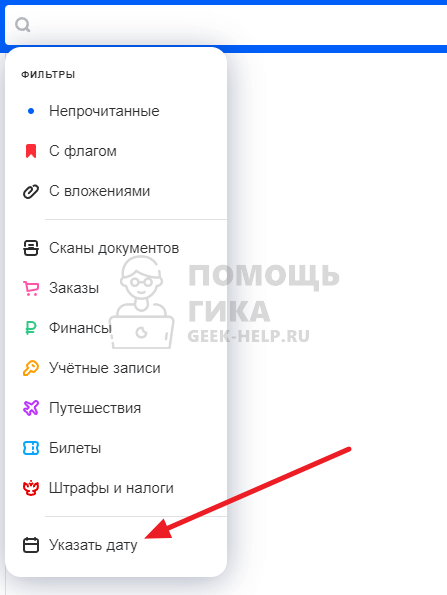
Появится меню, в котором нужно нажать “Указать дату” — это самый нижний пункт.
Обратите внимание:
Почта Mail дает возможность найти письма по различным параметрам — билеты, финансы, сканы документов и так далее. Зачастую эти фильтры удобно использовать, если вы ищете письмо не за конкретную дату, а определенного содержания.
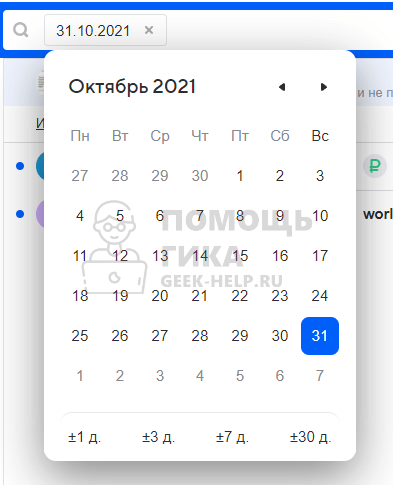
Появится календарь. Выберите дату, за которую нужно найти письма в почтовом ящике Mail.
Обратите внимание:
Под датой, которую вы выбираете, можно нажать “плюс-минус” несколько дней. Это дает возможность увеличить разброс искомой даты, если вы не знаете, когда конкретно приходило искомое письмо.
Как можно видеть, теперь письма отфильтрованы за один день, что указывается в поисковой строке. Иногда бывают ситуации, когда в день пришли десятки, а то и сотни писем, но среди них нужно найти только одно. В таком случае можно использовать дополнительный поиск по строке. Прямо рядом с заданной датой напишите свой запрос (который содержится в искомом письме) и нажмите Enter.
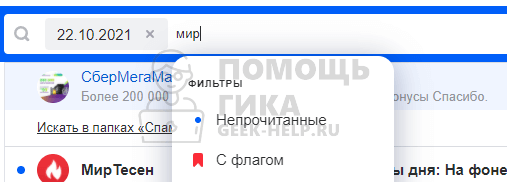
Отобразятся все письма за конкретную дату, которые содержат данный запрос.
Таким образом можно удобно и быстро найти в Mail нужное письмо по дате.
Как в почте Mail найти письмо по дате на телефоне
Рассмотренная ниже инструкция актуальна для официального мобильного приложения “Почта Mail.ru”, тогда как использовать почтовый аккаунт Mail можно и в других почтовых клиентах на смартфонах. Соответственно, в других программах поиск письма по дате может отличаться.
Чтобы найти в мобильном приложении почты Mail нужное письмо по дате, запустите приложение и авторизуйтесь в своем аккаунте. Когда отобразится список писем, нажмите в правом верхнем углу на значок лупы, чтобы перейти к поиску.
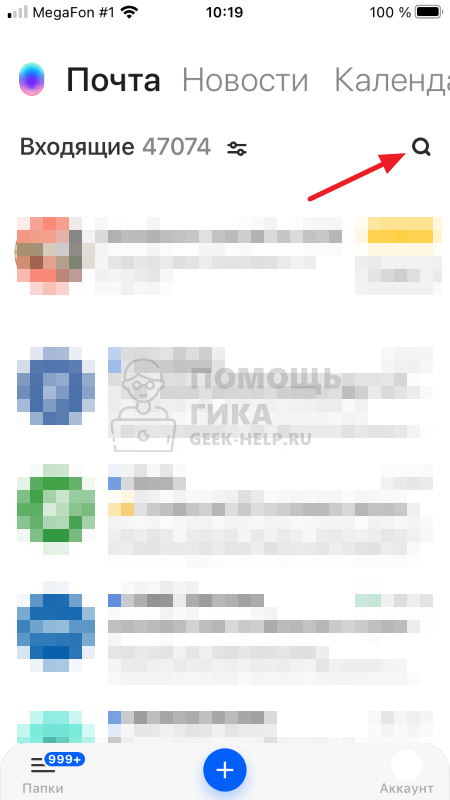
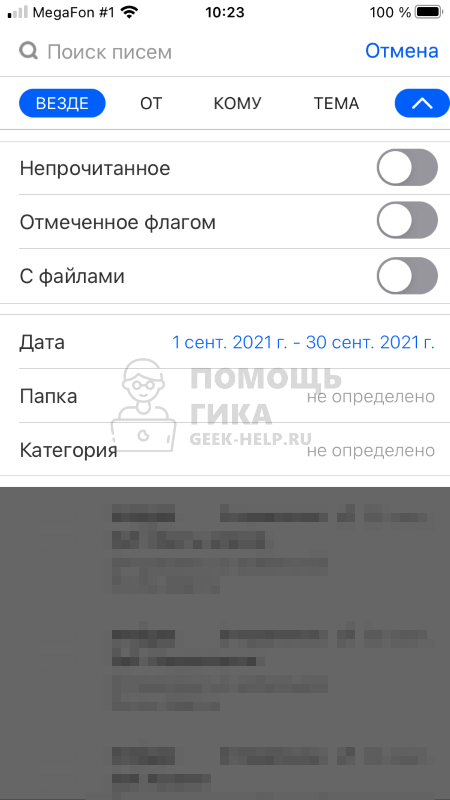
Откроется фильтр поиска. Чтобы искать по дате, нужно нажать на стрелку справа.
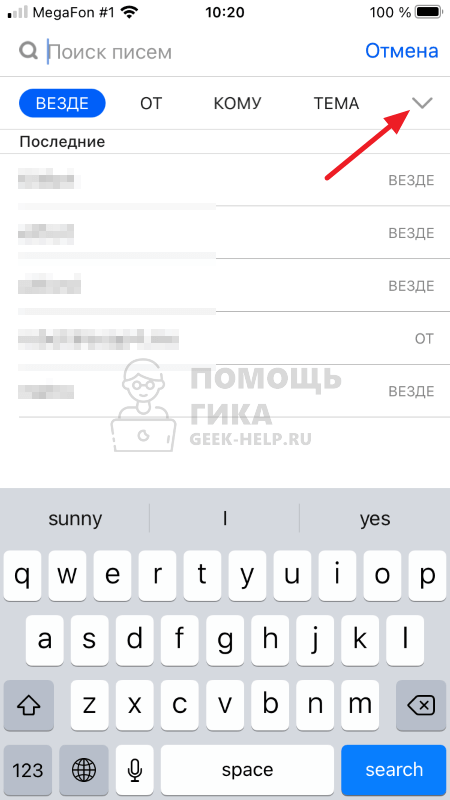
Отобразятся дополнительные опции поиска. Выберите пункт “Дата”, чтобы искать письма в почтовом клиенте Mail за конкретный день или период.

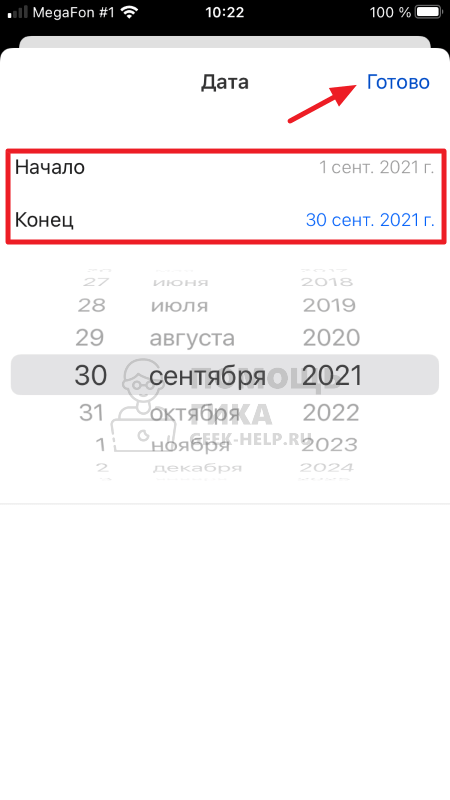
Здесь нужно указать дату начала поиска и дату конца поиска. Например, если вам нужны все письма за сентябрь, укажите с 1 по 30 сентября. Можно указать только один день, тогда поиск писем будет именно за этого день. Определившись с нужной датой, нажмите “Готово” в правом верхнем углу.
Теперь все письма отфильтрованы за определенную дату. Если это необходимо, можно задать дополнительные фильтры. Например, показать только письма отправленные или задать поиск только непрочитанных писем — есть множество опций, которые помогут найти нужное письмо в указанном диапазоне дат.
Обратите внимание:
Для поиска письма по конкретной фразе, отправителю и так далее, можно использовать строку поиска сверху.