
Директория для хранения закладок в браузере Яндекс
Каждая закладка включает в себя сведения об адресе закрепленного за ней сайта, название, информацию о своем месторасположении на панели и в некоторых случаях картинку. В данной статье представлено руководство, как найти каталог, где хранятся файлы, отвечающие за закладки в Яндекс браузере.
Интерфейс для работы с закладками
Если вам необходимо ознакомиться со списком сохраненных объектов, переименовать некоторые из них и удалить лишние закладки – вы можете воспользоваться специальным диспетчером. (Bookmarks manager).
Для того чтобы открыть его, запустите свой браузер от Яндекс и ПКМ щелкните на любом свободном месте на панели закладок. В открывшемся ниспадающем контекстном меню выберите пункт «Bookmarks manager» («Диспетчер закладок»).
Откроется окно, в котором находятся различные инструменты для работы – здесь вы можете удалять и редактировать закладки, добавлять новые, сортировать их по категориям, убирать с панели и возвращать на нее.
Файл Bookmarks
Все закладки в Яндекс-браузере располагаются в двух файлах с названием Bookmarks. Находятся эти файлы в директории со служебными данными обозревателя. В целях безопасности и предотвращения ошибок неопытных пользователей данный каталог носит атрибут «Hide» («Скрытый»), что делает его невидимым при обычной работе с компьютером. Поэтому сначала вам необходимо будет соответствующим образом настроить Проводник Windows.
Для того чтобы сделать это и добраться до искомых данных, следуйте простой пошаговой инструкции:

- Запустите проводник Windows (Мой компьютер).
- Откройте общий раздел вашего системного жесткого диска. Системным называется тот диск, на котором хранятся папка Windows и все служебные файлы ОС (на большинстве компьютеров он называется – диск С).
- Теперь вам понадобится открыть папку «Users» («Пользователи»), а в ней отыскать свою персональную папку (ее название будет совпадать с вашим логином для входа в операционную систему).
- Далее вам необходимо настроить программу таким образом, чтобы она позволила вам увидеть и зайти в скрытый каталог. Сверху окна, прямо под строкой поиска, расположено меню. Кликните по самой левой кнопке «Упорядочить».
- И ниспадающем списке опций требуется выбрать пункт «Параметры».
- Интересующий вас раздел называется «Вид». Откройте его нажатием по соответствующей вкладке.
- В списке дополнительных параметров вам нужно установить галку напротив пункта «Показывать скрытые папки и файлы». Нажмите «Применить» для подтверждения и «Ok» для завершения настроек.
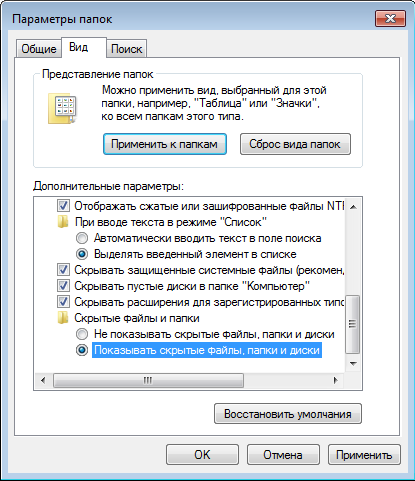
- Теперь вы сможете увидеть директорию с названием «AppData» в проводнике. Откройте ее нее, а дальше перейдите во вложенную папку «Local».
- В этом месте хранятся небольшие по размеру приложения, вроде обозревателей, а также локальные данные некоторых крупных программ. Найдите каталог с названием Yandex и откройте папку YandexBrowser.
- Теперь перейдите в директорию «UserData». Найдите в ней папку с названием «Default».
Именно здесь и хранятся файлы Bookmarks и Bookmarks.bak, отвечающие за закладки в Яндекс-браузере.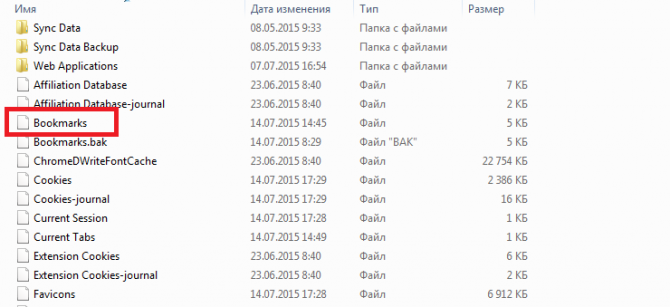
Свойства ярлыка
С помощью данного способа вы можете значительно быстрее добраться до нужной информации. Кроме того, с его помощью можно узнать о месторасположении многих файлов, которые могут вам понадобиться.
Для выполнения этого метода вам нужен ярлык, расположенный на рабочем столе или на панели быстрого доступа в нижней части экрана. Если их там нет, вы можете открыть меню «Пуск» и в списке установленных приложений найти каталог, в котором находится Яндекс-браузер с искомым ярлыком.
Далее выполните несколько простых действий:
- ПКМ кликните по элементы.
- В ниспадающем меню выберите «Свойства».
- Откройте вкладку «Ярлык». Вам нужен параметр «Объект». Его значение – это адрес exe-файла Yandex. Скопируйте его.
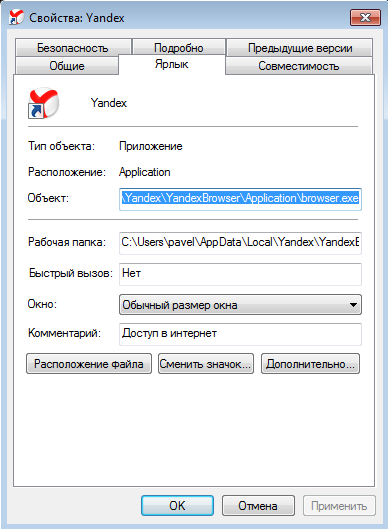
- Запустите проводник и вставьте в его адресную строку скопированную информацию. Enter нажимать не стоит.
- Удалите два последнюю часть адрес «application\browser.exe» и нажмите Enter
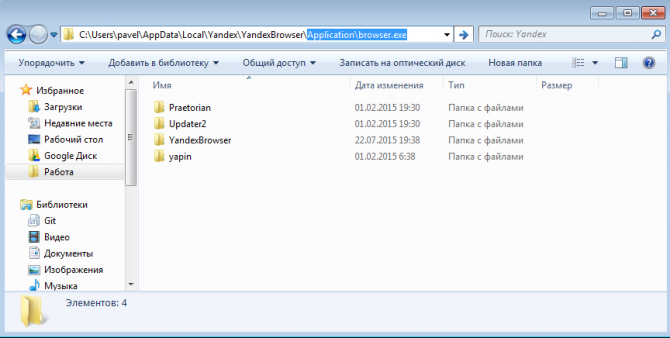
Это альтернативный способ добраться до папки YandexBrowser, который, к тому же не требует перенастройки проводника.
Как экспортировать закладки из Яндекс Браузера? (Ответ)

Всем привет! Сегодня мы поговорим про экспорт и импорт закладок в Яндекс браузере. То есть мы посмотрим, как их выгрузить и загрузить в какой-нибудь из браузеров. По сути, у нас есть три способа. Обычный экспорт/импорт с помощью HTML файла . Копирование файла Bookmarks . Оба эти способа хоть и рабочие, но уже давно устарели. Самый быстрый, простой и удобный – это вариант с синхронизацией в облаке . Поэтому советую сразу же приступить к третьей способу.
Способ 1: Экспорт/Импорт с помощью меню браузера

Давайте посмотрим, как экспортировать или импортировать закладки в Яндекс браузере. Для этого мы воспользуемся самой программой.
- Откройте браузер.
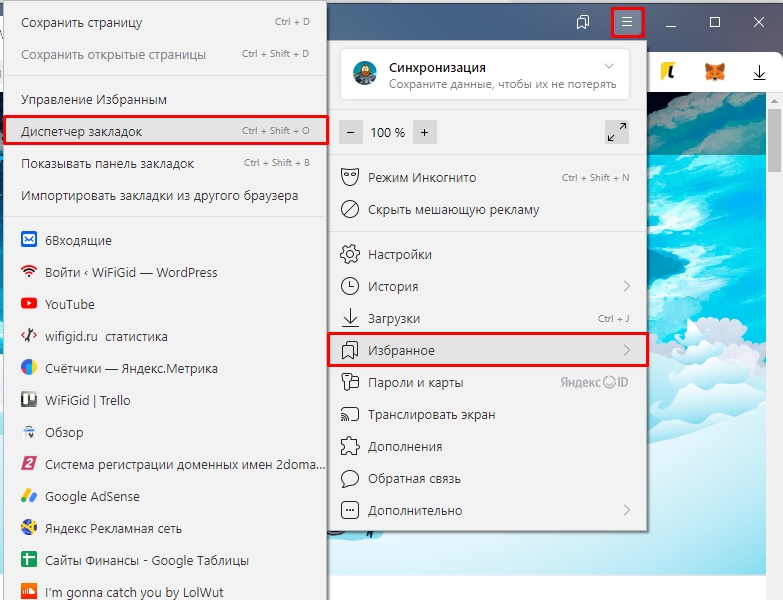
- Нажмите по трем полоскам, которые находятся в правом верхнем углу окна, чтобы раскрыть меню программы.
- Переходим в «Избранное» и выбираем функцию «Диспетчер закладок». Можете просто одновременно на клавиатуре зажать три клавиши:
Ctrl + Shift + O
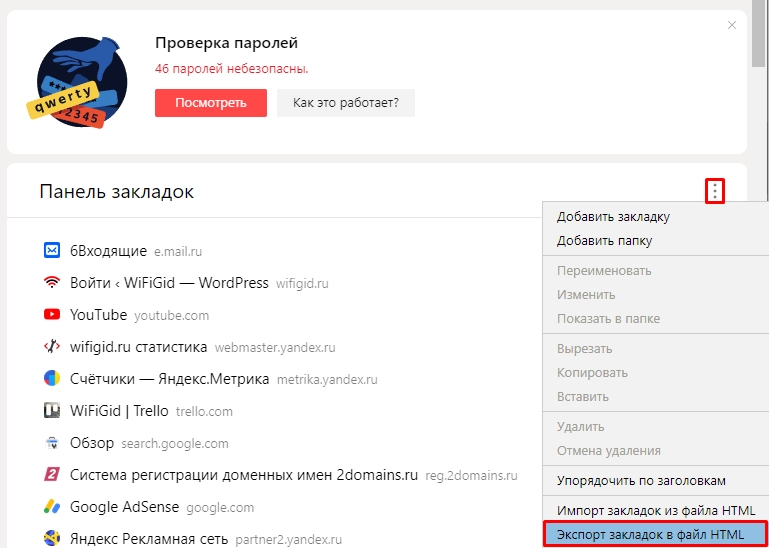
- В «Панели закладок» нажмите по трем точкам в правом верхнем углу блока и из контекстного меню выберите команду «Экспорт закладок в файл HTML» (Импорт закладок из файла HTML).
- Если вы выбрали экспорт, тогда вам останется ввести «Имя файла» (если вы не хотите использовать стандартное наименование), далее выбираем «Сохранить». Если же вы выбрали импорт – найдите сохраненные закладки HTML, которые вы ранее экспортировали, выберите их, нажав по ним левой кнопкой мыши и кликните по кнопке «Загрузить».
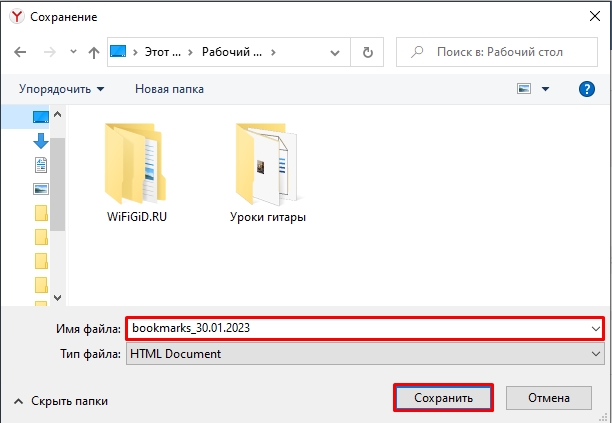
Небольшое примечание для тех, кто выбрал «Экспорт». Браузер сохраняет закладки в HTML формате. Вы можете их уже загрузить или импортировать в любой доступный браузер. Инструкции для:
Способ 2: Прямой экспорт/импорт файла из браузера
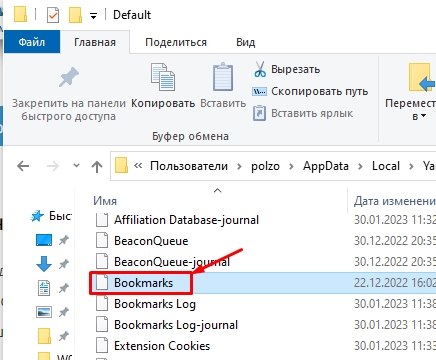
Импорт или экспорт закладок в Яндекс браузере можно сделать с помощью прямого копирования и вставки файла. Для этого мы воспользуемся стандартным проводником или «Компьютером». В первую очередь вам нужно пройти по пути:
C:\Users\ИМЯ_ПОЛЬЗОВАТЕЛЯ\AppData\Local\Yandex\YandexBrowser\User Data\Default
ИМЯ_ПОЛЬЗОВАТЕЛЯ – это тот юзер, под которым вы сейчас сидите.
ПРИМЕЧАНИЕ! Если вы не можете найти папку «AppData», значит она у вас скрыта в системе. Читаем – как включить отображение скрытых папок и файлов в Windows.
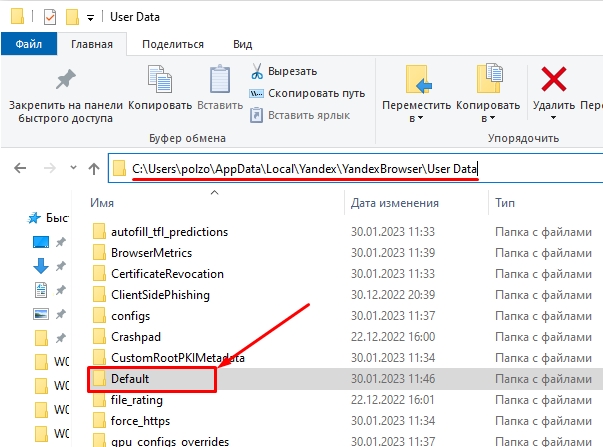
Как только вы попадете внутрь, откройте папку «Default». Если вы используете сразу несколько профилей, то дополнительно вам нужно будет найти папки «Profile 1», «Profile 2» и т.д. Они создаются после стандартного профиля «Default».
Внутри находим файл «Bookmarks» – это и есть все наши закладки данного браузера. Вы можете его скопировать и переместить в другой браузер. Но помните, если в другом браузере уже есть файл с закладками, то единственный вариант – это замена. То есть чтобы произвести слияние разных листов закладок, вам нужно воспользоваться первый или третьим способом.
Способ 3: Синхронизация
Давайте я коротко расскажу вам, что такое синхронизация – это функция будущего, которая позволяет отказаться от привычного экспорта, импорта закладок, паролей, истории запросов и всего того, что вы делаете с браузером. Представим себе ситуацию, что у вас уже есть браузер дома, на котором хранятся все важные закладки, пароли и т.д. Вы хотите перенести все это содержимое на другой браузер на компьютере или даже телефоне. Для этого вам потребуется:
- Войти под учетной записью Яндекс в браузере дома. Если у вас её еще нет, то она быстро и легко создается.
- Включить синхронизацию в настройках. После этого все настройки сохранятся в облако и будут там храниться.
- Теперь, чтобы перенести все важные данные на другой комп или смартфон, достаточно будет открыть там Яндекс браузер и просто авторизоваться под той же учетной записью. Сразу же моментально все данные будут загружены.
Очень удобная и классная функция. Про неё более подробно уже писал мой коллега.

Портал WiFiGiD.RU осуществляет помощь и консультацию всем пользователям – просто подробно опишите свою проблему или вопрос в комментариях, и мы вам поможем.
Где Яндекс Браузер хранит на компьютере файл с закладками?

Закладки в Яндекс браузере, как и любом другом – это сохраненная пользователем ссылка на статью, включающая в себя:
Содержание [Показать]
- Просмотр закладок в интерфейсе браузера
- Где хранится файл с закладками
- Адрес страницы в интернете;
- Название страницы;
- Небольшая иконка сайта (favicon).
Для удобства, доступ к закладкам осуществляется из интерфейса браузера. Сам обозреватель хранит всю пользовательскую информацию на компьютере (включая сохраненные логины и пароли) в специальной папке с профилем. Непосредственно закладки, хранятся в файле «Bookmarks».

Все браузеры (включая Chrome, FifeFox и Opera) используют следующую систему – непосредственный доступ к закладкам, осуществляется из интерфейса обозревателя, а файл «Bookmarks» используется для их переноса в другой обозреватель или в случаях его переустановки.
Просмотр закладок в интерфейсе браузера
Посмотреть закладки в Яндекс Браузере, удобнее всего через интерфейс браузера. Там же вы сможете их: открыть, изменить, вывести на панель и даже экспортировать в html формате, для последующего переноса на другой ПК.
1. Откройте обозреватель и перейдите в меню.

2. Найдите пункт «Закладки» – «Диспетчер закладок». Или воспользуйтесь горячими клавишами – по умолчанию «Ctrl + Shift + O».

3. Вы попали на страницу со списком всех ранее сохраненных страниц.

Помимо выше озвученных функций, вы можете их удобно отсортировать по папкам или упорядочить по заголовкам.
Где Яндекс Браузер хранит закладки. Файл «Bookmarks»
Доступ к файлу закладок может осуществляться двумя путями: через ярлык программы или напрямую, через проводник. Сначала рассмотрим быстрый способ найти их – используя ярлык.
Все действия производятся на базе OS Windows 10. Кардинального отличия от младших версий – нет.
1. Нажмите правой кнопкой мыши на ярлыке Яндекс Браузера, на рабочем столе. В контекстном меню выберите расположение файла.

2. Вы попали в директорию с исполняемым файлом обозревателя. Вернитесь на шаг назад, в папку «YandexBrowser» и перейдите в «User Data».

3. В папке «Default», найдите документ с названием «Bookmarks» – это и есть ваши сохраненные закладки.

Вы можете скопировать его или просто перенести на другой носитель. Во втором случае, он заново создаться, но будет пустым.
Если указанных документов – нет, откройте окно проводника, выберите вкладку «Вид» и отметьте флажком пункт «Скрытые элементы».

А затем просто вставьте путь к необходимой папке – «C:\Users\Имя_пользователя\AppData\Local\Yandex\YandexBrowser\User Data\Default», где «С» – буква диска, на которую установлена OS, а «Имя_пользователя» – никнейм указанный при входе в Windows.

Я указал все возможные способы, как найти закладки в Яндекс Браузере. Рекомендую так же ознакомиться со статьей о том, как перенести закладки в другой браузер или наоборот в Яндекс.
Возникают вопросы или нашли неточность – обязательно напишите в комментариях, разберемся :).
3 10 542
Поделиться
3 Комментарии
леонид говорит 5 лет тому назад
Я пару лет пользовался закладками, нажал на звездочку и все готово, недавно появился флажок в место звездочки. И начались мои беды, теперь мой КП пишет Сохранено в Мои ссылки, а где он их прячет не знаю.
Виктор говорит 4 года тому назад
Мне эта статья немного помогла но скажите пожалуйста, а где хранятся закладки со стартовой страницы?
Пётр Григорьевич говорит 1 год тому назад
Ну какого ангела вы всё улучшаете и улучшаете – от этого только вред ! Вот в закладках сделал себе пару папок с именами и не открыть их и не удалить их и не понятно где они висят ? Хотя принимают к себе всё , что отправишь … и как быть теперь ? Ну хренотень же полная ! Улучшили называется … ОТЛИЧНОЕ , ВСЕГДА ВРАГ ХОРОШЕГО ! Это истина .
Экспорт и импорт закладок из браузера
Использование закладок весьма помогает при работе с браузером. Они позволяют сохранять различные блоги, статьи, заметки, документы, фото- и видеоматериалы. Однако при переустановке операционной системы, смене компьютера или поломки браузера закладки исчезают. Для решения этой проблемы рекомендуется выполнить экспорт закладок из браузера во внешний файл, а затем произвести его импорт в новую операционную систему. Рассмотрим особенности экспорта/импорта закладок из нескольких основных браузеров.
1. Экспорт и импорт закладок в Google Chrome
1.1. Экспорт закладок из Google Chrome
Экспорт закладок из Google Chrome осуществляется в следующем порядке:
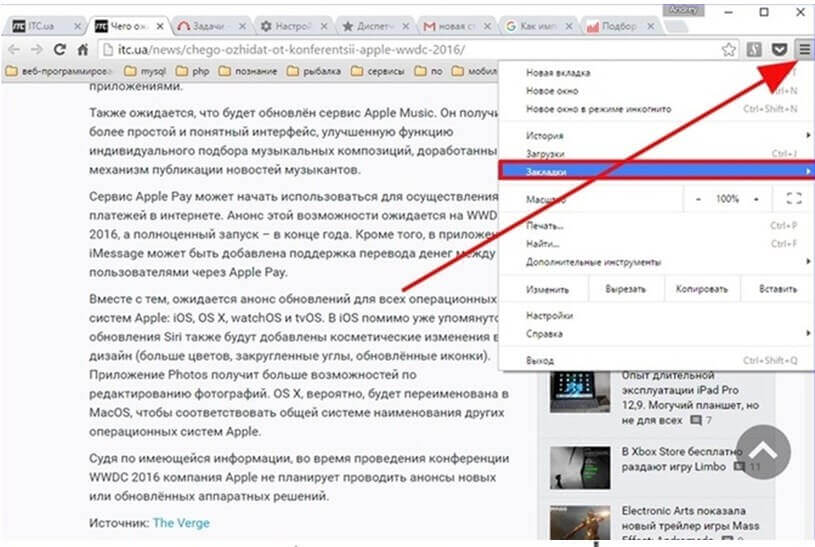
1. Вначале требуется запустить браузер. Далее следует перейти по пунктам «Настройки» -> «Закладки» -> «Диспетчер закладок». Возможна комбинация Ctrl + Shift + O.
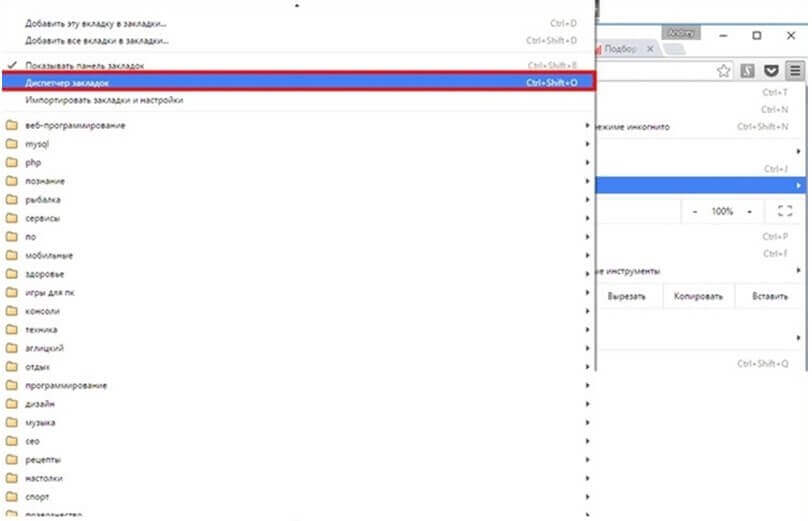
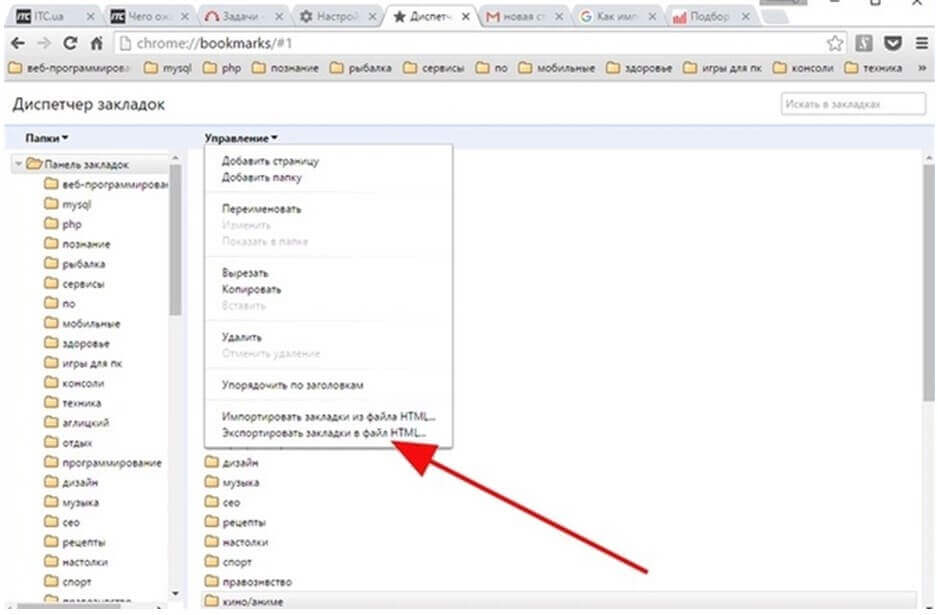
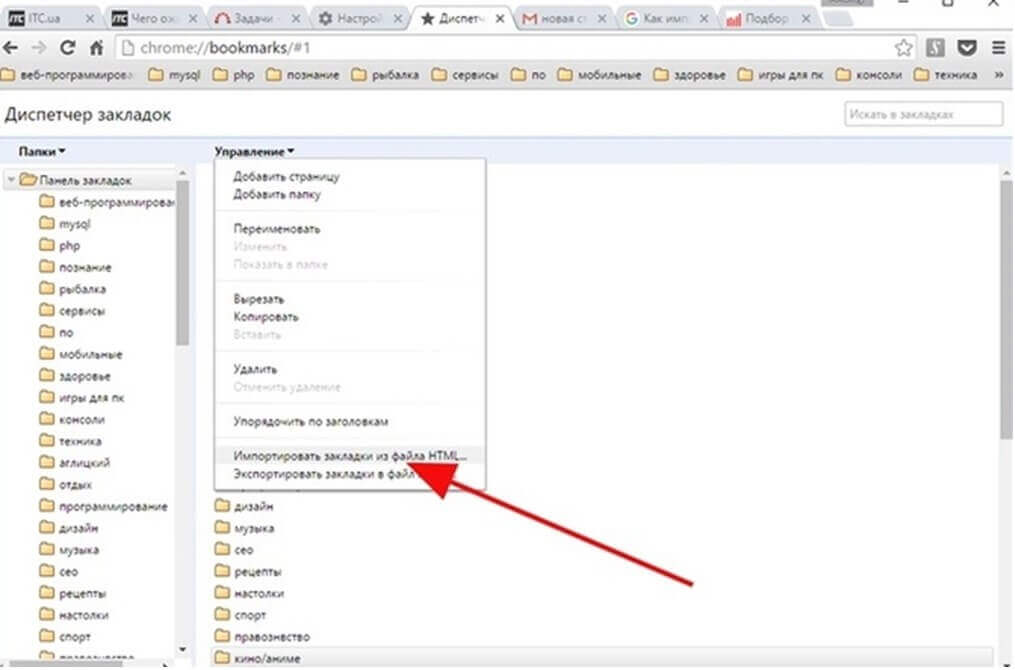
2. В диспетчере закладок можно управлять всеми закладками, осуществляя операции по импорту, экспорту и упорядочиванию закладок. Необходимо выбрать пункты «Управление» -> «Экспортировать закладки в файл HTML».
3. На экране отобразится форма сохранения файла. Необходимо указать путь, по которому будет проведено сохранение HTML-файла с закладками (к примеру, на флеш-накопитель). Далее необходимо кликнуть «Сохранить».
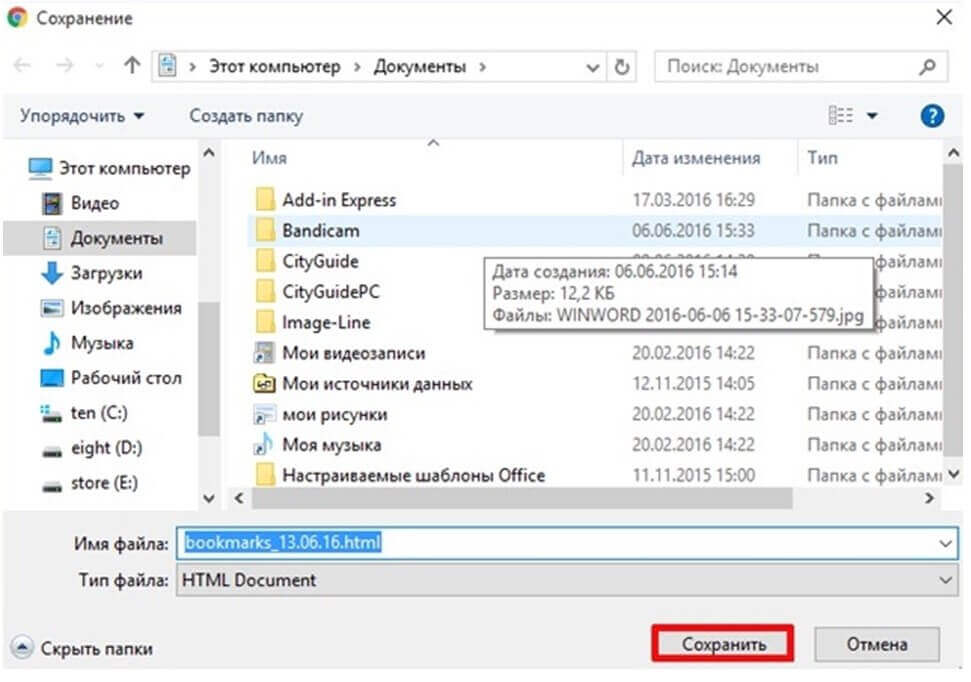
4. Названием файла по умолчанию будет «bookmarks_текущая дата.html».
1.2. Импорт закладок в Google Chrome
Процедура импорта закладок в Google Chrome проходит так же просто, как и экспорт:
1. В диспетчере закладок браузера следует кликнуть «Управление» -> «Импортировать закладки из файла HTML».
2. Далее нужно указать путь к ранее созданному HTML-файлу и нажать «Открыть».
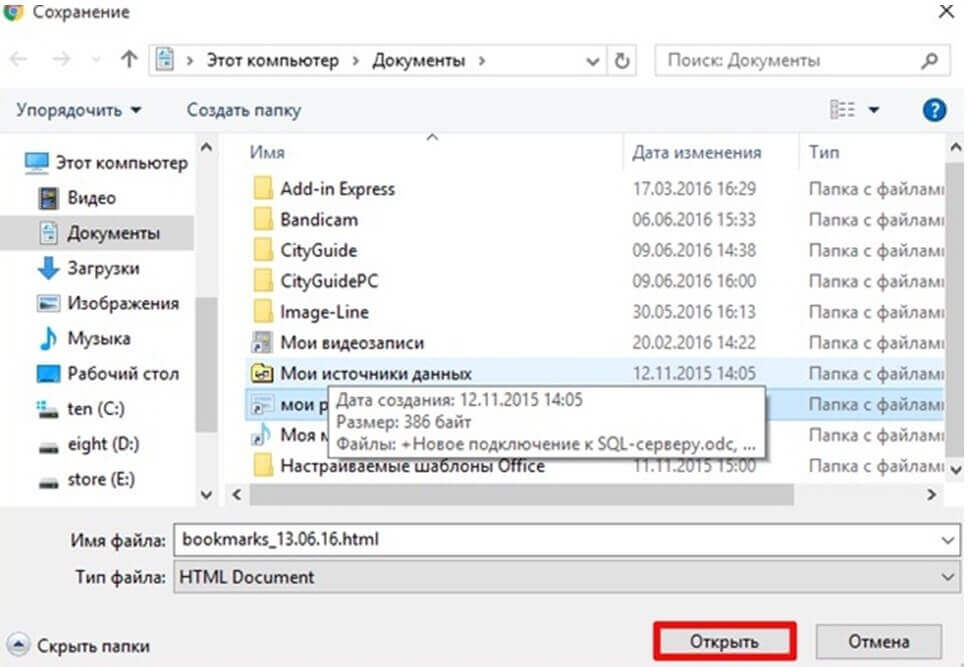
3. Импорт закладок в Chrome выполнен успешно.
1.3. Альтернативный способ импорта закладок в Хром
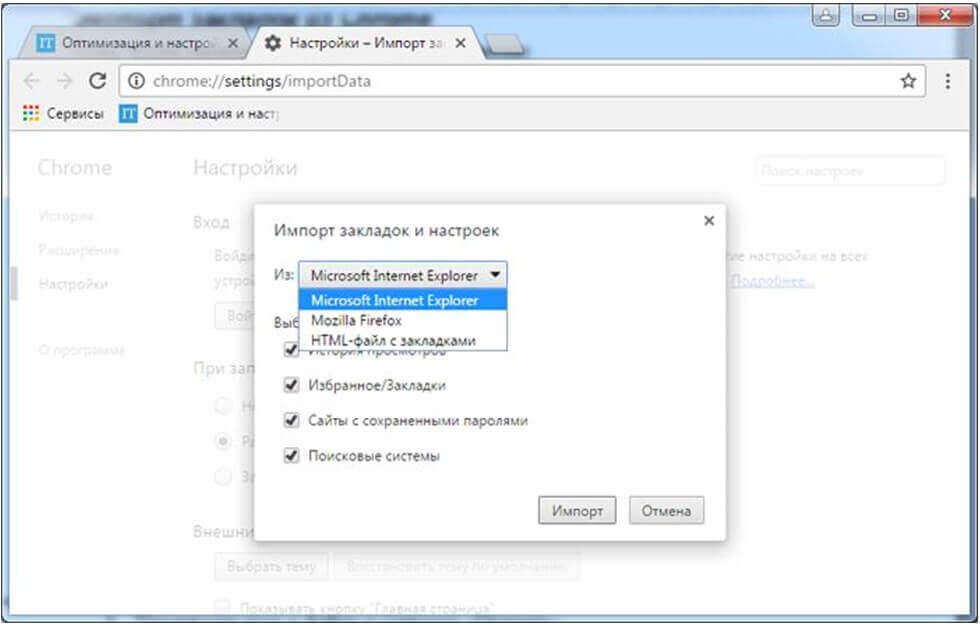
1. Вместо «Диспетчера закладок» в настройках можно выбрать значение «Импортировать закладки и настройки».

2. Появятся несколько вариантов: Internet Explorer, Mozilla Firefox или HTML-файл. Первые два варианта подходят в том случае, если Вы ранее пользовались этими браузерами. Вариант с HTML-файлом рекомендуется использовать при импорте закладок из Opera, Яндекс Браузер и пр.
2. Экспорт и импорт закладок в Mozilla Firefox
2.1. Экспорт закладок из Mozilla Firefox
Экспорт закладок из браузера Mozilla Firefox происходит таким образом:
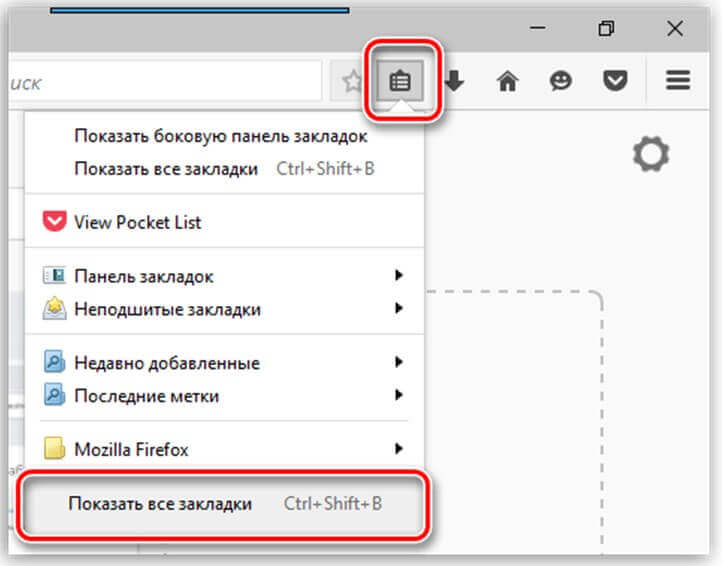
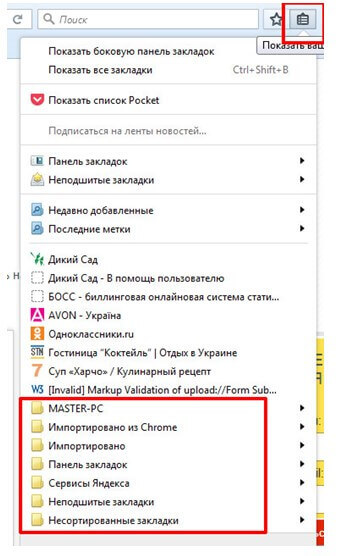
1. Необходимо кликнуть на иконку «Закладки», находящуюся вверху. В отобразившемся окне требуется нажать «Показать все закладки». Также подходит комбинация Ctrl + Shift + B.
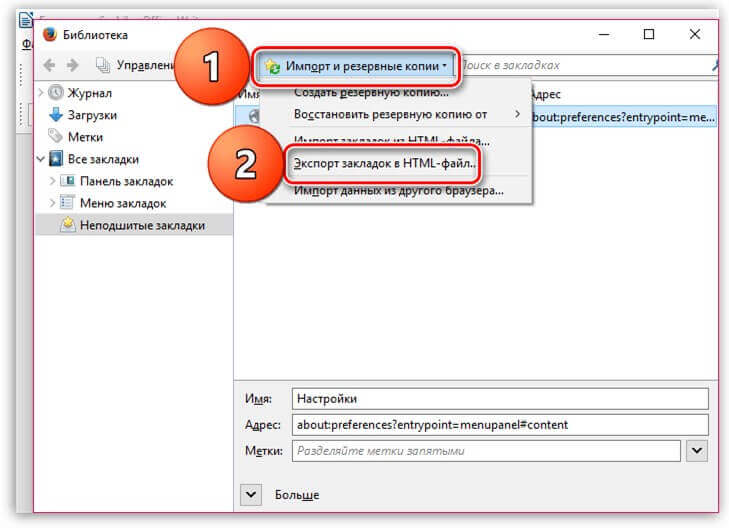
2. В новом окне выбираются функции «Импорт и резервные копии» -> «Экспорт закладок в HTML-файл».
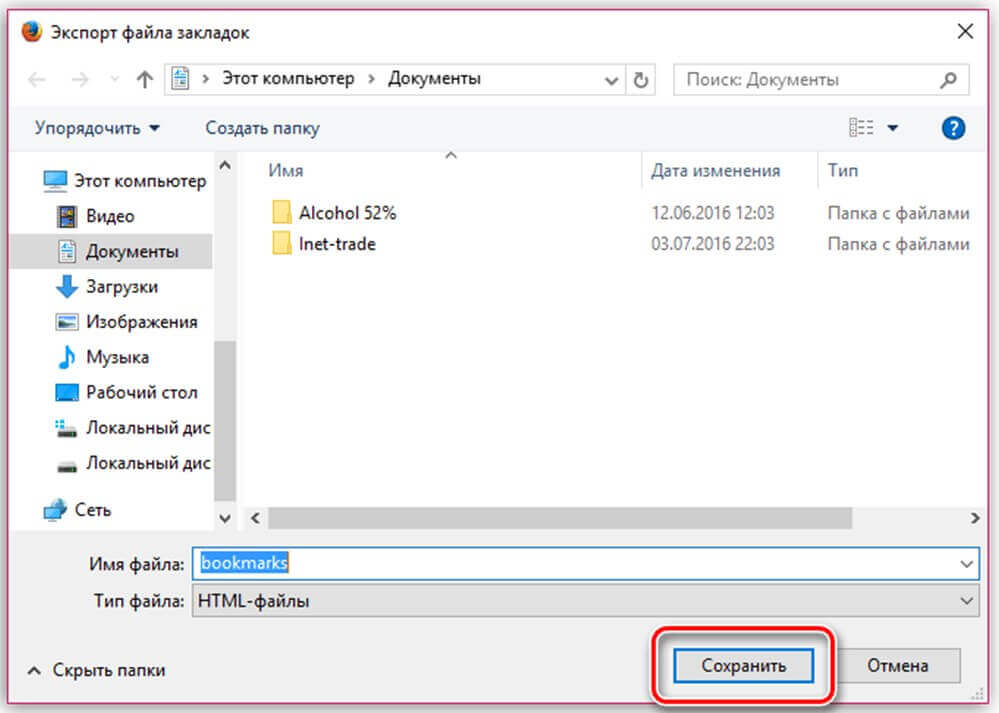
3. На завершающем этапе следует задать конечную папку для HTML-файла с закладками и дать ей название. Затем требуется кликнуть «Сохранить».
2.2. Импорт закладок в Mozilla Firefox
Закладки импортируются в Mozilla Firefox в таком порядке:
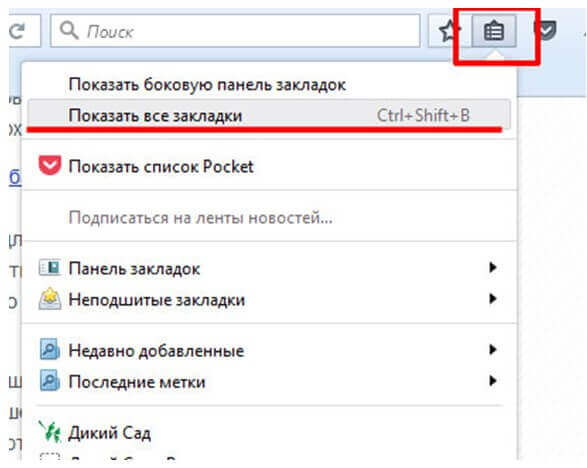
1. Требуется кликнуть «Закладки» -> «Показать все закладки».
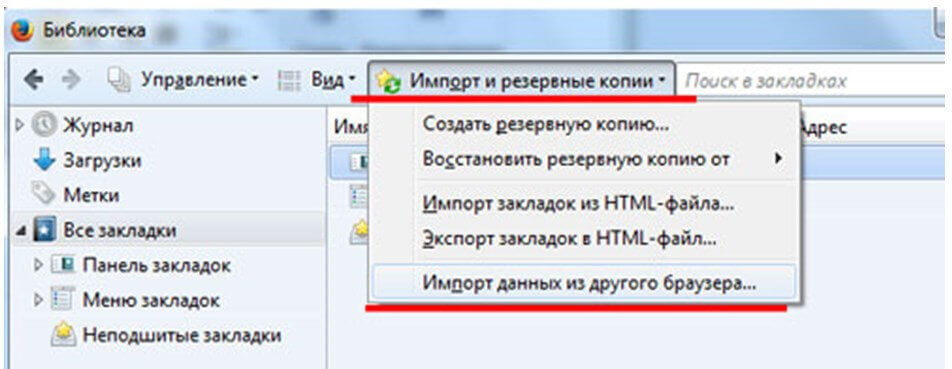
2. Далее стоит указать «Импорт и резервные копии» -> «Импорт данных из другого браузера».
3. Выбираются файлы, которые нужно импортировать посредством отмечания галочками. Затем нажимается «Далее».
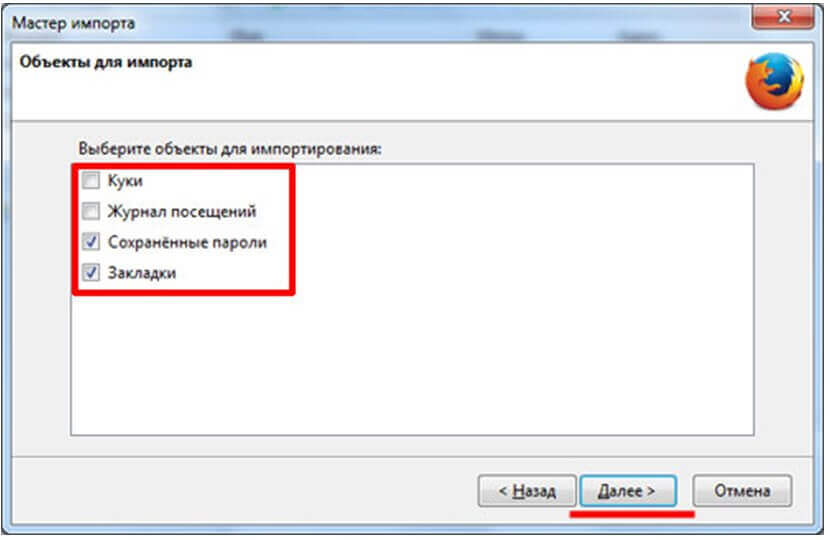
4. Затем откроется окошко, уведомляющее о завершении процесса. Нужно нажать «Готово».
2.3. Альтернативный способ импорта закладок в Mozilla Firefox
Закладки могут импортироваться и таким образом:
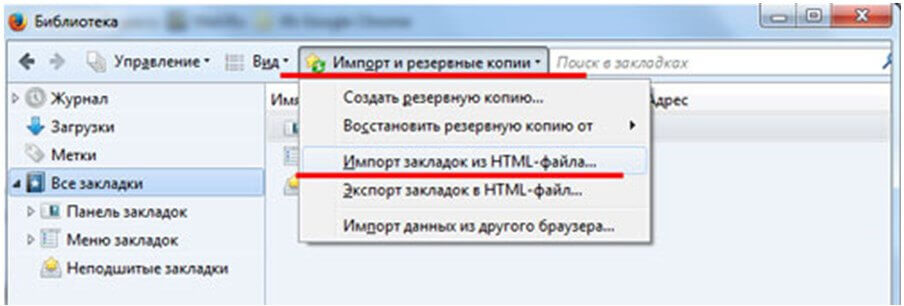
1. Выбирается функция «Импорт закладок из HTML-файла».
2. Вслед за этим требуется открыть HTML-файл, нажав на соответствующую кнопку.
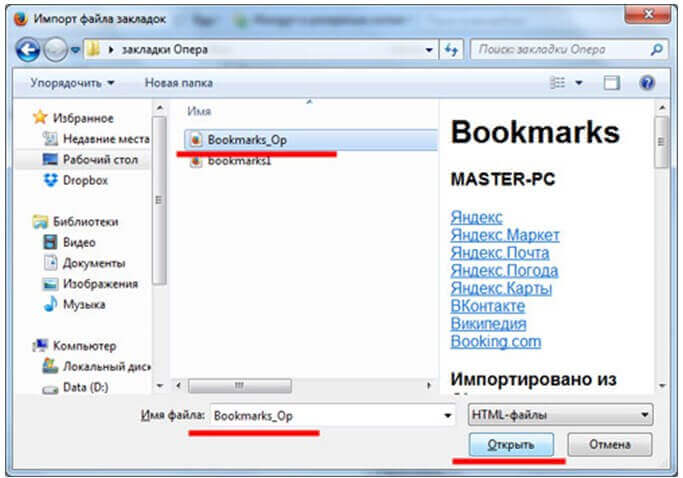
3. Теперь закладки перенесены в Firefox.
3. Экспорт и импорт закладок в Opera
Экспортировать закладки из браузера Opera можно в таком порядке:
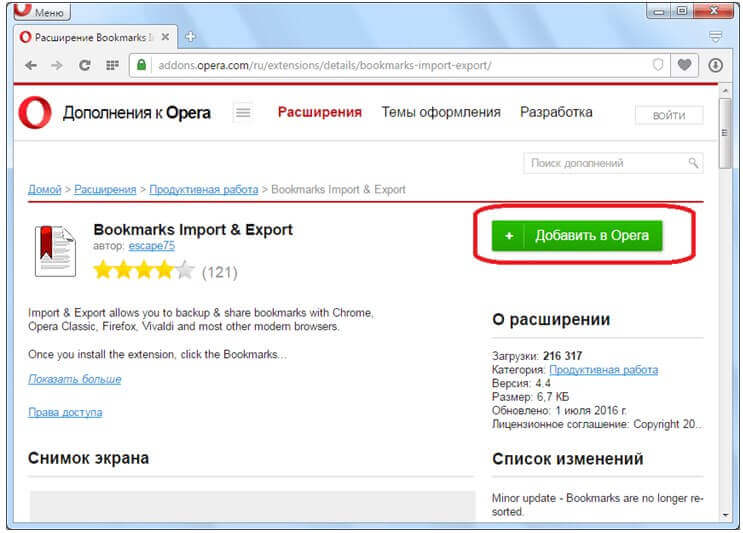
1. Штатными средствами экспортировать закладки нельзя, поэтому следует найти расширение «Bookmarks Import & Export» на сайте https://addons.opera.com/ru/extensions/details/bookmarks-import-export/ и кликнуть «Добавить в Opera».
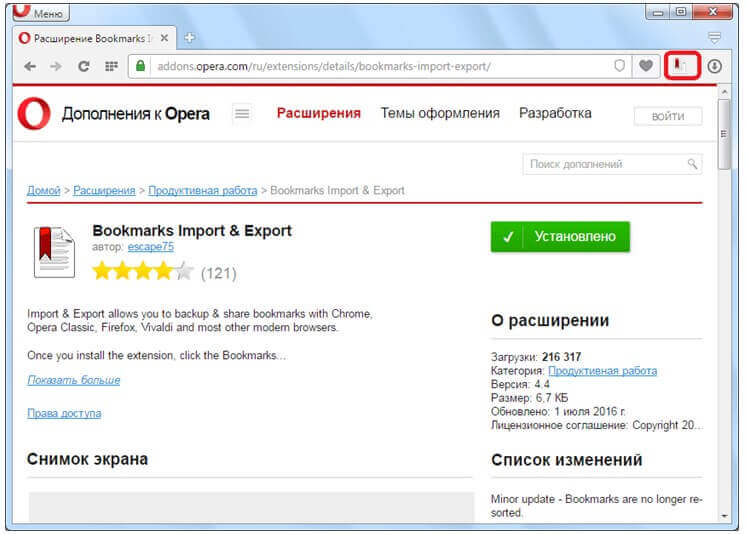
2. После установки расширение необходимо запустить путём нажатия на соответствующий ярлык справа вверху.
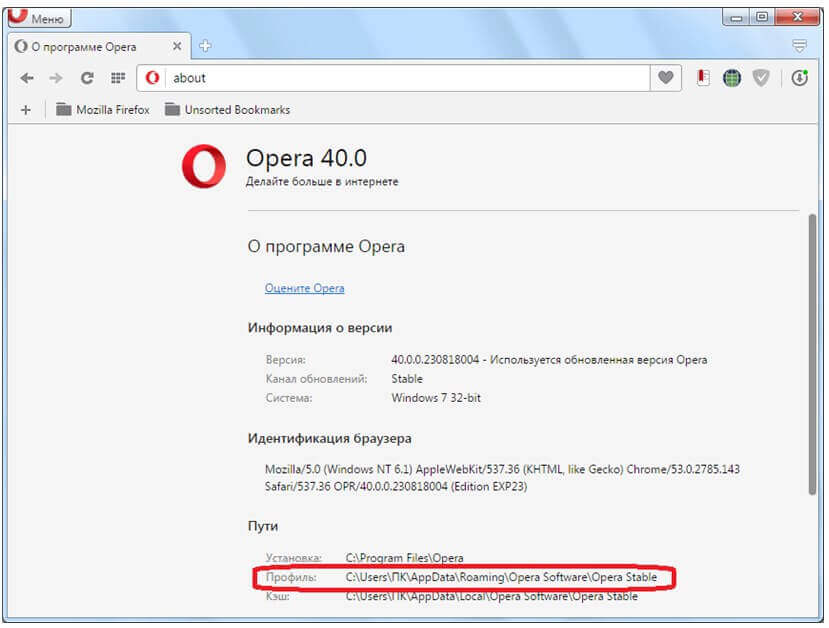
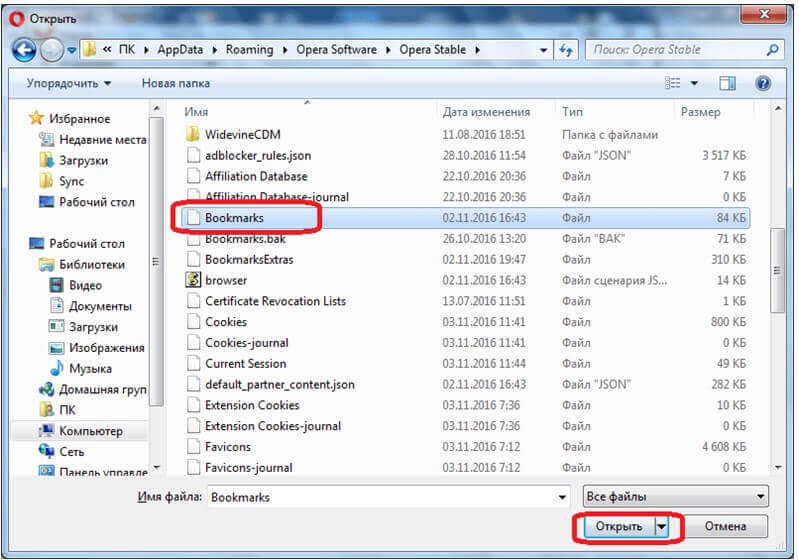
3. Следует указать файл закладок. Для этого нужно в основном меню браузера выбрать пункт «О программе». Путь к папке указан напротив слова «Профиль». Название файла – Bookmarks.
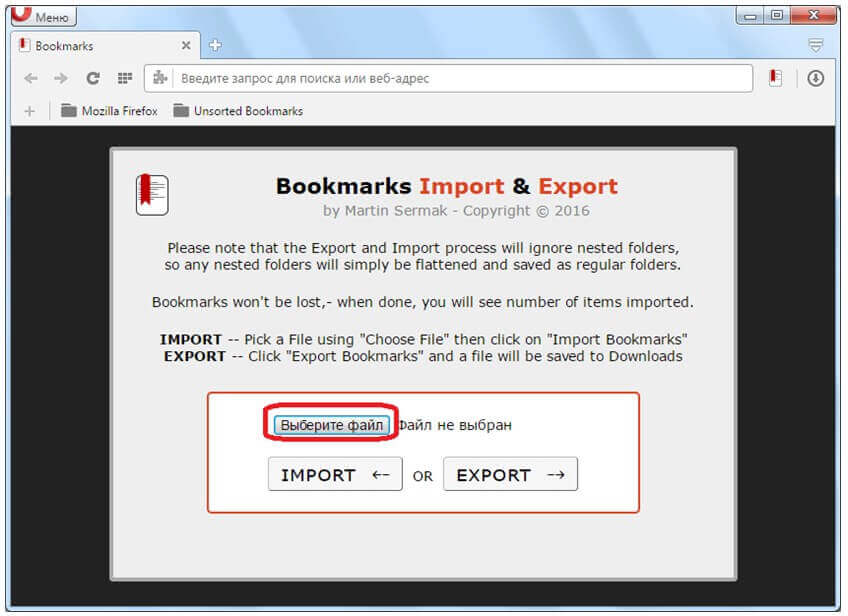
4. Появляется окно установленного расширения. Вначале нужно кликнуть «Выберите файл».
5. После этого требуется перейти по вышеназванному пути и кликнуть «Открыть».
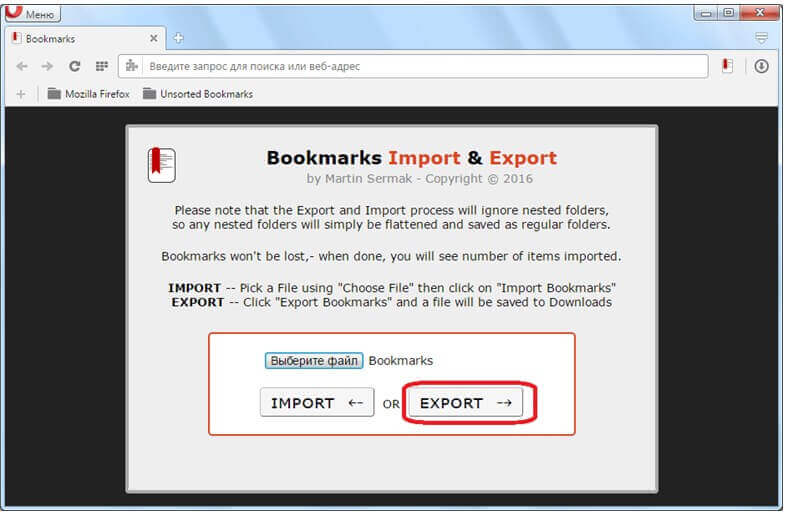
6. Теперь выбирается значение «Export».
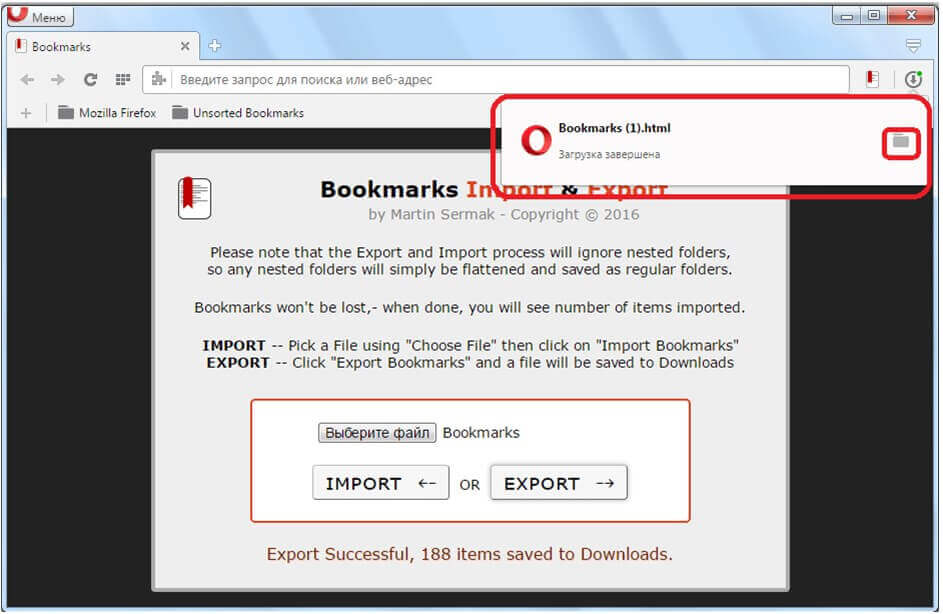
7. Получить доступ к HTML-файлу можно посредством перехода в папку загрузок браузера Opera.
Импорт закладок в Opera работает аналогичным образом. Только после выбора файла нужно кликнуть «Import».
4. Экспорт и импорт закладок в Яндекс Браузере
4.1. Экспорт закладок из Яндекс Браузере
Закладки из Yandex.Browser следует импортировать таким образом:
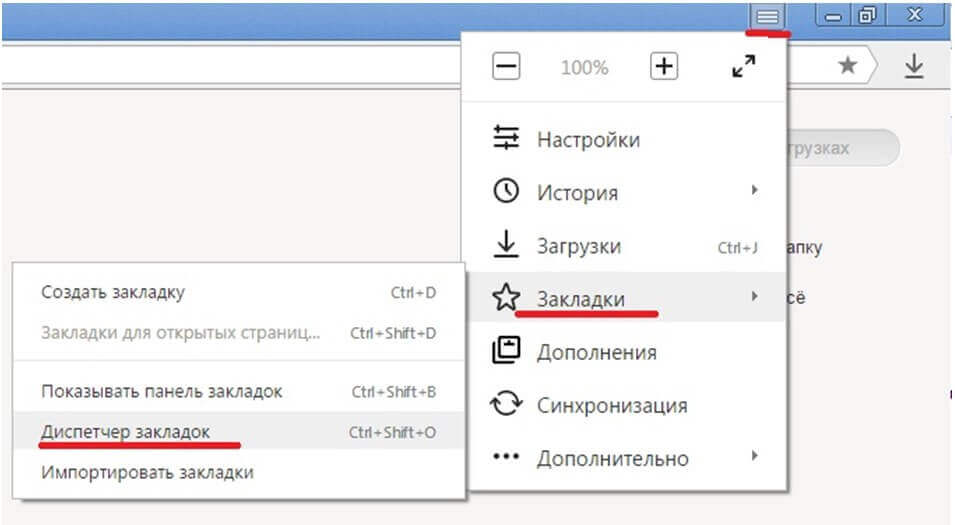
1. Необходимо запустить браузер и кликнуть на кнопку «Закладки» вверху браузера, а далее выбрать «Диспетчер закладок». Можно также использовать комбинацию «Ctrl» + «Shift» + «О».
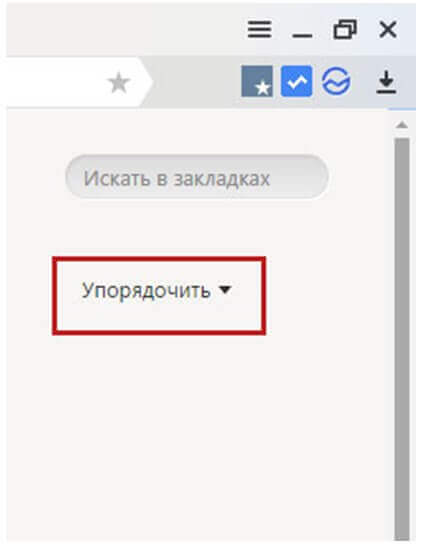
2. На странице диспетчера необходимо выбрать функцию «Упорядочить».
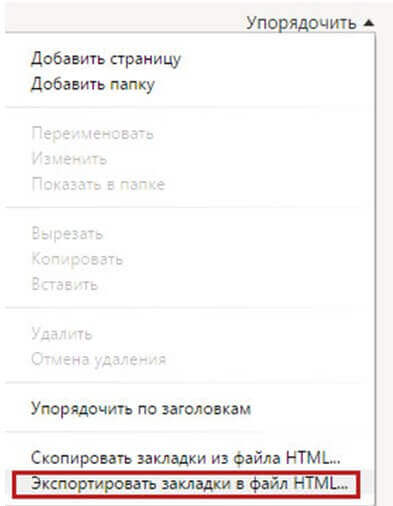
3. Далее выбирается функция «Экспортировать закладки в файл HTML» (при импорте закладок – «Импортировать закладки из файла HTML»).
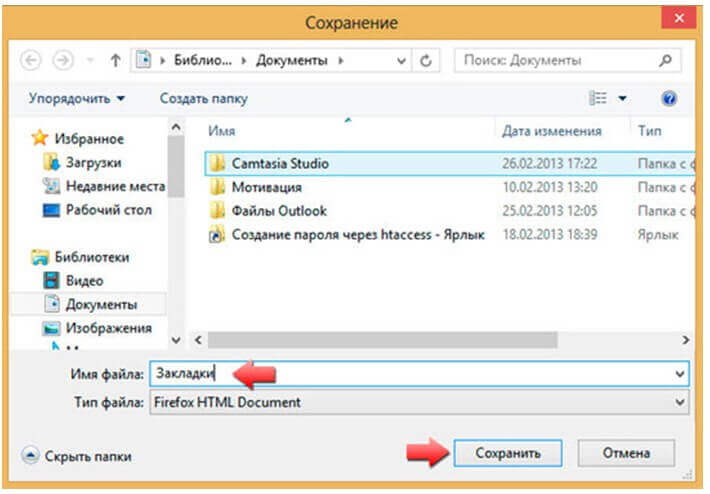
4. На завершающем этапе отмечается адрес и придумывается название HTML-файла, куда будут импортированы закладки.
4.2. Нахождение файла Bookmarks в Яндекс Браузер
Закладки содержатся в файле Bookmarks, который может быть найден таким образом:
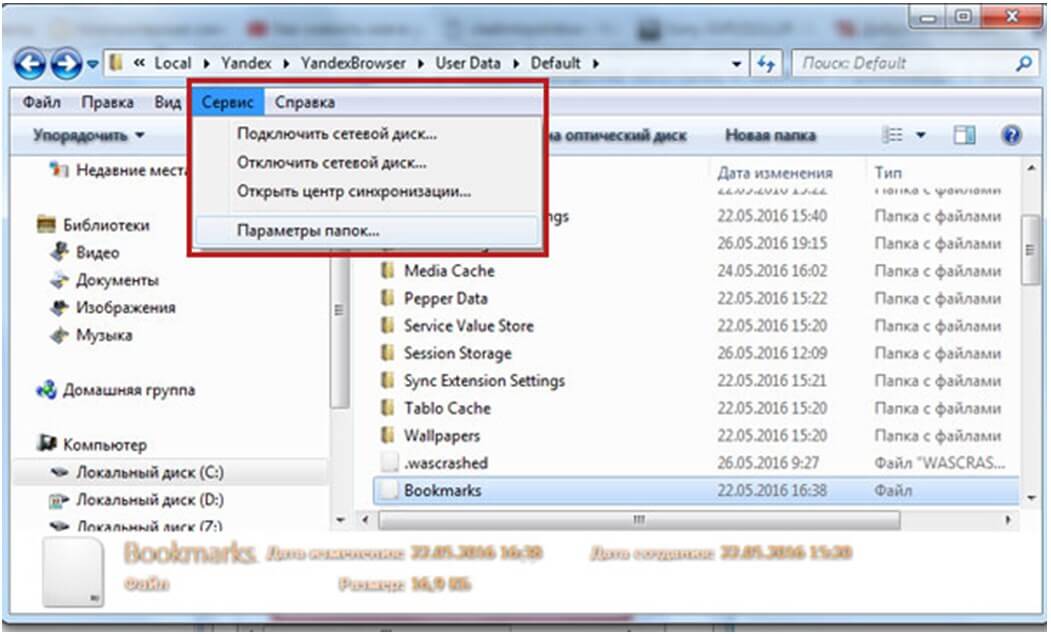
1. Нужно зайти в папку проводника. Затем кликнуть на «Сервис» и «Параметры папок».
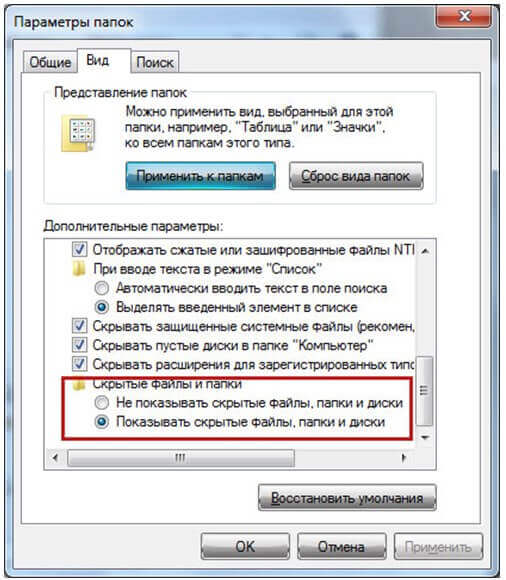
2. Для показа скрытых файлов открывается вкладка «Вид» и указывается «Показывать скрытые файлы, папки и диски».
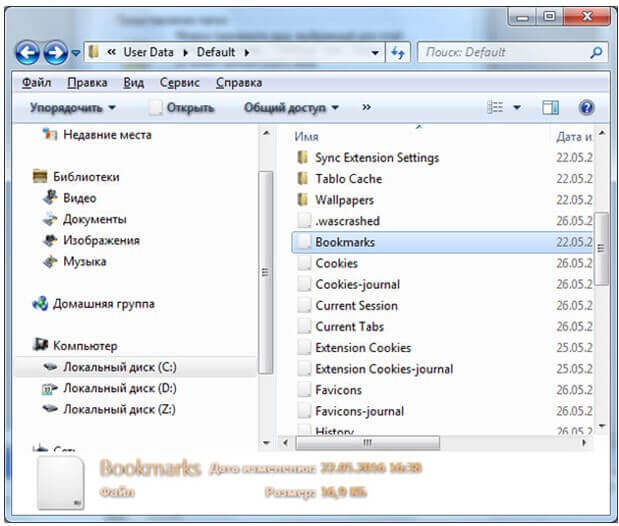
3. Осуществляется переход по адресу C:\Users\Имя пользователя\AppData\Local\Yandex\YandexBrowser\User Data\Default, а затем закладки переносятся в файл Bookmarks.
Таким образом, экспорт/импорт закладок из основных браузеров проходит достаточно просто. При желании это может сделать в сжатые сроки даже юзер, обладающий минимальным опытом работы на компьютере.