
Какой телевизор можно подключить к Марусе
Возможности подключения телевизора к голосовому помощнику Марусе зависят от сервиса, с которым работает данное устройство. В данной статье мы рассмотрим несколько вариантов подключения и управления телевизором с помощью Маруси.
- 1. Подключение телевизора с Wink
- 2. Подключение умных устройств Rubetek
- 3. Подключение Маруси к телевизору
- 4. Подключение телевизора через приложение KION
- Как Маруся работает с телевизором
- Полезные советы и выводы
1. Подключение телевизора с Wink
Каждый аккаунт Маруси позволяет подключить только один телевизор с Wink. Чтобы осуществить подключение, необходимо выполнить следующие шаги:
- Зайдите в приложение голосового помощника Маруси.
- Откройте настройки аккаунта.
- Выберите раздел подключения устройств.
- Найдите опцию подключения телевизора с Wink.
- Следуйте инструкциям по подключению.
2. Подключение умных устройств Rubetek
Марусю можно подключить к умным устройствам Rubetek, что позволит управлять светом, розетками и бытовой техникой голосом. Список устройств, совместимых с капсулой Маруси, включает:
- Wi-Fi лампы Rubetek модели RL-3103, RL-3104, RL-3105.
- Светодиодную ленту RL-3112.
Чтобы подключить умные устройства Rubetek, выполните следующие шаги:
- Установите приложение Rubetek на своем смартфоне или планшете.
- Зарегистрируйтесь или авторизуйтесь в приложении.
- Перейдите в настройки аккаунта и найдите опцию подключения к голосовому помощнику Маруси.
- Следуйте инструкциям по подключению устройств.
3. Подключение Маруси к телевизору
Маруня может быть подключена к умной колонке или мобильному приложению, через которые можно управлять телевизором голосом. При этом основным сервисом для управления телевизором является Wink.
Чтобы подключить Марусю к телевизору, следуйте указанным ниже инструкциям:
- Установите умную колонку или мобильное приложение, поддерживающее Марусю и Wink.
- Пройдите процесс регистрации или авторизации в выбранном сервисе.
- Следуйте инструкциям по подключению Маруси и телевизора.
- После успешного подключения, вы сможете управлять телевизором голосом через Марусю.
4. Подключение телевизора через приложение KION
Для подключения телевизора LG к Марусе можно использовать приложение KION. Чтобы выполнить данную операцию, следуйте следующим шагам:
- Включите телевизор LG.
- Перейдите в меню Smart TV.
- Найдите и установите приложение KION из магазина приложений.
- Запустите приложение и выберите желаемый канал.
- Пройдите процедуру регистрации или авторизуйтесь под существующим профилем.
Как Маруся работает с телевизором
После успешного подключения телевизора к Марусе, вы сможете управлять им голосом. Для этого необходимо авторизоваться в приложении голосового помощника и активировать его по полученному коду.
После активации, вам станет доступно голосовое управление не только телевизором, но и другими устройствами умного дома, подключенными к Марусе.
Полезные советы и выводы
- Для подключения телевизора к Марусе, необходимо следовать указанным инструкциям, соответствующим выбранному устройству и сервису.
- Важно помнить, что к одному аккаунту Маруси можно подключить только один телевизор с Wink.
- Перед подключением умных устройств Rubetek или телевизора LG, убедитесь, что они совместимы с Марусей и поддерживают выбранный сервис.
- Голосовое управление телевизором с помощью Маруси облегчает повседневную жизнь, позволяя управлять устройствами умного дома с помощью команд голосом, без необходимости использования пульта или смартфона.
В конце концов, подключение телевизора к голосовому помощнику Марусе открывает новые возможности управления домашней техникой и создает комфортную и удобную атмосферу в вашем доме.
Почему колонка Яндекс Лайт не подключается к интернету
Если проблема не решена, проверьте настройки Wi-Fi на Станции. Убедитесь, что она подключена к правильной сети и введены правильные пароль и имя пользователя, если требуется. Попробуйте подключить другое устройство к той же сети Wi-Fi, чтобы убедиться, что проблема не в самой сети. Если другое устройство подключается без проблем, возможно, проблема связана с Яндекс Лайт. Обратитесь в службу поддержки Яндекса, чтобы получить дальнейшую помощь. Если другое устройство также не подключается к Wi-Fi, проблема может быть в роутере. Перезагрузите роутер и проверьте его настройки. Если проблема не устраняется, обратитесь к провайдеру интернет-услуг для дополнительной помощи. Возможно, требуется замена или обновление оборудования.
Почему Маруся не откликается на голос
При попытке общения с Марусей, голосовым помощником, возможны проблемы с ее откликом. В такой ситуации следует убедиться, что голосовой ассистент находится вблизи искомого устройства и произнести фразу четко и разборчиво. Если Маруся не реагирует, возможно, что она находится в помещении с неподходящей акустикой, такой как пространства с боковыми стенками или близко расположенные к стенам. В таком случае звук может отражаться от поверхностей, и это мешает правильному распознаванию команд. Чтобы настройки голосового помощника работали правильно, следует обращать внимание на акустическую среду и выбирать место для размещения Маруси, где она сможет правильно воспринимать голосовые команды.
Как подключить Яндекс станцию лайт к другой колонке
Для подключения Яндекс Станции Лайт к другой колонке необходимо выполнить следующие действия. В приложении Яндекс перейдите в раздел «Сервисы», затем выберите «Устройства». На открывшейся странице нажмите на символ «+», чтобы добавить новое устройство. Далее выберите «Умную колонку с Алисой» и найдите в списке доступных устройств «Станцию Лайт». После этого выберите дом, к которому вы хотели бы подключить устройство. Если у вас установлено приложение Дом с Алисой, то на главной странице приложения нажмите на символ «+», чтобы добавить новое устройство. Затем выберите «Умную колонку с Алисой» и найдите в списке доступных устройств «Станцию Лайт». Наконец, выберите дом, к которому вы хотите подключить устройство.
Как подключить Марусю к другой сети
Для подключения Маруси к другой сети необходимо открыть приложение Маруси на вашем смартфоне и нажать на символ ☰. Затем следует пролистать до раздела «Мои устройства» и выбрать опцию «Подключить колонку». Вы также можете просто сказать Марусе в приложении: «Подключи колонку». Далее вам необходимо будет следовать инструкциям, которые появятся на экране. Возможно, вам понадобится предоставить доступ к некоторым функциям вашего смартфона для корректной работы колонки.
Для подключения телевизора к умной системе Маруся необходимо иметь аккаунт на платформе Wink. Одному аккаунту Маруси разрешено соединиться только с одним телевизором, работающим на платформе Wink. Это означает, что пользователь не может использовать одновременно несколько телевизоров под одним аккаунтом Маруси. Подключение телевизора к Марусе позволит контролировать его функции с помощью голосовых команд или смартфона. Система позволяет включать и выключать телевизор, регулировать громкость, переключать каналы и выполнять другие функции управления, используя только голосовые команды. Все это делает использование телевизора удобным и простым, давая возможность пользователям наслаждаться просмотром контента вместе с удобством и интеграцией умной системы Marusya.
- Ответы на вопросы
- Как подключить телевизор DEXP к Алисе
Все права защищены © 2023
Как подключить Марусю к телевизору Samsung
В нашей статье мы расскажем, как подключить умную колонку Марусю к телевизору Samsung. Маруся — это голосовой помощник, который сделает использование вашего телевизора еще более удобным и функциональным. Процесс подключения Маруси к телевизору Samsung требует нескольких шагов, которые мы подробно опишем ниже.
- Какие телевизоры работают с Марусей
- Как Маруся работает с телевизором
- Как подключить умную колонку к телевизору Samsung
- Шаг 1: Скачайте приложение SmartThings
- Шаг 2: Зарегистрируйтесь или авторизуйтесь в приложении SmartThings
- Шаг 3: Настройте устройства в приложении SmartThings
- Шаг 4: Войдите в приложение Дом с Алисой
- Шаг 5: Добавьте устройство умного дома
- Шаг 6: Выберите «Устройство умного дома»
- Что нужно чтобы подключить Марусю
- Полезные советы и выводы
Какие телевизоры работают с Марусей
Прежде чем приступить к подключению Маруси к вашему телевизору Samsung, необходимо убедиться, что ваш телевизор совместим с голосовым помощником.
Одному аккаунту Маруси можно подключить только один телевизор с Wink. Подключение нескольких телевизоров через один голосовой помощник или нескольких колонок к одному аккаунту не поддерживается.
Как Маруся работает с телевизором
После подключения Маруси к телевизору, вы сможете управлять им голосом. Не только телевизором, но и другими устройствами умного дома. Для этого необходимо выполнить несколько шагов:
- Запустите приложение Wink на вашем телевизоре Samsung.
- Авторизуйтесь в приложении и пролистайте верхнее меню до раздела «Моё».
- Войдите в раздел «Настройки» и откройте раздел «Голосовое управление».
- Нажмите кнопку «Сгенерировать код».
- Если Маруся находится в колонке, скажите: «Маруся, подключи Wink», а затем продиктуйте шесть цифр кода, сгенерированного на экране телевизора.
Как подключить умную колонку к телевизору Samsung
Шаг 1: Скачайте приложение SmartThings
Для начала процесса подключения умной колонки к телевизору вам понадобится приложение SmartThings. Вы можете скачать его из Google Play или App Store в зависимости от вашей операционной системы.
Шаг 2: Зарегистрируйтесь или авторизуйтесь в приложении SmartThings
После установки приложения SmartThings, зарегистрируйтесь в нем, если у вас еще нет аккаунта, или авторизуйтесь, если уже ранее использовали приложение.
Шаг 3: Настройте устройства в приложении SmartThings
Откройте приложение SmartThings и пройдите процесс настройки устройств. Следуйте инструкциям на экране для добавления телевизора Samsung и других устройств вашего умного дома.
Шаг 4: Войдите в приложение Дом с Алисой
Перейдите в приложение «Дом с Алисой», которое также требуется для подключения умной колонки к телевизору Samsung.
Шаг 5: Добавьте устройство умного дома
В приложении Дом с Алисой нажмите кнопку «+», чтобы добавить новое устройство умного дома.
Шаг 6: Выберите «Устройство умного дома»
Выберите в списке доступных устройств «Устройство умного дома».
Что нужно чтобы подключить Марусю
Если вы уже установили приложение Маруси, чтобы подключить колонку, необходимо выполнить следующие действия:
- Откройте приложение Маруси на вашем устройстве.
- Нажмите на значок ☰ в верхнем левом углу, чтобы открыть боковое меню.
- Пролистайте меню до раздела «Мои устройства» и выберите «Подключить колонку».
- Если вы используете приложение Маруси на телевизоре, скажите Марусе: «Подключи колонку».
- Следуйте инструкциям на экране приложения для завершения процесса подключения колонки.
- При необходимости предоставьте приложению доступ к функциям вашего смартфона для корректной работы умной колонки.
Полезные советы и выводы
- Перед подключением Маруси к телевизору удостоверьтесь, что ваш телевизор совместим с голосовым помощником.
- Если у вас несколько телевизоров, подключение только одного из них к одному аккаунту Маруси с помощью Wink.
- Процесс подключения Маруси к телевизору Samsung не сложный, но требует следования определенным шагам.
- Приложение SmartThings и Дом с Алисой помогут вам настроить и управлять устройствами умного дома.
- Если возникают проблемы с подключением или использованием Маруси, обратитесь к документации или технической поддержке.
В нашей статье мы подробно рассказали о процессе подключения Маруси к телевизору Samsung. Теперь вы можете наслаждаться удобством голосового управления вашим телевизором и другими устройствами в умном доме, используя этого голосового помощника. Помните, что правильное подключение и настройка Маруси может потребовать некоторого времени и терпения, но результат стоит затраченных усилий.
Как вывести Марусю на экран телефона
Для того чтобы вывести Марусю на экран телефона, необходимо выполнить следующие шаги:
- Откройте настройки вашего телефона.
- Перейдите в раздел «Приложения».
- В этом разделе найдите и выберите «Все приложения».
- На открывшейся странице нажмите на «три точки», чтобы открыть дополнительные настройки.
- В меню выберите «Приложения по умолчанию».
- В этом разделе найдите пункты «Голосовой помощник» и «Помощник и голосовой ввод» и выберите Марусю в качестве приложения по умолчанию.
После выполнения данных шагов, Маруся будет отображаться на экране вашего телефона в фоновом режиме. Она будет готова помочь вам с голосовым вводом и другими задачами, для которых вам понадобится ее поддержка.
Как скачать море ТВ на телевизор Самсунг
Чтобы скачать приложение «Море ТВ» на телевизор Samsung, необходимо выполнить следующие шаги. Во-первых, необходимо войти в учетную запись Samsung. Для этого нажмите клавишу «Дом» на пульте телевизора. Затем выберите раздел «APPS» в нижней всплывающей панели. В этом разделе вы можете выбрать нужное приложение или воспользоваться функцией поиска, расположенной в правом верхнем углу телевизора. После выбора приложения нажмите на кнопку «Установить». Подождите, пока приложение загрузится и установится на ваш телевизор. После завершения загрузки и установки вы сможете использовать приложение «Море ТВ» на телевизоре Samsung. Это приложение позволит вам просматривать телевизионные программы и контент через ваш телевизор.
Как подключить телевизор LG к Марусе
Для подключения телевизора LG к Марусе, необходимо следовать нескольким шагам. В первую очередь, убедитесь, что у вас имеется умная колонка VK Капсула или VK Капсула Мини с установленной Марусей. Затем, включите ваш Smart TV и скажите Марусе либо в VK Капсуле, либо в VK Капсуле Мини фразу «Подключи телевизор». Если у вас есть несколько подходящих телевизоров, выберите один из них и подтвердите подключение с помощью пульта. После этого, ваш телевизор должен успешно подключиться к Марусе и готов к использованию. Теперь вы сможете контролировать телевизор с помощью голосовых команд и наслаждаться удобством управления.
Как установить приложение на смарт ТВ DEXP
В открывшейся вкладке нужно найти нужное приложение, нажать на него, после чего откроется подробная информация о нем. Далее необходимо нажать на кнопку «Включить». После этого приложение будет активировано и можно будет пользоваться им на ТВ DEXP.
Если мы говорим о установке новых приложений на смарт ТВ DEXP, то здесь есть несколько вариантов. Во-первых, можно воспользоваться магазином приложений, который предустановлен на телевизоре. Для этого нужно открыть меню и найти значок магазина приложений. Во-вторых, можно установить приложение на ТВ с помощью USB-накопителя или другого внешнего устройства хранения данных. Для этого нужно скачать приложение на компьютер, скопировать его на USB-накопитель и подключить его к ТВ DEXP. Затем нужно открыть файловый менеджер на телевизоре, найти приложение на USB и установить его.
Для подключения Маруси к телевизору Samsung необходимо выполнить следующие шаги. Вначале нужно запустить приложение Wink на телевизоре и авторизоваться в нем. После этого нужно пролистать верхнее меню до раздела «Моё» и перейти в него. Затем нужно выбрать пункт «Настройки» и в нем найти раздел «Голосовое управление». Внутри этого раздела нужно нажать на кнопку «Сгенерировать код», чтобы получить уникальный код. Если дома есть умная колонка с виртуальным помощником Маруся, то следует обратиться к ней, произнеся фразу «Маруся, подключи Wink» и диктовать шесть цифр кода, который будет отображаться на экране телевизора. После успешного выполнения всех этих действий, Маруся будет подключена к телевизору Samsung и готова к использованию.
Все права защищены © 2023
Как подключить умную колонку Маруся к телевизору
Умные колонки становятся все популярнее, и многие люди задаются вопросом о том, можно ли подключить их к телевизору. Ответ — да, это возможно. В этой статье мы рассмотрим, как правильно подключить умную колонку Маруся к телевизору и научимся управлять телевизором с помощью колонки.
- Подключение умной колонки Маруся к телевизору
- Как подключить умную колонку через HDMI
- Как включить телевизор с помощью Маруси
- Возможности подключения умной колонки Маруся
- Управление телевизором через умную колонку
- Полезные советы
- Выводы
Подключение умной колонки Маруся к телевизору
Для успешного подключения умной колонки Маруся к телевизору необходимо выполнить следующие шаги:
- Убедитесь, что у вас есть все необходимые компоненты: умная колонка VK Капсула или VK Капсула Мини с Марусей.
- Включите Smart TV на вашем телевизоре.
- Скажите Марусе в VK Капсуле Мини фразу: «Подключи телевизор».
- Если у вас есть несколько подходящих телевизоров, выберите один из них и подтвердите подключение с помощью пульта.
Как подключить умную колонку через HDMI
Наиболее надежный и удобный способ подключения умной колонки Маруся к телевизору — использование HDMI-порта. Для этого следуйте инструкции:
- Соедините умную колонку и телевизор с помощью HDMI-кабеля из комплекта поставки.
- Включите телевизор и выберите нужный вход HDMI с помощью пульта телевизора. Обычно кнопка с надписью «source» или «input».
- Алиса самостоятельно настроит подключение и вы сможете управлять телевизором с помощью умной колонки.
Как включить телевизор с помощью Маруси
Если вы хотите, чтобы телевизор автоматически включался при активации умной колонки Маруся, выполните следующие действия:
- Скажите фразу: «Маруся, активируй Wink».
- На экране телевизора появится 6-значный код.
- Нажмите кнопку «Авторизоваться» на колонке и введите полученный код с экрана телевизора.
- Теперь умная колонка будет включать телевизор при активации.
Возможности подключения умной колонки Маруся
Умные колонки Маруся поддерживают различные способы подключения к телевизору. Наиболее надежный метод — подключение через HDMI. Однако, этот разъем присутствует только в Макс-версии Яндекс. Станции. Если у вас есть такая версия, вы сможете насладиться всеми возможностями умной колонки.
Управление телевизором через умную колонку
Чтобы настроить управление телевизором через умную колонку, следуйте инструкциям ниже:
- Откройте приложение «Дом с Алисой» на своем смартфоне или планшете.
- В списке устройств выберите телевизор Яндекса.
- Нажмите кнопку «Создать тандем».
- При необходимости выберите нужную умную колонку.
- Следуйте инструкциям в приложении для завершения настройки.
Полезные советы
- Не забудьте проверить совместимость вашего телевизора с умной колонкой Маруся перед покупкой.
- В случае возникновения проблем с подключением или настройкой, обратитесь к руководству пользователя или обратитесь в техническую поддержку.
- Периодически обновляйте программное обеспечение на умной колонке и телевизоре для улучшения функциональности и исправления ошибок.
Выводы
Подключение умной колонки Маруся к телевизору — простая задача, которая позволяет расширить функциональность обоих устройств и обеспечить удобное управление. Используйте HDMI-подключение для наилучшего качества и надежности. Следуйте инструкциям производителя и наслаждайтесь использованием умной колонки и телевизора вместе!
Как включить блютуз на колонке MI Smart Speaker
Чтобы включить Bluetooth на колонке MI Smart Speaker, необходимо выполнить следующие действия. Сначала нажмите и удерживайте кнопку «Старт/Стоп» в течение 2 секунд. После этого Mi Bluetooth колонка автоматически начнет поиск устройств, доступных по Bluetooth. Только при таком подходе у вас есть возможность подключить свое устройство к колонке. После того, как колонка найдет доступные устройства, вы увидите их список на экране своего смартфона или планшета. После выбора нужного устройства, оно успешно подключается к колонке по Bluetooth и вы можете наслаждаться прослушиванием музыки или другими аудиофайлами через колонку MI Smart Speaker. Этот процесс прост и позволяет удобно использовать колонку в повседневной жизни или на вечеринках.
Почему колонка Маруся не отвечает
Когда колонка Маруся не отвечает на команды, возможно причина кроется в её расположении. Чтобы решить эту проблему, нужно подойти поближе к колонке и чётко произнести фразу. Также следует обратить внимание на её местоположение — если она стоит на полке с боковыми стенками или слишком близко к стене, звук может отразиться от поверхности и мешать правильному пониманию команд. Для того чтобы Маруся могла корректно распозновать команды, её необходимо разместить в открытом пространстве без близких поверхностей. Важно помнить, что в таких устройствах иногда возникают технические неполадки, поэтому если представленные способы не помогают, стоит обратиться к специалистам для решения проблемы.
Как подключить умную колонку к подписке Яндекс плюс
Для подключения умной колонки к подписке Яндекс плюс нужно выполнить несколько простых шагов. В приложении Яндекс следует перейти в раздел «Сервисы», далее в «Устройства» и нажать кнопку «+». Затем нужно выбрать «Добавить Умную колонку с Алисой» и указать тип устройства — «Станция», а также выбрать дом, к которому будет подключено устройство. Если на устройстве уже установлено приложение Дом с Алисой, то нужно на главной странице нажать кнопку «+», выбрать «Добавить Умную колонку с Алисой», указать тип устройства — «Станция» и выбрать соответствующий дом. После выполнения всех указанных действий умная колонка будет успешно подключена к подписке Яндекс плюс, и ее функционал будет расширен и облегчен.
Как отключить детский режим у Маруси
Если вы пользуетесь приложением Маруся на своем смартфоне или планшете, то возможно заметили, что для безопасности детского пользования наложены некоторые ограничения по контенту. Однако, иногда взрослым нужно отключить этот детский режим, чтобы пользоваться приложением в полном объеме. Для отключения детского режима в приложении Маруси нужно пройти в раздел «настройки», находящийся в верхнем левом углу экрана, в виде иконки ☰. Далее необходимо выбрать «ограничение контента» и в списке приложений или устройств, на которых работает Маруся, выбрать то, на котором нужно отключить детский режим. Просто нажмите на соответствующее приложение и отключите функцию детского режима. Теперь вы можете пользоваться приложением Маруся в полной мере.

После этого умная колонка Маруся будет подключена к телевизору. Вам будет доступна возможность использовать голосовое управление для управления телевизором. Вы сможете включать и выключать телевизор, переключать каналы, регулировать громкость и выполнять другие функции с помощью голосовых команд. Также, с помощью умной колонки Маруся вы сможете получать информацию о текущей программе на телевизоре, узнавать расписание передач и задавать интересующие вопросы, чтобы получить ответы, связанные с телевизионными программами. Подключение умной колонки Маруся к телевизору позволит вам с легкостью управлять телевизионным развлечением и получать дополнительную интерактивность и функции, которые предлагает умная колонка.
Все права защищены © 2023
Маруся научилась управлять телевизорами. Мы попробовали — вот как это работает
«Маруся, следующий канал на телике», «Маруся, включи YouTube на телике». Российский голосовой помощник от VK теперь умеет управлять телевизорами со Smart TV через умные колонки VK Капсула и VK Капсула Мини. Какие модели поддерживаются, и поймет ли Маруся слово «зомбоящик» — выяснил Hi-Tech Mail.ru.
На конец 2021 года в России насчитывалось более 33 млн телевизоров Smart TV, к 2024 показатель может достигнуть 50 млн. С другой стороны, продажи умных колонок выросли на 80% за первые три квартала 2022 г. За это время продано более 1,35 млн устройств. Двум популярным девайсам из мира умного дома суждено дружить — вот теперь и VK познакомила свои смарт-колонки со смарт-телевизорами.

Оценить новую функцию смогут пользователи колонок VK Капсула и VK Капсула Мини с голосовым помощником Маруся. Уже работает с телевизорами двух брендов:
- Samsung (операционная система Tizen) — 2017 года выпуска и позже;
- LG (операционная система webOS) — 2016 года выпуска и позже.
На российском рынке это два самых популярных производителя: на конец 2021 года Smart TV обоих брендов пользовались 62% россиян.
Как подключить VK Капсулу и VK Капсулу Мини к телевизору
Чтобы подключить умную колонку VK к Smart TV, оба устройства должны быть включены и находиться в одной сети Wi-Fi (в одном диапазоне — 2.4 ГГц или 5 ГГц). Далее необходимо произнести команду «Маруся, найди телевизор» или «Маруся, подключи телевизор». Колонка начнет поиск Smart TV в локальной сети, LED-подсветка на корпусе в это время мигает. Во время теста процесс занимал менее 30 сек.
После обнаружения Маруся перечислит все доступные телевизоры. Если их несколько (например, один в гостиной, другой на кухне), нужно сказать «первый» или «второй». Или назвать модель: «Samsung» или «LG». После этого на телевизоре появится сообщение о подключении, вам останется только подтвердить пультом. Все, можно управлять голосом.
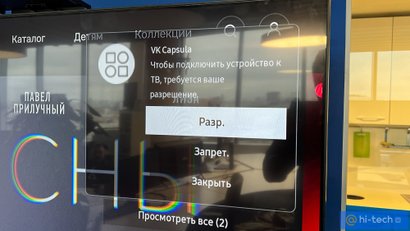
Голосовой помощник Маруся умеет управлять разной техникой умного дома. Чтобы отдавать команды Марусе именно с указанием телевизора, нужно говорить «Маруся, сделай то-то на телевизоре». Умный помощник также реагирует на слова «ТВ», «телик», «ящик» и — пасхалка от разработчиков — «зомбоящик». «Маруся, сделай громкость на зомбоящике повыше» — и громкость увеличится.

Быстрое подключение — преимущество Маруси перед другими голосовыми ассистентами. Подойдет недорогая колонка VK Капсула Мини. Ее можно расположить где угодно — подключение идет по воздуху. Настройка — это одна фраза: «Подключи телевизор». Проще некуда. Сразу совет: лучше ставить умную колонку подальше от ТВ, чтобы голосовой помощник не «подмешивал» в вашу команду речь из телевизора.
Как управлять телевизором с помощью Маруси
Какие команды доступны уже сейчас:
- Включение/выключение ТВ: «Включи/выключи телевизор» (не забываем про «телик», «ящик» и «зомбоящик»). Телевизор уходит в спящий режим и пробуждается по команде — пульт не нужен.
- Управление громкостью: «Прибавь громкость на ТВ», «убавь громкость на телеке»; «Сделай телик громче на 15».
- Мьют/анмьют: «Включи/выключи звук на телевизоре».
- Переключение каналов: «следующий канал на телике», «предыдущий канал на ТВ».
- Открытие приложений: «Открой ютуб на телике», «Открой Иви на телевизоре» и т. п. Телевизор при этом может находиться в режиме сна, будить отдельной командой его не нужно: оба действия автоматически произойдут друг за другом.
Последняя функция работает не со всеми приложениями, но с наиболее популярными: YouTube, Окко, ВК Видео, Иви, Кинопоиск, PREMIER, KION. Внутри приложений необходимо пользоваться пультом: у каждого сервиса свои особенности работы, тогда как умная колонка заточена под работу с базовой функциональностью телевизора.
Без умной колонки VK подключиться к Smart TV не получится. Однако после подключения с телевизором можно «разговаривать» не только через колонку, но и через приложение «Маруся» на смартфоне. И даже через приложение ВКонтакте (Маруся туда интегрирована). Как вам удобнее произнести команду, так и выбирайте. Колонка при этом должна оставаться подключенной к ТВ: она получает команды от Маруси и передает на телевизор.

Для этого можно создавать сценарии умного дома, в которых будет использоваться скилл голосового управления. Например, создать сценарий, когда по команде «Я дома» Маруся будет включать свет, телевизор и на нем YouTube. Заодно увлажнитель воздуха. Вам останется только снять обувь, пройти в гостиную и выбрать ролик с пульта.
Или проснулись утром, сказали «Доброе утро», и Маруся включит торшер, ТВ-канал, сделает звук потише и включит чайник на кухне. У голосового помощника обширная база поддерживаемой умной техники, с помощью которой можно ускорить выполнение задач, переложить часть рутины на Марусю.
Это тоже интересно:
- Маруся из «Капсулы». Обзор новой умной колонки от Mail.ru (тест-драйв)
- Обзор Капсулы Мини: крохотная, но очень умная колонка с дисплеем
- Маруся включит лучшие подкасты ВКонтакте на колонках