
Отключение и включение микрофона в ходе собрания или звонка Skype для бизнеса
Во время собрания или звонка Skype для бизнеса вам может потребоваться включать и отключать микрофон несколько раз. Это можно сделать в окне собрания Skype для бизнеса или на телефоне, если вы подключаетесь к собранию по телефону. (При использовании Lync на мобильном телефоне можно включать и отключать микрофон с телефона.)
Перед звонком или подключением к собранию Skype для бизнеса проверьте правильность работы микрофона и при необходимости отрегулируйте громкость и качество звука. Дополнительные сведения о том, как устранить проблемы со звуком в Windows, см. в статье Настройка и проверка звука в Skype для бизнеса.
Отключение и включение микрофона в окне собрания или звонка Skype для бизнеса
Иногда при подключении к собранию Skype для бизнеса микрофон отключен по умолчанию.
Если звук отключен, кнопка Отключить микрофон выглядит как .

Когда вы захотите что-то сказать, нажмите кнопку Отключить звук, чтобы включить микрофон. Вид кнопки изменится на : теперь можно говорить.
Примечание: Вы также можете использовать отключения звука на ноутбуке, клавиатуре или USB-гарнитурах, чтобы отключить или включить микрофон и динамики. Имейте в виду, что организатор собрания иногда отключает микрофоны аудитории. В этом случае вы не сможете включить свой микрофон.
Отключение и включение микрофона на телефоне
Если вы присоединились к собранию Skype для бизнеса с помощью телефона, вы можете использовать кнопки включения или отключения звука на телефоне. Кроме того, вы можете использовать тональные команды, например команда *6 позволяет отключить или включить микрофон.
Нажмите *1 на телефоне, чтобы получить список и описание всех доступных команд для вашей учетной записи.
Примечание: Когда вы присоединяетесь к собранию Skype для бизнеса с телефона, микрофон включен по умолчанию. Отключите микрофон, когда не говорите.
Что делать, если кнопка выключения звука неактивна
Кнопка выключения звука на ноутбуке или телефоне может быть неактивна во время собрания, не позволяя вам включить микрофон. Это может произойти по разным причинам.
- Организатор собрания может отключить микрофоны своей аудитории. Это приведет к тому, что кнопка выключения звука будет неактивна у всех участников собрания, пока организатор не включит микрофоны. Такая ситуация подробно описана далее в этой статье.
- У Skype для бизнеса может отсутствовать доступ к микрофону вашего телефона. Чтобы устранить эту проблему, перейдите к параметрам приложения Skype для бизнеса на телефоне и убедитесь в том, что этому приложению разрешено использовать микрофон.
- Приложение Skype для бизнеса может не обнаружить микрофон из-за проблем устройства. Дополнительные сведения по этому вопросу см. в статье Устранение проблем со звуком и видео в Skype для бизнеса
Отключение и включение микрофонов аудитории на собрании Skype для бизнеса
Если вы являетесь выступающим, вы можете отключать или включать звук для участников собрания по отдельности или группами, чтобы устранить фоновый шум.
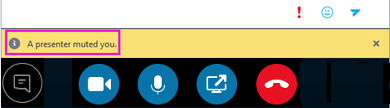
- Чтобы отключить микрофон отдельного пользователя, нажмите правой кнопкой на значок Отключить микрофон рядом с его именем (в представлении «Беседа») или над его изображением (в представлении «Галерея») и выберите Отключить микрофон. Пользователь получит уведомление о том, что его микрофон отключен.
 Вы можете снова нажать правой кнопкой мыши на значок микрофона, чтобы включить микрофон пользователя. Пользователь получит запрос о включении микрофона.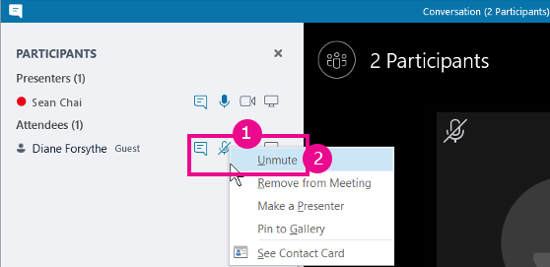
- Чтобы отключить микрофоны всех пользователей, нажмите Действия участников >Отключить микрофоны аудитории.
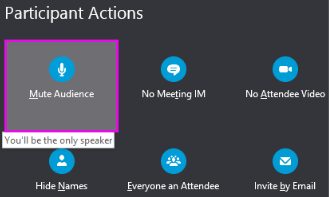
Микрофоны всех участников собрания, включая тех, кто использует телефон, будут отключены. Чтобы включить микрофоны, снова нажмите Действия участников, а затем Включить микрофоны аудитории.
Возникли проблемы?
Чаще всего проблема заключается в том, что при включении и выключении микрофона во время собрания пользователь слышит длинные голосовые уведомления. Эти уведомления могут создавать помехи и препятствовать участию в беседе. По умолчанию Skype для бизнеса воспроизводит короткий звуковой сигнал при отключении микрофона и не воспроизводит ничего при его включении. Если вы хотите удалить включенное по умолчанию звуковое уведомление отключения микрофона в Skype для бизнеса, выполните указанные ниже действия.
- Щелкните правой кнопкой мыши значок динамика на панели задач и выберите Звук.
- Прокрутите список программных событий, чтобы перейти в раздел Skype для бизнеса.
- Щелкните Звук отключения микрофона, а затем в раскрывающемся списке Звук выберите (нет)и нажмите ОК.
Если вы при отключении микрофона слышите что-нибудь помимо короткого звукового сигнала, установленного по умолчанию, или же что-либо при включении микрофона, то, скорее всего, ваша гарнитура воспроизводит дополнительные голосовые сообщения. Чтобы отключить эти сообщения, необходимо изменить параметры гарнитуры. Некоторые гарнитуры поставляются с программным обеспечением для управления, которое позволяет легко это сделать. Дополнительные сведения см. в базе знаний производителя гарнитуры.
Если у вас возникли другие проблемы со звуком во время собрания, см. раздел Устранение проблем со звуком и видео в Skype для бизнеса.
Дополнительные сведения о звуке в Skype для бизнеса:
- Звонки в Skype для бизнеса с передачей звука через стационарный телефон с телефонной системой в Office 365
- Настройка звука и видео
На экране блокировки айфон в левом верхнем углу появился значок микрофона. Потом исчез. Что это может быть?

На экране блокировки айфон в левом верхнем углу появился значок микрофона. Потом исчез. Что это может быть? В настройках доступ к микрофону выключен.
Голосование за лучший ответ
это часть левого экрана со строкой поиска. Иногда вылезает на основной. Программный глюк. Если перейдёте на левый экран с виджетами и поисковой строкой, увидите этот микрофон в конце строки поиска.
defast dehastУченик (91) 3 года назад
я подумал что прослушивают
GOD_0Знаток (285) 3 года назад
нас слушают и без значков 🙂
Может голосовой набор алиса??
Что означает знак динамик в левом вверхнем углу Самсунг телефон
Настройки, Универсальный доступ, Управление голосом — выключить. И и все 😀 или Эта стандартная системная иконка обозначает, что в данный момент времени какое-то приложение использует микрофон. Если не хочется, чтобы телефон слушал, то можно зайти в Settings -> Privacy -> Microphone и поотключать ползунки для всех ненужных приложений. Отключать их можно по принципу «Нужно ли мне, чтобы %название_приложения% прослушивало меня?». Скажем, какому-нибудь калькулятору микрофон точно не нужен, а вот Шазаму как бы и нужно.
Похожие вопросы
значок перечёркнутый микрофон, собеседник меня не слышит

При входящих, исходящих вызовах вылазит значок микрофон перечеркнутый, и собеседник меня не слышит, а я слышу и пишет что активный вызов, как мне от этого избавиться, очень надоело.
20 745 просмотров
Люди с такой же проблемой (35)
ювугоча 18 сентября 2022
Смартфон Xiaomi Redmi 9 Android 10 4×64. Иконка микрофона на экране входящих и исходящих вызовов перечёркнута и как это устранить? овюфи 15 июля 2021
У меня уже как 3 дня не работает микрофон собеседника слышу а он меня нет. Есть тут кто знает как справиться с этой проблемой. Спасибо заранее! яшипа 14 июля 2021
У меня андроид иной2 когда мнезвоня я Здравствуйте у меня телефон Android inoi 2 когда мне звонят я не слышу разговора дунэй 17 августа 2020
Nokia 3.1 новейшая версия Android 8. Такая же проблема. При звонках по телефону микрофон отключен, и не включается ни прикосновением к значку микрофона, ни через меню. А в других приложениях (например Viber) микрофон работает нормально Евгений А 2 марта 2019
На Самсунге Галакси А-3 перечеркнутый символ микрофона . Пропадает громкость обратной связи с собеседником. При касании на него ни какой реакции. Пожалуйста подскажите что делать. зошищех 19 октября 2018
Как избавиться от перечеркнутого микрофона;на микрофон нажимала-не помогло ехишифя 27 июля 2018
В Евросети купила САМСУНГ в результате с МТС звоню — значок микрофона пеерчёркнут, с другого телефона МЕГАФОНА звоню говорят, что заблокирован, а там в МТС проплачено ицыми 29 июня 2018
Уменятелефонольгаторянажималанаперечеркнутоймикрофонуменяничегоневышло овюбопяк 24 мая 2018
Расскажите о вашей ситуации и подпишитесь на новые решения и комментарии к этой проблеме телеФон нокиа 1133 когда мге звонят я не слышу а меня слышат когда я включаю громкую связь то и я слышу а так в углу перечеркнут колокольчик омюмела 12 января 2018
Что означают значки в панели уведомлений на Android (Samsung)
Верхняя строка уведомлений на Samsung смартфонах и планшетах да и на других Андроид устройствах имеет разнообразные значки или пиктограммы показывающие разнообразную информацию о текущем состоянии Android телефона. Например в данной строке можно увидеть время, состояние батареи устройства, также пропущенные вызовы и многое другое. В этой статье мы рассмотрим что означают значки (пиктограммы) в верхней панели уведомлений на Samsung и других телефонах на операционной системе Android.

В основном все значки нам интуитивно понятны, но есть еще масса пиктограмм, в интерфейсе например у устройств Samsung которые будут не знакомы при появлении их в строке уведомлений.
Если у вас телефон Xiaomi, мы подготовили отдельную публикацию в которой также есть объяснения об иконках на Xiaomi в строке уведомлений, а также много ответов от наших читателей, в комментариях.
Значки (пиктограммы) делятся на 2 группы:
- значки состояния;
- значки уведомлений.
Иконки в панели уведомления — что означают
Данный символы также логичны и для других Android устройств.
 |
Показатель сыли сигнала сотовой сети: Большее колличество активных черточек говорят о лучшем сигнале сотовой сетисети. |
 |
Режим в самолете: Автономный режим устройства при котором нельзя совершать исходящие и принимать входящие вызовы, не активен мобильный интернет. |
 |
Нет сигнала сотовой сети: Обслуживание связи не доступно |
 |
Режим блокировки: На устройстве активен «Режим блокировки». |
 |
3G: Подключение к сотовой сети 3G. Стрелки указыают на акривную прередачу данных |
 |
4G LTE: Подлючение к сотовой сети 4G LTE. Стрелки показывают активную прередачу данных. |
 |
Dropbox: Устройстов синхронизировало файлы с аккаунтом Dropbox |
 |
Аварийный режим: Устройство в режиме вызова экстренной помощи. |
 |
Вызов: Устройство в процессе вызова. |
 |
Пропущенный вызов: Символ показыает что был пропущенный входящий вызов. |
 |
Удержание вызова: Активный вызов в режиме удержания. |
 |
Режим автоотклонения: Устройство настроено на отклонение всех входящих вызовов или номеров из черного списка. |
 |
Громкая связь: Активирован режим громкой связи. |
 |
Переадресация: Активный процесс переадресации вызова на Андроид. |
 |
Процесс загрузки: Активный процесс загрузки приложения или файла. |
 |
Передача файлов: Активный режим исходящей передачи файлов. |
 |
Отправка Share Shot: Процесс отправки изображений по Wi-Fi Direct c помощью программы Share Shot |
 |
Перем фалов через Share Shot: Получение изображений с помощью программы Share Shot по Wi-Fi Direct. |
 |
Батарея устройства: Показывает текущий уровень заряда. Батарея полностью заряжена. |
 |
Батарея в процессе зарядки: Аккумулятор устройства находится в процессе зарядки. |
 |
Аккумулятор разряжен: Батарея устройства заряжена менее чем на 4%. |
 |
Зарядка батареи устройства невозможна: Аккумулятор устройства не может заряжаться. |
 |
Сообщение: получено новое сообщение. |
 |
E-mail сообщение: получено новое e-mail сообщение. |
 |
Голосовая почта: Получено голосовое сообщение. |
 |
Синхронизация: Происходит процесс синхронизации данных устройства и приложений. |
 |
Уведомление Google+: Получено увидомление Google+. |
 |
Gmail сообщение: Получено сообщение в Gmail. |
 |
Samsung Account: Создание Samsung аккаунта. |
 |
Kies Air: Приложение Kies Air активно. |
 |
Будильник: Установлен будильник |
 |
Событие: Напоминание о событии в календаре |
 |
Режим без звука: Отключен звук и вибрация на устройстве. |
 |
Вибрация: Отключены все звуки кроме будильника и мультимедиа. Включена вибрация. |
 |
Звук отключен: Микрофон отключен на время разговора. |
 |
NFC: Функция NFC в активном режиме. |
 |
Скриншот: Сделан снимок экрана. |
 |
Клавиатура: Выбор способа ввода. |
 |
All Share Play: Устройство в процессе обмена. |
 |
Share Shot: Процесс обмена изображениями по Wi-Fi Direkt с помощью функции камеры Share Shot. |
 |
Обновления Google Play: Доступны обновления приложений Google Play. |
 |
Загрузка осуществлена из Google Play: Успешная загрузка обновлений приложений Google Play. |
 |
Bluetooth: Функция Bluetooth в активном режиме. |
 |
Подключение по Bluetooth: Устройство связано по Bluetooth с другим устройством. |
 |
Доступность Bluetooth: Есть устройства для подключения по Bluetooth. |
 |
All Share контроллер: Устройство подключено по цифровой сети DLNA |
 |
Доступность Wi-Fi: Есть доступные Wi-Fi сети. |
 |
Передача по Wi-Fi: Подключен Wi-Fi и осуществляется передача данных. |
 |
Активен Wi-Fi Direct: Подлючен Wi-Fi Direct с другим устройством. |
 |
Активность по Wi-Fi Direct: Осуществляется передача данных по Wi-Fi Direct с другим устройством. |
 |
Уведомления: В панели большое количество уведомлений (значков). Что бы увидеть все нажмите на значок. |
 |
USB Tethering: Устройство можно использовать как USB модем. |
 |
Переносная точка доступа: Устройство может использоваться в качестве точки доступа Wi-Fi. |
 |
USB подключение: Устройство подключено с помощью USB кабеля. |
 |
Музыкальный плеер: В приложении музыка запущено воспроизведение мелодии |
 |
Уведомление о сбое: Чтобы получить более подробную информацию откройте пиктограмму уведомляющую об ошибке. |
 |
Извлечение Micro SD карты: Карта памяти на устройстве была остановлен и может теперь форматироваться. |
 |
Оповещение Micro SD: Карта памяти неправильно извлечена или не работает. |
 |
Установка Micro SD: Карта памяти установлена на устройстве и готова к использованию. |
 |
Talk Back: Функция Talk Back активна. |
 |
Режим вождения: Функция режим вождения активна. |
 |
GPS: Функция GPS активна и связь со спутником осуществлена. |
 |
Смарт-экран: Включена функция Смарт-экрана на устройстве. |
 |
Нет Sim карты: Устройство не видит Сим карту или она отсутствует. |
Если у вас появился символ звезды в круге в строке уведомлений на Android телефоне или планшете, рекомендуем прочитать нашу отдельную пошаговую инструкцию о том как убрать звезду в круге на Android.
Новые значки после обновления Android Oreo (Galaxy S8 и S8 + и новее)
Новые значки появились с обновлением смартфонов на Android Oreo в моделях:
- Samsung Galaxy S-серии;
- Samsung Galaxy Note-серии;
- Samsung A-серии.
| Значок | Описание |
|---|---|
 |
Новый значок — статус экономия трафика, он указывает что вы включили функцию экономию трафика на своем смартфоне.(Под таблицей инструкция как убрать значок и отключить статус сохранения данных). |
 |
Значок означает что на вашем устройстве отсутствует статус предпочтительной SIM-карты. Когда вы используете двухсимочный смартфон вы можете выбрать предпочтительную Сим-карту. |
Как убрать значок на Андроид: треугольник со стрелками
В первую очередь давайте разберемся для чего нужна функция сохранение данных или экономия трафика. Дело в том что многие приложения работают и синхронизируются через интернет, когда вы находитесь в зоне Wi-Fi ваш мобильные интернет-лимиты не расходуются как только начинаете использовать мобильный интернет, мобильный трафик будет съедать приложения в фоновом режиме. Чтобы сократить мобильный трафик включается функция экономия трафика а в строке уведомлений вы можете увидеть треугольник со стрелками.
Функция экономия трафика выполняет следующие:
- Сокращает использование мобильных данных.
- Увеличивает время автономной работы.
- Отсутствие уведомлений.
Как убрать значок треугольника со стрелками:
- Откройте «Настройки» на смартфоне.
- Затем перейдите в пункт «Соединение» (Connections).
- Далее перейдите в раздел «Использование».
- В разделе «Экономия трафика» деактивируйте функцию.
Как убрать значок двойной Сим-карты
Чтобы убрать значок со строки уведомлений необходимо выполнить следующие шаги:
- Зайдите в «Настройки», далее перейдите в раздел «Подключения».
- Далее войдите в пункт «Диспетчер SIM карт» в разделе вызовы выберете нужную «симку» как предпочтительную.
Если в нашей таблице нет какого то символа или иконки из строки уведомлений которого вы не знаете, пишете в комментарии и присылайте скринштры, Мы обязательно добавим в таблицу.
Часто задаваемые вопросы о значках и иконках в телефоне
Как называется верхняя панель на телефоне?
Верхняя панель на телефоне обычно называется «панелью состояния» или «панелью уведомлений». Это область на экране, где отображаются различные иконки и информация, такие как сигнал сотовой связи, уровень заряда батареи, время, активные подключения (например, Wi-Fi и Bluetooth) и уведомления о новых сообщениях, пропущенных вызовах и т. д.
Что означают значки в верхней части экрана телефона?
Значки в верхней части экрана телефона, также известные как «иконки состояния», обычно предоставляют информацию о текущем состоянии вашего устройства, уведомлениях и активных функциях. Вот некоторые общие значки, которые вы можете увидеть:
○ Иконка сигнала сотовой связи: показывает силу сигнала вашей сотовой сети.
○ Иконка Wi-Fi: показывает подключение к беспроводной сети Wi-Fi.
○ Иконка Bluetooth: указывает на активное соединение Bluetooth.
○ Иконка батареи: показывает уровень заряда батареи вашего телефона.
○ Иконка времени: отображает текущее время.
○ Иконка GPS: указывает на активное использование служб геолокации.
○ Иконка режима «Не беспокоить»: показывает, что режим «Не беспокоить» активирован.
○ Иконка авиарежима: указывает на активный авиарежим, который отключает все беспроводные соединения.
○ Иконка уведомления о сообщениях: показывает непрочитанные текстовые сообщения.
○ Иконка пропущенного вызова: указывает на пропущенные звонки.
○ Иконка будильника: показывает, что будильник установлен.
Это только некоторые из множества возможных значков, которые могут появиться на экране вашего телефона. Они могут меняться в зависимости от производителя телефона и версии операционной системы. В случае сомнений обратитесь к руководству пользователя вашего устройства или к службе поддержки производителя.