
Создание и изменение событий на целый день или несколько дней в приложении «Календарь» на Mac
Можно создать событие, которое длится целый день или несколько дней подряд (например, отпуск) либо охватывает несколько дней, начинаясь и заканчиваясь в определенное время (например, рабочая смена с вечера одного дня до утра следующего дня).
События, длящиеся целый день или дольше, отображаются в разделе «На весь день» в верхней части приложения в режиме просмотра «День» или «Неделя».
Создание события на целый день

- В приложении «Календарь» на компьютере Mac нажмите «День» или «Неделя» в верхней части окна календаря.
- В режиме просмотра «День» или «Неделя» дважды нажмите область «На весь день» в верхней части календаря.
Создание события на несколько дней
Событие может занимать несколько полных дней или начинаться в определенное время в один день и заканчиваться в определенное время в другой день.
- В приложении «Календарь» на компьютере Mac нажмите «День», «Неделя» или «Месяц» в верхней части окна календаря.
- Выполните одно из указанных действий.
- Создание события, длящегося несколько дней подряд. В режиме просмотра «Неделя» перетяните указатель в разделе «Весь день» от даты начала до даты окончания. В режиме просмотра «Месяц» перетяните указатель от даты начала до даты окончания.
- Создание события с определенным временем начала и конца. В режиме просмотра «Неделя» выделите курсором промежуток времени от начала до окончания события. Можно выделять несколько дней. В режиме просмотра «День» или «Месяц» дважды нажмите, чтобы создать событие, затем задайте время и дату начала и окончания в сведениях о событии.
Изменение длительности события
Вы можете настроить длительность события.
- В приложении «Календарь» на компьютере Mac нажмите «Неделя» или «Месяц» в верхней части окна календаря.
- Выполните одно из указанных действий.
- В режиме просмотра недели. В разделе «Весь день» в верхней части календаря перетяните левый или правый край события на другой день.
- В режиме просмотра месяца. Перетяните левый или правый край события на другой день.
Продление существующего события на весь день
- В приложении «Календарь» на компьютере Mac дважды нажмите событие, нажмите дату и установите флажок «Весь день». (Можно также выбрать событие, а затем использовать панель Touch Bar.)
Добавление, изменение и удаление событий в приложении «Календарь» на Mac
Используйте приложение «Календарь», чтобы планировать совещания, встречи, семейные мероприятия и другие события.
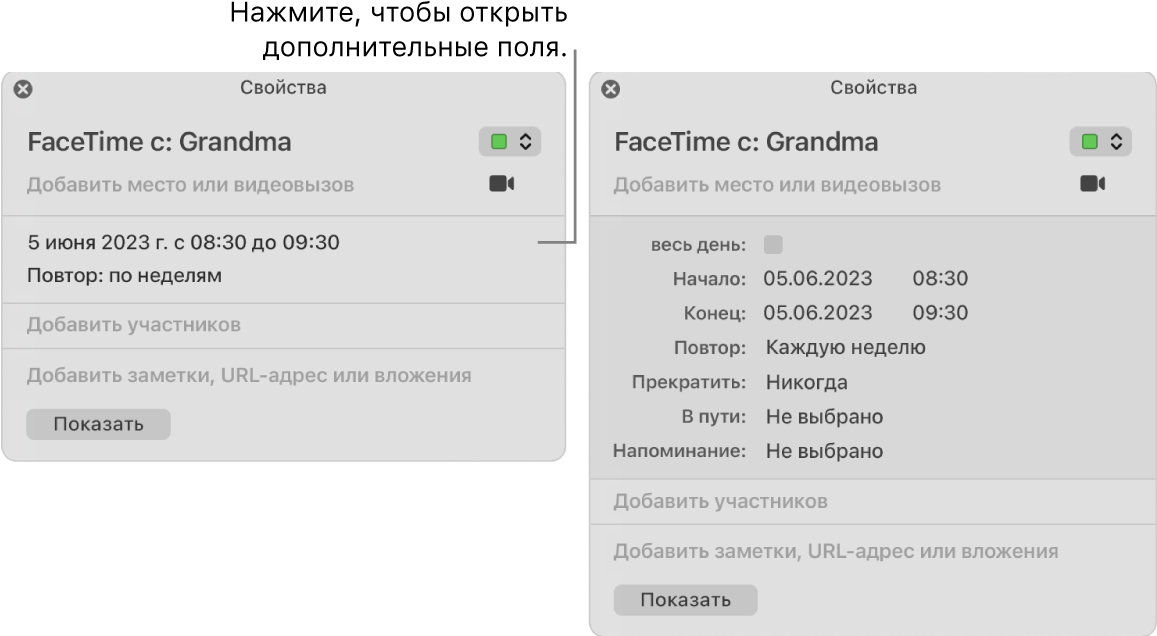
Добавление события
- В приложении «Календарь» на Mac выполните одно из указанных действий.
- В режиме просмотра «День» или «Неделя» перетяните указатель от начала до окончания события, затем в окне события введите заголовок и другие сведения. Можно также дважды нажать время или раздел событий «Весь день» выше, затем ввести данные в окне события.
- В режиме «Месяц» дважды нажмите день и введите название и длительность в поле названия, например «Ужин в 18.00-19.00». По мере ввода появится предложение записать название и продолжительность события в отдельные поля. Чтобы использовать предложенный вариант, выберите его, или нажмите клавишу Esc, чтобы отказаться.
По мере ввода названия события с помощью любого из этих методов появляются предложения, основанные на существующих событиях. Выберите предлагаемый вариант, чтобы заполнить сведения о событии, например о месте проведения и приглашенных, на основе сведений об уже созданном событии. Чтобы повторно использовать сведения о событии для события, назначенного на новое время, введите другое время перед тем, как ввести название события.
Совет. Также можно добавить событие с помощью Spotlight. Нажмите значок Spotlight в строке меню, затем в поле названия введите название и время, например «Фильм сегодня в 19:00». На предложенном событии календаря нажмите «Добавить».
Добавление события с использованием естественного языка
Быстро создайте события в Календаре, введя название и другие детали события с использованием естественного языка.
В приложении «Календарь» на Mac выполните одно из указанных действий.
-
Создание нового события. Нажмите кнопку «Быстрое создание события» в панели инструментов Календаря, затем введите описание события. Например, введите «Вечеринка 6 февраля», «Футбол в субботу с 11 до 13» или «Отпуск на море с понедельника по пятницу». Когда Вы вводите название события, возможно, Вам будут предлагаться варианты, основанные на ранее введенных событиях. При выборе предлагаемого варианта сведения о событии, такие как место проведения и список приглашенных, заполняются данными из ранее введенного события. Вы можете ввести «завтрак» или «утро», чтобы событие начиналось в 9:00, «обед» или «полдень», чтобы событие начиналось в 12:00, либо «ужин» или «вечер», чтобы событие начиналось в 20:00. Чтобы создать событие в календаре, отличном от используемого по умолчанию, нажмите и удерживайте кнопку «Быстрое создание события» . Вы можете изменить календарь, используемый по умолчанию, в настройках раздела «Основные».
Siri. Произнесите, например: «Организуй обед в четверг с Ольгой и Алексеем». Узнайте, как использовать Siri.
Изменение события
- В приложении «Календарь» на компьютере Mac дважды нажмите или нажмите с усилием событие, чтобы открыть его.
- Если Вы создали событие, то Вам доступны указанные далее действия.
- Создание и изменение событий на целый день или на несколько дней
- Настройка повторяющихся событий
- Добавление сведений о месте проведения и времени в пути для событий
- Установка напоминаний для события
- Приглашение пользователей на события
- Добавление видеовызова FaceTime
- Добавление к событиям заметок, ссылок или файлов
- Перенос событий в другой календарь
- Использование разных часовых поясов
Siri. Произнесите, например: «Измени время обеда с 12:30 на час дня». Узнайте, как использовать Siri.
Чтобы изменить время начала или окончания события, можно перетянуть верхний или нижний край события. Также можно перетягивать левый или правый край событий на весь день.
Чтобы изменить дату или время события, перетяните событие на другую дату или время. Также можно перетянуть событие на маленький календарь в левом нижнем углу списка календарей. Чтобы отобразить список календарей, выберите «Вид» > «Показать список календарей».
Если событие создали не Вы, Вы можете изменить свой статус принятия. Возможно, Вы также можете оставить комментарий для организатора события или предложить новое время. См. Ответ на приглашения.
Удаление события
В приложении «Календарь» на Mac выполните одно из указанных действий.
- Выберите событие, затем нажмите клавишу Delete.
- Если Вы получили календарное событие от неизвестного отправителя, Вы можете сообщить о том, что событие является спамом, и удалить его, не уведомляя отправителя об этом. Дважды нажмите событие, нажмите «Сообщить о спаме», затем нажмите «Удалить и сообщить о спаме».
Если Вы используете Handoff, Вы можете переключаться между Mac и другими устройствами в процессе создания, изменения или просмотра событий и календарей. Чтобы открыть событие, которое передано на Mac, нажмите значок Handoff для Календаря в левой части Dock.
5 фишек календаря iPhone
Календарь iPhone — предустановленное приложение, которое знает каждый пользователь iOS. Но знаете ли вы о всех его фишках?


Как ни странно, очень много пользователей iOS игнорируют календарь iPhone как основное средство получения уведомлений о событиях. С личного опыта, я куда более привязана к сторонним сервисам и приложениям, вроде Trello, Facebook, Google Calendar и так далее. А вот Календарь в iPhone остается в стороне. У меня эта тенденция появилась из-за плохого опыта со спамом в Календаре. На самом деле, Календарь на iOS это очень мощный инструмент, который стоит вашего внимания. В этой статье я расскажу несколько прикольных фишек, что помогут вам лучше взаимодействовать с Календарем.
1. Учет времени в пути к месту события
- Открыть Календарь iOS.
- Нажать «Добавить событие».
- Перейти во «Время в пути» и добавить нужное время.
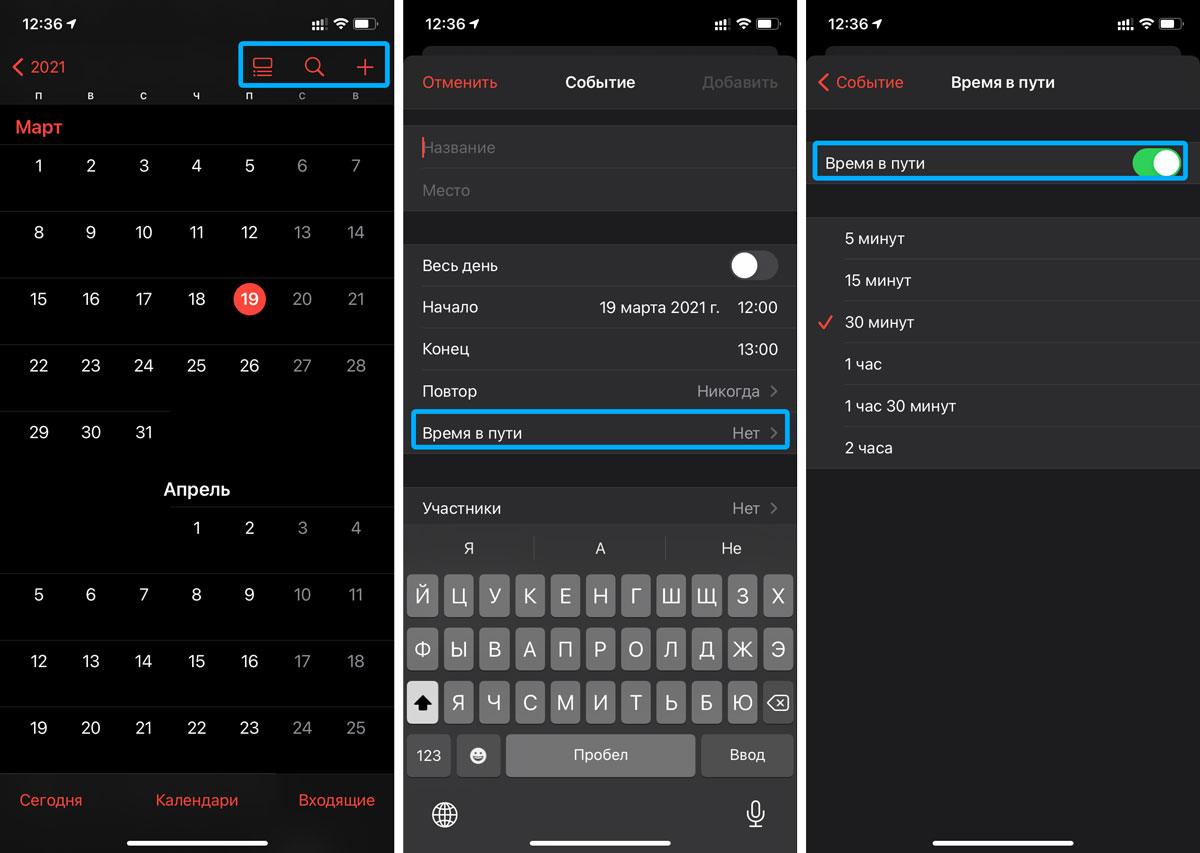
Для меня это оказалось очень полезной функцией, так как опаздывать на встречи не очень хочется, а ставить по два напоминания: когда нужно выйти из дома, чтобы точно успеть и о самом событии — не очень удобно.
2. Быстрое создание событий длинным нажатием
События в Календаре можно создавать длинным нажатием на экран, но только если мы просматриваем события недели.
- Открываем Календарь, переворачиваем экран в альбомную ориентацию.
- Затем нажимаем на «Неделя» и выбрав нужное время удерживаем палец длинным нажатием.
- Система создает событие на определенное время, нам его уже вводить не нужно.
Это удобно для быстрого создания события.

3. Добавление участников события
Создавая событие вы можете добавить его участников и разослать им приглашение присоединиться к вам в этом событии по @mail. Да, многие лучше воспользуются сообщением в социальных сетях, но в таком случае есть большой риск, что ваш приглашенный контакт забудет о встрече или событии. А с Календарем iOS он/она получит уведомление о начале.
- Откройте Календарь → Нажмите «Добавить событие».
- Создайте событие и откройте поле «Участники».
- Добавьте почты ваших участников.
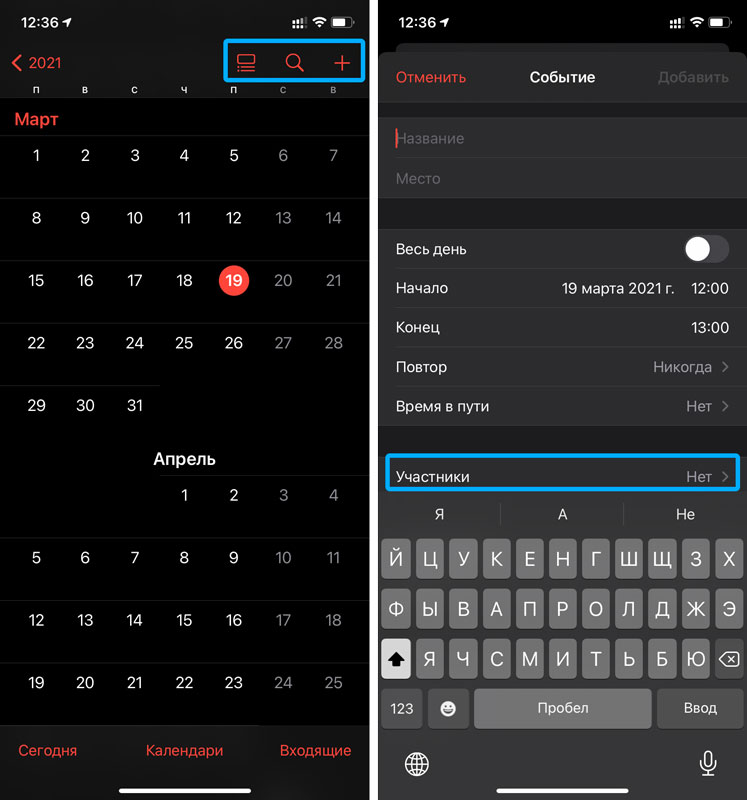
Удобно использовать если планируется общий созвон и вы не хотите чтобы его участники провтыкали встречу. Один минус — они должны принять приглашение на событие.
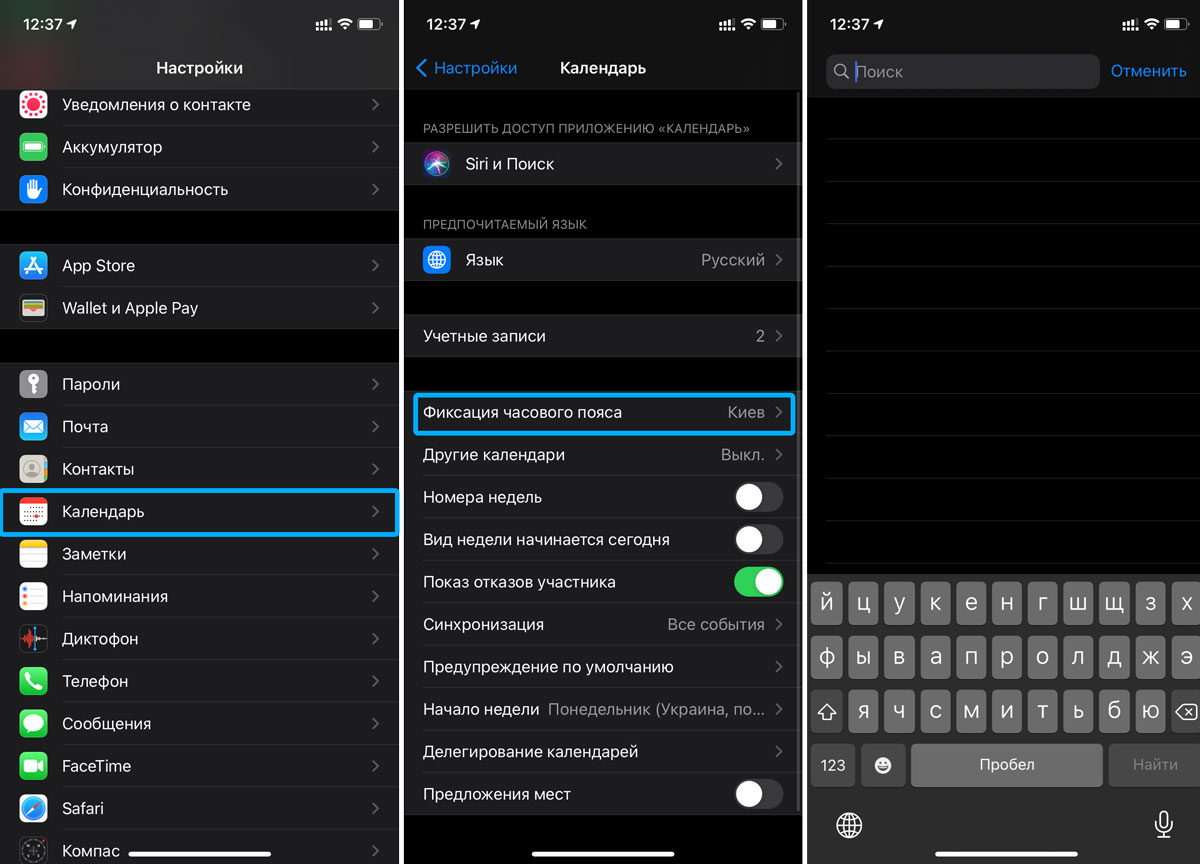
4. Включите фиксацию часового пояса для событий
Если вы часто взаимодействуете с сотрудниками которые находятся в других часовых поясах или планируете позвонить близким в определенное время, стоит включить фиксацию по часовому поясу.
Таким образом ваши напоминания будут устанавливаться в том часовом поясе, который вы укажите. Но в то же время iPhone будет работать с настройками часового пояса по месторасположению.
- Переходим в Настройки → Календарь.
- Затем выбираем «Фиксация часового пояса».
- Активируем флажок, устанавливаем часовой пояс.
5. Создайте повторяющееся событие в календаре iPhone
Я тот человек, который постоянно забывает про обязательные платежи и их даты. К счастью в Календаре можно создать событие с повторением, которое можно продублировать на одно и то же время.
- Откройте Календарь на Mac или PC.
- Создаем новое событие → указываем «Повторить».
- Настраиваем временной промежуток, у меня это месяц.
- Также не забудьте указать, если после повторного действия вам нужно отменить уведомления.
- Можно добавить человека, который как и вы будет видеть уведомление и прикрепить ссылку, добавить сообщение к напоминанию, если это требуется.

Также это можно сделать через приложение «Напоминания» с iPhone:
- Переходите в приложение « Напоминания » на iPhone.
- Создаете новое напоминание, нажимаете «Подробнее ».
- Указываете дату, время.
- Во время указывания даты можно нажать на «Повтор ».
- Затем выбрать нужный вам промежуток времени, когда напоминание будет отображаться.

Заключение

Как видите, приложение Календарь на iOS интуитивное и простое, работа с ним может быть полезным дополнением для вас и ваших близких. Осталось только приучить себя планировать все события в Календаре. Надеюсь, что эта статья была вам полезной. Делитесь в комментариях своими фишками приложения Календарь!
iOS: как добавить событие в календарь одним пальцем

Apple представили новый способ добавления событий в календарь в iOS. Теперь вы можете легко и просто добавить любое мероприятие всего лишь одним пальцем!
Откройте приложение Календарь (Calendar) на iPhone, iPod touch или iPad. Вы можете добавить событие старым дедовским способом, нажав значок +, но намного проще это сделать одним пальцем! Просто зажмите место на календаре, где еще нет запланированных мероприятий. Приложение сразу создаст и откроет новое событие, чтобы вы могли вписать необходимые подробности.
Преимущество такого метода в том, что новое событие уже будет иметь дату, а также время начала и конца мероприятия (по умолчанию это один час), которые вы легко можете изменить в появившемся окне.
Проще не бывает!
calendar
event
iOS 5
iPad
iPhone
iPod touch
1 декабря 2011

рекомендуем к прочтению

Как сохранить фото с Facebook на iPhone
Сходите с ума, не понимая, как можно загрузить фотографии с Facebook через приложение на iPhone? К сожалению, вы не можете …
iOS 5: новая функция для событий в календаре
В бета-версии iOS 5 было обнаружено, как можно добавить, переместить, откорректировать, или удалить событие в календаре. Функция работает очень просто: …
Как добавить свою папку в окно боковой панели Finder в Mac OS X
Вы можете добавить любые свои папки в окно боковой панели Finder в Mac OS X. Выберите папку и нажмите Command+T …