
Как изменить 32-бит Windows 10 на 64-бит
Если вы обновляетесь с 32-битной Windows 7 или 8 (8.1) до Windows 10, то в процессе устанавливается 32-бит версия системы. Также, некоторые устройства имеют предустановленную 32-разрядную систему, однако процессор поддерживает 64-бит Windows 10 и имеется возможность поменять ОС на неё (и иногда это может быть полезно, особенно если вы увеличили объем оперативной памяти на вашем компьютере или ноутбуке).
В этой инструкции о том, как поменять 32-битную Windows 10 на 64-битную. Если вы не знаете, как узнать разрядность вашей текущей системы, подробно об этом в статье Как узнать разрядность Windows 10 (как узнать сколько бит 32 или 64) .
Установка Windows 10 x64 вместо 32-битной системы
При обновлении ОС до Windows 10 (или покупке устройства с Windows 10 32-бит) вы получили лицензию, которая подходит и к 64-разрядной системе (в обоих случаях она зарегистрирована на сайте Майкрософт за вашим оборудованием и ключ вам знать не нужно).
К сожалению, без переустановки системы изменить 32-бит на 64-бит не получится: единственный путь поменять разрядность Windows 10 — выполнить чистую установку x64 версии системы в той же редакции на компьютер, ноутбук или планшет (при этом вы можете не удалять уже имеющиеся данные на устройстве, но драйверы и программы придется переустановить).
Примечание: если на диске есть несколько разделов (т.е. есть условный диск D), будет хорошим решением перенести свои пользовательские данные (в том числе с рабочего стола и системных папок документов) на него.
Порядок действий будет следующим:
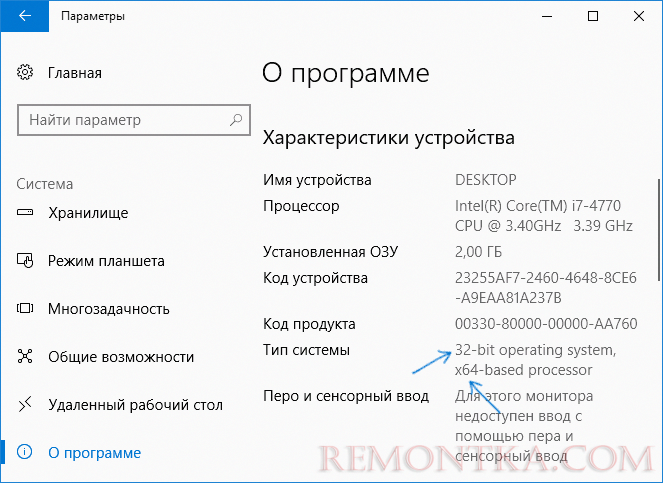
- Зайдите в Параметры — Система — О программе (О системе) и обратите внимание на параметр «Тип системы». Если там указано, что у вас 32-bit operating system, x64-based processor, это означает, что ваш процессор поддерживает системы 64-бит (Если процессор x86 — то не поддерживает и дальнейшие шаги не следует выполнять). Также обратите внимание на выпуск (редакцию) вашей системы в разделе «Характеристики Windows».
- Важный шаг: если у вас ноутбук или планшет, убедитесь, что на официальном сайте производителя есть драйверы для 64-бит Windows для вашего устройства (если разрядность не указано, как правило поддерживается оба варианты системы). Желательно сразу скачать их.
- Скачайте оригинальный ISO образ Windows 10 x64 с сайта Майкрософт (на настоящий момент в одном образе содержатся сразу все редакции системы) и создайте загрузочную флешку (диск) или сделайте загрузочную флешку Windows 10 x64 официальным способом (с помощью Media Creation Tool).
- Запустите установку системы с флешки (см. Как установить Windows 10 с флешки ). При этом, если вы получите запрос о том, какую редакцию системы установить — выберите ту, которая отображалась в сведениях о системе (на шаге 1). Ключ продукта при установке вводить не нужно.
- Если на «диске C» были важные данные, то для того, чтобы они не удалились, не форматируйте диск C при установке, просто выберите этот раздел в режиме «полная установка» и нажмите «Далее» (файлы предыдущей Windows 10 32-бит будут помещены в папку Windows.old, которую в дальнейшем можно будет удалить).
- Завершите процесс установки, после неё установите оригинальные драйверы системы.
На этом процесс перехода с 32-бит Windows 10 на 64-бит будет завершен. Т.е. основная задача — правильно пройти этапы с установкой системы с USB-накопителя и последующей установкой драйверов, чтобы получить ОС в нужной разрядности.
Как перейти с «32-разрядной» на «64-разрядную» версию «Windows 10»?
Стремительное развитие компьютерных технологий, как следствие, повлекло за собой всеобщий рост популярности и огромное распространение, сопровождающееся заметным снижением конечной стоимости, разнообразных видов персональных компьютерных устройств различных форм и вариантов исполнения. Среди доступных образцов наиболее востребованными являются стационарные персональные настольные компьютеры и ноутбуки широкого модельного ряда.
- Введение
- Как определить, поддерживает ли аппаратное обеспечение возможность установки «64-разрядной» версии «Windows 10»?
- Проверка совместимости устройства с «64-разрядной» версией «Windows 10» с помощью приложения «Параметры»
- Проверка совместимости процессора с помощью функции «Coreinfo»
- Проверка совместимости драйверов
- Создание установочного носителя
- Установка «64-разрядной» версии «Windows 10»
Введение
Совокупные преимущества выделенных вариантов превосходят возможности остальных видов компьютерных устройств, позволяя пользователям мгновенно исполнять множество трудоемких процессов, создавать, обрабатывать, хранить и удаленно обмениваться огромным объемом разнообразных информационных материалов, подключая к пользовательским операциям единовременно значительный массив различных данных на высочайшем уровне производительности.
Во многом, раскрыть полностью потенциал персональных компьютеров и ноутбуков, позволяет операционная система, контролирующая все запущенные процессы, отслеживающая безошибочное исполнение операций, управляющая работой внутренних компонентов и совокупно объединяющая усилия аппаратного и программного обеспечения, включая приложения сторонних производителей, в единый мощный вычислительный комплекс.
Среди представленных, на сегодняшний день, программных решений различных разработчиков особенно выделяется основной продукт корпорации Microsoft, представленный пользователям еще в 1985 году, – операционная система «Windows». Выполненная в приятном, дружественном для конечных потребителей, графическом интерфейсе и наделенная множеством востребованных функций и внутренними системными инструментами, операционная система прошла многочисленные обновления и улучшения, выраженные в дополнительной комплектации новыми приложениями и доработкой уже существующих инструментов. В настоящее время, операционная система представлена новейшей своей версией Windows 10.
Система является универсальной программной оболочкой и способна полноценно функционировать как на «32-разрядных», так и на «64-разрядных» процессорных архитектурах. Если пользователи владеют персональным компьютером под управлением «32-разрядной» версии, то при наличии совместимого процессора и достаточного объема оперативной памяти могут обновить его до «64-разрядной» версии без необходимости приобретения новой лицензии. Однако простого пути обновления операционной системы на месте методом переключения с одной версии на другую не существует. Поэтому чистая установка «Windows 10» остается единственным вариантом смены версии операционной системы.
Хотя любая из данных архитектур предлагает одинаковые функции, все же существуют отдельные весомые различия. При обновлении «Windows 10» до «64-разрядной» версии компьютерное устройство сможет использовать значительно больший объем памяти (до двух терабайт) вместо четырех гигабайт, которое является одним из ограничений при использовании «32-разрядной» версии операционной системы.
Возможность применения гораздо большего объема памяти в обновленной «64-разрядной» версии операционной системы позволяет запускать одновременно сразу несколько высоко затратных приложений, не опасаясь зависания устройства, нарушения его работоспособности, потери своевременного отклика или сбоя системы. В тоже время, пользователи могут использовать различные варианты программ, разработанные как под «64-разрядные», так и «32-разрядные» версии «Windows 10». Кроме того, возможно наиболее важное преимущество, переход поможет пользователям повысить производительность компьютерного устройства при выполнении задач, требующих наличия большого объема памяти. Например, при работе с видео объектами и массивными объемными моделями, использовании виртуальных машин и единовременном открытии множества вкладок в веб-браузере.
В данном руководстве по изучению возможностей операционной системы «Windows 10» мы покажем, как правильно обновить персональный компьютер с «32-разрядной» на «64-разрядную» версию операционной системы с использованием существующей подлинной лицензии.
Перейти к просмотру

Как определить, поддерживает ли аппаратное обеспечение возможность установки «64-разрядной» версии «Windows 10»?
Продвинутая «64-разрядная» версия операционной системы «Windows 10» доступна только для совместимого оборудования. Если пользователи уже используют «32-разрядную» версию системы, то прежде чем приступить к непосредственному обновлению «Windows 10» необходимо удостовериться, что используемое компьютерное устройство оснащено «64-разрядным» процессором, как минимум двумя гигабайтами оперативной памяти и способны ли остальные компоненты поддерживать «64-разрядные» драйвера.
Проверка совместимости устройства с «64-разрядной» версией «Windows 10» с помощью приложения «Параметры»
Чтобы определить, поддерживает ли, установленный в персональном компьютере, процессор «64-разрядную» версию операционной системы «Windows 10», пользователи могут воспользоваться возможностями стандартного приложения «Параметры», содержащего по умолчанию доступ ко всем основным настройкам и службам, следуя представленному далее пошаговому алгоритму упорядоченных действий.
-
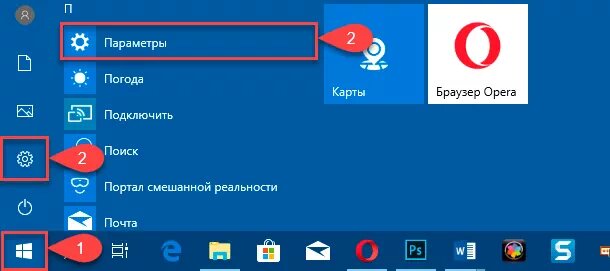
Открыть приложение можно многими различными способами, в достаточном количестве представленными в среде «Windows 10». Любой вариант позволяет запустить искомое приложение максимально удобным, исходя из личных предпочтений каждого конкретного пользователя, способом. Например, нажмите на «Панели задач» в нижнем левом углу рабочего стола на кнопку «Пуск» и откройте главное пользовательское меню «Windows». В левом боковом меню всплывающей панели нажмите на кнопку, выполненную в виде схематического изображения шестеренки, или, используя ползунок полосы прокрутки или колесо перемещения компьютерной мыши, отыщите, в представленном списке установленных на компьютерном устройстве системных приложений и сторонних программ, а затем выберите раздел «Параметры», и требуемое приложение будет незамедлительно запущено.
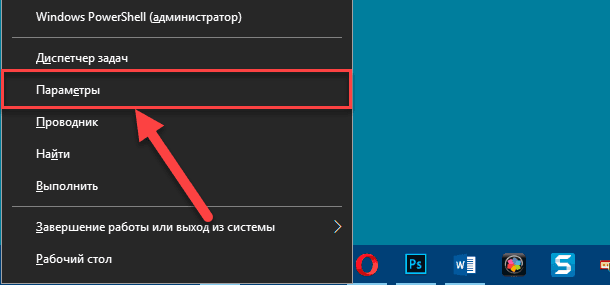
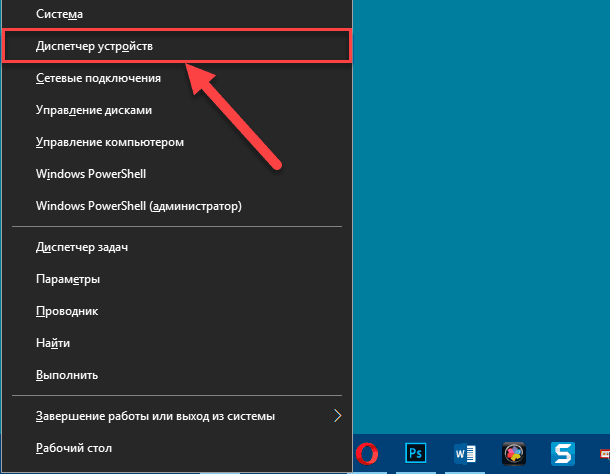
Также можно щелкнуть правой кнопкой мыши в нижнем левом углу экрана по кнопке «Пуск» или нажать совместно комбинацию клавиш «Windows + X» и вызвать меню «Опытного пользователя», в котором, из перечня предлагаемых вариантов прямого доступа к системным службам и стандартным приложениям, выбрать раздел «Параметры», мгновенно открывающий указанное приложение.
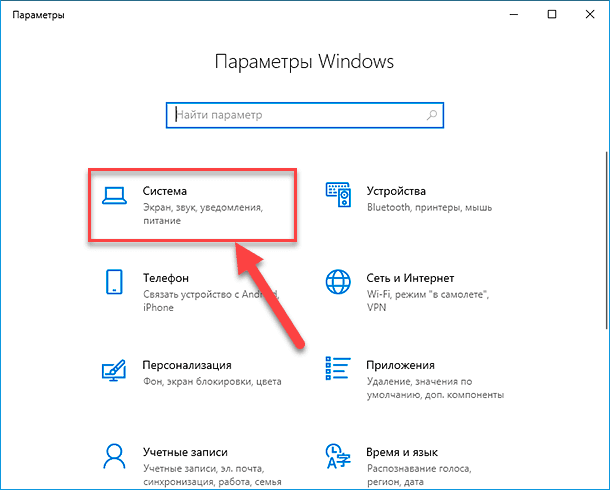
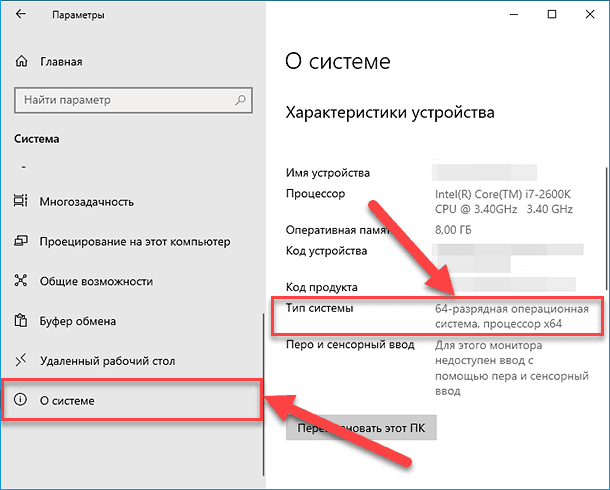
Если по завершению описанного алгоритма пошаговых действий в ответственной строке «Тип системы» указана запись «32-разрядная операционной система, процессор х64», то данное описание означает, что в компьютерном устройстве используется «64-разрядный процессор», установлена «32-разрядная» версия «Windows 10» и возможен ее перевод в следующий режим. Однако, если в данной строке отображена запись «32-разрядная операционной система, процессор х86», то компьютер не поддерживает «64-разрядную» версию операционной системы, так как выполнен на базе «32-разрядного» процессора.
Также в указанном разделе «Характеристики устройства» в соответствующей строке убедитесь, что персональный компьютер укомплектован оперативной памятью в объеме не менее двух гигабайт, что является минимальным требованием для успешного использования «64-разрядной» версии операционной системы.
В случае, если компьютерное устройство не обладает возможностью функционировать под управлением «64-разрядной» версии «Windows 10», то пользователи должны рассмотреть возможность аппаратного обновления устройства, подразумевающего замену внутренних элементов более современными комплектующими, которые соответствуют минимальным начальным требованиям продвинутой версии системы.
Проверка совместимости процессора с помощью функции «Coreinfo»
Хотя на более новых версиях персональных компьютеров и ноутбуков способна полноценно работать любая версия операционной системы «Windows 10», в отдельных случаях, особенно когда пользователи используют устаревшее оборудование, возникает необходимость убедиться, что на процессоре присутствуют следующие четыре основные функции:
- Встроенный режим работы управления памятью «Physical Address Extension» («PAE»).
- Атрибут страницы памяти для защиты системы от ошибок программ «No-eXecute» («NX»).
- Потоковое «SIMD-расширение» набора инструкций процессора («SSE2»).
- Поддержка «CMPXCHG16b» («CX16»).
Чтобы проверить, включает ли процессор данные функции, пользователи могут воспользоваться инструментом командной строки «Microsoft Coreinfo», последовательно задействуя, представленные далее, упорядоченные шаги.
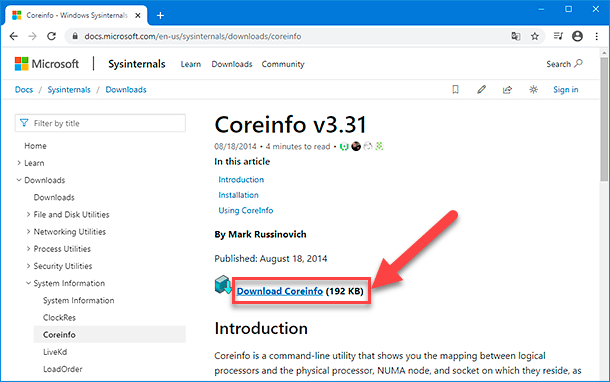
- Откройте любой, максимально удовлетворяющий потребностям пользователей, веб-браузер и выполните переход на веб-сайт «Microsoft Sysinternals» (прямая ссылка: https://docs.microsoft.com/en-us/sysinternals/downloads/coreinfo).
- На открывшейся странице нажмите на текстовую ссылку «Download Coreinfo».
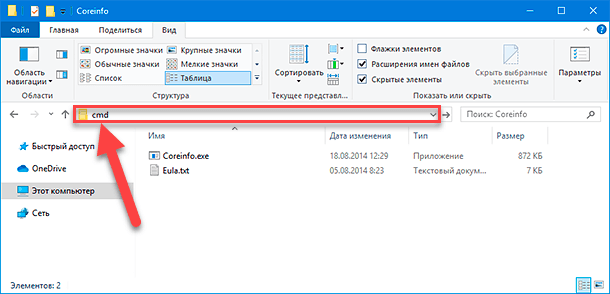
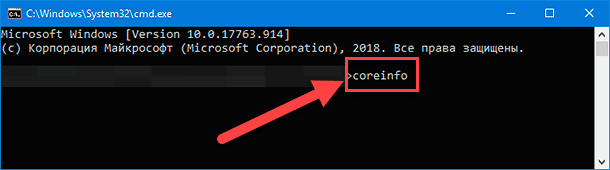
- «PAE».
- «NX».
- «SSE2».
- «CX16».
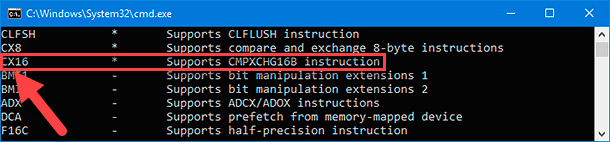
Исполнив данные упорядоченные шаги, пользователи узнают, поддерживает ли процессор данные функции и способен ли он обработать обновление «Windows 10» до «64-разрядной» версии операционной системы.
«Мастер установки Windows 10» обладает способностью в автоматическом режиме обнаруживать любые проблемы совместимости с процессором, прежде чем приступить к непосредственной установке выбранной версии, но инструмент «Coreinfo» позволяет заранее проверить наличие важных необходимых функций и убедиться в готовности компьютера к последующему обновлению.
Проверка совместимости драйверов
Наряду с проверкой возможностей процессора также полезно определить, совместимы ли другие компоненты, такие как графические и звуковые карты, с «64-разрядной» версией «Windows 10».
Если на пользовательском компьютере установлена «32-разрядная» версия операционной системы, а аппаратному обеспечению всего несколько лет, то существует большая вероятность, что пользователи смогут найти «64-разрядную» версию драйверов для своего оборудования, однако это не всегда так. Чтобы избежать, в будущем, возможных проблем в процессе или после обновления, пользователям необходимо проверить веб-сайт поддержки производителя компьютерного устройства (в случае приобретения готового компьютера) или отдельных его комплектующих (при самостоятельной сборке конечного устройства) на наличие «64-разрядных» версий драйверов.
Как перейти с «32-разрядной» на «64-разрядную» версию «Windows 10»?
Пользователи имеют полноценное право устанавливать на выбор «32-разрядную» или «64-разрядную» версию «Windows 10» с использованием одной и той же лицензии, но не могут произвести обновление на более совершенную версию непосредственно на месте. Для замены версии и переключения архитектур пользователям потребуется удалить предыдущее издание операционной системы и выполнить заново чистую установку.
Создание установочного носителя
Чтобы выполнить чистую установку операционной системы «Windows 10», пользователям предстоит воспользоваться официальным средством «Media Creation Tool» от корпорации «Microsoft» для создания загрузочного носителя «USB». Подключите к компьютеру флэш-накопитель «USB» объемом не менее восьми гигабайт и осуществите следующие упорядоченные пошаговые действия.
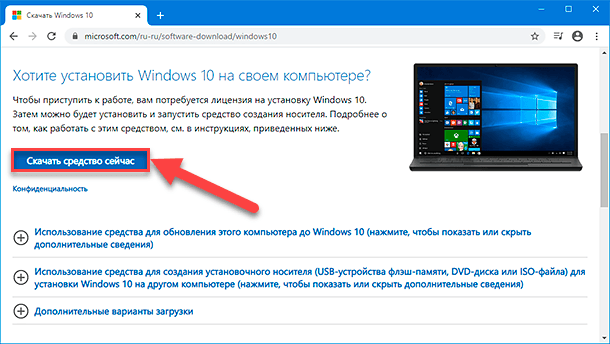
- Откройте предпочитаемый, в соответствии с личными приоритетами, сетевой обозреватель и выполните переход на официальную веб-страницу загрузки программного обеспечения «Microsoft» (используйте следующий адрес: https://www.microsoft.com/ru-ru/software-download/windows10).
- В разделе «Хотите установить Windows 10 на своем компьютере?» нажмите на кнопку «Скачать средство сейчас».
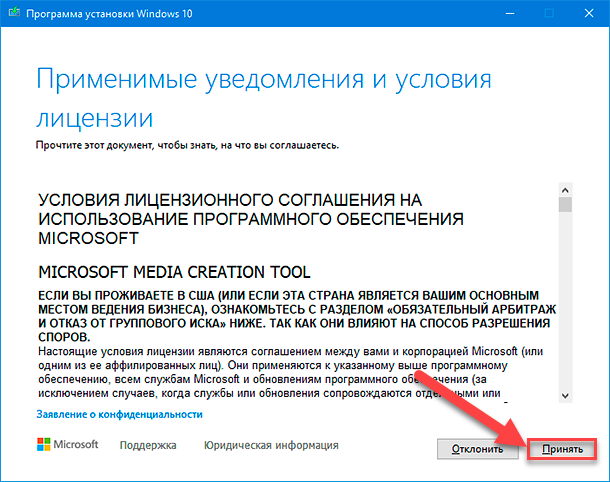
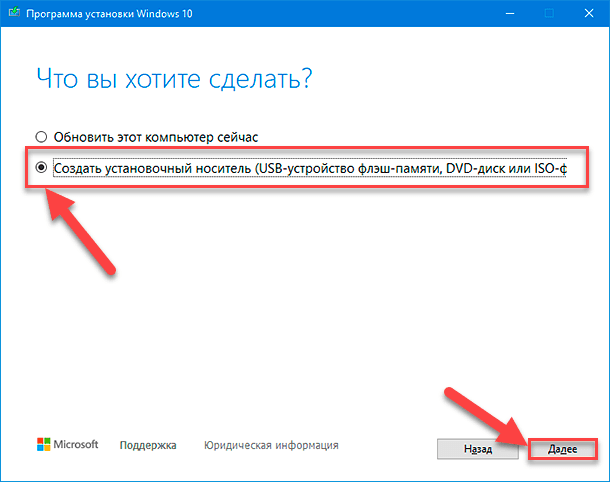

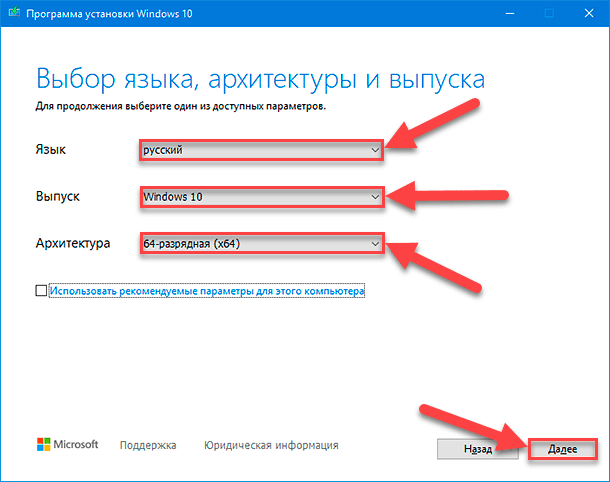
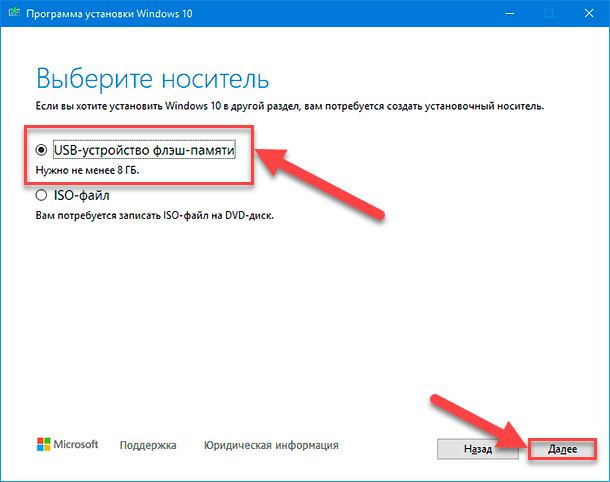
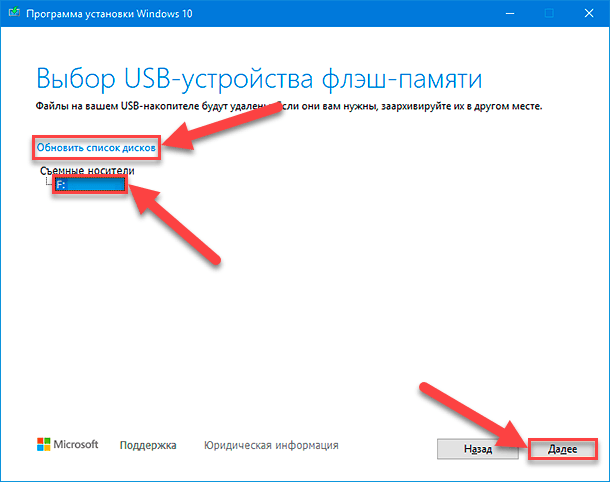
После выполнения этих шагов мастер загрузит необходимые файлы и создаст загрузочный носитель, совместимый с «64-разрядной» версией «Windows 10».
Установка «64-разрядной» версии «Windows 10»
После создания установочного носителя, прежде чем продолжить и непосредственно приступить к процессу прямой чистой установки обновленной версии операционной системы, пользователи должны убедиться, что компьютерное устройство способно загружаться с «USB-накопителя». Это означает, что потребуется выполнить переход к микропрограмме базовой системы ввода-вывода («BIOS») или универсального расширяемого микропрограммного интерфейса UEFI на материнской плате, чтобы изменить порядок загрузки с заданного по умолчанию жесткого диска на созданный установочный накопитель.
Обычно этот процесс требует нажатия одной из функциональных клавиш («F1», «F2», «F3», «F10» или «F12»), клавиши «ESC» или «Delete», сразу после запуска компьютера. Единственное предостережение заключается в том, что шаги по доступу к разделу загрузки микропрограммы материнской платы будут различаться для разных производителей и даже для различных моделей устройств одного и того же изготовителя. В результате, пользователям потребуется предварительно проверить веб-сайт поддержки производителя используемого компьютерного устройства для получения более конкретных персонализированных инструкций или, для большинства образцов, воспользоваться всплывающей подсказкой во время запуска.
Находясь в интерфейсе прошивки, отыщите меню загрузки и настройте порядок обращения к дискам, установив первоначальным вариант запуска с «USB-накопителя», а затем сохраните изменения.
Чтобы начать чистую установку «Windows 10», перезагрузите компьютер с подключенным загрузочным носителем, а потом следуйте предлагаемым пошаговым инструкциям мастера установки операционной системы.
Предупреждение. Так как пользователи будут вносить изменения в текущую установку, необходимо ответственно подойти к данному процессу. Любая ошибка может привести к проблемам и даже к потере данных. Поэтому, перед продолжением, рекомендуется сделать временную полную резервную копию данных персонального компьютера, и выбрать в качестве источника хранения готового архива внешний диск или удаленное облачное хранилище «OneDrive», чтобы в случае утраты или порчи информации после обновления можно было быстро ее восстановить.
Порядок установки операционной системы «Windows 10» разнообразных версий исполнения не отличается друг от друга, за исключением только выбора архитектуры и версии системы.
Загрузите компьютер с «USB-накопителя» и в окне мастера установки операционной системы задайте предпочитаемые языковые и временные настройки, а затем приступите к процессу установки путем нажатия на связанную кнопку «Установить».
На предложение мастера ввести лицензионный ключ перейдите по текстовой ссылке «У меня нет ключа продукта» (при условии, что пользовательское устройство уже было правильно активировано) или пропустите данный шаг, используя одноименную ссылку. Затем выберите версию выпуска «Windows 10» (если применимо) с требуемой архитектурой. Этот выбор должен соответствовать редакции системы, которую активирует пользовательская лицензия. Подтвердите свое согласие с условиями лицензионного соглашения и выберите на следующем шаге предпочитаемого типа установки параметр «Выборочная: только установка Windows (для опытных пользователей)».
Откроется новое окно, в котором будут отображены все разделы и диски компьютерного устройства. Выберите раздел с текущей установкой «Windows 10» (обычно «Диск 0») и нажмите на кнопку «Удалить», чтобы удалить раздел с жесткого диска.
Совет. Если на компьютере основной жесткий диск («Диск 0») содержит несколько разделов, то выберите и удалите каждый из них. «Windows 10» автоматически создаст необходимые разделы в процессе установки. Однако пользователям не требуется удалять разделы на вторичных дисках, потому что данное условие не обязательное.
Теперь выберите пустой диск с надписью: «Незанятое пространство на диске 0», и нажмите на кнопку «Далее». На следующем этапе после выполнения описанных шагов, мастер продолжит установку «64-разрядной» версии операционной системы «Windows 10» на пользовательский компьютер.
Для полного завершения пользователям потребуется продолжить работу с предлагаемыми инструкциями на экране, чтобы выполнить стандартную настройку конфигурации системы, создать учетную запись (применить локальную учетную запись или учетную запись «Microsoft»), задать личные предпочтения и выбрать приоритетные настройки конфиденциальности.
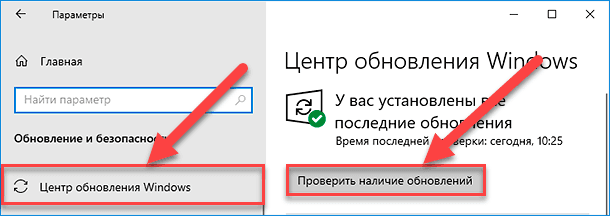
Дальнейший шаг не является обязательным требованием, но после установки новой версии операционной системы всегда рекомендуется открыть приложение «Параметры» любым, из предпочитаемых или описанных ранее, способом, выбрать на главной странице окна приложения, задействуя ползунок полосы прокрутки или колесо перемещения компьютерной мыши, вкладку «Обновление и безопасность», перейти в левой панели в раздел «Центр обновления Windows» и в правой связанной панели нажать на кнопку «Проверить наличие обновлений», чтобы загрузить и установить последние, выпущенные разработчиком, улучшения системы, а также отсутствующие драйвера.
Если после проверки обновлений некоторые драйвера обнаруживаются как отсутствующие в приложении «Диспетчер устройств» (доступ к которому можно получить из меню «Опытного пользователя», путем совместного нажатия комбинации клавиш «Windows + X» или щелкнув правой кнопкой мыши по кнопке «Пуск» на «Панели задач» в нижнем левом углу рабочего стола, и отыскав его в списке предлагаемых разрешенных действий), то загрузите недостающие драйвера с веб-сайта поддержки производителя.
Также, в завершение, не забудьте восстановить файлы из резервной копии и переустановить приложения, в том числе разработанные для «32-разрядной» или «64-разрядной» версии «Windows 10».
Заключение
Новейшие образцы современных персональных компьютерных устройств разрабатываются с учетом постоянно возрастающих требований, предъявляемых пользователями к возможностям устройств, в том числе связанных с возросшей необходимостью увеличения общей производительности и скорости обработки данных, поддержки единовременного исполнения многих высоко затратных и трудоемких процессов, включающих операции создания, обработки, распространения и удаленного совместного взаимодействия с огромными массивами данных. Применение продвинутых комплектующих позволяет полноценно соответствовать предъявляемым требованиям, в том числе и благодаря применению соответствующей высокопроизводительной операционной системы «Windows 10», которая способна полноценно раскрыть, заложенный производителями, потенциал компьютерных устройств.
Обновленный выпуск «Windows 10» позволяет пользователям перейти на более скоростную «64-разрядную» версию операционной системы. Используя описанные в данном руководстве алгоритмы, пользователи смогут определить соответствие используемого компьютерного устройства требованиям продвинутой «64- разрядной» версии, подготовить загрузочный носитель и успешно осуществить чистую установку выбранной операционной системы.

Автор: Andrey Mareev, Технический писатель
В далеком 2005 году, я получил диплом по специальности «Прикладная математика» в Восточноукраинском национальном университете. А уже в 2006 году, я создал свой первый проект по восстановлению данных. С 2012 года, начал работать в компании «Hetman Software», отвечая за раскрутку сайта, продвижение программного обеспечения компании, и как специалист по работе с клиентами.

Редактор: Michael Miroshnichenko, Технический писатель
Мирошниченко Михаил – одни из ведущих программистов в Hetman Software. Опираясь на пятнадцатилетний опыт разработки программного обеспечения он делится своими знаниями с читателями нашего блога. По мимо программирования Михаил является экспертом в области восстановления данных, файловых систем, устройств хранения данных, RAID массивов.
- Обновлено:
- 27.10.2023 11:05
Переводим разрядность системы с 32 на 64 бита в Windows 10
Здравствуйте всем! Сегодня обсудим, как изменить разрядность системы с 32 на 64 на Windows 10 и возможно ли это в принципе без переустановки операционной системы. А также, можно ли как-то схитрить и какие преимущества даст вам система на 64 bit. Если вы хотите узнать разрядность в Windows 10, вам поможет эта инструкция.
ОС на 32 и 64 бита: в чем разница
Битность, или разрядность — длина команды, исполняемой процессором. Фактически, это количество информации, которое CPU способен обработать за единицу времени.
И мы плавно подошли к первому важному параметру — разрядности процессора. Не факт, что вам вообще удастся перейти на ОС большей разрядности, если ЦП не соответствует требованиям. Детальнее, что такое разрядность системы и как ее узнать, пошагово описано в этой публикации.
Впрочем, скорее всего, это уже не столь актуально, как раньше: почти все современные CPU работают с 64-битными командами. Если же «камень» выпущен более 10 лет тому, не лишним будет уточнить его спецификацию. Не исключено, что для вашего же комфорта нужно будет поменять и центральный процессор.
Второе, о чем я не могу, не упомянуть в разрезе желания перейти на 64-битную Виндовс — количество оперативной памяти, которое будет задействовано и которое задействовано уже сейчас. Особенность 32-битной архитектуры в том, что такая Windows независимо от версии и сборки не может оперировать более чем 3,25 Гб ОЗУ.
Поэтому обновить ОС нет никакого резона, если на вашем ПК или ноутбуке по старинке установлено 4 Гб или даже меньше оперативки. Почему по старинке? В 2020 системные требования новинок игропрома, да и некоторых прикладных приложений, таковы, что для комфортной работы или развлечений этого явно недостаточно.
С другой стороны, если у вас мощный компьютер, но там непонятно почему оказалась 32-разрядная ОС, бросайте все и поспешите ее заменить на более продвинутую версию.
Особенности обновления до 64-разрядной версии
Если вы используете лицензионную копию Windows, нет необходимости покупать дополнительную лицензию. Один ключ актуален для обеих версий вашей десятки — и 32, и 64-арядной. Однако не все так просто, как может показаться на первый взгляд.
Банальной установкой подходящего патча(обновлением) вы не отделаетесь. По сути, перед вами две разных ОС, архитектура которых отличается кардинально. Единственный и правильный способ обновиться — полная переустановка. Увы и ах.
При этом не забывайте, что лучше отформатировать диск С:, а значит нужно сохранить все важные данные. Отдельно напоминаю о сейвах и файлах конфигурации сингплеерных игр, которые в большинстве случаев хранятся на системном диске. Где конкретно, советую погуглить по каждой конкретной игре.
К сожалению, придется переустановить все драйвера, даже если вы не будете форматировать диск С: и установите новую версию Винды параллельно старой. Разные типы ОС требуют и драйверов разной разрядности. И плюс ко всему придется заново установить все приложения, которыми вы обычно пользуетесь.
Если делать все быстро, не отвлекаясь на перекуры, можно уложиться за пару часов. И уж если вы столкнулись с подобной необходимостью, лучше один раз «отстреляться», зато потом воспользоваться всеми преимуществами 64-битной системы.
Подписывайтесь на меня в социальных сетях и не забудьте расшарить этот пост. До скорой встречи!
С уважением, автор блога Андрей Андреев.
Как переключиться с Windows 32 на 64 бита: все плюсы и минусы перехода

Смена разрядности Windows может потребоваться после апгрейда ПК. Но такой переход не всегда удобен и сопряжен с некоторыми проблемами. Мы объясним, как проверить, требуется ли изменение разрядности на вашем ПК и возможно ли оно вообще, после чего покажем, как переключиться с 32 на 64 бита.
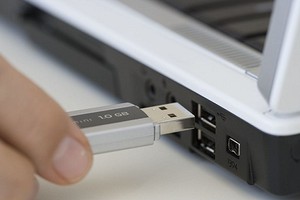
Если возникла необходимость, вы можете переключиться с 32-разрядной версии Windows на 64-разрядную. Если речь идет о той же версии Windows 7, 8 или 10, ваша лицензия действительна для обоих вариантов разрядности.
Требуется ли изменение разрядности с 32 до 64 бит?
В первую очередь необходимо определить, есть ли необходимость в переходе на 64 разряда и удовлетворяет ли ваш ПК минимальным требованиям. И поможет в этом набор программ, который расскажет о том, какое оборудование установлено в системном блоке и определит его предел возможностей. Почитать об этих утилитах и скачать их с ресурсов производителей вы можете воспользовавшись нашей статьей Проверь работу компьютера: лучшие бесплатные утилиты для теста ПК=»content_internal_link»>
32-битная или 64-битная версия Windows?
Итак, попробуем узнать, какая версия системы установлена на вашем компьютере: 32 или 64-битная. Разрядность может быть важна, например, если необходимо установить новую программу, предлагающую разные версии. Для начала откройте меню «Пуск», кликните по строке «Панель управления» и перейдите к пункту «Система и безопасность», а затем к пункту «Система». Здесь вы найдете информацию о типе операционной системы: 32 или 64-разрядная операционная система.
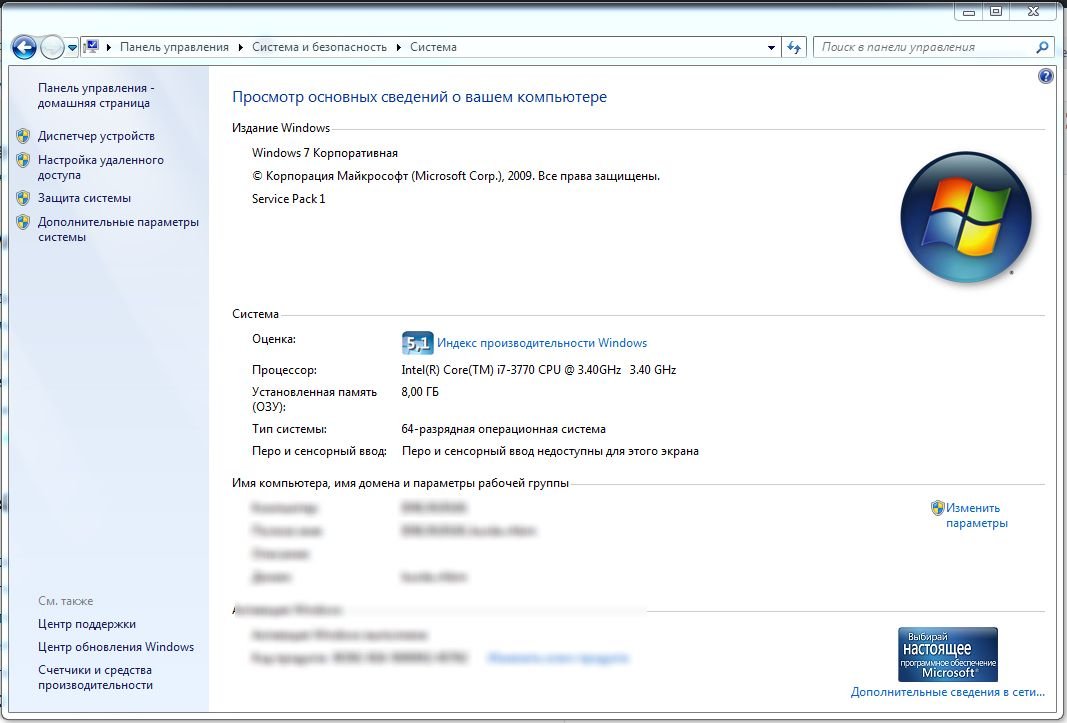
Если выясняется, что все-таки Windows 64-разрядная, это еще не значит, что все программы у вас работают в 64-bit режиме. Многие программы имеют только 32-разрядные версии и могут без проблем работать в 64-bit системе.
Если вы хотите перейти от разрядности в 32 бита на разрядность а 64 бита, вам нужно переустановить Windows, полностью перестроив систему. Имеет ли смысл изменять разрядность Windows с 32-битного до 64-битного варианта, во многом зависит от того, какое оборудование и программное обеспечение вы используете или планируете приобрести:
- В операционных системах Windows разрядность описывает длину слова, используемую для адресации к вашей RAM и памяти вашего GPU.
- Если у вас нет технических данных установленной в ПК видеокарты, можно использовать наш практический совет, чтобы узнать, какая память у вашего GPU.
- Используйте наше советы выше, чтобы узнать, какая разрядность у вашего Windows: 32 или 64 бита. Кроме того, вы также можете ознакомиться с нашей статьей по этой теме.
- Только когда объем памяти RAM и GPU превышает 4 гигабайта, Вам стоит переходить от разрядности 32 до 64 бит.
- При определенных обстоятельствах изменение разрядности не стоит приложенных усилий, если вы, например, никогда не используете неадресуемую память. Если вы, к примеру, просто занимаетесь Интернет-серфингом или выполняете базовую офисную работу, вы в большинстве случаев редко используете более одного гигабайта оперативной памяти. Узнайте в нашем практическом совете, сколько оперативной памяти вам нужно.
- И даже если вы временно превысите возможности памяти, например, играя в 3D-игры с большим объемом памяти, занимаясь видеомонтажом или моделированием, переключение разрядности не обязательно станет лучшим решением. В зависимости от программного обеспечения покупка быстрого SSD-накопителя для хранения больших объемов данных может быть значительно более выгодной альтернативой. Например, вам можно будет просто прописать новый путь хранения для программного обеспечения, не настраивая при этом совершенно новую систему.
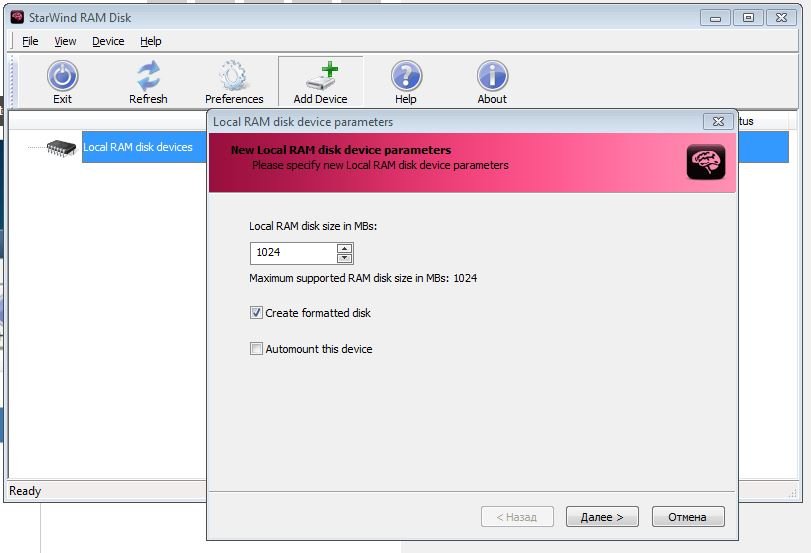
- С помощью наших инструкций вы все равно можете использовать оперативную память, с непосредственной адресацией, используя ее в качестве энергозависимого пространства на жестком диске, например, для временных файлов.
Возможно ли сменить разрядность?
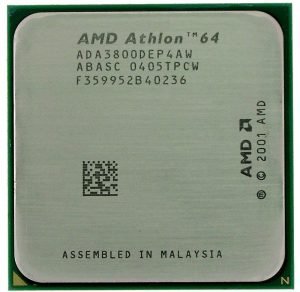
Можно ли вообще ли даже изменение версии Windows с 32 до 64 бит, зависит от аппаратного обеспечения вашего компьютера:
- Ваш процессор должен иметь возможность обрабатывать 64-разрядные адреса. Самый простой способ узнать, установлен ли у вас 64-разрядный процессор — прочитать эту информацию в руководстве к CPU.
- С помощью советов выше вы можете и без мануала узнать, поддерживает ли ваш компьютер 64-битную разрядность.
- Если ваш процессор не поддерживает более высокую разрядность, одной лишь заменой процессора не обойтись. Прочитайте в мануале к установленной в вашем системном блоке материнской плате, совместима ли она с 64-битными процессорами, и если да, то с какими именно. Это вопрос сокетов.
- Имейте в виду: если ваш процессор совместим с 64-битной версией, в принципе возможно изменение разрядности. НО: с 64-битной операционной системой вам придется неизбежно переустановить все драйверы всех своих аппаратных компонентов. Если вы не найдете 64-битные драйверы для вашего картридера, устройство может перестать работать после внесения изменений.
Как изменить разрядность на более высокую
Чтобы переключиться с 32-битной версии на 64-битную версию Windows, вам нужно сделать некоторые приготовления и выполнить следующие действия:
- Во-первых, найдите драйверы для всего вашего оборудования, подходящие для 64-битных систем. Сохраните их на USB-накопителе или на другом носителе данных.
- Проверьте или получите заново свой текущий ключ Windows. Вы можете найти его на установочном DVD-диске. Как создать загрузочный диск с полезными программами и драйверами или установочный диск Windows, вы можете узнать из отдельной статьи.
- Внимание: вы не можете установить 64-битную систему поверх старой 32-й версии, не удаляя старую систему. Обязательно создайте резервные копии всех важных данных из раздела жесткого диска, на который вы будете устанавливать свою 64-битную систему.
- Мы расскажем вам больше о том, что нужно учитывать при переустановке операционной системы.
- Установите 64-разрядную операционную систему, например, используя наши статьи об установке Windows 7 и Windows 8.
- После установки операционной систему установите все драйверы. Теперь имеет смысл создать резервную копию Windows, чтобы при необходимости воспользоваться «чистой» версией для быстрой переустановки системы.
Как на новой 64-битной системе запустить программы в режиме совместимости, мы расскажем в следующей статье.
Читайте также:
- Чистая установка Windows 10 с помощью загрузочного носителя
- Поиск и установка драйверов периферийных устройств в Windows 8
Фото: компании-производители, pexels.com