
Скачать звук Стандартный звук сообщения WhatsApp на iPhone (короткий note) бесплатно и слушать онлайн
Скачать и слушать онлайн звук Стандартный звук сообщения WhatsApp на iPhone (короткий note). Все звуки представлены в формате mp3, wav или ogg, и доступны для прослушивания и скачивания онлайн бесплатно. Их можно использовать для монтажа ваших видеороликов и проектов, как звуковое сопровождение вашего блога, концертов и мероприятий.
Звуки WhatsApp скачать
На данной странице вы найдёте все звуки сообщений, оповещений и рингтонов из WhatsApp. Используйте их для монтажа видео и других ваших проектов.
Стандартный звук входящего сообщения whatsapp:
Звук нового сообщения whatsapp:
Звук отправки сообщения WhatsApp:
Звук whatsapp смс:
Звук нестандартного сообщения whatsapp:
Ещё один звук с нестандартным смс на вотсап:
Рингтон WhatsApp 1:
Рингтон WhatsApp 2 nokia:
Whatsapp групповой чат:
Стандартный звук сообщения WhatsApp на iPhone — note:
Звук начала записи звонка на вотсап:
Звук окончания записи звонка вотсап:
Звук сообщения whatsapp whistle android:
Рингтон Звук Сообщения WhatsApp На iPhone

195

38
Скачать рингтон
Слова / Описание
Звук Сообщения WhatsApp На iPhone
Популярные сегодня
Давай сбежим (Искорки)
Zhurek (Версия 2)
0:32 17 ТикТок
A different kind of blues
IAMJJ feat. Baker Grace
0:28 32 ТикТок
Ameno (Cover)
Случилась осень
Мари Краймбрери
Похожие рингтоны
Звук Сообщения Телеграмм
Звук Сообщения ICQ (Аська)
Trap Luv (Original)
Big Baby Tape
Звук Звонка В Скайпе (Skype)
Голос Высокой Травы (Cover By Pushnoy)
Описание рингтона
На этой странице можно скачать оригинальный рингтон Звук Сообщения WhatsApp На iPhone на звонок. Перед тем как скачать рингтон, вы можете предварительно его прослушать и убедиться в его качестве. Для этого кликните «Слушать». Чтобы скачать его в формате *.mp3 или *.m4r, кликните на кнопку «Скачать рингтон» и на следующей странице «Скачать MP3 рингтон» или «Скачать M4R рингтон».
Меню со списком основных разделов сайта
Узнайте, как сохранить аудио WhatsApp на iPhone с помощью самых простых методов

Размещено от Бои Вонг / 07 сентября 2022 г. 09:00
В WhatsApp есть функция, с помощью которой пользователи могут удалять сообщения для всех. Люди могут стереть фотографии, видео, документы и даже аудио, которые они отправили, если они хотят. Но как получатель, нравится вам это или нет, вы не сможете снова просмотреть файлы или прослушать звук, как только отправитель решит удалить его из вашего разговора. Конечно, вы хотите сохранить звук на своем устройстве, чтобы наслаждаться прослушиванием или другими целями, не беспокоясь о его внезапном удалении.
С другой стороны, поиск отправленных файлов и аудио из вашего разговора также может стать проблемой. Возможна ситуация, когда ваш преподаватель из онлайн-класса отправил важную аудиоинструкцию к вашему заданию в ваш групповой чат. Но когда вы, наконец, решаете заняться делом, звук уже слишком далек от недавних сообщений. Вместо того, чтобы прокручивать и прокручивать без остановок, чтобы найти его, будет намного проще, если его можно будет просто безопасно сохранить на вашем телефоне.
И это главная причина, по которой написана эта статья. Чтобы сделать вашу жизнь легкой. Мы облегчим вам доступ к аудио из WhatsApp, научим вас скачивать аудио из WhatsApp.

- Часть 1. Как сохранить аудио WhatsApp на iPhone с помощью FoneLab WhatsApp Transfer для iOS
- Часть 2. Как сохранить аудио WhatsApp на iPhone с помощью iCloud
- Часть 3. Как сохранить WhatsApp Audio на iPhone с помощью iTunes
- Часть 4. Как сохранить аудио WhatsApp на iPhone с помощью Finder
- Часть 5. Как сохранить WhatsApp Audio на iPhone по электронной почте
- Часть 6. Часто задаваемые вопросы о сохранении аудио WhatsApp на iPhone
Часть 1. Как сохранить аудио WhatsApp на iPhone с помощью FoneLab WhatsApp Transfer для iOS
Первый в списке — самый рейтинговый. FoneLab WhatsApp Transfer для iOS. Это программное обеспечение предназначено для пользователей WhatsApp в отношении передачи, резервного копирования и восстановления файлов, чатов и т. д. между iDevices и компьютерами. Выполните следующие действия, чтобы сохранить аудио WhatsApp на вашем iPhone.

FoneLab WhatsApp Transfer для iOS позволяет передавать чаты и вложения WhatsApp на другой iPhone или компьютер соответственно.
- Передача чата и данных WhatsApp между устройством iOS и компьютером.
- Предварительный просмотр данных перед передачей.
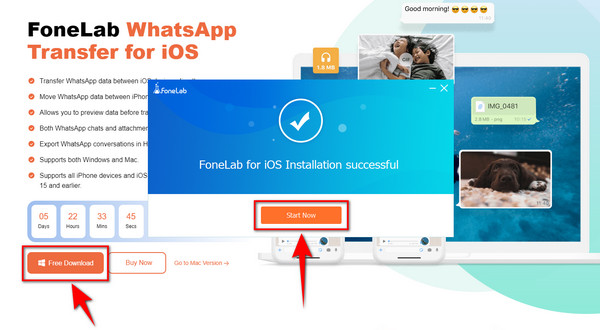
Шаг 1 Установите программу на свой компьютер, скачав ее с сайта. После этого начнется загрузка основных компонентов. Подождите немного, пока он завершится, затем нажмите контакт для запуска программы.
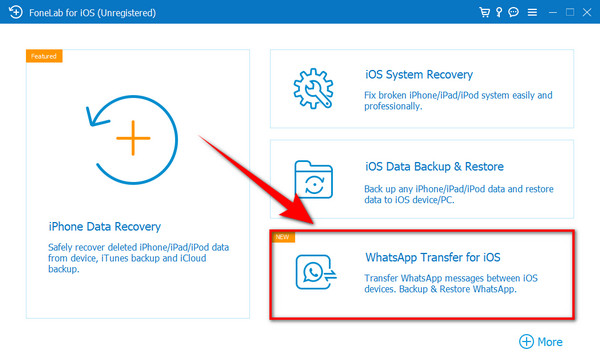
Шаг 2 Нажмите WhatsApp Transfer для iOS поле в нижней правой части основного интерфейса программы. Этот параметр позволяет сохранять или создавать резервные копии данных на компьютере и восстанавливать выбранные файлы с устройства резервного копирования. Кроме того, он может передавать сообщения и другие вложения WhatsApp между устройствами с помощью своего Передача с устройства на устройство функцию.
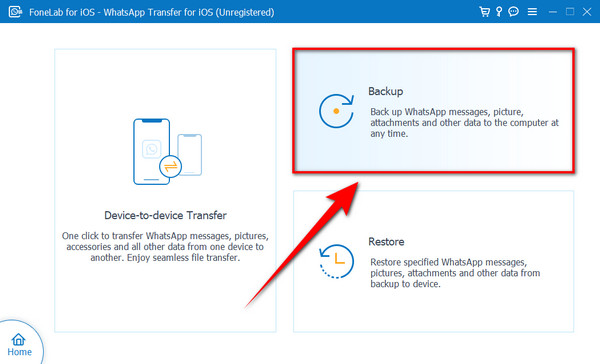
Шаг 3 Выберите прямоугольный Восстановление поле в верхней правой части интерфейса, чтобы выбрать функцию резервного копирования. Он позволяет сохранять аудио, сообщения, изображения, видео и другие данные WhatsApp с вашего устройства на компьютер.
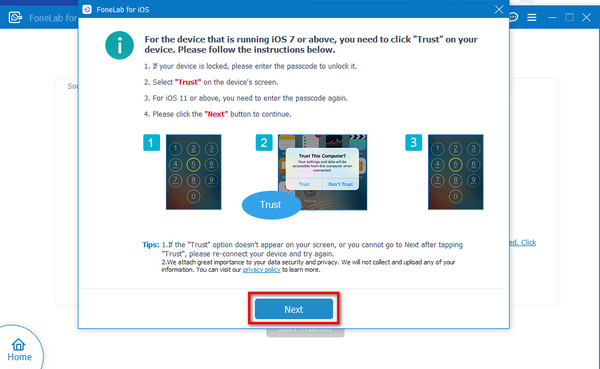
Шаг 4 С помощью USB-кабеля подключите iPhone к компьютеру. Доверять этому компьютеру? на вашем iPhone появится вкладка. Обязательно коснитесь Доверие чтобы разрешить ему подключаться к вашему компьютеру. После подключения нажмите Следующая в нижней центральной части интерфейса программы, чтобы перейти к следующему шагу.
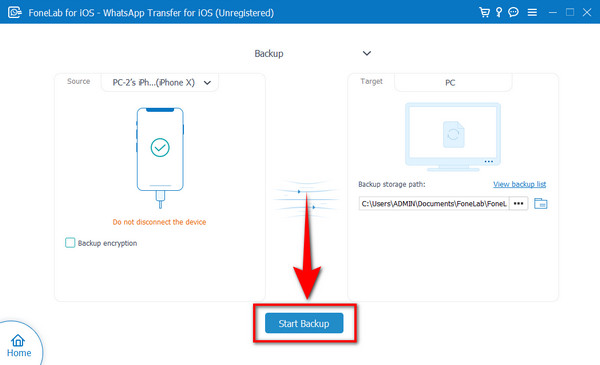
Шаг 5 С левой стороны интерфейса вы увидите подключенный iPhone, а компьютер, на котором вы будете хранить свои данные, находится с другой стороны. Нажмите Начать резервное копирование чтобы сохранить звук, который вы хотите сохранить, на свой компьютер. Не отключайте устройство во время процесса, чтобы не нарушить сохранение файлов. После этого вы, наконец, сможете получить к ним доступ в любое время.
FoneLab WhatsApp Transfer для iOS позволяет передавать чаты и вложения WhatsApp на другой iPhone или компьютер соответственно.
- Передача чата и данных WhatsApp между устройством iOS и компьютером.
- Предварительный просмотр данных перед передачей.
Часть 2. Как сохранить аудио WhatsApp на iPhone с помощью iCloud
iCloud — это встроенная функция на каждом устройстве Apple. Это функция облачного хранилища, где вы можете хранить свои фотографии, видео, аудио, заметки и другие файлы в одном месте. И вы можете получить к ним доступ на своем iPhone, iPad, ПК и т. д. в любое время.
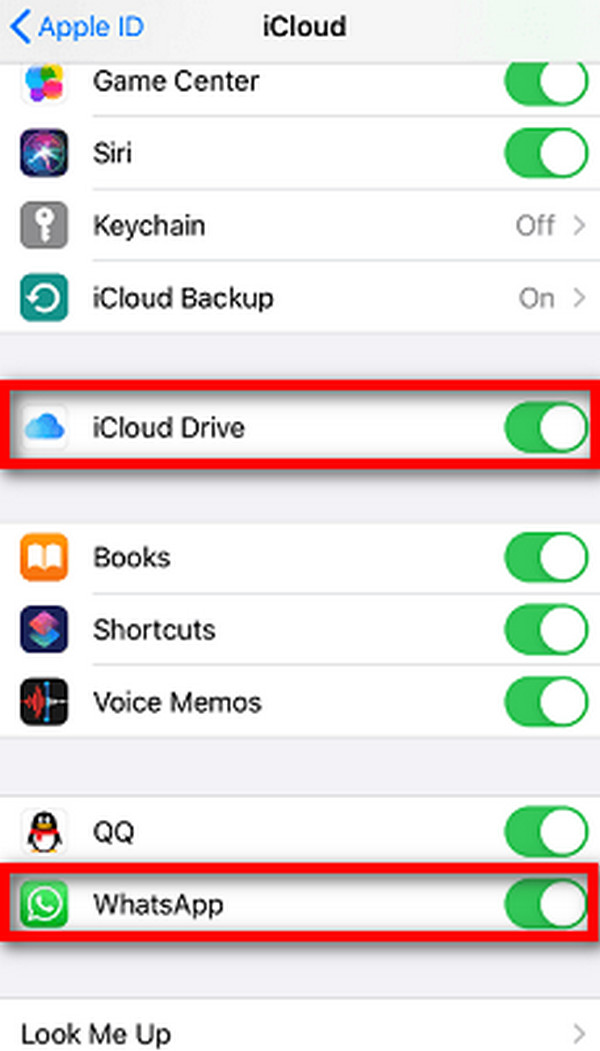
Шаг 1 Откройте настройки вашего iPhone и найдите iCloud в строке поиска вверху. Коснитесь его, чтобы открыть. Убедитесь, что вы вошли в систему со своим Apple ID, чтобы использовать приложение и другие службы Apple.
Шаг 2 Включите ICloud Drive быть способным резервное копирование данных из разных приложений.
Шаг 3 Пролистайте приложения и найдите WhatsApp значок. Включите его, чтобы сохранить аудио и даже другие данные, такие как изображения, видео и документы, в iCloud.
Часть 3. Как сохранить WhatsApp Audio на iPhone с помощью iTunes
iTunes — это не только музыкальный проигрыватель, но и программное обеспечение, которое управляет вашими мультимедиа и другими данными на вашем устройстве. Вы можете сохранить звуковое сообщение WhatsApp, создав его резервную копию здесь.
Шаг 1 С помощью USB-кабеля подключите iPhone к компьютеру.
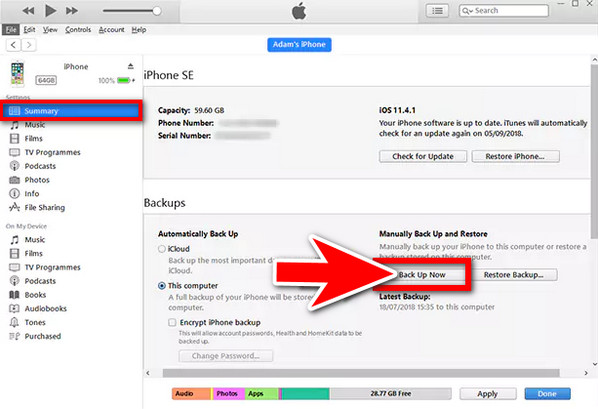
Шаг 2 Запустите iTunes на своем компьютере. В левой части интерфейса iTunes нажмите кнопку Итоги вкладку, которая находится первой в списке опций.
Шаг 3 Нажмите Создать копию вкладку для сохранения аудиосообщений WhatsApp на вашем iPhone.
FoneLab WhatsApp Transfer для iOS позволяет передавать чаты и вложения WhatsApp на другой iPhone или компьютер соответственно.
- Передача чата и данных WhatsApp между устройством iOS и компьютером.
- Предварительный просмотр данных перед передачей.
Часть 4. Как сохранить аудио WhatsApp на iPhone с помощью Finder
Finder — один из способов сохранить аудиосообщение из WhatsApp. Это функция macOS, которая позволяет вам управлять данными на вашем компьютере. Он работает после того, как вы обновите свою macOS до Catalina и более поздних версий. Вы можете перемещать свой контент между вашим iPhone, Mac, iPad и т. д.
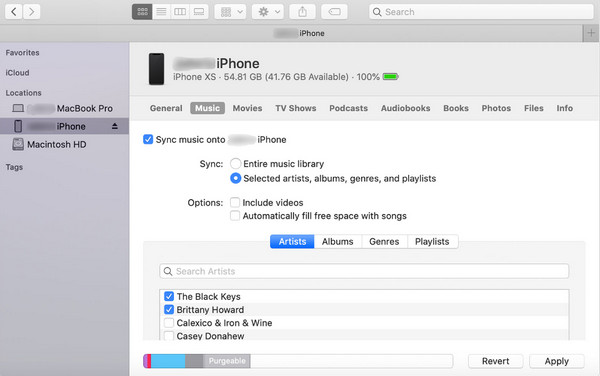
Шаг 1 Подключите устройство к компьютеру с помощью USB-кабеля, затем запустите окно Finder. Убедитесь, что оно подключено, чтобы ваше устройство появилось в программе. Как только вы увидите свое устройство на боковой панели, нажмите на него.
Шаг 2 В верхней части под названием вашего iPhone указаны типы контента, разделенные на каждую категорию. Щелкните тип файла, который вы хотите сохранить, например аудио, фильмы и т. д. Выберите Синхронизировать (контент) на iPhone (ваше имя). Существует опция, в которой вы можете выбрать всю библиотеку или только выбранные файлы для сохранения на вашем устройстве. Выбирайте все, что пожелаете.
Шаг 3 Установите флажки выбранных файлов. Затем щелкните Применить вкладка, расположенная в правом нижнем углу окна. После этого файлы будут автоматически сохранены на вашем устройстве.
Часть 5. Как сохранить WhatsApp Audio на iPhone по электронной почте
Вы также можете сохранить аудиофайл из WhatsApp на свою электронную почту. Вот шаги для их пересылки.
Шаг 1 Зайдите в приложение WhatsApp на своем телефоне. Откройте беседу со звуком и найдите ее в своих сообщениях.
Шаг 2 Коснитесь и удерживайте звуковое сообщение, пока не появится вперед появляется опция. Нажмите его кнопку в правом нижнем углу интерфейса, чтобы переслать сообщение.
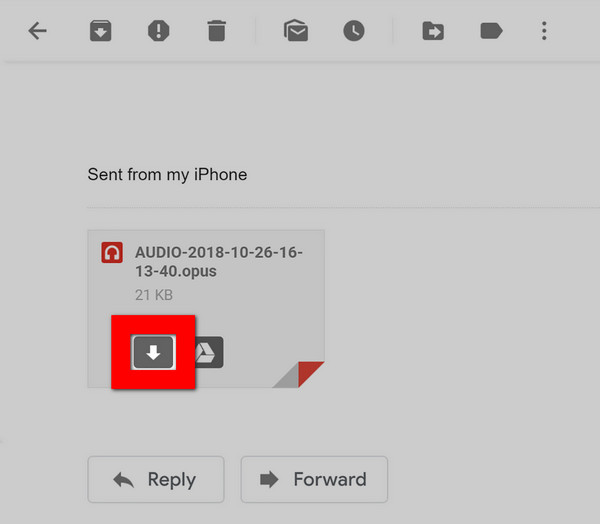
Шаг 3 Выберите Почта из вариантов, затем введите свой адрес электронной почты, чтобы получить аудио на свой адрес электронной почты. Затем войдите в свою электронную почту и проверьте сообщения. Найдите аудио, которое вы отправили, и оттуда вы можете загрузить аудиосообщение через вложение электронной почты.
FoneLab WhatsApp Transfer для iOS позволяет передавать чаты и вложения WhatsApp на другой iPhone или компьютер соответственно.
- Передача чата и данных WhatsApp между устройством iOS и компьютером.
- Предварительный просмотр данных перед передачей.
Часть 6. Часто задаваемые вопросы о сохранении аудио WhatsApp на iPhone
1. Где хранятся изображения WhatsApp на iPhone?
В отличие от аудиофайлов, изображения из WhatsApp можно легко сохранить на iPhone. Доступ к ним можно получить в собственном фотоальбоме устройства, который доступен как на iPhone, так и на iPad. Просто откройте свои фотографии, затем коснитесь Альбом значок. Оттуда вы можете найти папку WhatsApp. Там хранятся ваши изображения из WhatsApp.
2. Куда сохраняются аудиофайлы WhatsApp после загрузки?
Если вы используете устройство iOS, звуковое сообщение можно сохранить в ваших файлах или других приложениях. Кнопка «Поделиться» и «Вперед» появляется, когда вы нажимаете и удерживаете звуковое сообщение из своего разговора. Нажмите Share Кнопка, которая предоставит вам возможность сохранить аудио в папку «Файл». С другой стороны, это также позволит вам сохранить его в других приложениях, если вы хотите.
3. Могу ли я воспроизводить загруженные музыкальные файлы из WhatsApp на своем iPhone?
Нет. Вы не можете загружать музыкальные файлы из WhatsApp напрямую, если используете iPhone. WhatsApp позволяет воспроизводить музыку или голосовые сообщения только в самом приложении, но не позволяет загружать их и напрямую добавлять в музыкальную библиотеку iPhone. Однако есть много способов их спасти. В статье выше показано, как загружать аудио из WhatsApp различными способами.
Сохранение аудиофайлов из WhatsApp на iPhone может потребовать больших усилий. Это не похоже на изображения, которые можно сохранить в одну папку всего несколькими нажатиями. Но каждая часть статьи выше предназначена для того, чтобы упростить процесс загрузки. Мы уже перепробовали слишком много решений, и пока что это лучшие среди всех других решений. И мы продолжим искать лучшие способы сделать проблемы с вашим устройством более доступными для решения. Пожалуйста, поделитесь с нами своим опытом использования наших решений.
FoneLab WhatsApp Transfer для iOS позволяет передавать чаты и вложения WhatsApp на другой iPhone или компьютер соответственно.
- Передача чата и данных WhatsApp между устройством iOS и компьютером.
- Предварительный просмотр данных перед передачей.