
Как в самсунге поменять разрешение экрана
Samsung — это один из самых популярных производителей смартфонов и телевизоров в мире. Многие пользователи желают изменить размер своего экрана, но не знают, как это сделать. В этой статье мы пошагово расскажем, как изменить разрешение экрана на Samsung и дадим советы для более комфортного использования техники.
- Как вручную изменить разрешение экрана
- Как изменить разрешение экрана на Samsung
- Как сделать так, чтобы изменить разрешение экрана на Samsung
- Как настроить размер экрана на Samsung
- Советы для более комфортного использования Samsung
- Выводы
Как вручную изменить разрешение экрана
- Нажмите на значок “Пуск” на рабочем столе вашего устройства.
- В появившемся меню выберите “Панель управления”.
- На странице Панели управления выберите “Оформление и темы”.
- Выберите “Дисплей”.
- Откройте вкладку настроек “Настройки”.
- Нажмите и перетащите горизонтальный ползунок, чтобы изменить разрешение экрана.
- Нажмите кнопку “Применить”.
Как изменить разрешение экрана на Samsung
- Откройте меню настроек, выбрав значок “Шестеренка” на рабочем столе.
- Выберите “Дисплей” из выпадающего списка во вкладке “Устройство”.
- Прокрутите страницу вниз до “Масштаб и разметка” и нажмите “Изменить разрешение экрана”.
- Выберите один из тех вариантов, которые оптимальны для вас.
Как сделать так, чтобы изменить разрешение экрана на Samsung
- Нажмите на значок “Пуск” на рабочем столе вашего устройства.
- Выберите “Параметры”.
- Выберите “Система”.
- Выберите “Дисплей” и пролистайте страницу вниз, пока не найдете список “Размеры экрана”.
- Выберите экран, который вы хотите изменить.
- Примените изменения.
Как настроить размер экрана на Samsung
- Откройте меню настроек, выбрав значок “Шестеренка” на рабочем столе.
- Нажмите на “Настройки изображения”.
- Выберите “Настройки размера изображения” или “Размер картинки” (в зависимости от модели телевизора).
- В пункте “Размер экрана” выберите режим, при котором изображение не будет искажаться.
Советы для более комфортного использования Samsung
- Проверьте разрешение экрана перед просмотром видео. Некоторые видео могут выглядеть лучше при определенном разрешении.
- Если у вас большой экран, увеличьте размер шрифта. Это поможет уменьшить нагрузку на глаза.
- Регулярно чистите экран от следов пальцев, пыли и грязи. Это поможет избежать рассеянного света и повышения блеска.
- Настройте цвета экрана, чтобы уменьшить напряжение глаз. Оптимальный уровень яркости — 50%.
- Используйте темные темы и фоновые изображения для уменьшения нагрузки на глаза.
Выводы
Изменение разрешения экрана может значительно повлиять на вашу комфортность использования Samsung. Следуйте нашим советам и инструкциям, чтобы лучше настроить свое устройство и избежать проблем с глазами. Сохраняйте экран чистым и не забывайте о правильной настройке цветов и яркости. Настройте размер шрифта в зависимости от вашего экрана и используйте темные темы, чтобы снизить разрыв глаз.
Как узнать разрешение экрана телевизора
Для того чтобы узнать разрешение экрана телевизора, необходимо перейти в Настройки, выбрать раздел Системные параметры и открыть раздел для дисплея. Затем будет видно разрешение экрана телевизора и его размеры в пикселях. Этот способ также применим для мониторов на ОС Windows. Нажмите правую кнопку мыши на свободной области рабочего стола и перейдите в раздел Параметры экрана, чтобы узнать разрешение экрана монитора и его размеры в пикселях. Эта информация может понадобиться при выборе наилучшего качества изображения, при подключении различной аудио- и видеотехники, а также при подборе наиболее подходящего формата видеофайлов для просмотра на данном дисплее.
Как вручную поменять Разрешение экрана
Для изменения разрешения экрана необходимо открыть Панель управления, которую можно найти в меню Пуск. После открытия Панели управления нужно выбрать раздел Оформление и темы, а затем — Дисплей. После этого откроется окно Свойства экрана, где нужно перейти на вкладку Настройки. В этой вкладке находится раздел Разрешение экрана, в котором можно изменять разрешение экрана, перетаскивая горизонтальный ползунок. Когда нужное разрешение достигнуто, нужно нажать кнопку Применить. Таким образом, вручную изменить разрешение экрана очень просто — достаточно следовать описанным шагам и выполнить необходимые действия в окне Свойства экрана.
Как смотреть видео с айфона на телевизоре Haier
Если у вас есть iPhone и телевизор Haier, то очень легко смотреть видео на большом экране. Для этого нужно включить потоковую трансляцию и выбрать нужное устройство. Сперва нужно нажать кнопку AirPlay на iPhone или iPad. В некоторых приложениях возможно придется нажать другую кнопку, например, в приложении «Фото» нужно нажать кнопку «Поделиться», а затем кнопку AirPlay. Затем нужно выбрать телевизор Haier или компьютер Mac из списка устройств. После этого выбранное видео будет транслироваться на большом экране. Таким образом, воспроизведение видео на телевизоре Haier возможно без каких-либо проблем с помощью потоковой трансляции.
Какое разрешение экрана у телевизора LG
Современные телевизоры LG отличаются высоким качеством изображения и широким выбором разрешений экрана. Разрешение Ultra UHD — это наивысший уровень изображения, соответствующий 3840х2160 пикселей. Этот тип экрана позволяет получить невероятно чистое и детализированное изображение. Разрешение Full HD соответствует 1920х1080 пикселей, что также обеспечивает достойное качество картинки. Для пользователей, которые не стремятся к замысловатому изображению, существует разрешение HD Ready — соответствующее 1366х768 пикселей. Каждое разрешение на телевизорах LG имеет свои преимущества, и более высокое разрешение будет важно для пользователей, принимающих важность качества изображения на экране.
Для тех, кто желает изменить разрешение экрана на своем устройстве Samsung, следует зайти в настройки и перейти в раздел «Дисплей». Внутри данного пункта можно найти опцию «Изменить разрешение экрана», доступную в трех вариантах. Таким образом, настройка изменения разрешения экрана значительно упрощается и является одним из ключевых параметров, которым можно управлять на своем гаджете. Возможность менять разрешение экрана позволяет увеличивать или уменьшать качество изображения, а также подстраивать его под свои нужды и предпочтения. Это может пригодиться при работе с разнообразными приложениями и программами, где важно идеальное соответствие изображения и его размеров.
Все права защищены © 2023
Как изменить разрешение внешнего устройства на телевизоре самсунг
Для начала, что есть «правильная настройка». Если вы хотя бы раз были в магазине электроники, то наверняка замечали, что все выставленные телевизоры показывают по-разному. С чем это связано? Какой.
Samsung – один из крупнейших производителей дисплейных панелей, и они производят одни из лучших дисплеев на рынке. Большинство высококачественных дисплеев, используемых брендами, произведены Samsung. Даже у собственного iPhone от Apple есть дисплей, произведенный Samsung. С другой стороны, телевизор от Samsung тоже самого высокого качества. они делают хорошее качество всех размеров, умные телевизоры не умные 4K, 8K, их последняя новинка neo-QLED – это лучшая передовая технология, используемая при создании дисплея этого телевизора. Однако при таком высоком разрешении телевизора нам необходимо отрегулировать и внести некоторые изменения, чтобы качество просмотра также соответствовало его шумихе. Итак, когда дело доходит до изменения размера изображения на телевизоре Samsung, есть вероятность, что вы можете увидеть настройки размера изображения серым цветом, и у вас нет доступа для изменения настроек. Но не волнуйтесь, ниже у нас есть руководство, которое поможет вам решить эту проблему.
Также см: Голосовые команды Samsung TV – полный список (Bixby, Google Home, Alexa)
Так что, если вы смотрите телевизор на источнике, который позволяет вам изменять соотношение сторон и другие настройки изображения. Вот руководство о том, как вы можете изменить настройки.
- На пульте телевизора нажмите кнопку Дом или же Меню кнопка.
- Теперь перейдите к Настройки.
- Далее в меню настроек выбираем Картина вариант настройки.
- Перейдите и выделите Настройка размера изображения и щелкните по нему.
- На следующем экране вы сможете изменить и настроить соотношение сторон, если вы используете совместимый источник.
- Вы можете выбирать между различными пропорциями, например 4: 3, 16: 9, а также обычай соотношения сторон.
- Если вы выберете По размеру экрана После этого телевизор попытается автоматически настроить соотношение сторон и заполнит весь экран вашего телевизора.
- Наконец, выбрав Масштаб и положение опция, пользователи могут масштабировать изображения на экране со всех четырех сторон. Не говоря уже о том, что пользователи также могут изменять положение изображения на экране по горизонтали и вертикали. Параметр «Масштаб и положение» лучше всего работает с подключениями HDMI.
Какие размеры картинки можно выбрать
Размеры картинки зависят от источника, с которого поступает изображение. В таблице указан список источников и доступные размеры.
Если при приеме эфирных каналов выбрать режим изображения «Широкое увеличенное», то картинка заметно сплюснута по вертикали, при этом изменять вертикальный размер нельзя (можно только перемещать всю картинку). Если выбрать режим изображения «Увеличенное», то можно подобрать размер по вертикали, но картинка получается слишком увеличенной, очень много теряется за границами. Если выбрать режим «4:3» (с черными полосами слева и справа), то в нем, наоборот, картинка слегка растянута по вертикали(!) То есть получить неискаженную по размерам картинку нельзя никак!. Примерно то же самое наблюдается для других источников сигнала (AV, Компонент. ). Это как-то лечится? Телевизор российской сборки.
Настройки размера изображения
Итак, вы можете подумать, что основная цель телевизора – показывать нам контент и видео. Таким образом, он должен иметь все элементы управления и функции относительно того же. Однако в некоторых сценариях вы могли заметить, что параметр соотношения сторон изображения неактивен, и у вас нет доступа для изменения соотношения сторон вашего телевизора. Причина в том, что настройка переменного соотношения сторон доступна не для всех источников воспроизведения контента. Вы можете увидеть, что настройка соотношения сторон включена, когда вы переключитесь на другой источник, такой как телеприставка или спутниковая приставка. С другой стороны, если вы откроете любое потоковое приложение, такое как Amazon Prime Video, Netflix или Hotstar, вы не сможете изменить соотношение сторон вашего телевизора, поскольку эти приложения не позволяют и имеют фиксированное соотношение сторон, на котором контент воспроизводится всегда.
Ниже мы кратко перечислили некоторые настройки соотношения сторон экрана, которые мы рекомендуем использовать в качестве оптимальных настроек при просмотре ТВ из разных источников.
| Вход сигнала или источника | Доступный размер изображения |
| Компонент (кабели RGB) | 16: 9 Стандартный, Пользовательский, 4: 3 |
| Цифровые каналы (720p и 1080i / p) | 16: 9 Стандартный, Пользовательский, 4: 3 |
| Цифровые каналы (3840 x 2160p) | 16: 9 Стандартный, Пользовательский |
| Цифровые каналы (4096 x 2160p) | 16: 9 Стандартный, Пользовательский |
| HDMI (3840 x 2160 пикселей) | 16: 9 Стандартный, Пользовательский |
| HDMI (720p и 1080i / p) | 16: 9 Стандартный, Пользовательский, 4: 3 |
| HDMI (4096 x 2160 пикселей) | 16: 9 Стандартный, Пользовательский |
| USB (720p и 1080i / p) | 16: 9 Стандартный, Пользовательский, 4: 3 |
| USB (3840 x 2160 пикселей) | 16: 9 Стандартный, Пользовательский |
| USB (4096 x 2160 пикселей) | 16: 9 Стандартный, Пользовательский |
Есть несколько пользователей, которые пытались воспроизводить контент на Prime video, а также использовать соединение HDMI с помощью ноутбука. В то время как пользователи могли выбирать настройки соотношения сторон при подключении HDMI через ноутбук, а пользовательские настройки были выделены серым цветом. Однако при использовании Amazon Prime Video почти все настройки, связанные с размером изображения и соотношением сторон, были отключены.
Если вы подключите телевизор к внешнему источнику, почти всегда вы будете иметь возможность изменять соотношение сторон и другие настройки изображения прямо с самого внешнего устройства.
Как исправить экран телевизора с увеличением
Мое телевизионное изображение увеличено на и слишком велико для экрана. Экран растягивается и слова внизу экрана обрезаются. Возможно, из-за моей ошибки мы нажали кнопку на одном из наших пультов дистанционного управления. У меня ПРЯМОЕ спутниковое телевидение со спутниковым дистанционным управлением. Мой телевизор — 55-дюймовый Samsung 4K. Есть ли кнопка на пульте дистанционного управления телевизором или SAT, которую я мог нажать по ошибке? Как сделать картинку на телеэкране…

Увеличенный экран телевизора — как исправить
Почему у меня увеличен экран телевизора?
Возможно, по ошибке была нажата кнопка на одном из пультов дистанционного управления.На пульте дистанционного управления телевизора есть кнопки, при нажатии которых по ошибке возникает проблема с размером изображения. Это также может произойти при использовании пульта дистанционного управления CABLE или SAT и ошибочном нажатии кнопки. Все пульты дистанционного управления различаются, а клавиши / кнопки с соотношением сторон могут иметь разные названия.
Что такое соотношение сторон?
Соотношение сторон означает просто отношение высоты к ширине изображения на экране телевизора. Когда ТВ-изображение увеличено, соотношение сторон не равно экранному.Это приводит к обрезанию изображения на экране сверху и снизу или слева и справа. ПРИМЕЧАНИЕ. При увеличении изображения разрешение ухудшается.
Как исправить увеличенный телевизор?
ПУЛЬТ ДИСТАНЦИОННОГО УПРАВЛЕНИЯ ТВ: Используйте пульт ДУ TELEVISION и выберите кнопку с надписью RATIO, HOME, WIDE, ZOOM, P.SIZE, FORMAT, PIC SIZE или PIC MODE. Нажмите кнопку и просматривайте соотношения сторон экрана, пока изображение не вернется к нормальному.Если это не сработает, нажмите MENU и перейдите к НАСТРОЙКАМ ИЗОБРАЖЕНИЯ или СООТНОШЕНИЕ СТОРОН в МЕНЮ ТВ и установите размер экрана в соответствии с «уменьшением» экрана.

КАБЕЛЬНОЕ ИЛИ СПУТНИКОВОЕ ПУЛЬТ ДИСТАНЦИОННОГО УПРАВЛЕНИЯ: Используйте КАБЕЛЬНЫЙ или СПУТНИКОВОЙ пульт дистанционного управления и выберите МЕНЮ. В МЕНЮ выберите СООТНОШЕНИЕ СТОРОН или НАСТРОЙКИ ИЗОБРАЖЕНИЯ и отрегулируйте размер изображения, чтобы устранить проблему. Некоторые пульты дистанционного управления SAT или CAB могут иметь кнопку HD ZOOM, WIDE или PICTURE, которую можно выбрать для фиксации увеличенного экрана.Перебирайте параметры, пока соотношение сторон экрана телевизора не вернется к нормальному.
Шаг за шагом — исправить увеличенный телевизор в
1. Используйте пульт дистанционного управления телевизора. (в вашем случае это пульт Samsung TV) 2. Перейдите в ГЛАВНОЕ МЕНЮ ТВ. (кнопка на пульте дистанционного управления отобразит МЕНЮ, НАСТРОЙКИ или ГЛАВНЫЙ) 3. Выберите НАСТРОЙКИ ИЗОБРАЖЕНИЯ или НАСТРОЙКИ ДИСПЛЕЯ. (другие названия = РАЗМЕР ИЗОБРАЖЕНИЯ или СООТНОШЕНИЕ СТОРОН ЭКРАНА) 4. Выберите правильное СООТНОШЕНИЕ СТОРОН, например, Широкоэкранный или 16: 9. 5. Сохраните настройки, если применимо, и выйдите из МЕНЮ ТВ. 6. Проверьте кнопки дистанционного управления для ZOOM, P.SIZE, HOME, RATIO, FORMAT, PIC SIZE или PIC MODE и выбирайте, пока экран не вернется в нормальное состояние. 7. После выполнения настроек размер телевизионного изображения должен иметь правильное соотношение сторон.
Выберите правильный размер изображения для HD TV
Другие проблемы с соотношением сторон экрана телевизора — что еще нужно проверить
- Выберите разные входы HDMI, чтобы узнать, связана ли проблема с телевизором или с подключенным компонентом.
- Если включены скрытые субтитры, это может изменить соотношение сторон экрана и «обрезать» стороны или верх и низ изображения.
- Проблема с соотношением сторон экрана может быть связана с просматриваемой трансляцией. Программа, которая отображается на вашем телевизоре, может транслироваться с соотношением сторон экрана, которое может не заполнять ваш экран на 100%. Это нормально и ожидается при просмотре старых программ или шоу.
- Некоторые вещательные компании или более старые шоу транслируются в формате, при котором справа и слева от экрана телевизора отображаются черные полосы.
- Если TV MENU также растянуто или увеличено, проблема не может быть решена простыми настройками. Возможно, в телевизоре возникла проблема, которую должен устранить профессионал.
Amazon fire tv увеличить масштаб уменьшить масштаб исправить
ПРИМЕЧАНИЕ: Решения с соотношением сторон экрана на этой странице будут работать для всех телевизоров и кабельных систем, включая Samsung, SONY, Comcast, COX, LG, Vizio, Directv, FIOS, FIRE TV, Apple и другие.
БОЛЬШЕ ПОЛЕЗНЫХ СОВЕТОВ И ПОМОЩИ Экран телевизора случайным образом становится черным — телевизор имеет разные цвета Вертикальные линии на экране
Нужна помощь с соотношением сторон экрана телевизора? Задайте свой вопрос ниже, указав проблему, с которой вы столкнулись, и тип вашего телевизора. Мы вернемся к вам и дадим несколько советов по ремонту вашего телевизора.
Пожалуйста, поделитесь нашими проектами помощи по ремонту DIY:
ALLEN VETTER — DIY Repair Assistant
Allen — специалист по обслуживанию дома / бытовой техники и автор / создатель этого веб-сайта.Он имеет 33-летний опыт поиска и устранения неисправностей и ремонта всех типов оборудования. Связаться здесь
Еще советы, хитрости, идеи, ремонт «Сделай сам»:
.
Настройка интернета через проводное соединение
Smart телевизоры можно подключить к сети интернет проводным или беспроводным путем. В случае с использованием провода возможны два варианта.
- Прямое подключение. Кабель провайдера напрямую вставляется в ТВ. Работает только в том случае, если для доступа к сети не нужно ее настраивать, то есть, не требуется ввода логина, пароля и адреса сервера.
- Соединение через роутер. В качестве промежуточного звена используется маршрутизатор. Такое подключение удобнее, так подходит для любой сети.

Процедура настройки приведена для серий ТВ N, M, Q, LS, так как они наиболее актуальны и распространены на рынке.
- Кабель провайдера или от роутера необходимо вставить в разъем LAN на задней панели ТВ.
- На ПДУ следует нажать кнопку «home» (значок «домик») и войти в настройки устройства.
- В пункте «общие» устанавливаем «сеть» и «открыть настройки сети».
- Далее следует указать тип сети, в данном случае это кабель.
- Произойдет автоматическое подключение, после появления окна с соответствующим сообщением кликаем по «ок», и можно начинать использование smart функций телевизора.
Совет! Если соединение не произошло, то стоит перезагрузить роутер, отключив предварительно от питания, а также заново подсоединить кабели. Если это не помогло, то стоит обратиться к провайдеру.
Отличие настроек на ТВ разных производителей

Название пунктов меню может отличаться на ТВ разных марок. В том числе возможны различия в различных сериях ТВ одного производителя. Иногда могут отсутствовать определённые опции. Поэтому рекомендуется в первую очередь ориентироваться на инструкцию от производителя. К примеру, модели Sony зачастую имеют значительно больше настроек, в сравнении с телевизорами от Samsung и Philips.
Learn how to find and adjust your TV’s resolution
Updated on November 16, 2021
What to Know
- Go to the Settings on your TV using your remote.
- Find the Resolution or Output Resolution option. Choose which resolution you want from the list.
Resolution on your TV denotes how many pixels are used to create the images you see. The more pixels used, the clearer the picture. Changing the resolution on your TV can be done from the settings using your remote control.
How to Change Your TV Resolution
Turn on your TV and use your remote to complete the following steps. Specific names of buttons and menu options may differ among TVs, but generally, the process is the same.
-
On your remote, press the Settings or Menu button.
How Do I Fix the Resolution on My TV HDMI?
If you’re connecting your TV to another device via HDMI, changing the resolution on your TV may not help in getting to your desired display. The steps you would take to change your resolution depend on what device you are using.
In general, on the device itself, go to the Settings menu and look for options for Display. If you’re connecting via HDMI to a PC, it should recognize that you’re connected to a TV.
Once in display settings on your device, look for a setting labeled ‘resolution’ and select that resolution you wish to use.
How Do I Change My TV Resolution to 1080p?
If you followed the steps above but are not seeing an option for 1080p (High Definition), your TV might not support that resolution.
You can figure out what kind of resolution your TV supports by either looking in the accompanying manual or finding the exact model online and looking at its specifications.
On some TVs, you can’t change your resolution but instead, change zoom modes or the aspect ratio.
How Do I Know What Resolution My TV Is?
If you’ve never changed the resolution of your TV, it’s running at its default resolution and should be displayed until you change it. You can reset to the default resolution by selecting a setting that reads something like Reset or Restore Default.
If you’re watching something on your TV using another device, you’ll have to change the resolution settings within that device to match your TV’s. If a device doesn’t support a specific resolution, such as 1080p, even if your TV is set to that resolution, you won’t be able to display that resolution.
-
How do I change the resolution on a Vizio 4K TV?
To set the image resolution of the best Vizio TVs, press the Menu button on your Vizio 4K TV remote and use the navigation arrow keys to go to the Picture option; press Enter to select it. Use the arrow keys to select the TV Resolution option and change the picture resolution to your liking.
If you have a standalone Roku TV, you won’t be able to change the Roku TV’s built-in resolution. The only option you have is to stretch the image. To do this, press the star on the Roku TV remote to open the Options menu. Navigate to the Picture Size section and choose Stretch.
To change your Emerson TV’s resolution, press Settings on your remote to bring up an options menu on the screen. Navigate to Output Resolution, and then choose your desired resolution.
Thanks for letting us know!
Get the Latest Tech News Delivered Every Day
Learn how to find and adjust your TV’s resolution
Updated on November 16, 2021
What to Know
- Go to the Settings on your TV using your remote.
- Find the Resolution or Output Resolution option. Choose which resolution you want from the list.
Resolution on your TV denotes how many pixels are used to create the images you see. The more pixels used, the clearer the picture. Changing the resolution on your TV can be done from the settings using your remote control.
How to Change Your TV Resolution
Turn on your TV and use your remote to complete the following steps. Specific names of buttons and menu options may differ among TVs, but generally, the process is the same.
- On your remote, press the Settings or Menu button.
- A menu will come up on your TV’s screen. Locate the option for Resolution or Output Resolution. It may also be under a Display, Setup, Aspect ratio, Zoom mode, or Picture Mode option. (We’re using Picture Mode in this example.)
- Your TV will list different resolutions, such as 480p, 720p, 1080p, etc. Select the one you want to use. Some TVs will use different terms to refer to these resolutions, such as Zoom Mode. Flip through them to see which one you want to use.
- Your TV will readjust the resolution either automatically or after you exit out of the settings.
How Do I Fix the Resolution on My TV HDMI?
If you’re connecting your TV to another device via HDMI, changing the resolution on your TV may not help in getting to your desired display. The steps you would take to change your resolution depend on what device you are using.
In general, on the device itself, go to the Settings menu and look for options for Display. If you’re connecting via HDMI to a PC, it should recognize that you’re connected to a TV.
Once in display settings on your device, look for a setting labeled ‘resolution’ and select that resolution you wish to use.
How Do I Change My TV Resolution to 1080p?
If you followed the steps above but are not seeing an option for 1080p (High Definition), your TV might not support that resolution.
You can figure out what kind of resolution your TV supports by either looking in the accompanying manual or finding the exact model online and looking at its specifications.
On some TVs, you can’t change your resolution but instead, change zoom modes or the aspect ratio.
How Do I Know What Resolution My TV Is?
If you’ve never changed the resolution of your TV, it’s running at its default resolution and should be displayed until you change it. You can reset to the default resolution by selecting a setting that reads something like Reset or Restore Default.
If you’re watching something on your TV using another device, you’ll have to change the resolution settings within that device to match your TV’s. If a device doesn’t support a specific resolution, such as 1080p, even if your TV is set to that resolution, you won’t be able to display that resolution.
-
How do I change the resolution on a Vizio 4K TV?
To set the image resolution of the best Vizio TVs, press the Menu button on your Vizio 4K TV remote and use the navigation arrow keys to go to the Picture option; press Enter to select it. Use the arrow keys to select the TV Resolution option and change the picture resolution to your liking.
If you have a standalone Roku TV, you won’t be able to change the Roku TV’s built-in resolution. The only option you have is to stretch the image. To do this, press the star on the Roku TV remote to open the Options menu. Navigate to the Picture Size section and choose Stretch.
To change your Emerson TV’s resolution, press Settings on your remote to bring up an options menu on the screen. Navigate to Output Resolution, and then choose your desired resolution.
Thanks for letting us know!
Get the Latest Tech News Delivered Every Day
В телевизорах Samsung в настройках доступно изменение размера изображения. Эти настройки нужны для правильного отображения изображения на вашем телевизоре Samsung. Если вы будете смотреть телевизор с неправильно выставленным размером изображения вы можете не увидеть часть изображения. Например посмотрите на изображения передаваемое компьютером на телевизор, фото ниже, как видите край изображения обрезаны. Изображение передаваемое с компьютера из-за неправильной настройки не полностью показывается на экране телевизора
Как исправить неправильный размер изображения на телевизоре Samsung
Изменить размер изображения несложно, сейчас я расскажу как это сделать, на фото ниже вы увидите исправленный размер изображения. Изображение с компьютера полностью показывается на экране телевизора.
Доступные размеры изображения на телевизоре Samsung значение, объяснено
Телевизоры Samsung поддерживают несколько размеров изображения, и размер изображения не зависит от разрешения (количества пикселей) в передаваемом видео. Изображение всегда будет иметь размер установленный в настройках размера изображения.
Настройка: Размер изображения 16:9
Это стандарт современного цифрового вещания, эта настройка подходит для просмотра телеканалов и видео с интернета или внешних источников. Но изначально в некоторых телевизорах при такой настройке немного обрезаются края изображения. Это можно увидеть на первом фото. Если по телевизору смотрите только видео, вы может установить эту настройку.
Настрока: Размер изображения 3х4
Это устаревший размер изображения, ранее использовался в аналоговом телевидении. Практически не используется, но если вы захотите посмотреть например старую видеокассету, то на ней записано видео формата 3х4. Если вы будете смотреть такое видео в другом формате произойдет искажение картинки. Но вы всегда можете в таких случаях переключить размер изображения на 3х4
Размер изображения по размеру экрана
Эту настройку можно рекомендовать как основную. Если вы установите размер изображения по размеру экрана, любое изображение будет полностью показано. Нет разницы вы подключите к телевизору компьютер или потоковый медиа плеер.
Пользовательские настройки
Пользовательские настройки имеют не все телевизоры. Как правило телевизоры премиум сегмента позволяют применять собственные настройки. Например вы можете показывать изображение от нескольких источников одновременно на экране телевизора. Весьма специфическая настройка, но иногда она используется
Как Изменить размер изображения в телевизоре Samsung
- Нажмите кнопку «Домой» на пульте дистанционного управления Samsung. “Это при условии если вы находитесь в каком то подменю.
- Выберите «Меню».
- «Изображение».
- Щелкните «Настройки размера изображения».
- Щелкните «Размер изображения» и выберите размер изображения, который вы хотите использовать.
Дата последнего обновления : 22-04-2022
Если на телевизоре установленно неправильное разрешение экрана, то картинка выглядит искаженной. Изображение может быть растянутым или сжатым, не помещаться на экране целиком, или наоборот дополняться черными полосами по краям. Во всех этих случаях поможет настройка соотношения сторон экрана телевизора.
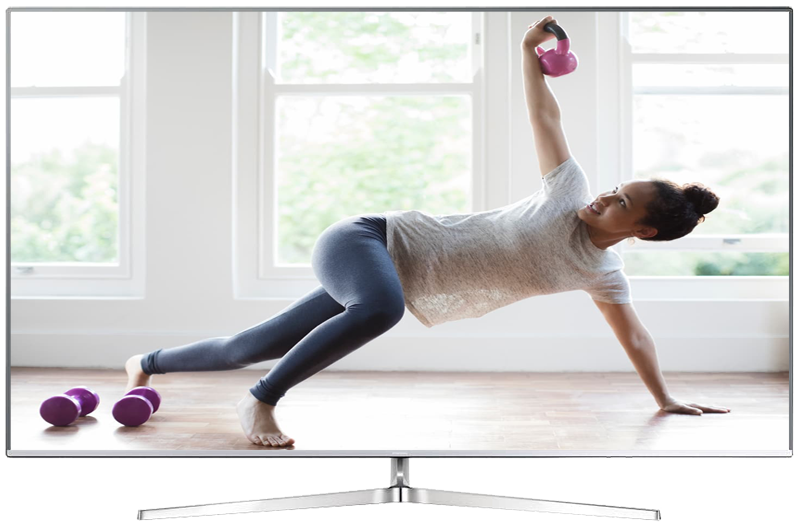
Как изменить размер картинки через меню телевизора
Click to Expand
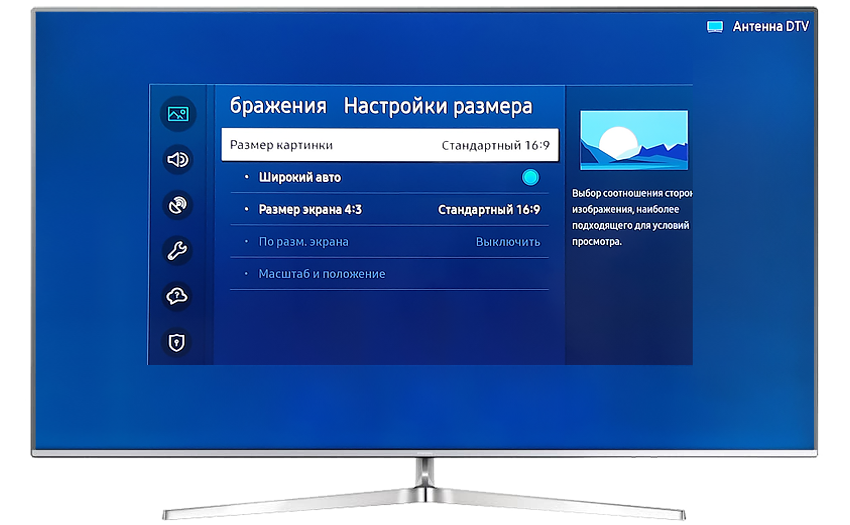
Шаг 1. Для настройки экрана откройте Настройки > Изображение, затем нажмите Настройки размера изображения или Размер картинки (зависит от модели телевизора).
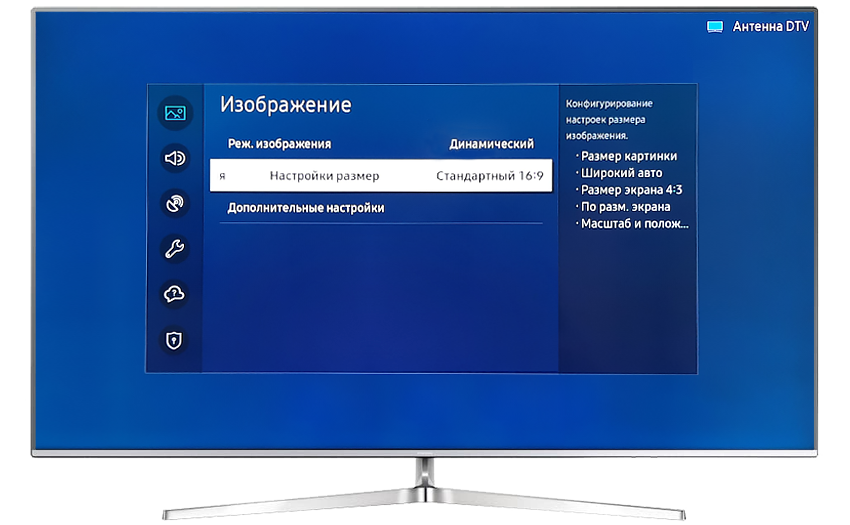
Шаг 2. В пункте Размер экрана выберите режим, при котором изображение не выглядит искаженным. Некоторые пункты могут быть недоступны в зависимости от источника сигнала.
Как посмотреть сведения о поддерживаемых форматах изображения
Click to Expand
Параметр Размер картинки применяется к текущему источнику. Доступные размеры можно посмотреть в E-manual на вашем телевизоре, в разделе Размер изображения и входящие сигналы.
1
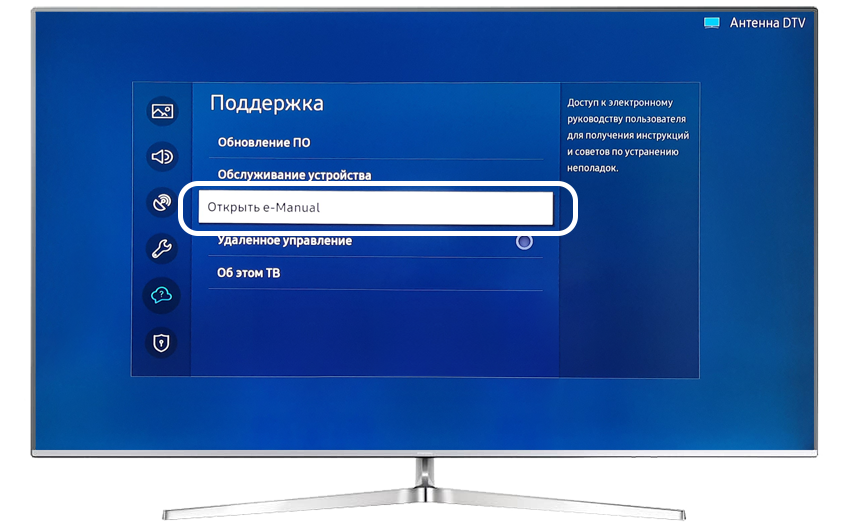
Откройте Меню > Настройки > Поддержка > Открыть E-manual
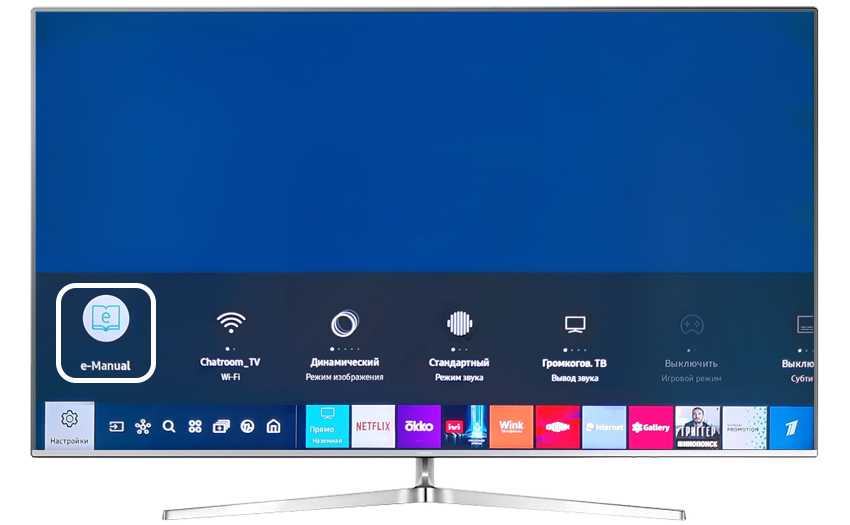
Либо откройте Меню > Настройки > E-manual
2
Перейдите в раздел Телегид > Изображение и звук > Дополнительные настройки изображения.
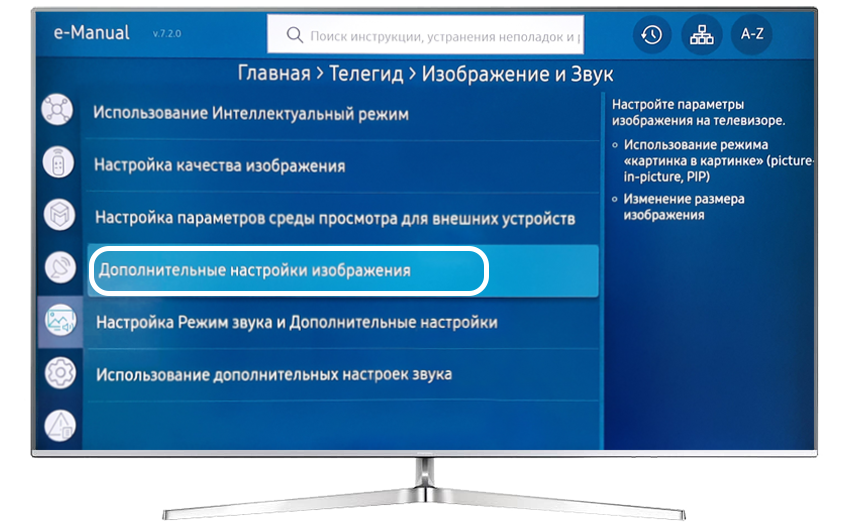
Либо введите запрос в поисковую строку и найдите раздел Размер изображения и входящие сигналы через нее.
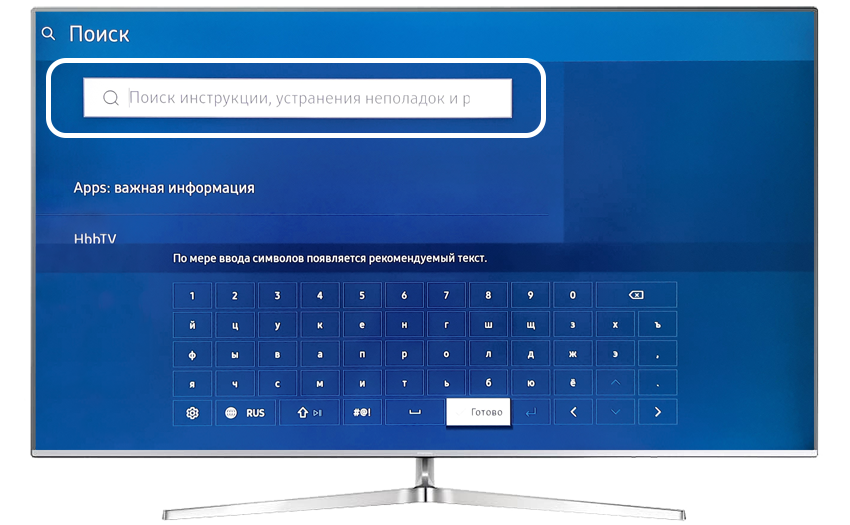
3
Пролистайте раздел Дополнительные настройки изображения вниз до описания Настроек размера изображения.
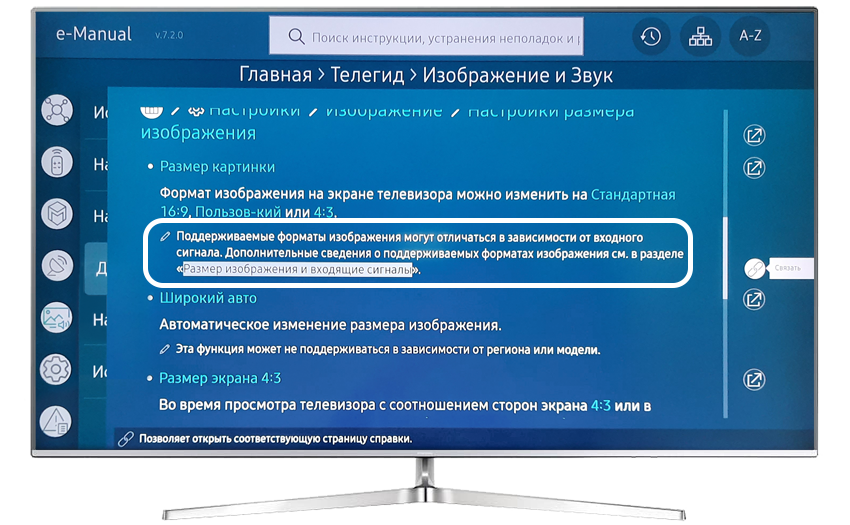
Перейдите по ссылке в раздел Размер изображения и входящие сигналы.
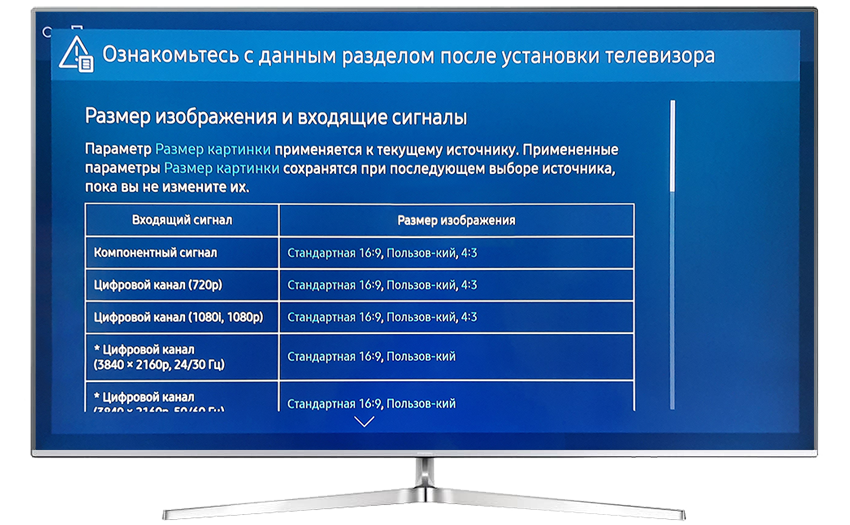
Помогите нам стать лучше. Нажмите кнопку отправки ниже и мы увидим вашу оценку статьи. Спасибо!
Благодарим за отзыв!
Как изменить разрешение экрана на телевизоре Samsung?
Samsung – один из крупнейших производителей дисплейных панелей, и они производят одни из лучших дисплеев на рынке. Большинство высококачественных дисплеев, используемых брендами, произведены Samsung. Даже у собственного iPhone от Apple есть дисплей, произведенный Samsung. С другой стороны, телевизор от Samsung тоже самого высокого качества. они делают хорошее качество всех размеров, умные телевизоры не умные 4K, 8K, их последняя новинка neo-QLED – это лучшая передовая технология, используемая при создании дисплея этого телевизора. Однако при таком высоком разрешении телевизора нам необходимо отрегулировать и внести некоторые изменения, чтобы качество просмотра также соответствовало его шумихе. Итак, когда дело доходит до изменения размера изображения на телевизоре Samsung, есть вероятность, что вы можете увидеть настройки размера изображения серым цветом, и у вас нет доступа для изменения настроек. Но не волнуйтесь, ниже у нас есть руководство, которое поможет вам решить эту проблему.
Также см: Голосовые команды Samsung TV – полный список (Bixby, Google Home, Alexa)
Изменение размера изображения на телевизоре Samsung
Так что, если вы смотрите телевизор на источнике, который позволяет вам изменять соотношение сторон и другие настройки изображения. Вот руководство о том, как вы можете изменить настройки.
- На пульте телевизора нажмите кнопку Дом или же Меню кнопка.
- Теперь перейдите к Настройки.
- Далее в меню настроек выбираем Картина вариант настройки.
- Перейдите и выделите Настройка размера изображения и щелкните по нему.
- На следующем экране вы сможете изменить и настроить соотношение сторон, если вы используете совместимый источник.
- Вы можете выбирать между различными пропорциями, например 4: 3, 16: 9, а также обычай соотношения сторон.
- Если вы выберете По размеру экрана После этого телевизор попытается автоматически настроить соотношение сторон и заполнит весь экран вашего телевизора.
- Наконец, выбрав Масштаб и положение опция, пользователи могут масштабировать изображения на экране со всех четырех сторон. Не говоря уже о том, что пользователи также могут изменять положение изображения на экране по горизонтали и вертикали. Параметр «Масштаб и положение» лучше всего работает с подключениями HDMI.
Какие размеры картинки можно выбрать
Размеры картинки зависят от источника, с которого поступает изображение. В таблице указан список источников и доступные размеры.
Если при приеме эфирных каналов выбрать режим изображения «Широкое увеличенное», то картинка заметно сплюснута по вертикали, при этом изменять вертикальный размер нельзя (можно только перемещать всю картинку). Если выбрать режим изображения «Увеличенное», то можно подобрать размер по вертикали, но картинка получается слишком увеличенной, очень много теряется за границами. Если выбрать режим «4:3» (с черными полосами слева и справа), то в нем, наоборот, картинка слегка растянута по вертикали(!) То есть получить неискаженную по размерам картинку нельзя никак!. Примерно то же самое наблюдается для других источников сигнала (AV, Компонент. ). Это как-то лечится? Телевизор российской сборки.
Настройки размера изображения
Итак, вы можете подумать, что основная цель телевизора – показывать нам контент и видео. Таким образом, он должен иметь все элементы управления и функции относительно того же. Однако в некоторых сценариях вы могли заметить, что параметр соотношения сторон изображения неактивен, и у вас нет доступа для изменения соотношения сторон вашего телевизора. Причина в том, что настройка переменного соотношения сторон доступна не для всех источников воспроизведения контента. Вы можете увидеть, что настройка соотношения сторон включена, когда вы переключитесь на другой источник, такой как телеприставка или спутниковая приставка. С другой стороны, если вы откроете любое потоковое приложение, такое как Amazon Prime Video, Netflix или Hotstar, вы не сможете изменить соотношение сторон вашего телевизора, поскольку эти приложения не позволяют и имеют фиксированное соотношение сторон, на котором контент воспроизводится всегда.
Ниже мы кратко перечислили некоторые настройки соотношения сторон экрана, которые мы рекомендуем использовать в качестве оптимальных настроек при просмотре ТВ из разных источников.
| Вход сигнала или источника | Доступный размер изображения |
| Компонент (кабели RGB) | 16: 9 Стандартный, Пользовательский, 4: 3 |
| Цифровые каналы (720p и 1080i / p) | 16: 9 Стандартный, Пользовательский, 4: 3 |
| Цифровые каналы (3840 x 2160p) | 16: 9 Стандартный, Пользовательский |
| Цифровые каналы (4096 x 2160p) | 16: 9 Стандартный, Пользовательский |
| HDMI (3840 x 2160 пикселей) | 16: 9 Стандартный, Пользовательский |
| HDMI (720p и 1080i / p) | 16: 9 Стандартный, Пользовательский, 4: 3 |
| HDMI (4096 x 2160 пикселей) | 16: 9 Стандартный, Пользовательский |
| USB (720p и 1080i / p) | 16: 9 Стандартный, Пользовательский, 4: 3 |
| USB (3840 x 2160 пикселей) | 16: 9 Стандартный, Пользовательский |
| USB (4096 x 2160 пикселей) | 16: 9 Стандартный, Пользовательский |
Есть несколько пользователей, которые пытались воспроизводить контент на Prime video, а также использовать соединение HDMI с помощью ноутбука. В то время как пользователи могли выбирать настройки соотношения сторон при подключении HDMI через ноутбук, а пользовательские настройки были выделены серым цветом. Однако при использовании Amazon Prime Video почти все настройки, связанные с размером изображения и соотношением сторон, были отключены.
Если вы подключите телевизор к внешнему источнику, почти всегда вы будете иметь возможность изменять соотношение сторон и другие настройки изображения прямо с самого внешнего устройства.
Как исправить экран телевизора с увеличением
Мое телевизионное изображение увеличено на и слишком велико для экрана. Экран растягивается и слова внизу экрана обрезаются. Возможно, из-за моей ошибки мы нажали кнопку на одном из наших пультов дистанционного управления. У меня ПРЯМОЕ спутниковое телевидение со спутниковым дистанционным управлением. Мой телевизор — 55-дюймовый Samsung 4K. Есть ли кнопка на пульте дистанционного управления телевизором или SAT, которую я мог нажать по ошибке? Как сделать картинку на телеэкране…
Увеличенный экран телевизора — как исправить
Почему у меня увеличен экран телевизора?
Возможно, по ошибке была нажата кнопка на одном из пультов дистанционного управления.На пульте дистанционного управления телевизора есть кнопки, при нажатии которых по ошибке возникает проблема с размером изображения. Это также может произойти при использовании пульта дистанционного управления CABLE или SAT и ошибочном нажатии кнопки. Все пульты дистанционного управления различаются, а клавиши / кнопки с соотношением сторон могут иметь разные названия.
Что такое соотношение сторон?
Соотношение сторон означает просто отношение высоты к ширине изображения на экране телевизора. Когда ТВ-изображение увеличено, соотношение сторон не равно экранному.Это приводит к обрезанию изображения на экране сверху и снизу или слева и справа. ПРИМЕЧАНИЕ. При увеличении изображения разрешение ухудшается.
Как исправить увеличенный телевизор?
ПУЛЬТ ДИСТАНЦИОННОГО УПРАВЛЕНИЯ ТВ: Используйте пульт ДУ TELEVISION и выберите кнопку с надписью RATIO, HOME, WIDE, ZOOM, P.SIZE, FORMAT, PIC SIZE или PIC MODE. Нажмите кнопку и просматривайте соотношения сторон экрана, пока изображение не вернется к нормальному.Если это не сработает, нажмите MENU и перейдите к НАСТРОЙКАМ ИЗОБРАЖЕНИЯ или СООТНОШЕНИЕ СТОРОН в МЕНЮ ТВ и установите размер экрана в соответствии с «уменьшением» экрана.
КАБЕЛЬНОЕ ИЛИ СПУТНИКОВОЕ ПУЛЬТ ДИСТАНЦИОННОГО УПРАВЛЕНИЯ: Используйте КАБЕЛЬНЫЙ или СПУТНИКОВОЙ пульт дистанционного управления и выберите МЕНЮ. В МЕНЮ выберите СООТНОШЕНИЕ СТОРОН или НАСТРОЙКИ ИЗОБРАЖЕНИЯ и отрегулируйте размер изображения, чтобы устранить проблему. Некоторые пульты дистанционного управления SAT или CAB могут иметь кнопку HD ZOOM, WIDE или PICTURE, которую можно выбрать для фиксации увеличенного экрана.Перебирайте параметры, пока соотношение сторон экрана телевизора не вернется к нормальному.
Шаг за шагом — исправить увеличенный телевизор в
1. Используйте пульт дистанционного управления телевизора. (в вашем случае это пульт Samsung TV) 2. Перейдите в ГЛАВНОЕ МЕНЮ ТВ. (кнопка на пульте дистанционного управления отобразит МЕНЮ, НАСТРОЙКИ или ГЛАВНЫЙ) 3. Выберите НАСТРОЙКИ ИЗОБРАЖЕНИЯ или НАСТРОЙКИ ДИСПЛЕЯ. (другие названия = РАЗМЕР ИЗОБРАЖЕНИЯ или СООТНОШЕНИЕ СТОРОН ЭКРАНА) 4. Выберите правильное СООТНОШЕНИЕ СТОРОН, например, Широкоэкранный или 16: 9. 5. Сохраните настройки, если применимо, и выйдите из МЕНЮ ТВ. 6. Проверьте кнопки дистанционного управления для ZOOM, P.SIZE, HOME, RATIO, FORMAT, PIC SIZE или PIC MODE и выбирайте, пока экран не вернется в нормальное состояние. 7. После выполнения настроек размер телевизионного изображения должен иметь правильное соотношение сторон.
Выберите правильный размер изображения для HD TV
Другие проблемы с соотношением сторон экрана телевизора — что еще нужно проверить
- Выберите разные входы HDMI, чтобы узнать, связана ли проблема с телевизором или с подключенным компонентом.
- Если включены скрытые субтитры, это может изменить соотношение сторон экрана и «обрезать» стороны или верх и низ изображения.
- Проблема с соотношением сторон экрана может быть связана с просматриваемой трансляцией. Программа, которая отображается на вашем телевизоре, может транслироваться с соотношением сторон экрана, которое может не заполнять ваш экран на 100%. Это нормально и ожидается при просмотре старых программ или шоу.
- Некоторые вещательные компании или более старые шоу транслируются в формате, при котором справа и слева от экрана телевизора отображаются черные полосы.
- Если TV MENU также растянуто или увеличено, проблема не может быть решена простыми настройками. Возможно, в телевизоре возникла проблема, которую должен устранить профессионал.
Amazon fire tv увеличить масштаб уменьшить масштаб исправить
ПРИМЕЧАНИЕ: Решения с соотношением сторон экрана на этой странице будут работать для всех телевизоров и кабельных систем, включая Samsung, SONY, Comcast, COX, LG, Vizio, Directv, FIOS, FIRE TV, Apple и другие.
БОЛЬШЕ ПОЛЕЗНЫХ СОВЕТОВ И ПОМОЩИ Экран телевизора случайным образом становится черным — телевизор имеет разные цвета Вертикальные линии на экране
Нужна помощь с соотношением сторон экрана телевизора? Задайте свой вопрос ниже, указав проблему, с которой вы столкнулись, и тип вашего телевизора. Мы вернемся к вам и дадим несколько советов по ремонту вашего телевизора.
Пожалуйста, поделитесь нашими проектами помощи по ремонту DIY:
ALLEN VETTER — DIY Repair Assistant
Allen — специалист по обслуживанию дома / бытовой техники и автор / создатель этого веб-сайта.Он имеет 33-летний опыт поиска и устранения неисправностей и ремонта всех типов оборудования. Связаться здесь
Еще советы, хитрости, идеи, ремонт «Сделай сам»:
.
Настройка интернета через проводное соединение
Smart телевизоры можно подключить к сети интернет проводным или беспроводным путем. В случае с использованием провода возможны два варианта.
- Прямое подключение. Кабель провайдера напрямую вставляется в ТВ. Работает только в том случае, если для доступа к сети не нужно ее настраивать, то есть, не требуется ввода логина, пароля и адреса сервера.
- Соединение через роутер. В качестве промежуточного звена используется маршрутизатор. Такое подключение удобнее, так подходит для любой сети.
Процедура настройки приведена для серий ТВ N, M, Q, LS, так как они наиболее актуальны и распространены на рынке.
- Кабель провайдера или от роутера необходимо вставить в разъем LAN на задней панели ТВ.
- На ПДУ следует нажать кнопку «home» (значок «домик») и войти в настройки устройства.
- В пункте «общие» устанавливаем «сеть» и «открыть настройки сети».
- Далее следует указать тип сети, в данном случае это кабель.
- Произойдет автоматическое подключение, после появления окна с соответствующим сообщением кликаем по «ок», и можно начинать использование smart функций телевизора.
Совет! Если соединение не произошло, то стоит перезагрузить роутер, отключив предварительно от питания, а также заново подсоединить кабели. Если это не помогло, то стоит обратиться к провайдеру.
Отличие настроек на ТВ разных производителей
Название пунктов меню может отличаться на ТВ разных марок. В том числе возможны различия в различных сериях ТВ одного производителя. Иногда могут отсутствовать определённые опции. Поэтому рекомендуется в первую очередь ориентироваться на инструкцию от производителя. К примеру, модели Sony зачастую имеют значительно больше настроек, в сравнении с телевизорами от Samsung и Philips.
Разрешение не поддерживается на этом телевизоре
Бесплатная консультация по ремонту телевизоров
На связи ежедневно с 7:00 до 24:00
Услуги консультаций предоставляются одним из наших проверенных сервисных центров.
Ответов на вопрос «Разрешение не поддерживается на этом телевизоре»: 38

Ну сиди на 7ке, в чём беда-то?
Значит прошивка ТВ не поддерживает.
Значит винда кривая
Доступные разрешения при подключении к Компьютер
640×480
800×600
1024×768
1280×1024
1360×768
1920×1080
Вот и выбирайте в меню на ТВ вход для PC 60 Гц, чтоб всё соответствовало.
А пробуй загрузить виндовс в VGA режиме, это перед загрузкой windows жми F8, система предложит варианты загрузки, там где безопасный режим, там попытайся выбрать загрузить в режиме VGA.
Если всё пройдёт удачно, то телек не отключится, и ты сможешь выбрать оптимальное разрешение уже из под windows.
Это точно частота, раз после загрузки вырубается. . перепроверьте
а вы не путаете в надстройках разрешение ТВ и Компьютер? может быть вы для Компьютер настраиваете?
При подключении второго экрана или ТВ перед изменением настроетк надо выбрать нужное гаджет (выпадающий список) , тогда конфиги применяются для него. по умолчанию настраивается экран Компьютер.
Поэксперементируй с разрешением экрана Компьютер и частотой. Если имеецца HDMI пробуй спустя него, а не спустя VGA
Установи разрешение на комп как номинал у тв, а еще лучше меняй видюху, чтоб была с выходом HDMI,купи кабель и подключайся. Картинка пойдет со звуком и на порядок четче.
Если спустя HDMI то да есть неисправности, тут гляньте
Как подрубить
Наверно, 1360×768 это разрешение вашего экрана. . А видюха настроена на режим клона.
Телек всего лишь дублирует разрешение экрана, который у вас установлен как основное гаджет вывода.
1360×768 — разрешение телевизоров до 37 диагонали. телек в режиме клона или расширения рабочего стола? при расширении допустимо выбрать любое из предлагаемых
На Компьютер разрешение убавить.
В безопасном режиме входи и ставь разрешение своего моника
FHD с Комп поддерживается всего лишь при подключении по HDMI, видюха также должна поддерживать вывод картинки на внешние мониторы в FHD? рахрешение меняется в надстройках видюхи (не в персонализации windows).
как изменить разрешение на телевизоре самсунг?
На чтение 4 мин. Просмотров 670 Опубликовано 26.09.2022
Краткий ответ
- Есть несколько способов изменить разрешение на телевизоре Samsung. Один из способов — зайти в главное меню и выбрать “Настройки”. Отсюда вы можете выбрать “Экран”, а затем изменить разрешение.
- Другой способ — перейти в главное меню и выбрать “Параметры изображения”.
Изображение Настройки для Samsung UE40JU6400 4K TV
Samsung Smart TV: “Настройки размера изображения” неактивны? Исправлено! (16:9, 4:3, Пользовательский)
Как изменить разрешение на моем телевизоре Samsung HDMI?
Существует несколько способов изменить разрешение HDMI на телевизоре Samsung. Вы можете перейти в главное меню и выбрать “Настройки”, затем “HDMI”. Отсюда вы можете изменить разрешение.
Где находится разрешение на телевизоре Samsung?
На телевизорах Samsung нет однозначного разрешения. Они могут различаться в зависимости от модели и размера.
Как исправить разрешение на моем Samsung?
Разрешение на телефоне Samsung можно исправить, зайдя в приложение “Настройки” и выбрав “Дисплей”. Оттуда вы можете настроить разрешение.
Как изменить разрешение телевизора с 720p на 1080p?
Есть несколько способов изменить разрешение вашего телевизора. Самый распространенный способ — использовать кабель HDMI и подключить телевизор к порту HDMI на приставке кабельного, спутникового телевидения или потоковом устройстве. Вы также можете использовать внешний видеовыход, например оптический аудиовыход или композитный видеовыход.
Поддерживает ли телевизор Samsung разрешение 1080p?
Телевизоры Samsung обычно имеют разрешение 1920 x 1080. Это означает, что они могут отображать изображения с разрешением приблизительно 2160 x 1080 пикселей.
Как изменить разрешение на моем телевизоре HDMI?
Есть несколько способов изменить разрешение HDMI на телевизоре. Вы можете использовать пульт ДУ телевизора или систему меню телевизора.
Как изменить разрешение телевизора?
Вы можете изменить разрешение телевизора, зайдя в меню “ТВ” и выбрав “Настройки”. Оттуда вы сможете выбрать разрешение.
Как настроить разрешение экрана?
Есть несколько способов настроить разрешение экрана. Один из способов — перейти к настройкам “Дисплей” в вашей операционной системе и изменить разрешение. Другой способ — использовать такую программу, как DisplayCAL или DisplayMate, чтобы протестировать различные разрешения и выбрать то, которое лучше всего выглядит на вашем экране.
Как исправить разрешение, не поддерживаемое на моем Samsung ТЕЛЕВИЗОР?
Есть несколько вещей, которые вы можете попробовать:
-Убедитесь, что ваш телевизор подключен к той же сети, что и ваш компьютер.
-Обновите программное обеспечение вашего телевизора.
-Попробуйте подключить телевизор к другому порту на компьютере..
Почему я не могу изменить размер изображения на телевизоре Samsung?
Есть несколько вещей, которые необходимо проверить, прежде чем предположить, что ваш телевизор Samsung не может изменить размер изображения. Во-первых, убедитесь, что телевизор подключен к соответствующему источнику, например к приставке кабельного, спутникового телевидения или потоковому устройству, и что в настройках входа задан правильный вход. Во-вторых, попробуйте изменить размер изображения с помощью экранного меню телевизора. Если у вас по-прежнему возникают проблемы, вам может потребоваться обратиться за помощью в службу поддержки Samsung.
Как узнать разрешение моего телевизора?
Чтобы узнать разрешение вашего телевизора, перейдите в меню настроек и выберите “Изображение”. Там вы увидите список доступных разрешений. Тот, который вы используете, обычно используется по умолчанию.
Как настроить размер изображения на моем Samsung Smart TV?
Чтобы настроить размер изображения на Samsung Smart TV, сначала нажмите кнопку MENU на пульте дистанционного управления, а затем выберите Изображение. В меню Изображение выберите Размер. Затем вы можете использовать стрелки вверх и вниз для изменения размера изображения.
Как изменить размер изображения на моем Samsung?
Есть несколько способов изменить размер изображения на Samsung. Один из способов — перейти в меню “Настройки” и выбрать “Дисплей”. Оттуда вы можете настроить размер изображения, выбрав один из вариантов ниже.
Как настроить размер экрана телевизора с помощью пульта дистанционного управления?
Есть несколько способов настроить размер экрана телевизора с помощью пульта дистанционного управления. Один из способов — использовать кнопки со стрелками на пульте дистанционного управления для перемещения курсора по экрану и выбора параметра из всплывающего меню. Другой способ — использовать цифровые кнопки на пульте дистанционного управления для изменения размера экрана.
Почему мой телевизор говорит, что разрешение не поддерживается?
Есть несколько причин, по которым ваш телевизор может сообщать, что разрешение не поддерживается. Одна из возможностей заключается в том, что телевизор не может правильно интерпретировать изображение, которое вы пытаетесь просмотреть. Другая возможность заключается в том, что телевизор поддерживает разрешение, но вы используете неправильное устройство ввода.
Телевизор не показывает на весь экран. Настройки размера изображения недоступны на телевизоре Samsung? Вот исправление Тип телевизора ЖК со светодиодной подсветкой;.
Samsung – один из крупнейших производителей дисплейных панелей, и они производят одни из лучших дисплеев на рынке. Большинство высококачественных дисплеев, используемых брендами, произведены Samsung. Даже у собственного iPhone от Apple есть дисплей, произведенный Samsung. С другой стороны, телевизор от Samsung тоже самого высокого качества. они делают хорошее качество всех размеров, умные телевизоры не умные 4K, 8K, их последняя новинка neo-QLED – это лучшая передовая технология, используемая при создании дисплея этого телевизора. Однако при таком высоком разрешении телевизора нам необходимо отрегулировать и внести некоторые изменения, чтобы качество просмотра также соответствовало его шумихе. Итак, когда дело доходит до изменения размера изображения на телевизоре Samsung, есть вероятность, что вы можете увидеть настройки размера изображения серым цветом, и у вас нет доступа для изменения настроек. Но не волнуйтесь, ниже у нас есть руководство, которое поможет вам решить эту проблему.
Нам всегда нравится настраивать цвет изображения телевизора, насыщенность и многое другое, что лучше всего нам подходит. Чтобы отрегулировать настройку изображения, мы обычно переходим к настройкам, а затем к настройкам дисплея, а затем настраиваем качество и цвета изображения. Однако иногда функция размера изображения может быть отключена для вас. Поэтому, если настройка размера изображения отключена, это не означает, что с телевизором есть какие-то проблемы. в основном доступность размера изображения фактически зависит от того, какой источник вы используете для просмотра цифрового контента.
Например, на вашем Smart TV вы не сможете изменить разрешение или соотношение сторон приложений. Но, с другой стороны, вы можете настроить некоторые параметры изображения на телевизоре, в основном, когда HDMI подключается во время воспроизведения контента.
- 16: 9 Стандарт: Отображает изображение в широкоэкранном формате на вашем телевизоре.
- Обычай: С его помощью вы можете вручную настроить соотношение сторон контента.
- Дисплей 4: 3: Вы можете использовать это соотношение сторон при просмотре изображения в SD (стандартное разрешение).
- По размеру экрана: С этой опцией ваш телевизор будет настраивать отображаемый контент в полноэкранный режим и не будет обрезать изображения с любой стороны, а также не будет отображать никаких границ.
- Масштаб и положение
Различные фильмы и сериалы выпускаются с разным соотношением сторон, и если соотношение сторон просматриваемого вами контента не соответствует соотношению сторон телевизора, вы увидите либо черные границы по краям экрана, либо вы можете увидеть масштабируемый контент, который может сократить его часть.
Видео с разным соотношением сторон, воспроизводимое с другим соотношением сторон, приведет либо к вырезанию сцен, либо к видео будут отображаться черные полосы вверху и внизу видео. или если вы с силой растянете и заполните пустое пространство телевизора, воспроизводимый контент может стать растянутым и невыносимым.
Настройки размера изображения
Итак, вы можете подумать, что основная цель телевизора – показывать нам контент и видео. Таким образом, он должен иметь все элементы управления и функции относительно того же. Однако в некоторых сценариях вы могли заметить, что параметр соотношения сторон изображения неактивен, и у вас нет доступа для изменения соотношения сторон вашего телевизора. Причина в том, что настройка переменного соотношения сторон доступна не для всех источников воспроизведения контента. Вы можете увидеть, что настройка соотношения сторон включена, когда вы переключитесь на другой источник, такой как телеприставка или спутниковая приставка. С другой стороны, если вы откроете любое потоковое приложение, такое как Amazon Prime Video, Netflix или Hotstar, вы не сможете изменить соотношение сторон вашего телевизора, поскольку эти приложения не позволяют и имеют фиксированное соотношение сторон, на котором контент воспроизводится всегда.
Ниже мы кратко перечислили некоторые настройки соотношения сторон экрана, которые мы рекомендуем использовать в качестве оптимальных настроек при просмотре ТВ из разных источников.
| Вход сигнала или источника | Доступный размер изображения |
|---|---|
| Компонент (кабели RGB) | 16: 9 Стандартный, Пользовательский, 4: 3 |
| Цифровые каналы (720p и 1080i / p) | 16: 9 Стандартный, Пользовательский, 4: 3 |
| Цифровые каналы (3840 x 2160p) | 16: 9 Стандартный, Пользовательский |
| Цифровые каналы (4096 x 2160p) | 16: 9 Стандартный, Пользовательский |
| HDMI (3840 x 2160 пикселей) | 16: 9 Стандартный, Пользовательский |
| HDMI (720p и 1080i / p) | 16: 9 Стандартный, Пользовательский, 4: 3 |
| HDMI (4096 x 2160 пикселей) | 16: 9 Стандартный, Пользовательский |
| USB (720p и 1080i / p) | 16: 9 Стандартный, Пользовательский, 4: 3 |
| USB (3840 x 2160 пикселей) | 16: 9 Стандартный, Пользовательский |
| USB (4096 x 2160 пикселей) | 16: 9 Стандартный, Пользовательский |
Есть несколько пользователей, которые пытались воспроизводить контент на Prime video, а также использовать соединение HDMI с помощью ноутбука. В то время как пользователи могли выбирать настройки соотношения сторон при подключении HDMI через ноутбук, а пользовательские настройки были выделены серым цветом. Однако при использовании Amazon Prime Video почти все настройки, связанные с размером изображения и соотношением сторон, были отключены.
Если вы подключите телевизор к внешнему источнику, почти всегда вы будете иметь возможность изменять соотношение сторон и другие настройки изображения прямо с самого внешнего устройства.
Изменение размера изображения на телевизоре Samsung
Так что, если вы смотрите телевизор на источнике, который позволяет вам изменять соотношение сторон и другие настройки изображения. Вот руководство о том, как вы можете изменить настройки.
- На пульте телевизора нажмите кнопку Дом или же Меню кнопка.
- Теперь перейдите к Настройки.
- Далее в меню настроек выбираем Картина вариант настройки.
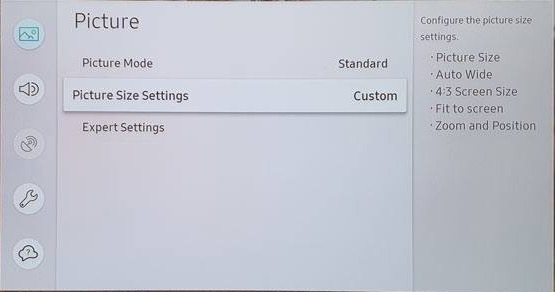
- Перейдите и выделите Настройка размера изображения и щелкните по нему.
- На следующем экране вы сможете изменить и настроить соотношение сторон, если вы используете совместимый источник.
- Вы можете выбирать между различными пропорциями, например 4: 3, 16: 9, а также обычай соотношения сторон.
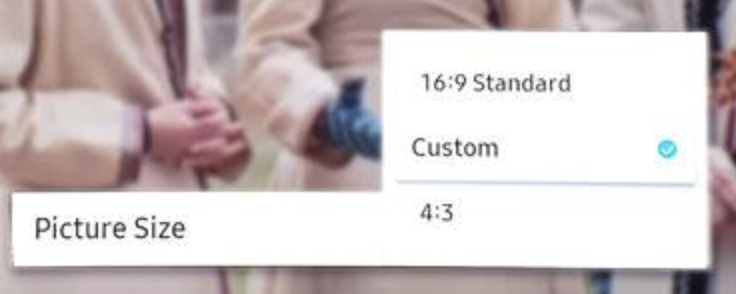
- Если вы выберете По размеру экрана После этого телевизор попытается автоматически настроить соотношение сторон и заполнит весь экран вашего телевизора.

- Наконец, выбрав Масштаб и положение опция, пользователи могут масштабировать изображения на экране со всех четырех сторон. Не говоря уже о том, что пользователи также могут изменять положение изображения на экране по горизонтали и вертикали. Параметр «Масштаб и положение» лучше всего работает с подключениями HDMI.

Заключение
Итак, это все о соотношении сторон телевизора и его настройках, настройка соотношения сторон телевизора может значительно улучшить общее впечатление от просмотра. Поскольку мы все вкладываем все больше и больше денег в покупку хорошего телевизора с тонкими рамками, но какой смысл покупать его, если на показанном видео уже есть черные полосы по углам, поэтому с помощью настройки соотношения сторон пользователи могут исключить несоответствие соотношения сторон экрана телевизора и воспроизводимого видео.
Как изменить разрешение экрана телевизора самсунг
Samsung – один из крупнейших производителей дисплейных панелей, и они производят одни из лучших дисплеев на рынке. Большинство высококачественных дисплеев, используемых брендами, произведены Samsung. Даже у собственного iPhone от Apple есть дисплей, произведенный Samsung. С другой стороны, телевизор от Samsung тоже самого высокого качества. они делают хорошее качество всех размеров, умные телевизоры не умные 4K, 8K, их последняя новинка neo-QLED – это лучшая передовая технология, используемая при создании дисплея этого телевизора. Однако при таком высоком разрешении телевизора нам необходимо отрегулировать и внести некоторые изменения, чтобы качество просмотра также соответствовало его шумихе. Итак, когда дело доходит до изменения размера изображения на телевизоре Samsung, есть вероятность, что вы можете увидеть настройки размера изображения серым цветом, и у вас нет доступа для изменения настроек. Но не волнуйтесь, ниже у нас есть руководство, которое поможет вам решить эту проблему.
Инструкция по расширению экрана телевизора
Проблемы с изображением обычно обусловлены отсутствием заданного стандартного формата. Для изменения размеров картинки можно воспользоваться опцией «по умолчанию» в меню. Есть возможность ручной регулировки высоты и ширины кадра. Для этого нужно:
- Перейти в меню управления.
- Выбрать пункт «Изображение».
- Указать требующиеся параметры для опции «Размер картинки».
Обратите внимание! Название пунктов меню может отличаться в зависимости от модели телевизора.
Увеличить экран на телевизоре также можно по следующей инструкции:
- Нажать кнопку «Format» на пульте дистанционного управления.
- Установить оптимальный формат или сбросить настройки. Параметр регулируется опцией «Формат изображения». В некоторых моделях изменение формата может привести к невозможности запуска Smart TV и воспроизведения с внешних носителей (USB).
- Активировать режим «Автозаполнение». Картинка будет автоматически увеличена до полного заполнения экрана. Как правило, изображение не искажается, возможно заполнение границ черным цветом.
- Установить режим «По размеру экрана». Картинка оптимизируется под размер дисплея. Режим не совместим с выводом с ПК. Возможно появление чёрных полос, если размер кадра не соответствует параметрам матрицы.
- Включить «Автоматическое масштабирование». Картинка будет автоматически подгоняться под размер экрана.
- Активировать функцию «Сверхувеличение». Изображение будет увеличено для полного заполнения всего монитора.
- Воспользоваться опцией «Растянуть». Позволяет убрать чёрные полосы, но возможно искажение или обрезание кадра.
- Задать правильное соотношение сторон. Обычно пункт меню так и называется. На современных моделях ТВ, как правило, используется соотношение 16:9. На старых устройствах оно может составлять 4:3.
- Активировать опцию «Широкий экран». Изображение растягивается до соотношения 16:9.
- Установить режим «Немасштабированное». Изображение выводится в исходном формате без изменения размеров.
При ручной настройке возможно появление тёмных областей по краям, что зависит от параметров мультимедийного файла.
Как изменить разрешение на телевизоре Samsung
Вы можете изменить разрешение вашего телевизора.
Изображение предоставлено: Dennis Fischer Photography / Moment / GettyImages
Разрешение телевизора Samsung зависит от размера экрана и источника мультимедиа, воспроизводимого на экране. Например, ноутбук, подключенный к телевизору, может потерять разрешение или возникнуть проблемы с соотношением сторон телевизора Samsung, особенно при медленном интернет-сигнале, в то время как фильм, воспроизводимый по прямому кабельному телевидению, должен отображаться с качеством высокого разрешения.Изменение разрешения — это процесс, основанный на размере экрана и мультимедийных источниках, отображающих контент на телевизоре.
Размер изображения оказывает большое влияние на разрешение, и его неправильная подгонка может снизить качество изображения. По умолчанию размер изображения настроен автоматически, и этот параметр идеально подходит для поддержания наилучшего разрешения. Автоматическая подгонка выполняется автоматически, и это означает, что размер изображения автоматически изменяется в соответствии с размером экрана. Однако в некоторых случаях требуется ручное управление для регулировки размера экрана при одновременном улучшении общего разрешения и качества отображения.
В настройках размера изображения доступны несколько вариантов размера изображения. Доступ к настройкам размера, и вы можете выбрать между 16: 9 Standard, 4: 3, Custom и Fit to Screen. Вариант подгонки под экран является стандартным и не оставляет черного или пустого места на экране. Стандарт 16: 9 — это широкоэкранный формат, который обычно используется для показа фильмов, а пользовательские настройки позволяют пользователю управлять соотношением сторон.
Вариант отображения 4: 3 — хороший выбор для ограничения искажений при просмотре фильмов с низким разрешением.Воспроизведение VHS и подключение к медленному Интернет-соединению требует этого параметра для улучшения разрешения. Воспроизведение в полноэкранном режиме расширяет пределы разрешения и в конечном итоге снижает качество изображения. Вы даже можете получить сообщение о низком разрешении телевизора Samsung, если качество изображения плохое.
Настройки масштабирования и положения
Изменение положения и использование функции масштабирования — это функция, которая находится в настройках нестандартного размера экрана. Используя эти элементы управления, вы можете увеличивать отдельные части экрана и перемещать изображение.Этот процесс полезен для просмотра видео с низким разрешением, поскольку вы можете увеличивать масштаб и видеть определенные области изображения.
Чтобы начать, нажмите Меню , Изображение и Настройки размера изображения , чтобы войти в область управления. Выберите опцию Custom для размера изображения и выберите опцию Zoom and Position в меню пользовательских настроек. На экране теперь отображаются элементы управления масштабированием и положением. Вы можете перемещать изображение влево, вправо, вверх или вниз, а также увеличивать или уменьшать масштаб при перемещении вверх, вниз и в стороны.Если вы не можете изменить размер изображения на телевизоре Samsung с помощью настраиваемой функции, возможно, внешнее устройство доставки мультимедиа заблокировано.
Поиграйте с настройками увеличения и размера изображения, пока разрешение и качество изображения не будут оптимизированы. Это может потребовать повторного входа в элементы управления, повторяя шаги несколько раз, чтобы найти правильное соответствие. На панели управления также есть кнопка сброса, если вам нужно заново начать работу с элементами управления. Необходимость масштабировать и перемещать изображение в пользовательских настройках встречается нечасто и ориентирована на просмотр старых видео или фотографий, которые не соответствуют современным размерам экрана.
Источник влияет на разрешение
Покупка телевизора с самым высоким разрешением отлично подходит для просмотра фильмов и шоу в формате невероятно высокой четкости. Однако фактический источник мультимедиа должен иметь такое же качество разрешения, чтобы обеспечить качество изображения 4k или другое, встроенное в экран. При воспроизведении диска VHS или старого DVD на телевизоре Samsung с разрешением 4K не отображается изображение высокого качества.
Каждое устройство, передающее мультимедиа на телевизор, определяет качество разрешения, и вы можете легко просмотреть настройки разрешения.Нажмите кнопку Home на пульте дистанционного управления Samsung и прокрутите вправо, пока не сможете щелкнуть Source . Нажмите на внешнее устройство, такое как кабельная приставка, Xbox, Roku или DVD-плеер, и обратите внимание на правый верхний угол экрана телевизора. Через несколько секунд на дисплее появится разрешение для этого конкретного устройства.
Дисплей показывает наилучший размер изображения для оптимального разрешения. Если вы используете конкретное устройство, вернитесь к настройкам размера изображения и внесите все необходимые изменения, чтобы они соответствовали размеру экрана.Теперь разрешение экрана оптимизировано и готово к использованию. Если качество по-прежнему невысокое, подумайте об обновлении подключенных устройств до новейших моделей самого высокого качества.
Отличие настроек на ТВ разных производителей

Название пунктов меню может отличаться на ТВ разных марок. В том числе возможны различия в различных сериях ТВ одного производителя. Иногда могут отсутствовать определённые опции. Поэтому рекомендуется в первую очередь ориентироваться на инструкцию от производителя. К примеру, модели Sony зачастую имеют значительно больше настроек, в сравнении с телевизорами от Samsung и Philips.
Настройка параметров изображения ТВ
Теперь можно вплотную перейти к доводке изображения. Чтобы обеспечить максимальное качество картинки у нового телевизора, не пожалейте времени на настройку.
Большинство ТВ имеют неплохие заводские параметры изображения, но несколько продуманных корректировок способны сделать его действительно впечатляющим.
Помните о том, что обычно настройки действуют только на видео с выбранного HDMI-входа. Часть производителей позволяет применять одни и те же ко всем входам, однако раздельное программирование для каждого источника может оказаться более правильным. Некоторые пользователи даже устанавливают разные параметры для дневного и ночного просмотра. Кроме того, установки для сигналов в HDR и в стандартном разрешении, скорее всего, тоже придется делать раздельно.
Изменение формата картинки на приставке для ТВ
Если телевизор работает от приставки, возможно изменение параметров картинки посредством её функций. Обычно нужно открыть меню, перейти в раздел «Настройки», где выбрать вкладку «Экран». В этом меню можно изменять такие параметры:
- разрешение изображения (screen resolution);
- позиция картинки (screen position);
- разворот (screen rotation);
- переключение режима HDR.
Перечень опций также может варьироваться в зависимости от модели и производителя приставки. Некоторые серии приставок вовсе не позволяют настраивать параметры кадра, используя только параметры, заданные в самом телевизоре.
Бывает, что изображение на экране имеет изъяны, то слишком сжатое, то растянутое. Иногда кадры очень маленькие, а иногда просто не вмещаются в монитор. Этот недостаток имеет свои причины.
Подключение телевизора к Интернету

Онлайн-сервисы потоковой трансляции видео становятся все более популярными благодаря огромному каталогу телепередач и фильмов в разных форматах, включая 4K, доступных на Netflix и Amazon Prime Video. Для доступа ко всем этим сокровищам необходимо подключить телевизор к домашней сети. Такие сервисы отложенного просмотра телепрограмм, как BBC iPlayer, и множество других интеллектуальных приложений, которыми активно оснащаются современные телевизоры, также требуют наличия Интернет-подключения.
Чаще всего это можно сделать в разделе «Сеть» меню настроек. Несмотря на удобство соединения при помощи Wi-Fi (особенно если телевизор находится вдалеке от роутера), мы традиционно рекомендуем более стабильное и надежное Ethernet-подключение.
Это будет особенно актуально для тех, кто часто смотрит потоковый или эфирный контент в формате 4K – им не придется иметь дело с прерываниями или остановкой трансляции сигнала.
Пошаговая инструкция по расширению экрана телевизора
Если есть проблемы с картинкой, значит, не задан её формат по умолчанию. Для того чтобы запрограммировать размер кадра, можно нажать на кнопку «По умолчанию». А можно вручную задать все параметры (высоту и ширину). Для этого необходимо предпринять следующие действия:
- зайти в Меню;
- нажать «Изображение»;
- найти «Размер картинки» (задать нужные размеры).
Как увеличить экран на телевизоре? Или можно предпринять другой ряд действий, если есть необходимость в моделировании:
- Найти «Format» на пульте дистанционного управления ТВ.
- Выбрать подходящий формат либо о. Нажать на кнопку «Формат изображения». Нужно знать, что просмотр с USB или Smart TV здесь будет недоступен.
- Выбрать кнопку «Автозаполнение» (функция заливки. Здесь кадры будут увеличены, субтитры видны. Возможность искажения минимальна, границы могут окраситься в чёрный цвет).
- Или выбрать другой режим: «По размеру экрана» (не подходит для ввода ПК. Чёрные границы здесь просматриваются. Масштаб увеличивается автоматически).
- Опция «Автоматическое масштабирование» (просматриваются чёрные поля по границам кадра).
- Нажать по желанию «Сверхувеличение» (картинка займёт весь монитор, 3Х4. Режим полноэкранный).
- Можно выбрать функцию «Растянуть» (в соответствии с целью, высота или ширина могут быть растянуты или сжаты. Чёрных полей нет).
- Если выбрать опцию «Смещение», то получится сдвиг кадра.
- Функция «Соотношение сторон» (увеличивает картинку до широкоэкранного режима 16:9).
- Можно нажать на кнопку «Широкий экран» (кадр растянется до параметров 16:9).
- Выбрать опцию «Немасштабированное» (получится оригинальное изображение).
Почему изображение в телевизоре кажется большим
В большинстве случае проблемы с размером изображения появляются из-за несоответствия габаритов экрана и формата картинки. Так получается потому, что сигнал телевещания передаётся в формате 4:3, а современный телевизор имеет пропорцию сигнала 16:9. Вообще, при таком раскладе картинка чаще всего становится не слишком большой, а имеет широкие серые полосы по бокам, которые существенно мешают при просмотре. Но в некоторых телевизорах есть функция, которая растягивает изображение. За счёт этого оно получается совершенно нечётким и широким.
Если же сигнал подаётся в пропорции 16:9, а картинка всё равно вас не устраивает, то причина неполадки может скрываться в оверскане. Можно сказать, что эта функция уже является «пережитком», поэтому в современных моделях совершенно не нужна. Но если оверскан подключен, то некоторое количество изображения по бокам всё равно срезается. Из-за этого и получается деформация картинки.
Что же делать со всеми этими неприятностями?
Изменение формата изображения в телеприставке
Как расширить экран на телевизоре? Программировать формат кадров можно и через телеприставку. Для этого следует зайти в Меню, выбрать «Настройки», найти «Экран». Здесь находятся следующие опции:
- изменение разрешения экрана (screen rezolution);
- смена позиций монитора (screen position);
- вращение (screen rotation);
- смена заставки;
- включение, выключение HDR.
Какими возможностями и инструментами для расширения монитора пользоваться, выбирает сам зритель. Если кто-то не знаком с работой пульта, можно спросить у друзей, знакомых или соседей. Информация, выложенная на web ресурсах также бывает полезной. Необходимые знания и некоторые навыки помогут справиться с проблемами, возникающими в ходе просмотра телепередач.
Бывает, что изображение на экране имеет изъяны, то слишком сжатое, то растянутое. Иногда кадры очень маленькие, а иногда просто не вмещаются в монитор. Этот недостаток имеет свои причины.
Пошаговая инструкция по расширению экрана телевизора
Если есть проблемы с картинкой, значит, не задан её формат по умолчанию. Для того чтобы запрограммировать размер кадра, можно нажать на кнопку «По умолчанию». А можно вручную задать все параметры (высоту и ширину). Для этого необходимо предпринять следующие действия:
- зайти в Меню;
- нажать «Изображение»;
- найти «Размер картинки» (задать нужные размеры).
Как увеличить экран на телевизоре? Или можно предпринять другой ряд действий, если есть необходимость в моделировании:
- Найти «Format» на пульте дистанционного управления ТВ.
- Выбрать подходящий формат либо о. Нажать на кнопку «Формат изображения». Нужно знать, что просмотр с USB или Smart TV здесь будет недоступен.
- Выбрать кнопку «Автозаполнение» (функция заливки. Здесь кадры будут увеличены, субтитры видны. Возможность искажения минимальна, границы могут окраситься в чёрный цвет).
- Или выбрать другой режим: «По размеру экрана» (не подходит для ввода ПК. Чёрные границы здесь просматриваются. Масштаб увеличивается автоматически).
- Опция «Автоматическое масштабирование» (просматриваются чёрные поля по границам кадра).
- Нажать по желанию «Сверхувеличение» (картинка займёт весь монитор, 3Х4. Режим полноэкранный).
- Можно выбрать функцию «Растянуть» (в соответствии с целью, высота или ширина могут быть растянуты или сжаты. Чёрных полей нет).
- Если выбрать опцию «Смещение», то получится сдвиг кадра.
- Функция «Соотношение сторон» (увеличивает картинку до широкоэкранного режима 16:9).
- Можно нажать на кнопку «Широкий экран» (кадр растянется до параметров 16:9).
- Выбрать опцию «Немасштабированное» (получится оригинальное изображение).
Изменение формата изображения в телеприставке
Как расширить экран на телевизоре? Программировать формат кадров можно и через телеприставку. Для этого следует зайти в Меню, выбрать «Настройки», найти «Экран». Здесь находятся следующие опции:
- изменение разрешения экрана (screen rezolution);
- смена позиций монитора (screen position);
- вращение (screen rotation);
- смена заставки;
- включение, выключение HDR.
Какими возможностями и инструментами для расширения монитора пользоваться, выбирает сам зритель. Если кто-то не знаком с работой пульта, можно спросить у друзей, знакомых или соседей. Информация, выложенная на web ресурсах также бывает полезной. Необходимые знания и некоторые навыки помогут справиться с проблемами, возникающими в ходе просмотра телепередач.
как изменить разрешение на телевизоре самсунг?
Samsung Smart TV: “Настройки размера изображения” неактивны? Исправлено! (16:9, 4:3, Пользовательский)
Как изменить разрешение на моем телевизоре Samsung HDMI?
Существует несколько способов изменить разрешение HDMI на телевизоре Samsung. Вы можете перейти в главное меню и выбрать “Настройки”, затем “HDMI”. Отсюда вы можете изменить разрешение.
Где находится разрешение на телевизоре Samsung?
На телевизорах Samsung нет однозначного разрешения. Они могут различаться в зависимости от модели и размера.
Как исправить разрешение на моем Samsung?
Разрешение на телефоне Samsung можно исправить, зайдя в приложение “Настройки” и выбрав “Дисплей”. Оттуда вы можете настроить разрешение.
Как изменить разрешение телевизора с 720p на 1080p?
Есть несколько способов изменить разрешение вашего телевизора. Самый распространенный способ — использовать кабель HDMI и подключить телевизор к порту HDMI на приставке кабельного, спутникового телевидения или потоковом устройстве. Вы также можете использовать внешний видеовыход, например оптический аудиовыход или композитный видеовыход.
Поддерживает ли телевизор Samsung разрешение 1080p?
Телевизоры Samsung обычно имеют разрешение 1920 x 1080. Это означает, что они могут отображать изображения с разрешением приблизительно 2160 x 1080 пикселей.
Как изменить разрешение на моем телевизоре HDMI?
Есть несколько способов изменить разрешение HDMI на телевизоре. Вы можете использовать пульт ДУ телевизора или систему меню телевизора.
Как изменить разрешение телевизора?
Вы можете изменить разрешение телевизора, зайдя в меню “ТВ” и выбрав “Настройки”. Оттуда вы сможете выбрать разрешение.
Как настроить разрешение экрана?
Есть несколько способов настроить разрешение экрана. Один из способов — перейти к настройкам “Дисплей” в вашей операционной системе и изменить разрешение. Другой способ — использовать такую программу, как DisplayCAL или DisplayMate, чтобы протестировать различные разрешения и выбрать то, которое лучше всего выглядит на вашем экране.
Как исправить разрешение, не поддерживаемое на моем Samsung ТЕЛЕВИЗОР?
Есть несколько вещей, которые вы можете попробовать:
-Убедитесь, что ваш телевизор подключен к той же сети, что и ваш компьютер.
-Обновите программное обеспечение вашего телевизора.
-Попробуйте подключить телевизор к другому порту на компьютере..
Почему я не могу изменить размер изображения на телевизоре Samsung?
Есть несколько вещей, которые необходимо проверить, прежде чем предположить, что ваш телевизор Samsung не может изменить размер изображения. Во-первых, убедитесь, что телевизор подключен к соответствующему источнику, например к приставке кабельного, спутникового телевидения или потоковому устройству, и что в настройках входа задан правильный вход. Во-вторых, попробуйте изменить размер изображения с помощью экранного меню телевизора. Если у вас по-прежнему возникают проблемы, вам может потребоваться обратиться за помощью в службу поддержки Samsung.
Как узнать разрешение моего телевизора?
Чтобы узнать разрешение вашего телевизора, перейдите в меню настроек и выберите “Изображение”. Там вы увидите список доступных разрешений. Тот, который вы используете, обычно используется по умолчанию.
Как настроить размер изображения на моем Samsung Smart TV?
Чтобы настроить размер изображения на Samsung Smart TV, сначала нажмите кнопку MENU на пульте дистанционного управления, а затем выберите Изображение. В меню Изображение выберите Размер. Затем вы можете использовать стрелки вверх и вниз для изменения размера изображения.
Как изменить размер изображения на моем Samsung?
Есть несколько способов изменить размер изображения на Samsung. Один из способов — перейти в меню “Настройки” и выбрать “Дисплей”. Оттуда вы можете настроить размер изображения, выбрав один из вариантов ниже.
Как настроить размер экрана телевизора с помощью пульта дистанционного управления?
Есть несколько способов настроить размер экрана телевизора с помощью пульта дистанционного управления. Один из способов — использовать кнопки со стрелками на пульте дистанционного управления для перемещения курсора по экрану и выбора параметра из всплывающего меню. Другой способ — использовать цифровые кнопки на пульте дистанционного управления для изменения размера экрана.
Почему мой телевизор говорит, что разрешение не поддерживается?
Есть несколько причин, по которым ваш телевизор может сообщать, что разрешение не поддерживается. Одна из возможностей заключается в том, что телевизор не может правильно интерпретировать изображение, которое вы пытаетесь просмотреть. Другая возможность заключается в том, что телевизор поддерживает разрешение, но вы используете неправильное устройство ввода.
- 3 способа изменить разрешение экрана в Windows 11?
- как изменить разрешение экрана в виндовс 10?
- как изменить разрешение записи игрового бара xbox?
- как изменить разрешение в приложении hbo max?
- как изменить разрешение на ps4?
- как изменить разрешение фото в фотошопе?
- как изменить источник входного сигнала на телевизоре lg?
- как изменить источник входного сигнала на телевизоре…
- как получить высокое разрешение на minecraft xbox 360?
- Как дать приложениям временное разрешение?
- как предоставить разрешение суперпользователя андроид?
- какое нормальное разрешение для фотошопа?
- какое лучшее разрешение в фотошопе?
- как сделать растянутое разрешение на xbox fortnite?
- Как пользователям Microsoft Outlook получить разрешение на…
- как растянуть разрешение на xbox?
Как изменить разрешение на телевизоре Samsung

Когда вы думаете о покупке нового смарт-телевизора, Samsung — один из многих вариантов. Если вам нужно максимально возможное качество изображения, версия UHD 4K — отличный выбор. Способность вашего телевизора отображать определенное разрешение зависит от источника входного сигнала и соотношения сторон изображения.
В этой статье вы узнаете, как получить доступ к указанным выше настройкам источника и соотношения сторон, а также как улучшить качество изображения на телевизоре Samsung.
Проверка разрешения источника входного сигнала
Ваш телевизор Samsung может отображать несколько разных разрешений. Но размер и качество изображения зависят от источника изображения. Например, если вы используете устройства Roku, у вас будет несколько вариантов в зависимости от того, какой плеер вы используете.
То же самое касается качества вашего проигрывателя Blu-ray или Xbox. Это полностью зависит от качества устройства, подключенного к вашему телевизору Samsung. Если вы хотите проверить разрешение для определенного источника, вот что вы делаете:
- Возьмите пульт Samsung Remote и нажмите кнопку «Домой» .
- Используйте левую и правую клавиши, чтобы выбрать Источник.
- Нажмите на конкретный источник, например, Comcast или PlayStation .
- Текущее разрешение отображается в правом верхнем углу экрана. Не забудьте дать ему несколько минут, чтобы появиться.
Вы можете повторить процесс для каждого источника, чтобы узнать правильное разрешение. Вы можете изменить разрешение для каждого источника входного сигнала, отрегулировав размер изображения на телевизоре Samsung. Этот термин часто называют соотношением сторон.
Настройка размера изображения на телевизоре Samsung
Как старые, так и новые смарт-телевизоры Samsung позволяют изменять разрешение, изменяя размер изображения. В зависимости от того, какой источник входного сигнала вы используете, у вас будет несколько различных вариантов разрешения. Вот что вы можете ожидать с точки зрения размера изображения на телевизоре Samsung:
- 16:9 — это стандартное широкоэкранное соотношение сторон.
- 4:3 — это соотношение сторон низкого разрешения, которое обычно используется при просмотре старых фильмов и видеоматериалов VHS.
- По размеру экрана — этот параметр отображает все изображение в зависимости от размера экрана, чтобы ничего не обрезалось.
- Пользовательский — вы можете установить собственный размер изображения и настроить его по своему усмотрению.
Если вы используете пользовательский размер изображения, вы также можете получить доступ к функции масштабирования и положения . Эта функция означает, что вы можете увеличить любую часть изображения и расположить ее так, как вам удобно.
Как изменить размер изображения
Вот шаги, которые необходимо выполнить, чтобы изменить размер изображения на телевизоре Samsung:
- Нажмите кнопку «Домой» на пульте Samsung.
- Выберите Настройки. Вы уже находитесь в меню «Изображение» .
- Щелкните Настройки размера изображения .
- Выберите Размер изображения и выберите нужный размер.
- Если вы выберете «Пользовательский» , вы также сможете получить доступ к параметру «Масштаб и положение» .
Помимо ручной настройки размера экрана, телевизор Samsung автоматически распознает размер изображения. Просто выполните шаги, описанные выше, и выберите Auto Wide в разделе Picture Size .
Улучшение качества изображения телевизора Samsung
Каждый хочет получить наилучшее возможное изображение на своем телевизоре. С телевизорами Samsung вы уже получаете большую ценность и качество. Однако вы можете сделать так, чтобы просмотр стал еще более индивидуальным и приятным, например, выбрать режим просмотра. Телевизоры Samsung обычно включают следующие параметры предустановки изображения:
- Стандартный — это режим, в котором работает ваш телевизор, и, как правило, он совместим со многими различными средами изображения.
- Динамический — вы получаете более яркое и четкое изображение. Он отлично подходит для просмотра спортивных событий.
- Естественный — этот параметр снижает нагрузку на глаза.
- Кино — этот режим просмотра идеально подходит для просмотра фильмов и телепередач.
Доступ к вышеуказанным настройкам изображения осуществляется нажатием кнопки «Домой» на пульте дистанционного управления и переходом в меню «Настройки» . Выберите параметр «Режим изображения» и попробуйте доступные режимы просмотра. Вы также можете получить доступ к экспертным настройкам , чтобы вручную настроить яркость, уровень подсветки и другие параметры.
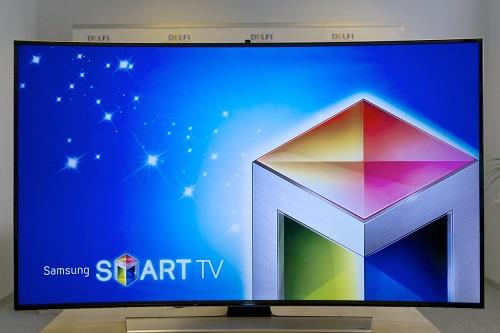
Создание идеального изображения телевизора Samsung
Разрешение вашего телевизора Samsung в основном зависит от того, что вы смотрите. Это старый фильм или вы используете потоковое устройство с поддержкой 4K HD?
Независимо от того, когда вы не можете повлиять на качество исходного изображения, вы все равно можете что-то с этим сделать, а именно изменить соотношение сторон, увеличить настройку и изменить режим просмотра. В этом отношении телевизор Samsung дает вам множество вариантов, которые можно попробовать.