
Изменить разрешение экрана в Windows 10
По умолчанию Windows выбирает оптимальные настройки отображение экрана для вашего ПК. Если хотите, вы сами можете изменить разрешение экрана для каждого дисплея на вашем ПК. В сегодняшней статье мы рассмотрим как изменить разрешение экрана в Windows 10.
Изменить разрешение экрана в параметрах системы
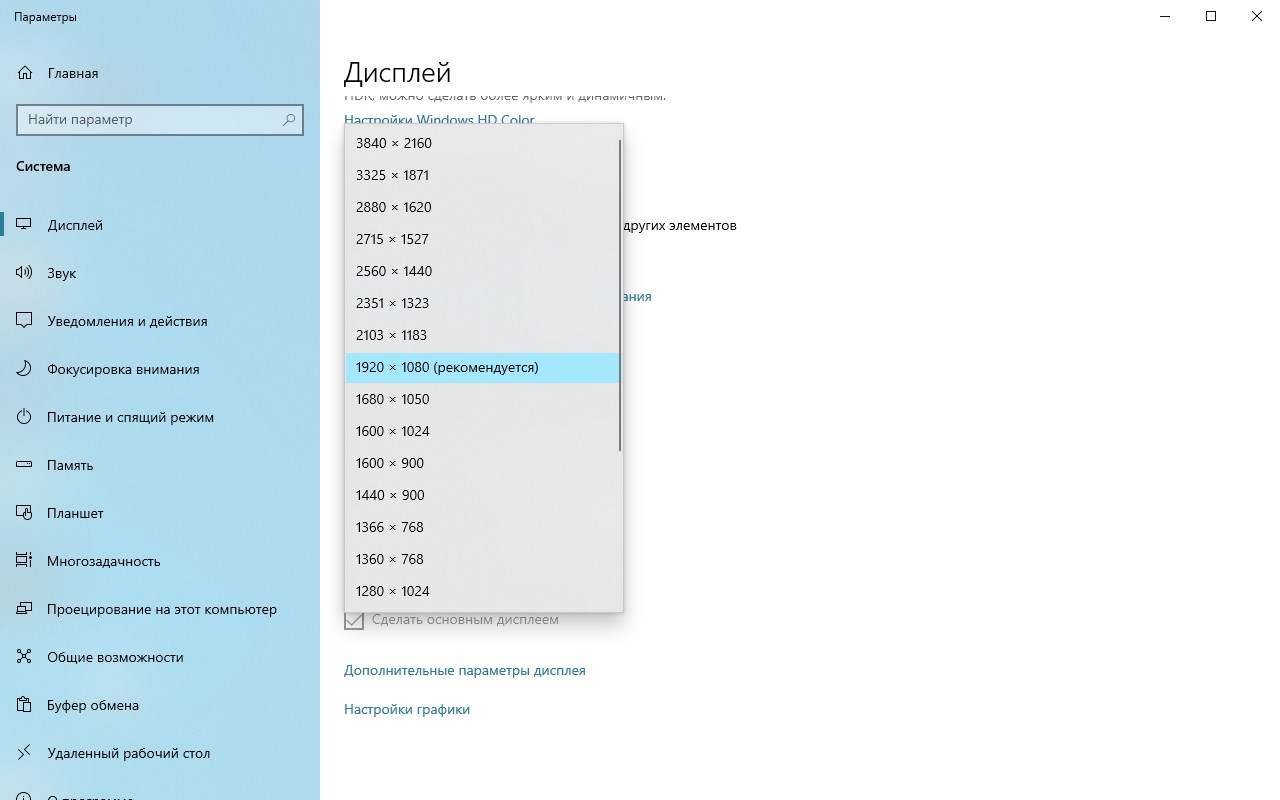
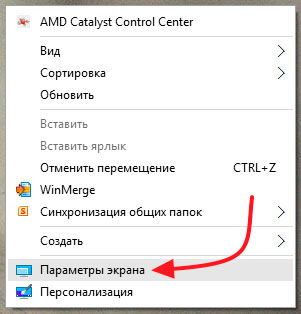
1. Нажмите правой кнопкой мыши в пустом месте рабочего стола и выберите “Параметры экрана” (также вы можете зайти в меню “Пуск” => Параметры => Система => с левой стороны выберите “Дисплей”).

2. В правой колонке возле “Разрешение дисплея” выберите из списка нужное разрешение (если к компьютеру подключено несколько мониторов – сначала выберите монитор для которого меняете разрешение).

Разрешение экрана сразу будет изменено и если оно вас устраивает – нажмите на “Сохранить”, если нет – нажмите на “Отменить изменения”.

Изменить разрешение экрана в свойствах графического адаптера
1. Нажмите правой кнопкой мыши в пустом месте рабочего стола и выберите “Параметры экрана” (также, вы можете зайти в меню “Пуск” => Параметры => Система => с левой стороны выберите “Дисплей”).
2. В правой колонке выберите “Дополнительные параметры дисплея” => “Свойства видеоадаптера”.

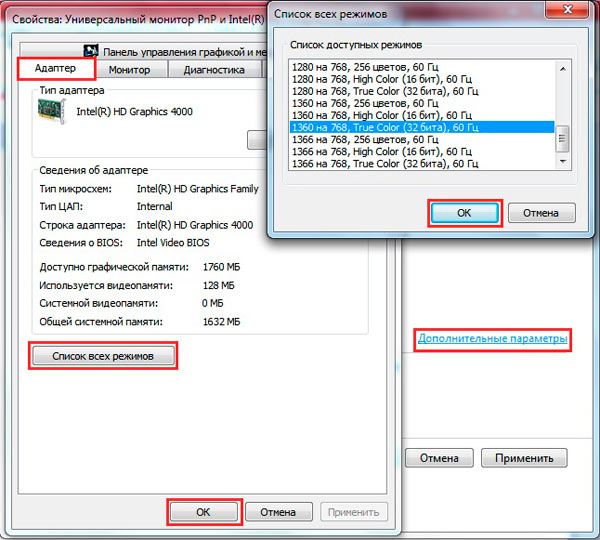
3. Во вкладке “Адаптер” нажмите на “Список всех режимов”.

4. Выберите нужное разрешение и нажмите “ОК”.

Разрешение экрана сразу будет изменено, если выбранное разрешение вас устраивает – нажмите на “Сохранить изменения”, остальные окна закройте.

Также, вы можете изменить разрешение экрана в программе, которая идет с драйверами к вашему графическому адаптеру. Есть различные графические адаптеры и программы идут к ним разные, мы рассмотрим “Панель управления графикой и медиа Intel”. Нажмите на значок программы в панели задач правой кнопкой мыши и выберите “Параметры графики”.

Поставьте точку напротив “Основной режим” и нажмите “ОК”.

В левой колонке выберите “Дисплей” => Основные настройки => с правой стороны возле “Разрешение” выберите из списка нужное разрешение экрана и нажмите на “Применить”.

Если выбранное разрешение экрана вас устраивает – нажмите на “ОК”.

На сегодня всё, если вы знаете другие способы или просто у вас есть дополнения – пишите комментарии! Удачи Вам ��
Разнорабочий в области IT. Занимается поддержкой пользователей, сопровождением программного обеспечения.
Как установить разрешение экрана больше чем поддерживаемое разрешение монитора
С помощью современных видеокарт и их программного обеспечения, можно без проблем установить разрешение экрана, превышающее возможности подключенного монитора. Обратите внимание, что подобный функционал в официальном программном обеспечении есть только у AMD и Nvidia — на момент написания статьи, у видеокарт и программного обеспечения Intel ничего подобного не было.
AMD
Для управлением настройками видеокарт AMD, используется их фирменное программное обеспечение «Radeon Software». Если у вас его нет (установлен только драйвер видеокарты), то его всегда можно скачать непосредственно с сайта производителя — AMD.com.
- Первым делом нужно открыть Radeon Software — сделать это можно одним из трех способов:
- Найти значок (иконку) Radeon Software в системном трее, и кликнуть по нему два раза левой кнопкой мыши
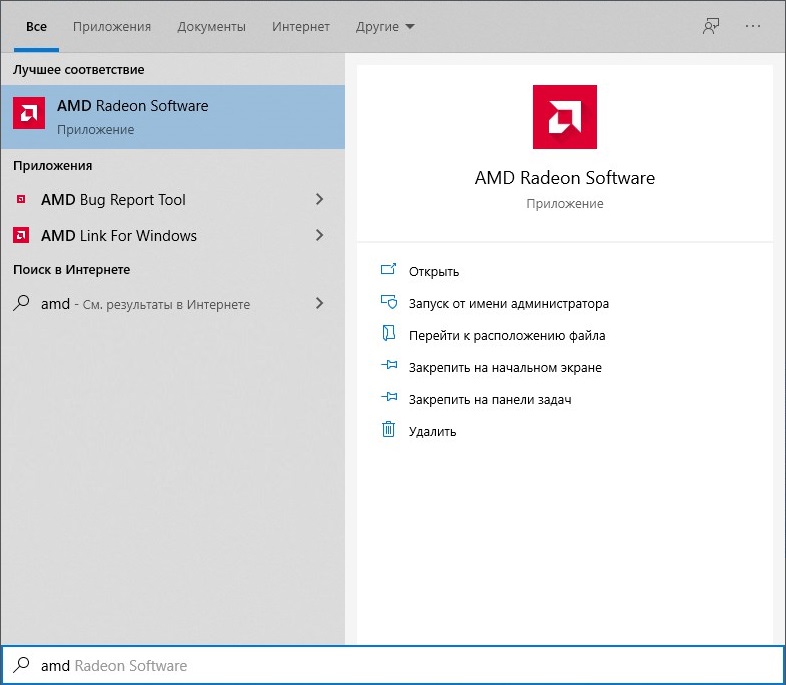
- Открыв поиск в меню Пуск, и набрав там «Radeon Software»
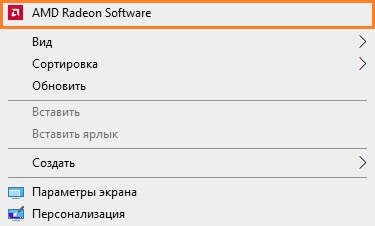
- Нажав на пустом пространстве Рабочего стола правой кнопкой мыши и выбрав в появившемся меню пункт «Radeon Software»
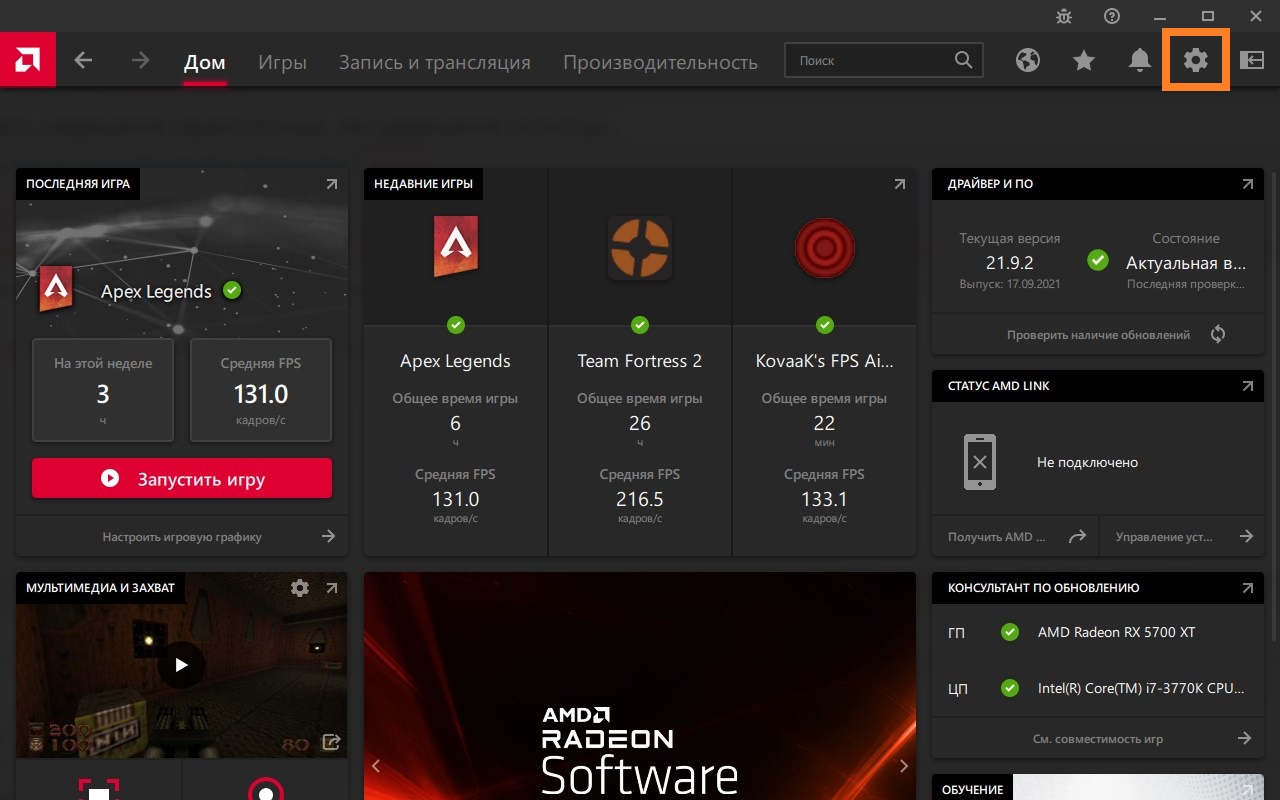
- Теперь переходим в опции, нажав на кнопку шестеренки в правом верхнем углу.
- Откроется экран настроек. В нем нужно перейти на вкладку «Дисплей».
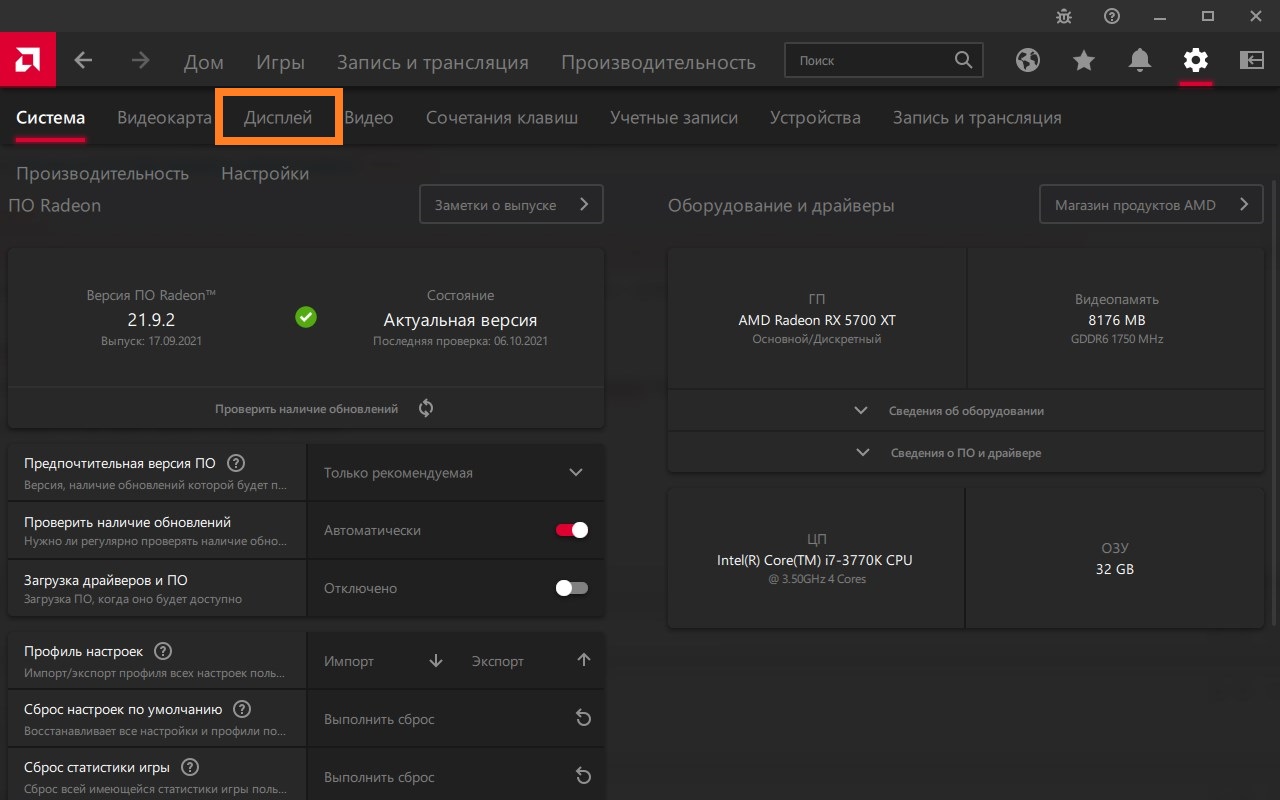
- Находим пункт «Виртуальное сверхвысокое разрешение», и переключаем ползунок в активированное положение.
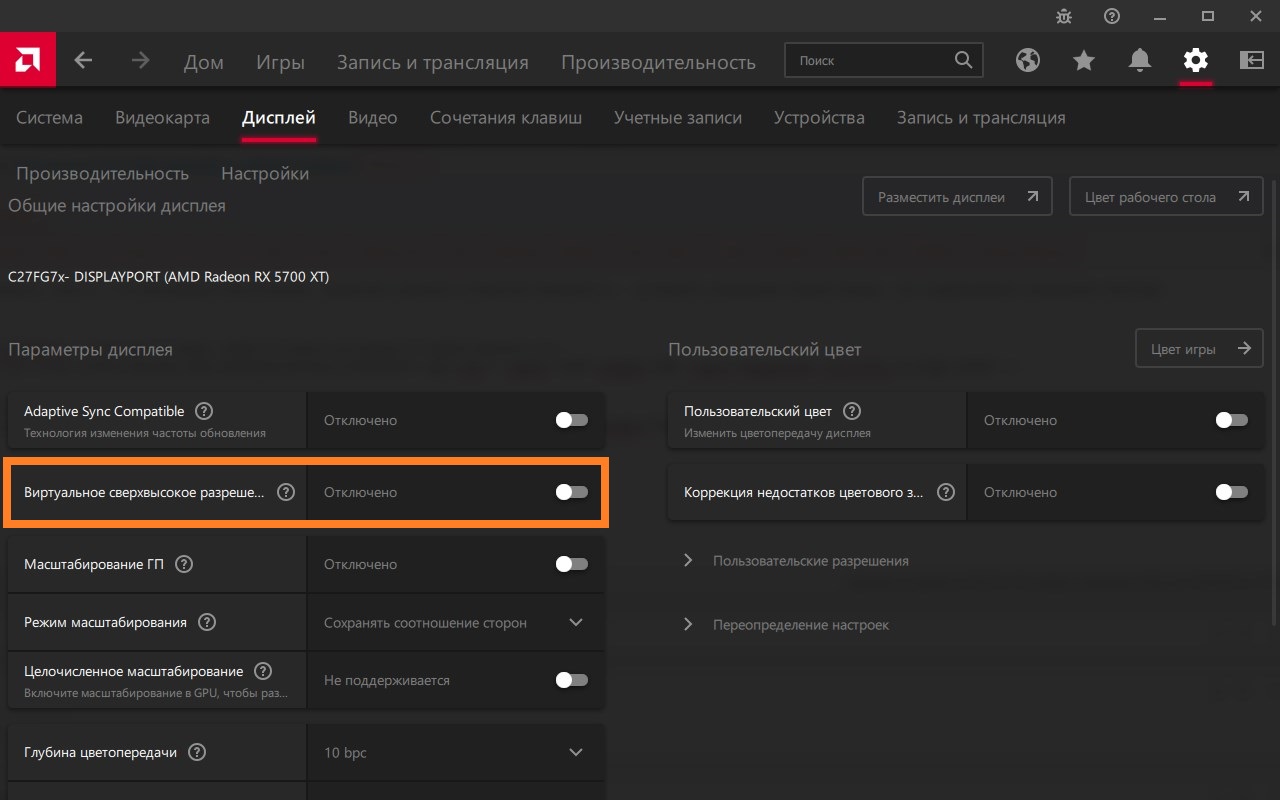
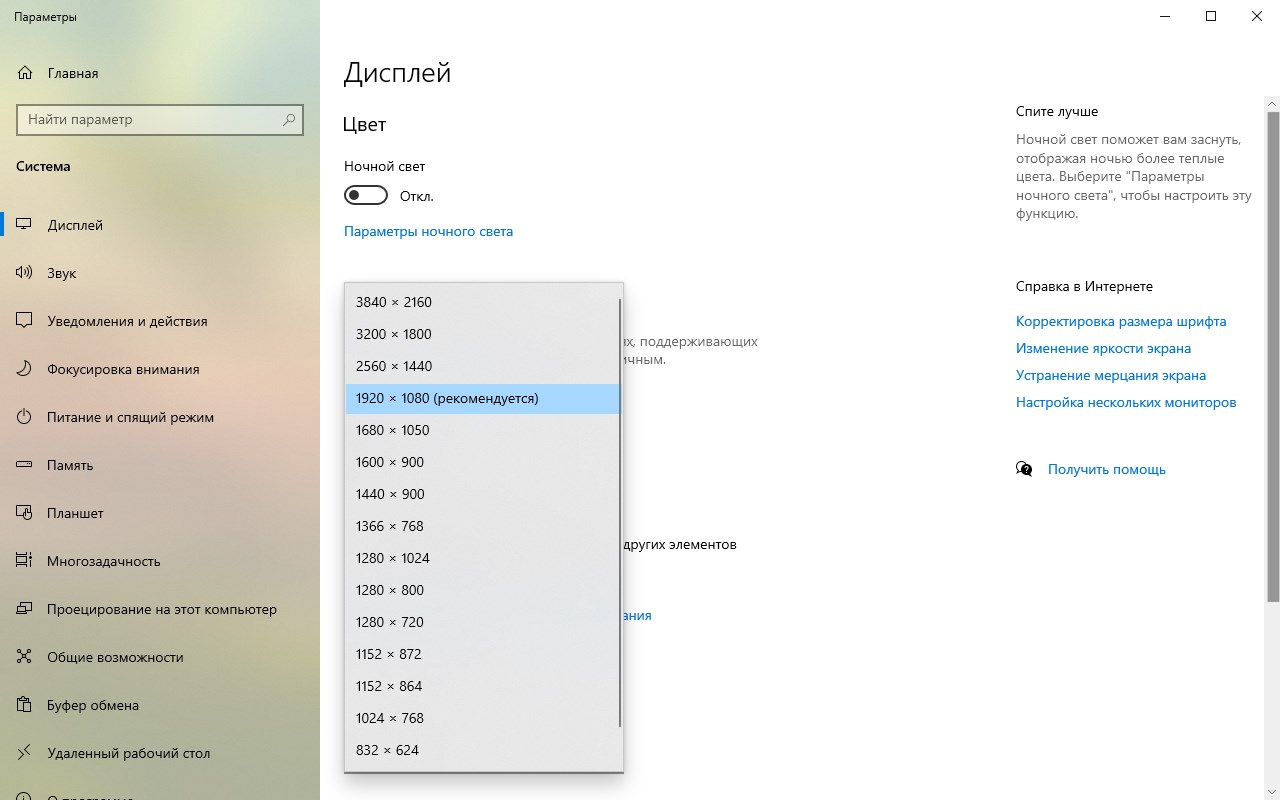
- Экран может на секунду погаснуть, после чего снова будет показывать изображение. Теперь, можно запросто выставить высокое разрешение в Windows или в видеоигре, даже если ваш экран его не поддерживает.
NVIDIA
Для видеокарт Nvidia используется программа «Панель управления Nvidia», которая устанавливается автоматом вместе с видеодрайвером. Запустить данную программу можно следующим образом:
- Найти значок (иконку) «Настройки NVIDIA» в системном трее, и дважды кликнуть по нему левой кнопкой мыши.
- Воспользоваться поиском в меню Пуск, набрав там «Nvidia Control Panel«.
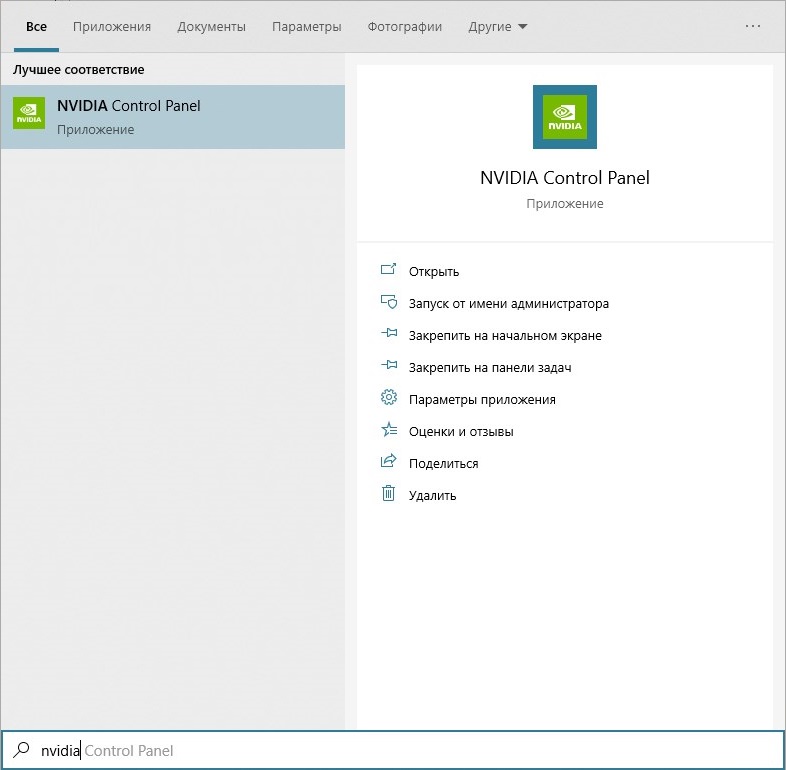
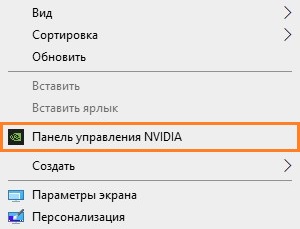
- Нажать левой кнопкой мыши по Рабочему столу, и в появившемся меню выбрать пункт «Панель управления Nvidia«.
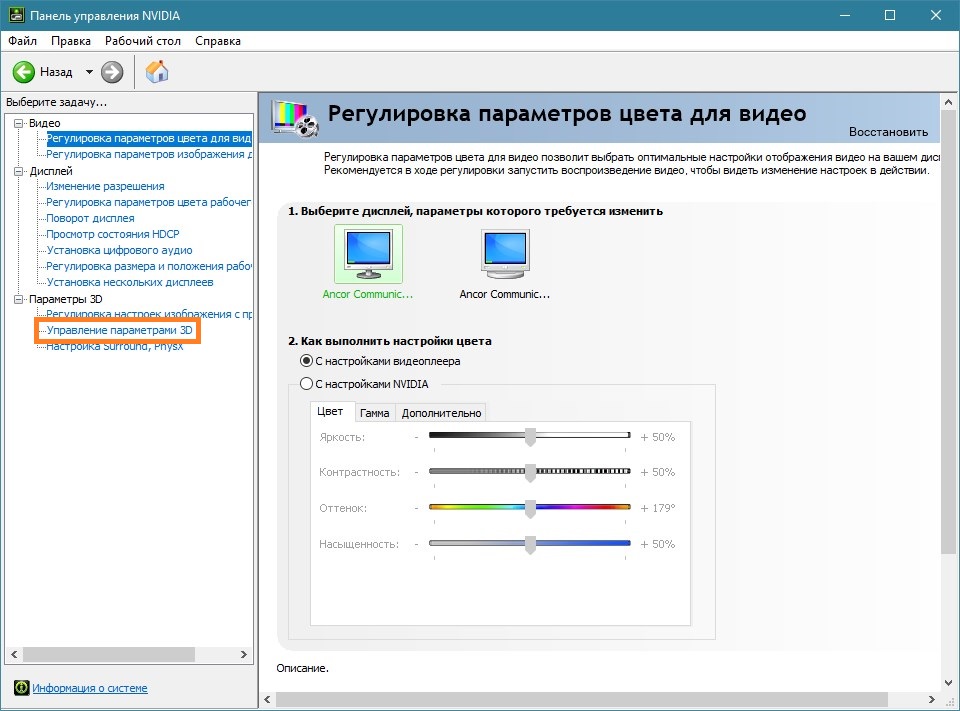
- В левой части появившегося окна программы «Панель управления Nvidia» нужно перейти к пункту «Управление параметрами 3D».
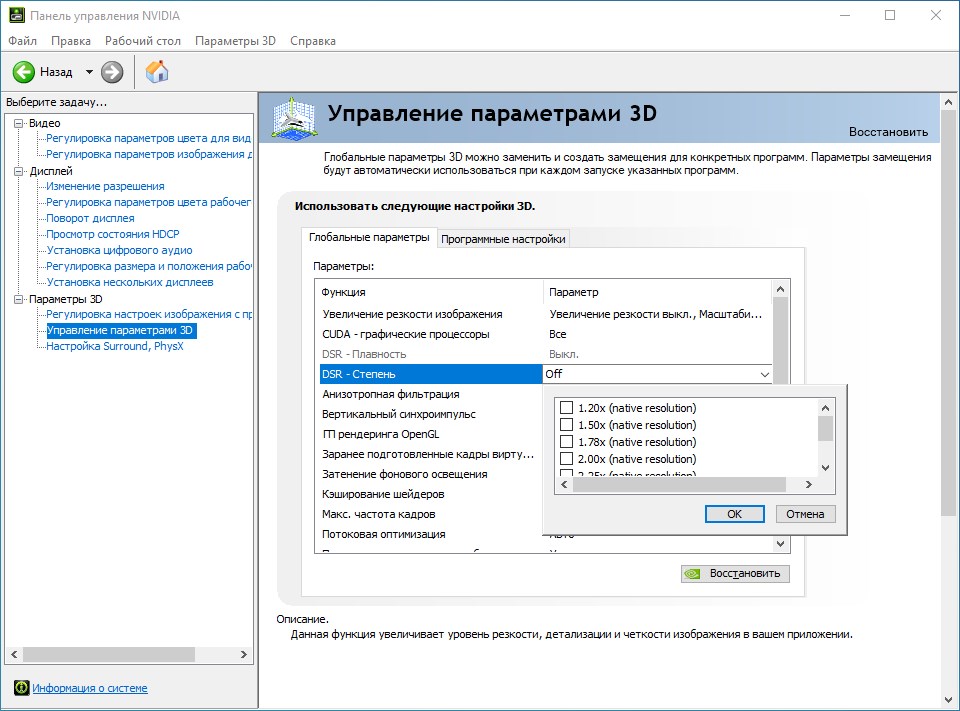
- Здесь необходимо выбрать пункт «DSR — Степень», и отметить галочкой пункт с множителем разрешения, который вы хотите использовать. Есть возможность сразу отметить все пункты.
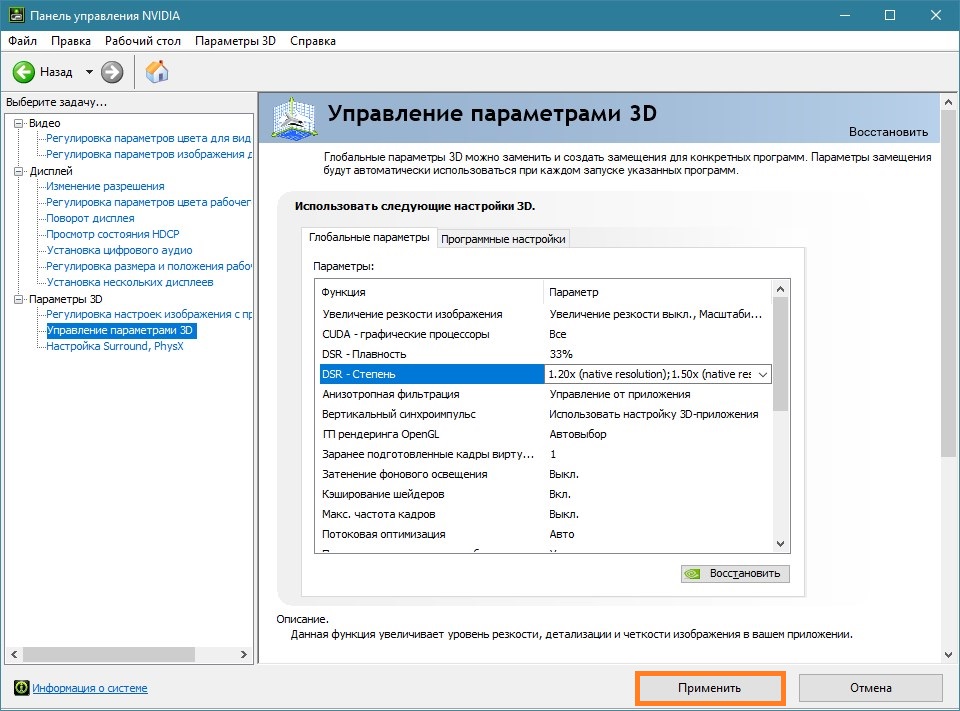
- После установки нужного множителя, нужно нажать на кнопку «Применить», которая появится в самом низу окна программы.
- После этого, в настройках экрана Windows, или в настройках графики компьютерной игры, можно поставить разрешение, которое превышает возможности вашего экрана.
Была ли эта статья Вам полезна?
Что в статье не так? Пожалуйста, помогите нам её улучшить!
Изменение разрешения экрана на Windows
Windows сама выбирает оптимальное разрешение экрана на основании: размера монитора (дисплея), видеоадаптера, установленных драйверов. Статья расскажет, как поменять разрешение экрана в Windows 10, 7, 8, если Вы заметили любое отклонение в отображении (нечеткость, несоответствие размерам, появление черных полос по бокам).
Разрешение экрана измеряется в пикселях по горизонтали и вертикали. При малых разрешениях ЖК мониторов (дисплеев), например, 800 на 600 объектов на экране поместиться меньше и они покажутся больше. При больших разрешениях, таких как 1920 на 1080, объекты окажутся меньше, тем самым Вы увидите больший объем отображаемых элементов. Современные мониторы (дисплеи) позволяют устанавливать разрешение меньше родного без потерь в качестве. Чтобы настроить максимально приемлемую картинку, следуйте рекомендациям ниже.
Ручное изменение разрешения экрана
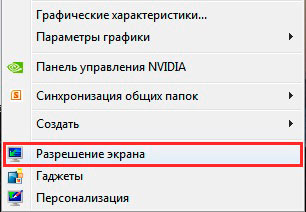
Чтобы изменить разрешение экрана на Виндовс 7, 8, нажмите правую кнопку на свободном пространстве рабочего стола. В выскочившем меню выберите «разрешение экрана» для открытия настроек отображения (в прошлой статье они помогли повернуть экран на ноутбуке, компьютере).
Есть другой способ добраться до настроек смены разрешения. Откройте панель управления Windows. В области «просмотр» установите мелкие или крупные значки. Из списка опций найдите «экран», нажмите ее.
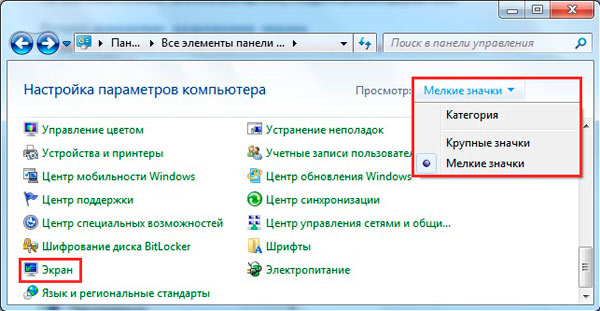
Слева нажмите ссылку «настройка параметров экрана». Если у вас установлено несколько экранов выберите нужный.
Примечание: если не отображаются все экраны, нажмите «найти», если Вы не уверены какому дисплею необходимо поменять разрешение, кликните «определить». Это ненадолго покажет крупный порядковый номер экрана для его однозначного идентифицирования.
В настройках экрана Вы узнаете текущее разрешение, кликнув на которое станет доступен вертикальный ползунок. Чтобы уменьшить, увеличить разрешение экрана в Windows перетаскивайте ползунок. Родное разрешение помечено как «рекомендуется» и является самым высоким, именно оно оптимальное.
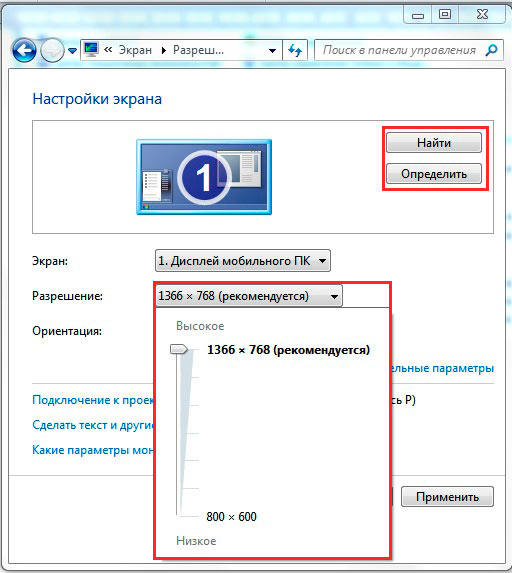
Нажмите OK, затем Вы увидите предварительный показ выбранного разрешения и сообщение, если Вы уверены нажмите «сохранить изменение».
Поменять разрешение экрана в Windows 7, 8 можно из списка готовых вариантов. В настройках экрана кликните «дополнительные параметры». Далее на вкладке «адаптер», нажмите «список всех режимов». Режимы состоят из 3 элементов: разрешения, глубины цвета, частоты обновления (в Гц). Выберите режим, нажмите OK, OK, подтвердите изменения.
В Windows 10 разрешение экрана меняется несколько по-другому. При вызове меню, по клику правой кнопкой (по пустому месту рабочего стола), Вам необходимо выбрать «параметры экрана».
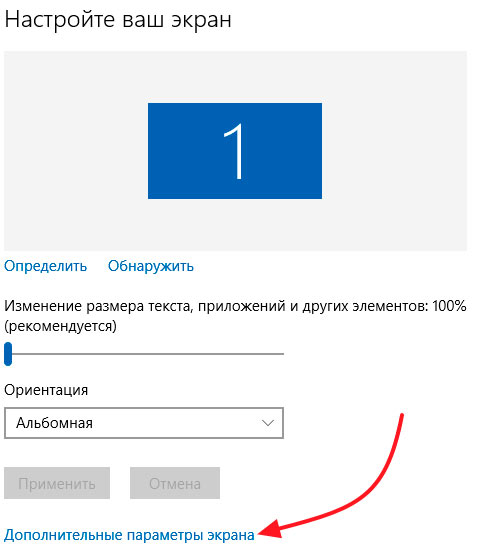
Далее нажмите ссылку «дополнительные параметры экрана». Смотрите скриншот.
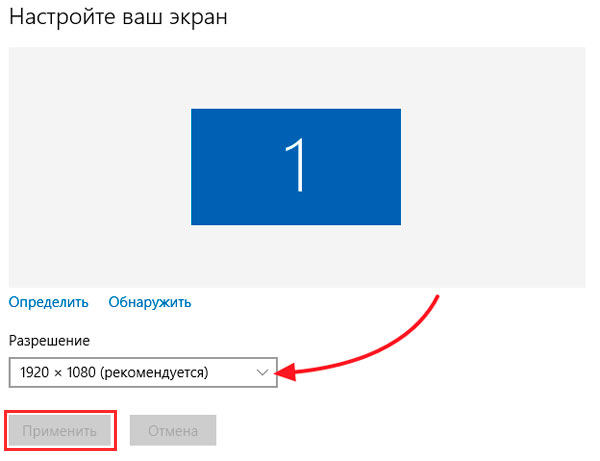
Нажмите на текущее разрешение, затем задайте свое. Не забывайте, оптимальным является то, рядом с которым есть пометка «рекомендуется». Нажмите кнопку «применить», а затем «сохранить изменения». Таким образом, Вы сможете изменить разрешение экрана в Windows 10. При возникших проблемах читайте дальше.
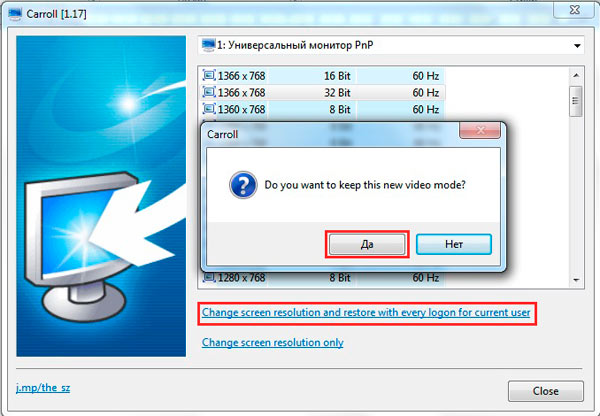
Представляю программу для изменения разрешения экрана – Carroll. Она еще позволяет задавать каждой учетной записи свое разрешение. Скачайте zip-архив здесь, разархивируйте его. Установите Carroll на компьютер.
Запустив программу, в ее интерфейсе будут доступны множество вариантов разрешения (других параметров), выберите оптимальное. Чтобы поменять разрешение экрана на Windows и каждый раз его сохранять при запуске ПК, нажмите на первую ссылку и в сообщении «да».
Включение настроек экрана
Иногда при попытке настроить разрешение экрана на Windows 10, 7, 8 опции становятся бледными и их невозможно сменить. Чтобы включить данные настройки, существует 2 способа.
1. Скачайте архив с reg-файлом здесь, распакуйте его. Запустите vkl-razresh.reg, при появлении запроса контроля учетных записей кликните «да», далее «да», OK. Перезагрузите компьютер, чтобы применить изменения.
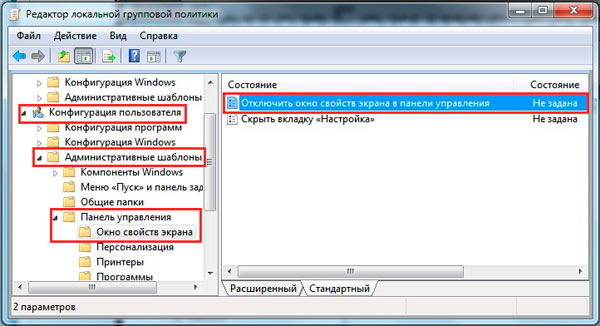
2. Откройте редактор групповой политики. Для его вызова в окне Выполнить введите gpedit.msc, нажмите OK. В редакторе доберитесь до раздела «окно свойств экрана» (смотрите скриншот). В правой стороне, дважды кликните по параметру настройки экрана. В последующем открывшемся окне отметьте одно состояние из двух: «не задано», «отключить». Далее кликните OK, закройте окна. При этом поменять разрешение экрана, Вы сможете без перезагрузки компьютера.
Устранение проблем при смене разрешения
Пользователи сталкиваются с проблемой, что не меняется разрешение экрана в Windows или изменяется, но до первой перезагрузки или выхода из спящего режима. Рекомендуется для начала все же перезапустить систему, если проблема останется, попробуйте воспользоваться такими советами:
- Установленные недавно программы вполне могут негативно влиять на настройку разрешения в Windows. Вам потребуется удалить программы с компьютера.
- Убедитесь, что нет проблем с графическими драйверами. Проверьте, установлены драйверы вообще, а так же убедитесь, что стоят последние версии.
- Отключите экранную заставку, посмотрите помогает это или нет.
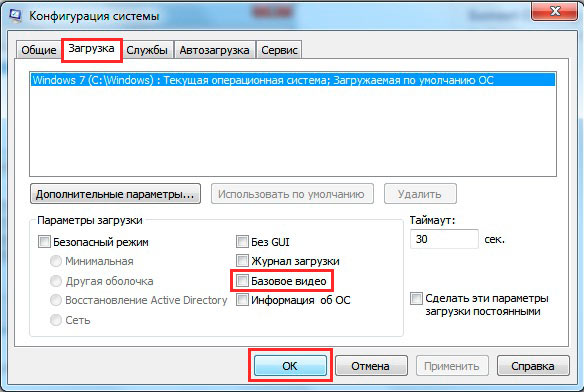
- Нажмите Win + R, введите msconfig, нажмите энтер. В параметрах конфигурации системы, переместитесь на вкладку «загрузка». Убедитесь, что пункт «базовое видео» не помечен флажком. Если сняли флажок, кликните OK, перезагрузите ПК.
Как видите, поменять разрешение экрана в Windows 10, 7, 8 совсем просто, тем более в большинстве ситуаций не стоит, ведь по умолчанию ОС уже сама выбирает оптимальные настройки. Следуя рекомендациям, Вы с легкостью вычислите и устраните любые проблемы с отображением монитора (дисплея).
Посмотрите еще статьи:
- Отключение иконки Windows 10 на панели задач
- Способы выделения файлов и папок в Windows 7, 8
- Синхронизация времени через интернет на компьютере в Windows 7, 8
Как поменять разрешение экрана
Есть один весьма необычный вопрос о Windows 10 – как узнать, поменять разрешение экрана? Если в предыдущих версиях подобная операция была делом двух щелчков, то теперь на привычном месте нужного ползунка не оказалось, из-за чего ряд пользователей, скажем так, оказался немного озадаченным. Не нужно расстраиваться – все не так плохо, как кажется, и функцию никто не удалял, просто ее спрятали на один клик глубже.
Как поменять разрешение экрана в Windows 10
Войти в параметры экрана вы можете тремя разными способами, но итог будет один:
- Щелкните правой кнопкой по свободной области рабочего стола — выберите «Параметры экрана»

- Нажмите Пуск — Параметры (шестерёнка)

- Win+R — введите desk.cpl — нажмите Ok


Результатом вышеописанных действий будет следующее окно, где можно изменить и настроить расширение экрана в Windows 10.

Собственно, если вы до сих пор не поняли, то присмотритесь внимательнее – перед вашими глазами есть раскрывающийся список, в котором можно выбрать то количество точек по горизонтали и вертикали, которое вам необходимо.
В таблице представляем вам самые популярные связки, которые позволяют узнать расширение экрана на основании диагонали монитора и наоборот.
| Диагональ монитора (дюймы) | Широкоформатный | Родное разрешение |
| 14-15 | нет | 1024 x 768 |
| 17-19 | нет | 1280 x 1024 |
| 20-23 | нет | 1600 x 1200 |
| 24 | нет | 1900 x 1200 |
| 17-18 | да | 1280 x 800 |
| 19 | да | 1440 x 900 |
| 20-23 | да | 1680 x 1050 |
| 24-29 | да | 1920 x 1080 до 1920 х 1200 |
| 30 | да | 1920 x 1080 до 2560 х 1600 |
Windows 10: разрешение экрана не меняется
Как настроить разрешение экрана на Windows 10, если указанный выше способ не действует и в списке вы не находите необходимого значения. Обновите драйвер видеокарты! Расскажем, как это сделать:
- Вбиваете в поиске «Диспетчер устройств»

- Находим строку «Видеоадаптеры» — нажимаем правой кнопкой мыши — Обновить конфигурацию оборудования.

- Далее разворачиваем содержимое «Видеоадаптеры», щелкаем по нему правой кнопкой мыши и выбираем «Обновить драйвер»

Этот процесс может занять достаточное количество времени, у некоторых даже около часа. После обновления расширение экрана на Windows 10 должно поменяться автоматически на необходимое.
Еще не успел скачать Windows 10 оригинальный образ, тогда переходи по ссылке.
…и другие параметры…
Кстати, в этом же окне можно настроить и другие параметры, например, изменить яркость экрана, размер текста, ориентацию (альбомная, книжная), включить ночной свет, подключить ещё один дисплей.
А когда закончите, почитайте и другие статьи на нашем сайте, в которых вы обязательно найдете много интересного о Windows 10.